


IP Adresinizi Nasıl Gizlersiniz: 6 Yöntem Karşılaştırıldı

IP adresiniz yaklaşık proxy konumunuzu ve ISS'nizi gösterir ve siteler arasında sizi izlemek için kullanılabilir. Altı yöntem bunu gizler; kapsam, şifreleme, hız ve maliyet açısından farklı ödünler verir.
Yöntemler karşılaştırıldı
Yöntem | IP'yi kimden gizler | Trafiği şifreler | Tüm cihazı kapsar |
|---|---|---|---|
Proxy | Yönlendirdiğiniz siteler | HTTPS proxy'ler | ✕ (uygulama/tarayıcı başına) |
VPN | Tüm siteler ve ISS'niz yalnızca VPN'i görür | ✓ | ✓ |
Tor Browser | Tüm siteler | ✓ | ✕ (tarayıcı) |
iCloud Private Relay | İzleyiciler ve siteler, Safari'de | ✓ | ✕ |
Tarayıcı izleyici | Listelenen izleyici alan adları | ✕ | ✕ |
Proxy
Bir proxy sunucusu genellikle tarayıcı olan bir uygulama ile internet arasında yer alır ve istekleri kendi IP'si altında iletir. Bir VPN'in aksine, normalde yapılandırdığınız uygulamayı kapsar ve bir HTTPS proxy'si olmadığı sürece trafiği şifrelemez.
- Bir proxy neyi gizler: hedef siteden IP adresinizi ve IP tabanlı konumunuzu.
- Neyi gizlemez: trafik içeriğinizi (HTTPS olmadıkça), ISS'nizden proxy kullandığınız gerçeğini ve sizi parmak iziyle izleyen sitelerden kimliğinizi.
Bir SOCKS5 proxy her tür trafiği taşır ve konum değiştirmek için bir VPN'den daha hızlıdır, ancak bir sağlayıcıdan edinilmeli ve elle yapılandırılmalıdır.
Nasıl macOS'te proxy kuracağınızı veya Windows'ta proxy yapılandıracağınızı 11/10 öğrenin.
VPN
Bir VPN, tüm cihazınızın trafiğini seçtiğiniz bir sunucuya şifreli bir tünel üzerinden yönlendirir; böylece siteler VPN sunucusunun IP'sini görür, ISS'niz ise VPN'e şifreli bir bağlantı görür. Her uygulamayı kapsadığı için en eksiksiz tüketici yöntemidir.
Ücretsiz VPN'ler genellikle hızı, sunucu seçimini ve veriyi sınırlar; bazıları da gezinme verilerini kaydedip satarak kendilerini finanse eder. Gizlilik için birine güvenmeden önce sağlayıcının kayıt politikasını kontrol edin.
Tor Browser
Tor, tarayıcı trafiğini gönüllüler tarafından işletilen üç aktarıcı üzerinden yönlendirerek IP'nizi ziyaret ettiğiniz sitelerden gizler. Bu yöntem ücretsiz'dir, ancak yavaştır ve trafiği Tor Browser içinde korur.
Farklı bir ağ üzerinden bağlanın
Mobil veri veya başka bir Wi-Fi ağı üzerinden bağlanmak size farklı bir IP adresi verir; çünkü yeni ağ bir tane atar. Bu IP'nizi değiştirir ancak bir gizlilik yöntemi değildir: trafik şifrelenmez, yeni ağın işletmecisi ve operatörünüz etkinliğinizi yine de görebilir ve herkese açık Wi-Fi'da başkaları HTTPS olmayan verileri ele geçirebilir. Gerçek gizlilik için bunu bir VPN ile eşleştirin.
iCloud Private Relay (Apple)
iCloud Private Relay, iki atlamalı bir tasarım kullanarak Safari'de IP'nizi gizler: bir Apple giriş aktarıcısı IP'nizi görür ancak hedefinizi görmez; ayrı bir ortağın çıkış aktarıcısı ise hedefi görür ancak IP'nizi görmez. Hiçbir tek taraf ikisini birden görmez.
Gereksinimler ve sınırlar:
- Bir iCloud+ aboneliği ve iOS 15 / macOS Monterey veya daha yenisi gerekir.
- Safari'de ve bazı sistem trafiğinde çalışır.
 Tercih edilen kaynak olarak ekle
Yerleşik tarayıcı izleyici-IP maskeleme
Bu özellikler IP tabanlı izlemeyi sınırlar ancak IP'nizi ziyaret ettiğiniz sitelerden gizlemez; bu nedenle bir VPN veya proxy'nin yerine geçmez, yalnızca tamamlayıcıdır.
- Chrome IP Protection: Gizli modda, üçüncü taraf bağlamlarında (bilinen izleyiciler) Google'ın Maskeli Alan Adı Listesi'ndeki alan adları için geçerlidir. Gerçekte ziyaret ettiğiniz siteden IP'nizi gizlemez.
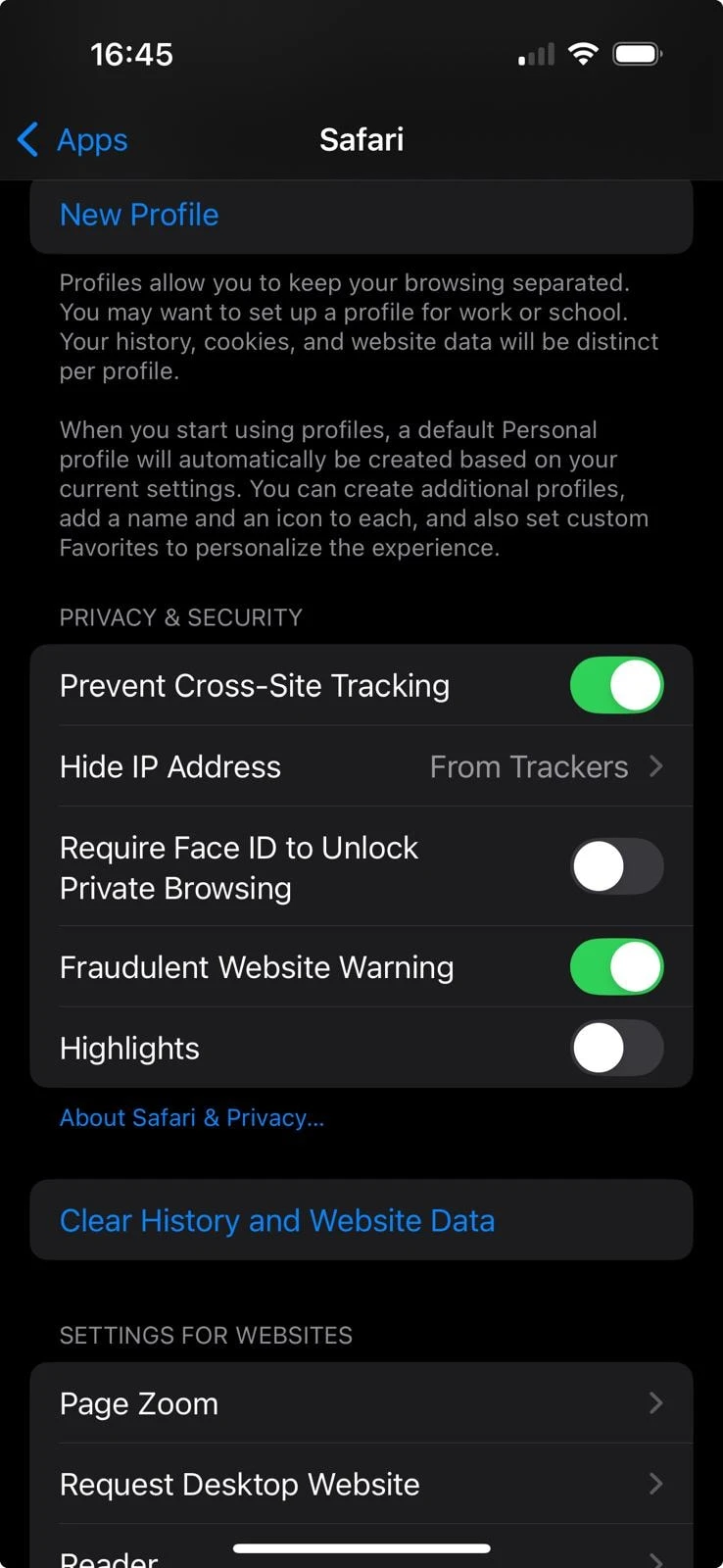
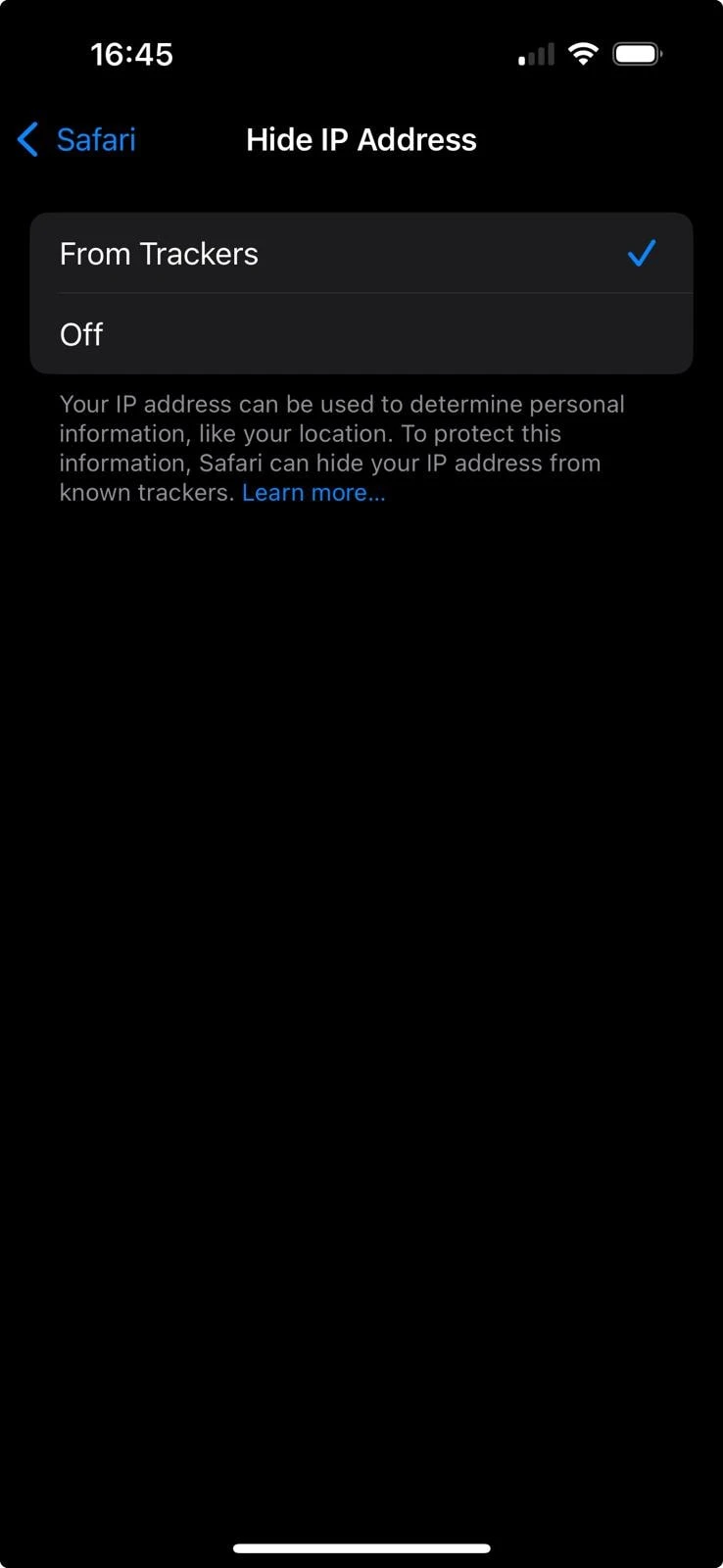
- Safari IP Adresini Gizle: Ayarlar → Uygulamalar → Safari → IP Adresini Gizle (izleyicilerden). İzleyicilerin IP'nize erişimini sınırlar; Safari dışı uygulamaları kapsamaz.
- Brave: IP'nizi Tor kullanan özel pencereler aracılığıyla gizler veya ücretli Firewall + VPN kullanır.
Telefonda
Safari yerleşik ayarları (Safari)
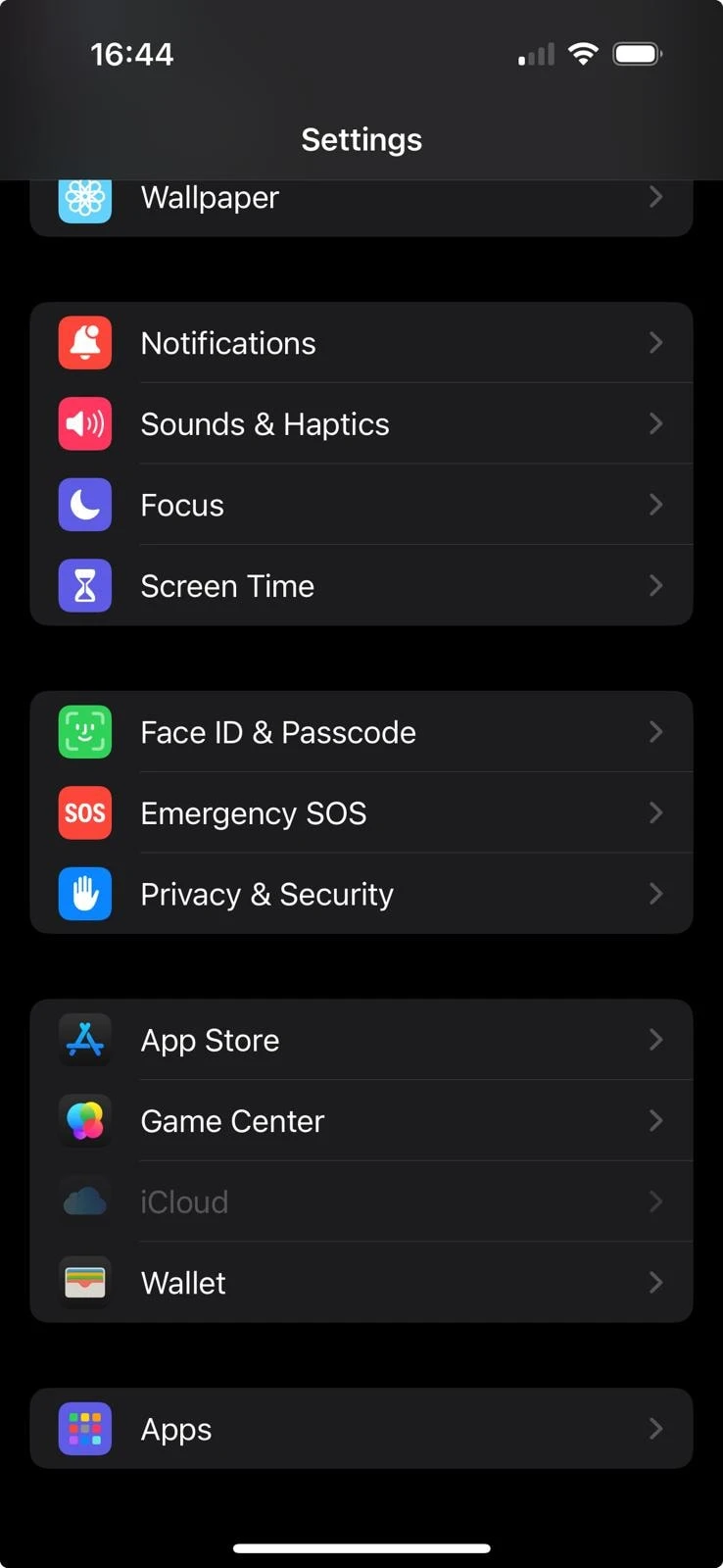
Apple, kullanıcıların IP adreslerini izleyicilerden gizlemek için yerleşik bir gizlilik özelliğine sahiptir. Ancak bu yöntem Safari dışı uygulamaları ve web sitelerini korumaz; çünkü bunlar yine de tarayıcı parmak izinizi ve cookie'leri kullanabilir.
- Ayarlarınızı açın, ardından Uygulamalar bölümüne kaydırın.
- Safari'ye gidin ve Gizlilik ve Güvenlik bölümüne kaydırın.
- IP Adresini Gizle'ye dokunun.
Ayrıca bakınız: iPhone'da proxy ayarları.
SSS'ler
Bir İnternet Protokolü adresi, bir ISS'nin ağdaki bir cihaza atadığı benzersiz bir tanımlayıcıdır. IPv4 noktalarla ayrılmış dört sayı kullanır (örn., 192.168.1.4). IPv6 daha uzun bir onaltılık biçim kullanır (örn., 2001:0db8:85a3::8a2e:0370:7334).
Evet. Cookie'ler ve tarayıcı parmak izi, IP'niz olmadan sizi tanımlayabilir. Üçüncü taraf cookie'lerini engellemek ve parmak izini sınırlamak bunu azaltır.
Yaklaşık konumunuzu (sokak adresiniz değil, şehir veya bölge), ISS'nizi ve ağ türünüzü (mobil, Wi-Fi veya kurumsal).
Bu araştırmayı kaynak gösterin
Yayınlayacağınız yere uygun formatı seçin. Bağlantılı sürümü CMS'inize yapıştırmak, geri bağlantıyı korur.
@misc{karatas2026,
  author = {Karatas, Gulbahar},
  title  = {{IP Adresinizi Nasıl Gizlersiniz: 6 Yöntem Karşılaştırıldı}},
  year   = {2026},
  month  = aug,
  howpublished    = {\url{https://aimultiple.com/how-to-hide-ip-address}},
  note   = {AIMultiple. Erişim tarihi: 4 Ağustos 2026}
}5 veri noktasının sonuçları ve zaman damgaları. Bu makaledeki grafik ve tablolarda gösterilen özet verileri, bir CSV dosyası içeren ZIP dosyası olarak indirin.
Arkasındaki ayrıntılı veriyi ister misiniz? Premium'a katılın
Değişiklik günlüğü
3 güncellemeTarayıcı maskeleme, ultra maskeleme ve uygulamaya özel gizleme bölümleri, altı yöntemi karşılaştıran bir bölümle değiştirildi.
Giriş, tarayıcıya özgü maskeleme, Apple'ın ultra maskelemesi ve uygulamaya özel gizleme dahil olmak üzere IP gizleme için yeni yöntemlerle genişletildi.


Yorum yapan ilk kişi olun
E-posta adresiniz yayınlanmayacak. Tüm alanlar gereklidir. Yorumlar orijinal dilinde bırakılır.