


Configuración de proxy de Chrome: Windows, Mac y Linux

Chrome no tiene un panel de proxy integrado. En Windows y macOS, usa la configuración de proxy del sistema operativo, por lo que la configuración se realiza a nivel del sistema operativo. Dos métodos configuran un proxy para Chrome: un indicador de inicio por línea de comandos y una extensión del navegador.
Configurar un proxy en Chrome en macOS
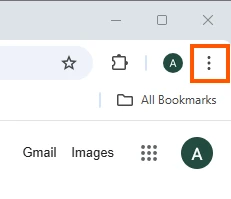
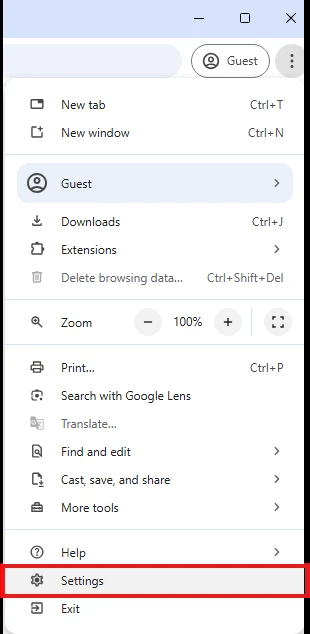
- Para abrir la configuración de Chrome, haz clic en el menú de tres puntos en la esquina superior derecha y luego navega a configuración.
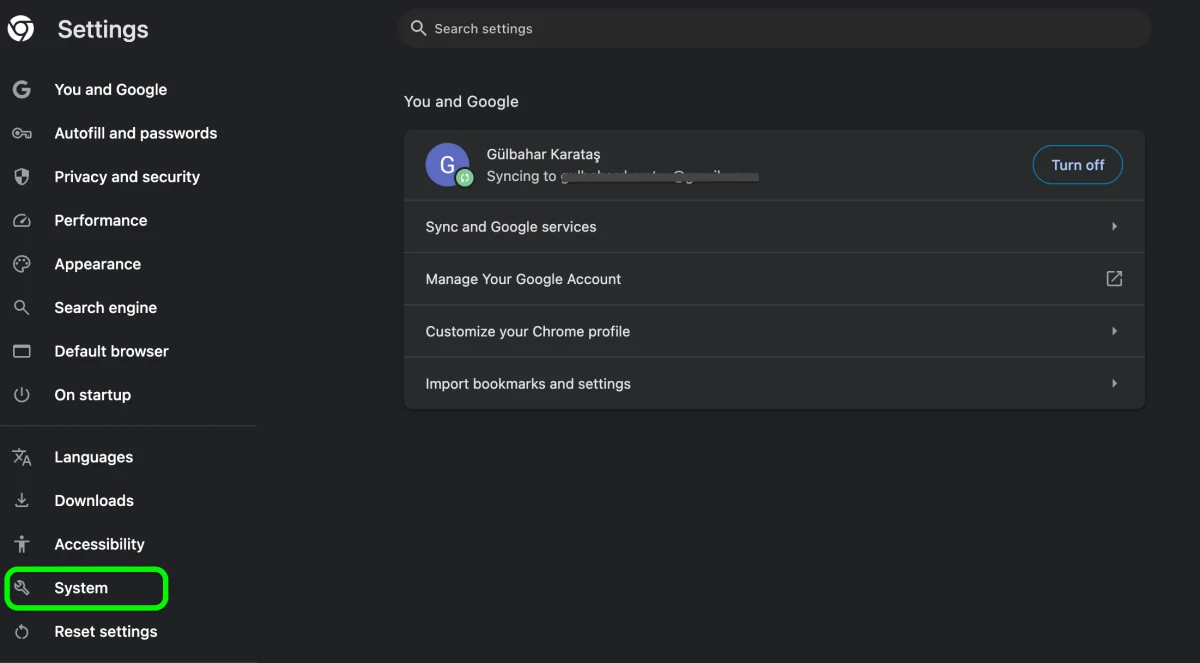
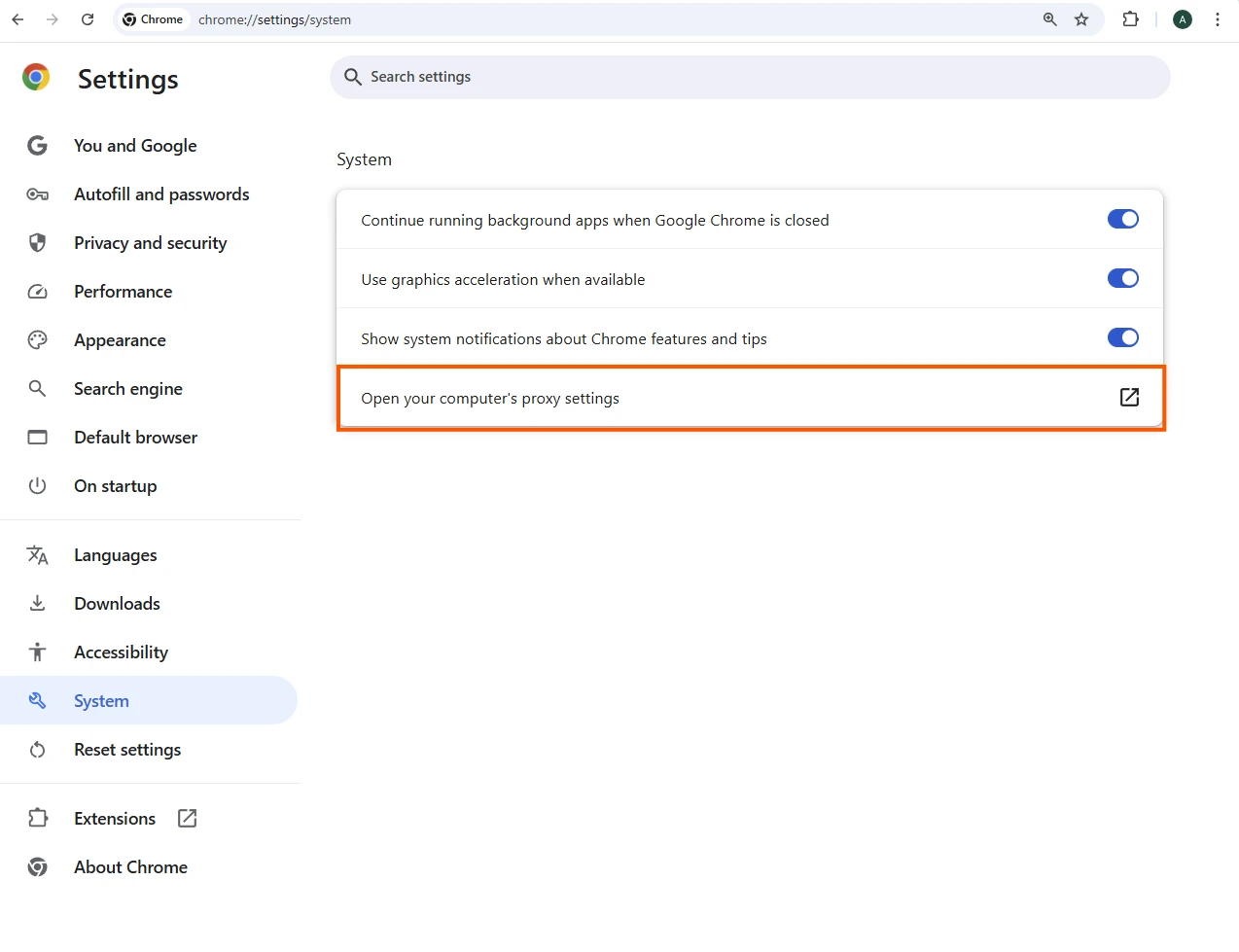
- Desplázate hacia abajo y haz clic en “Sistema”.
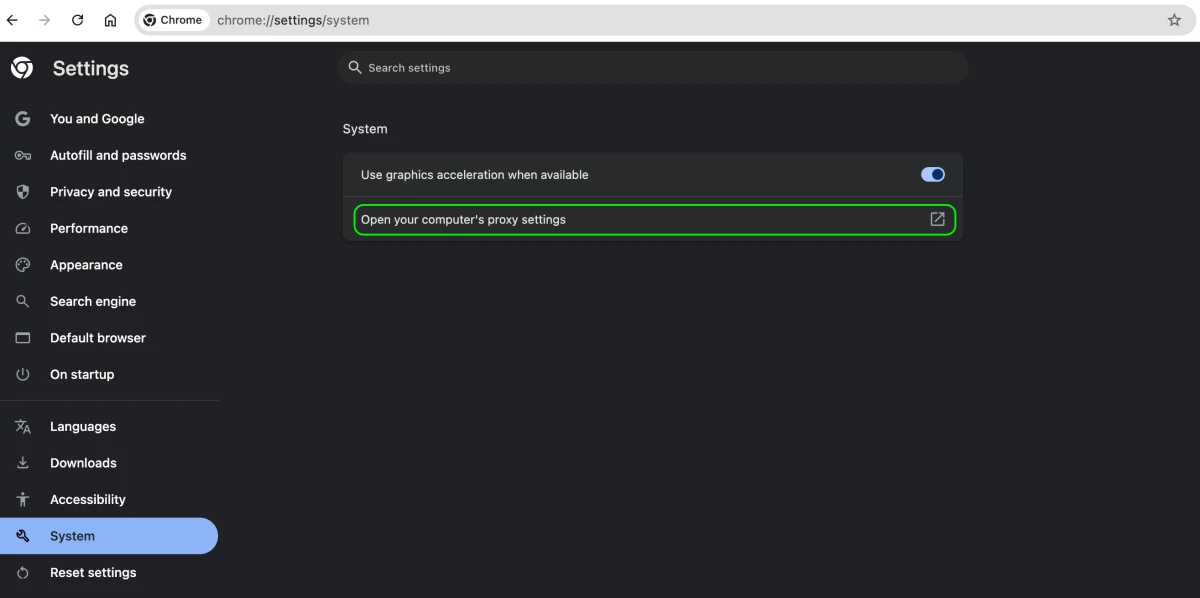
- Haz clic en la opción Abrir la configuración de proxy de tu ordenador.
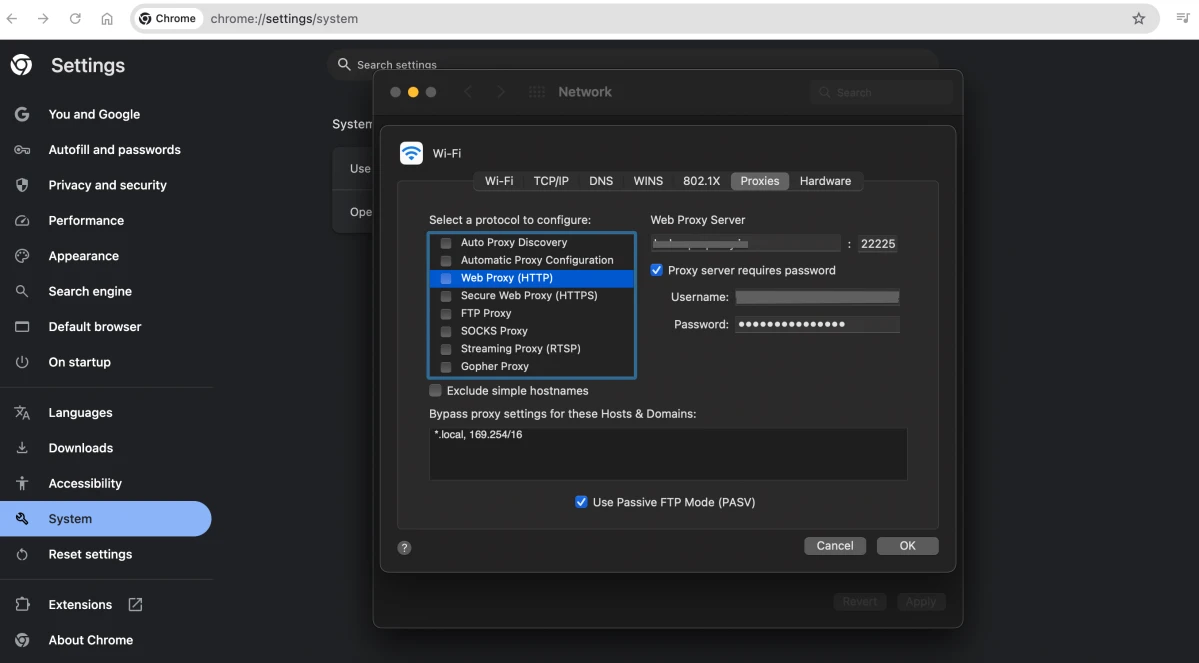
- Esto abrirá la página de Proxies en las opciones de red porque Chrome carece de ajustes de servidor proxy en la aplicación. Selecciona el tipo de servidor proxy que deseas configurar. Haz clic en Aceptar después de introducir la información del servidor proxy.
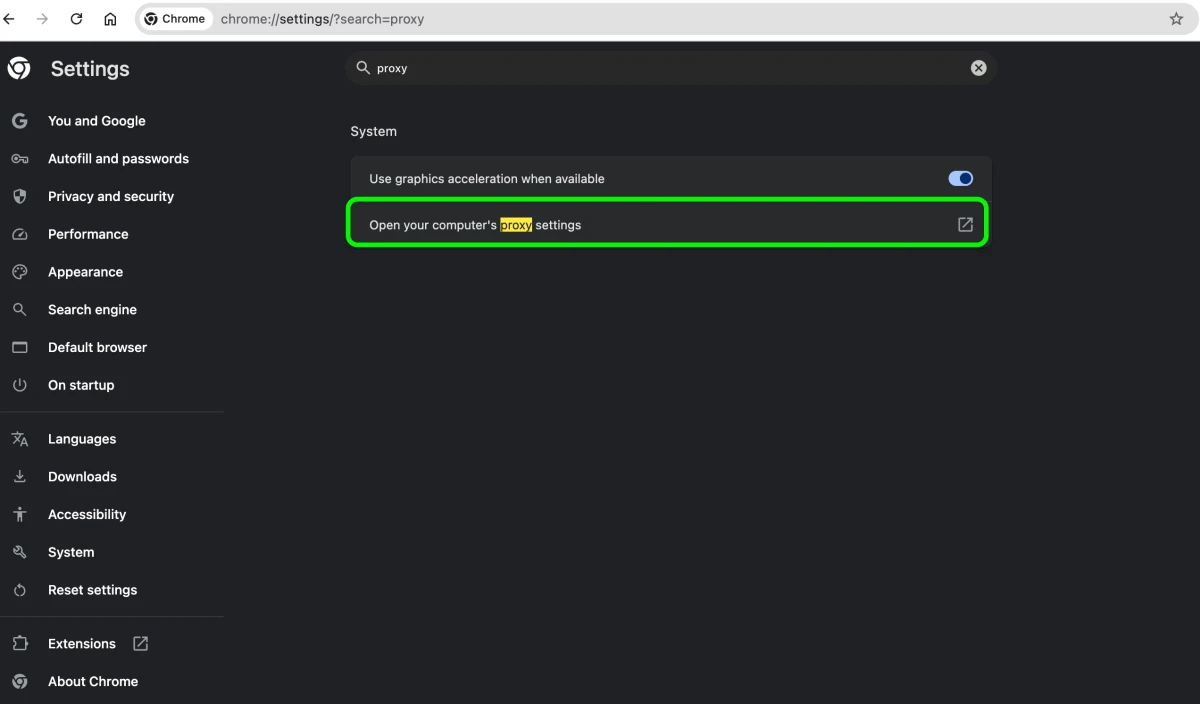
Aviso: También se puede acceder a la configuración de proxy de Chrome haciendo clic en el menú de tres puntos en la esquina superior derecha > seleccionando Configuración > escribiendo proxy en la barra de búsqueda en la parte superior de la página de configuración > la opción “Abrir la configuración de proxy de tu ordenador” aparecerá en los resultados de búsqueda.
Configurar un proxy en Chrome en Windows
- Abre tu navegador Chrome y haz clic en el icono del menú de tres puntos.
- Selecciona Configuración en el menú desplegable.
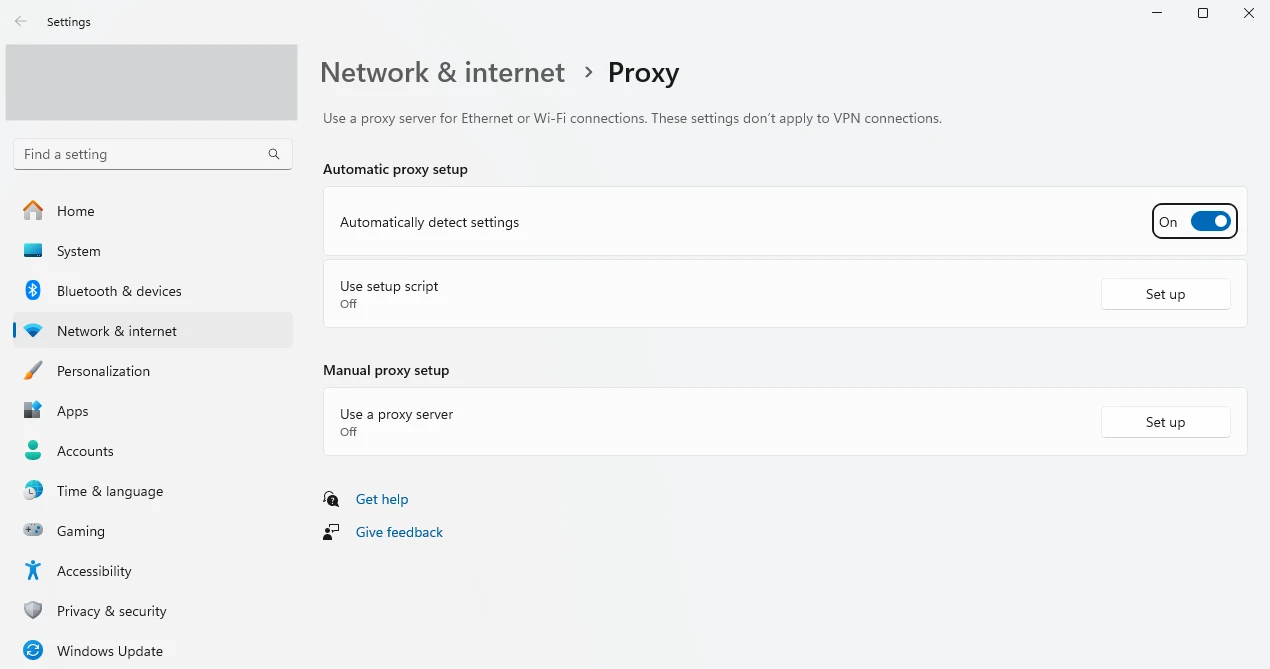
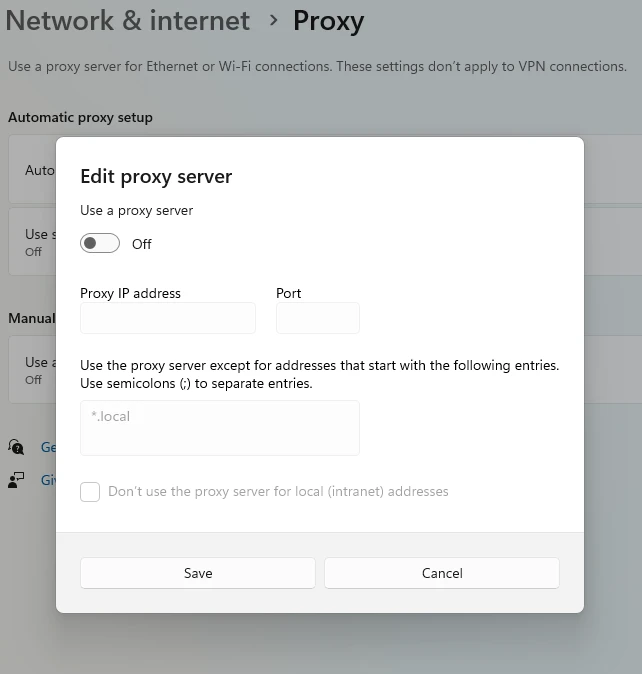
- Haz clic en la sección Sistema y en Abrir la configuración de proxy de tu ordenador. Esto abrirá la ventana de configuración de proxy.
- Cambia a Activado en la sección de configuración manual de proxy.
- Introduce los datos de proxy necesarios, como la dirección IP y el número de puerto proporcionados por tu proveedor de servicios de proxy.
Configurar un proxy en Chrome en Linux
Chrome en Linux lee la configuración de red del entorno de escritorio. En GNOME:
- Abre Configuración → Red → Proxy de red.
- Establece el modo en Manual e introduce el host y el puerto para cada protocolo.
Chrome también respeta las variables de entorno http_proxy, https_proxy y no_proxy cuando se inicia desde una terminal. Para un proxy que se aplique a Chrome, usa el indicador de línea de comandos que se muestra a continuación.
Configurar un proxy en Chrome con una extensión
Usa una extensión de proxy mantenida y compatible con Manifest V3 para aplicar un proxy en Chrome. Por ejemplo, el Proxy SwitchyOmega original ya no funciona en Chrome desde que Google retiró Manifest V2 a mediados de 2025. Una vez instalada:
- Abre la extensión y crea un nuevo perfil de proxy.
- Establece el protocolo (HTTP, HTTPS o SOCKS5) e introduce la dirección IP del proxy y el puerto.
- Añade un nombre de usuario y una contraseña si tu proxy requiere autenticación.
- Guarda, activa el perfil desde la barra de herramientas y confirma tu IP en un sitio de verificación.
Para una comparación probada de opciones gratis y premium, consulta nuestra guía de las mejores extensiones de proxy para Chrome.
Configurar un proxy para Chrome (indicador de línea de comandos)
El indicador --proxy-server aplica un proxy a una única instancia de Chrome sin cambiar la configuración del sistema.
Windows:
macOS:
Linux:
Cierra todas las ventanas de Chrome en ejecución antes de usar el indicador. Chrome enruta un nuevo inicio al proceso existente y, de lo contrario, ignora el indicador. Para mantener una sesión normal abierta al mismo tiempo, añade un perfil independiente: --user-data-dir="/tmp/chrome-proxy".
¿Cómo desactivar la configuración de proxy de Chrome?
Para desactivar la configuración de proxy de Chrome, sigue estos pasos:
Preferencias del sistema > Red > Avanzado > Proxies > Desmarca todos los protocolos > haz clic en Aceptar y luego en Aplicar.
 Añadir como fuente preferida
¿Chrome usa la configuración de proxy del sistema?
Chrome no tiene su propio motor de proxy. En Windows, lee el proxy del sistema a través de WinInet; en macOS y Linux, utiliza la configuración del sistema operativo o del entorno de escritorio.
Por lo tanto, cualquier proxy configurado a nivel del sistema operativo se aplica automáticamente a Chrome; por eso “cambiar el proxy de Chrome” significa cambiar el proxy del sistema.1
Preguntas frecuentes
Un proxy enruta el tráfico de Chrome a través de un servidor intermediario en lugar de conectarse directamente, cambiando la dirección IP y la ubicación que ven los sitios web.
Debido a que Chrome depende del proxy del sistema, cualquier proxy que configures se aplica a todas las aplicaciones que utilizan la pila de red del sistema operativo.
No. Chrome utiliza la configuración de proxy de tu sistema operativo. Abrir la configuración de proxy desde el menú de Chrome inicia la página de proxy del sistema operativo.
Haz clic en el menú de tres puntos → Configuración → Sistema → Abrir la configuración de proxy de tu ordenador, o escribe proxy en la barra de búsqueda de configuración y selecciona la misma opción.
Sí. En Windows, Chrome lee el proxy del sistema a través de WinInet, por lo que cualquier proxy configurado en Red e Internet → Proxy se aplica a Chrome.
Cita esta investigación
Elige el formato que se ajuste al lugar donde vas a publicar. Pegar la versión con enlace en tu CMS conserva el enlace de retroceso.
@misc{karatas2026,
  author = {Karatas, Gulbahar},
  title  = {{Configuración de proxy de Chrome: Windows, Mac y Linux}},
  year   = {2026},
  month  = aug,
  howpublished    = {\url{https://aimultiple.com/chrome-proxy-settings}},
  note   = {AIMultiple. Recuperado el 4 de agosto de 2026}
}
Registro de cambios
3 actualizacionesSe añadió una sección sobre configurar un proxy de Chrome con una extensión
Añadidas secciones sobre configurar un proxy de Chrome en Linux y mediante el indicador de línea de comandos --proxy-server.
Se añadió una sección sobre la configuración de privacidad frente al enmascaramiento manual del proxy.
Enlaces de referencia
Siguiente para leer
Cómo configurar los ajustes del servidor proxy en Android

Mejores proxy de Spotify y configuración de proxy
Proveedores de proxy IPv6: Precios y rendimiento
Las 5 mejores extensiones gratuitas de Chrome para web scraping
Configuración del proxy de Telegram: enlaces gratuitos y guía paso a paso
Mejores extensiones de proxy para Chrome: Gratis y Premium


Sé el primero en comentar
Tu dirección de correo electrónico no será publicada. Todos los campos son obligatorios. Los comentarios se dejan en su idioma original.