


Configuración de proxy de Telegram: Enlaces gratuitos y paso a paso

Telegram admite dos tipos de proxy en sus aplicaciones: SOCKS5 y MTProto. SOCKS5 utiliza un servidor y un puerto, con nombre de usuario y contraseña opcionales. MTProto utiliza un servidor, un puerto y un secreto obligatorio. Telegram también admite enlaces proxy que pueden abrir y prellenar estos ajustes por ti.
Probamos los niveles gratis de tres proxies SOCKS5 de Telegram para ver qué obtiene realmente un usuario de Telegram; salta a los resultados.
Proxies SOCKS5 gratuitos para Telegram
Los tres planes (IPs de centro de datos) que aparecen a continuación son niveles gratis permanentes, no pruebas, y los tres admiten SOCKS5, que es lo que Telegram necesita.
Proveedor | IPs gratuitas | Datos/mes | Salida |
|---|---|---|---|
15 | 2 GB | Global | |
5 | 5 GB | Solo EE. UU. | |
10 | 1 GB | Global |



Para más opciones, consulta nuestra guía sobre los mejores proveedores gratis de proxy SOCKS5.
Benchmark de proxies de Telegram
- Bright Data es la opción más rápida si envías fotos o vídeos, o usas Telegram en el móvil, con la transferencia más rápida (1.96/2.01 MB/s) y el tiempo de reconexión más rápido (359 ms).
- Oxylabs: si envías principalmente texto, la mayor cuota gratis (5 GB) y la menor latencia por mensaje (1.106 ms).
Latencia
Velocidad
Cómo lo probamos
Creamos una nueva cuenta gratis con cada proveedor, nos conectamos a Telegram a través de SOCKS5, subimos y descargamos un archivo de 250 MB y enviamos 250 mensajes de texto cortos con una concurrencia de 5. El tamaño del archivo y el número de mensajes estaban limitados por los límites de ancho de banda gratis de los proveedores.
Estos resultados describen los niveles gratis como productos, en lugar de la infraestructura de pago de los proveedores. La metodología completa está a continuación.
Cómo configurar un proxy SOCKS5 en Telegram (iOS)
- Abre Telegram y ve a Ajustes.
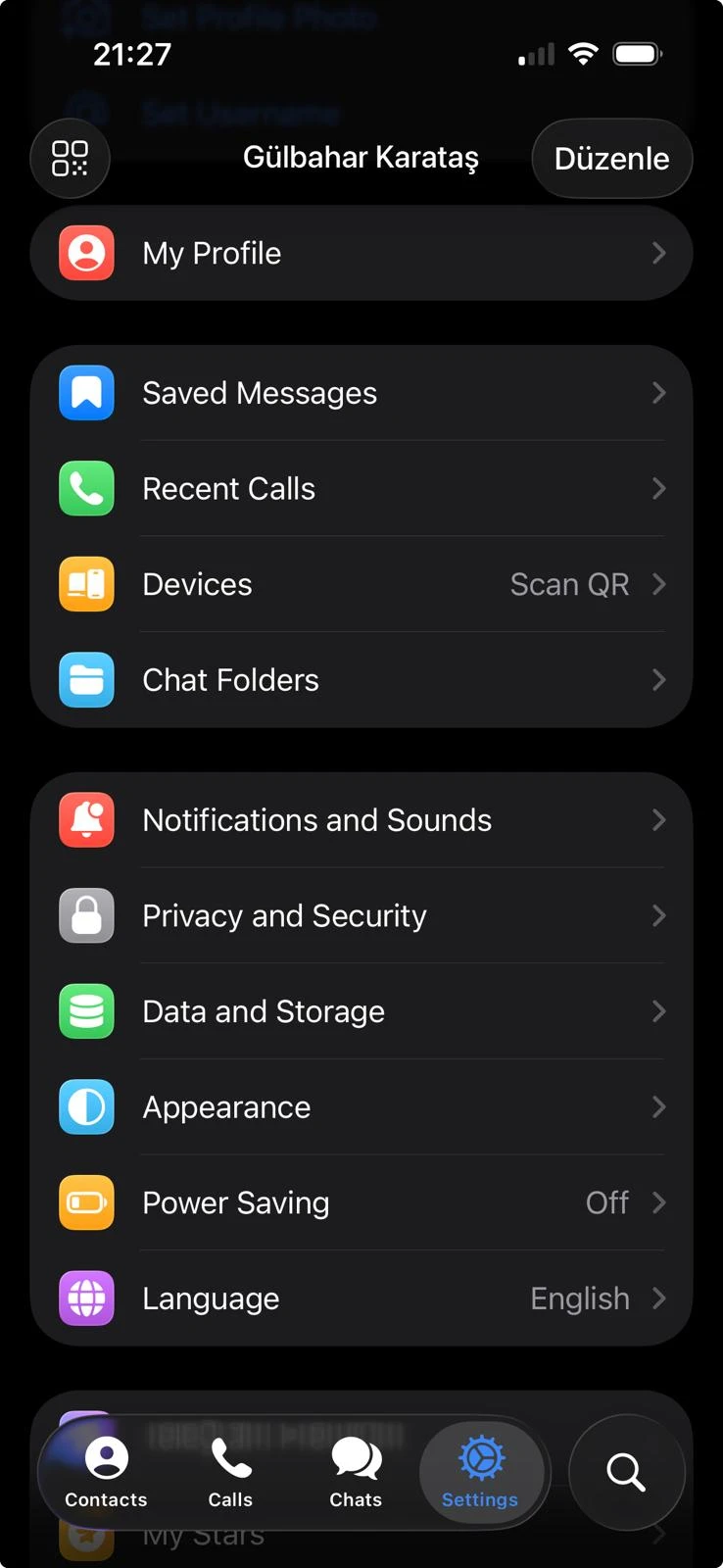
- Dentro de Ajustes de Telegram, busca y selecciona Datos y almacenamiento.
- Toca Proxy para abrir la página de ajustes de proxy de Telegram.
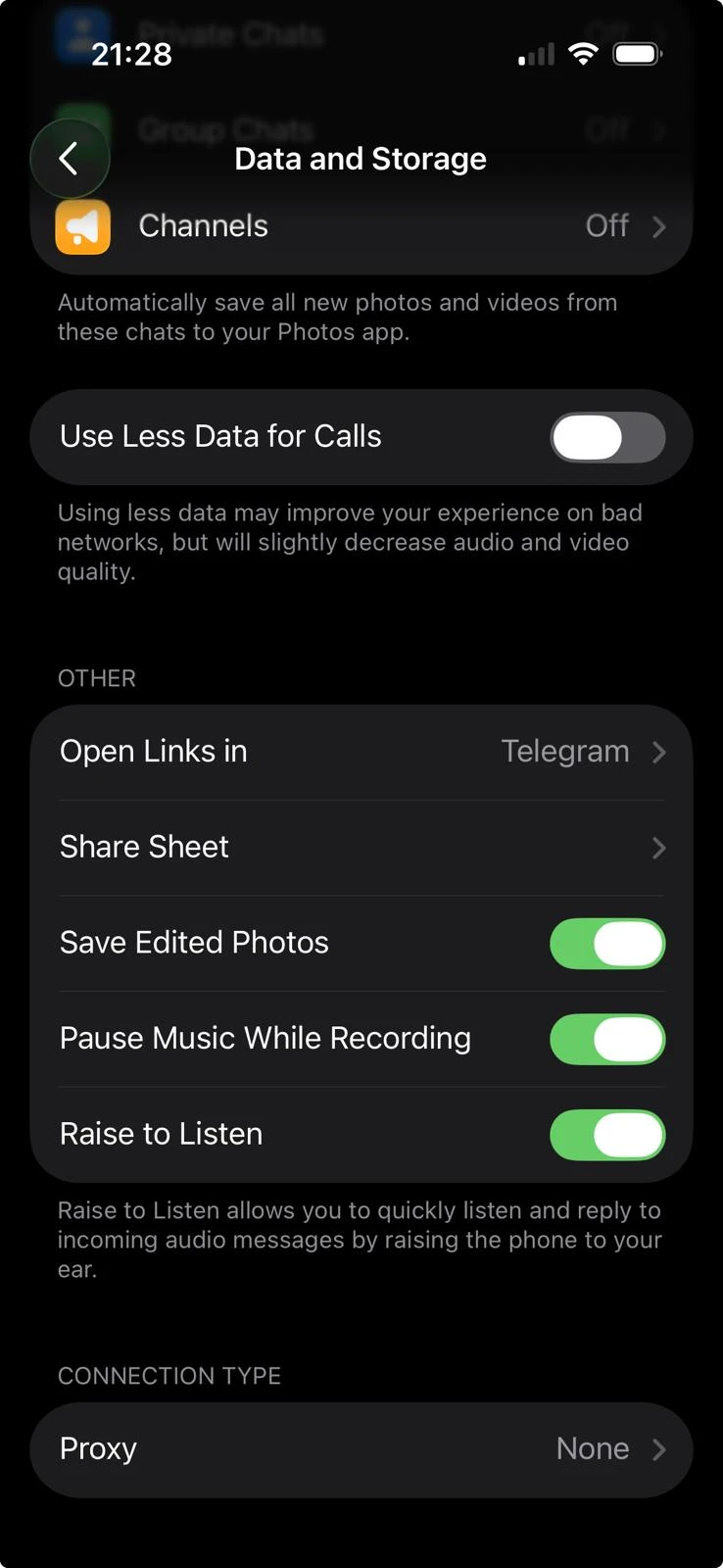
- Telegram te pedirá que elijas el tipo de proxy que quieres configurar. Utiliza campos diferentes para los proxies SOCKS5 y MTProto. Después de tocar Añadir proxy, elige SOCKS5 entre las opciones disponibles. Una vez seleccionado, Telegram mostrará los campos de entrada necesarios para una conexión SOCKS5. Normalmente incluyen:
- Servidor
- Puerto
- Nombre de usuario
- Contraseña
Nota: Los campos de nombre de usuario y contraseña suelen ser opcionales, pero eso depende del proxy que estés utilizando. Algunos proxies SOCKS5 funcionan con un servidor y un puerto, mientras que otros requieren credenciales de inicio de sesión.
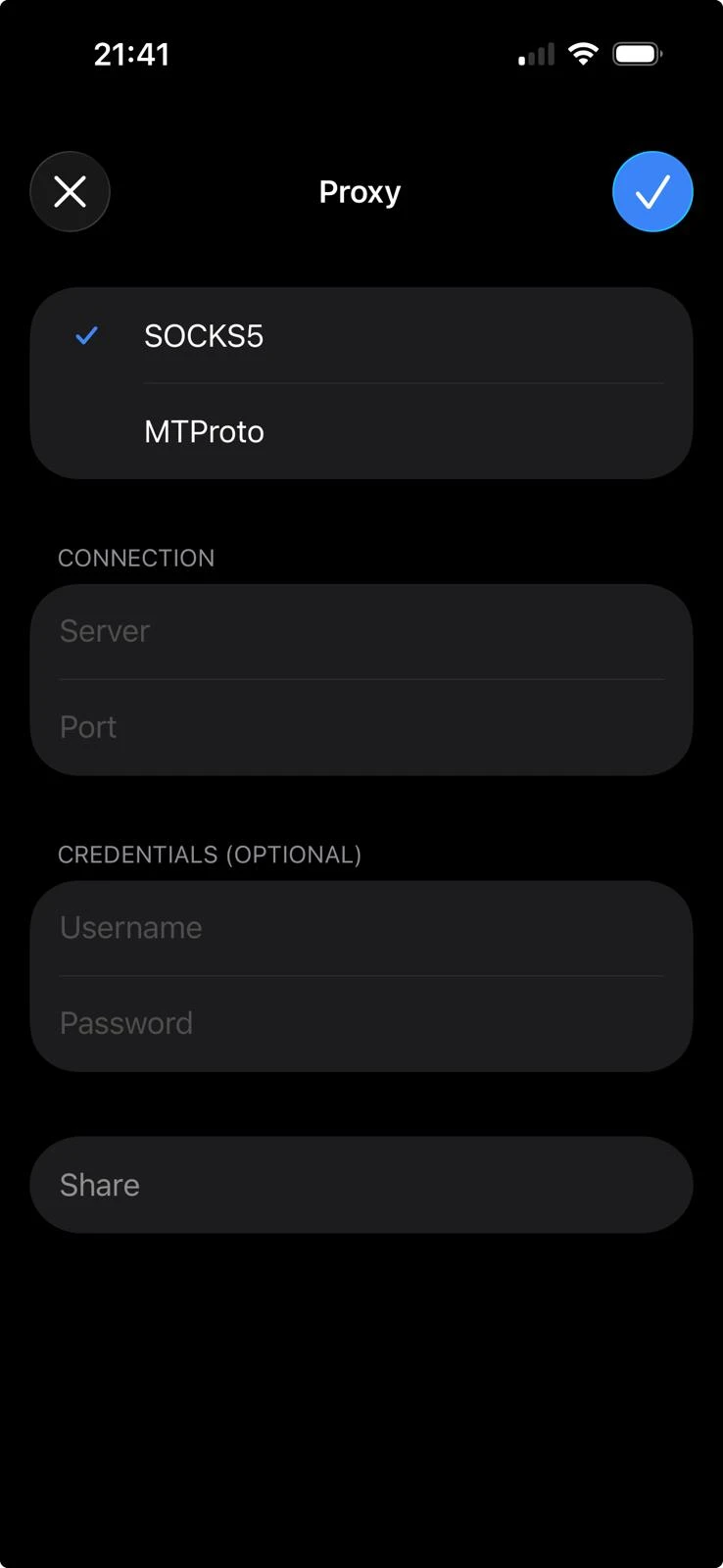
- Introduce toda la información requerida: la dirección del servidor y el número de puerto. Si tu proveedor de proxy te da los detalles de conexión, asígnalos en Telegram de esta manera: el nombre de host va en Servidor, el endpoint numérico de conexión va en Puerto, el nombre de inicio de sesión va en Nombre de usuario y la cadena secreta de inicio de sesión va en Contraseña.
- Si tu proxy SOCKS5 requiere autenticación, rellena los campos Nombre de usuario y Contraseña.
- Después de introducir toda la información requerida, guarda el proxy. Una vez guardado, el nuevo proxy SOCKS5 debería aparecer en tu lista de proxies.
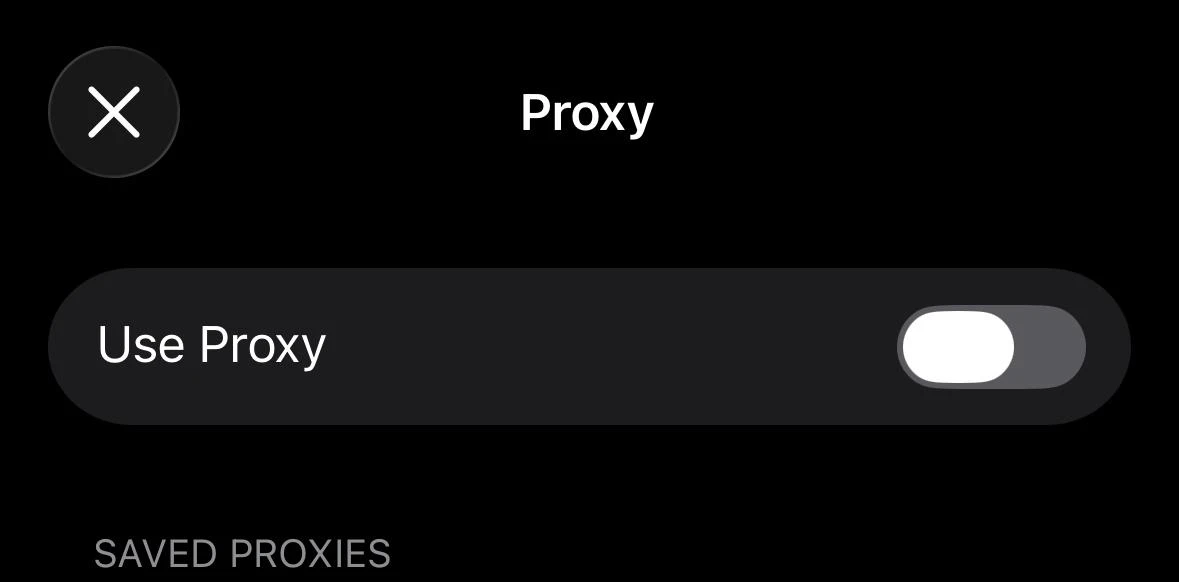
- Asegúrate de que el interruptor Usar proxy esté activado. Cuando esta opción está habilitada, Telegram enruta su conexión a través del proxy SOCKS5 que añadiste. Si el interruptor está desactivado, el proxy puede estar guardado pero no se usa activamente.
En Android, la ruta es la misma con etiquetas diferentes:
Ajustes → Datos y almacenamiento → Ajustes de proxy → Añadir proxy → SOCKS5. Introduce el mismo servidor, puerto, nombre de usuario y contraseña.
Telegram aplica el proxy en cuanto activas la opción Usar proxy.
Cómo configurar un proxy MTProto en Telegram
Si quieres usar un proxy MTProto en Telegram, la configuración es similar a SOCKS5, pero la información requerida es diferente. En lugar de un nombre de usuario y una contraseña, Telegram pide un servidor, un puerto y un secreto.
- Cuando tocas Añadir proxy para crear una nueva conexión proxy, Telegram te pedirá que elijas el tipo de proxy. Elige MTProto entre los tipos de conexión disponibles.
- Telegram mostrará los campos necesarios para este tipo de proxy. A diferencia de SOCKS5, normalmente no verás aquí los campos de nombre de usuario y contraseña.
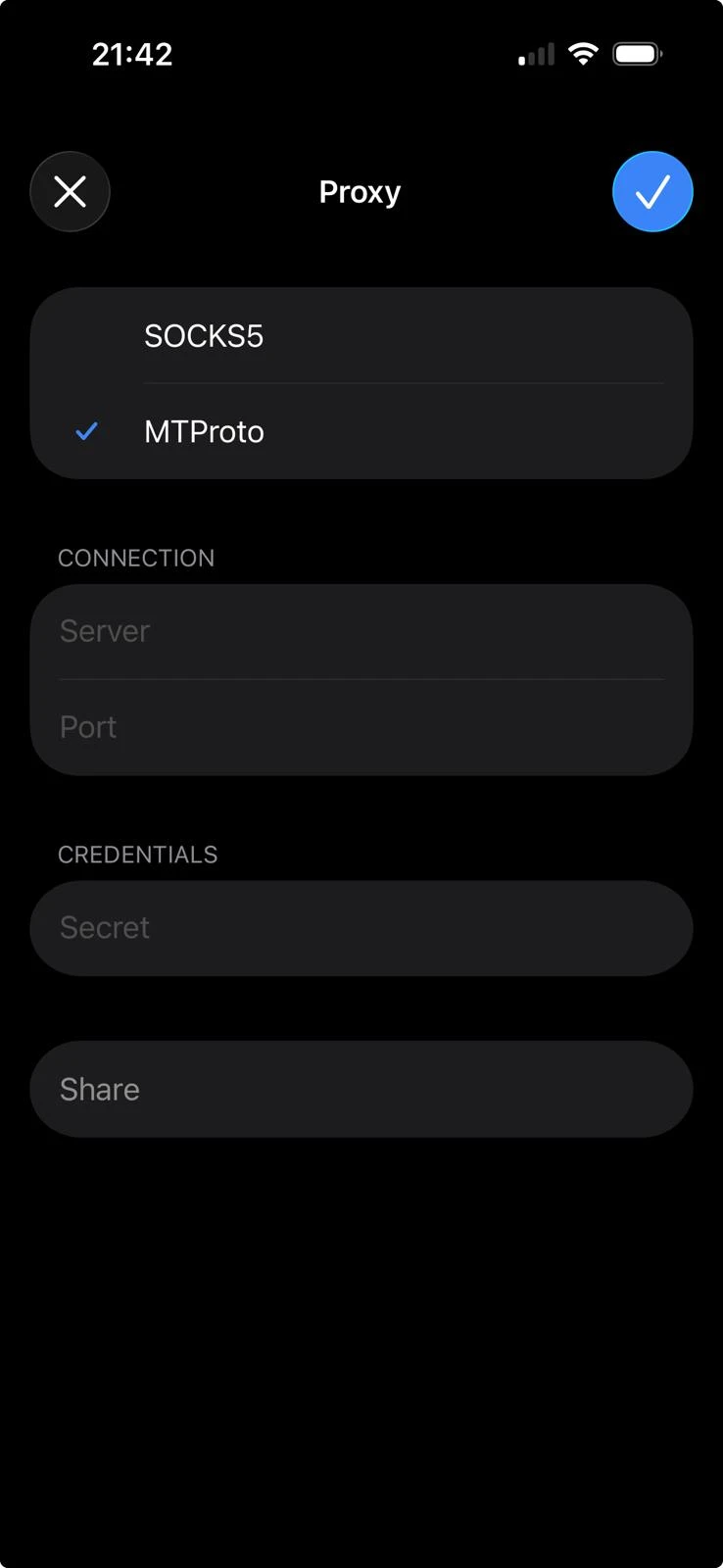
- En una configuración de proxy MTProto, el campo Servidor contiene el nombre de host o la dirección IP del proxy, el campo Puerto contiene el número de puerto y el campo Secreto contiene el secreto MTProto proporcionado por el servicio de proxy. A diferencia de SOCKS5, MTProto no suele usar un nombre de usuario y una contraseña. En su lugar, Telegram se conecta utilizando el servidor, el puerto y el secreto.
- Después de introducir el servidor, el puerto y el secreto, guarda los ajustes del proxy.
- Asegúrate de que el interruptor Usar proxy esté activado.
Cómo desactivar el proxy en Telegram
En los ajustes de proxy de Telegram, activa la opción Usar proxy. Cuando está activa, aparece un icono de escudo en la parte superior de tu lista de chats para acceder rápidamente a estos ajustes.
- Abre la aplicación Telegram y ve a Ajustes.
- Dentro de Ajustes, toca Datos y almacenamiento.
- Desplázate hacia abajo y toca Proxy.
- Busca el interruptor Usar proxy y desactívalo.
Enlaces proxy de Telegram (t.me/proxy)
Telegram admite enlaces proxy que abren la aplicación y rellenan previamente el diálogo de proxy, para que no necesites escribir manualmente la dirección del servidor. Tienen este aspecto:
- SOCKS5:
https://t.me/socks?server=<host>&port=<port>&user=<user>&pass=<pass> - MTProto:
https://t.me/proxy?server=<host>&port=<port>&secret=<secret>
Al tocar el enlace, se abre Telegram con una hoja de confirmación que muestra el servidor y el puerto. No se aplica nada hasta que confirmas. También puedes pegar un enlace proxy en cualquier chat, incluidos los Mensajes guardados, y tocarlo desde allí, que es la forma más sencilla de mover un proxy entre tus propios dispositivos.
Dos cosas que debes saber antes de tocar un enlace que alguien te envió:
- Las credenciales están en la URL: Cualquiera que vea el enlace tiene el proxy. Si un enlace se publicó públicamente, asume que el proxy está compartido con todos los que lo vieron.
- Un proxy ve los metadatos de tu conexión. El cifrado de Telegram protege lo que escribes. El operador del proxy sigue viendo que te estás conectando y desde qué IP.
 Añadir como fuente preferida
SOCKS5 vs MTProto en Telegram
Telegram admite dos tipos principales de proxy: SOCKS5 y MTProto. Pero cada uno requiere credenciales diferentes. SOCKS5 normalmente requiere una dirección de servidor, un puerto y, a veces, un nombre de usuario y una contraseña.
MTProto requiere una dirección de servidor, un puerto y un secreto. SOCKS5 es un proxy de propósito general, mientras que MTProto está diseñado específicamente para Telegram.
Elige proxies SOCKS5 si:
- tu proveedor de proxy suministra credenciales de proxy estándar
- la configuración incluye un nombre de usuario y una contraseña
Elige MTProto si:
- tu proveedor especifica que el proxy es para Telegram
- la configuración incluye una clave secreta
¿Qué es SOCKS5 en Telegram?
SOCKS5 es un protocolo de proxy compatible con varias aplicaciones y servicios, incluido Telegram. Para configurar SOCKS5 en Telegram, normalmente necesitas la siguiente información:
- Dirección del servidor
- Número de puerto
- Nombre de usuario opcional
- Contraseña opcional
¿Qué es MTProto en Telegram?
MTProto es el formato de servidor proxy propio de Telegram. En Telegram, un proxy MTProto requiere:
- servidor
- puerto
- secreto
Cómo probamos los proxies para Telegram
Configuración
Se creó una nueva cuenta gratis con cada proveedor. Los tres operan planes gratis permanentes, no pruebas de duración limitada. Todos los proxies probados son IPs compartidas de centro de datos del plan gratis de cada proveedor.
Todas las mediciones se tomaron desde un VPS remoto que se conectaba a Telegram a través de SOCKS5. El tamaño de la prueba estaba limitado por los límites de ancho de banda gratis de los proveedores: un archivo de 250 MB y 250 mensajes.
Rendimiento:
Se subió a Telegram un archivo de prueba de 250 MB y se volvió a descargar. Se registraron las velocidades de transferencia (MB/s) y los tiempos de finalización.
Latencia de mensaje:
Se enviaron 250 mensajes de texto cortos a través de cada proxy con una concurrencia de 5. Se registró el tiempo de ida y vuelta por mensaje; la cifra indicada es el promedio. Se registró la tasa de éxito para los mismos 250 mensajes.
La concurrencia se fijó en 5 para cada proveedor, por debajo del límite de concurrencia más bajo del grupo en el nivel gratis (Oxylabs, 20 sesiones), de modo que ningún proveedor se vio limitado por su propio tope.
Preguntas frecuentes
Sí. La documentación de Telegram incluye enlaces proxy SOCKS5 y muestra los parámetros de SOCKS5 como servidor, puerto y nombre de usuario y contraseña opcionales.
Para la mensajería de texto, es prácticamente ilimitado; un viaje de ida y vuelta de un mensaje es del orden de un kilobyte. Para contenido multimedia, mucho menos: aproximadamente 3.000 fotos comprimidas, o alrededor de una hora de vídeo. Desactiva Ajustes → Datos y almacenamiento → Descarga automática de medios antes de conectarte a través de un proxy gratis con límite de datos.
En nuestras pruebas, Bright Data en su nivel gratis tuvo el mayor rendimiento y la menor latencia de conexión, mientras que Oxylabs tuvo la menor latencia por mensaje.
Cita este benchmark
Elige el formato que se ajuste al lugar donde vas a publicar. Pegar la versión con enlace en tu CMS conserva el enlace de retroceso.
@misc{karatas2026,
  author = {Karatas, Gulbahar},
  title  = {{Configuración de proxy de Telegram: Enlaces gratuitos y paso a paso}},
  year   = {2026},
  month  = oct,
  howpublished    = {\url{https://aimultiple.com/telegram-proxy-setting}},
  note   = {AIMultiple. Recuperado el 5 de octubre de 2026}
}Resultados y marcas de tiempo de 9 puntos de datos. Descargue los datos resumidos que se muestran en los gráficos y las tablas de este artículo como un archivo ZIP que contiene 3 archivos CSV.
¿Quieres los datos granulares que hay detrás? Únete a Premium
Registro de cambios
3 actualizacionesEliminada la sección Velocidad del benchmark de proxy de Telegram.
Se añadieron resultados de pruebas de velocidad SOCKS5 de proxies gratuitos para Bright Data, Webshare y Oxylabs.
Añadida una sección sobre la lista gratuita de proxies de Nodemaven con más de 3500 proxies SOCKS5, SOCKS4 y HTTPS con filtros y descarga CSV.


Sé el primero en comentar
Tu dirección de correo electrónico no será publicada. Todos los campos son obligatorios. Los comentarios se dejan en su idioma original.