


Cómo configurar los ajustes del servidor proxy en Android

En Android, puedes configurar un proxy para cada red Wi-Fi en la aplicación de ajustes. Una vez que lo configuras para una red, queda guardado, pero debes repetir el proceso para cada red que quieras usar con un proxy.
Antes de empezar, hay tres cosas que debes saber:
- Diseñado para Wi-Fi: La configuración del proxy es una función de Wi-Fi. Los datos móviles tienen un campo de proxy separado en los ajustes de APN; consulta configurar un proxy para datos móviles.
- Soporte de protocolos: El proxy Wi-Fi integrado admite proxies HTTP y HTTPS. SOCKS5 requiere una aplicación de terceros.
- Autenticación: La pantalla de proxy Wi-Fi no tiene campos de nombre de usuario ni contraseña. Funciona con proxies que no requieren inicio de sesión.
proxy para Android
Hay una diferencia entre una lista pública de proxies y un nivel gratis de un proveedor conocido. El primero es arriesgado: operadores desconocidos, sin rendición de cuentas. El segundo es una empresa con una política de privacidad y un servicio de soporte.
Varios proveedores establecidos ofrecen un nivel gratis sin tarjeta de crédito, suficiente para probar un proxy en tu teléfono:
Proveedor | Nivel gratuito (mes) | Cobertura |
|---|---|---|
15 IPs de centro de datos, 2 GB | Global | |
5 IPs de centro de datos de EE. UU., 5 GB | Global | |
10 proxies, 1 GB | EE. UU. |
Cómo configurar un proxy en Android (Wi-Fi)
Paso 1: Abre tu lista de redes Wi-Fi
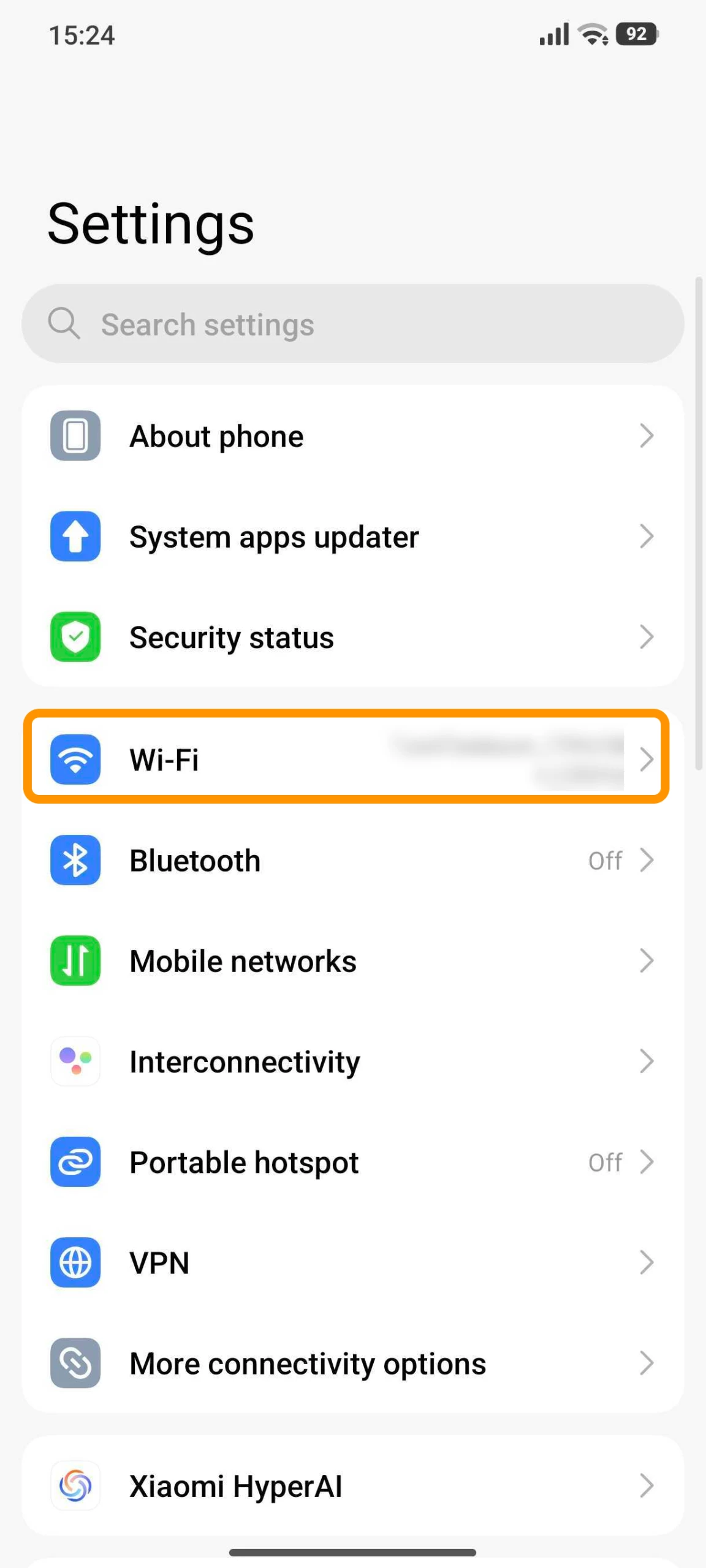
Conéctate primero a la red que quieras usar con el proxy. La ruta hacia la lista de redes depende del fabricante:
Paso 2: Abre la vista de detalles de la red
- Pixel/Android stock: toca el icono de engranaje junto a la red conectada y luego el icono del lápiz (Editar) en la parte superior derecha.
- Samsung: toca el icono de engranaje junto al nombre de la red.
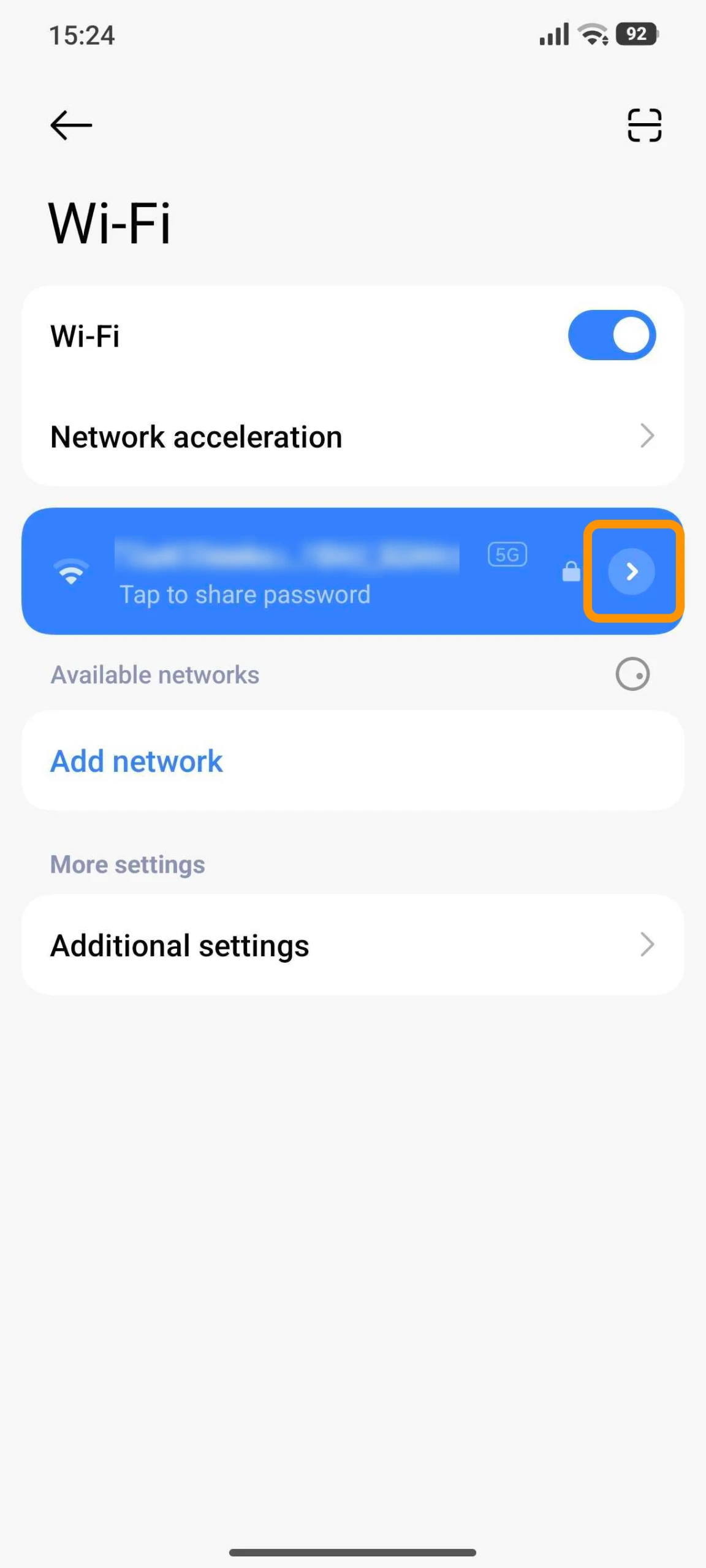
- HyperOS / MIUI: toca la flecha (>) en el extremo derecho de la fila de la red
Si no encuentras el punto de entrada en tu dispositivo, mantén pulsado el nombre de la red y elige Modificar red. Para configurar una red a la que aún no te has conectado, usa Añadir red y expande Opciones avanzadas antes de guardar.
Paso 3: Encuentra la opción de proxy
En la pantalla de detalles de la red, desplázate hasta la sección Proxy. Por defecto está en Ninguno.
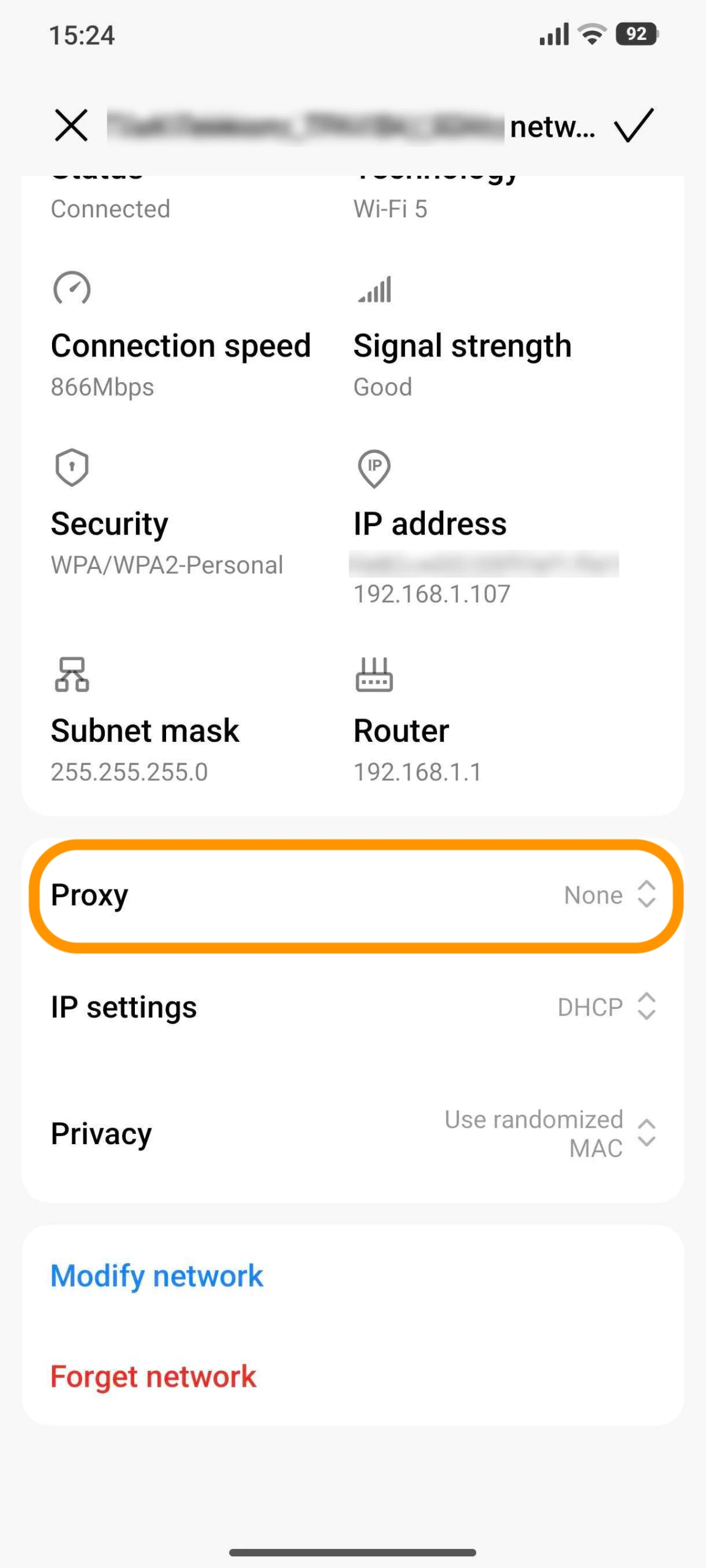
En Android stock, puede que necesites tocar Opciones avanzadas primero para mostrarlo. En HyperOS y One UI, normalmente aparece directamente en la pantalla de detalles sin necesidad de expandir nada.
La redacción y la ubicación del menú cambian entre versiones del sistema operativo, así que si no lo ves, busca bajo cualquier encabezado de “Opciones avanzadas” o “Ajustes adicionales” en la misma pantalla.
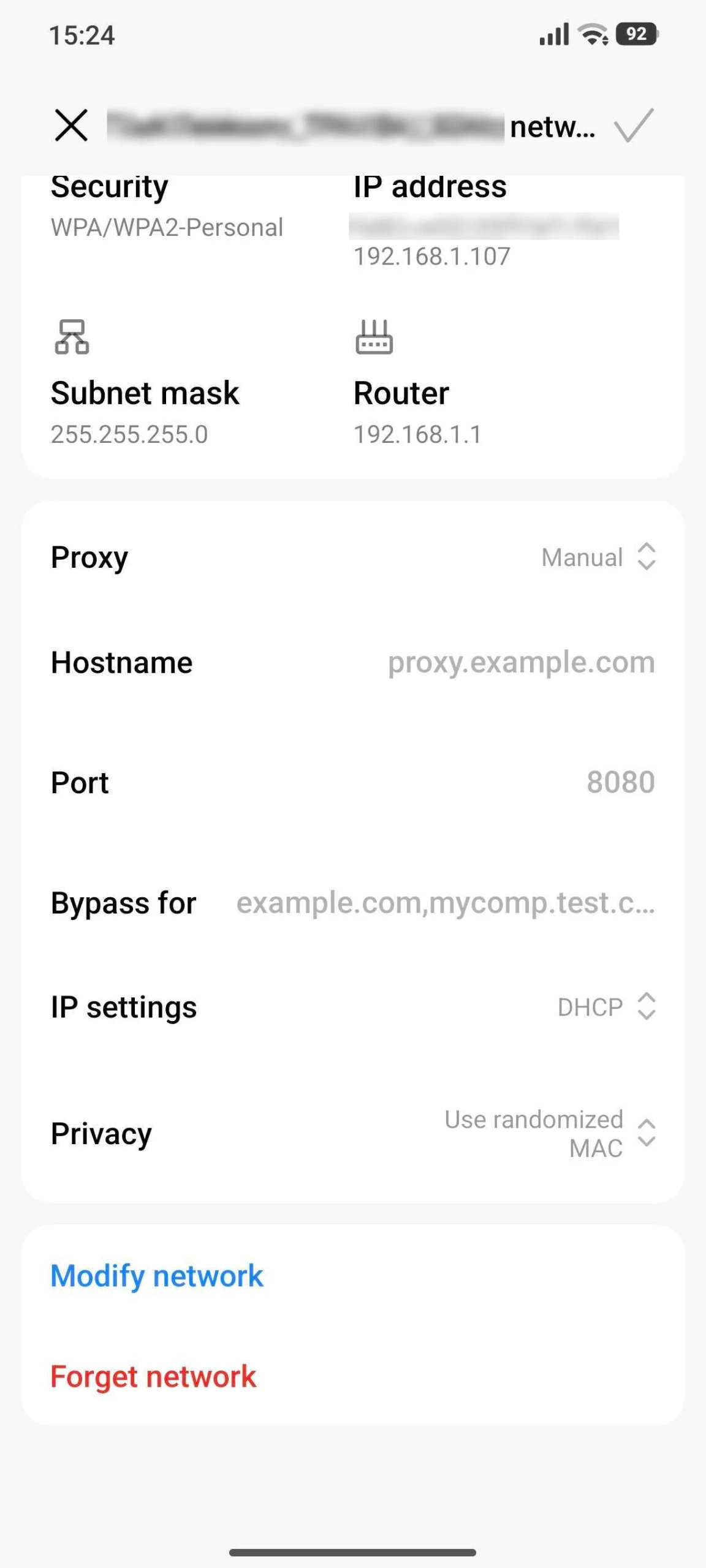
Paso 4: Introduce los detalles
Configurar un proxy para datos móviles
La aplicación Ajustes de Android no tiene un interruptor general de proxy para datos móviles. El proxy Wi-Fi que configuraste arriba se guarda por red Wi-Fi; al cambiar a datos móviles, deja de aplicarse.
El proxy APN
Los ajustes de APN sí incluyen campos de Proxy y Puerto:
Ajustes → Redes e Internet → Red móvil (o tarjetas SIM) → Nombres de punto de acceso → toca tu APN activo.
En algunas redes, estos campos sí controlan tu tráfico HTTP. En muchas otras, no tienen efecto porque los operadores suelen bloquear la edición del APN, ignorar los ajustes de proxy personalizados o reemplazarlos por los suyos. Aquí hay algunas cosas que debes saber antes de intentarlo:
- Usa los campos Nombre de usuario y Contraseña si tu operador requiere un inicio de sesión. Estos campos funcionan con la opción Tipo de autenticación. No introduzcas aquí credenciales de proxy, porque los datos móviles dejarán de funcionar.
- Este proxy admite HTTP y HTTPS, como el proxy Wi-Fi. No admite SOCKS.
- Introducir un valor incorrecto puede desactivar los datos móviles. Los ajustes de APN también controlan MMS, VoLTE y llamadas Wi-Fi.
- En algunas versiones de Android, los ajustes de APN pueden restablecerse a los valores predeterminados del operador después de reiniciar el teléfono o cambiar de red.
ADB
Android sí tiene un ajuste global de proxy; no está expuesto en la interfaz. Con la depuración por USB activada y el dispositivo conectado a un ordenador:
Para eliminarlo:
Esto se aplica tanto a Wi-Fi como a datos móviles. Advertencias: puede restablecerse después de un reinicio o de ciertos cambios de red; no admite autenticación; y si el proxy se vuelve inaccesible, pierdes conectividad en todas partes, así que ten a mano el comando de eliminación antes de configurarlo.
Cómo desactivar un proxy y solucionar problemas de conexión relacionados con el proxy
Eliminar un proxy Wi-Fi
Sigue la misma ruta que en el Paso 1 para tu dispositivo, abre los detalles de la red, establece Proxy en Ninguno y guarda. Como el ajuste está vinculado a una red específica, debes limpiarlo en la red donde lo agregaste.
Una cosa que suele confundir a la gente: si olvidas una red, su ajuste de proxy desaparece con ella. Volver a conectarte más tarde te da una red limpia sin proxy configurado.
Eliminar un proxy APN
Ajustes → Red móvil → Nombres de punto de acceso → toca el APN actual → borra los campos Proxy y Puerto → Guardar. Si algo parece raro, usa el APN predeterminado de tu operador o la opción “Restablecer valores predeterminados” en el menú APN.
 Añadir como fuente preferida
Preguntas frecuentes
Configurar un proxy le dice a tu dispositivo que enrute el tráfico a través de un servidor intermedio. El soporte integrado de Android cubre proxies HTTP y HTTPS; SOCKS5, que también admite UDP, requiere una aplicación de terceros.
No. Configuras un proxy por red Wi-Fi, y el equivalente en datos móviles es el campo de proxy APN, que muchos operadores ignoran o bloquean.
Lo más parecido a un interruptor unificado es el proxy global oculto que puedes configurar mediante ADB, que se aplica a todo el dispositivo, pero se restablece al reiniciar y no admite autenticación.
El proxy integrado de Android se aplica a nivel de red, por lo que no puede dirigirse a una sola aplicación. Algunas aplicaciones de proxy de terceros admiten reglas por aplicación, lo que te permite elegir qué aplicaciones se enrutan a través del proxy y cuáles se conectan directamente.
Un proxy no aumenta ni reduce inherentemente el uso de datos; cambia la ruta, no el volumen, aunque algunos proxies de compresión reducen modestamente el ancho de banda.
Cita esta investigación
Elige el formato que se ajuste al lugar donde vas a publicar. Pegar la versión con enlace en tu CMS conserva el enlace de retroceso.
@misc{karatas2026,
  author = {Karatas, Gulbahar},
  title  = {{Cómo configurar los ajustes del servidor proxy en Android}},
  year   = {2026},
  month  = jul,
  howpublished    = {\url{https://aimultiple.com/android-proxy-server-settings}},
  note   = {AIMultiple. Recuperado el 17 de julio de 2026}
}Resultados y marcas de tiempo de 6 puntos de datos. Descargue los datos resumidos que se muestran en los gráficos y las tablas de este artículo como un archivo ZIP que contiene 2 archivos CSV.
¿Quieres los datos granulares que hay detrás? Únete a Premium





Comentarios 1
Comparte tus ideas
Tu dirección de correo electrónico no será publicada. Todos los campos son obligatorios. Los comentarios se dejan en su idioma original.
I have serious issue onproxy server on melbet applications in my phone, now it's too difficult for me to entire in my betting analyses due to proxy server policy or it's something else i don't know exactly happened to my app. So my request to you is that, you can help me for further details on how to solve it efficiently.
Hi Sebit, thanks for your comment! Some apps block connections made through proxies or VPNs because of their rules. Here are a few things you can check: 1. Check your proxy settings: Go to Settings > Wi-Fi, press and hold your network, tap Modify network > Advanced options, and look at the Proxy field. If you did not set up a proxy, select None. If you use a proxy, confirm the address and port number. 2. Switch to mobile data. If the app works on mobile data but not on Wi-Fi, check your Wi-Fi proxy settings. 3. Clear the app cache. Go to Settings > Apps > the app you want to set up a proxy for> Storage and tap Clear cache. Update the app if needed. Hope this helps!