


Cómo usar un proxy SOCKS5: Mac, Windows y móvil

Introducir un host y un puerto para SOCKS5 en los ajustes de Windows o del iPhone puede provocar la pérdida del acceso a internet. El sistema operativo no sabe que el endpoint usa SOCKS5.
Un servidor SOCKS necesita una solicitud SOCKS. Un proxy HTTP necesita una solicitud HTTP o un túnel CONNECT. Enviar el tipo de solicitud incorrecto fallará.
Cómo usar un proxy SOCKS5 en macOS
Algunas plataformas te permiten declarar el protocolo, como macOS y Firefox. Los ajustes de Windows y las pantallas de proxy de Wi-Fi en iOS y Android no lo permiten.
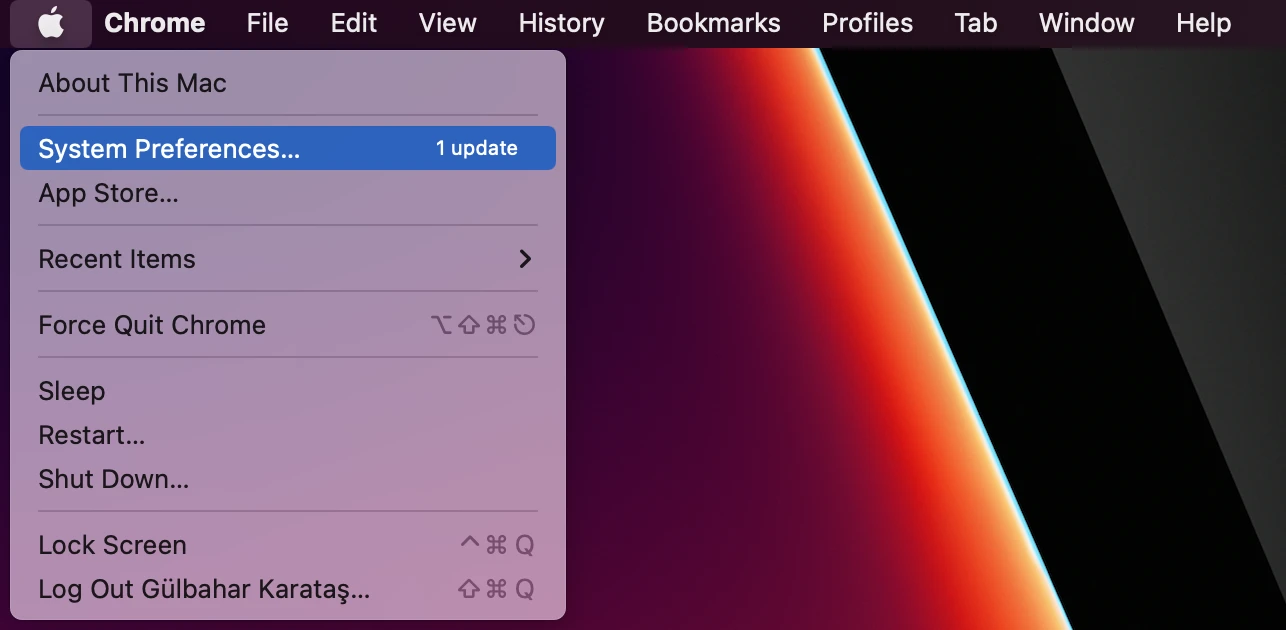
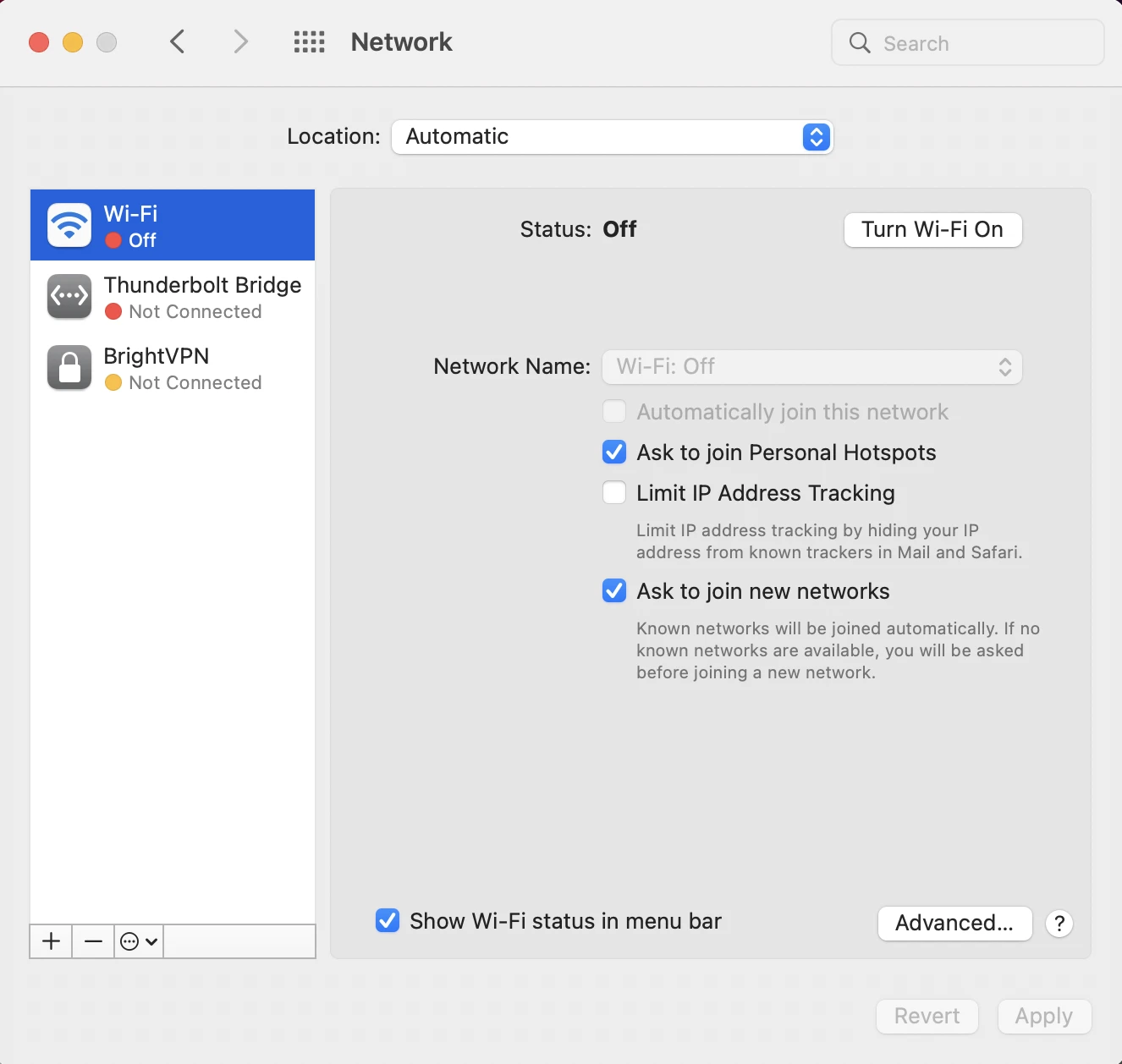
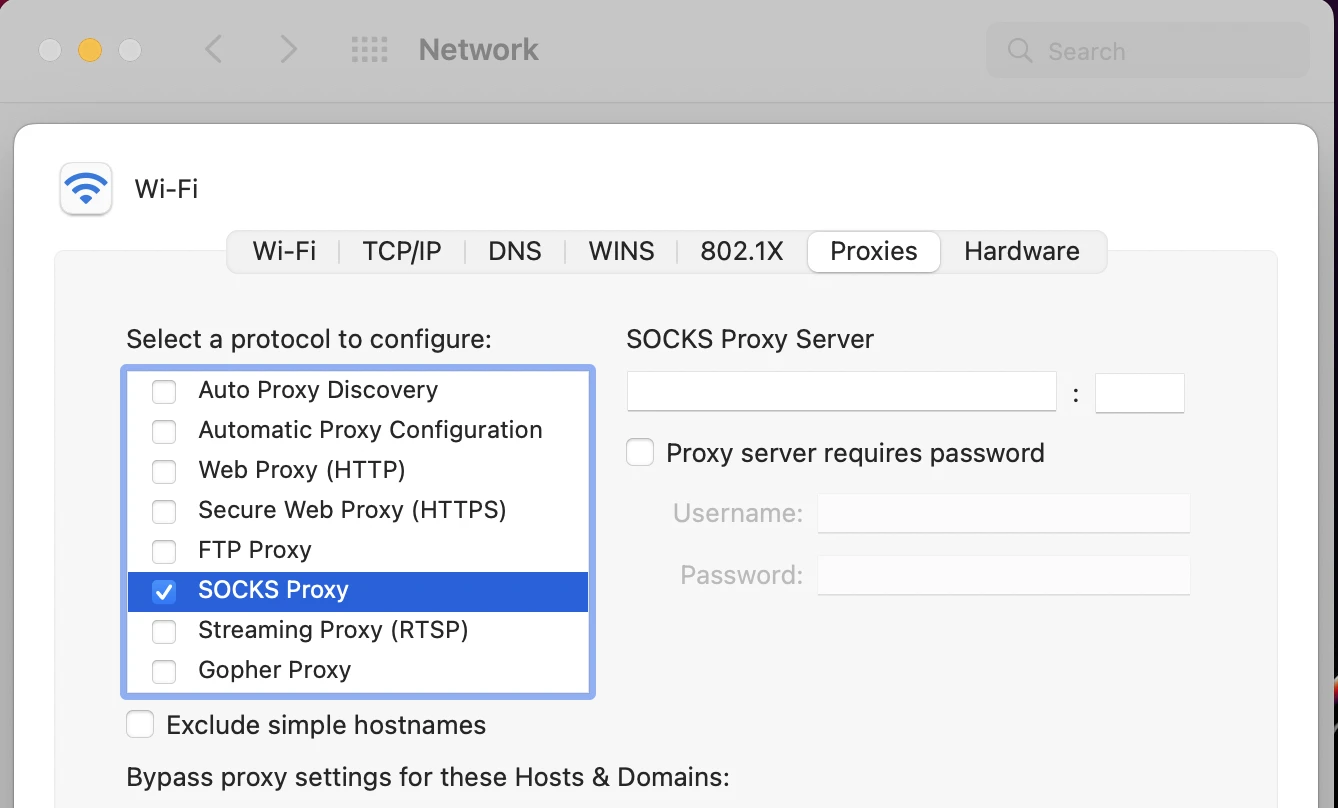
- Abre el menú Apple y ve a Preferencias del Sistema (o Ajustes) y haz clic en Red.
2. Selecciona el servicio de red que estés usando (p. ej., Wi-Fi) y luego haz clic en Avanzado (o Detalles).
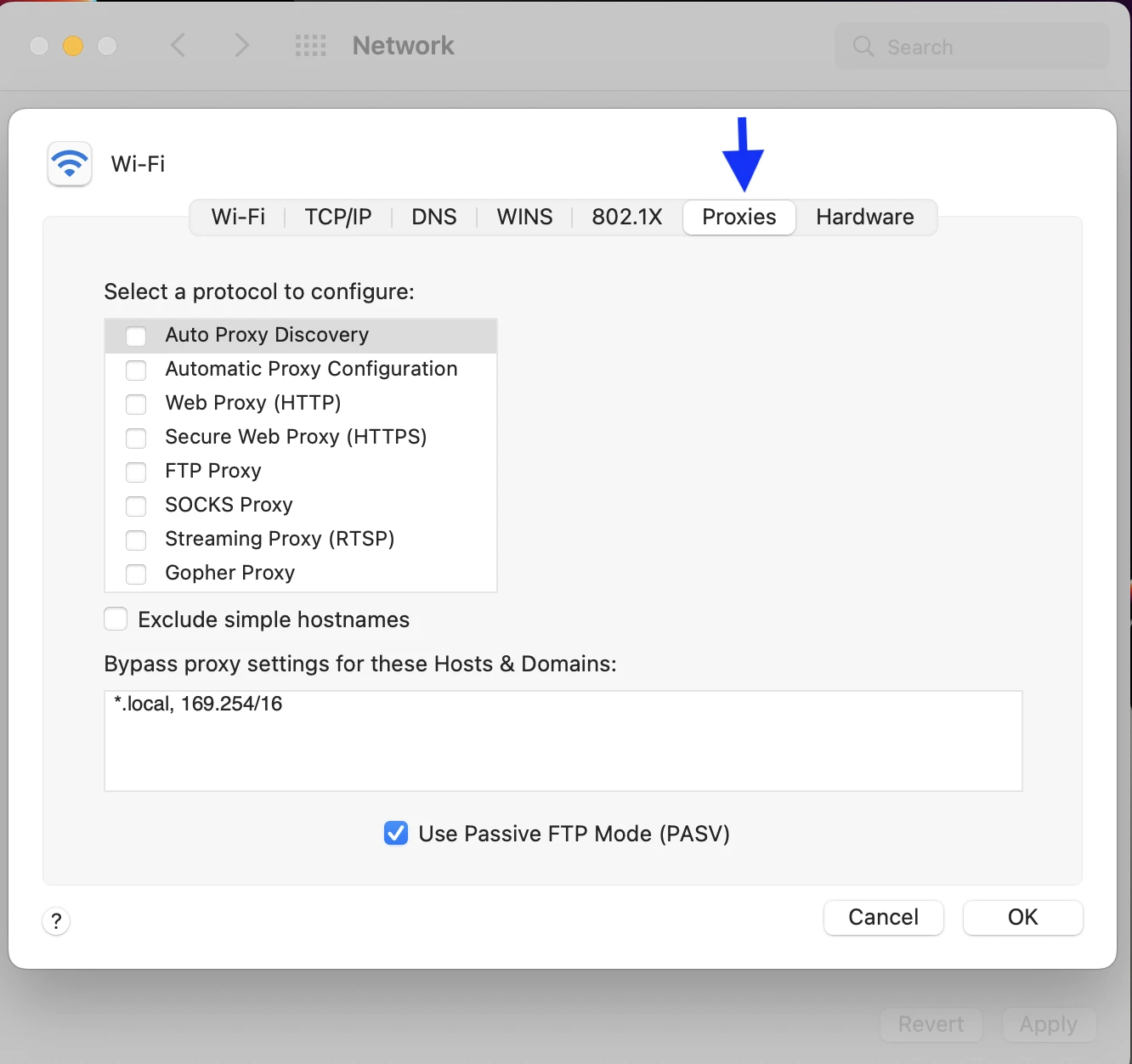
3. Ve a la pestaña Proxies.
- Activa proxy SOCKS.
- En el cuadro largo del lado derecho, introduce el nombre de host (p. ej., pr.oxylabs.io) proporcionado por tu proveedor de proxy.
- En el cuadro pequeño después de los dos puntos (:), introduce el número de puerto (p. ej., 1080).
- Si tu servidor proxy utiliza autenticación de usuario/contraseña, marca la casilla «El servidor proxy requiere contraseña». Introduce el nombre de usuario y la contraseña proporcionados por tu proveedor.
- Haz clic en Aceptar y luego en Aplicar.
Cómo configurar un proxy SOCKS5 en Windows
Windows no tiene una configuración nativa de SOCKS5, una de las causas más comunes de configuraciones de SOCKS5 rotas. No hay selector de protocolo, no hay selector de versión de SOCKS y no hay campo para credenciales de SOCKS. Pegar un host y un puerto de SOCKS5 allí produce uno de estos dos fallos:
- La dirección acaba en el espacio del proxy HTTP, tu cliente envía una solicitud HTTP a un puerto que espera un saludo de SOCKS y la navegación se detiene.
- La propia documentación del proxy de Edge de Microsoft afirma que, cuando se proporciona un proxy sin un esquema explícito, se interpreta como SOCKSv4 en lugar de HTTP. SOCKSv4 no admite autenticación de proxy, siempre resuelve los nombres de destino en el lado del cliente y puede alcanzar destinos IPv4.
Qué funciona en Windows
- Solo navegador, autenticación con credenciales: Firefox ofrece SOCKS5 nativo + autenticación (consulta la sección 3).
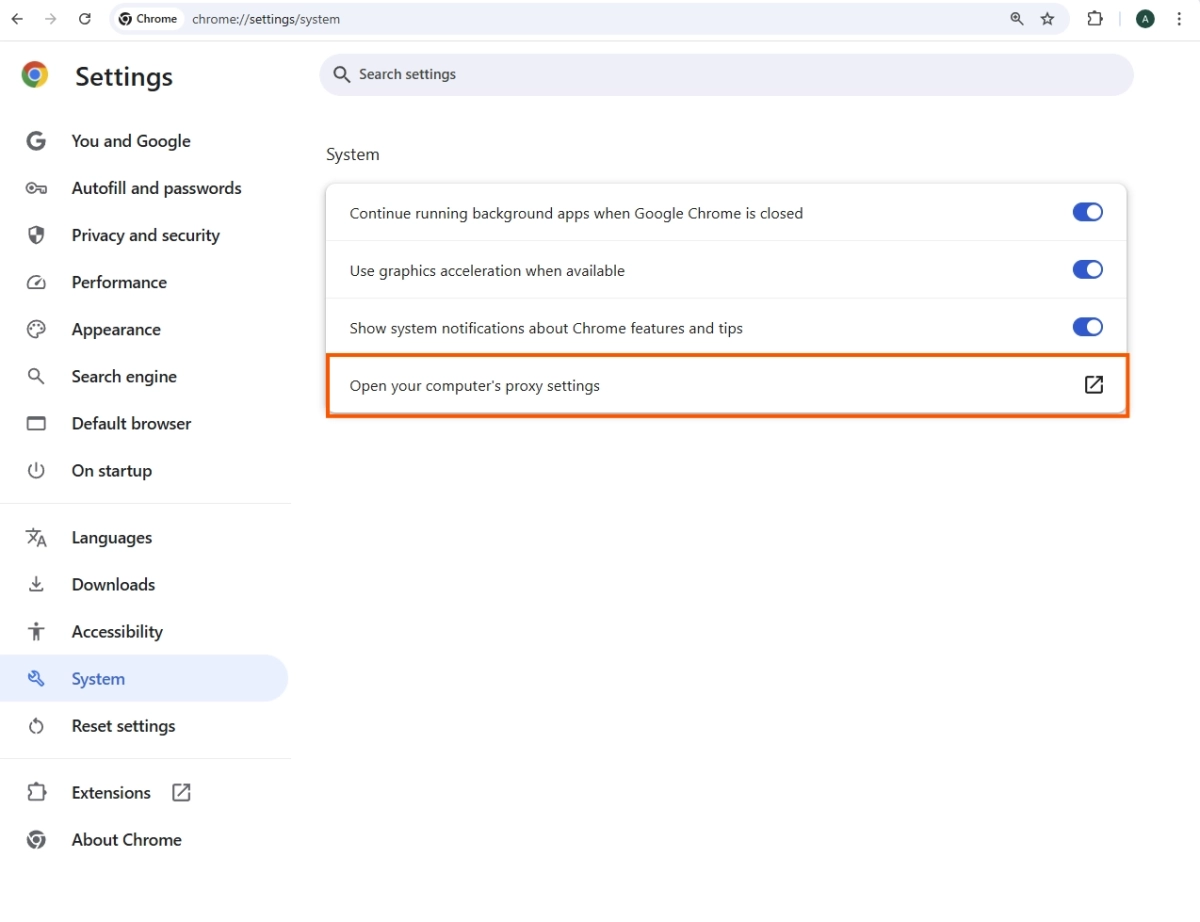
- Chromium, proxy con lista de IP permitidas: –proxy-server=”socks5://host:port” o una extensión de conmutación de proxy
- Chromium, autenticación con credenciales: Un relay local (Proxifier, Proxycap o un puente SOCKS5 local) que gestiona la autenticación y expone un endpoint local sin autenticación.
Usar un proxy SOCKS5 solo en tu navegador
Firefox (SOCKS5 nativo, incluida la autenticación)
Firefox se distingue por ser uno de los pocos navegadores que admiten la configuración nativa de proxy SOCKS5, independientemente de los ajustes de Windows.
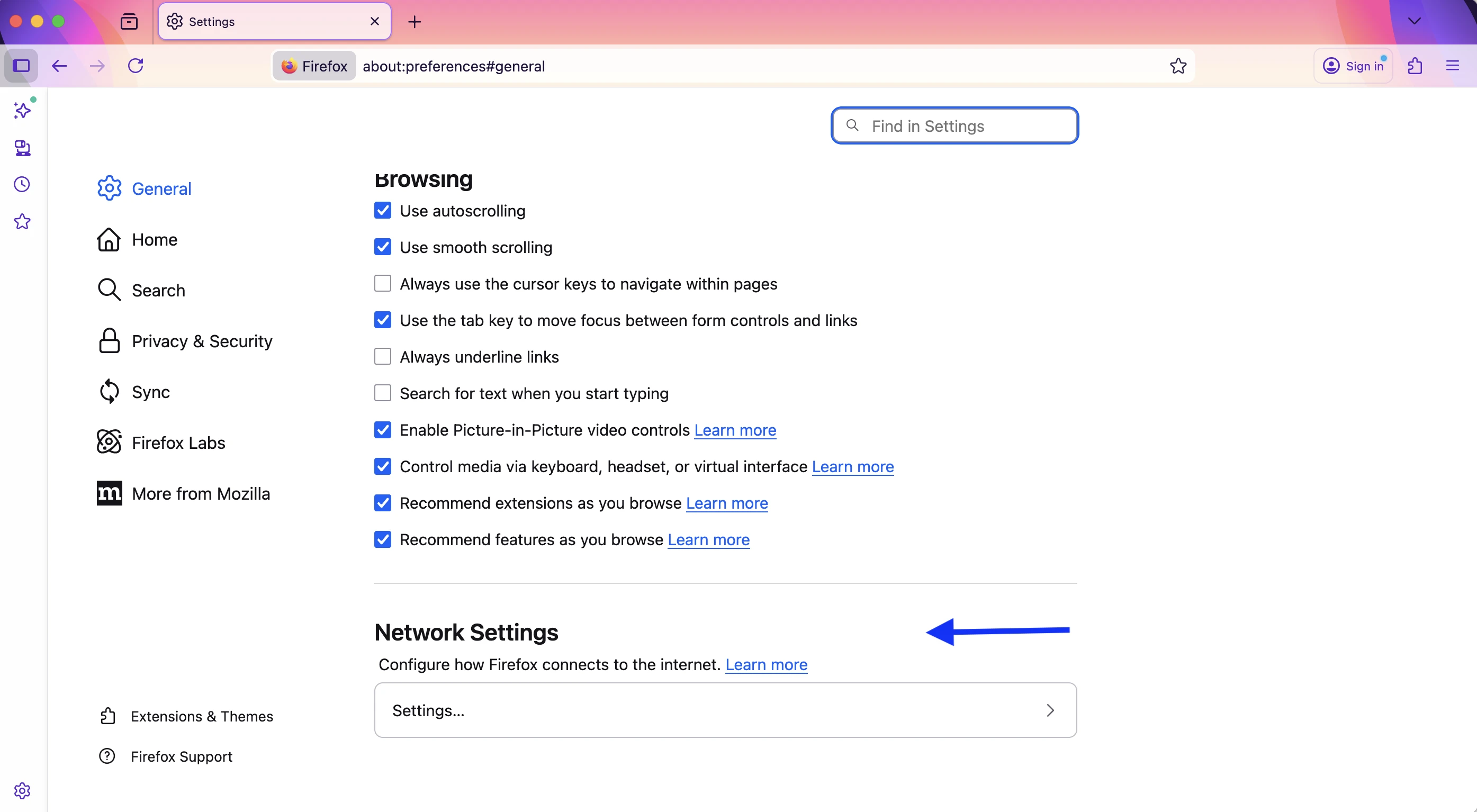
- Ve a Ajustes → General, desplázate hasta Ajustes de red y haz clic en Ajustes.
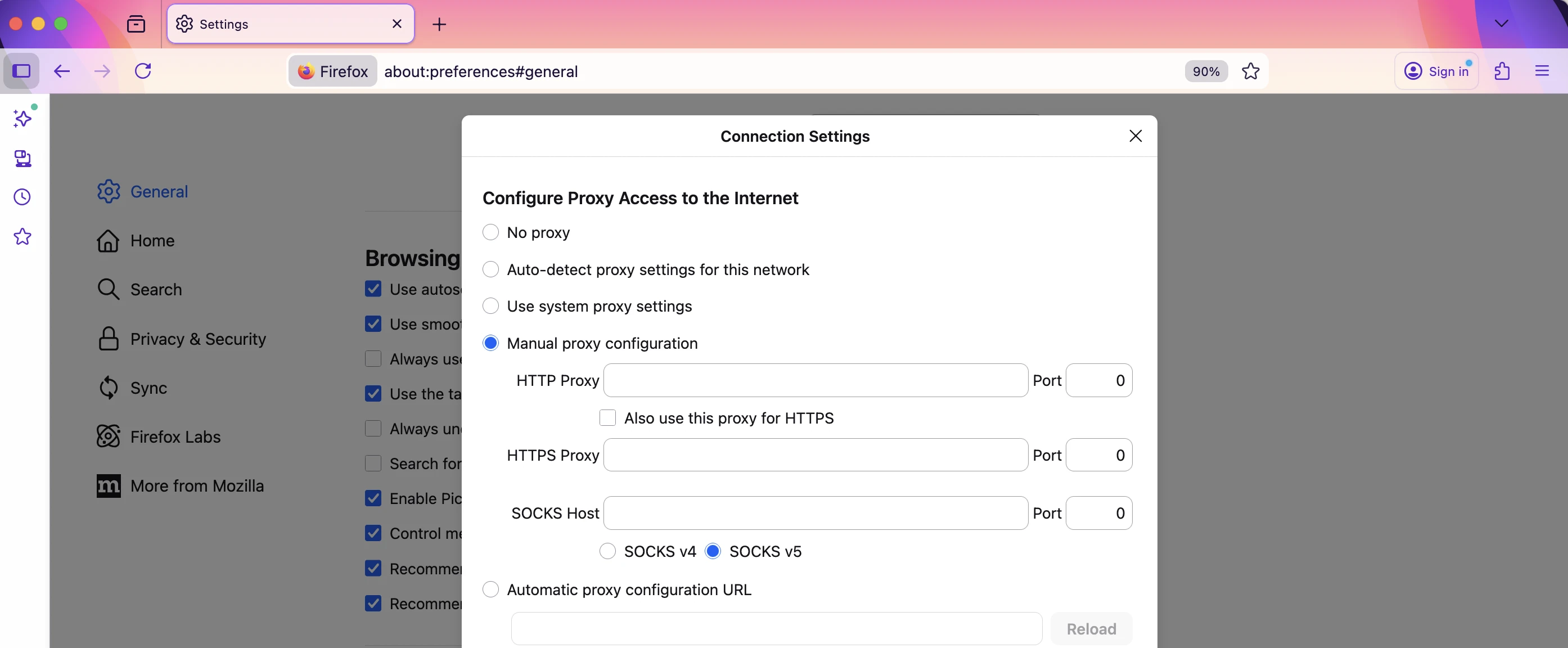
2. Selecciona Configuración manual del proxy.
3. Introduce tu host y puerto en los campos de host SOCKS.
4. Selecciona SOCKS v5. (Si te lo saltas, Firefox usa SOCKS v4.)
5. Marca DNS del proxy cuando uses SOCKS v5. (Si te lo saltas, el DNS se resuelve en tu máquina, tu ISP ve todos los nombres de host que visitas y los proxies con orientación geográfica pueden devolver la región incorrecta.)
Chrome, Edge y Brave
Los navegadores Chromium pueden usar SOCKS5, pero solo si el protocolo se declara explícitamente y sin autenticación por credenciales (consulta la sección de Windows anterior).
- Ruta de extensión: instala ZeroOmega (el sucesor de Manifest V3 de SwitchyOmega) o FoxyProxy desde Chrome Web Store, crea un perfil de proxy, elige SOCKS5 como protocolo e introduce tu servidor y puerto.
- Ruta de línea de Command: inícialo con –proxy-server=”socks5://host:port”.
Si tu proveedor requiere un nombre de usuario y una contraseña, añade la IP de tu máquina a la lista de permitidos del proveedor o coloca un relay local delante.
Usar un proxy SOCKS5 en iOS y Android
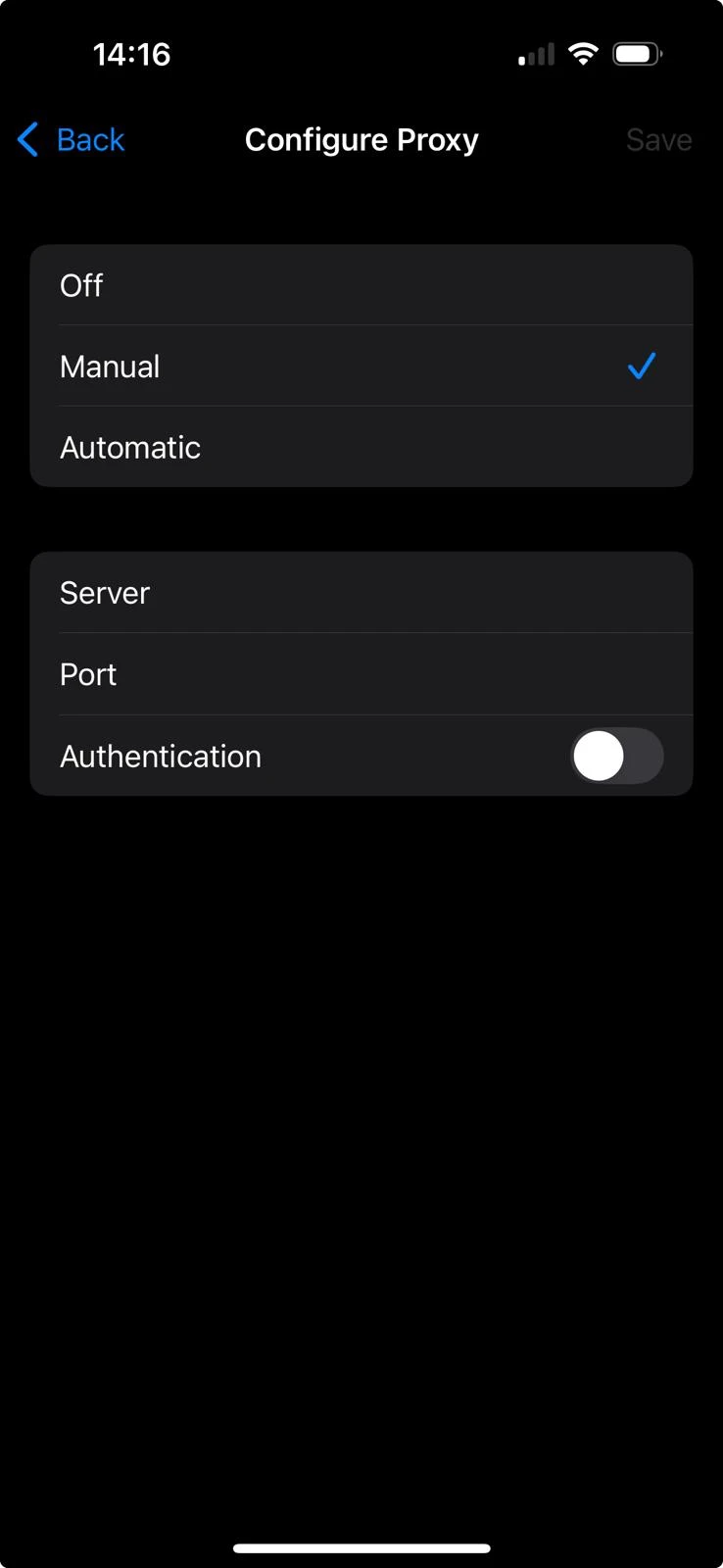
Los campos de proxy de Wi-Fi en ambas plataformas son campos de proxy HTTP. En iOS, el ajuste está etiquetado literalmente como proxy HTTP; el payload de gestión de dispositivos de Apple para el ajuste gestionado equivalente se llama proxy HTTP global.
Para una guía completa de los ajustes nativos y sus limitaciones, consulta nuestra guía sobre ajustes de proxy del iPhone.
Si tu proveedor no ofrece un perfil, puedes seguir los siguientes pasos:
 Añadir como fuente preferida
Preguntas frecuentes
No a través de Ajustes. Los campos de proxy de Wi-Fi de iOS son HTTP. Usa una app cliente basada en el framework Network Extension, como Potatso (gratis) o Shadowrocket, que crea un túnel VPN local y retransmite el tráfico a tu endpoint SOCKS5.
La especificación define un comando UDP ASSOCIATE, pero admitirlo es una cuestión distinta de especificarlo.
Varios proveedores restringen puertos, lo que limita aún más las cargas de trabajo UDP. «SOCKS5 admite UDP» es una afirmación sobre el protocolo, no sobre tu plan.
No. RFC 1928 deja la seguridad a los métodos de autenticación y encapsulación que seleccione cada implementación; el protocolo en sí no añade cifrado entre tú y el proxy.
Cita esta investigación
Elige el formato que se ajuste al lugar donde vas a publicar. Pegar la versión con enlace en tu CMS conserva el enlace de retroceso.
@misc{karatas2026,
  author = {Karatas, Gulbahar},
  title  = {{Cómo usar un proxy SOCKS5: Mac, Windows y móvil}},
  year   = {2026},
  month  = aug,
  howpublished    = {\url{https://aimultiple.com/how-to-use-socks5-proxy}},
  note   = {AIMultiple. Recuperado el 6 de agosto de 2026}
}
Registro de cambios
2 actualizacionesEliminada la sección "SOCKS5 for AI agents (MCP)" sobre la configuración de Proxyman.
Se añadió la configuración de ZeroOmega y SOCKS5 para agentes de IA a la introducción.


Sé el primero en comentar
Tu dirección de correo electrónico no será publicada. Todos los campos son obligatorios. Los comentarios se dejan en su idioma original.