


Cómo configurar y desactivar el proxy del iPhone

Configurar los ajustes de proxy del iPhone te permite gestionar el tráfico de red y mejorar la privacidad a nivel de sistema en cualquier conexión Wi-Fi.
Tanto si necesitas configurar un HTTP proxy para uso profesional como si quieres desactivar los ajustes de proxy en un iPhone para solucionar problemas de conexión, esta guía cubre iOS y iPadOS.
Servidores de proxy para iPhone
Cualquier proveedor con un endpoint HTTP o HTTPS funciona con iPhone. Estos son algunos proveedores de proxy que ofrecen proxies gratis para probar:
Proveedor | Asignación gratuita (mes) | Protocolos | Ubicaciones | Tarjeta requerida |
|---|---|---|---|---|
15 IP, 2 GB | HTTP(S) | Global (centro de datos) | No | |
10 proxies, 1 GB | HTTP y SOCKS5 | Global (centro de datos) | No | |
5 IP, 5 GB | HTTP/HTTPS/SOCKS5 | Solo EE. UU. | No |
Limitaciones que debes conocer:
Antes de configurar, ten en cuenta lo siguiente:
- iOS admite proxies HTTP y HTTPS:No puedes configurar un proxy SOCKS5 usando los ajustes integrados.
- No hay ajustes de proxy nativos para datos móviles: El iPhone permite a los usuarios configurar proxies HTTP y HTTPS en los ajustes de Wi-Fi. Los proxies se aplican a las conexiones Wi-Fi y deben configurarse individualmente para cada red Wi-Fi.
Cómo configurar un proxy HTTP en iPhone y iPad (configuración manual)
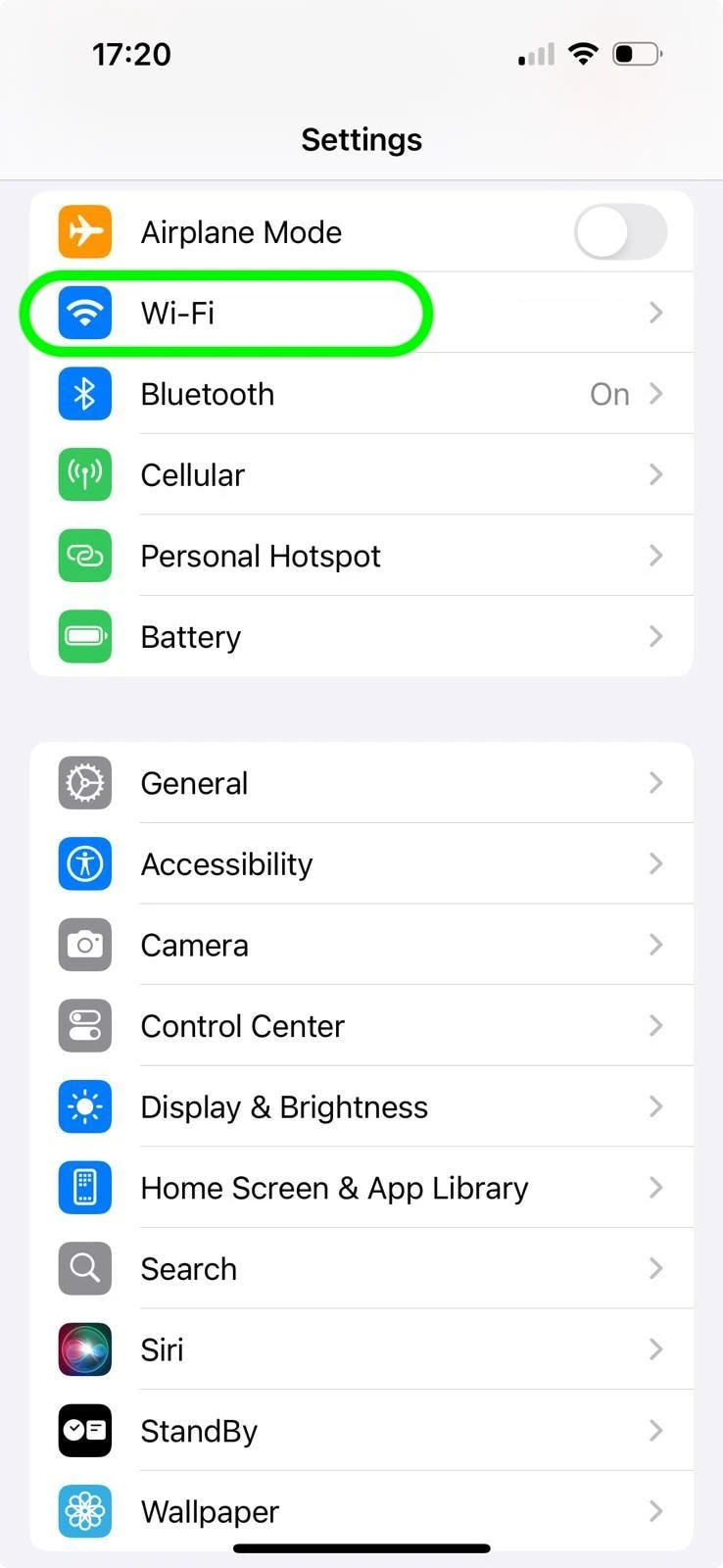
- Abre los ajustes de tu iPhone y toca Wi-Fi para ver las redes disponibles.
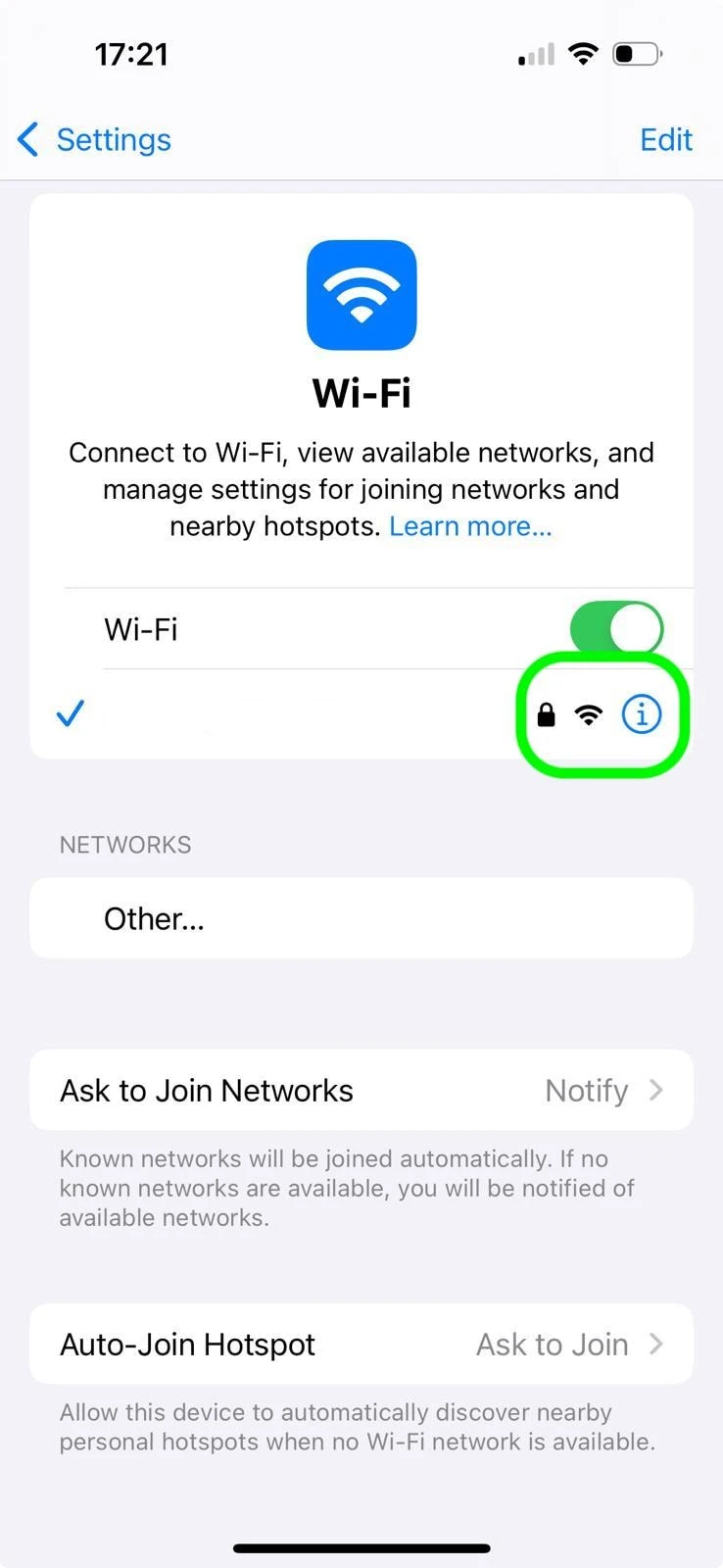
2. Toca el icono “i” (información) junto a la red Wi-Fi a la que estás conectado actualmente.
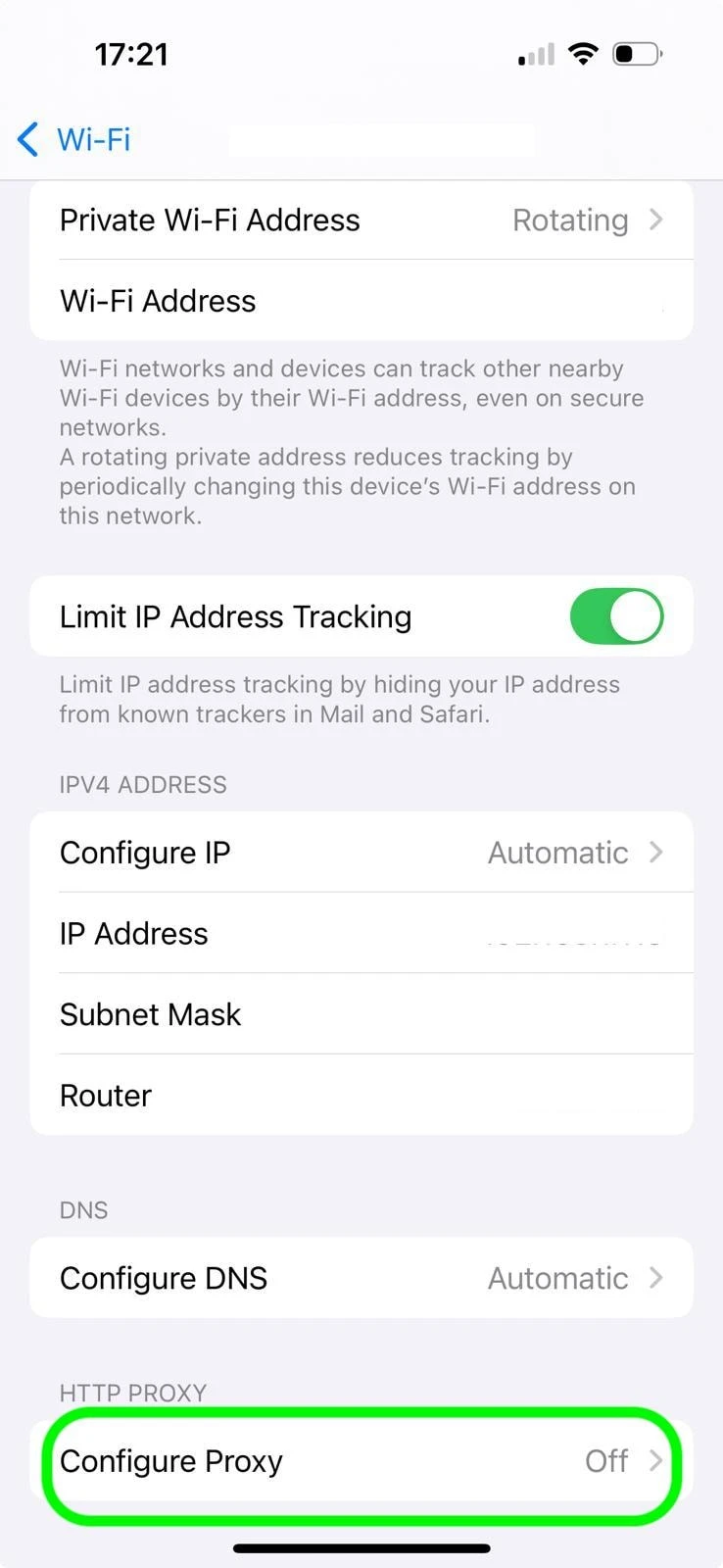
3. Elige “Configurar proxy” desplazándote hacia abajo hasta la sección “HTTP PROXY”.
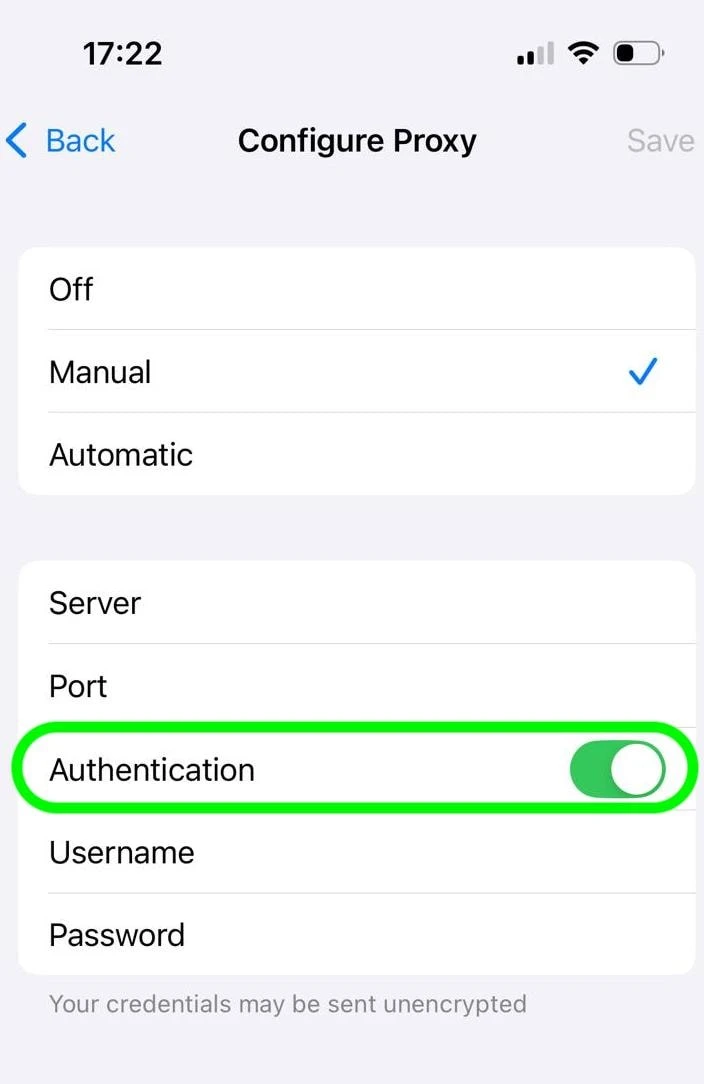
4. Se mostrarán tres modos de configuración de proxy:
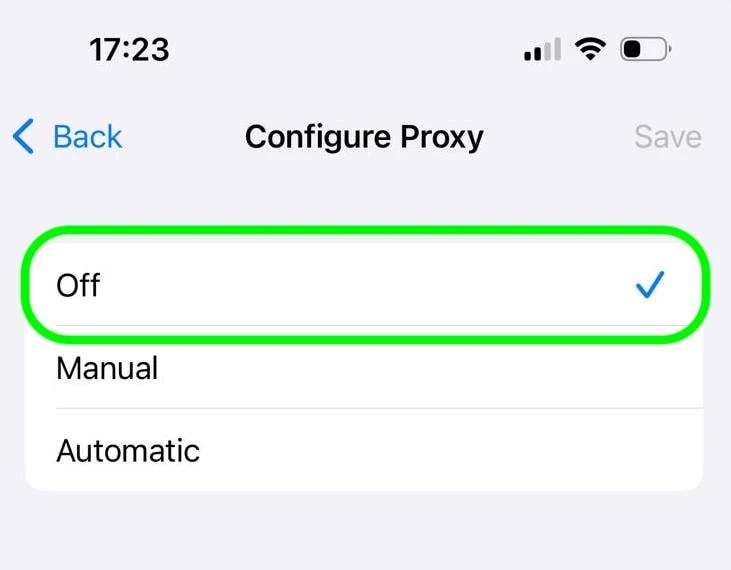
- Desactivado: no se está usando ningún proxy.
- Manual: introduce manualmente la información del proxy.
- Automático: introduce un PAC (configuración automática de proxy) o una URL.
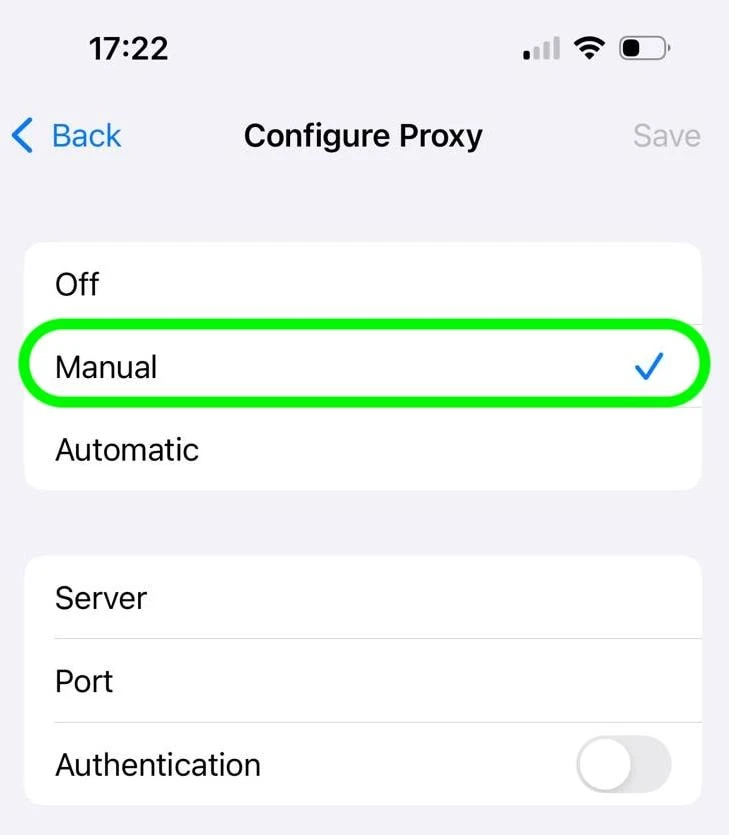
5. Para la configuración manual, toca Manual e introduce los datos del proxy proporcionados por tu proveedor de servicios de proxy, incluida la dirección del servidor y el número de puerto. Activa la opción Autenticación y, a continuación, introduce tu nombre de usuario y contraseña si es necesario.
Cómo desactivar o inhabilitar el proxy en el iPhone
- Vuelve a Ajustes > Wi-Fi.
- Toca el icono azul “i” junto a la red Wi-Fi conectada.
- Desplázate hacia abajo hasta la sección “HTTP PROXY”.
- Selecciona Desactivado.
- Toca Guardar en la esquina superior derecha.
Ajustes de proxy del iPhone para datos móviles
El iPhone no tiene ajustes de proxy integrados para datos móviles. La opción “Configurar proxy” aparece en los ajustes de la red Wi-Fi. Un proxy HTTP que configures allí se aplica a Wi-Fi. Puedes dirigir el tráfico móvil a través de:
- La app o el gestor de iOS de un proveedor: algunos proveedores de proxy te permiten gestionar las conexiones móviles sin tocar los ajustes del sistema.
- Un cliente proxy de terceros: apps como Shadowrocket, Potatso o AdGuard aplican sus reglas tanto a Wi-Fi como a los datos móviles, y también admiten protocolos que iOS no puede (por ejemplo, SOCKS5).
Por qué el iPhone no te permite usar un proxy con los datos móviles
Las conexiones Wi-Fi y móviles se gestionan de forma diferente en iOS. Las redes Wi-Fi exponen ajustes por red, incluido el campo Proxy HTTP, que puedes editar directamente. Las conexiones móviles, por el contrario, se rigen por los ajustes APN (nombre de punto de acceso) controlados por tu operador, y Apple no expone ningún campo de proxy allí. Como no hay un menú a nivel de sistema, necesitas dirigir el tráfico móvil a través de un proxy con una app que opere a nivel de dispositivo.
Cómo lo solucionan las apps de terceros
Apps como Shadowrocket, Potatso y AdGuard usan el framework de extensión de red (VPN) de Apple. En lugar de editar un campo de proxy, crean un túnel VPN local en el dispositivo y dirigen tu tráfico, incluidos los datos móviles, a través de tu proxy dentro de ese túnel. Por eso funcionan tanto en Wi-Fi como en datos móviles, mientras que los ajustes integrados solo afectan a Wi-Fi. Verás un icono de VPN en la barra de estado cuando haya uno activo.
Configuración de proxy manual frente a automática
- Configuración manual: si tu proveedor de proxy te da una dirección de servidor y un puerto fijos.
- Configuración automática (archivo PAC): para proxies empresariales o rotativos, ya que el script PAC puede definir cuándo y dónde usar el proxy.
Configuración manual del proxy:
Este es el método más común para que los usuarios individuales configuren su propio proxy.
- Toca Manual.
- Servidor: introduce la dirección IP o el nombre de host de tu proxy.
- Puerto: introduce el número de puerto de tu proxy.
- Autenticación (opcional): si tu proxy requiere un nombre de usuario y una contraseña:
- Activa el interruptor “Autenticación” en la posición Activado.
- Introduce tu nombre de usuario.
- Introduce tu contraseña.
- Toca Guardar en la esquina superior derecha.
Configuración automática del proxy (archivo PAC)
Este método es ideal si tu administrador de red te proporciona un archivo de configuración automática de proxy (PAC).
- Toca Automático.
- En el campo “URL”, introduce la dirección web de tu archivo PAC.
- Toca Guardar en la esquina superior derecha.
 Añadir como fuente preferida
Solución de problemas habituales de configuración de proxy
Si tu proxy no funciona como esperas o intentas eliminar uno para restablecer la conexión, las soluciones siguientes cubren los problemas de proxy más habituales del iPhone.
“Sin conexión a Internet” después de activar un proxy
Este es el problema más frecuente y suele significar que la dirección del proxy, el puerto o las credenciales son incorrectos, o que el servidor está fuera de línea. Para restablecer la conexión:
- Ve a Ajustes > Wi-Fi, toca el icono “i” y ajusta “Configurar proxy” en Desactivado.
- Si necesitas el proxy, vuelve a comprobar la dirección del servidor y el puerto con tu proveedor; un solo dígito incorrecto interrumpirá la conectividad.
- Si usas Automático (PAC), confirma que la URL del PAC carga en un navegador. Un archivo PAC inaccesible bloquea todo el tráfico de esa red.
El proxy se vuelve a activar solo
iOS por sí solo no reactivará un proxy, así que algo más lo está aplicando:
- Perfil de configuración: revisa Ajustes > General > VPN y Gestión de dispositivos. Un perfil de trabajo o escuela puede aplicar ajustes de proxy; tendrás que eliminar el perfil o ponerte en contacto con el administrador.
- App de proxy o VPN: apps como Shadowrocket o AdGuard pueden volver a aplicar los ajustes del proxy al iniciarse. Cierra o desactiva la app para detenerlo.
El proxy sigue activo después de desactivarlo
Recuerda que el iPhone guarda los ajustes de proxy por separado para cada red Wi-Fi. Desactivarlo en tu red doméstica no lo desactivará en la red de tu oficina. Repite los pasos de desactivación en cada red donde se haya configurado un proxy.
Los ajustes no se guardan
Si tocar Guardar no hace nada o los campos se restablecen:
- Asegúrate de que los campos Servidor y Puerto estén completos; iOS no guardará una configuración manual parcial.
- Si la autenticación está activada, se requieren tanto el nombre de usuario como la contraseña.
- Confirma que estás tocando Guardar en la esquina superior derecha.
El proxy no se aplica a los datos móviles
Los ajustes de proxy de iOS se aplican a Wi-Fi. El tráfico móvil (4G/5G/LTE) se gestiona mediante los ajustes APN y no se puede usar con proxy desde el menú integrado. Para usar un proxy con los datos móviles, necesitarás una app de terceros como Shadowrocket, Potatso o AdGuard.
Por qué los sitios dicen que se ha detectado un proxy en el iPhone
Apple tiene dos funciones de privacidad que pueden ocultar tu tráfico. Los sistemas de detección a menudo las confunden con proxies.
1. iCloud Private Relay
Private Relay envía el tráfico de Safari a través de dos relays. Esto oculta tu dirección IP a los sitios web. Está disponible con iCloud+. En el plan gratis de iCloud, Private Relay está desactivado por defecto.
Para desactivar Private Relay, abre Ajustes, toca tu nombre, selecciona iCloud y luego Private Relay. Elige “Desactivar hasta mañana” para pausarlo durante 24 horas o “Desactivar Private Relay” para inhabilitarlo.
Para desactivarlo en una red Wi-Fi específica, ve a Ajustes, toca Wi-Fi y luego el icono “i” junto a tu red. Desactiva “Limitar el seguimiento de la dirección IP”. Esto se aplica a todos los dispositivos que usen la misma cuenta de Apple y la misma red.
Para desactivarlo en los datos móviles, ve a Ajustes y luego a Datos móviles y a Opciones de datos móviles. Desactiva “Limitar el seguimiento de la dirección IP”. En dispositivos con varias líneas, selecciona primero la línea. El ajuste se aplica a cada SIM o eSIM por separado.
2. Dirección Wi-Fi privada
Desactivar la dirección Wi-Fi privada o configurarla como Fija no evita la detección de proxy. La dirección Wi-Fi privada cambia la dirección MAC que se muestra a tu router.
Si Private Relay está desactivado, no hay ningún perfil instalado y no se está ejecutando ninguna app de proxy, pero sigues bloqueado, el problema es la dirección de tu conexión, no los ajustes de tu teléfono.
3. La propia IP está marcada
Los servicios de detección comprueban quién posee cada dirección IP. Los registros públicos de ASN facilitan la identificación de las direcciones de proveedores de alojamiento y nube. Las direcciones de centros de datos suelen etiquetarse como no residenciales antes de comprobar cualquier tráfico. Las direcciones compartidas pueden causar problemas.
Cambiar los ajustes de tu iPhone no solucionará esto. El factor principal es el origen de tu dirección IP.
Preguntas frecuentes
Ve a los ajustes de Wi-Fi, selecciona tu red y ajusta “Configurar proxy” en Desactivado. Esta es la solución más habitual cuando un proxy deja de responder.
1. Ve a los ajustes de proxy del iPad: Ajustes > toca Wi-Fi.
2. Toca el icono “i” junto a tu Wi-Fi.
3. Desplázate hacia abajo y selecciona Configurar proxy.
4. Elige Manual configuración (introduce los datos del servidor y el puerto).
1. Abre Ajustes > Wi-Fi (asegúrate de que Wi-Fi esté activado).
2. Según la red que quieras configurar, selecciona la opción Wi-Fi o Datos móviles.
3. Toca la opción Wi-Fi para acceder a los ajustes de Wi-Fi.
Cuando un nombre de red tiene una marca de verificación azul al lado, indica que estás conectado a esa red. Puedes cambiar varios ajustes tocando la red a la que estás conectado.
No a través de los ajustes del sistema de iOS. Los proxies HTTP y HTTPS son compatibles con las opciones integradas de ajustes de proxy de iOS.
Sin embargo, el tráfico puede enrutarse a través de proxies SOCKS5 usando una app de terceros que los admita.
Se trata de iCloud Private Relay y no de un proxy que hayas configurado. Desactívalo en Ajustes > [your name] > iCloud > Private Relay o, para una sola red, en Ajustes > Wi-Fi > “i” > Limitar el seguimiento de la dirección IP. Si el bloqueo continúa con Private Relay desactivado, la dirección IP que estás usando está marcada y no se trata de un error de configuración del teléfono.
El iPhone guarda los ajustes de proxy de cada red Wi-Fi individualmente. Puedes volver a aplicar los ajustes de proxy mediante un perfil de configuración en Ajustes > General > VPN y Gestión de dispositivos. iCloud Private Relay funciona de forma independiente del campo Proxy HTTP, por lo que desactivar el proxy no desactiva Private Relay.
Cita esta investigación
Elige el formato que se ajuste al lugar donde vas a publicar. Pegar la versión con enlace en tu CMS conserva el enlace de retroceso.
@misc{karatas2026,
  author = {Karatas, Gulbahar},
  title  = {{Cómo configurar y desactivar el proxy del iPhone}},
  year   = {2026},
  month  = sep,
  howpublished    = {\url{https://aimultiple.com/iphone-proxy-settings}},
  note   = {AIMultiple. Recuperado el 8 de septiembre de 2026}
}Resultados y marcas de tiempo de 3 puntos de datos. Descargue los datos resumidos que se muestran en los gráficos y las tablas de este artículo como un archivo ZIP que contiene un archivo CSV.
¿Quieres los datos granulares que hay detrás? Únete a Premium
Registro de cambios
2 actualizacionesSe añadió una sección, Uso de proxy para datos móviles de iPhone (conexiones celulares).
Siguiente para leer
Mejores Proxies para Discord: Planes Gratuitos, Características y Configuración

Prueba gratuita de proxy: cómo probar proxies premium
Mejores Proxies Indios: Clasificación Basada en Pruebas de Referencia
Las 5 mejores extensiones gratuitas de Chrome para web scraping
Los mejores proxies de alta velocidad según nuestro benchmark
Hemos evaluado los mejores proxies de Canadá

Sé el primero en comentar
Tu dirección de correo electrónico no será publicada. Todos los campos son obligatorios. Los comentarios se dejan en su idioma original.