


Configuración de proxy en Mac: cómo configurarla, desactivarla y solucionar problemas

La configuración de proxy de Mac controla cómo tu dispositivo enruta el tráfico a través de un servidor intermediario. Aprende a configurar un proxy en macOS, cómo desactivarlo y cómo confirmar que está activo.
Nota: Un gestor de proxies puede aplicar y rotar estos ajustes por ti en lugar de editar los campos manualmente. El gestor de proxies de Bright Data es una de esas herramientas.
Cómo configurar un proxy en macOS
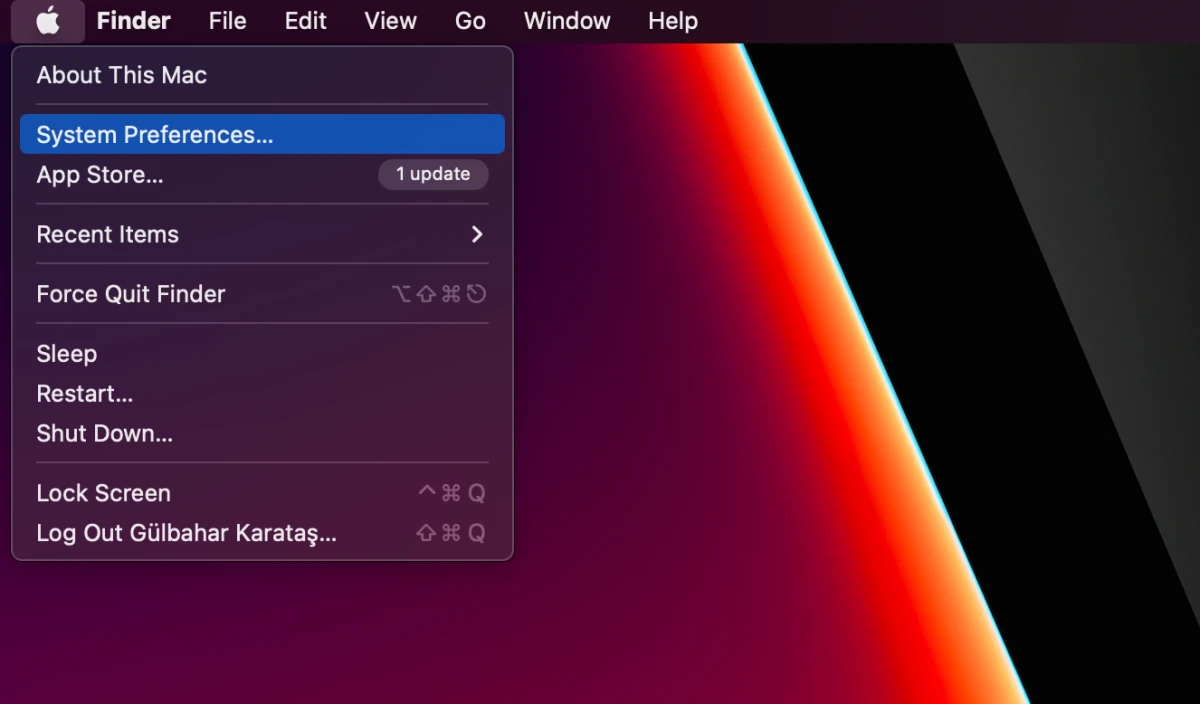
Paso 1: Abrir Ajustes del Sistema
Haz clic en el menú Apple de la esquina superior izquierda y selecciona Ajustes del Sistema (Preferencias del Sistema en macOS 12 y versiones anteriores).
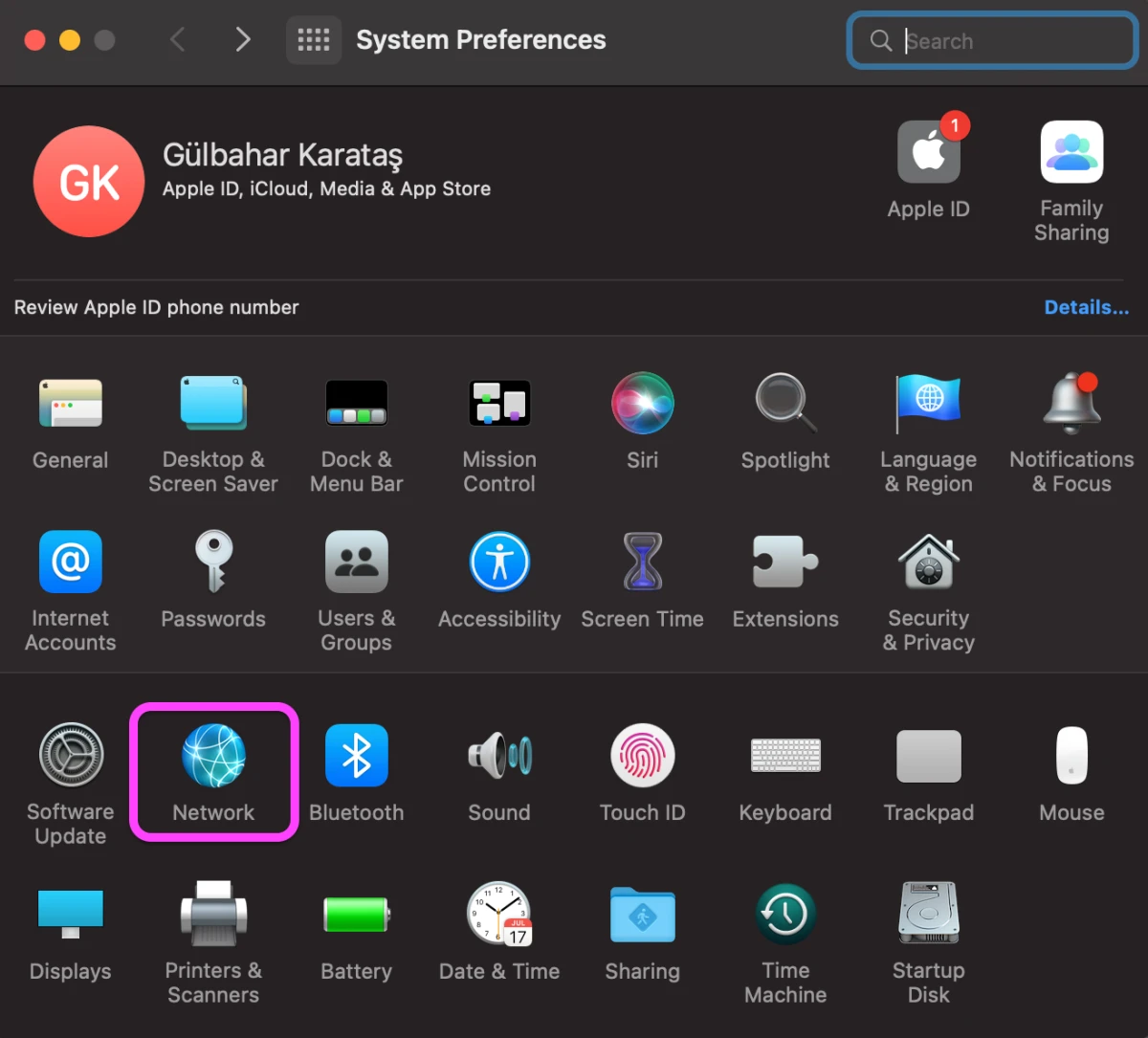
Paso 2: Abrir ajustes de Red
Selecciona Red en la barra lateral.
Paso 3: Abre la pestaña Proxies
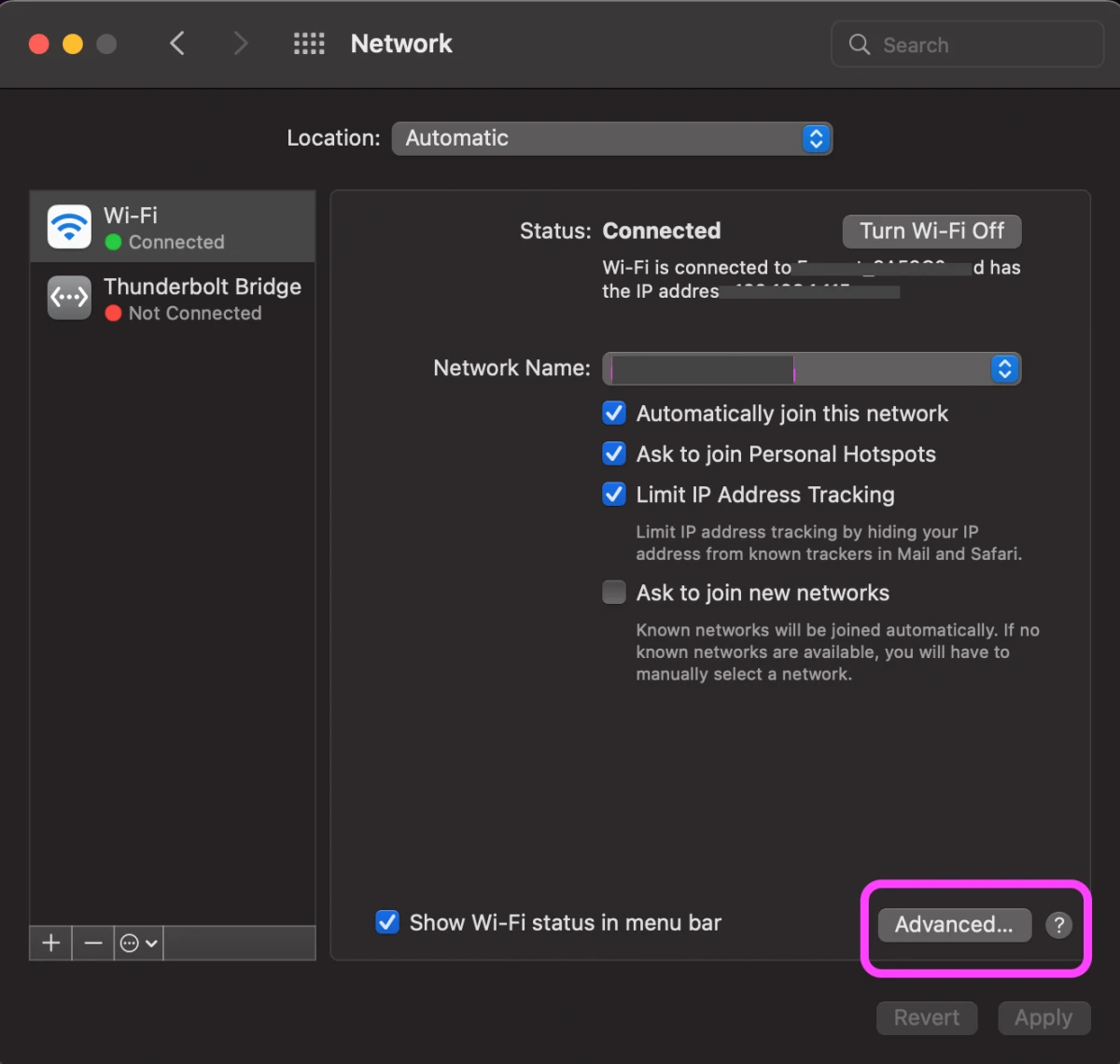
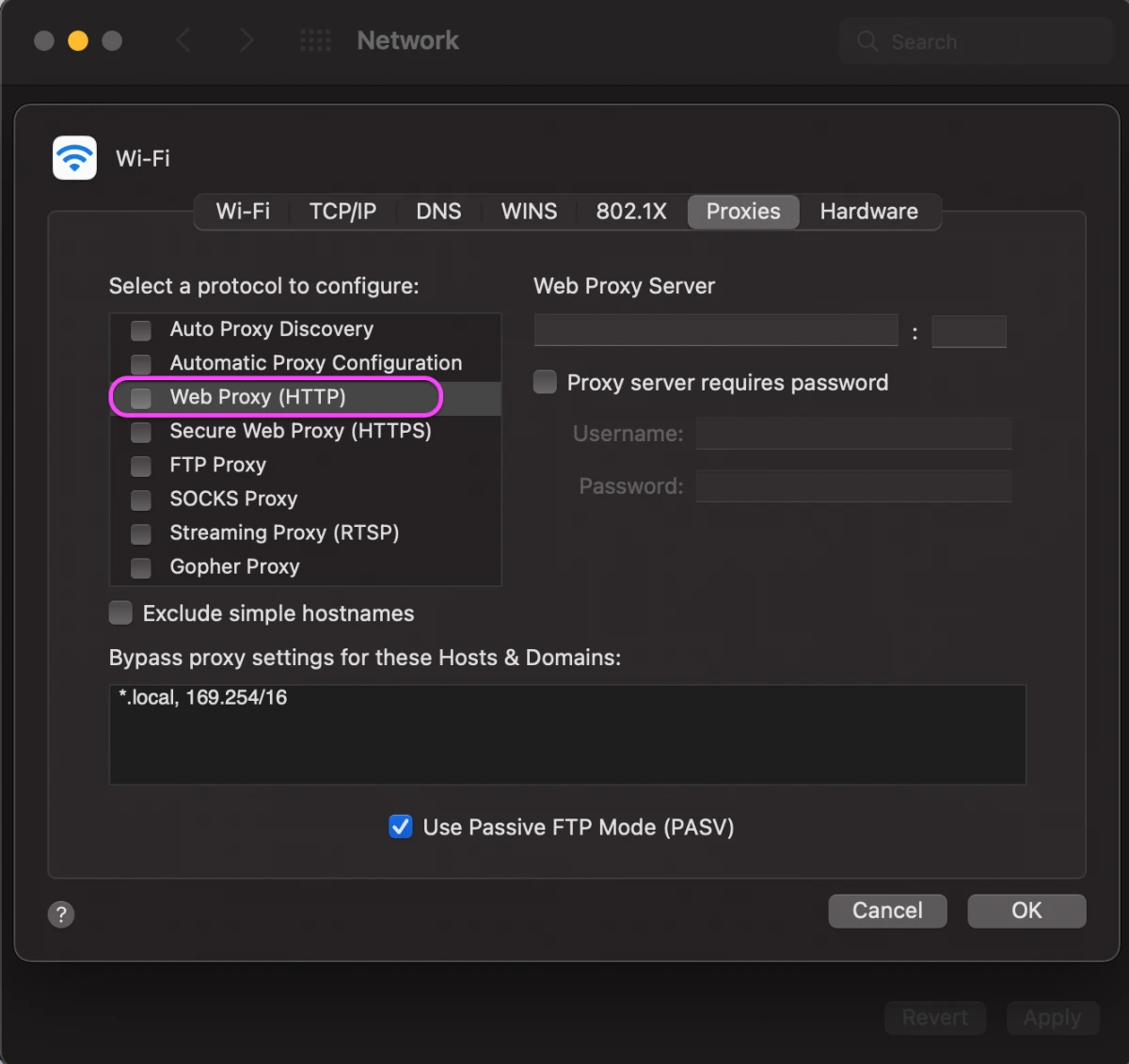
- Selecciona la conexión activa que quieras configurar (por ejemplo, Wi-Fi o Ethernet) y, a continuación, selecciona Proxies en la barra lateral.
En macOS 12 (Monterey) y versiones anteriores: Preferencias del Sistema > Red > selecciona el servicio > Avanzado… > Proxies.
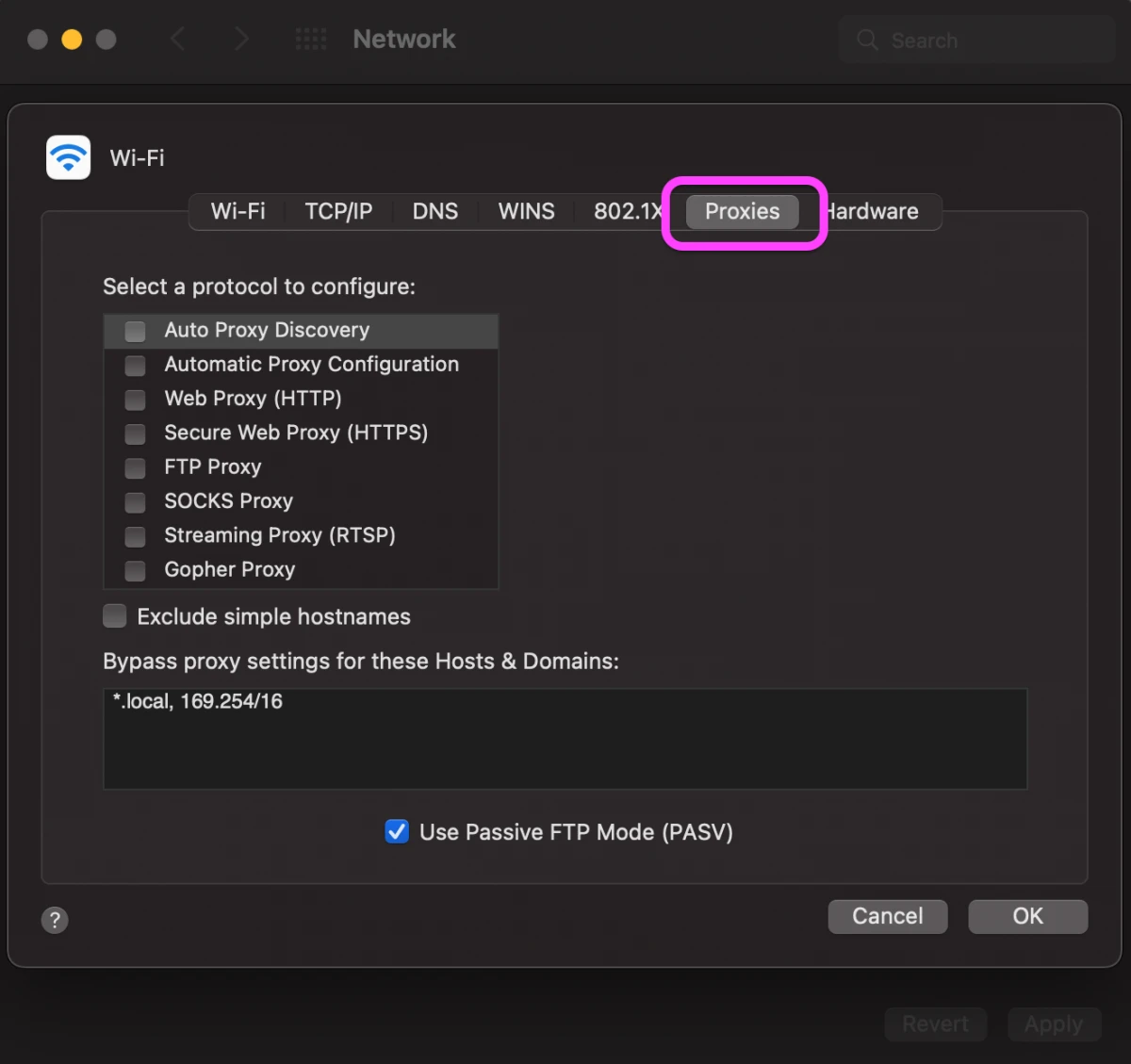
- En la ventana Avanzado, haz clic en Proxies.
Paso 4: Configura los protocolos
- Proxy web (HTTP) y proxy web seguro (HTTPS): Tráfico estándar.
- Proxy SOCKS: Recomendado para Telegram y túneles seguros (compatible con SOCKS5).
- Configuración automática de proxy: Utiliza una URL de archivo PAC para automatizar la conmutación.
Paso 5: Introduce la información del servidor y del puerto del proxy
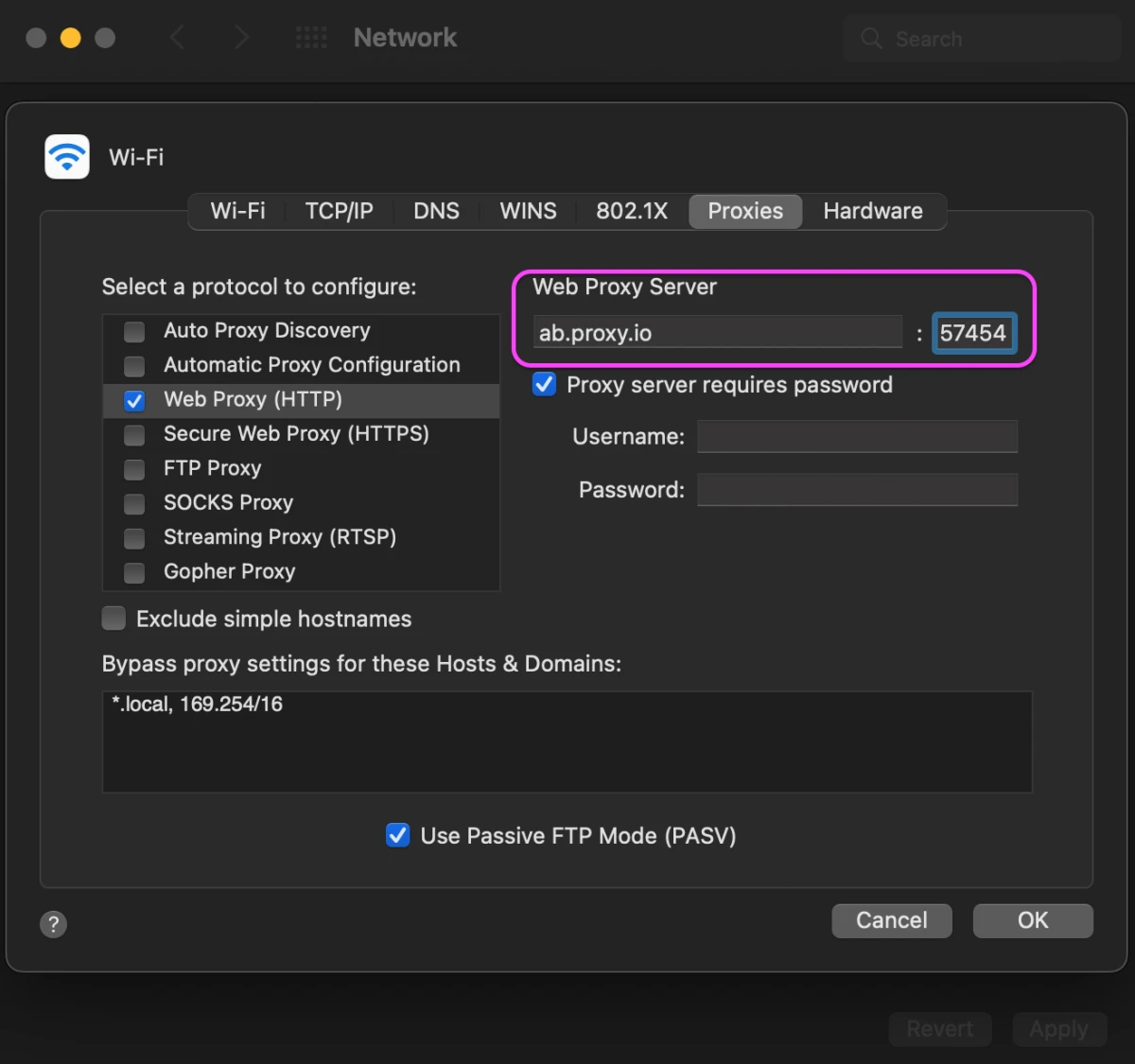
- Selecciona un proxy web (HTTP) y configura tu proxy manualmente.
- Introduce el nombre de host que te haya proporcionado tu proveedor de proxies para el servidor proxy web.
- Activa “El servidor proxy requiere contraseña” y, a continuación, introduce los demás datos del proxy.
Por ejemplo, si tu proveedor te da ab.proxy.io:57454, introduce ab.proxy.io en el campo Servidor y 57454 en el campo Puerto.
Cómo desactivar un proxy en macOS
- Abre Ajustes del Sistema > Red > Detalles > Proxies.
- Desactiva todos los tipos de proxy que hayas activado previamente.
- Haz clic en Aceptar y luego en Aplicar.
macOS conserva los detalles del servidor después de desactivar un proxy, por lo que puedes volver a activarlo más tarde sin volver a introducirlos.
Cómo debe ser la configuración de proxy si no usas un proxy
Si no utilizas un proxy ni una VPN, el estado correcto es:
- Todos los tipos de proxy: desactivados
- Detección automática de proxy: desactivada
- Lista de omisión: mantén
*.localy169.254/16para que AirDrop, la impresión local y las conexiones de red internas sigan funcionando.
Configuración de proxy específica para aplicaciones (Telegram Chrome)
Telegram
Telegram gestiona su propio proxy de manera independiente a macOS. Configúralo en la aplicación en Ajustes > Datos y almacenamiento > Proxy y, a continuación, añade un proxy SOCKS5 o MTProto. Aprende a configurar proxies de Telegram con esta guía paso a paso.
Google Chrome
Chrome utiliza por defecto el proxy del sistema de macOS. Para ejecutar una única sesión de Chrome a través de un proxy diferente, cierra Chrome por completo y, a continuación, inícialo desde Terminal:
Solución de problemas comunes de proxy en macOS
Conflicto con iCloud Private Relay
No puedes ejecutar un proxy manual del sistema e iCloud Private Relay simultáneamente.
Ve a Ajustes del Sistema > ID de Apple > iCloud > Private Relay y desactívalo si usas un proxy SOCKS5 o HTTP manual.
Los ajustes de proxy no se guardan
Si los ajustes vuelven inmediatamente a «Automático» o «Desactivado»:
Comprueba si tu empresa ha instalado perfiles de configuración (Ajustes del Sistema > Privacidad y seguridad > Perfiles). Estos perfiles sobrescriben los cambios manuales.
Ajustes incorrectos de servidor o puerto
- Asegúrate de que la dirección del servidor proxy coincida exactamente con la proporcionada (sin erratas ni espacios adicionales).
- El número de puerto debe coincidir con el tipo de proxy.
- Si no estás seguro, elimina los ajustes y vuelve a introducirlos desde cero.
 Añadir como fuente preferida
Preguntas frecuentes
Tu proveedor de proxies suministra el nombre de host o la dirección IP, el puerto y, si es necesario, un nombre de usuario y una contraseña.
Sí. En la pestaña Proxies, activa Configuración automática de proxy e introduce la URL del archivo PAC.
No. La mayoría de las aplicaciones siguen el proxy del sistema, pero algunas necesitan su propia configuración de proxy.
Cita esta investigación
Elige el formato que se ajuste al lugar donde vas a publicar. Pegar la versión con enlace en tu CMS conserva el enlace de retroceso.
@misc{karatas2026,
  author = {Karatas, Gulbahar},
  title  = {{Configuración de proxy en Mac: cómo configurarla, desactivarla y solucionar problemas}},
  year   = {2026},
  month  = jun,
  howpublished    = {\url{https://aimultiple.com/mac-proxy-settings}},
  note   = {AIMultiple. Recuperado el 2 de junio de 2026}
}
Registro de cambios
4 actualizacionesSe eliminó la subsección de configuración del proxy en Docker Desktop y la FAQ sobre cómo comprobar si un proxy está activo.
Se agregaron guías de proxy específicas de las aplicaciones Docker, Telegram y Chrome al artículo.


Sé el primero en comentar
Tu dirección de correo electrónico no será publicada. Todos los campos son obligatorios. Los comentarios se dejan en su idioma original.