


Google Workspace Backup : NinjaOne vs Acronis vs IONOS

Nous avons testé cinq solutions majeures de sauvegarde SaaS, Acronis, NinjaOne, IONOS, ManageEngine et CloudAlly, pour évaluer leurs performances, leurs fonctionnalités et leur facilité d’utilisation pour les sauvegardes de messagerie Google Workspace. Notre benchmark a mesuré les vitesses de sauvegarde, les temps de restauration, la facilité de configuration et les fonctionnalités pratiques sur 21 boîtes aux lettres actives contenant plus de 90 000 e-mails.
Comparaison des performances
Résumé des performances de sauvegarde initiale
Métrique | Temps moyen de sauvegarde | Petite boîte
(53 e-mails, 2.2 Mo) | Boîte moyenne
(3 015 e-mails, 143 Mo) | Grande boîte
(15 455 e-mails, 562 Mo) |
|---|---|---|---|---|
1 732 | 17 | 2 032 | 2 843 | |
683 | 13 | 337 | 1 773 | |
476 | 8 | 292 | 1 128 | |
704 | 19 | 450 | 1 642 | |
OpenText CloudAlly | 23 784 | 180 | 10 800 | 61 200 |
Remarque : les chiffres sont en secondes. Pour garantir une comparaison équitable, le tableau de référence ci-dessous se concentre sur les tailles de boîtes aux lettres représentatives (Petite, Moyenne et Grande) terminées sur toutes les plates-formes.
* ManageEngine RecoveryManager Plus est un outil auto-hébergé. Il a été installé sur un hôte Windows Server 2022 et sauvegardé sur le disque local de cet hôte, de sorte que ses temps n’incluent pas la phase de téléchargement Internet et ne sont pas mesurés dans les mêmes conditions que les outils cloud.
Voir notre méthodologie.
Nous avons testé les vitesses de sauvegarde complète initiale et les temps de restauration de boîtes aux lettres complètes sur des comptes Google Workspace identiques dans les mêmes conditions réseau.
Notre environnement de test comprenait des boîtes aux lettres de tailles variées allant de 53 e-mails (2.2 Mo) à 45 455 e-mails (900 Go), proxy des modèles de distribution typiques de messagerie d’entreprise.
Performances de restauration complète de boîte aux lettres
Nous avons testé la restauration complète d’une boîte aux lettres pour un utilisateur représentatif, contenant 170 e-mails (7.61 Mo) :
- NinjaOne: 188 secondes
- Acronis: 380 secondes
- ManageEngine RecoveryManager Plus: 32 secondes
- IONOS MyDefender: 159 secondes
- CloudAlly: 180 secondes
Les trois outils offraient des performances de restauration similaires, CloudAlly étant légèrement plus rapide que NinjaOne. Acronis a pris environ deux fois plus de temps pour la même opération.
Comparatif des fonctionnalités des outils de sauvegarde Google Workspace
NinjaOne SaaS Backup
NinjaOne intègre la sauvegarde SaaS (basée sur la technologie Spin.ai) directement dans sa plateforme RMM unifiée, créant une solution unique pour les MSP et les départements informatiques.
Aperçu de la plateforme et complexité de l’interface
NinjaOne fournit une interface dédiée et spécialement conçue pour les opérations de sauvegarde SaaS. Contrairement à la plateforme multi-services de cyberprotection d’Acronis, NinjaOne se concentre spécifiquement sur la fonctionnalité de sauvegarde, offrant ainsi une expérience utilisateur plus propre et plus intuitive.
Configuration initiale et paramétrage
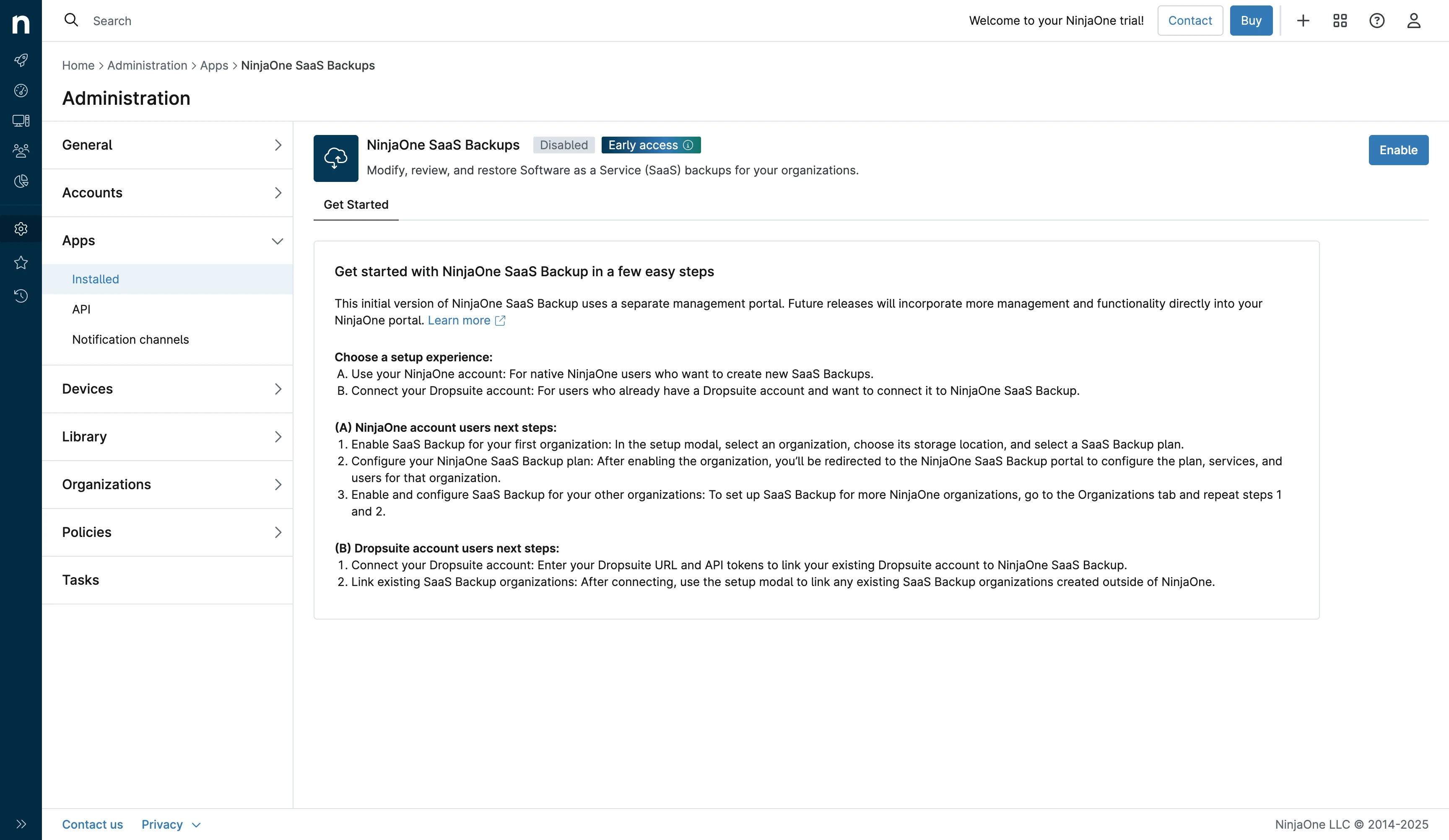
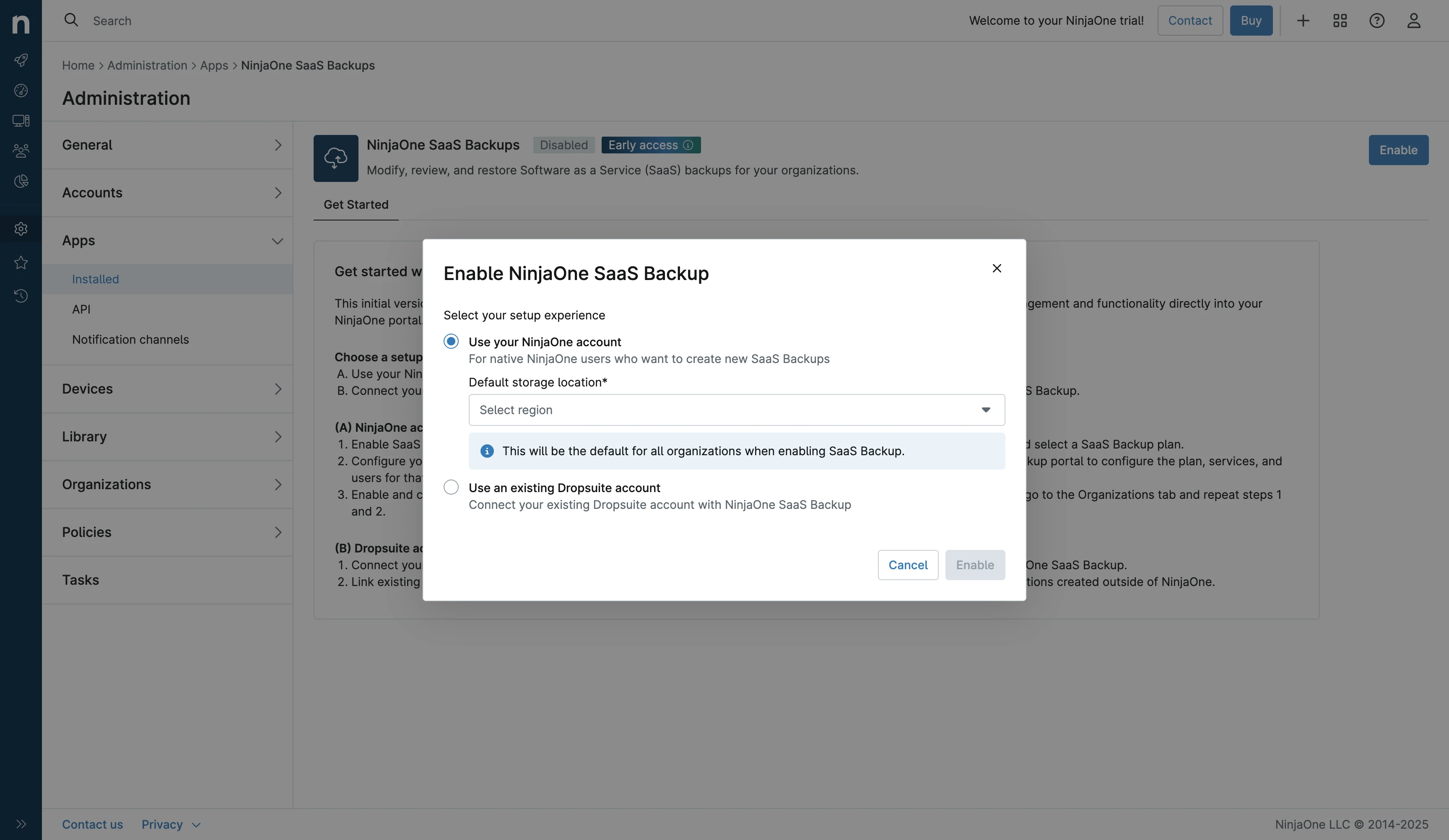
Pour utiliser la sauvegarde SaaS NinjaOne, vous devez d’abord activer le module depuis le menu des applications.
Options de configuration du stockage :
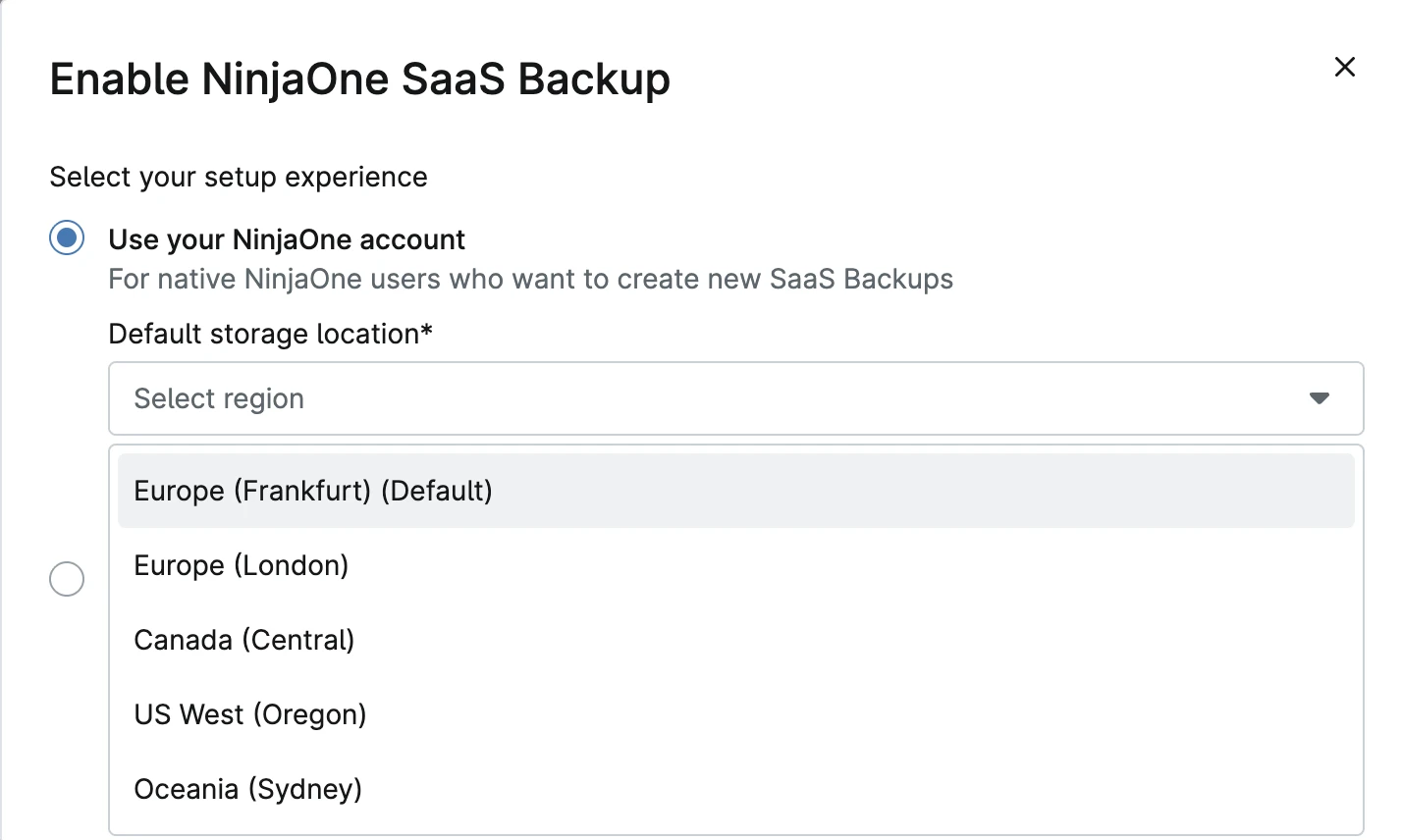
Lors de la configuration, NinjaOne vous demande de choisir un emplacement de stockage pour vos sauvegardes :
- Stockage cloud propre à NinjaOne : Entièrement géré par NinjaOne
- Votre propre compte Dropsuite : Si vous disposez de Dropsuite, vous pouvez utiliser votre stockage existant
Régions de stockage disponibles :
- États-Unis
- Europe (plusieurs emplacements)
- Asie-Pacifique
- Canada
- Australie
Cette flexibilité permet aux organisations de répondre aux exigences de résidence des données à des fins de conformité.
Options de configuration :
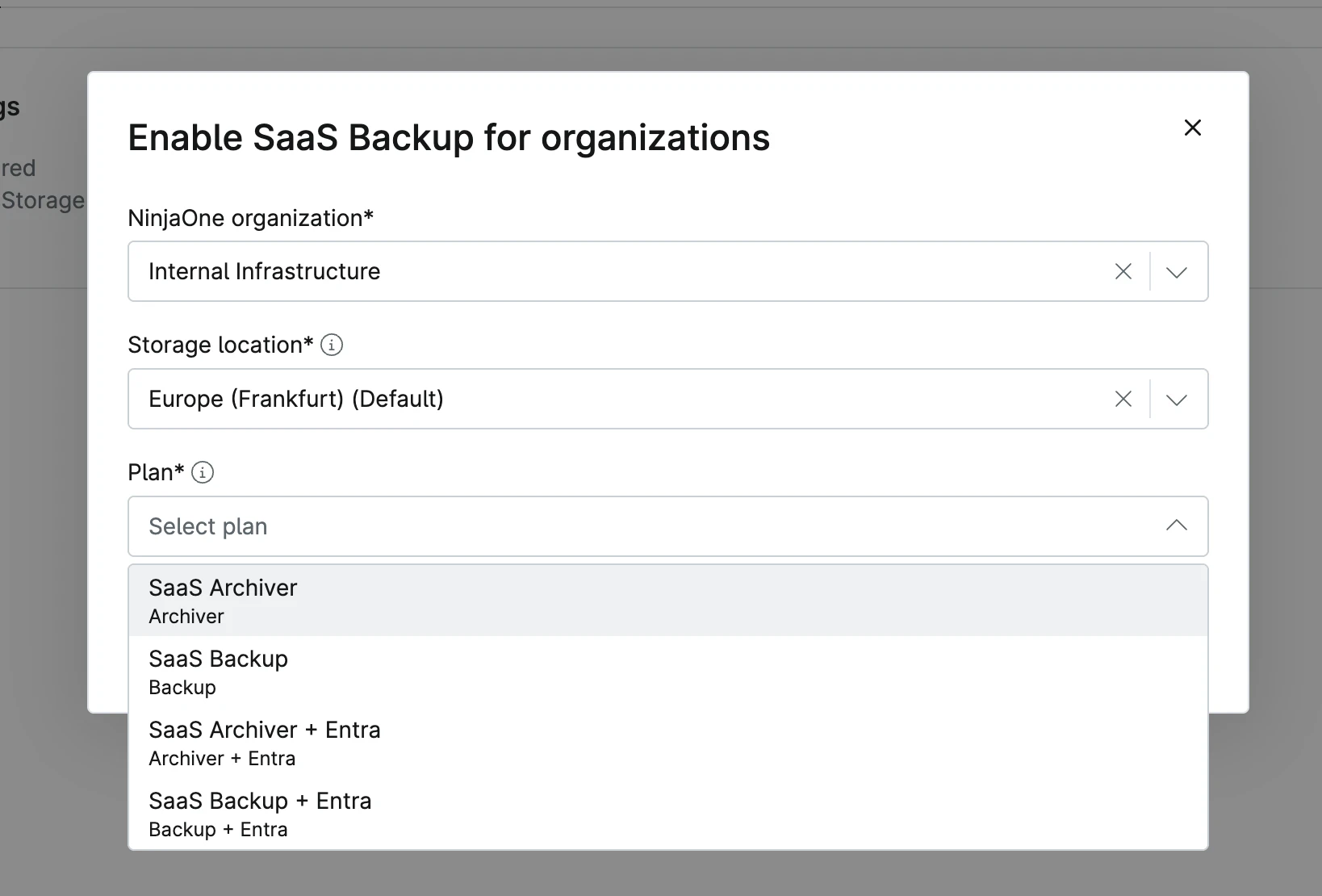
Vous devez sélectionner votre organisation et choisir le produit NinjaOne à utiliser. Pour ce benchmark, nous sommes concentrés exclusivement sur le module de sauvegarde SaaS.
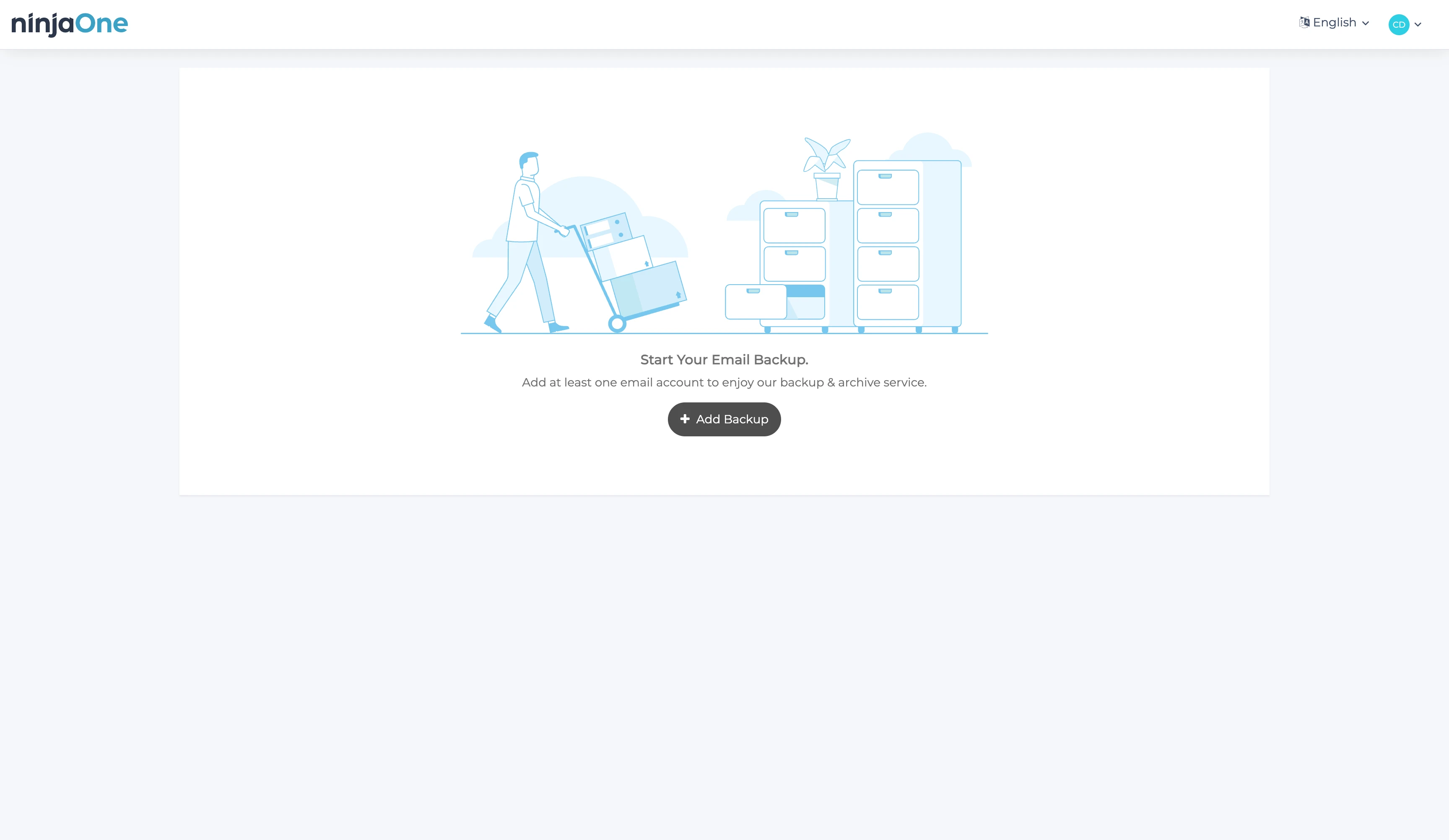
Une fois la configuration terminée, le tableau de bord est prêt pour l’ajout de sources de sauvegarde.
Ajout de sources de sauvegarde
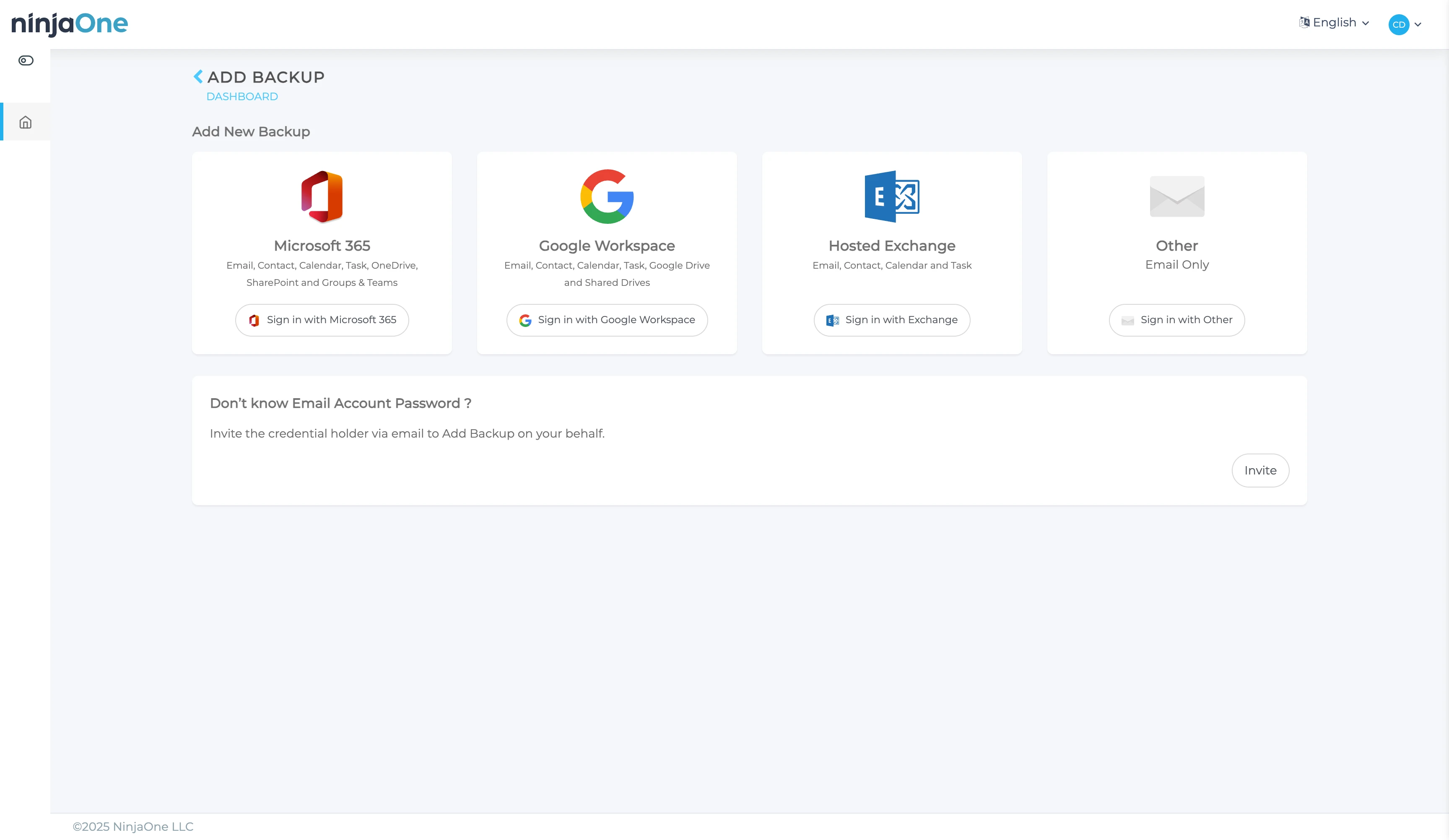
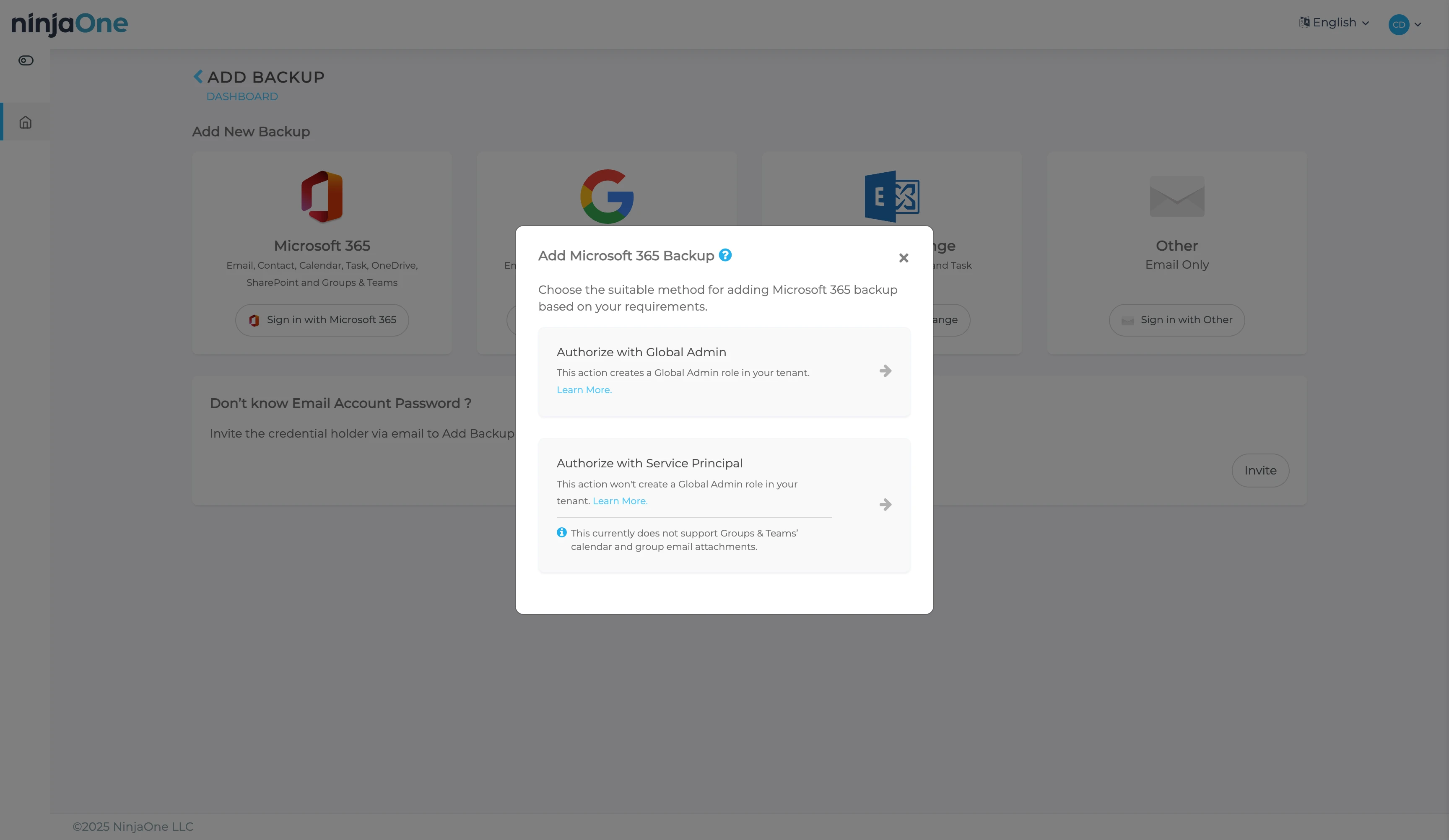
Lors de l’ajout d’une nouvelle source de sauvegarde, NinjaOne présente quatre options :
- Microsoft 365: Plateforme de messagerie cloud complète
- Google Workspace: Plateforme de messagerie cloud complète
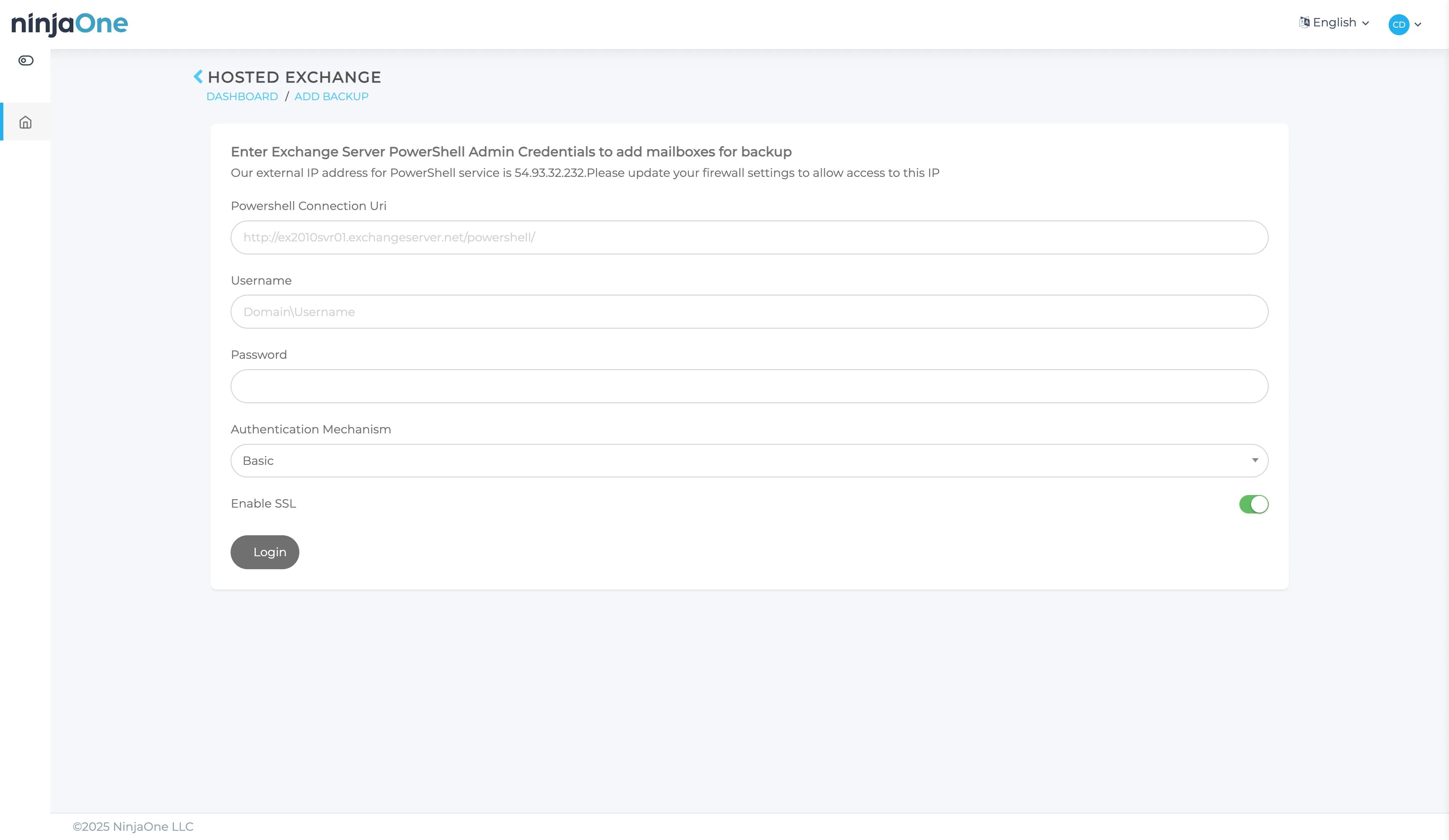
- Exchange hébergé : Serveurs Exchange sur site
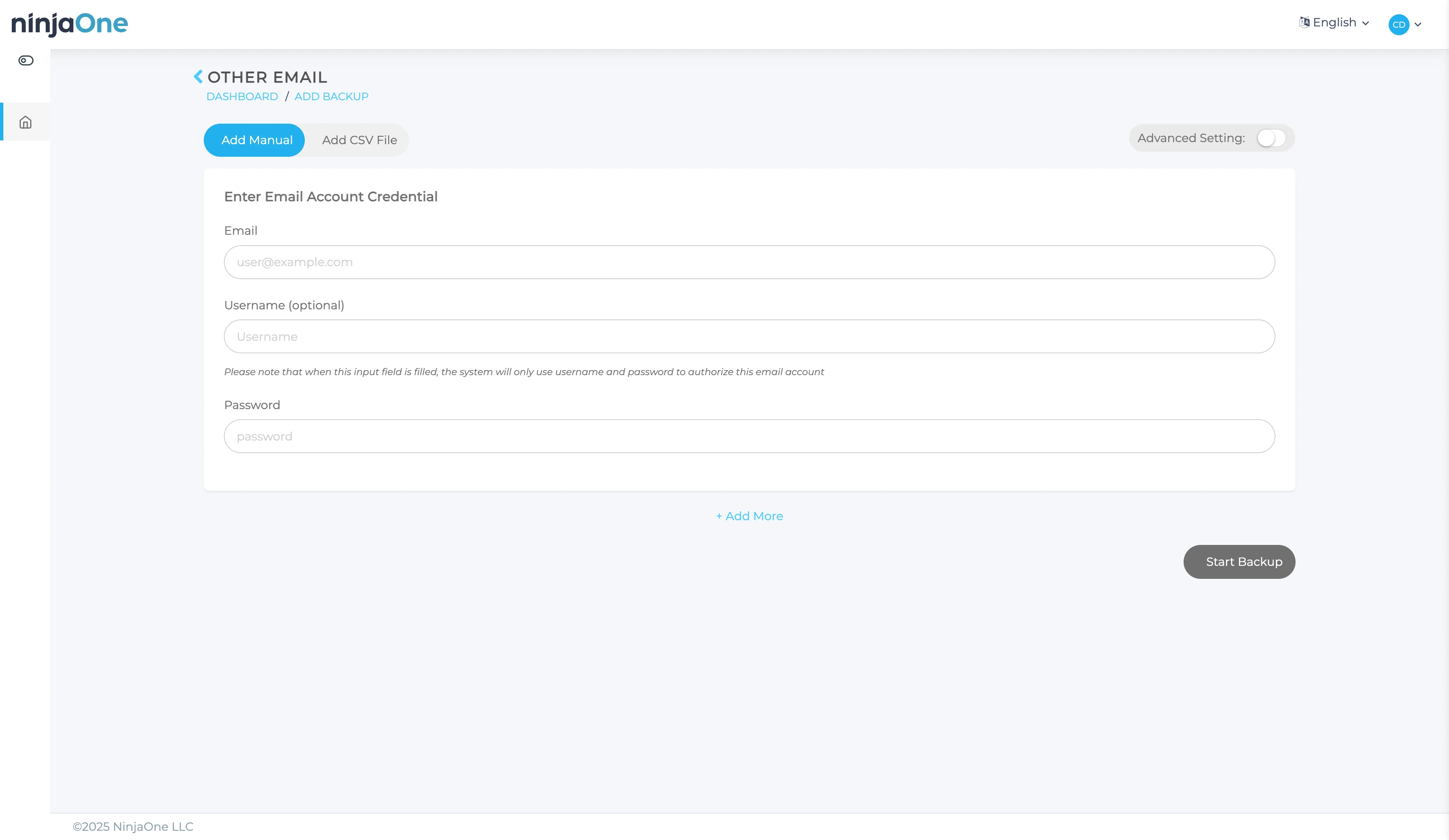
- Autre : Comptes de messagerie individuels (IMAP/POP3)
Couverture de sauvegarde par plateforme :
- Microsoft 365: E-mail, Contacts, Calendrier, Tâches, OneDrive, SharePoint, Groupes et Équipes
- Google Workspace: E-mail, Contacts, Calendrier, Tâches, Google Drive, Lecteurs partagés
- Exchange hébergé : E-mail, Contacts, Calendrier, Tâches
Configuration et intégration de Google Workspace
Pour Microsoft 365, NinjaOne demande soit un utilisateur de service, soit une connexion d’administrateur global.
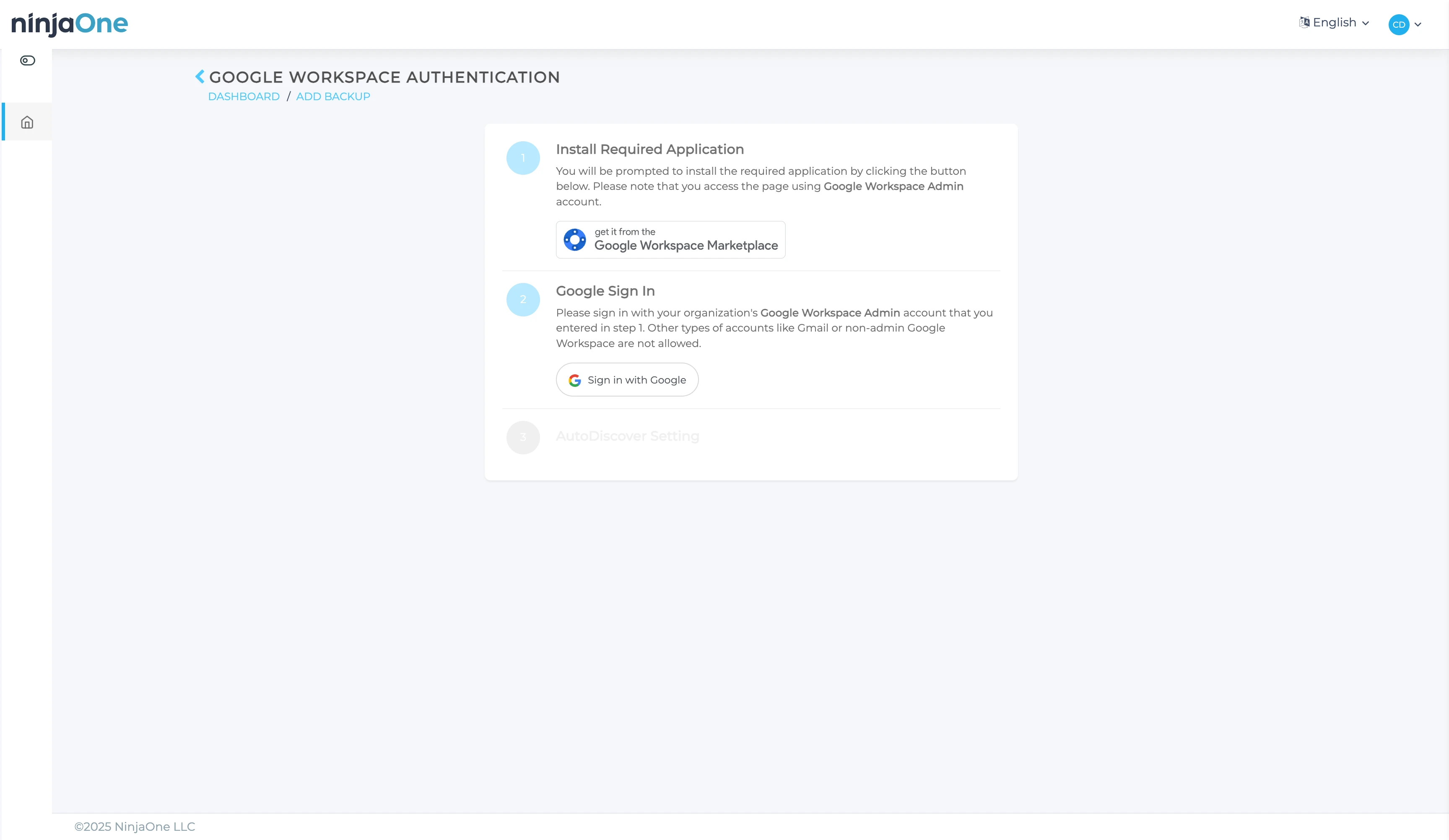
Pour Google Workspace, le processus de configuration nécessite :
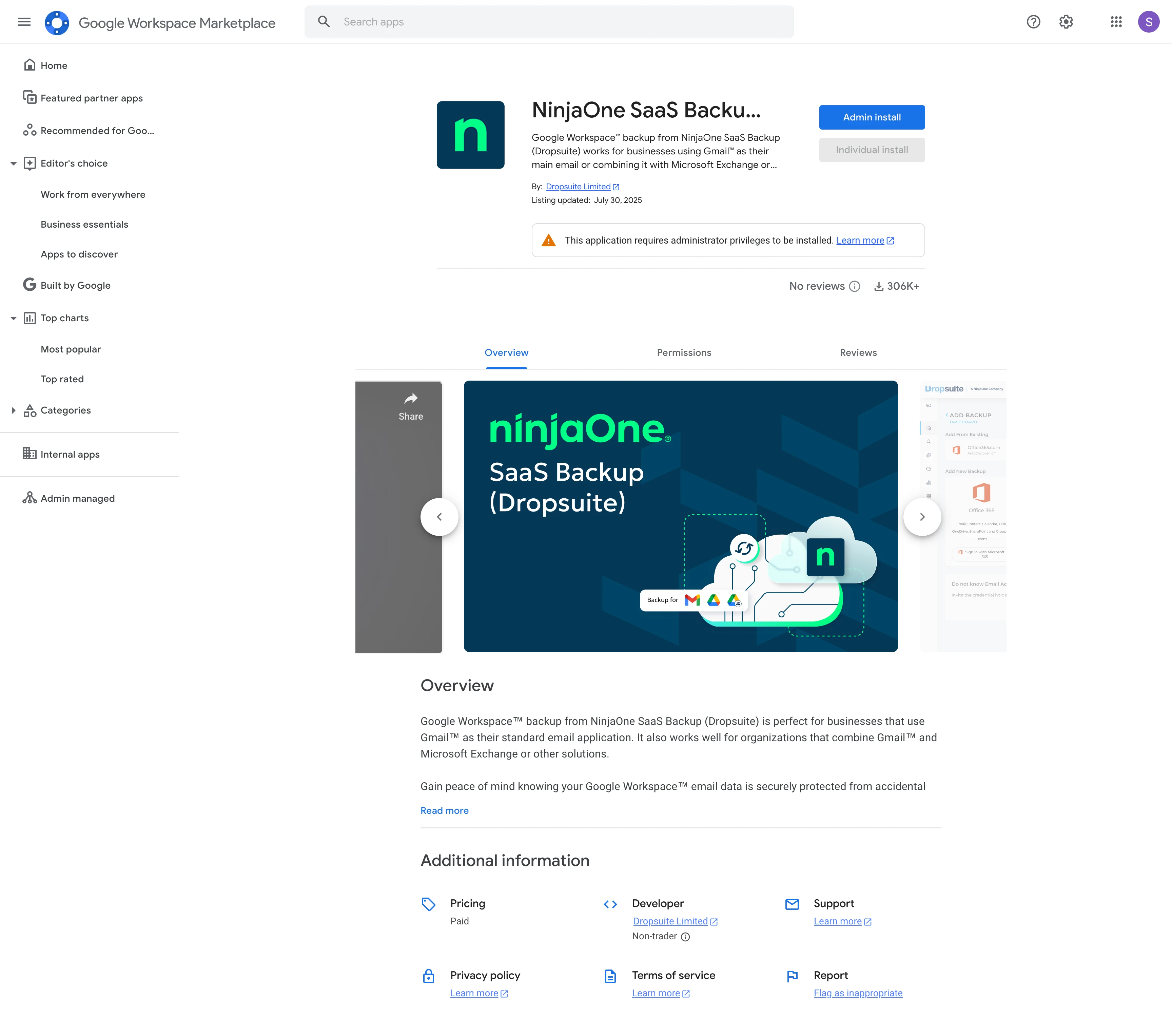
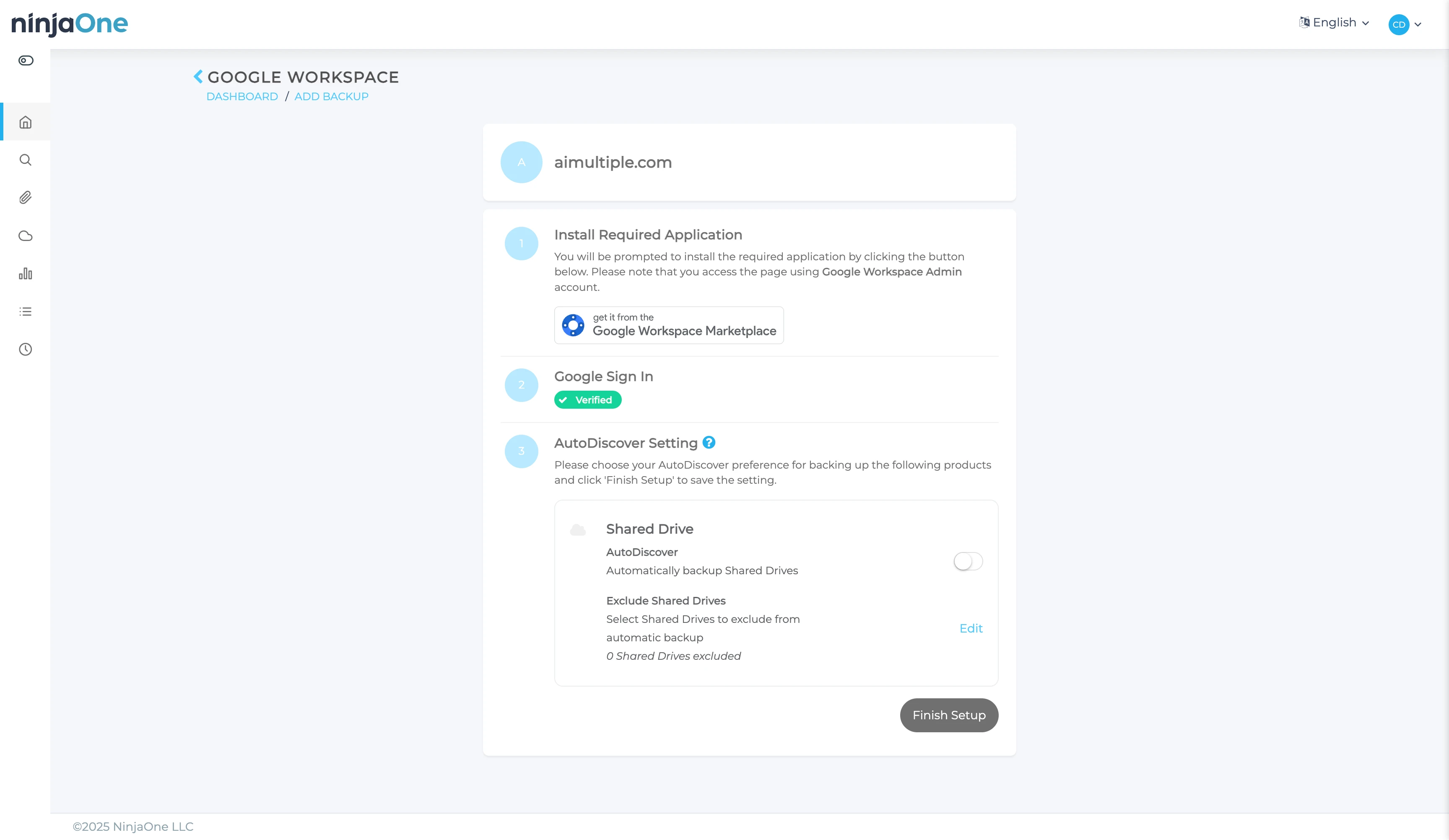
- L’installation de l’application NinjaOne depuis le Google Workspace Marketplace
- L’authentification avec « Connexion avec Google »
Pour Microsoft Exchange (sur site), NinjaOne demande des informations de domaine et des identifiants d’autorisation.
Pour les comptes de messagerie individuels via l’option « Autre », NinjaOne demande les détails de connexion IMAP/POP3 de base.
Processus d’intégration de Google Workspace :
Nous avons sélectionné Google Workspace et installé l’extension du marketplace.
Permissions Google Workspace requises :
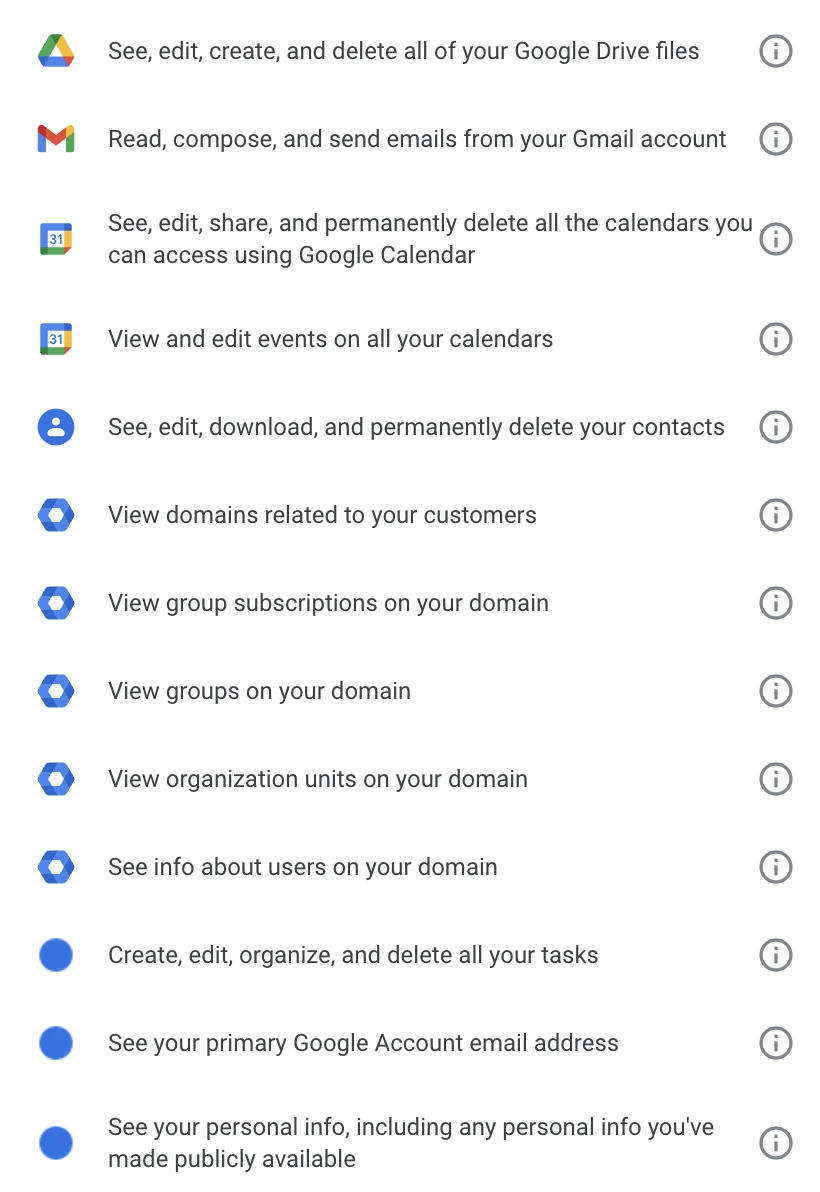
Lors de l’installation de l’application NinjaOne depuis le Google Workspace Marketplace, l’application demande les permissions suivantes :
- Accès à Gmail : Accès complet en lecture/écriture à tous les e-mails pour les opérations de sauvegarde et de restauration
- Accès à Google Drive : Accès en lecture/écriture aux fichiers et dossiers Drive
- Accès à l’agenda : Accès en lecture/écriture aux événements de l’agenda
- Accès aux contacts : Accès en lecture/écriture aux informations de contact
- Accès aux tâches : Accès en lecture/écriture aux listes de tâches
- Informations du compte : Informations de base du profil et de l’adresse e-mail
Ces permissions sont nécessaires au bon fonctionnement du service de sauvegarde. L’application les utilise pour les opérations de sauvegarde, de restauration et de migration.
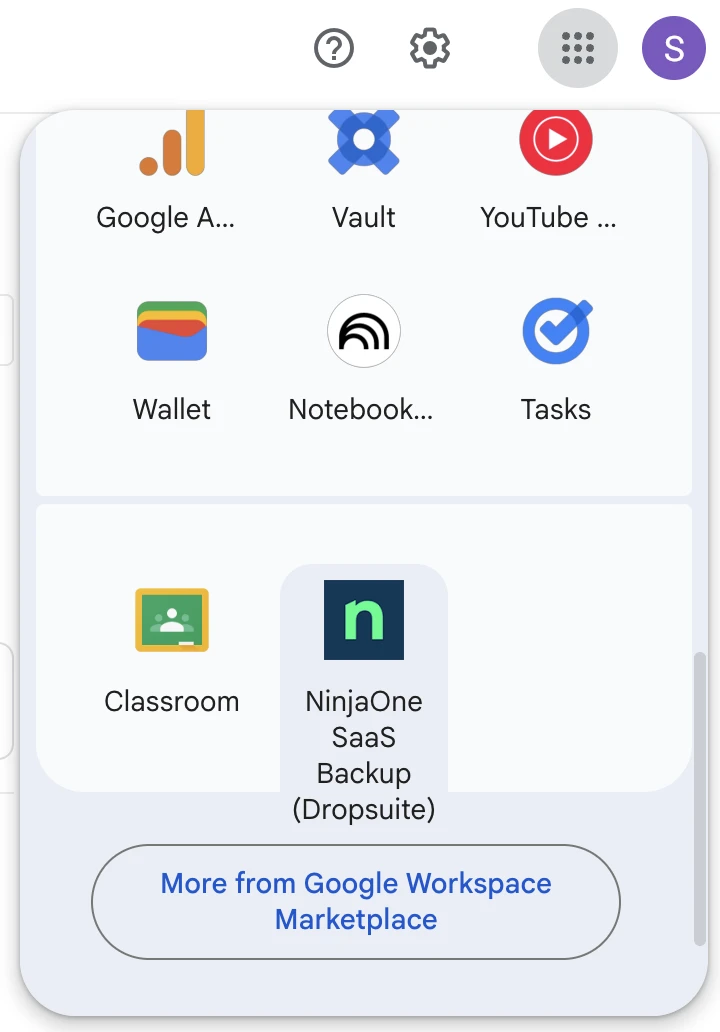
Après l’installation, l’application NinjaOne apparaît dans votre liste d’applications Google Workspace, confirmant une intégration réussie.
De retour à l’écran de configuration et après avoir cliqué sur « Connexion avec Google », NinjaOne vous interroge sur vos préférences de sauvegarde des Lecteurs partagés. Nous avons activé la découverte des Lecteurs partagés pour permettre au système de détecter et de sauvegarder les lecteurs partagés.
Gestion des utilisateurs et activation de la sauvegarde
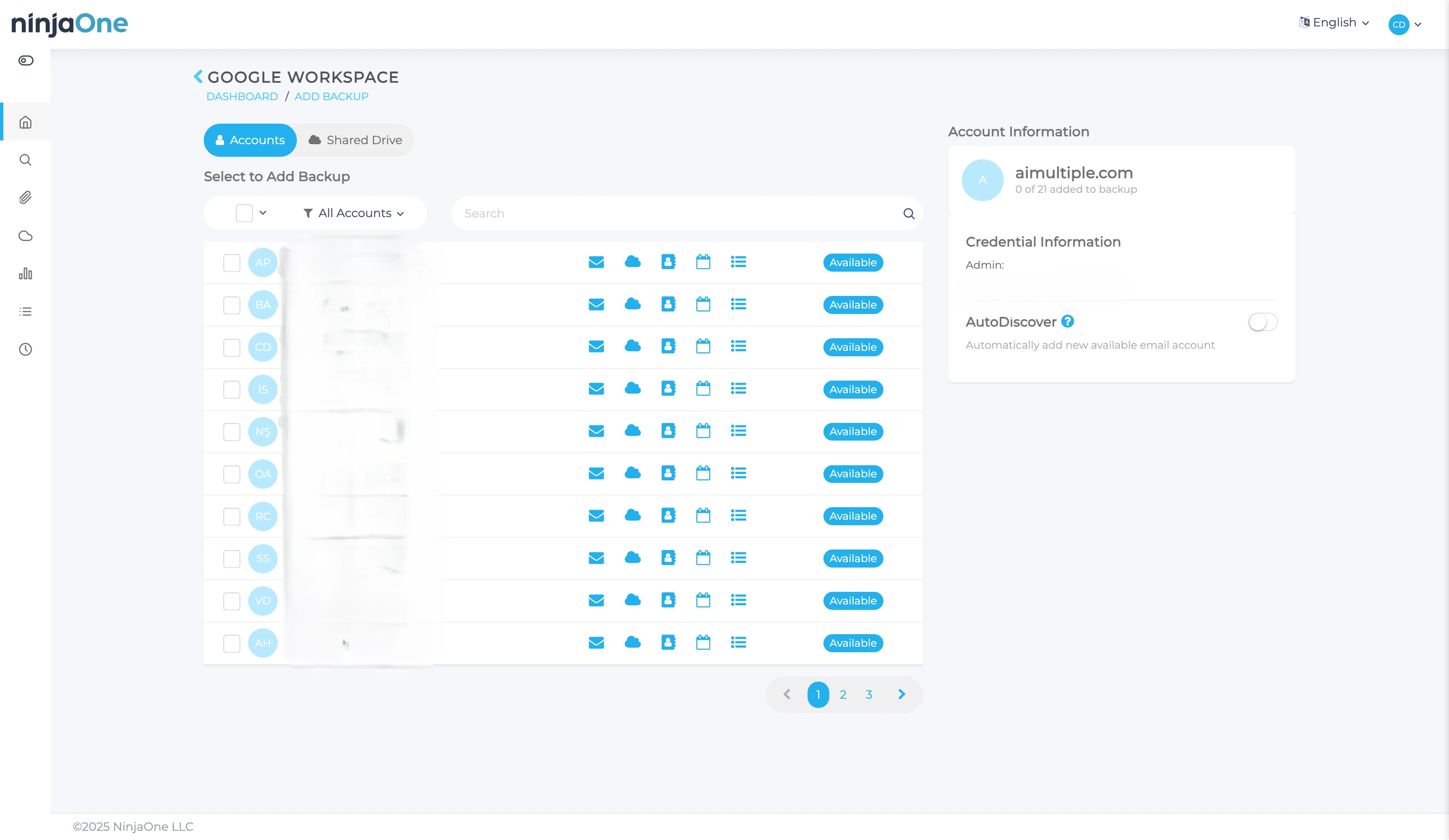
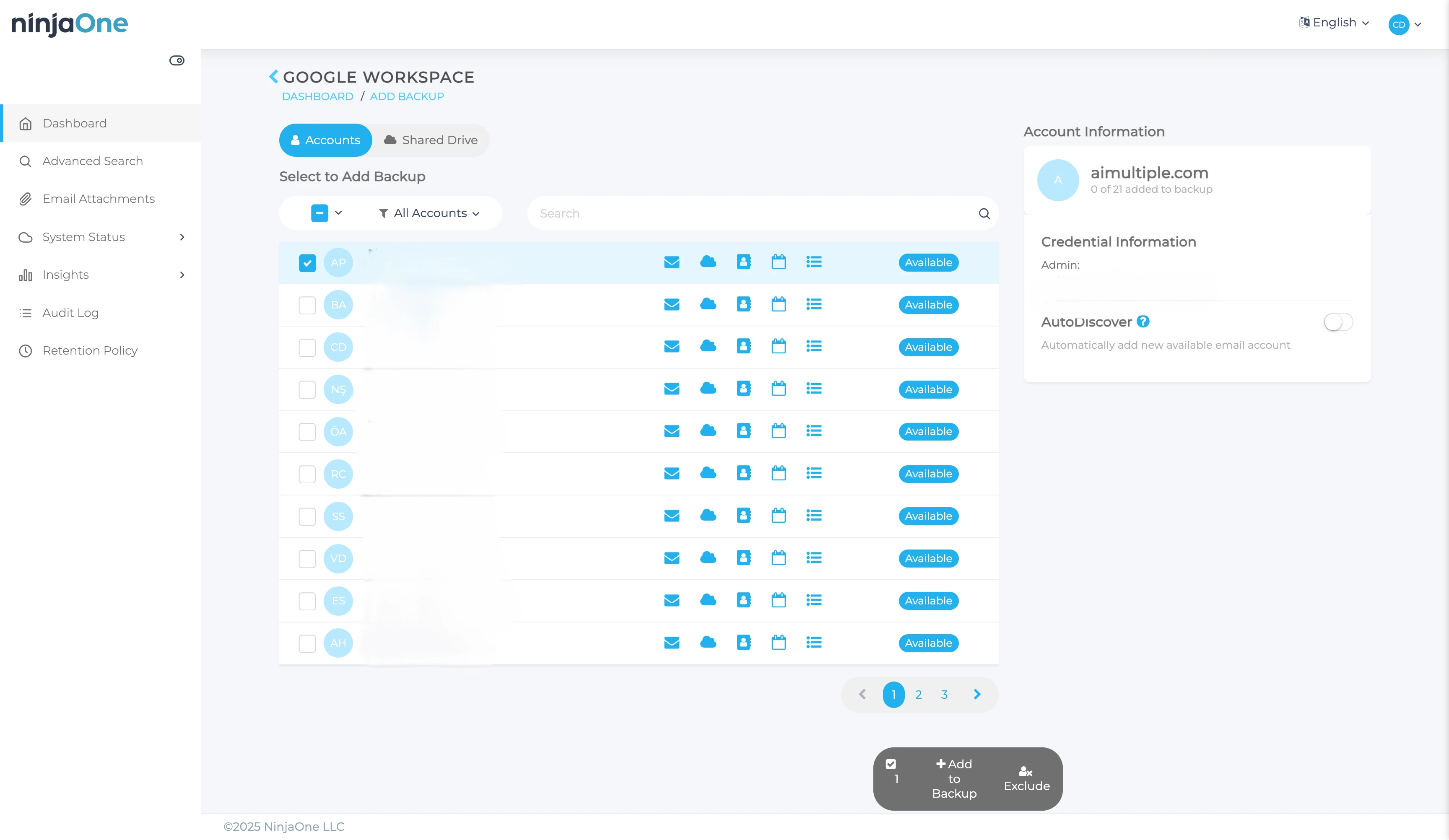
NinjaOne récupère automatiquement tous les comptes de messagerie de votre Google Workspace. Chaque compte affiche des icônes indiquant la disponibilité de la sauvegarde pour différents services :
- Compte de messagerie
- Google Drive
- Contacts
- Agenda
- Tâches
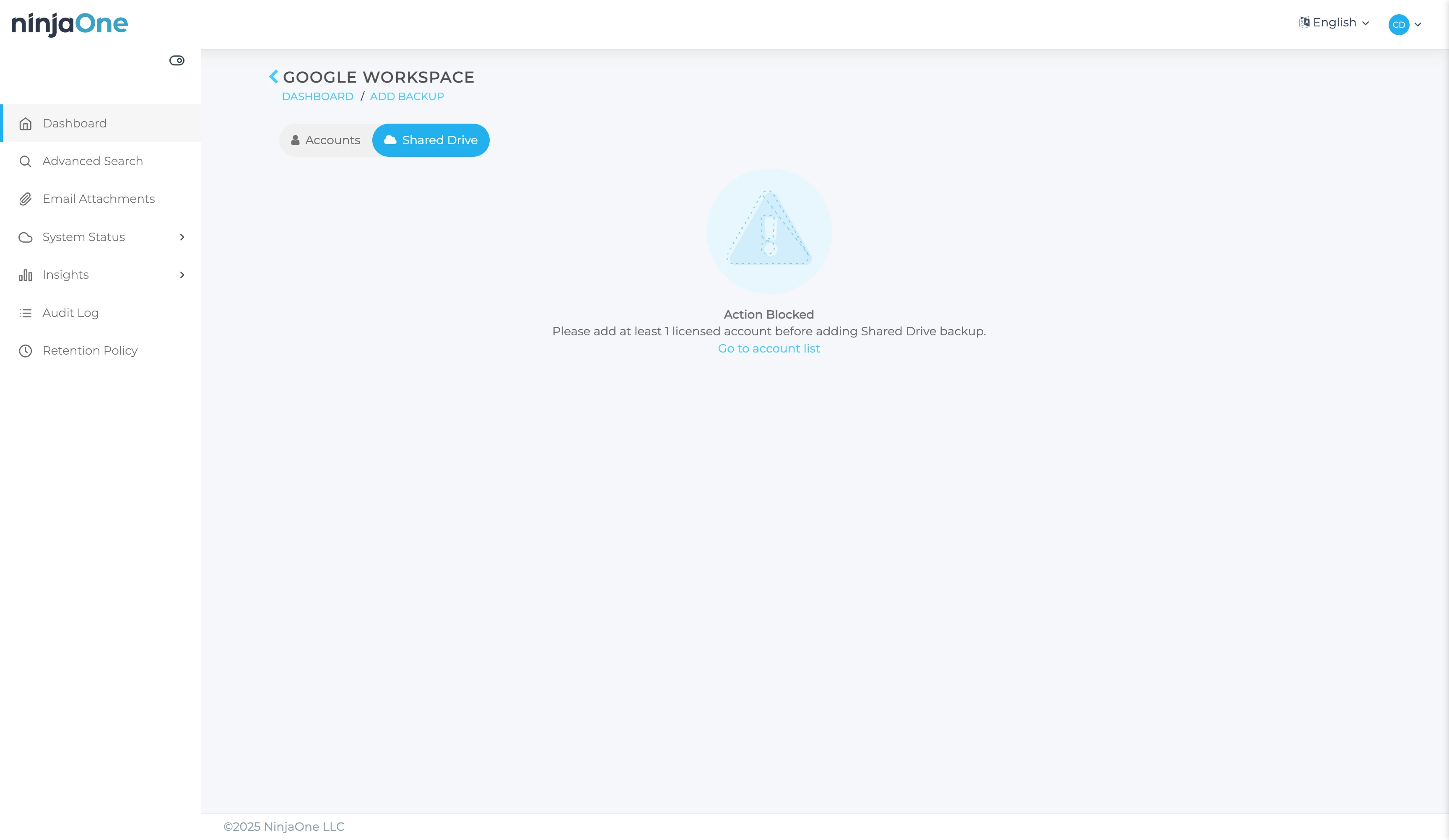
Remarque : Pendant notre période d’essai, la sauvegarde des Lecteurs partagés nécessitait une licence payante et n’était pas disponible dans la version d’essai.
Nous avions initialement supposé que les comptes étaient sauvegardés automatiquement. Cependant, en cliquant sur un compte individuel, une option « Démarrer la sauvegarde de ce compte » est apparue. Malgré tout, cela a échoué, et les comptes doivent être explicitement activés et ajoutés à la sauvegarde un par un après la découverte.
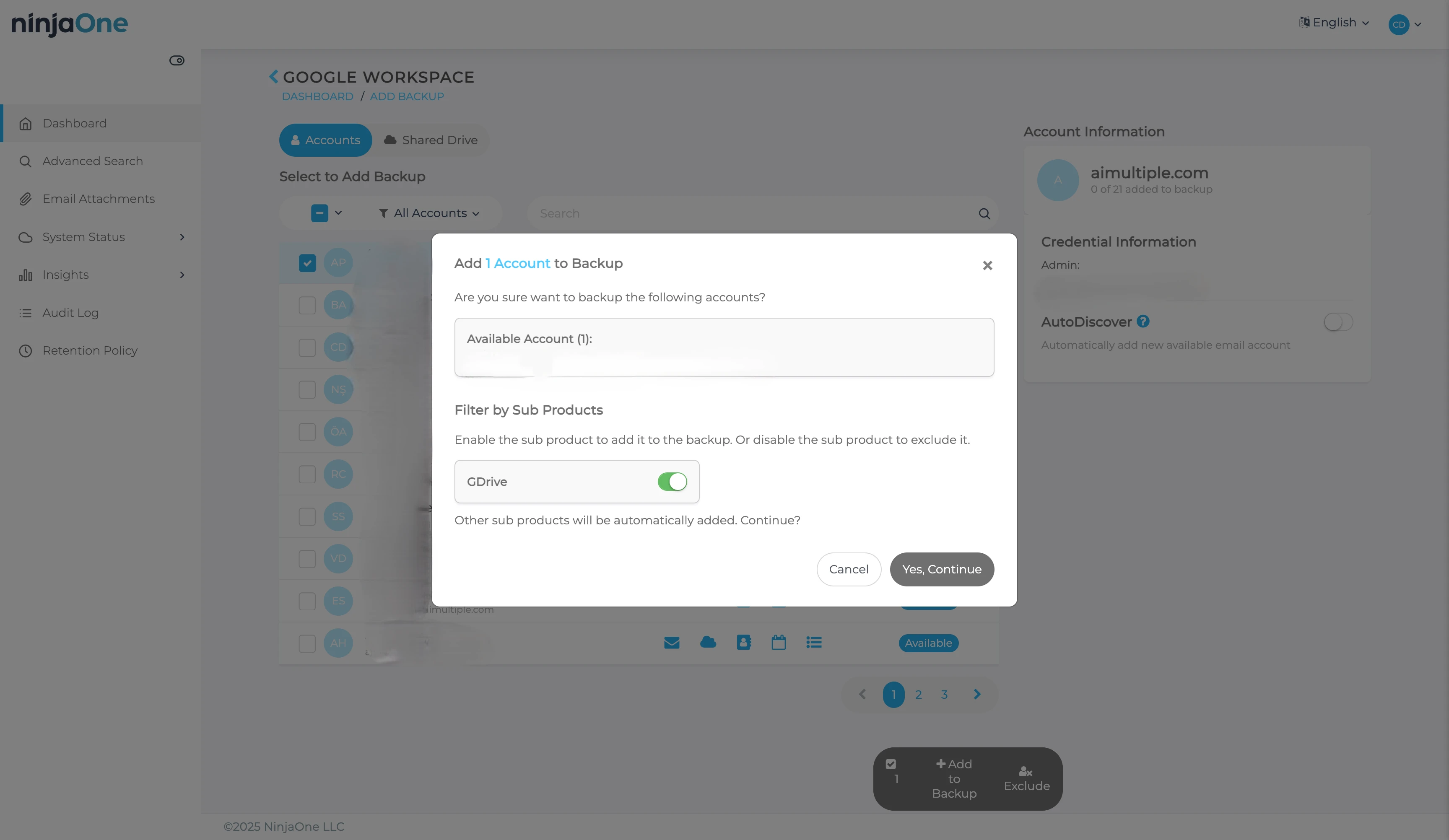
La sélection d’un compte et son ajout aux opérations de sauvegarde déclenchent une boîte de dialogue de confirmation.
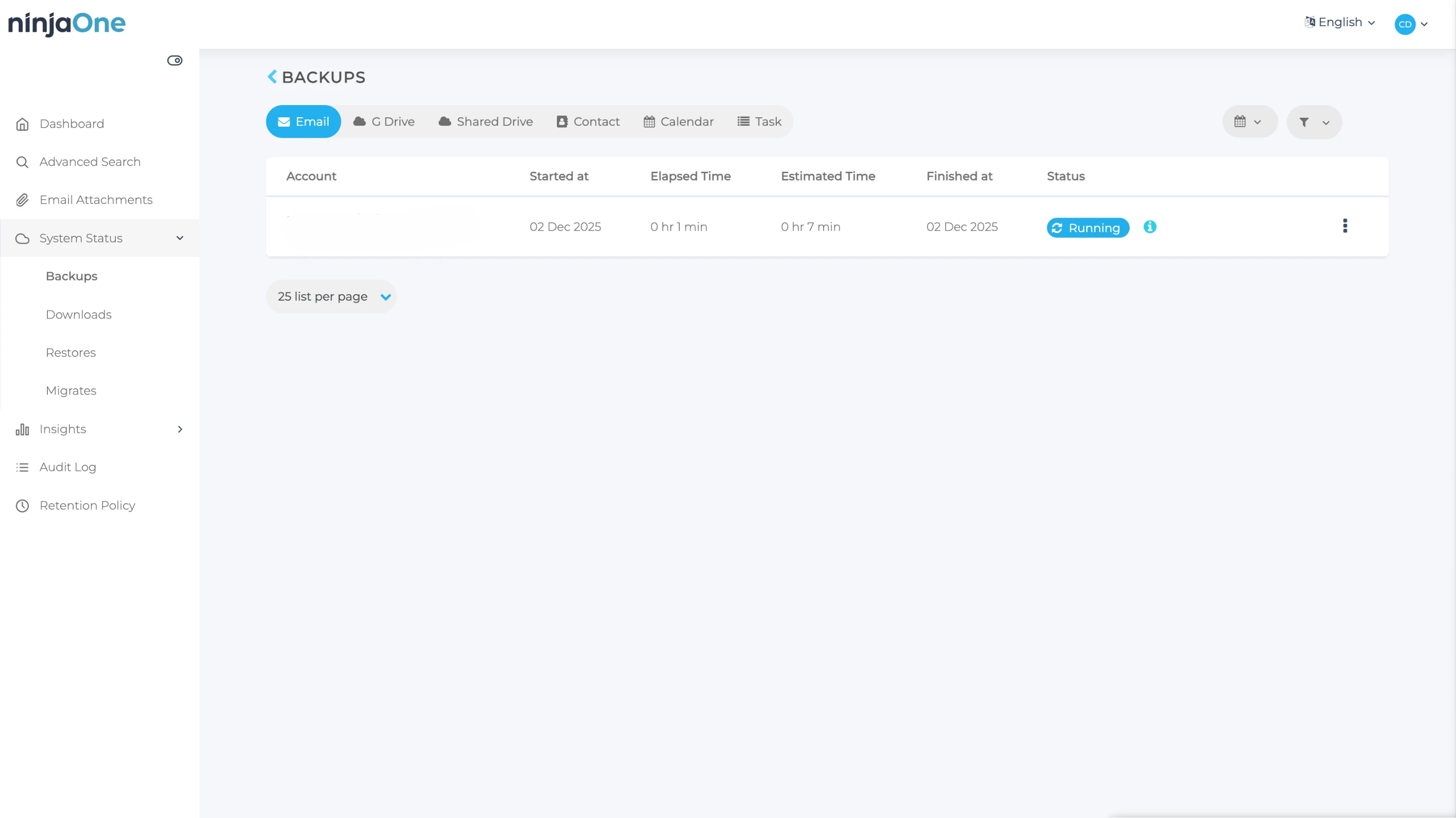
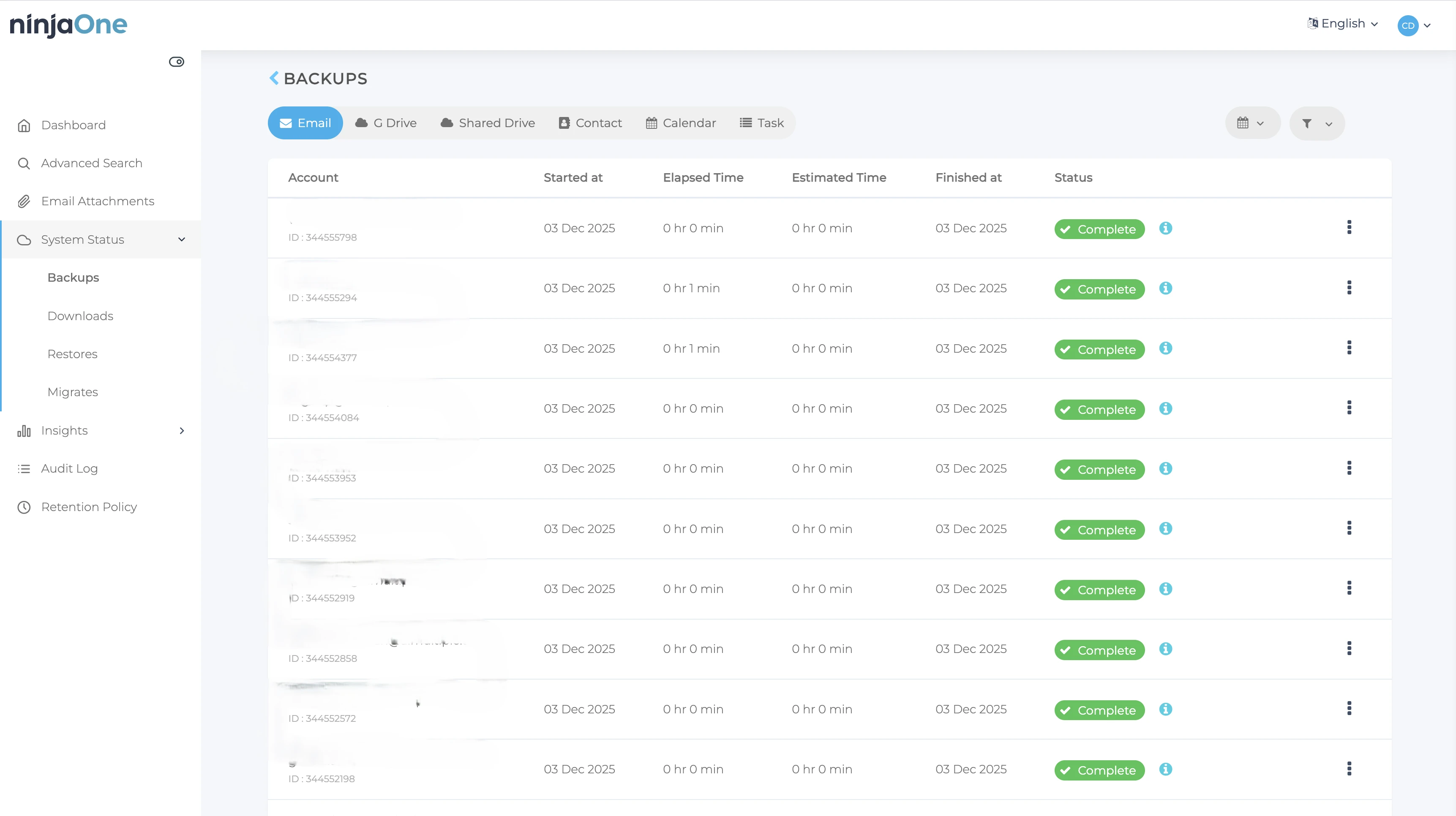
Après activation, le menu État du système > Sauvegardes indique que l’opération de sauvegarde a démarré.
Notifications par e-mail :
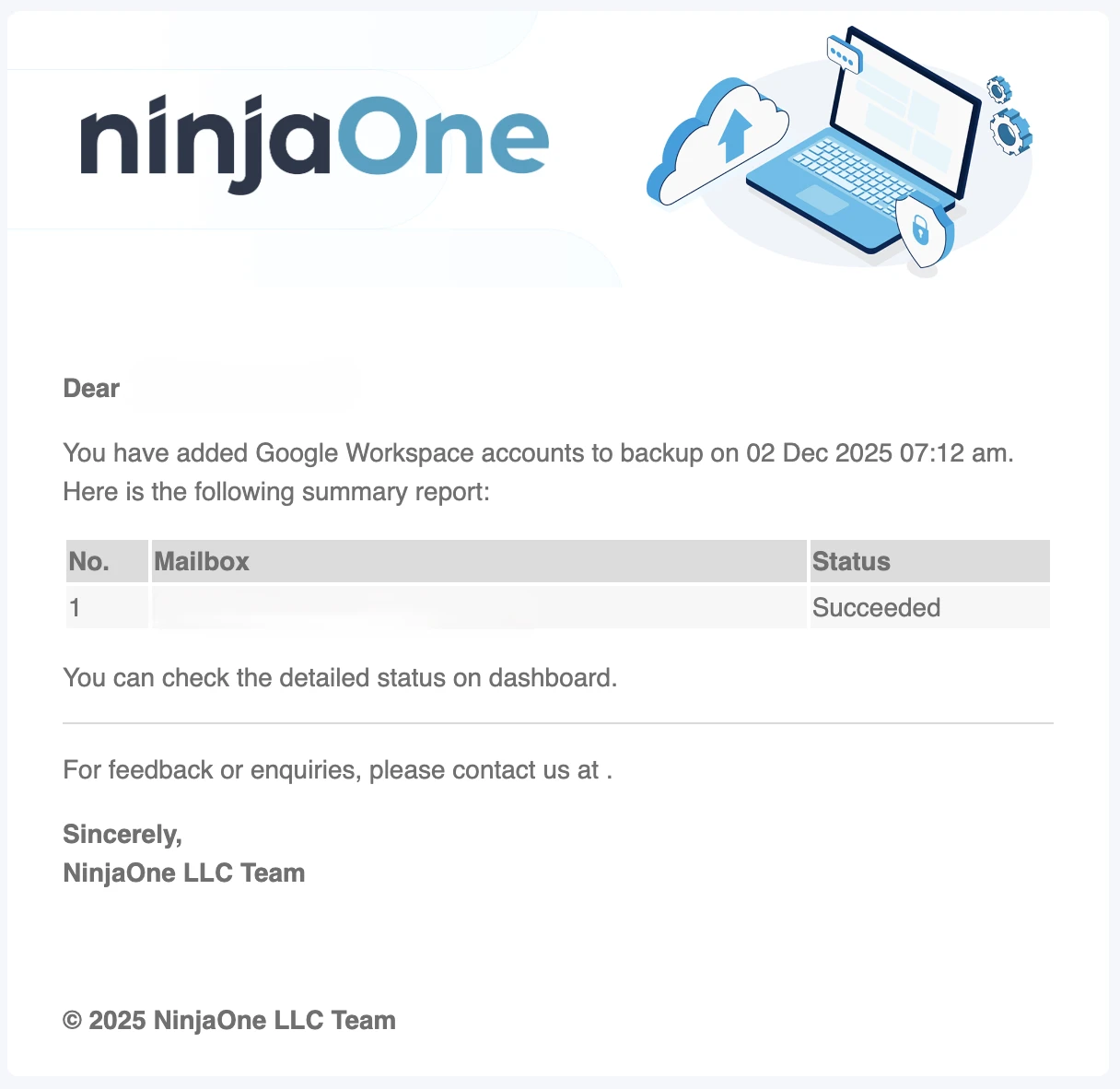
NinjaOne envoie des notifications par e-mail pour toutes les opérations majeures, notamment :
- Fin de sauvegarde
- Fin de restauration
- Fin de migration
- Fin de téléchargement
- Erreurs système ou avertissements
Nous avons été satisfaits du système complet de notification par e-mail de NinjaOne ; les administrateurs restent informés sans avoir à surveiller constamment le tableau de bord.
Progression de la sauvegarde et suivi par service
Comportement de sauvegarde service par service :
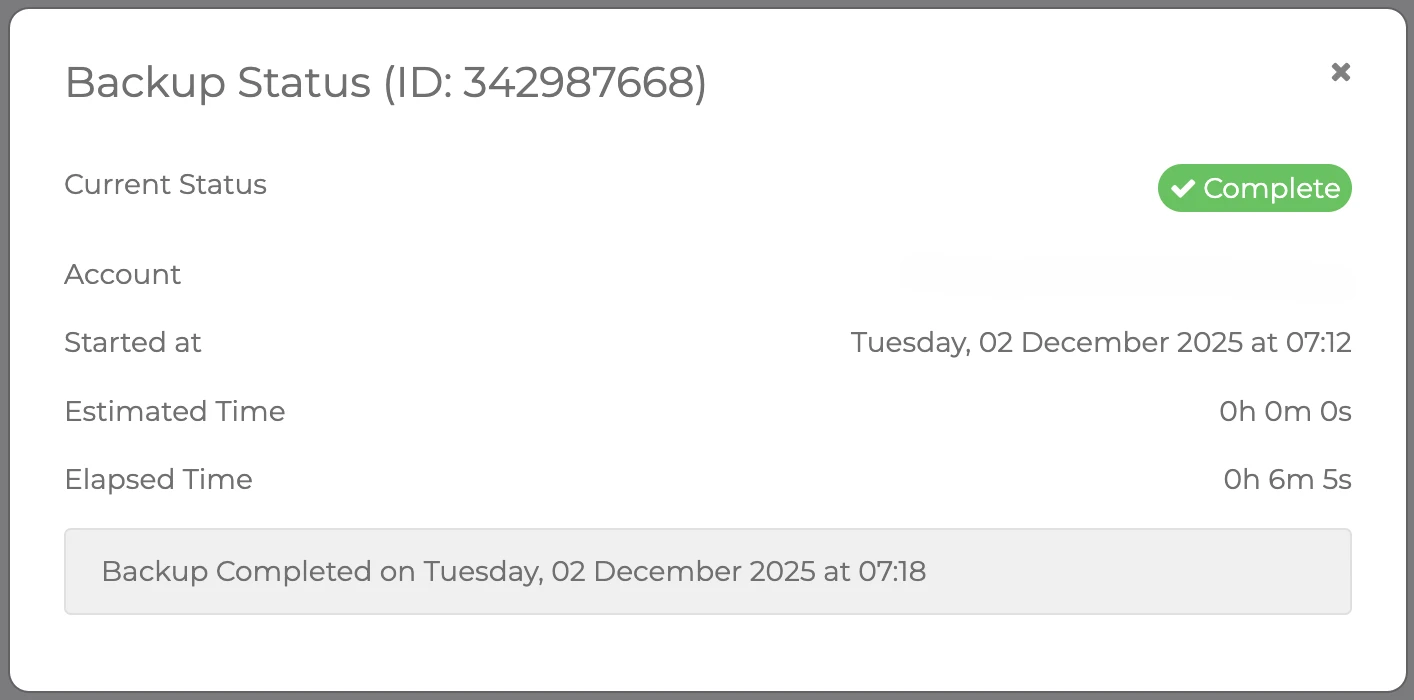
Une découverte importante : chaque service (E-mail, Agenda, Contacts, Tâches, Drive) se sauvegarde indépendamment avec des temps de finalisation distincts. Par exemple, la sauvegarde des e-mails d’un utilisateur s’est terminée en 6 minutes.
Cette approche granulaire vous permet de voir exactement quels services sont terminés et lesquels sont encore en cours de traitement.
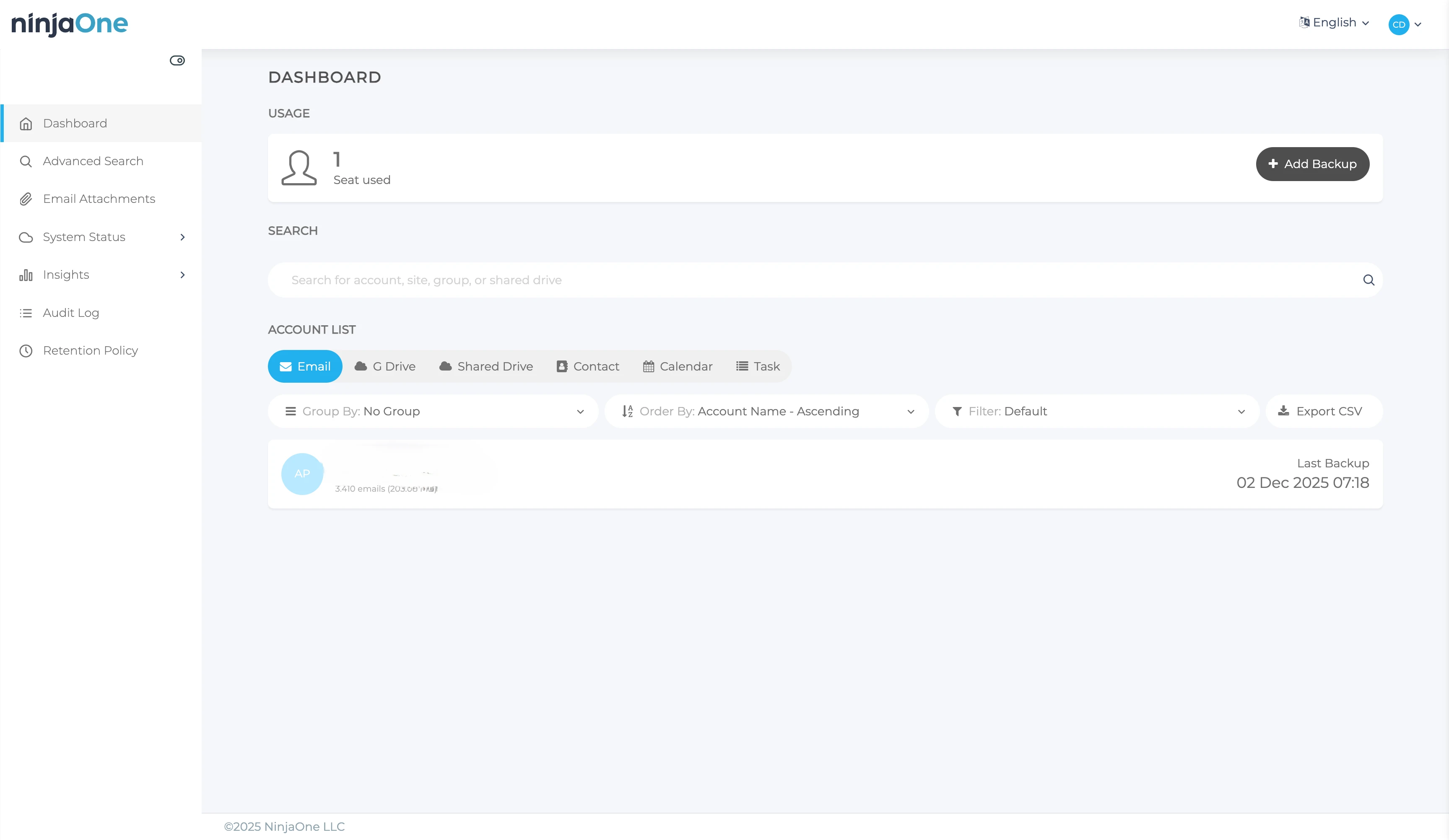
La navigation de gauche donne accès à toutes les fonctionnalités de gestion des sauvegardes :
- Recherche avancée
- Pièces jointes aux e-mails
- État du système
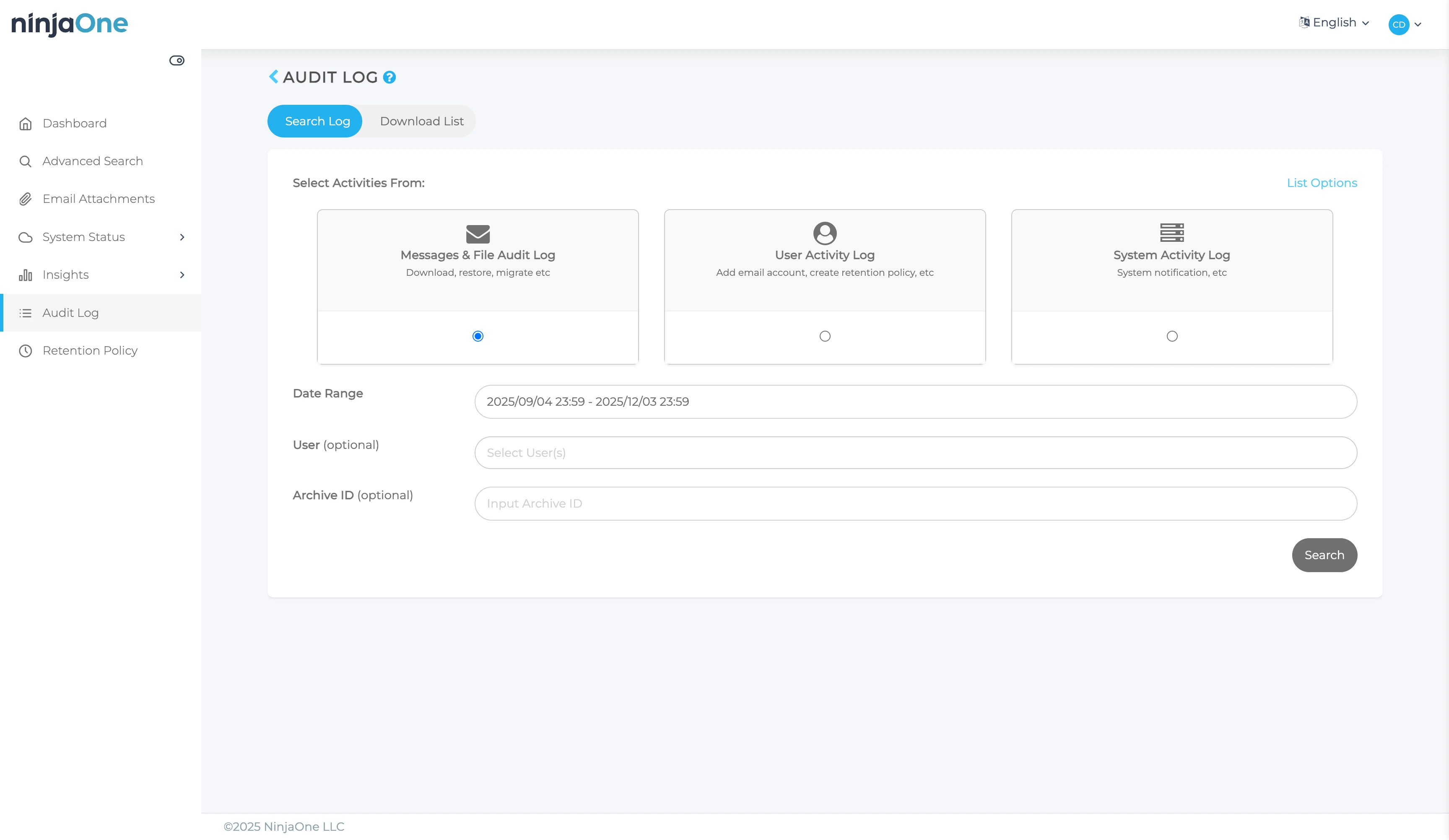
- Journal d’audit
- Politique de rétention
Pour ajouter plusieurs utilisateurs après la configuration initiale, cliquez sur « Ajouter une sauvegarde » en haut à droite, sélectionnez « Google Workspace » et choisissez les comptes que vous souhaitez sauvegarder.
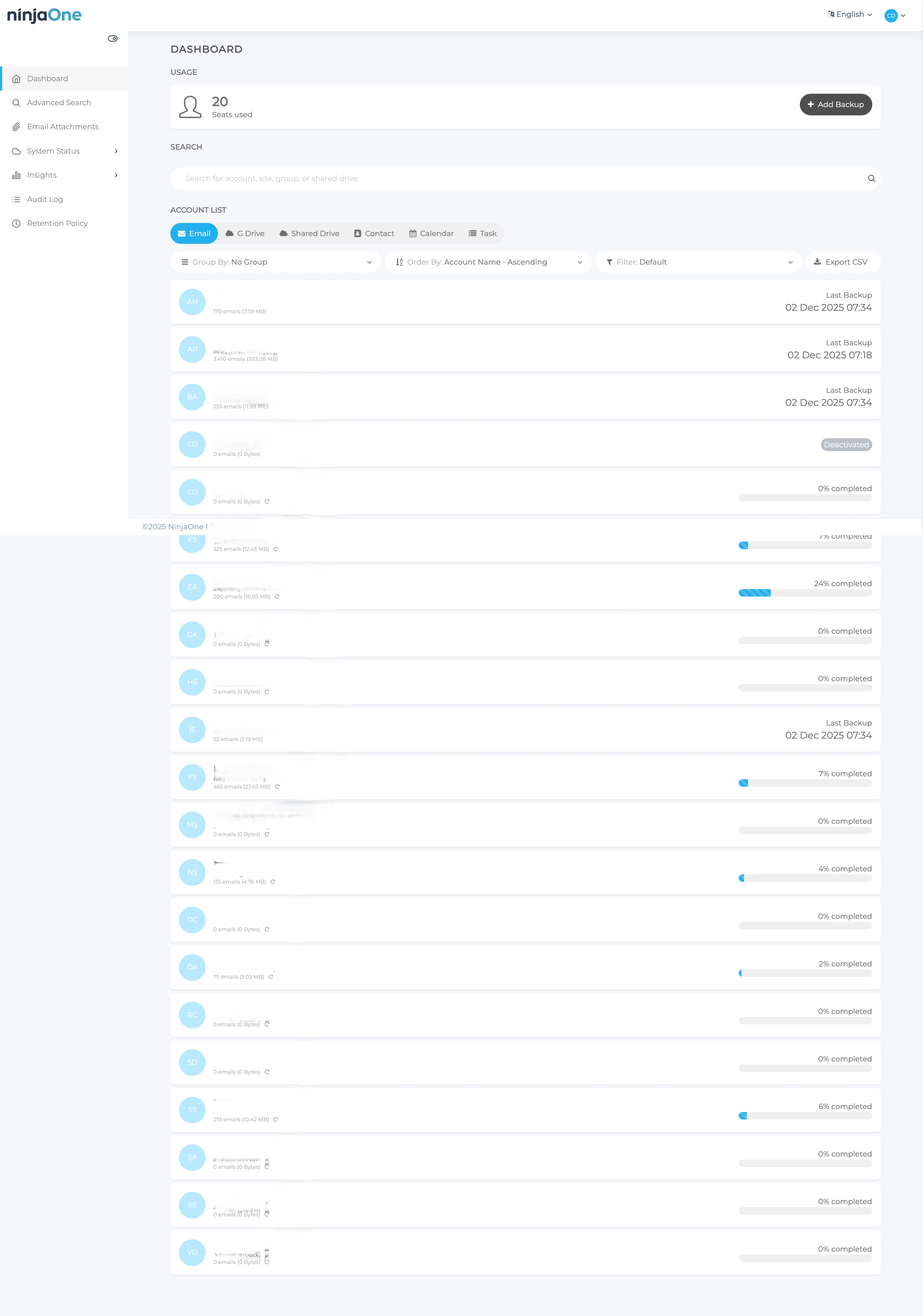
Une fois tous les utilisateurs ajoutés, le tableau de bord affiche un état complet de la sauvegarde pour l’ensemble de l’organisation.
Consultation et gestion des données
En survolant un utilisateur, des options d’action apparaissent :
- Voir : Parcourir les données sauvegardées
- Restaurer : Restaurer les données vers le compte d’origine
- Télécharger : Exporter les données localement
- Migrer : Déplacer les données vers un autre compte/plateforme
- Plus : Options supplémentaires
Excellence de l’interface :
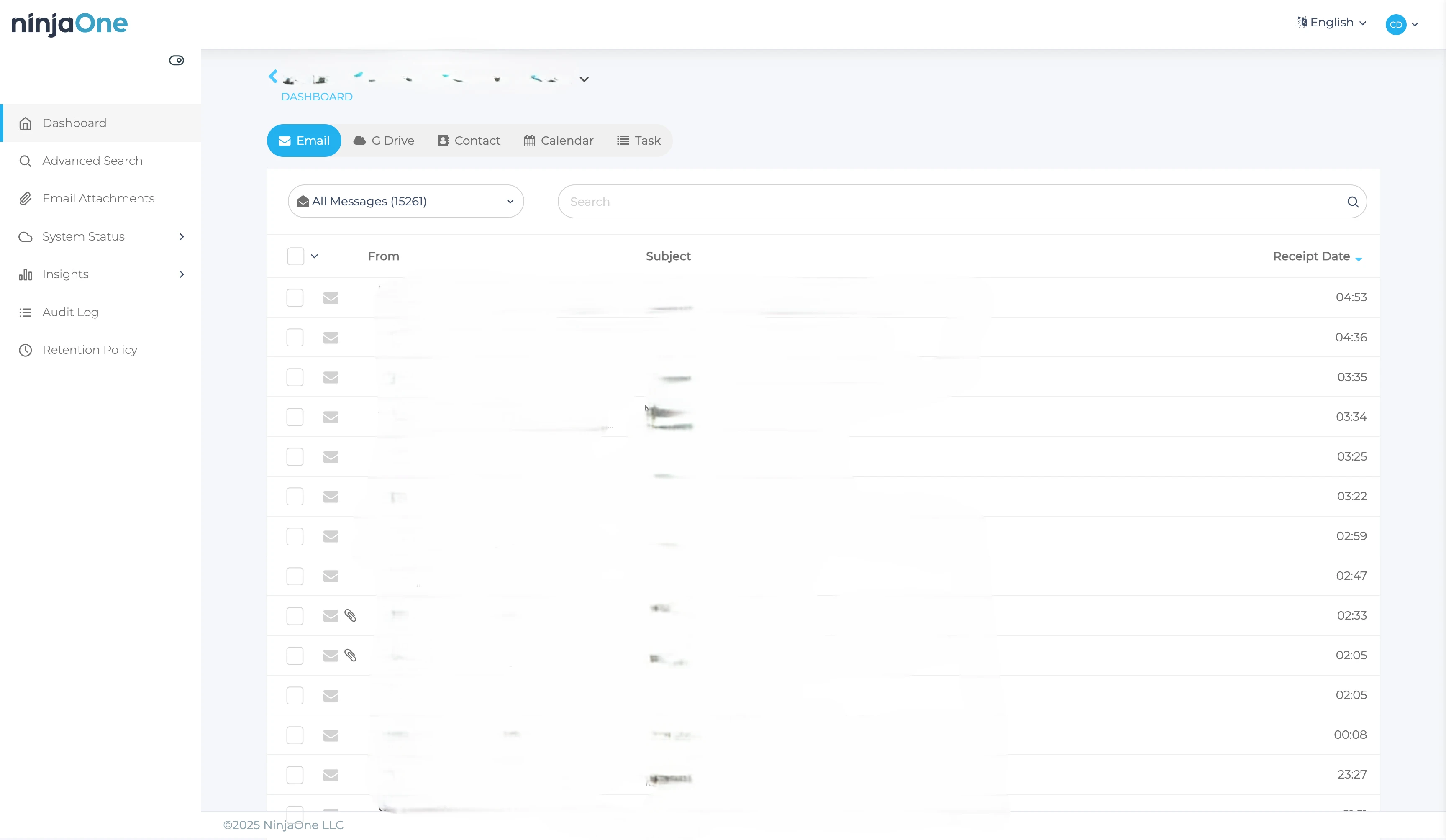
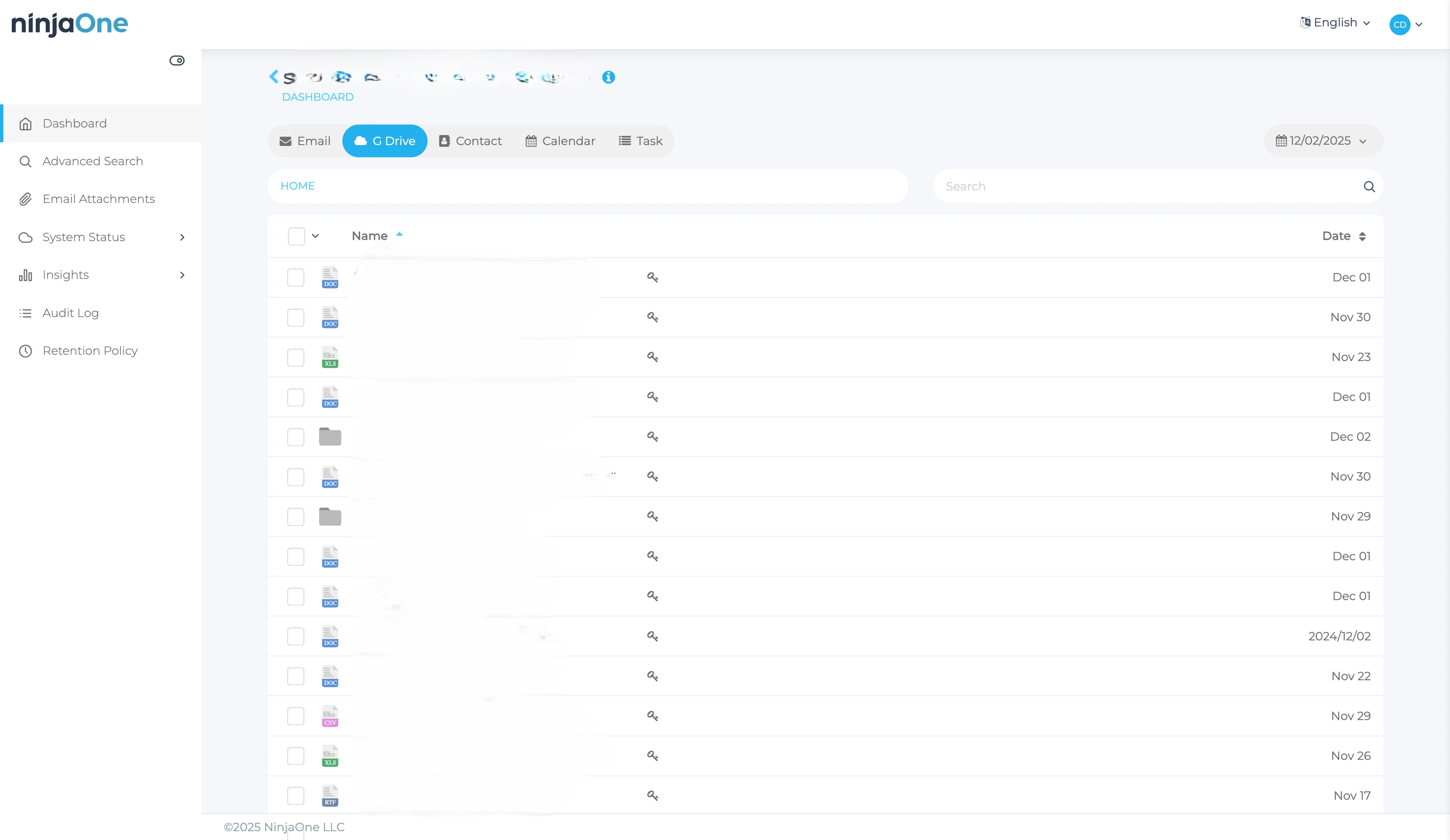
Cliquer sur « Voir » ouvre l’interface la plus intuitive que nous ayons rencontrée lors des tests. Un seul écran unifié affiche tous les services sauvegardés (E-mail, Google Drive, Agenda, Contacts, Tâches) avec une navigation par onglets transparente. Cette conception est supérieure à celle d’Acronis et de CloudAlly, qui nécessitent davantage de navigation pour accéder aux différents services.
Chaque onglet offre un accès complet aux données sauvegardées avec des options de récupération à un point dans le temps.
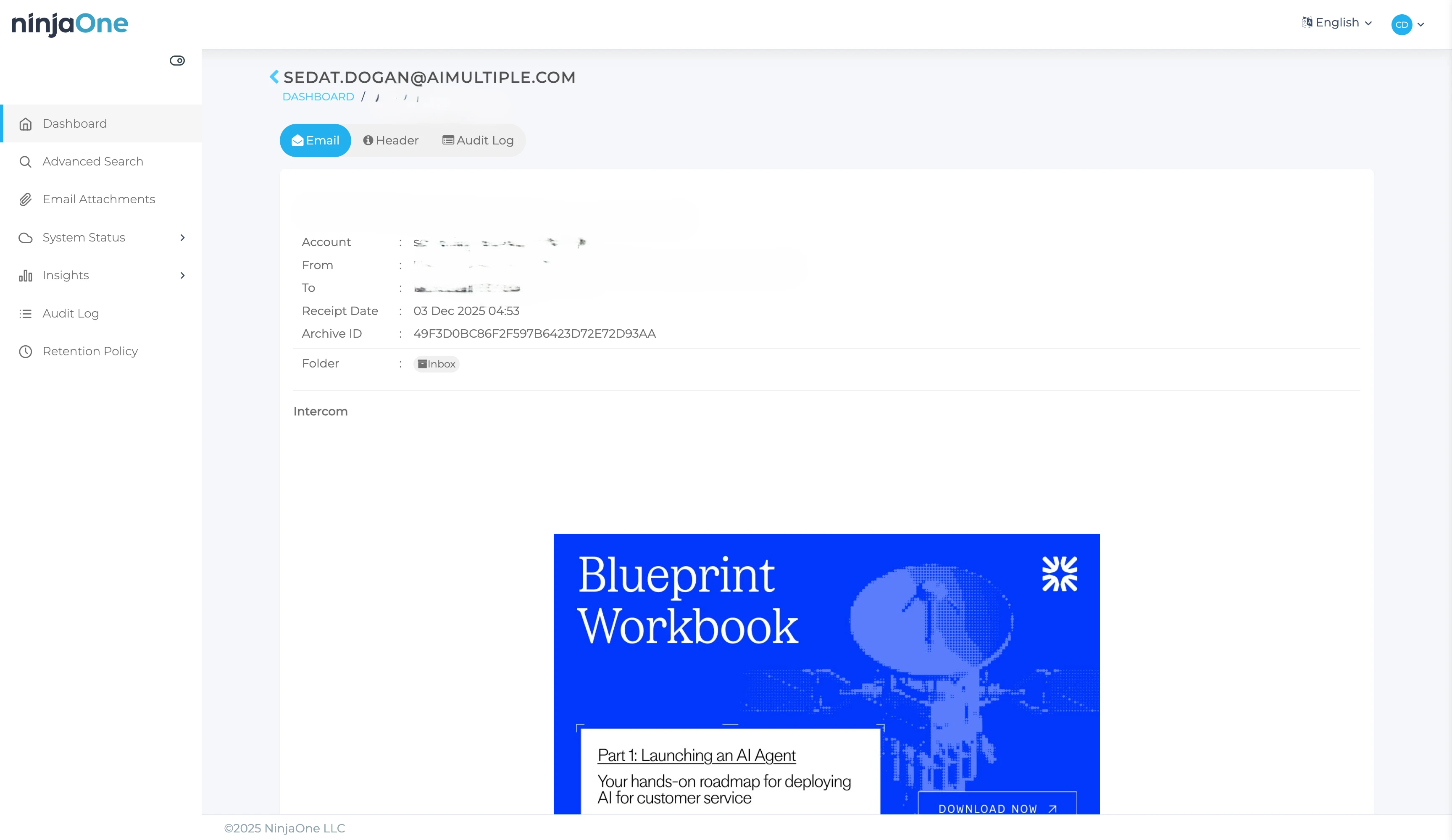
Cliquer sur un e-mail affiche :
- Les informations complètes de l’en-tête de l’e-mail
- Une section du journal d’audit montrant l’historique des sauvegardes
- Le contenu du corps de l’e-mail (consultable à la demande)
Fonctionnalités de restauration, de téléchargement et de migration
Pour tout élément (e-mail, fichier, événement d’agenda), NinjaOne propose à la fois des options de téléchargement et de restauration. Les e-mails individuels peuvent être téléchargés au format EML ou PST.
Comprendre la migration inter-workspace :
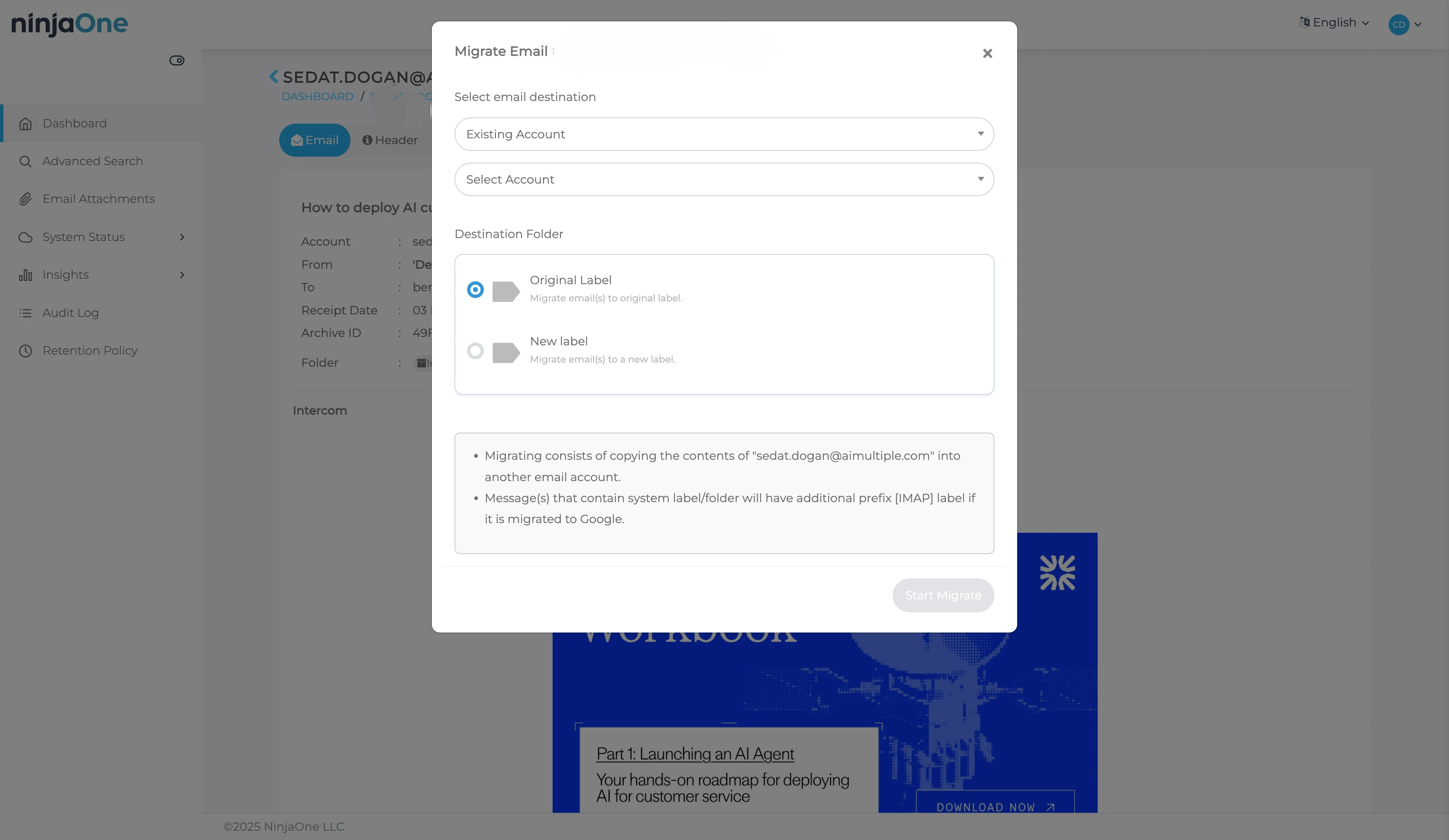
La fonctionnalité de migration de NinjaOne est l’une de ses capacités les plus précieuses et mérite une explication détaillée. Elle permet de migrer des e-mails vers :
- Même espace de travail, compte différent : Déplacer des e-mails d’une adresse Google Workspace vers une autre au sein de votre organisation
- Espace de travail différent, même plateforme : Transférer des e-mails vers une organisation Google Workspace complètement distincte
- Migration inter-plateforme : Déplacer des e-mails de Google Workspace vers Microsoft 365, ou inversement (ou vers Exchange hébergé ou des comptes de messagerie individuels)
Il s’agit d’une fonctionnalité premium qu’Acronis vend comme un produit payant distinct appelé « Acronis Cyber Protect Migration ». CloudAlly prend en charge une migration limitée au sein de la même plateforme (Google vers Google, ou Microsoft vers Microsoft), mais ne peut pas effectuer de véritables migrations inter-plateformes.
Pour les organisations qui envisagent de changer de fournisseur de messagerie, cette fonctionnalité peut à elle seule justifier le coût de NinjaOne en éliminant le besoin d’outils ou de services de migration distincts, qui coûtent généralement des milliers de dollars en services professionnels.
Lors de la migration, vous sélectionnez l’adresse de destination (qui peut se trouver dans n’importe quel espace de travail ou plateforme connecté) et personnalisez l’étiquetage des e-mails migrés.
Migration vs restauration :
- Migration : Déplace les e-mails vers un autre compte (même plateforme ou différente) avec un étiquetage personnalisable
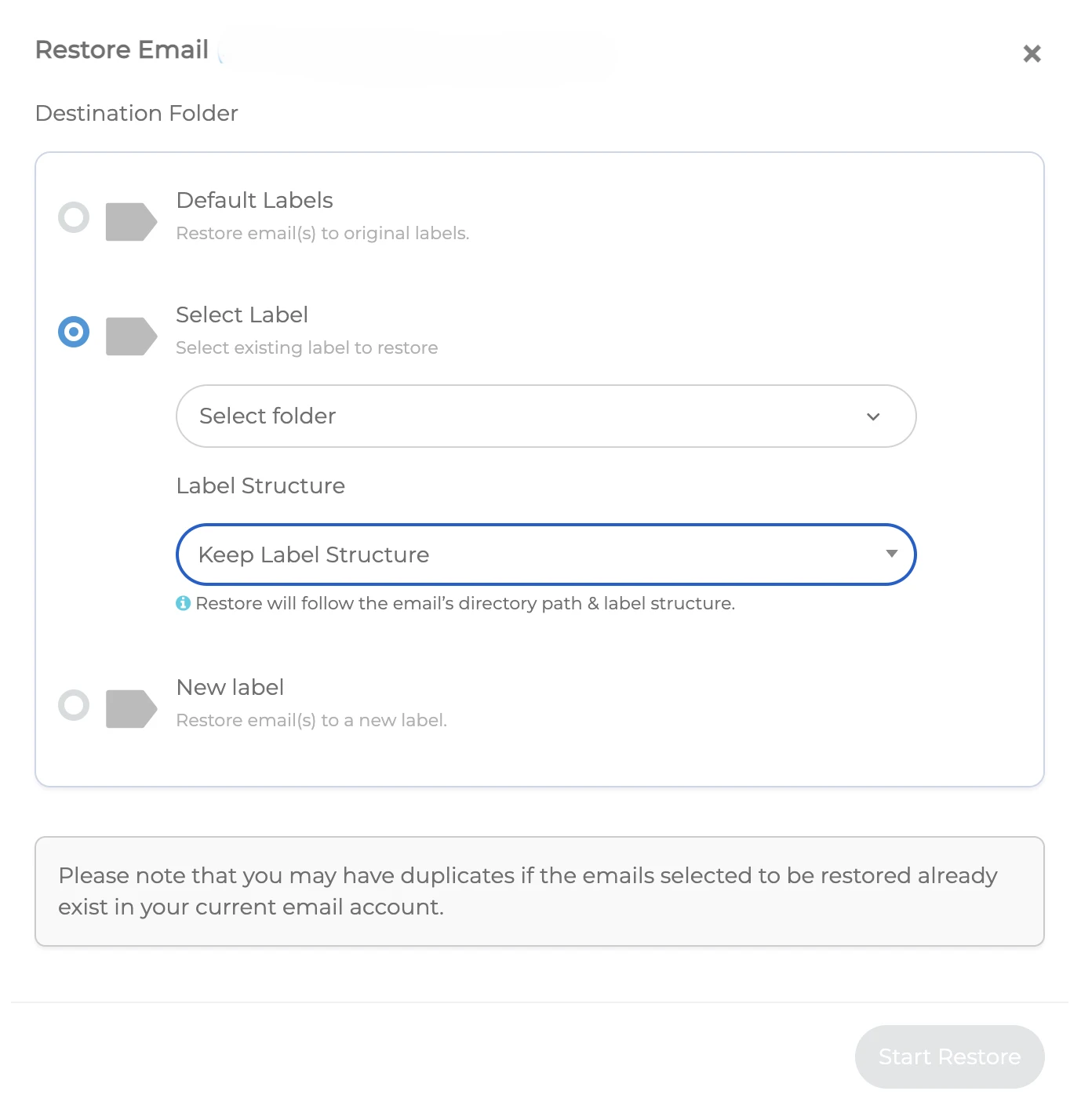
- Restauration : Renvoie les e-mails vers le compte d’origine avec des options de gestion des libellés
Gestion des conflits lors de la restauration :
Pendant les opérations de restauration, NinjaOne vous permet de gérer la manière dont les éléments restaurés interagissent avec les données existantes via la gestion des libellés. La migration comme la restauration prennent en charge la sélection d’un ou de plusieurs e-mails, vous offrant un contrôle précis sur la destination des données.
Capacités de recherche avancée
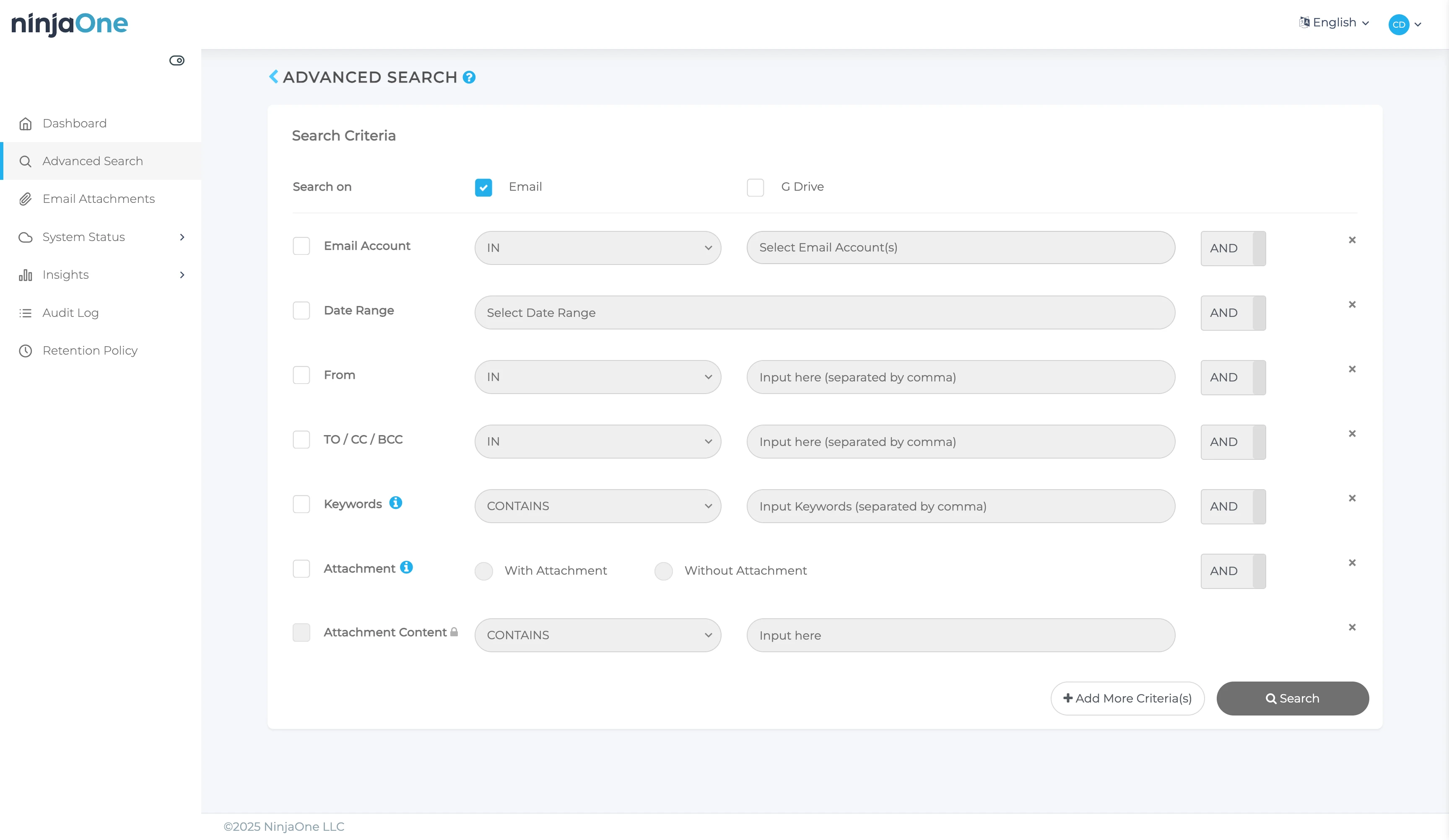
L’interface de recherche avancée ressemble à un centre de conformité, permettant des requêtes complètes sur toutes les boîtes aux lettres et tous les drives simultanément.
Capacités de recherche :
- Rechercher dans toutes les boîtes aux lettres ou des utilisateurs spécifiques
- Rechercher dans tous les Google Drives
- Filtres de plage de dates
- Filtres expéditeur/destinataire
- Recherche dans le sujet et le corps du texte
- Recherche par nom de pièce jointe
- Filtres de taille
- Options « a une pièce jointe » / « n’a pas de pièce jointe »
Construction de requêtes complexes :
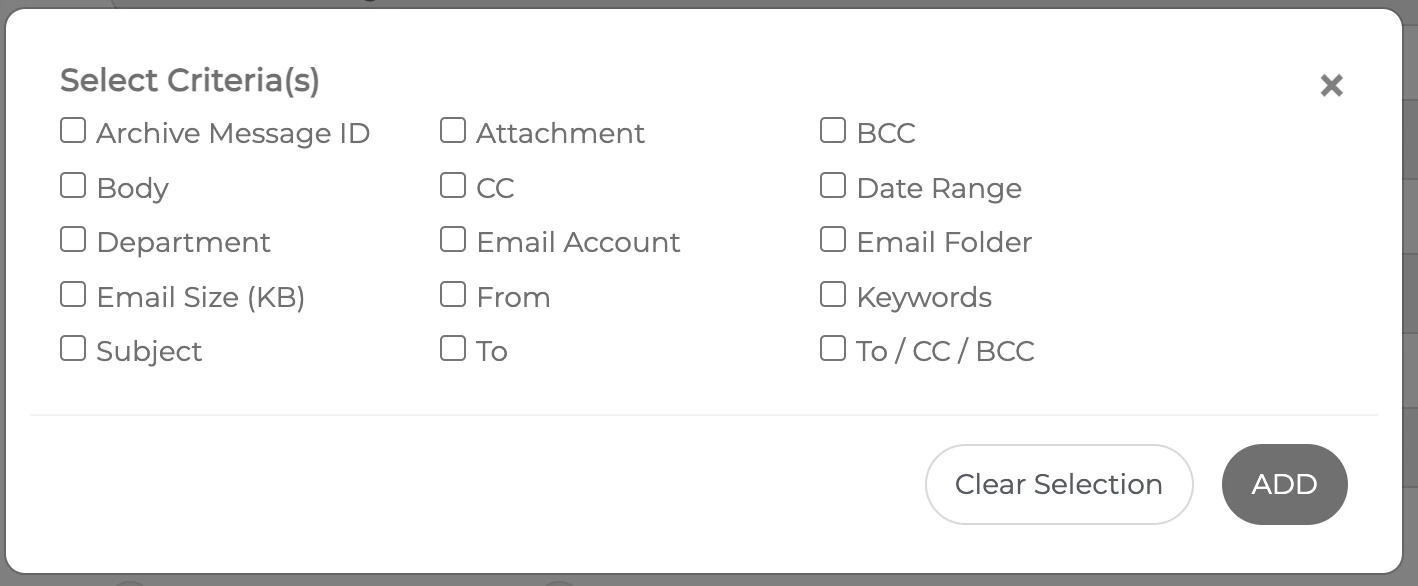
Cliquer sur « Ajouter d’autres critères » révèle des paramètres de recherche supplémentaires. Chaque ligne de recherche inclut des opérateurs ET/OU, vous permettant de construire des requêtes booléennes complexes. Ce niveau de sophistication est rare dans les outils de sauvegarde et rend NinjaOne précieux pour :
- Enquêtes de sécurité : trouver tous les e-mails d’un expéditeur spécifique avec des pièces jointes de plus de 10 Mo
- Audits de conformité : localiser tous les e-mails contenant des mots-clés spécifiques dans une plage de dates
- Découverte légale : recherches multi-critères complexes sur l’ensemble de l’organisation
- Enquêtes sur les fuites de données : trouver des informations sensibles dans toutes les boîtes aux lettres
Performance de recherche :
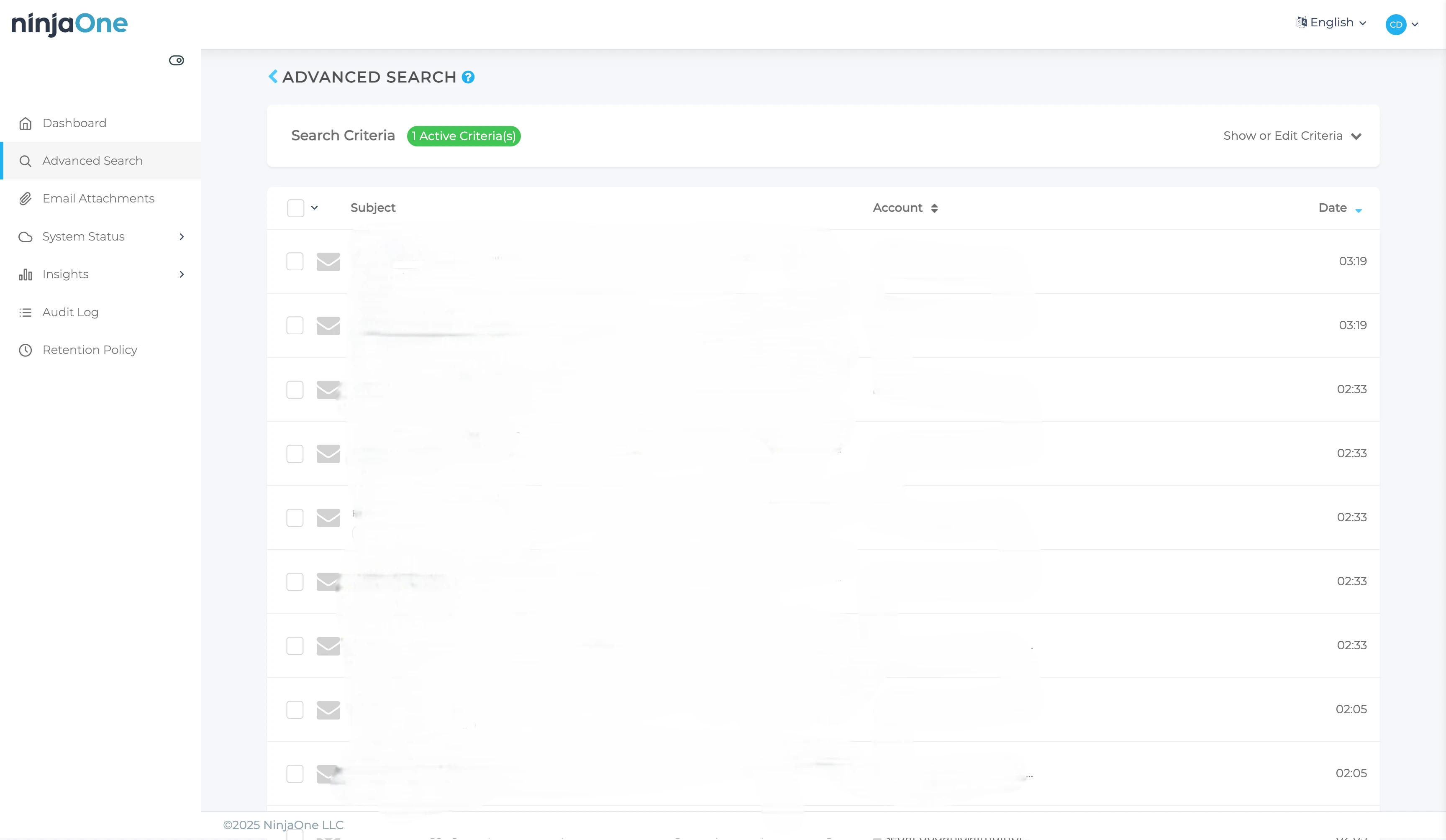
Nous avons testé la performance de recherche en recherchant tous les e-mails avec des pièces jointes dans toutes les boîtes aux lettres de notre organisation. NinjaOne a renvoyé des résultats complets de toutes les boîtes aux lettres en environ 10 secondes, remarquablement rapide compte tenu du volume de données.
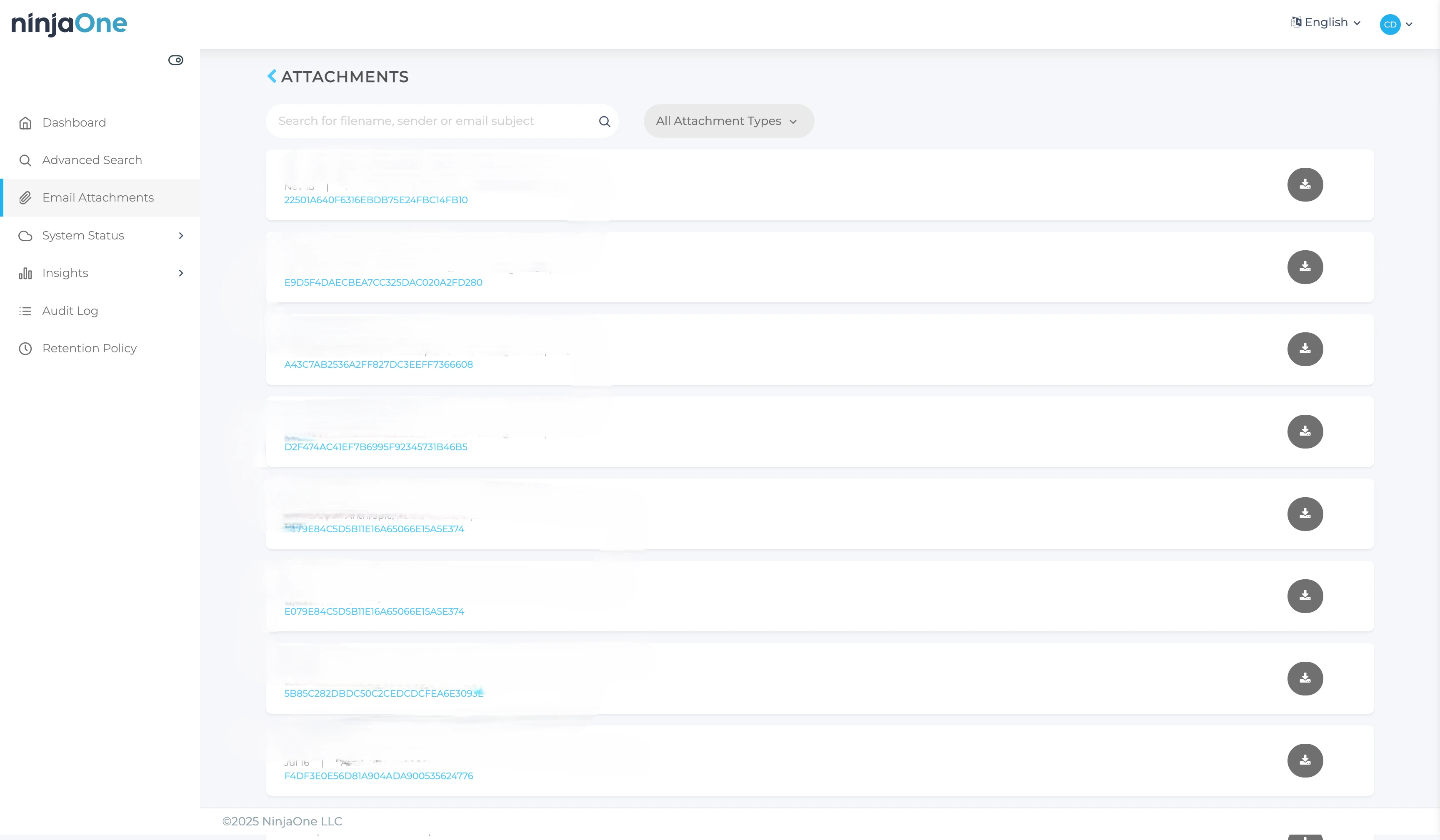
Le menu « Pièces jointes aux e-mails » affiche toutes les pièces jointes sauvegardées dans une vue unique pour l’ensemble de l’organisation. Cela est utile pour :
- Surveillance de la sécurité : identifier les types de fichiers suspects
- Analyse du stockage : trouver les pièces jointes les plus volumineuses
- Détection des doublons
- Recherches rapides au niveau des pièces jointes
Gestion et surveillance du système
La section État du système fournit des journaux détaillés pour :
- Sauvegardes : Toutes les opérations de sauvegarde avec les heures de début/fin, le volume de données, l’état de réussite/échec
- Téléchargements : Les opérations d’exportation et leur état d’achèvement
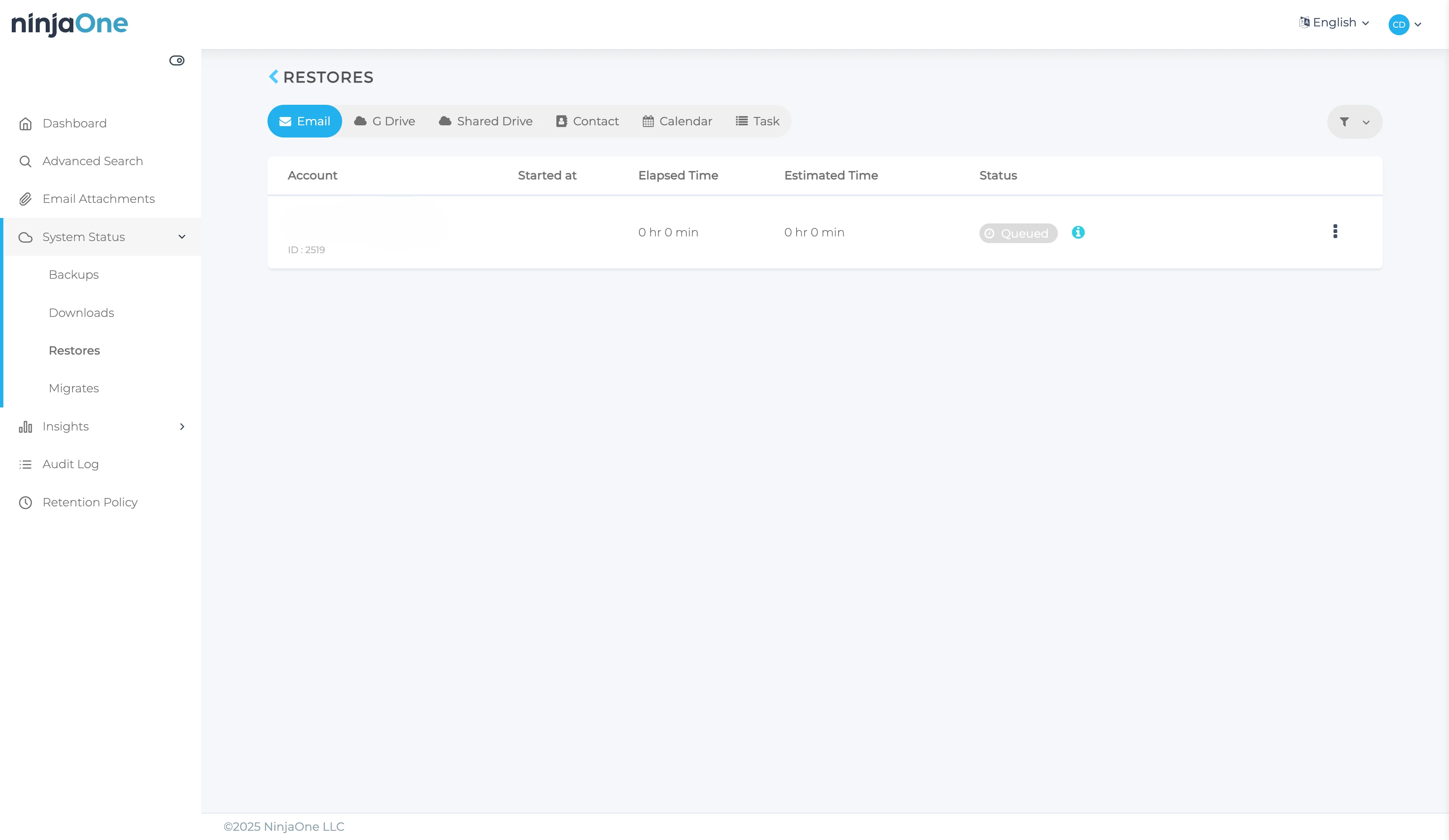
- Restaurations : Les opérations de restauration avec des résultats détaillés
- Migrations : Les opérations de migration inter-workspace
Journalisation d’audit :
La section Journal d’audit capture :
- Événements au niveau des messages (e-mails sauvegardés, modifiés, supprimés)
- Événements au niveau des fichiers (fichiers Drive sauvegardés, consultés, restaurés)
- Actions utilisateur (activités de l’administrateur, modifications de configuration)
- Événements système (tâches de sauvegarde démarrées, politiques appliquées, erreurs rencontrées)
Les journaux d’audit peuvent être demandés puis deviennent disponibles dans l’onglet Liste de téléchargement pour exportation et analyse.
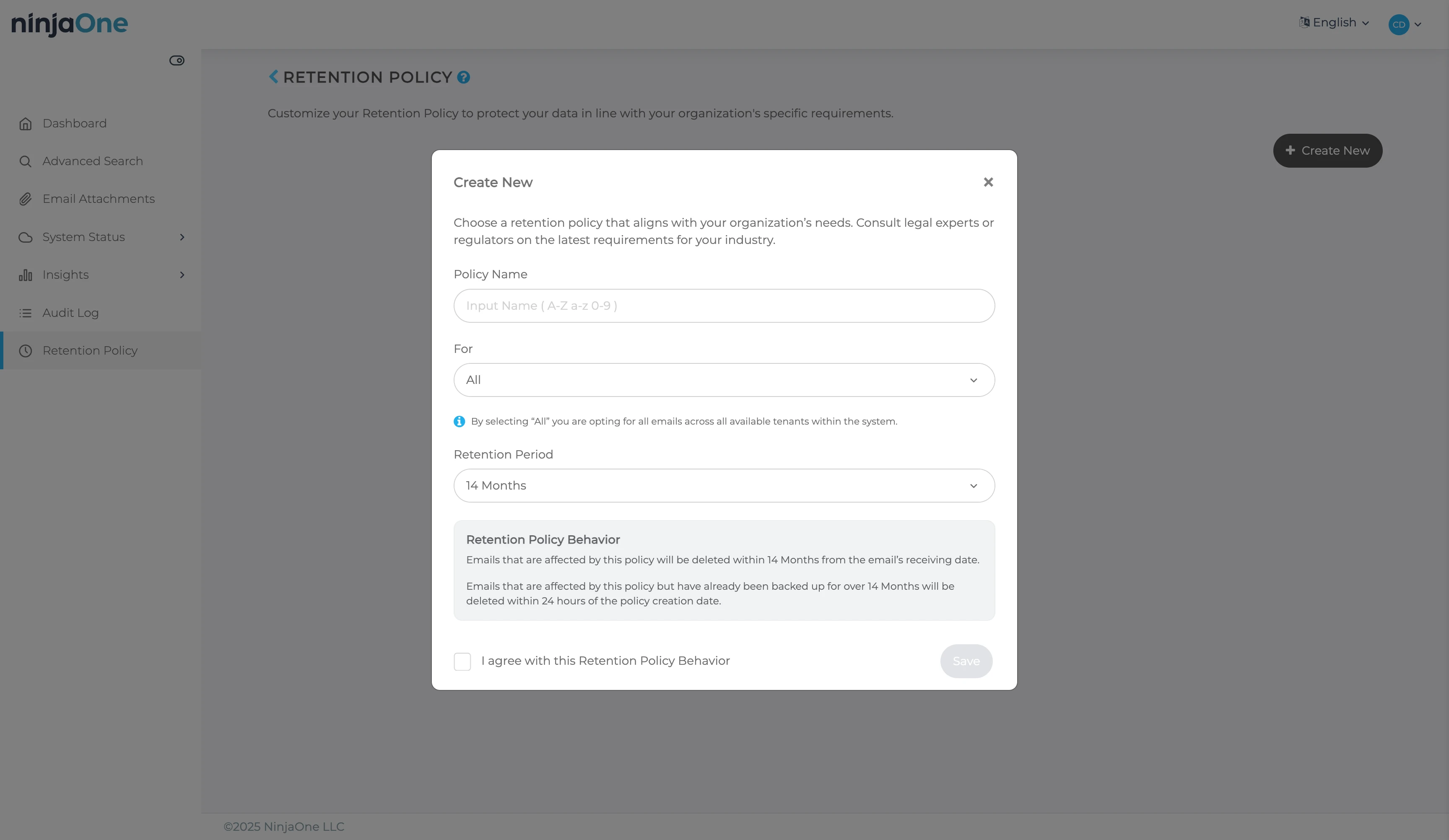
Gestion de la politique de rétention :
NinjaOne prend en charge la création de multiples politiques de rétention avec des conditions et des délais détaillés. Ceci est essentiel pour :
- La conformité réglementaire (conserver les dossiers financiers pendant 7 ans, etc.)
- L’optimisation du stockage (supprimer les anciennes sauvegardes après la période de la politique)
- Les scénarios de conservation légale (préserver des données spécifiques indéfiniment)
- Différentes règles de rétention pour différents groupes d’utilisateurs ou types de données
Vous pouvez configurer :
- La durée de rétention (jours, semaines, mois, années ou indéfinie)
- Les conditions de rétention (basées sur l’utilisateur, la date, le type de données, etc.)
- La suppression automatique après l’expiration de la période de rétention
- Des indicateurs de conservation légale pour empêcher la suppression
Test de restauration complète de boîte aux lettres
Nous avons effectué une restauration complète de boîte aux lettres pour un utilisateur (170 e-mails, 7.61 Mo). L’opération s’est terminée en 188 secondes avec une confirmation par e-mail à la fin.
Choisissez la sauvegarde NinjaOne SaaS pour une plateforme de sauvegarde unifiée.
Obtenir un essai gratuitAcronis Cyber Protect Cloud
Acronis est une plateforme de cyberprotection tout-en-un qui combine la sauvegarde SaaS, la reprise après sinistre, l’anti-malware et la sécurité des endpoints dans une solution unique.
Aperçu de la plateforme et complexité de l’interface
Architecture multi-tenant :
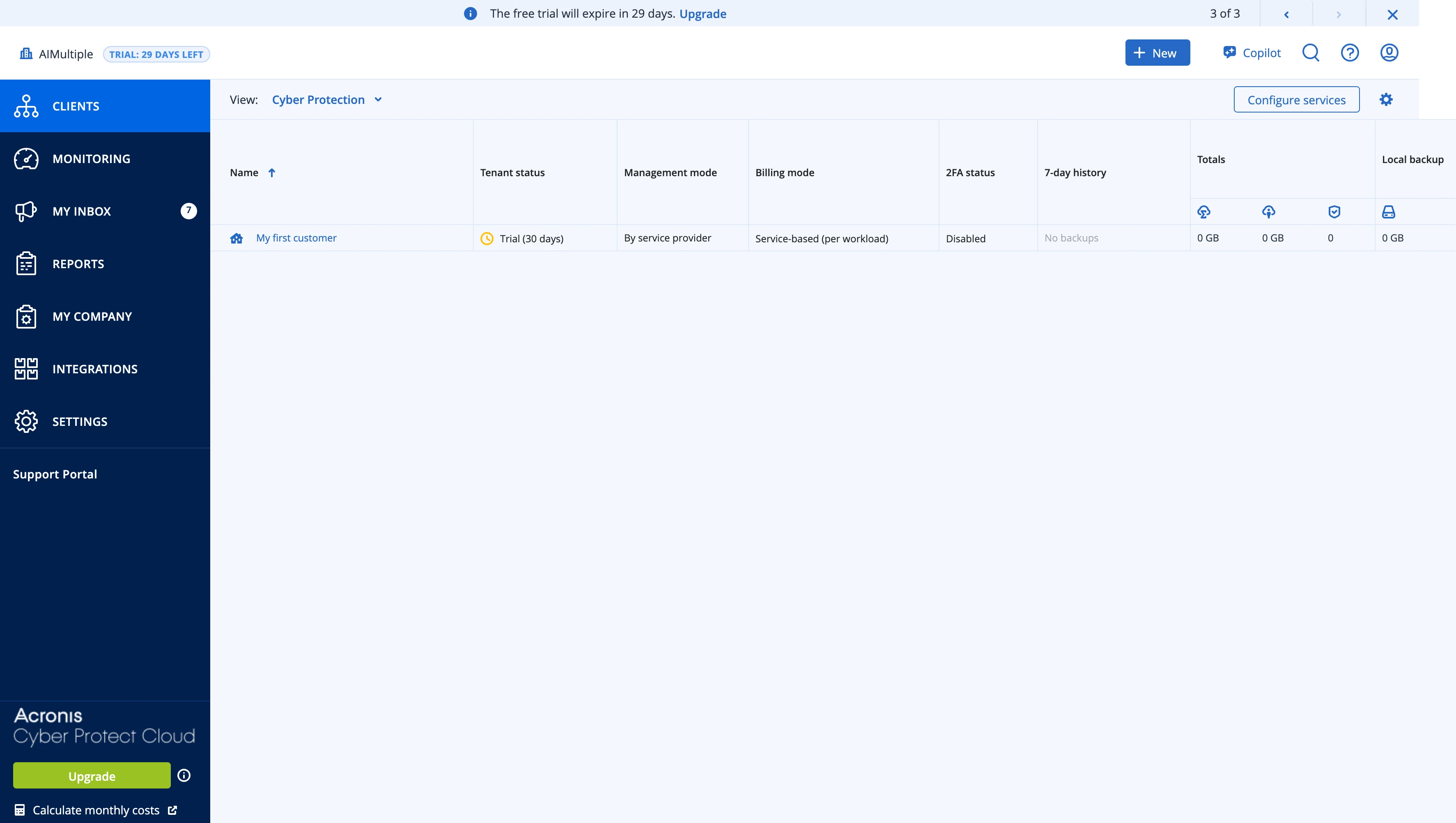
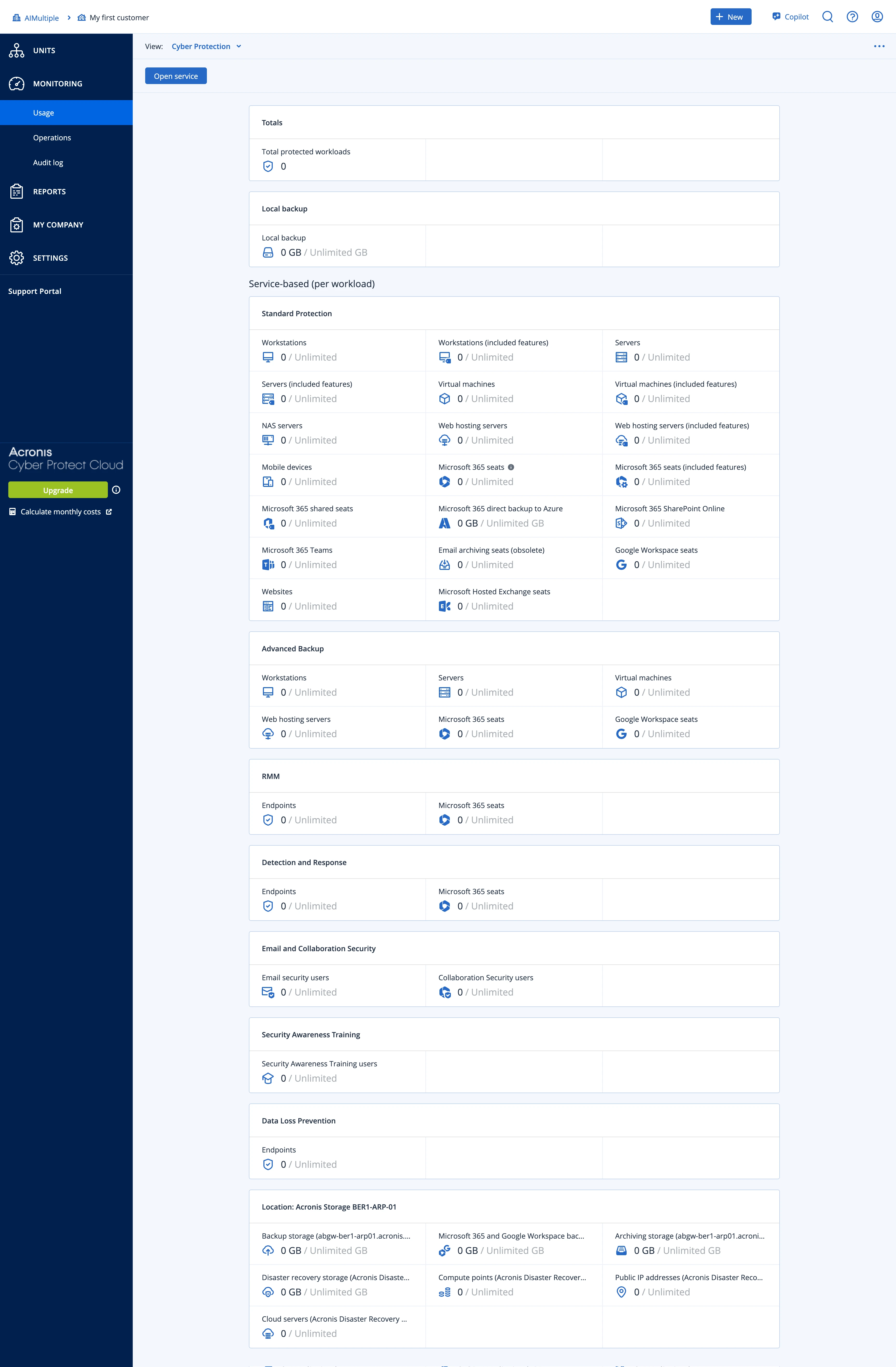
Un différenciateur clé : Acronis est conçue pour les fournisseurs de services gérés (MSP) plutôt que pour les organisations individuelles. Lorsque nous avons demandé une version d’essai, Acronis a automatiquement créé un compte multi-tenant avec « Mon premier client » comme tenant de démonstration. Depuis une console d’administration unique, les MSP peuvent gérer des centaines d’organisations clientes distinctes, chacune avec ses propres :
- Politiques de sauvegarde
- Comptes utilisateur
- Quotas de stockage
- Facturation
- Paramètres de sécurité
Cela rend Acronis puissante pour les fournisseurs de services, mais potentiellement écrasante pour les équipes informatiques gérant leur propre entreprise.
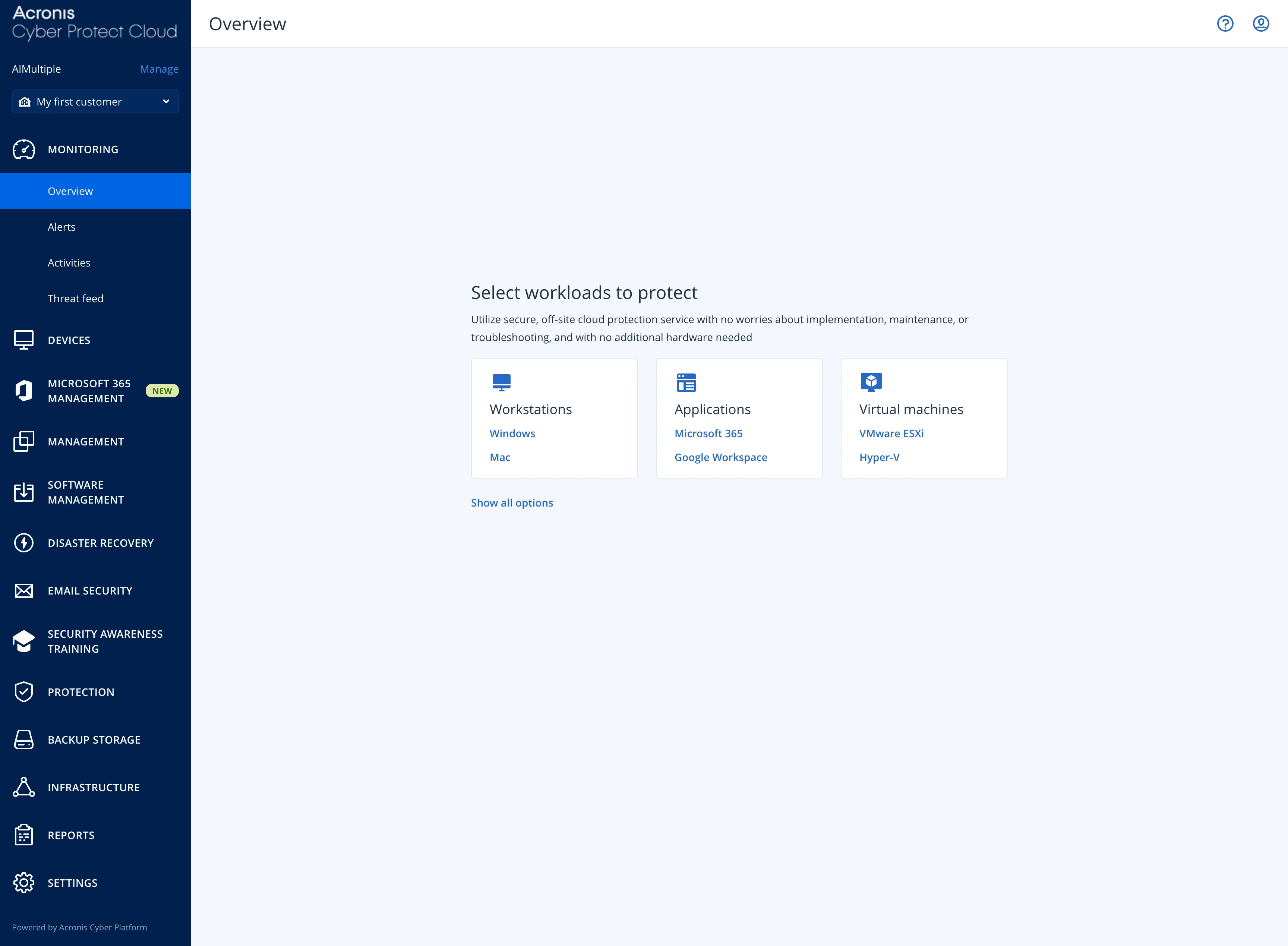
Contrairement à l’interface de sauvegarde SaaS dédiée de NinjaOne, Acronis offre un centre de contrôle complet qui prend en charge plusieurs types de services au-delà de la sauvegarde des e-mails.
Services du centre de contrôle Acronis :
Le tableau de bord Acronis n’est pas un outil de sauvegarde ; c’est une plateforme de cyberprotection unifiée. Lorsque vous ouvrez le menu des services, vous trouvez :
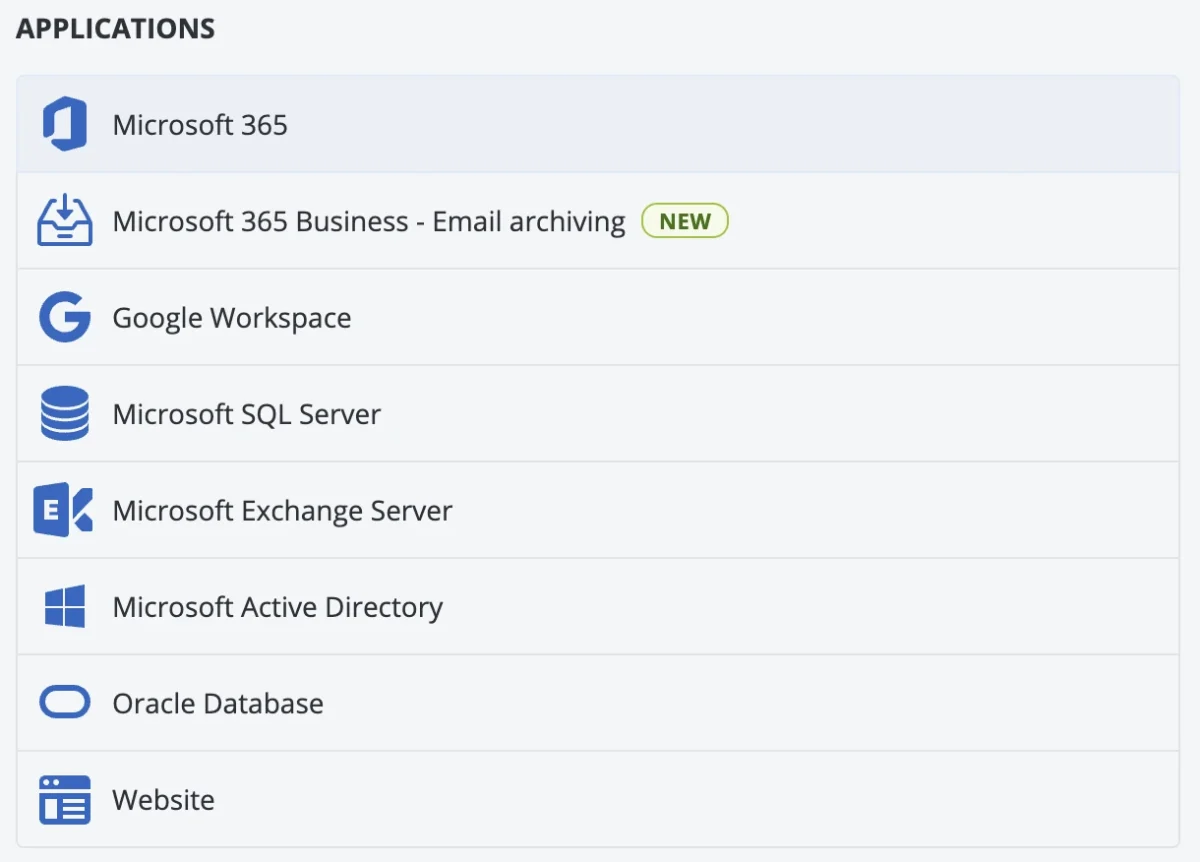
Options Microsoft 365 et serveur Exchange
Types de sauvegarde Microsoft 365 :
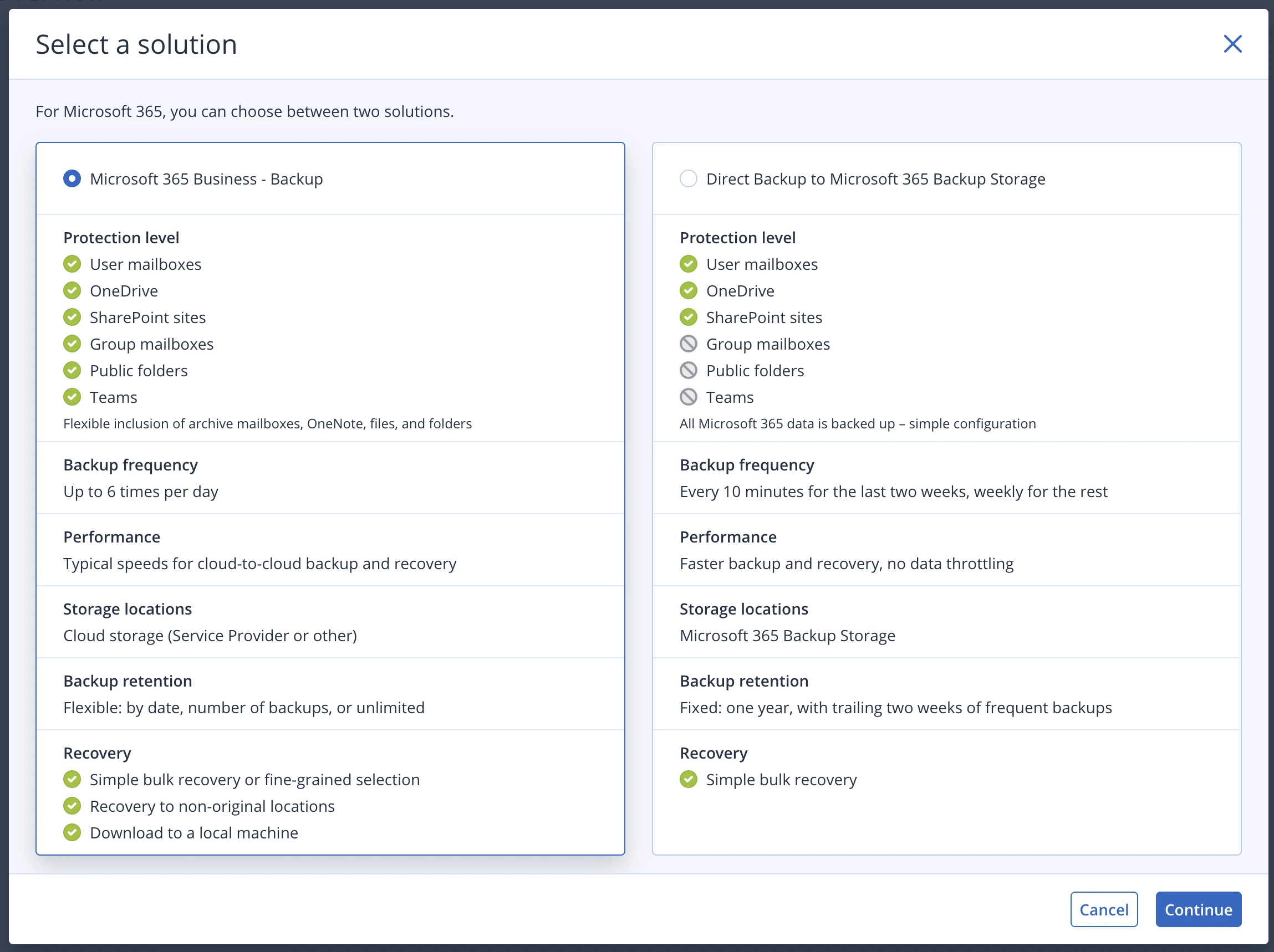
Lors de la sélection de la sauvegarde Microsoft 365, Acronis propose deux approches de sauvegarde distinctes :
- Sauvegarde basée sur un agent : Nécessite l’installation du logiciel Acronis sur votre infrastructure pour une intégration plus profonde et des fonctionnalités supplémentaires
- Sauvegarde sans agent : Connexion directe par API à Microsoft 365 (similaire à la façon dont fonctionnent NinjaOne et CloudAlly)
Chaque approche présente des compromis en termes de fonctionnalités, de performances et de complexité de gestion. Pour la plupart des organisations orientées cloud, l’approche sans agent est plus simple et plus facile à maintenir.
Sauvegarde sur site du serveur Exchange :
Lorsque nous avons sélectionné « Exchange Server » dans la liste principale des services, Acronis a immédiatement téléchargé un programme d’installation d’agent. Cet agent doit être installé sur votre serveur Exchange sur site pour activer la fonctionnalité de sauvegarde.
Cela reflète l’approche hybride d’Acronis, prenant en charge à la fois les services cloud (Microsoft 365, Google Workspace) et les infrastructures sur site traditionnelles (Exchange Server, serveurs de fichiers, machines physiques). Cependant, l’installation d’agents sur des serveurs de messagerie de production nécessite une planification minutieuse et peut ne pas être réalisable pour toutes les équipes informatiques. La plupart des organisations sont passées à la messagerie cloud, ce qui rend cela moins pertinent pour les déploiements modernes.
Complexité de la configuration de Google Workspace
Nous avons sélectionné Google Workspace pour nos tests de référence.
Défi de complexité de configuration :
Lorsque nous avons cliqué sur Google Workspace, nous avons été surpris de voir une demande d’identifiants JSON plutôt qu’une simple connexion OAuth. Cela signalait immédiatement un processus de configuration plus technique que celui de NinjaOne ou de CloudAlly.
Cliquer sur l’icône d’information a révélé des exigences étendues :
- Créer un projet dans la console Google Cloud
- Activer les APIs Google Workspace
- Créer un compte de service
- Générer et télécharger les identifiants JSON
- Ajouter une délégation à l’échelle du domaine
- Configurer les portées OAuth dans la console d’administration Google Workspace
Étapes de configuration du compte de service :
Le processus de configuration nécessitait :
- Manipulation de la console Google Cloud :
- Créer un nouveau projet
- Activer les API Gmail API, Drive API, Calendar API, Contacts API
- Accéder à IAM & Admin > Comptes de service
- Créer un nouveau compte de service
- Accorder les autorisations nécessaires
- Générer le fichier de clé JSON
- Télécharger les identifiants JSON
- Travail dans la console d’administration Google Workspace :
- Accéder à Sécurité > Contrôles des API > Délégation à l’échelle du domaine
- Ajouter l’ID client du compte de service
- Ajouter les portées OAuth pour Gmail, Drive, Calendar, Contacts et Tasks
- Enregistrer les paramètres de délégation
Ce processus en plusieurs étapes a pris un temps considérable et une expertise technique. Cette complexité de configuration est nettement plus élevée que le simple flux OAuth de NinjaOne ou l’installation automatique du marketplace de CloudAlly.
Après avoir terminé toutes les étapes de configuration, nous avons téléchargé le fichier JSON vers Acronis et la connexion a réussi.
Expérience après la configuration :
Après une connexion réussie, l’écran ne s’est pas automatiquement mis à jour ni redirigé. Nous avons dû rafraîchir manuellement et naviguer pour trouver notre espace de travail connecté.
Configuration du stockage
L’emplacement de stockage par défaut est le cloud :
L’emplacement de stockage a été déterminé lors de la création du compte d’essai, lorsque Acronis nous a demandé de sélectionner une région. Par défaut, Acronis sélectionne le stockage cloud comme destination de sauvegarde. L’utilisateur peut choisir un autre emplacement de stockage si nécessaire. Nous avons choisi l’Allemagne, et toutes nos données de sauvegarde y sont stockées.
C’est une décision importante car il n’y a aucun moyen de changer la région ultérieurement ou d’utiliser votre propre fournisseur de stockage pendant la configuration de la sauvegarde. Pour les organisations ayant des exigences strictes de résidence des données, cela signifie que vous devez sélectionner la région correcte lors de la configuration initiale du compte ; vous ne pouvez pas la modifier par la suite sans créer un nouveau compte.
Navigation dans l’interface utilisateur
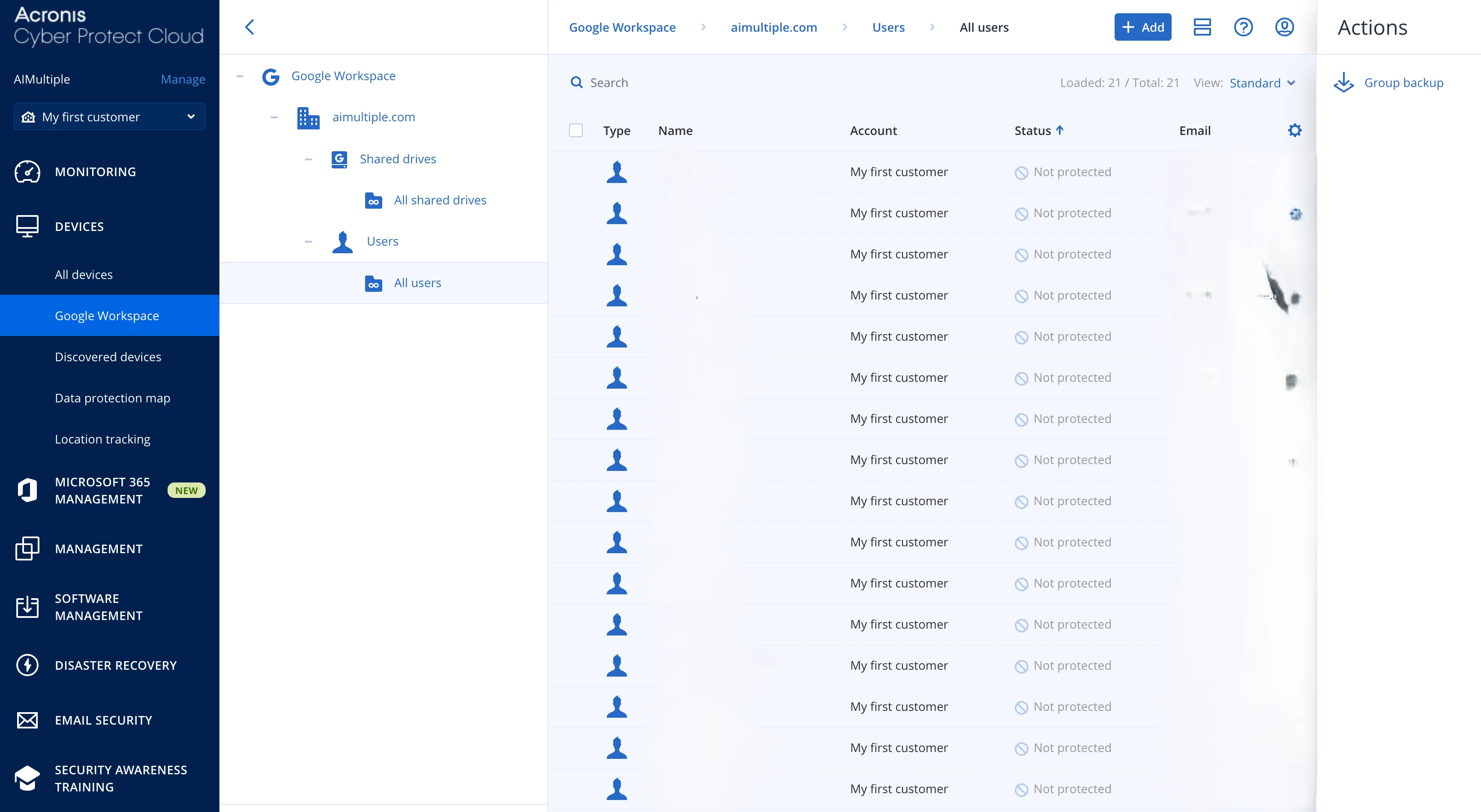
Après rafraîchissement, nous avons navigué vers Appareils > Google Workspace pour accéder à l’interface de gestion des sauvegardes.
Terminologie « Appareils » :
Les comptes de messagerie cloud sont gérés sous le menu « Appareils ». Cette terminologie a du sens pour les endpoints (ordinateurs portables, serveurs, appareils physiques) mais semble inadaptée pour les comptes de messagerie cloud. Ni NinjaOne ni CloudAlly n’utilisent la terminologie « appareils » pour la sauvegarde SaaS ; ils utilisent des étiquettes plus intuitives telles que « Utilisateurs », « Comptes » ou « Boîtes aux lettres ».
Acronis prévoit d’introduire une fonction de gestion des actifs en 2027. Puisque le terme « actif » est plus large et peut inclure à la fois les endpoints et les ressources SaaS, la nouvelle interface pourrait offrir une manière plus intuitive d’organiser les comptes de messagerie cloud.
Cela reflète les origines d’Acronis en tant que solution de sauvegarde d’endpoints qui s’est étendue aux services cloud. La terminologie ne s’est pas entièrement adaptée à une réflexion orientée cloud.
Options de configuration de la sauvegarde
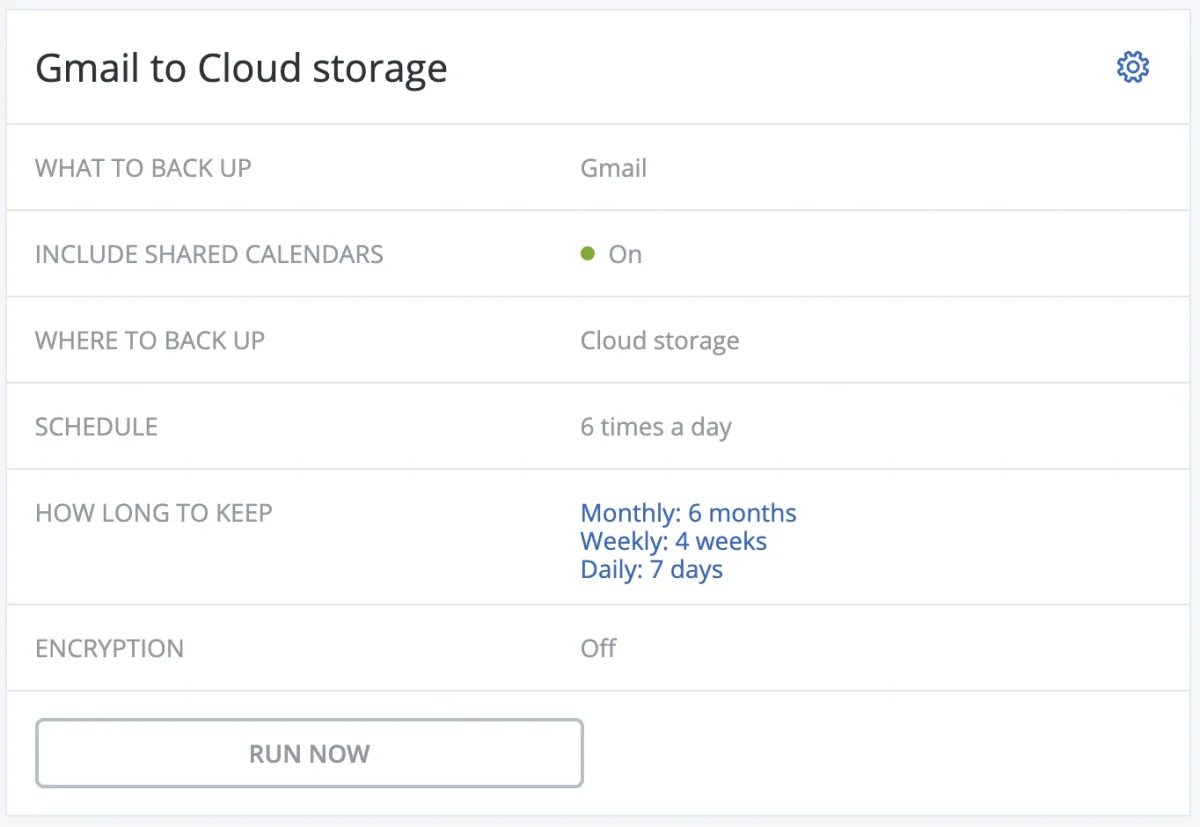
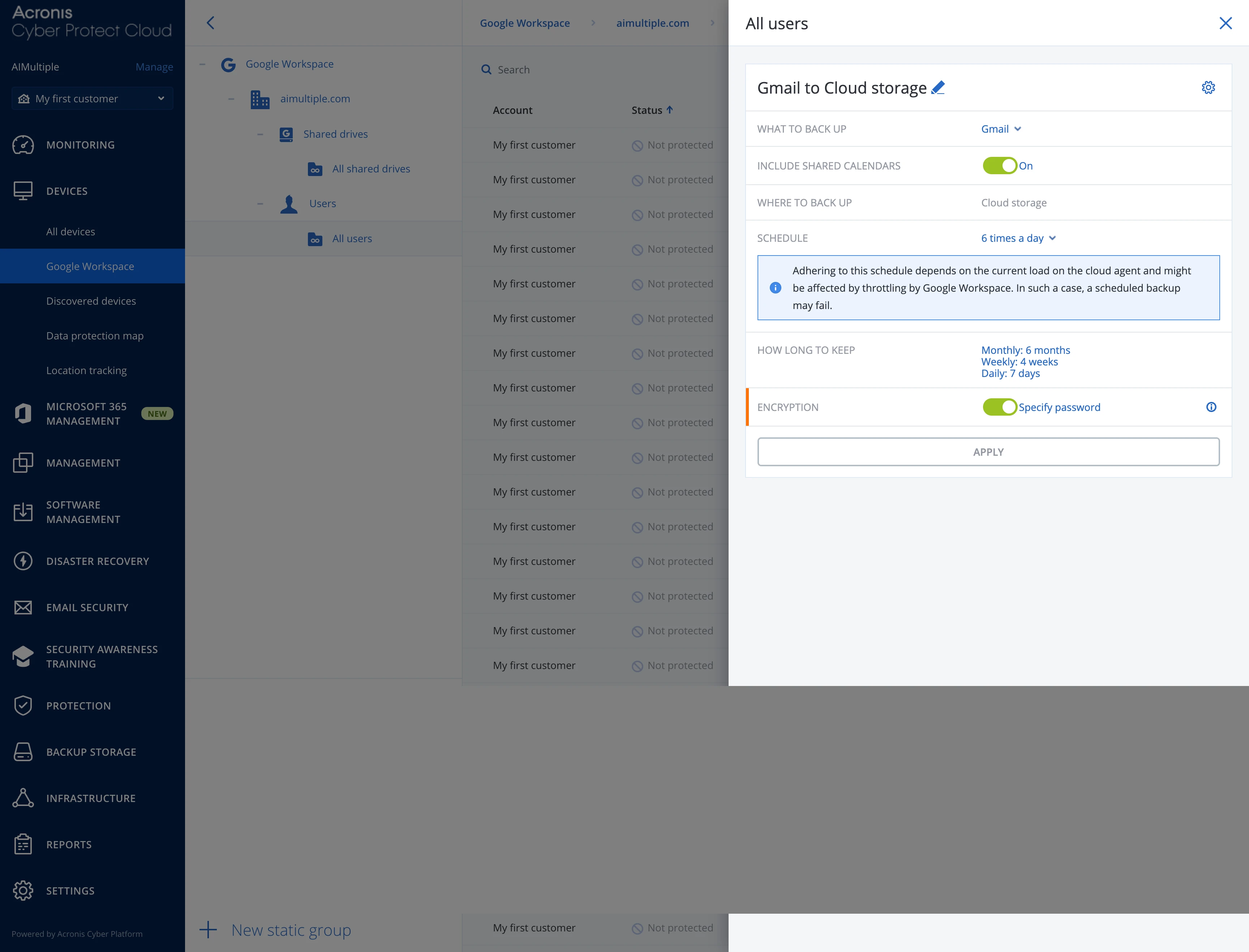
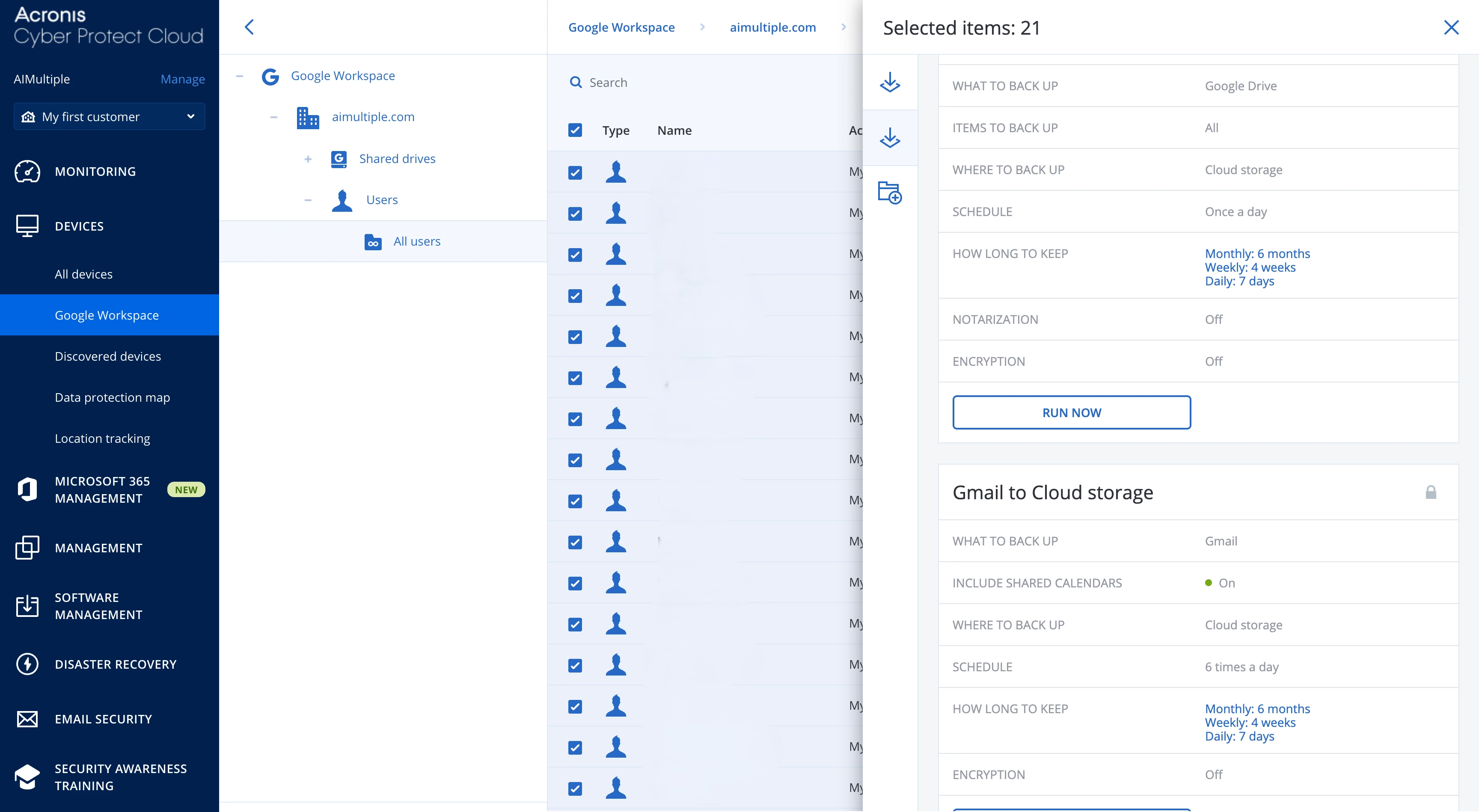
Cliquer sur « Sauvegarde de groupe » (pour ajouter tous les utilisateurs à la sauvegarde) a révélé de nombreuses options de configuration :
- Planification de la fréquence de sauvegarde : Fréquence d’exécution (horaire, quotidienne, hebdomadaire, personnalisée)
- Paramètres de chiffrement : Activer/désactiver le chiffrement des données
- Période de rétention : Durée de conservation des sauvegardes
- Fenêtre de sauvegarde : Heures spécifiques où les sauvegardes peuvent s’exécuter
Aucune invite d’emplacement de stockage :
À noter, Acronis n’a pas demandé où stocker les sauvegardes lors de cette étape de configuration. Comme mentionné précédemment, l’emplacement de stockage a été déterminé lors de la création de l’essai.
Détails de la configuration du chiffrement :
Acronis fournit des options de chiffrement granulaires pour les données sauvegardées :
Options de chiffrement d’Acronis :
- Activer/désactiver le chiffrement : Activer ou désactiver le chiffrement pour la tâche de sauvegarde
- Algorithme de chiffrement : Norme de chiffrement AES-256 de qualité militaire
- Gestion des clés : Les clés de chiffrement peuvent être gérées par Acronis ou par votre organisation (pour les entreprises nécessitant un contrôle des clés)
Notre décision de test : Nous avons désactivé le chiffrement pendant les tests pour garantir des comparaisons de performances équitables entre les trois fournisseurs. Le chiffrement ajoute une surcharge de calcul, ce qui ralentit les opérations de sauvegarde et de restauration (impact sur les performances généralement de 10-20 %). Comme NinjaOne et CloudAlly n’avaient pas le chiffrement activé par défaut dans nos configurations d’essai, nous l’avons également désactivé dans Acronis pour maintenir la cohérence des tests.
Après avoir configuré les paramètres de sauvegarde, le tableau de bord affiche l’état de la sauvegarde par utilisateur.
Exécution de la sauvegarde et suivi de la progression
Comportement de mise en file d’attente des sauvegardes :
Lorsque nous avons configuré les sauvegardes pour la première fois, Acronis a placé toutes les tâches dans un état « en file d’attente » plutôt que de démarrer immédiatement. L’interface n’indiquait pas clairement quand ces sauvegardes en file d’attente s’exécuteraient réellement.
Cela contraste fortement avec NinjaOne, qui a lancé les sauvegardes instantanément dès la configuration. NinjaOne a commencé à sauvegarder les utilisateurs quelques secondes après les avoir ajoutés, fournissant un retour immédiat indiquant que le système fonctionnait.
Surveillance de la progression de la sauvegarde :
En faisant défiler la liste des utilisateurs, nous avons vu que la sauvegarde d’un utilisateur était terminée. L’interface affiche clairement l’état de fin une fois les sauvegardes terminées.
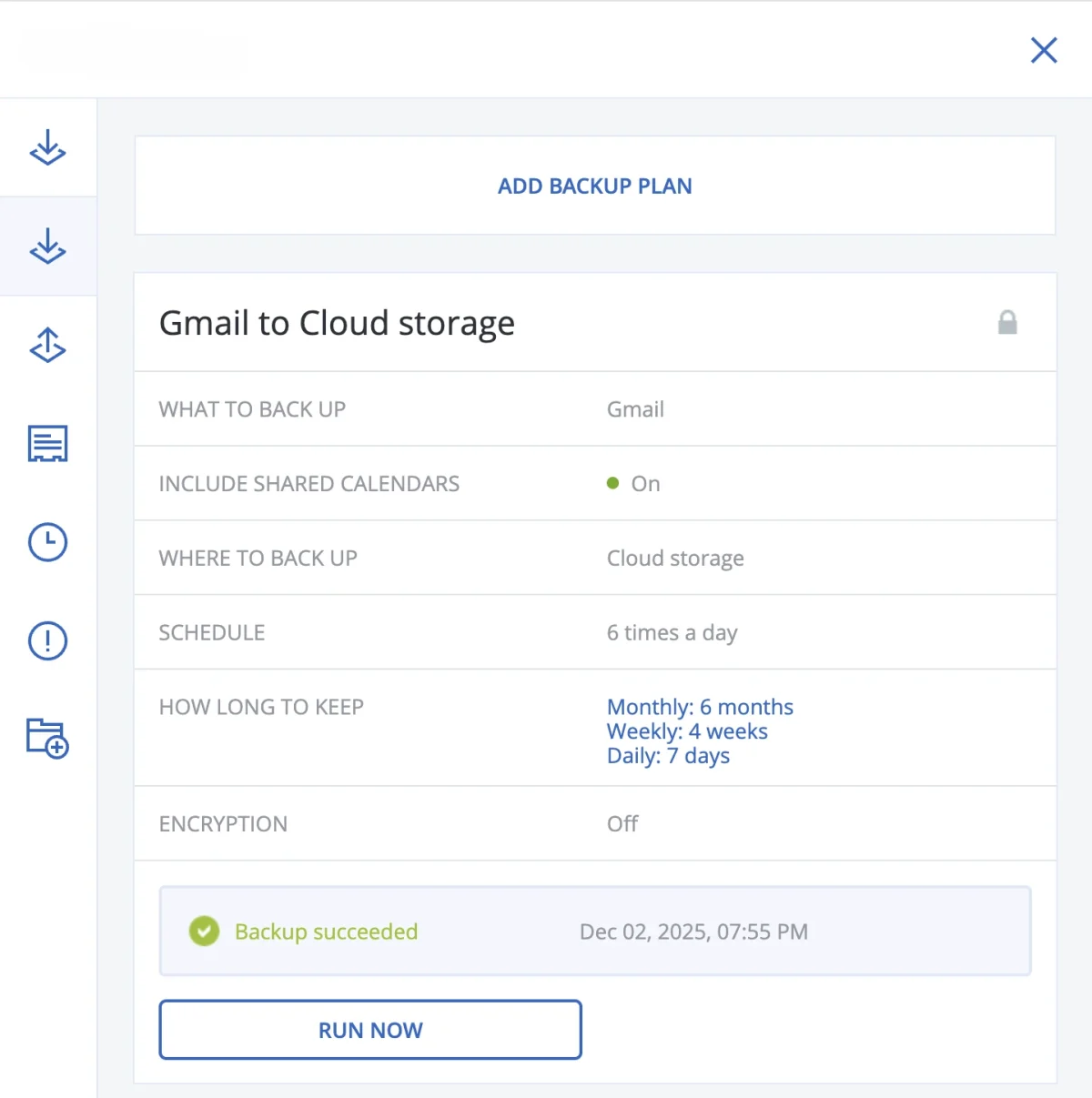
Comportement de sauvegarde service par service :
Acronis n’offre pas de visibilité détaillée au niveau des produits (par exemple, sauvegarde des e-mails, du drive, de l’agenda, des contacts et des tâches). Nous avons pu voir que la sauvegarde d’un utilisateur est « terminée » ou « non terminée » dans la section « Activités », mais nous n’avons pas reçu d’estimation du temps de fin de sauvegarde.
Il s’agit d’un problème d’ergonomie mineur. La répartition par service de NinjaOne facilite l’identification d’un service spécifique (comme Drive) qui prendrait plus de temps que prévu.
Examen de l’activité des utilisateurs
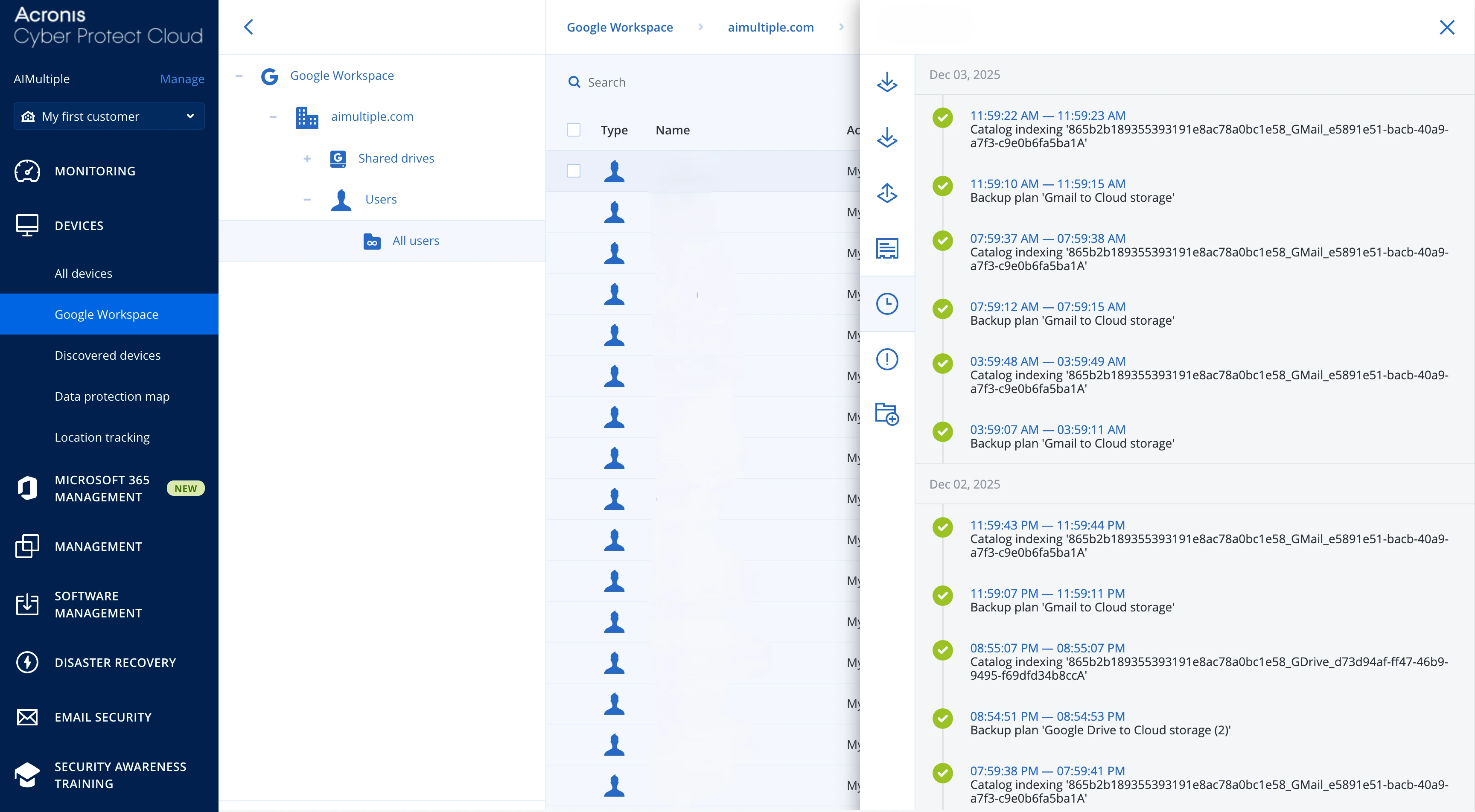
Ouvrir un utilisateur spécifique et naviguer vers le menu Activités affiche tous les instantanés de sauvegarde avec :
- Horodatage de début
- Horodatage de fin
- Durée
- Volume de données sauvegardé
- Statut de réussite/échec
- Erreurs ou avertissements éventuels
Fonctionnalité de regroupement des utilisateurs :
L’icône de groupe se trouve en bas à gauche de l’interface utilisateur. Cette fonctionnalité est particulièrement précieuse pour les MSP qui gèrent plusieurs organisations clientes, chacune avec ses propres structures départementales et exigences de politique.
En bas à gauche de l’interface utilisateur, Acronis fournit une icône « Groupes » qui permet de créer des groupes d’utilisateurs personnalisés à des fins organisationnelles.
Interface de récupération et options
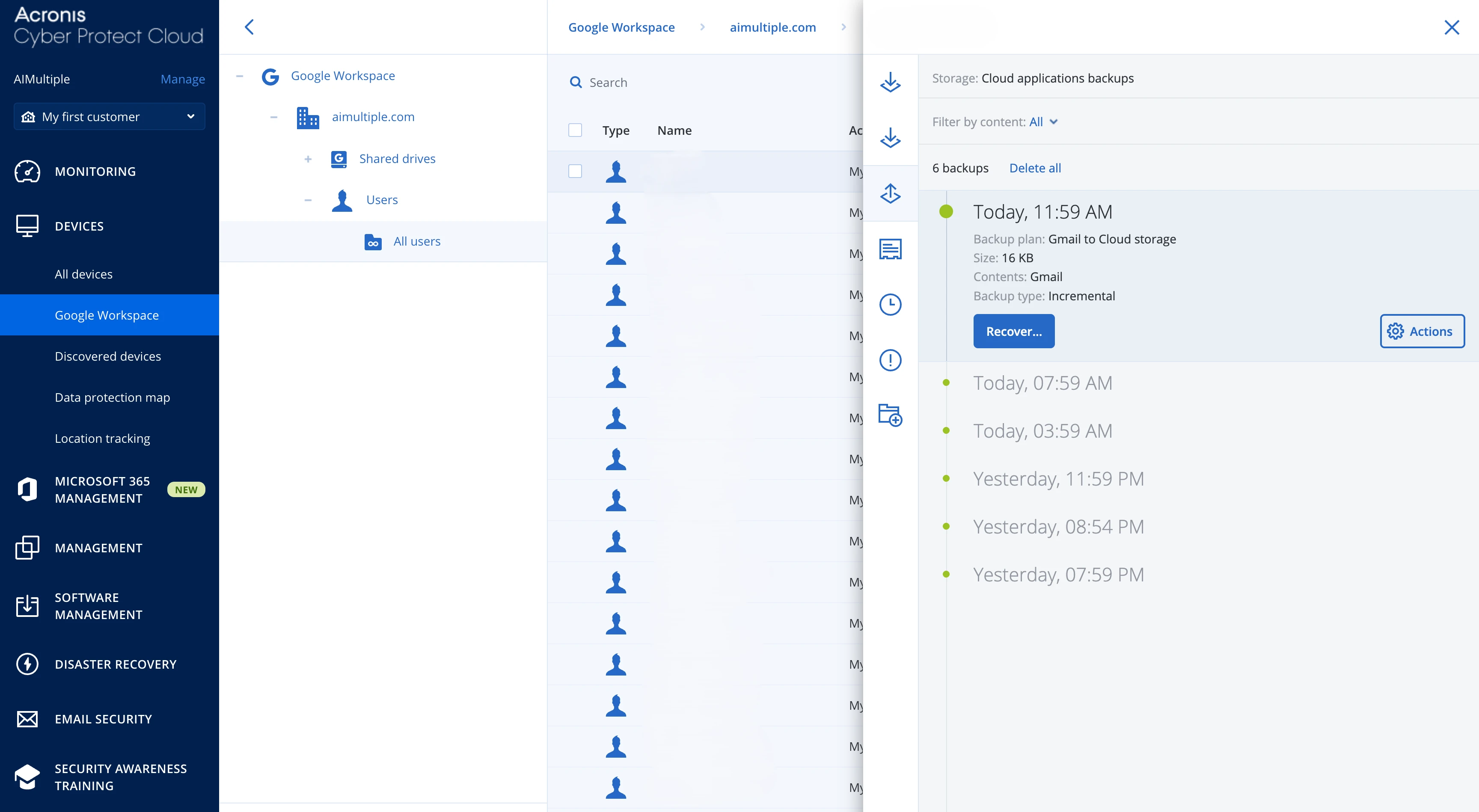
Le menu Récupération affiche toutes les sauvegardes disponibles. Depuis cette interface, vous pouvez :
- Récupérer les sauvegardes sélectionnées : Choisir un instantané spécifique à restaurer
- Supprimer toutes les sauvegardes : Supprimer définitivement toutes les données de sauvegarde de l’utilisateur (à utiliser avec prudence)
- Supprimer des sauvegardes individuelles : Supprimer des instantanés spécifiques tout en conservant les autres
Options de suppression de sauvegarde :
La possibilité de supprimer des sauvegardes individuelles (pas toutes) est utile pour :
- Gestion du stockage : supprimer les anciens instantanés pour libérer de l’espace
- Conformité : supprimer les sauvegardes après l’expiration de la période de rétention
- Correction d’erreur : supprimer les sauvegardes corrompues ou incomplètes
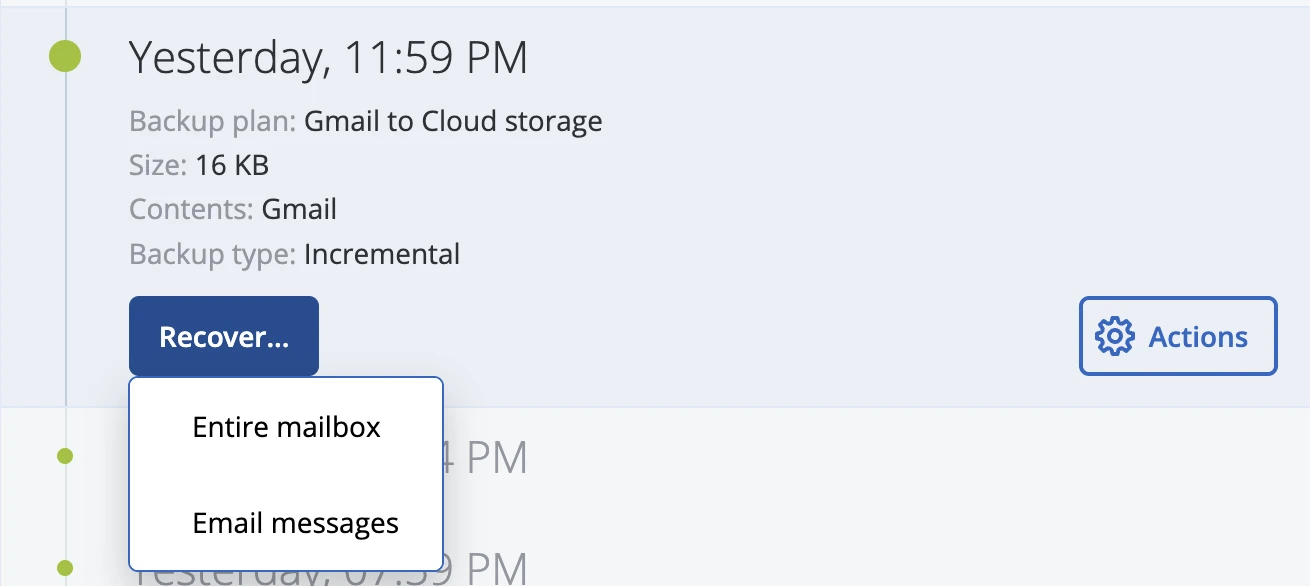
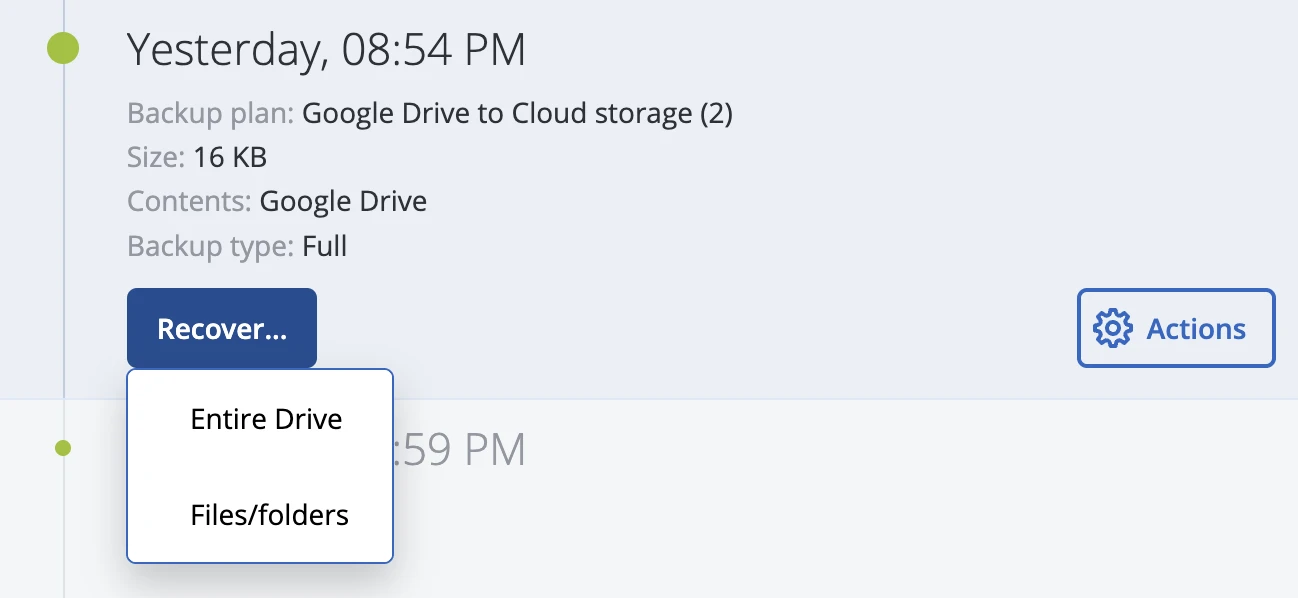
Lors du lancement d’une restauration pour les sauvegardes d’e-mails, Acronis propose deux approches distinctes :
- Boîte aux lettres entière : Restaurer tous les e-mails à partir de l’instantané sélectionné
- E-mails individuels : Parcourir et sélectionner des e-mails spécifiques à restaurer
De même, pour la restauration de Google Drive :
- Fichiers/dossiers sélectionnés : Choisir des éléments spécifiques à restaurer
- Disque entier : Restaurer tout le contenu du Drive à partir de l’instantané
Notifications par e-mail
D’après la documentation d’Acronis et notre expérience, Acronis Cyber Protect Cloud fournit des notifications par e-mail configurables pour :
- Fin de sauvegarde (succès/échec)
- Fin de restauration
- Alertes système et erreurs
- Avertissements de quota de stockage
- Avis d’expiration de licence
- Menaces de sécurité détectées
Restauration d’e-mails – Interface de visualisation de la boîte aux lettres
Choisir la restauration d’e-mails individuels présente une interface de type boîte aux lettres, l’une des fonctionnalités les plus solides d’Acronis.
Vue détaillée des e-mails et limitations de téléchargement :
Lorsque vous cliquez sur un e-mail individuel, Acronis affiche :
- Informations complètes de l’en-tête : De, À, CC, CCI, Date, ID du message, etc.
- Contenu complet du corps de l’e-mail : Versions texte brut et HTML
- Toutes les métadonnées : Sujet, indicateurs de priorité, état lu/non lu
- Informations sur les pièces jointes : Noms, tailles, types des pièces jointes
La visionneuse d’e-mails est complète et bien conçue. Cependant, nous avons découvert une limitation significative :
Il existe une fonctionnalité Exporter vers PST qui exporte les e-mails en masse au format PST.
Pourquoi c’est important :
- Découverte légale : Les avocats ont souvent besoin d’exporter des dizaines ou des centaines d’e-mails pour examen
- Audits de conformité : Les auditeurs peuvent exiger des exportations d’e-mails pour vérification de conformité réglementaire
- Enquêtes forensiques : Les équipes de sécurité enquêtant sur des incidents doivent exporter des e-mails suspects pour analyse
- Portabilité des données : Les utilisateurs souhaitant archiver localement des e-mails importants ne peuvent pas facilement les exporter
Pour la restauration d’e-mails individuels, Acronis fonctionne bien ; vous pouvez sélectionner un e-mail et le restaurer instantanément dans la boîte aux lettres. Nous n’avons pas trouvé l’exportation massive d’e-mails, utile dans les contextes juridiques, de conformité et de sécurité. Il faudrait d’abord restaurer les e-mails dans la boîte aux lettres, puis utiliser un client de messagerie pour les exporter, ajoutant des étapes inutiles.
Processus de restauration des e-mails
Gestion des conflits de restauration :
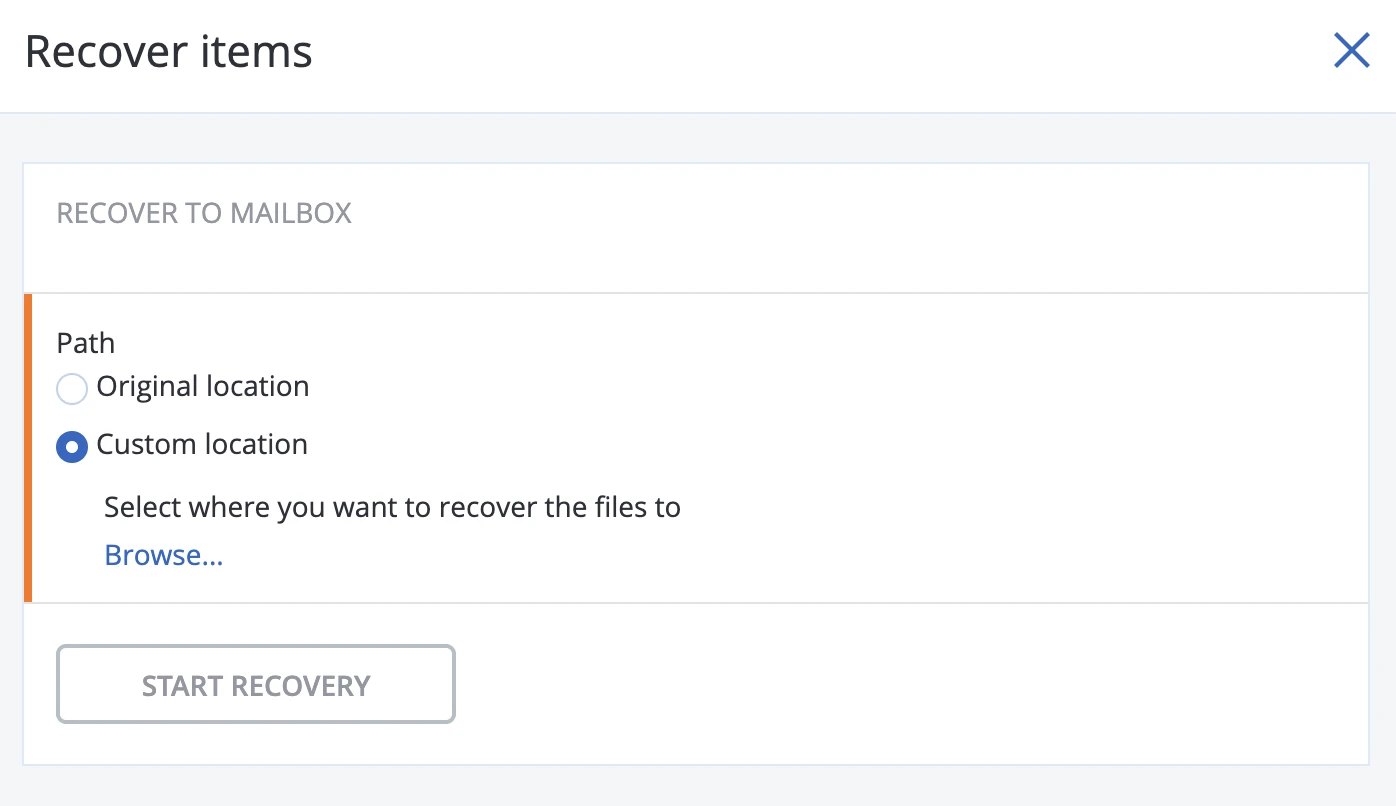
Lors de la restauration d’e-mails, Acronis propose des options d’emplacement personnalisé :
- Emplacement d’origine : Restaurer les e-mails dans leurs dossiers d’origine (Boîte de réception, Envoyés, etc.)
- Dossier personnalisé : Choisir un dossier spécifique pour la restauration (utile pour vérifier avant de fusionner avec les e-mails actuels)
- N’importe quel dossier de boîte aux lettres : Sélectionner n’importe quelle structure de dossiers (Boîte de réception, libellé spécifique, dossier personnalisé)
Gestion des éléments existants :
Lorsque vous restaurez vers l’emplacement d’origine et que des éléments existent, Acronis demande :
- Remplacer les éléments existants : Remplacer les versions actuelles par les versions restaurées
- Créer de nouveaux éléments : Conserver les éléments existants et ajouter les éléments restaurés en doublons
Ce contrôle granulaire est important pour les restaurations en production où vous avez besoin d’un contrôle précis sur la manière dont les données restaurées interagissent avec les données actuelles.
Notre test de restauration : Nous avons restauré un seul e-mail vers son emplacement d’origine avec l’option « remplacer les éléments existants » sélectionnée. Acronis a terminé l’opération pratiquement instantanément (affichant un temps d’exécution de « 0 seconde ») et a confirmé le succès.
Test de restauration complète de boîte aux lettres
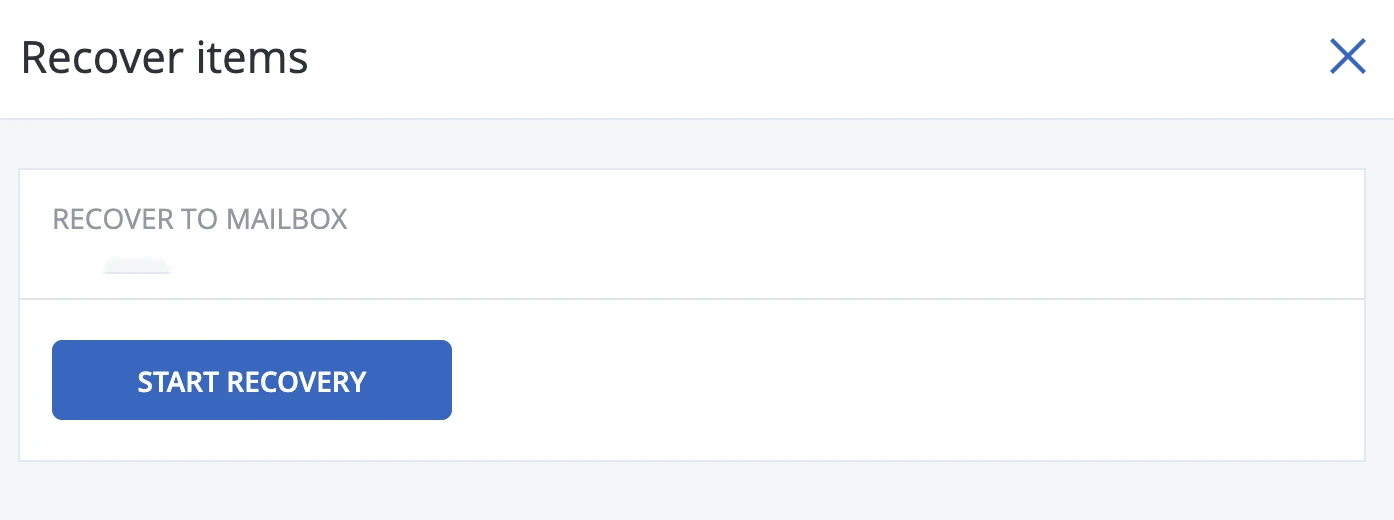
Nous avons testé la restauration complète de boîte aux lettres en sélectionnant un instantané complet et en récupérant toute la boîte aux lettres.
Options de restauration :
- Remplacer les éléments existants : Oui (remplacer les e-mails actuels par les versions restaurées)
- Créer en tant que nouveaux éléments : Non
Problème de gel de l’interface :
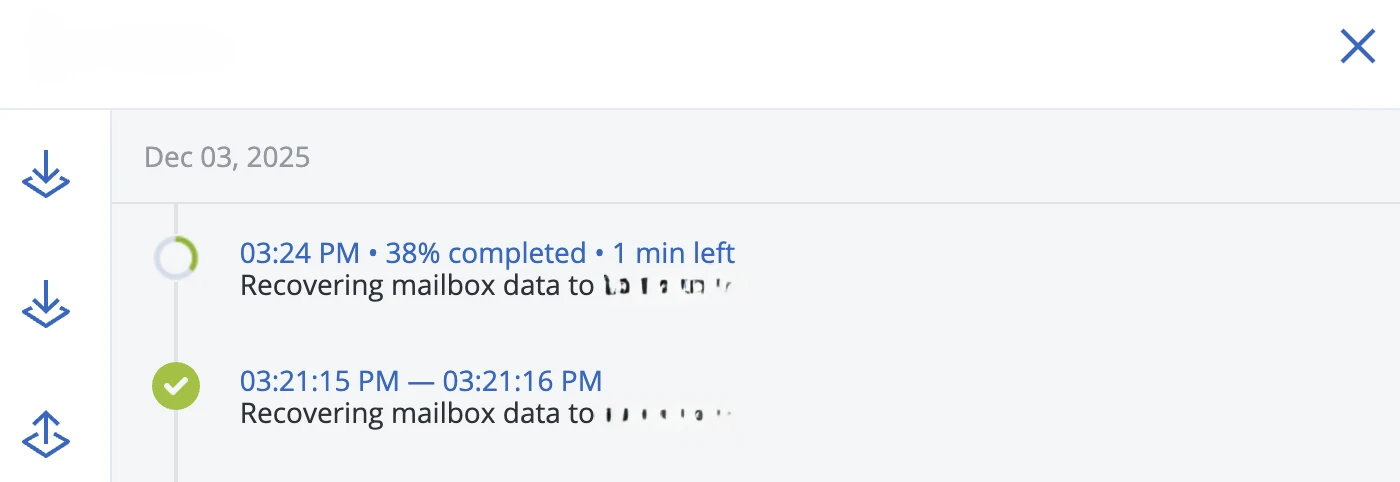
Nous avons d’abord pensé que le système avait planté ou que la restauration avait échoué. Cependant, de notre propre initiative, nous avons navigué manuellement hors de l’écran gelé et sommes allés sur la page de détail de l’utilisateur, où nous avons découvert que l’opération de récupération avait démarré avec succès et s’exécutait en arrière-plan.
Pourquoi cela est problématique :
- Crée de l’incertitude (a-t-il fonctionné ou échoué ?)
- Semble être une erreur système
- Force les administrateurs à vérifier manuellement si les opérations ont démarré
- Aucun retour pendant une opération critique
- Pourrait conduire à des tentatives de restauration en double si l’admin pense que la première a échoué
Achèvement de la restauration : La restauration complète de la boîte aux lettres pour notre utilisateur de test (170 e-mails, 7.61 Mo) s’est terminée en 380 secondes (6 minutes, 20 secondes). Ce fut le temps de restauration le plus lent parmi les trois fournisseurs.
Choisissez Acronis Cyber Protect Cloud pour une plateforme de sauvegarde unifiée.
Obtenir un essai gratuitManageEngine RecoveryManager Plus
ManageEngine RecoveryManager Plus est un outil auto-hébergé. Plutôt qu’une console cloud gérée par le fournisseur, il s’agit d’une application installée sur un Windows Server et dirigée vers un stockage contrôlé par l’opérateur, ce qui en fait un produit de nature différente des quatre outils SaaS, et c’est la raison pour laquelle ses chiffres sont assortis d’une réserve.1
Aperçu de la plateforme et complexité de l’interface
RecoveryManager Plus gère les sauvegardes pour Active Directory, Entra ID, Exchange, Google Workspace et Zoho WorkDrive depuis une console web unique. Nous l’avons exécuté sur un hôte Windows Server 2022 avec 4 vCPU et 8 Go de RAM, ce qui correspond au minimum requis par le produit mais se situe en dessous de ses spécifications recommandées.2 L’installateur est un bundle qui installe également ADManager Plus et AD360. Sur un hôte de petite taille, le service RecoveryManager Plus doit être démarré, sinon les trois applications se disputent la mémoire.
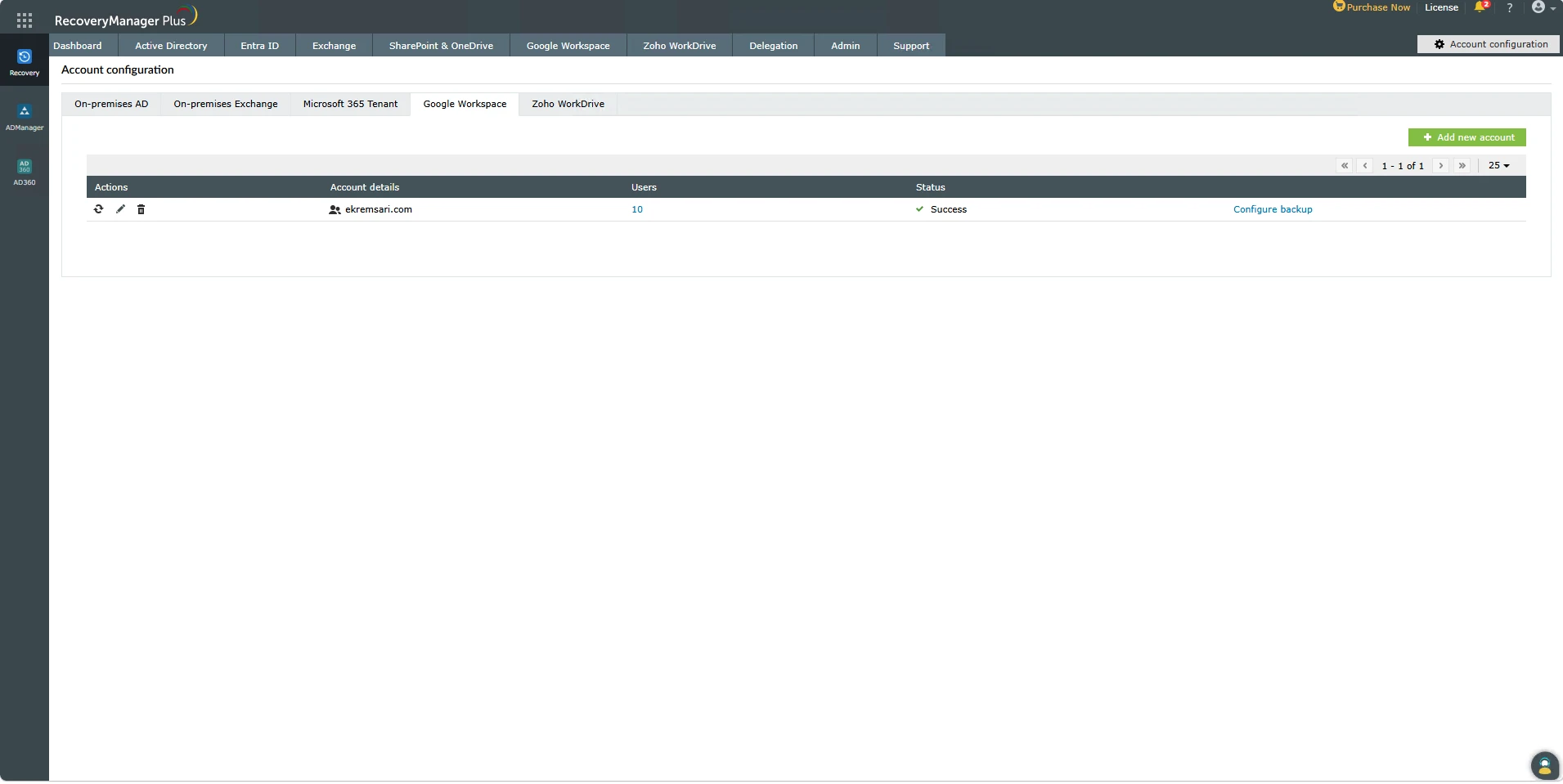
La console RecoveryManager Plus, un endroit unique pour les sauvegardes Active Directory, Entra ID, Exchange, Google Workspace et Zoho WorkDrive.
Configuration initiale et paramétrage
La configuration est une installation locale. Le bundle s’exécute sur l’hôte Windows et la console s’ouvre sur le port 8095. Le premier démarrage prend quelques minutes pendant que la base de données intégrée s’initialise. Comme le produit s’exécute sur la propre machine de l’opérateur, la cible de sauvegarde est également à choisir par celui-ci lors de la configuration.
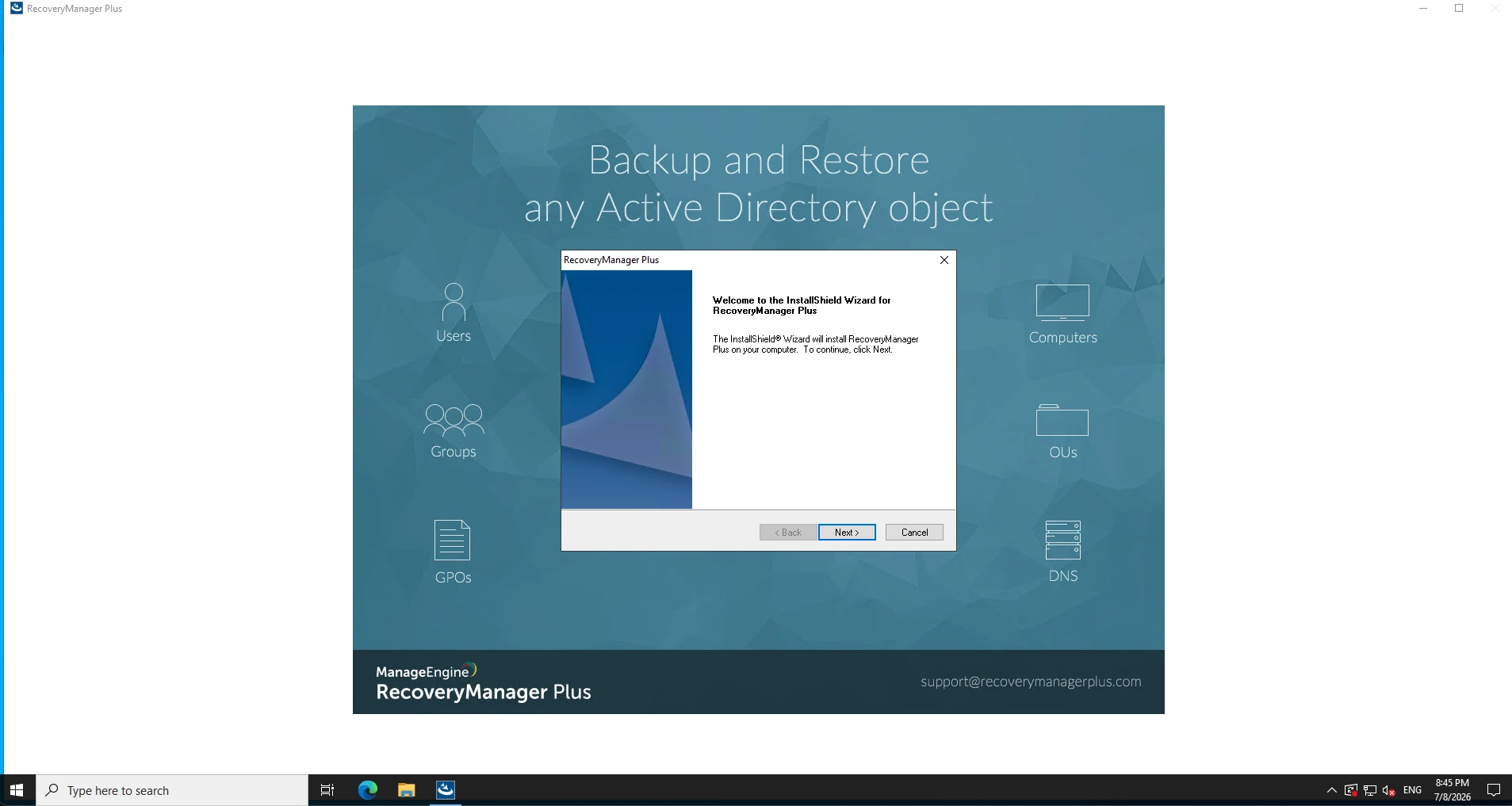
Installateur de RecoveryManager Plus sur l’hôte Windows Server
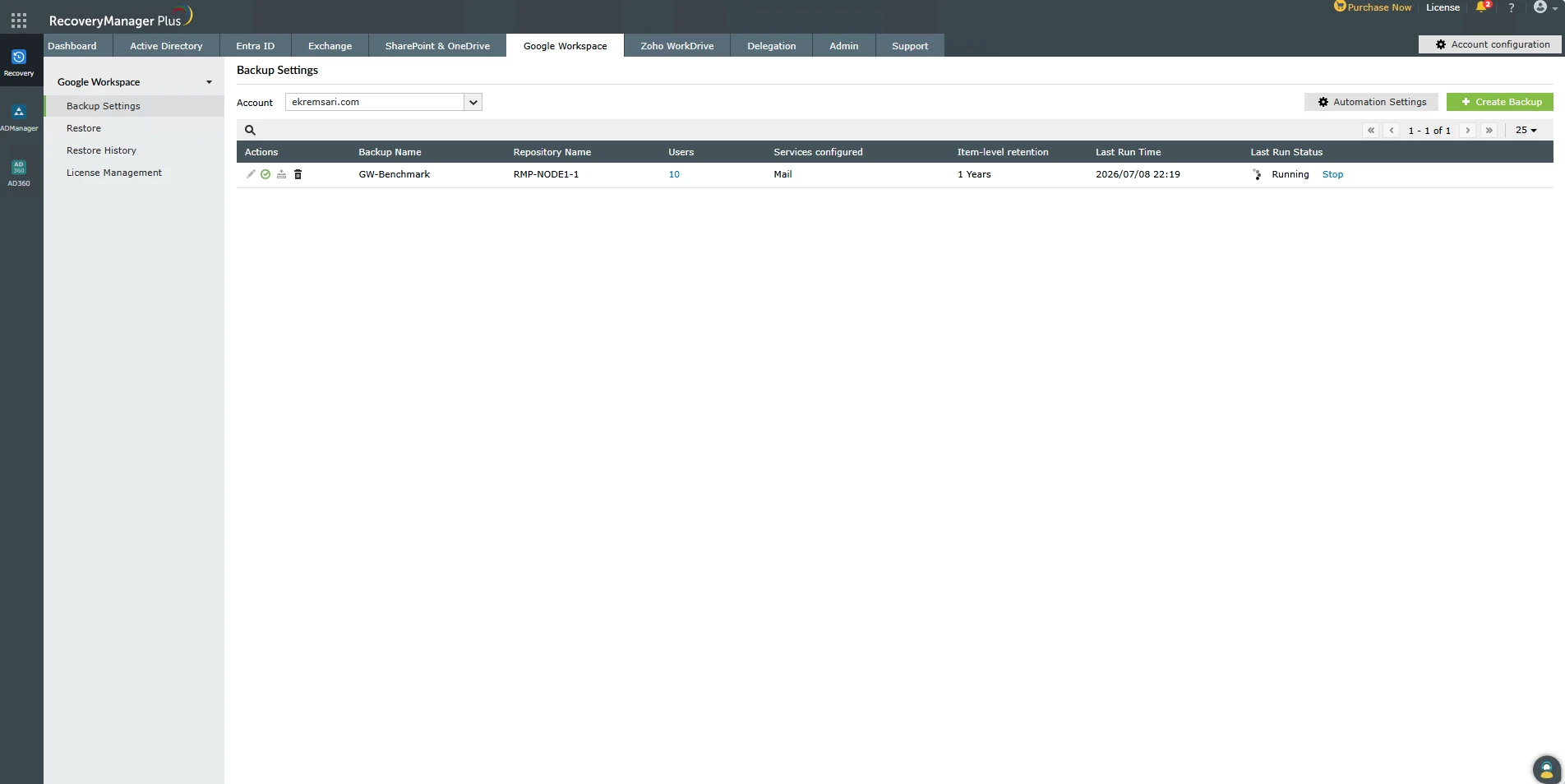
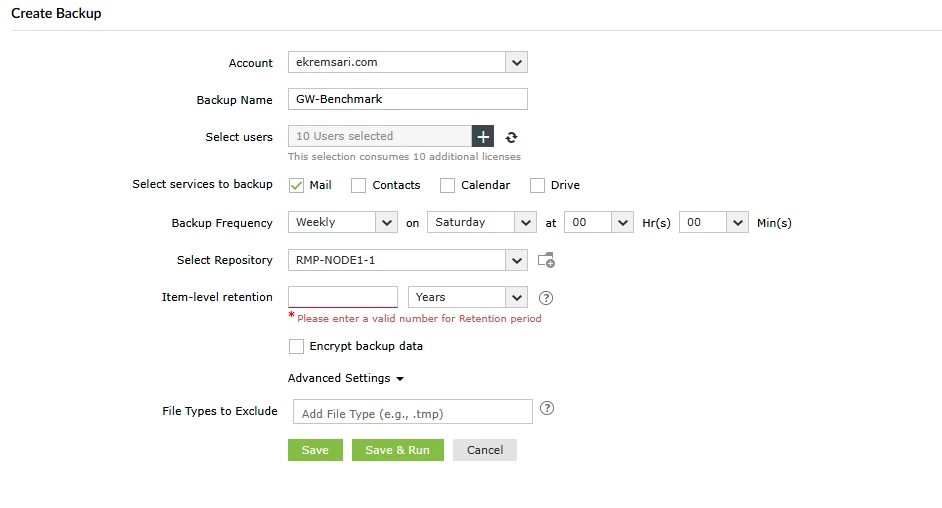
La vue des paramètres de sauvegarde Google Workspace, avec la tâche de sauvegarde, le référentiel, les utilisateurs, la rétention et l’état d’exécution
Configuration et intégration de Google Workspace
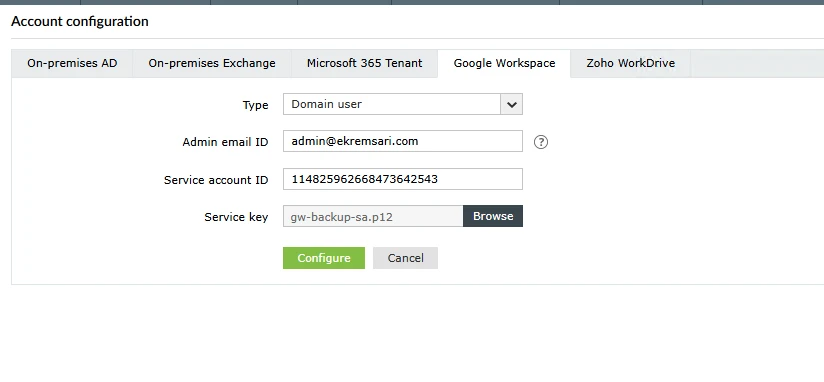
La connexion à Google Workspace suit le chemin complexe du compte de service plutôt qu’une connexion OAuth en un clic. Dans le formulaire « Ajouter un compte Google », le type de compte est Utilisateur de domaine, l’e-mail admin est un super administrateur Google Workspace, et le compte de service est identifié par son adresse e-mail, et non par l’ID client numérique (l’ID numérique est rejeté). La clé de service est un fichier P12 téléchargé depuis le disque.3 Cela nécessite un projet Google Cloud, un compte de service, une délégation à l’échelle du domaine et les portées OAuth appropriées, le même type de configuration que pour Acronis, bien au-dessus du simple flux OAuth de NinjaOne ou de CloudAlly.
Le formulaire Ajouter un compte Google : utilisateur de domaine, e-mail admin, e-mail du compte de service et clé P12 requis.
Gestion des utilisateurs et activation de la sauvegarde
Une fois le compte connecté, la console liste les utilisateurs de l’organisation. Nous avons sélectionné les boîtes aux lettres, créé une configuration de sauvegarde (Courrier, pour correspondre aux autres outils), choisi un référentiel (le disque local de l’hôte) et laissé le chiffrement désactivé pour un test de vitesse comparable.
La configuration de sauvegarde : Courrier, référentiel sur disque local, chiffrement désactivé
La fenêtre de rétention des éléments
RecoveryManager Plus filtre ce qu’il capture en fonction de la date de chaque élément par rapport à la fenêtre de rétention de la configuration. Avec une rétention d’un an, notre première exécution a sauvegardé les courriers datant de moins d’un an, soit environ 37 % d’un corpus couvrant 2024 à 2026, et ce de manière déterministe à chaque exécution. En élargissant la rétention à 10 ans, 100 % de chaque boîte aux lettres ont été capturés. La règle pratique est de définir la rétention des éléments au moins aussi loin que le courrier le plus ancien dans le compte, sinon les messages plus anciens sont silencieusement omis de la sauvegarde.
Progression et suivi de la sauvegarde
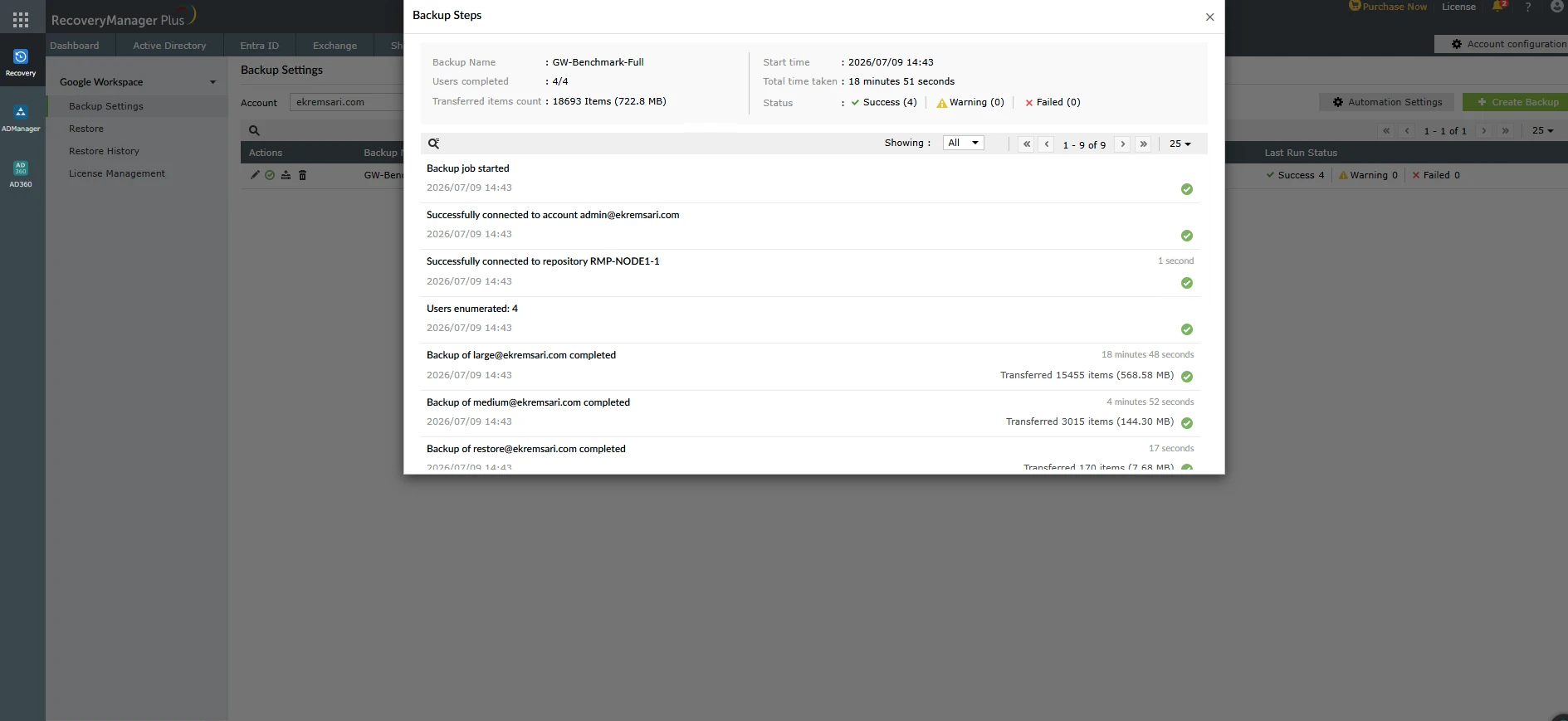
Chaque sauvegarde écrit une entrée par boîte aux lettres dans la vue « Étapes de la sauvegarde » et le journal de l’hôte, avec une heure de début, le nombre d’éléments, le volume de données et une durée à la fin. Dans notre exécution valide (rétention 10 ans, Courrier, référentiel sur disque local), le nombre d’éléments correspondait exactement à la source pour toutes les boîtes aux lettres.
Étapes de la sauvegarde : 18 693 éléments sur les quatre boîtes aux lettres avec les durées par boîte, 4 sur 4 ont réussi
Test de restauration complète de boîte aux lettres
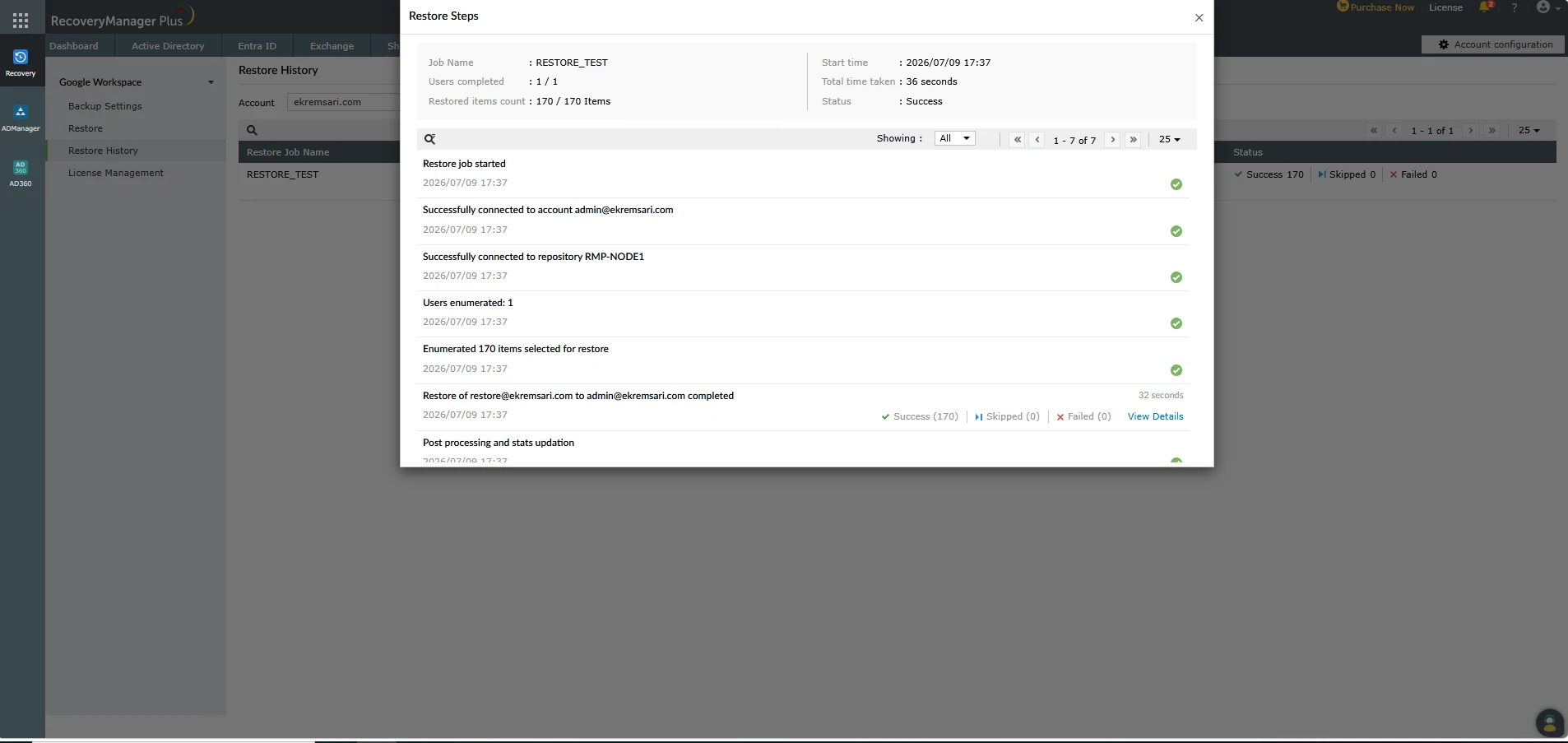
Nous avons restauré la boîte aux lettres de 170 e-mails hors emplacement vers une autre boîte, ce qui force l’écriture de chaque élément plutôt que de les ignorer s’ils sont présents. Les 170 éléments ont tous été restaurés, sans échec, en 32 secondes, la restauration la plus rapide du comparatif. Comme pour les sauvegardes, la cible sur disque local explique en partie la vitesse.
Étapes de restauration : 170 sur 170 éléments restaurés, 0 échec, en 32 secondes
Stockage, licences et particularités
Le stockage est fourni par le client sur disque local, NAS, AWS S3, Azure ou Wasabi, avec chiffrement AES-256 et une option de référentiel immuable, et il n’y a pas de cloud fournisseur.1 La licence est par utilisateur et par an (par exemple, 100 utilisateurs à $595 par an), avec un essai Standard de 30 jours et une édition Gratuite limitée à 10 boîtes aux lettres.4 Nous n’avons pas confirmé la sauvegarde des Lecteurs partagés, l’export PST ou EML, la restauration inter-domaine ou la détection automatique des nouveaux utilisateurs lors de notre test, ces points restent donc ouverts.
Sur notre hôte, la sauvegarde initiale a pris 8 secondes pour Petite, 292 secondes pour Moyenne et 1 128 secondes pour Grande, et la restauration complète de la boîte a pris 32 secondes. Comme ces opérations ont été écrites sur le disque local d’un serveur Windows auto-hébergé sans étape de téléchargement Internet, les temps reflètent une infrastructure sur site et ne constituent pas une comparaison à l’identique avec les outils cloud. RecoveryManager Plus convient aux équipes qui souhaitent conserver les sauvegardes Google Workspace sur une infrastructure et un stockage qu’elles contrôlent.
Choisissez ManageEngine RecoveryManager Plus pour une plateforme de sauvegarde.
Visiter le site WebIONOS MyDefender
IONOS propose la sauvegarde Google Workspace via MyDefender, et son moteur de sauvegarde est une version rebadgée d’Acronis Cyber Protect Cloud.5 Ce seul fait encadre toute l’entrée. Les capacités et les temps mesurés suivent de près la ligne Acronis de ce comparatif, et toute différence reflète la région de stockage et la marque d’IONOS plutôt qu’un moteur différent.6
Aperçu de la plateforme et achat
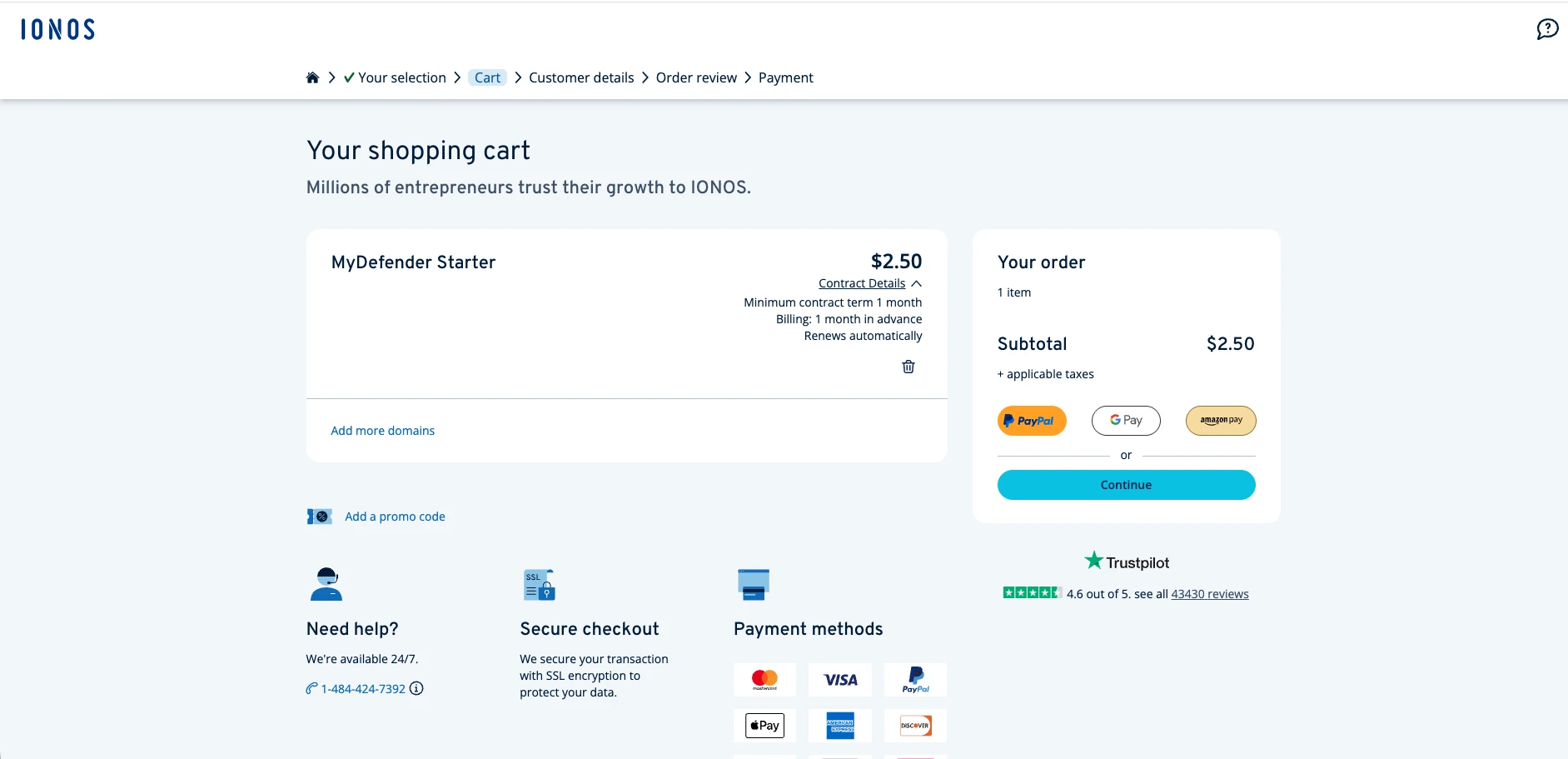
Il n’y a pas d’essai de sauvegarde en libre-service. Nous avons acheté MyDefender Starter à $2,50 par mois dans le cadre de sa garantie de remboursement de 30 jours. Dans la console, qui est la console de cyberprotection Acronis, Google Workspace apparaît comme une charge de travail Application sélectionnable aux côtés de Microsoft 365. Le contrat a été activé le jour même et Google Workspace a pu être ajouté sans appel commercial.
MyDefender Starter dans le panier à $2,50 par mois
Configuration et intégration de Google Workspace
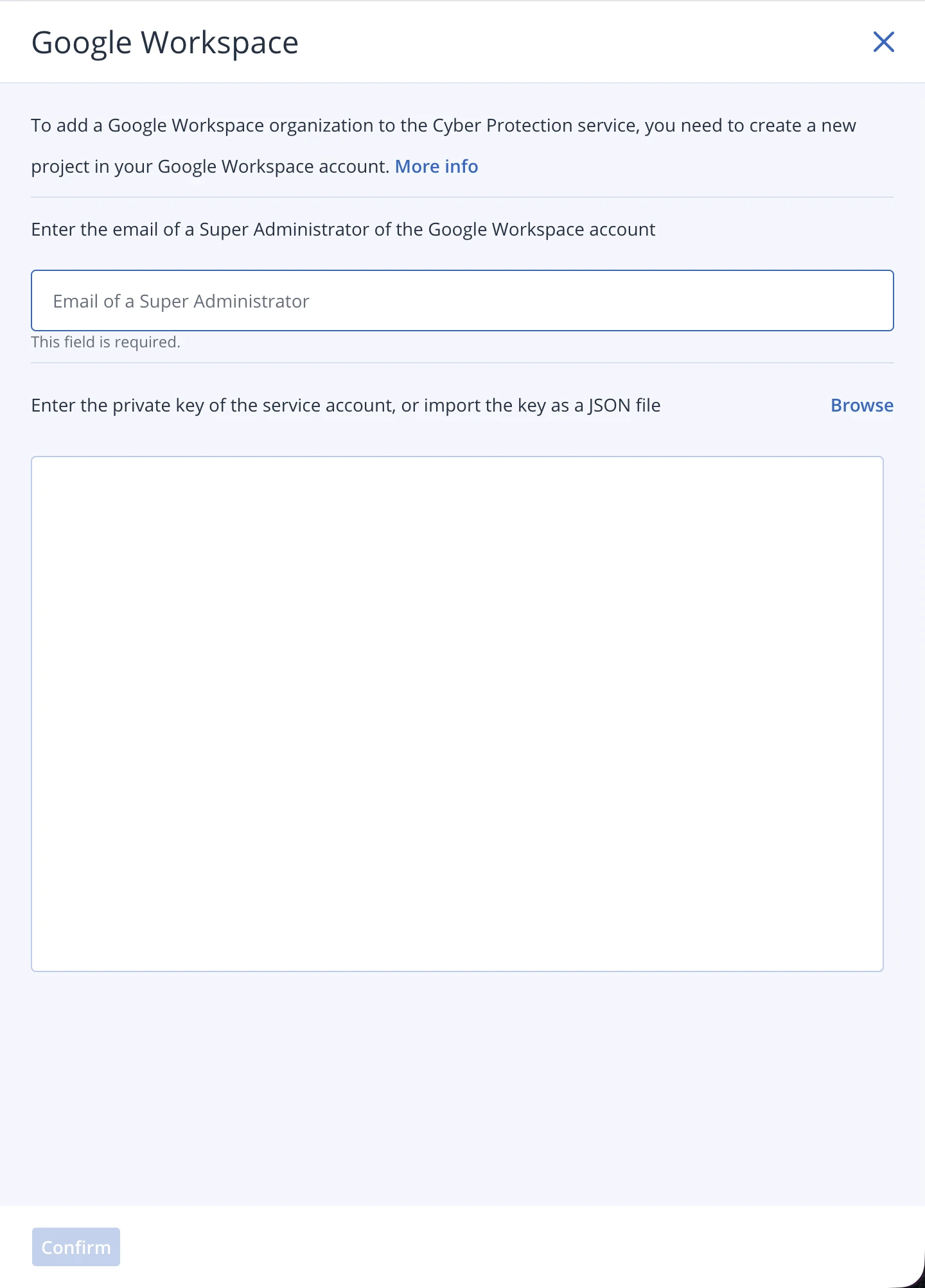
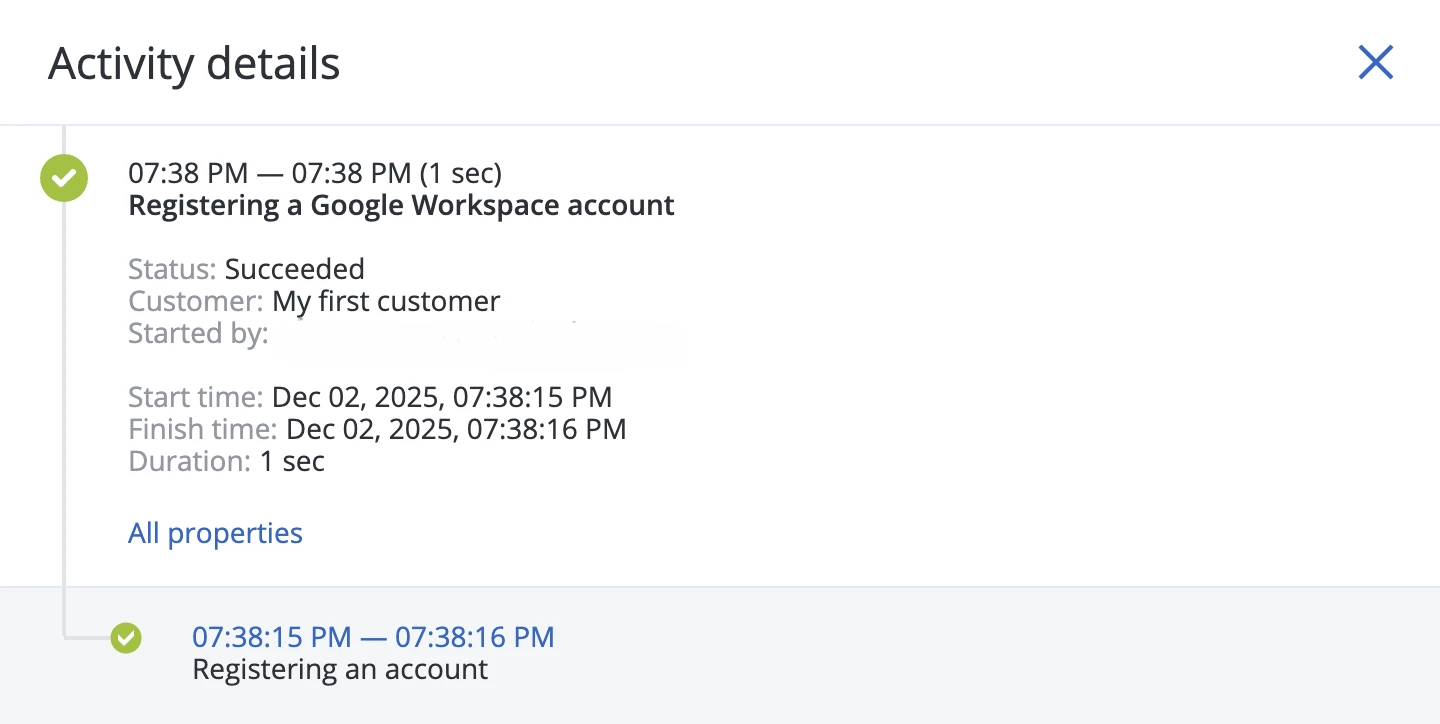
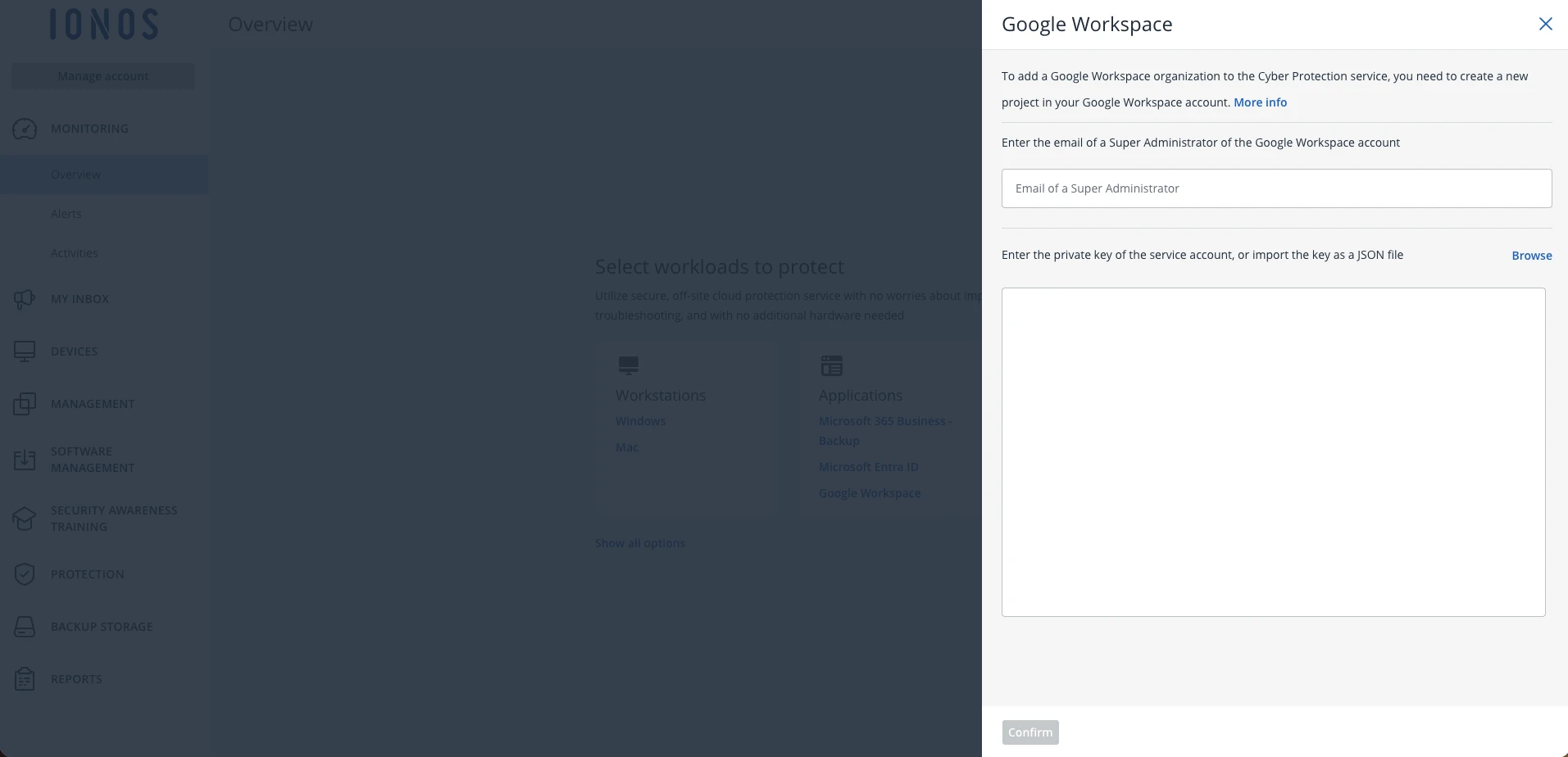
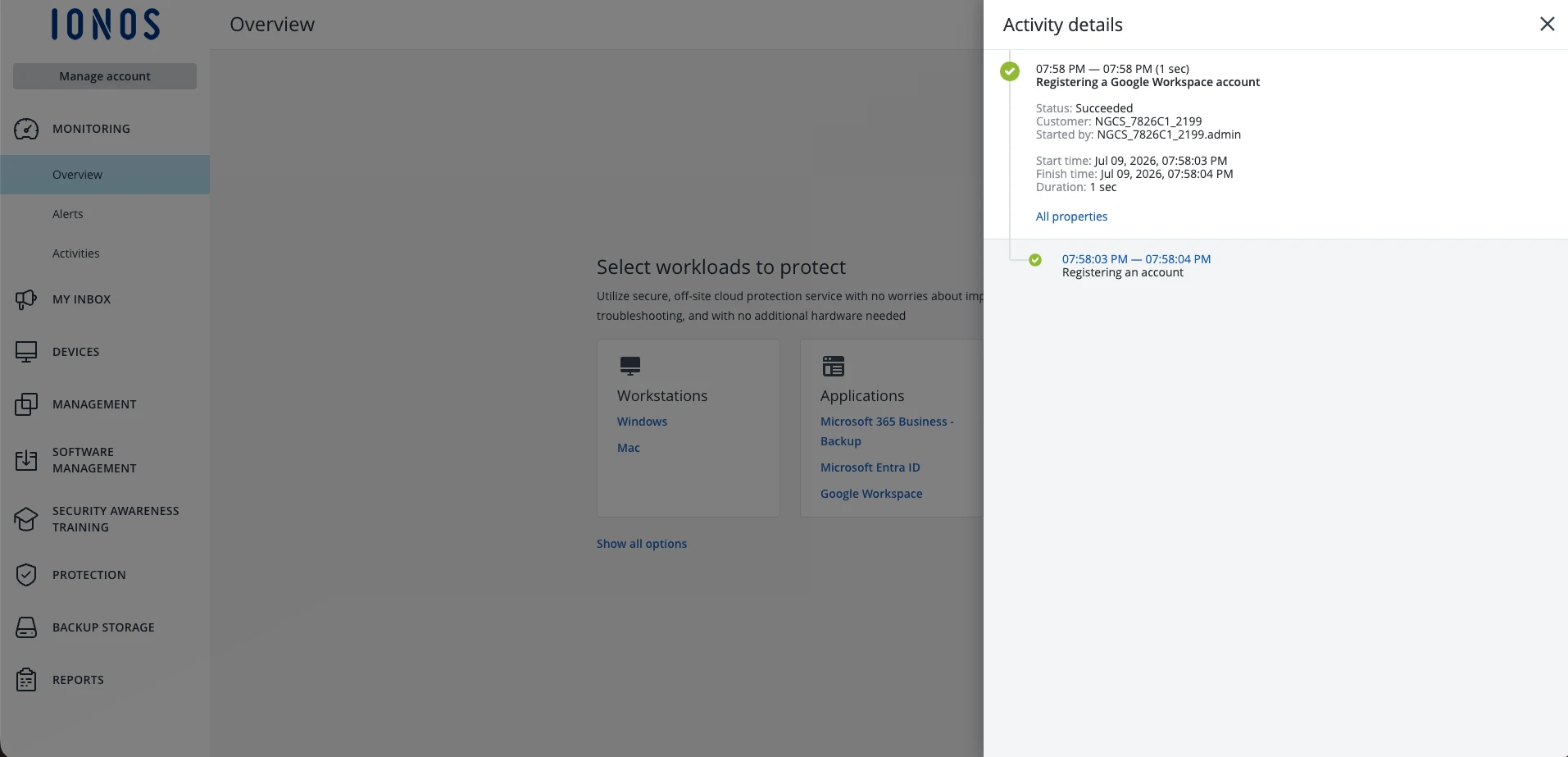
Comme ManageEngine et Acronis, IONOS utilise le chemin du compte de service plutôt qu’un simple consentement OAuth. Nous avons saisi un e-mail de super administrateur Google Workspace et téléchargé la clé JSON du compte de service. Acronis attend un ensemble spécifique de huit portées de délégation à l’échelle du domaine, et notre attribution initiale de cinq portées a échoué avec une erreur de connexion générique jusqu’à ce que nous ajoutions les portées manquantes (modification Gmail et les portées admin-directory en lecture seule). Une fois les portées correspondantes, l’organisation s’est enregistrée en une seconde environ. Il s’agit d’une configuration complexe, du même niveau que ManageEngine.7
Ajout de l’organisation Google Workspace : e-mail super admin et clé JSON du compte de service
L’organisation Google Workspace a été enregistrée avec succès.
La contrainte d’un seul siège
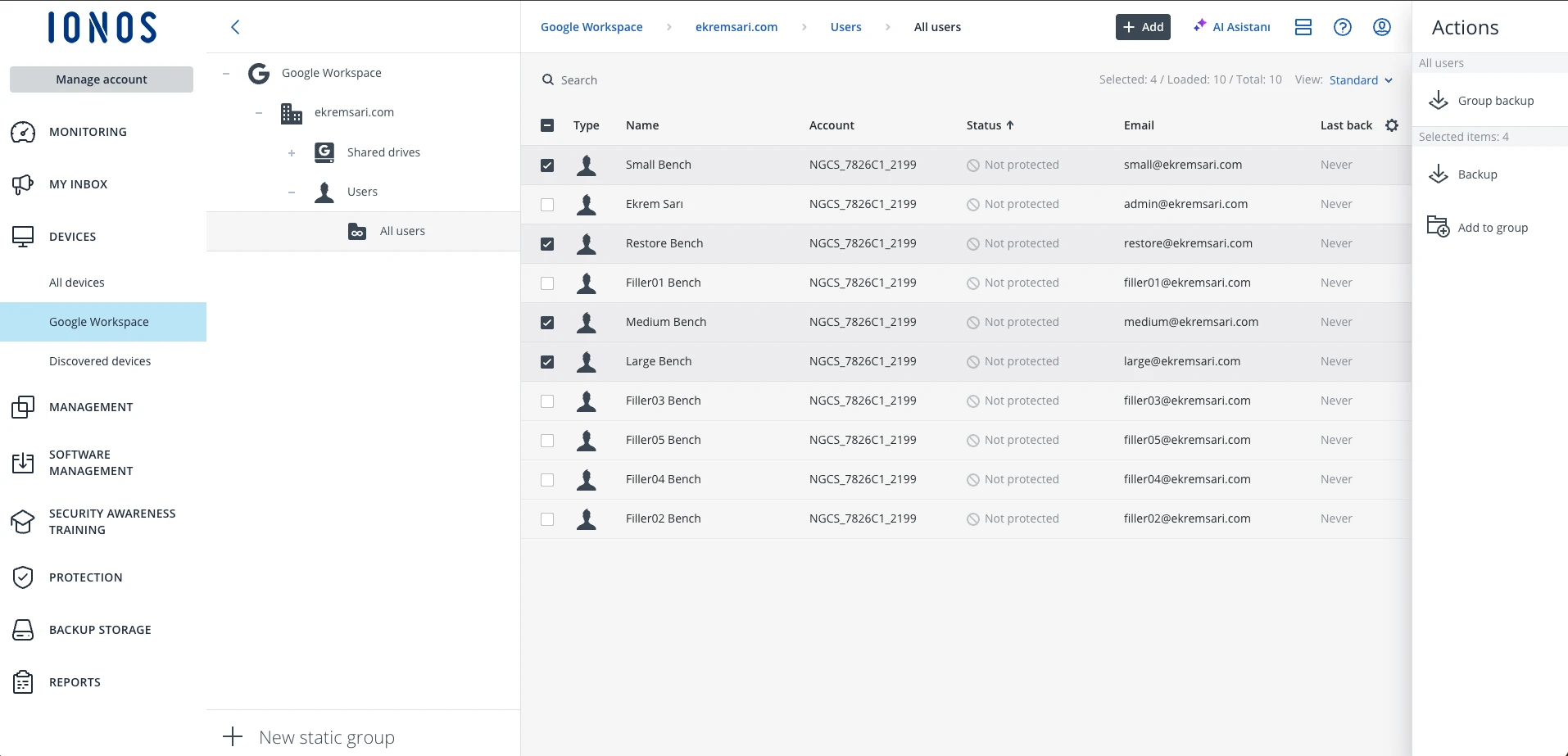
MyDefender Starter inclut un siège Google Workspace. Plutôt que de protéger les boîtes aux lettres de référence en une seule fois, nous les avons sauvegardées une par une, en révoquant chaque plan pour libérer le siège avant la suivante. Les temps de sauvegarde par boîte sont indépendants les uns des autres, donc les exécuter séquentiellement ne fausse pas la comparaison. Cela signifie qu’IONOS a exécuté une boîte aux lettres à la fois là où l’outil auto-hébergé les exécutait ensemble.
Sélection des boîtes aux lettres de référence dans l’organisation Google Workspace
Configuration et progression de la sauvegarde
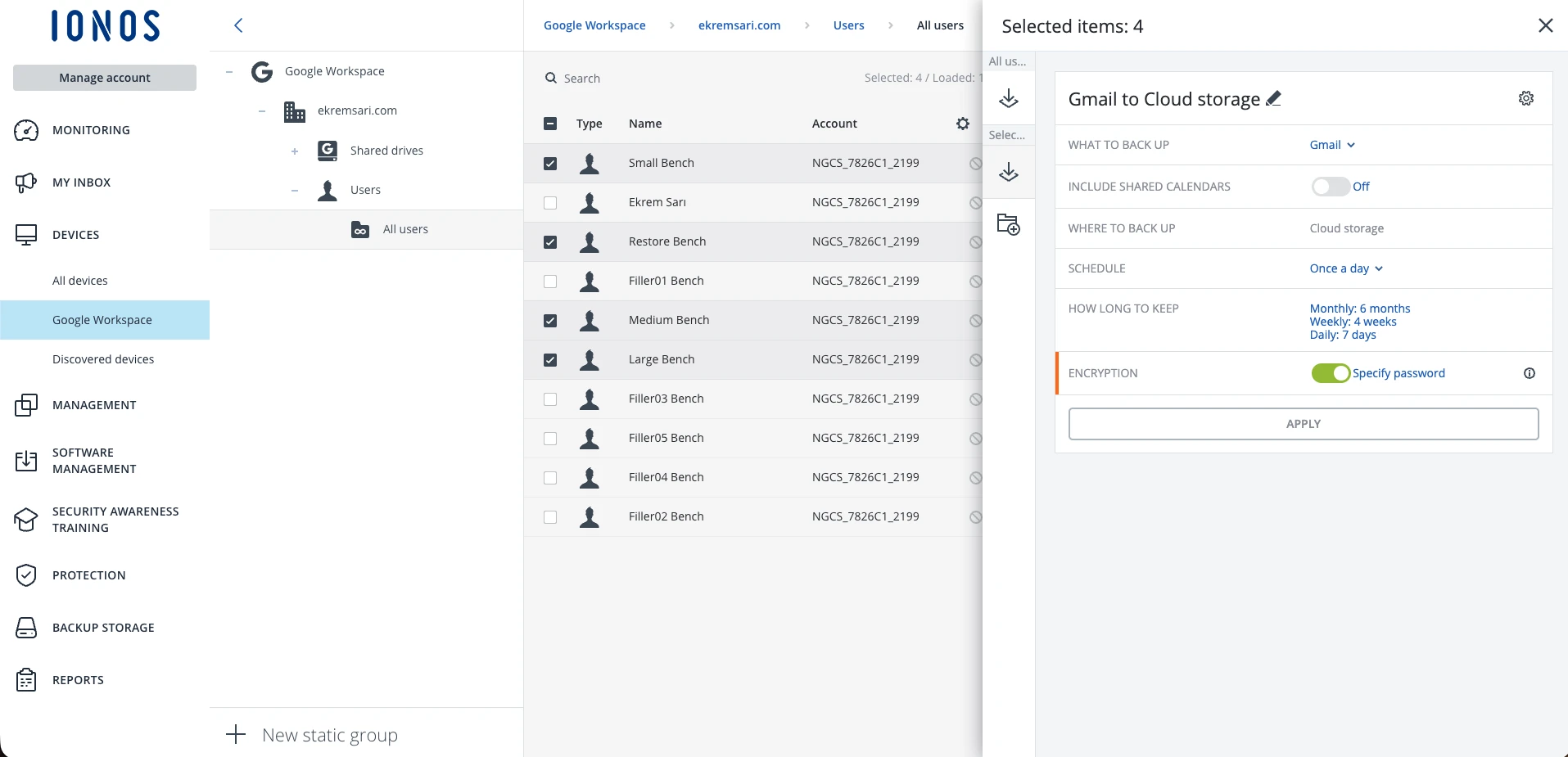
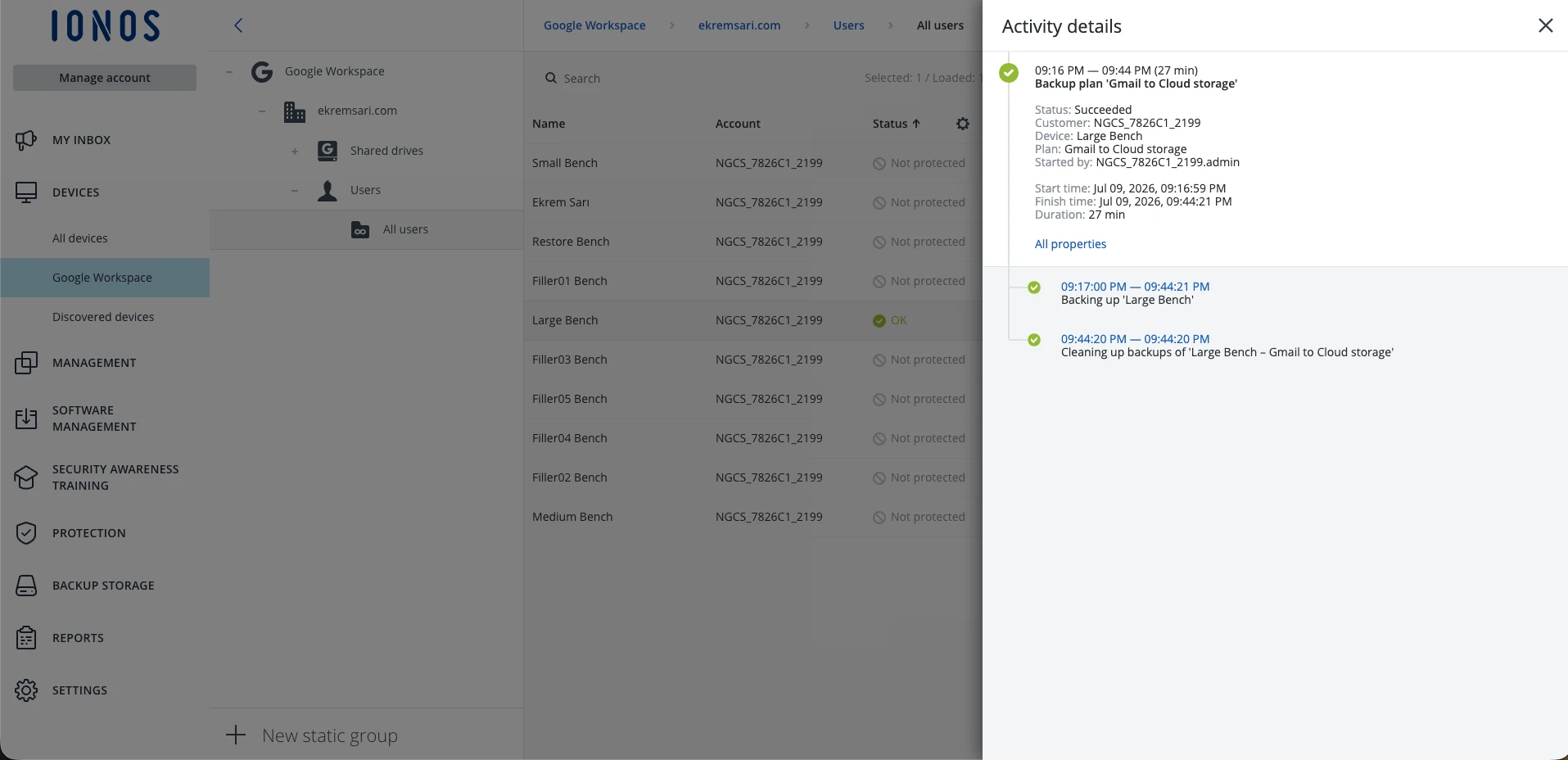
Nous avons sauvegardé Gmail, avec le chiffrement désactivé et le stockage cloud dans la région Allemagne d’IONOS, pour correspondre aux autres outils. Chaque exécution rapporte une activité « Sauvegarde en cours » par boîte avec une durée, et le nombre d’éléments correspondait exactement à la source (par exemple, 3 015 messages pour la boîte moyenne et 15 455 pour la grande).
Le plan de sauvegarde Gmail uniquement avec le chiffrement désactivé
Une durée de sauvegarde par boîte dans la vue Activités
Test de restauration complète de boîte aux lettres
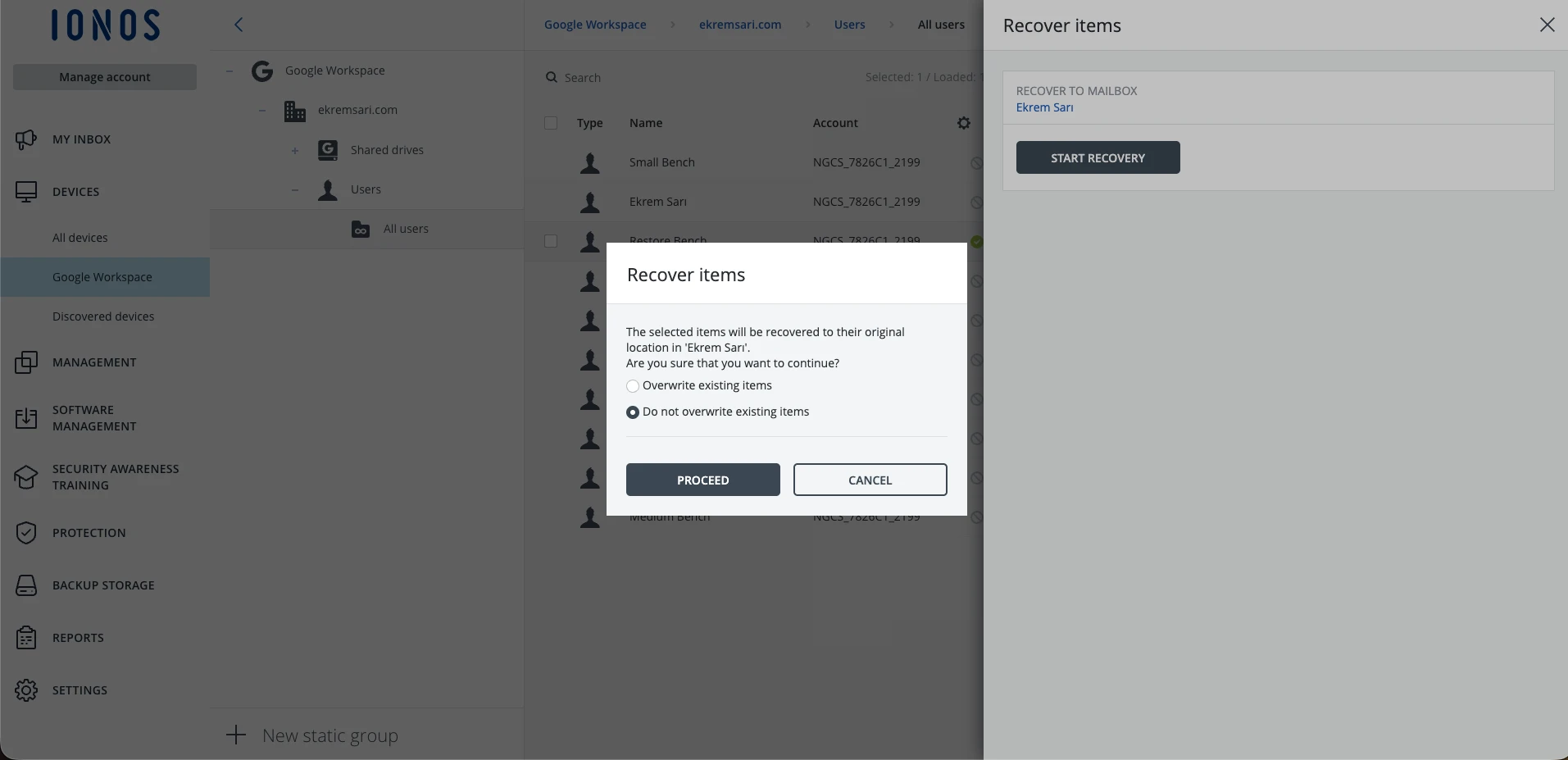
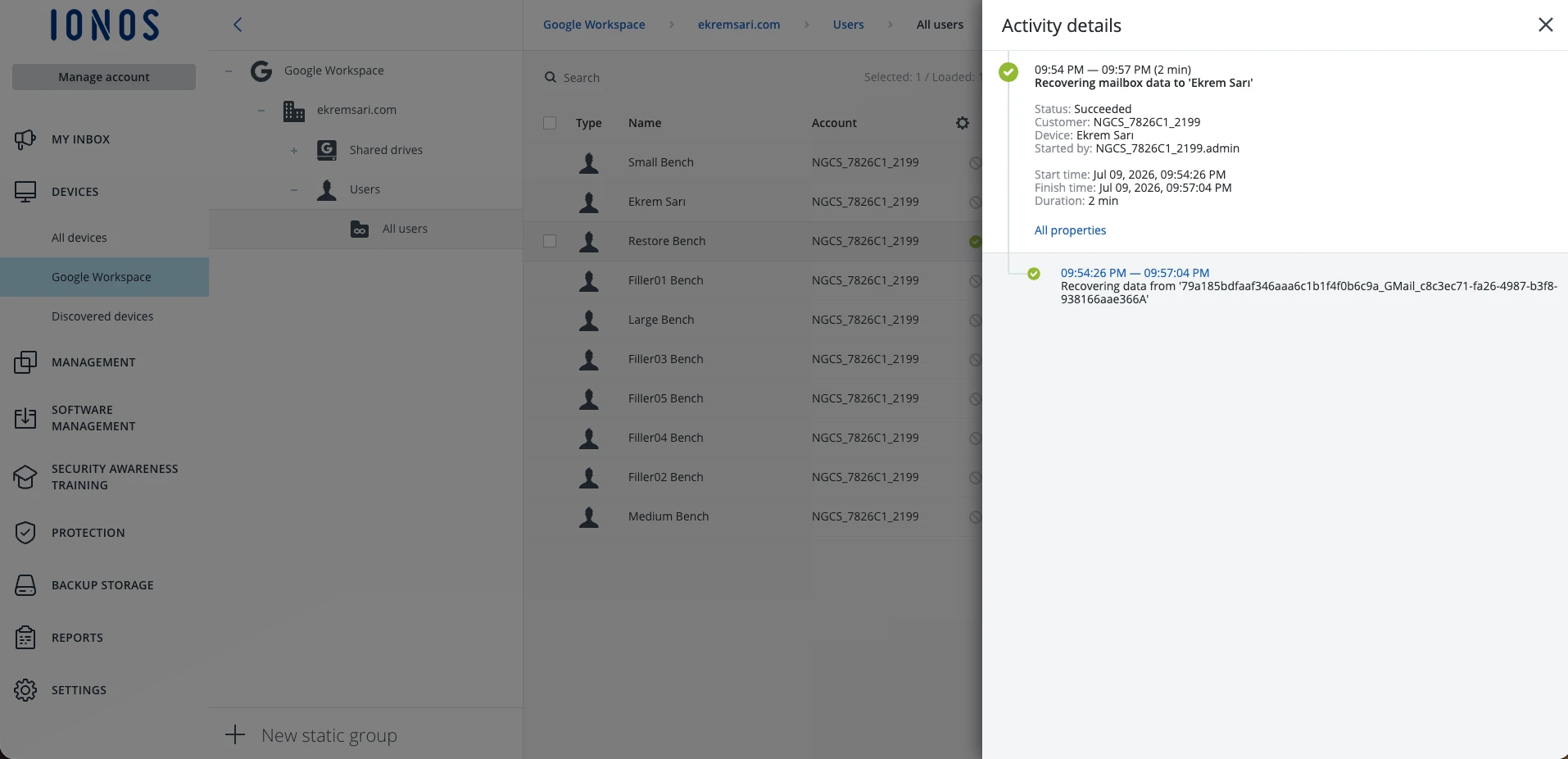
Nous avons récupéré la sauvegarde de 170 e-mails hors emplacement vers une autre boîte. Les 170 éléments ont tous été restaurés, 0 ignorés, en 159 secondes.
La boîte de dialogue de récupération : hors emplacement vers une autre boîte
Récupération terminée : 170 sur 170 éléments restaurés, 0 ignorés, en 159 secondes
Stockage et particularités
MyDefender stocke les sauvegardes dans les centres de données allemands d’IONOS, et contrairement à ManageEngine, il n’y a pas d’option de stockage fourni par le client. La granularité de restauration, la couverture de Drive et des Lecteurs partagés, et les options d’exportation proviennent du moteur Acronis plutôt que de la documentation d’IONOS.
Avec MyDefender Starter, la sauvegarde initiale a pris 19 secondes pour Petite, 450 secondes pour Moyenne et 1 642 secondes pour Grande, et la restauration complète de la boîte a pris 159 secondes. En regard des propres chiffres d’Acronis (13, 337 et 1 773 secondes pour les mêmes boîtes), les deux sont proches, ce qui est attendu pour le même moteur sous-jacent. Considérez IONOS comme le moteur Acronis fourni via les centres de données européens et la facturation d’IONOS, et mettez-le en balance avec la ligne Acronis lorsque les deux figurent sur la liste restreinte.
Choisissez IONOS MyDefender pour une plateforme de sauvegarde.
Visiter le site Web Ajouter comme source préférée
OpenText CloudAlly
Aperçu de la plateforme et complexité de l’interface
OpenText CloudAlly, qui fait partie d’OpenText Cybersecurity depuis 2026, est une solution de sauvegarde SaaS spécialement conçue, axée exclusivement sur la protection des données des applications cloud. Contrairement à la vaste plateforme de cyberprotection d’Acronis, CloudAlly se concentre spécifiquement sur la sauvegarde des applications SaaS.
Configuration initiale et activation de l’essai
Nous avons demandé un compte d’essai à OpenText CloudAlly.
E-mail d’activation de l’essai dans les spams :
L’e-mail d’activation du compte est arrivé dans notre dossier spam, ce qui semblait étrange pour un service SaaS professionnel. C’est un signal d’alarme potentiel :
- Cela pourrait indiquer des problèmes de délivrabilité des e-mails
- Cela pourrait amener les utilisateurs d’essai à manquer complètement les e-mails d’activation
- Cela suggère d’éventuels problèmes de réputation du domaine
- Problème de première impression pour les clients potentiels
Nous avons activé le compte et nous sommes connectés.
Le tableau de bord s’est immédiatement concentré sur notre périmètre de benchmark, différentes intégrations de sauvegarde pour diverses plateformes SaaS.
Support des plateformes et architecture modulaire
Architecture d’intégration modulaire :
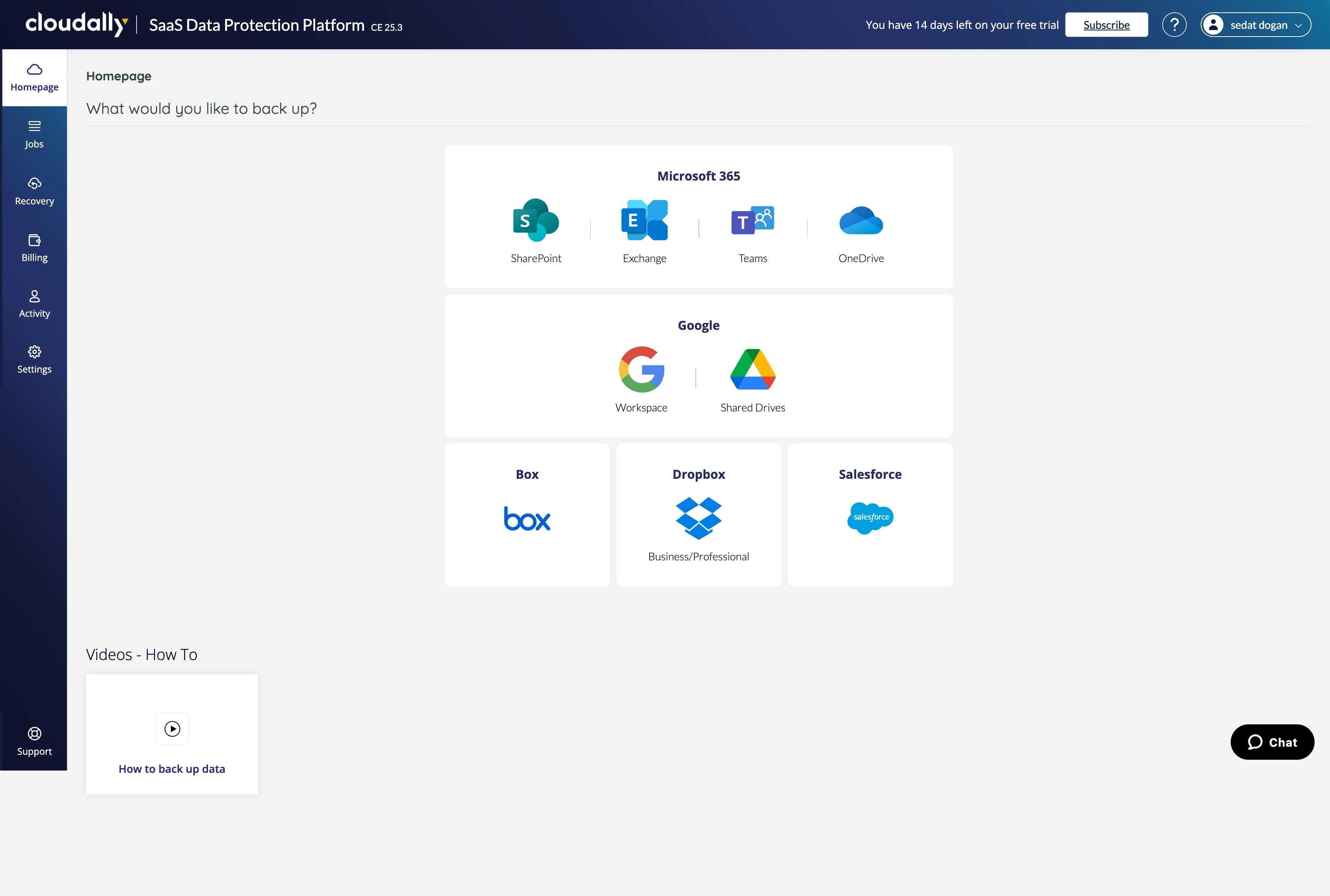
Contrairement à NinjaOne et Acronis (qui présentent la sauvegarde comme un service unifié), OpenText CloudAlly traite chaque plateforme SaaS comme une intégration distincte nécessitant une configuration individuelle :
Intégrations disponibles (visibles sur le tableau de bord) :
- Google Workspace
- Microsoft 365
- Salesforce
- Box
- Dropbox
- OneDrive (séparé de Microsoft 365)
- SharePoint (configuration distincte)
- Plateformes supplémentaires
Cette approche modulaire offre une flexibilité pour les organisations utilisant diverses plateformes SaaS. Cependant, cela signifie également :
- Chaque plateforme nécessite une configuration distincte
- Chacune a ses propres paramètres et politiques de rétention
- Vous gérez chaque plateforme indépendamment plutôt qu’une gestion unifiée
Configuration et intégration de Google Workspace
Nous avons cliqué sur Google Workspace pour commencer la configuration.
Installation transparente depuis le marketplace :
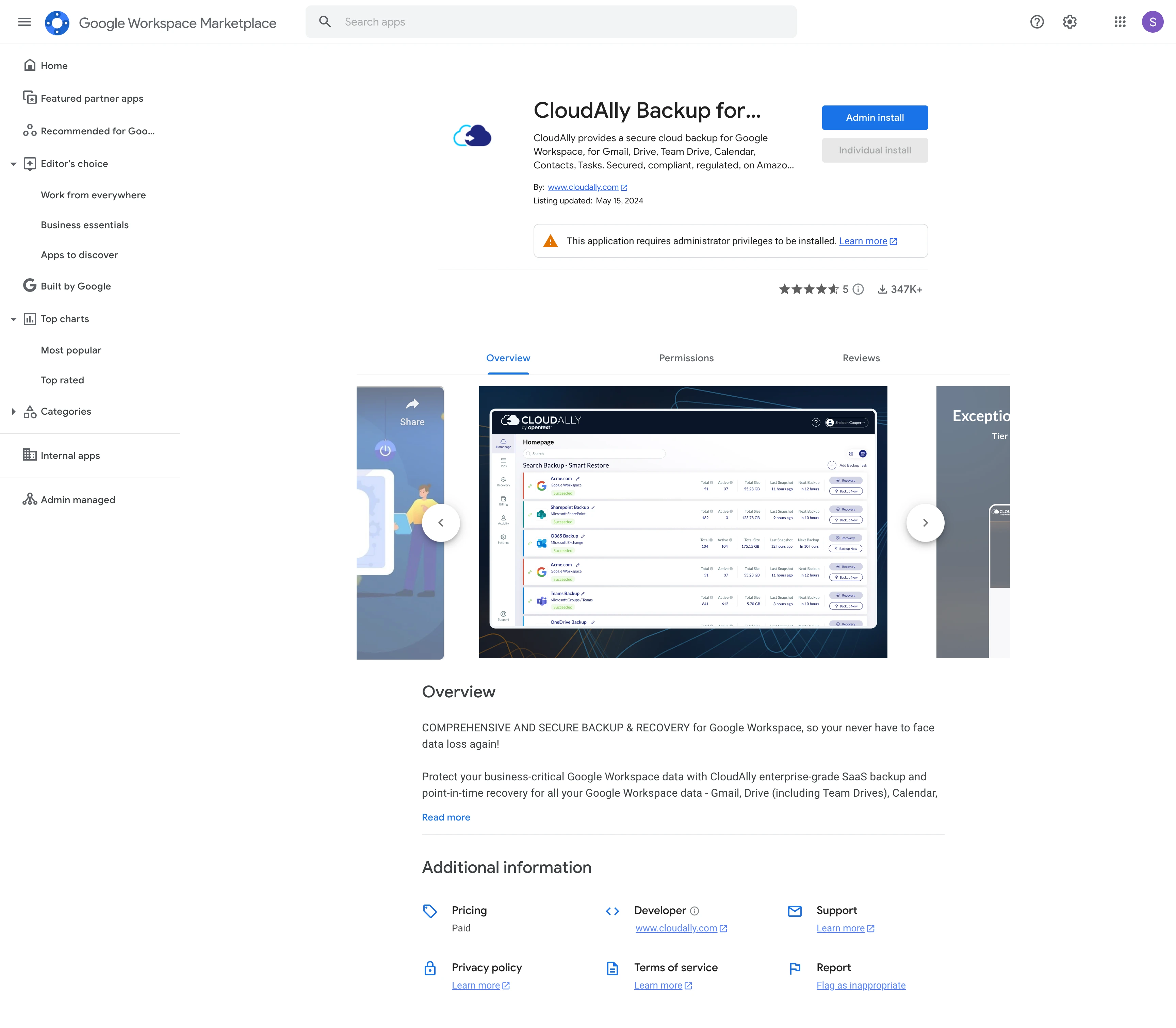
Après authentification OAuth avec Google, OpenText CloudAlly nous a automatiquement redirigés vers la page d’installation de l’application du Google Workspace Marketplace. C’est plus fluide que l’approche de NinjaOne, qui nécessitait une navigation manuelle vers le marketplace.
Comparaison des processus de configuration :
- CloudAlly : OAuth → Redirection automatique vers le marketplace → Installer → Terminé (le plus automatisé)
- NinjaOne : OAuth → Navigation manuelle vers le marketplace → Installer → Revenir à la configuration → Terminé
- Acronis : Console Google Cloud → Création d’un compte de service → Configuration des portées OAuth → Téléchargement du JSON → Téléverser vers Acronis (le plus complexe)
Le flux automatisé du marketplace de CloudAlly est l’expérience d’authentification la plus fluide parmi les trois fournisseurs.
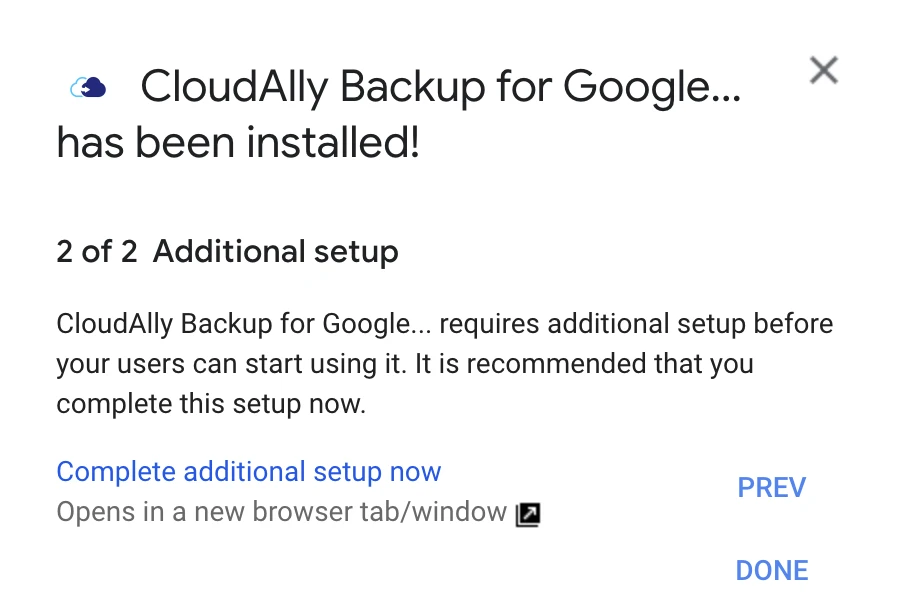
Guidage intelligent de la configuration :
Après l’installation depuis le marketplace, CloudAlly a affiché un message indiquant « vous avez encore des choses à faire » et nous a intelligemment guidés pour terminer les étapes de configuration restantes. Ce guidage proactif est un excellent design UX ; les nouveaux utilisateurs ne se demandent pas « quelle est la prochaine étape ? »
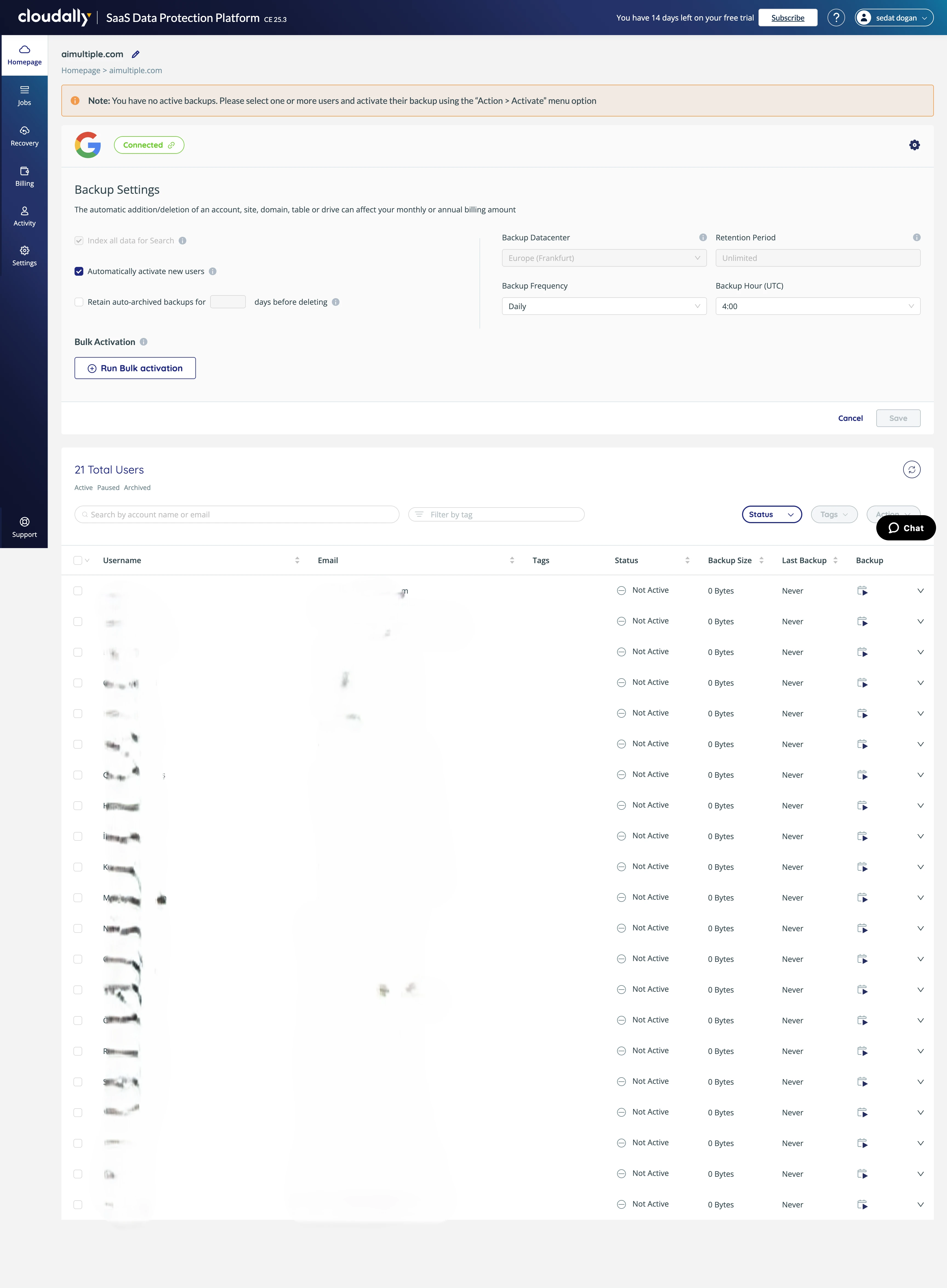
Lorsque nous avons cliqué sur le lien fourni, CloudAlly a présenté un écran de configuration entièrement préparé, et tous les paramètres étaient intelligemment pré-remplis avec des valeurs par défaut sensées.
Options de configuration
Paramètres de configuration de CloudAlly :
L’écran de configuration présentait plusieurs options importantes :
Activer automatiquement les nouveaux utilisateurs :
- Une case à cocher qui, lorsqu’elle est activée, ajoute automatiquement les futurs utilisateurs Google Workspace à la sauvegarde
- Excellent pour les organisations en croissance, pas besoin d’ajouter manuellement chaque nouvel employé
- Empêche les scénarios « oups, on a oublié de sauvegarder le nouveau »
Rétention des sauvegardes :
- Période de rétention configurable
- Liste déroulante avec options : 30 jours, 60 jours, 90 jours, 1 an, 2 ans, illimitée
- La valeur par défaut semble être 1 an
Emplacement de sauvegarde :
- Ne peut pas être modifié pendant la configuration de la sauvegarde
- CloudAlly indique « Vous avez sélectionné cela lors de la création du compte. »
- Pas d’option pour utiliser votre propre stockage ou choisir une autre région à ce stade
Remarque sur la région de stockage : Contrairement à NinjaOne (qui propose une sélection de région lors de la configuration de la sauvegarde) et à Acronis (qui verrouille la région lors de la création de l’essai), OpenText CloudAlly verrouille la région de stockage lors de l’inscription initiale du compte, encore plus tôt dans le processus.
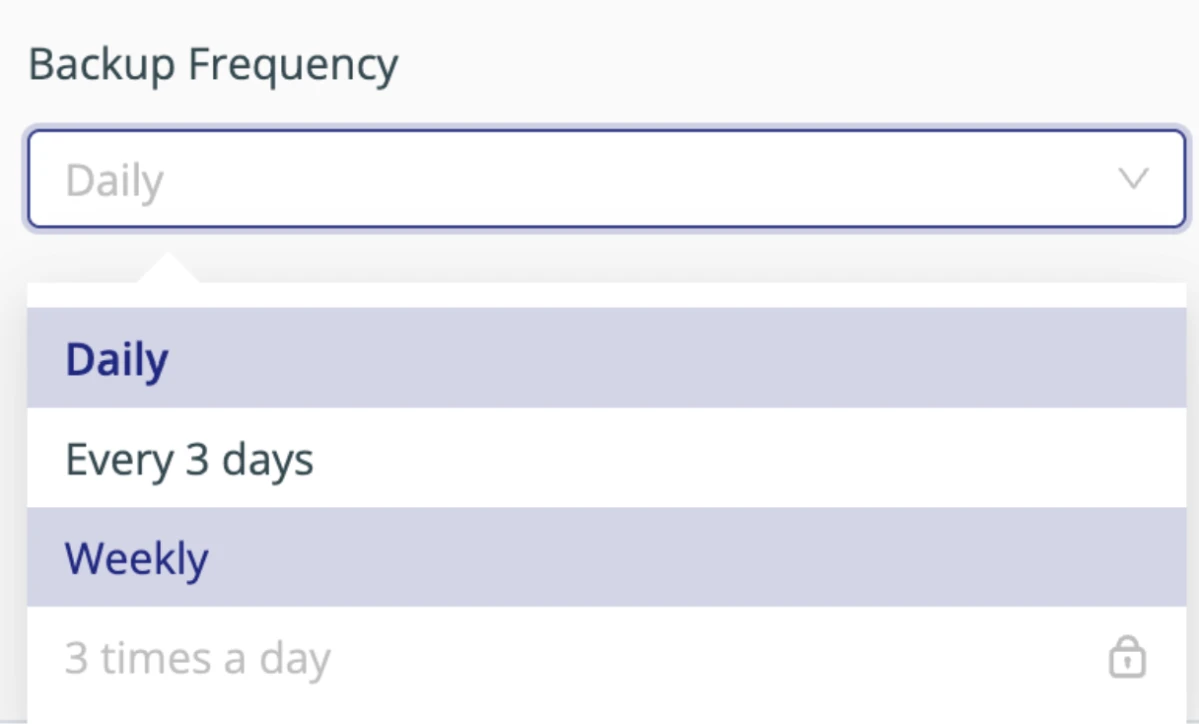
Fréquence de sauvegarde :
- 3 fois par jour : Verrouillé derrière le niveau payant (non disponible dans l’essai)
- Quotidienne : Disponible dans l’essai, nous avons sélectionné ceci
- Planification personnalisée : Options supplémentaires pour des horaires spécifiques
Le fait que les sauvegardes 3x par jour impliquent des frais est à noter pour les organisations qui ont besoin d’une protection plus fréquente, car cela s’ajoute au coût.
Activation en masse par unité organisationnelle :
CloudAlly offre une fonctionnalité unique d’« activation en masse » que ni NinjaOne ni Acronis ne proposent. Cette fonctionnalité est particulièrement précieuse pour les grandes organisations.
Comment cela fonctionne :
Dans Google Workspace, les utilisateurs sont organisés en unités organisationnelles (UO), qui sont généralement des départements, des équipes, des emplacements ou des groupes fonctionnels. Exemples :
- /Ingénierie
- /Ventes/Côte Ouest
- /Juridique
- /Marketing/Équipe de contenu
- /Finance
Au lieu de sélectionner manuellement des centaines ou des milliers de comptes de messagerie individuels pour la sauvegarde, vous pouvez :
- Cliquer sur « Lancer l’activation en masse »
- Sélectionner les unités organisationnelles (par exemple, « Département Juridique », « Ingénierie », « Ventes – Côte Ouest »)
- CloudAlly active automatiquement la sauvegarde pour tous les utilisateurs de ces unités
Avantages supplémentaires :
- Si « activer automatiquement les nouveaux utilisateurs » est activé, les nouvelles recrues ajoutées à ces UO sont automatiquement sauvegardées
- Pas besoin de gérer manuellement utilisateur par utilisateur
- La structure organisationnelle de Google Workspace est reprise dans la configuration de la sauvegarde
- Facile de comprendre quels départements sont protégés
C’est l’une des fonctionnalités les plus précieuses de CloudAlly pour les grands déploiements d’entreprise, et elle est véritablement unique parmi les trois fournisseurs testés.
Activation des utilisateurs et sauvegarde initiale
Nous avons sélectionné tous les comptes utilisateur et cliqué sur le bouton Activer pour lancer la sauvegarde.
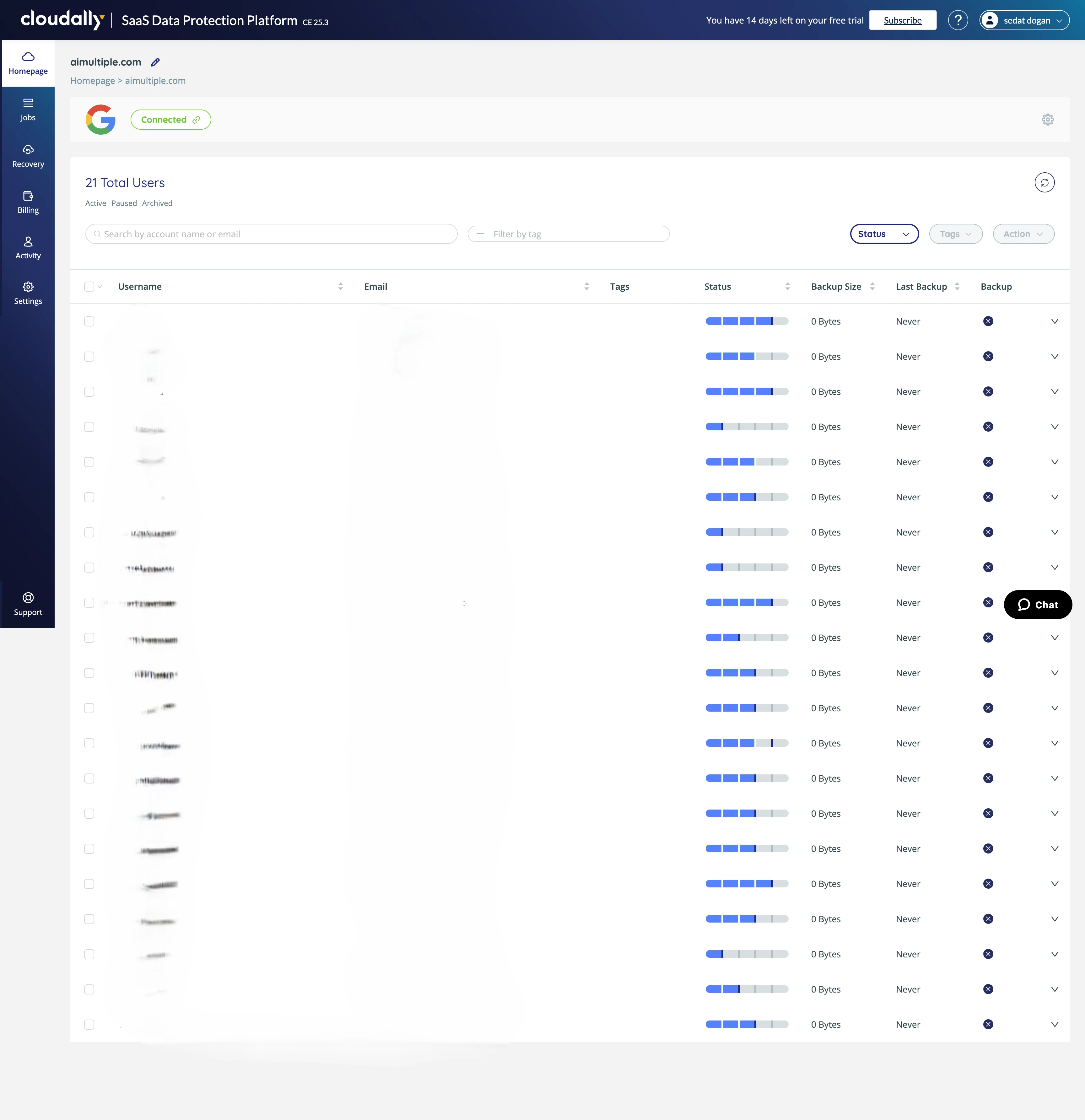
Le tableau de bord a été mis à jour pour montrer tous les utilisateurs activés en attente de leur première sauvegarde.
Nous avons cliqué sur « Sauvegarder maintenant » pour déclencher la sauvegarde initiale immédiatement.
Incohérence de la barre de progression – Premier problème :
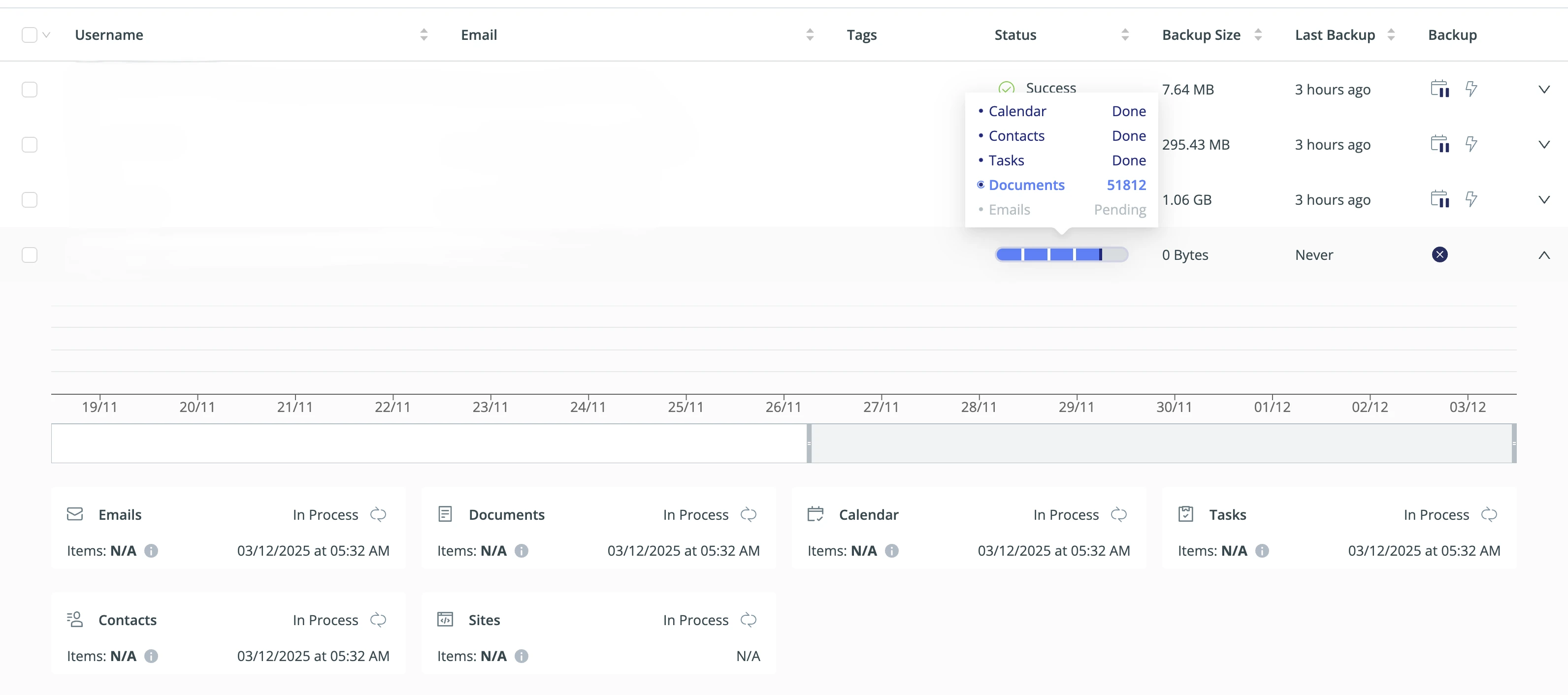
Nous avons immédiatement remarqué un problème : la barre de progression avançait (affichant un pourcentage) mais affichait « 0 octet » pour le volume de données. Cela a créé de la confusion :
- Les données sont-elles réellement sauvegardées ?
- La barre de progression est-elle exacte ?
- S’agit-il d’un bug d’affichage ou d’un véritable échec de sauvegarde ?
Il s’est avéré que c’était un problème d’affichage ; le nombre d’octets se met à jour après 100 % d’achèvement. Cependant, cette incohérence crée une incertitude inutile pendant la première sauvegarde critique.
Problèmes de performance de la sauvegarde
Problèmes de performance de la sauvegarde :
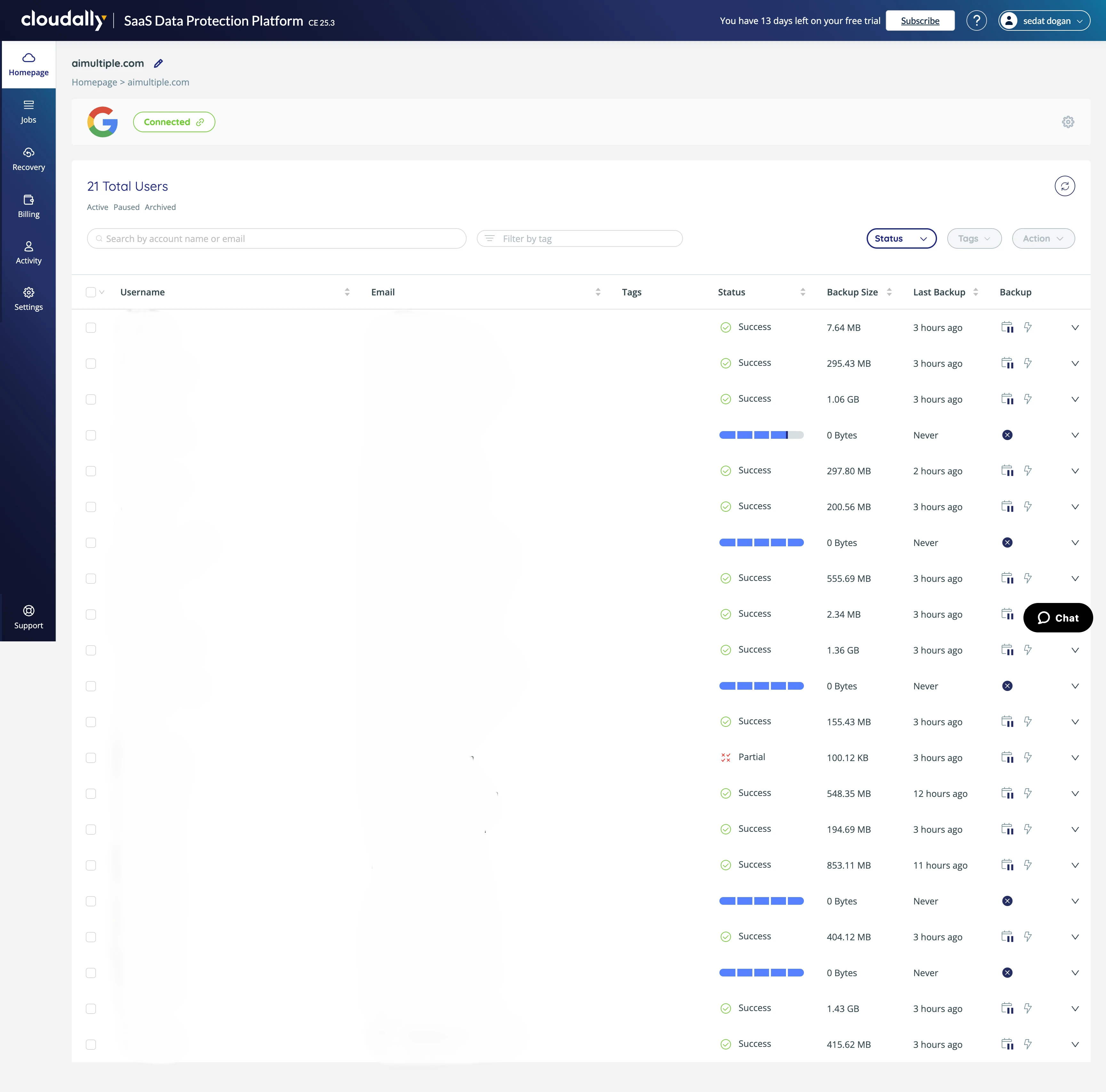
Lorsque nous avons vérifié le système le lendemain (en nous attendant à ce que toutes les sauvegardes soient terminées), nous avons découvert que cinq utilisateurs avaient encore des sauvegardes d’e-mails ou de Google Drive incomplètes. Les autres services (Agenda, Tâches, Contacts) étaient terminés, mais les types de données principaux (E-mail et Drive) étaient encore en cours de traitement.
Le plus préoccupant : nous approchions de la deuxième période de sauvegarde planifiée, mais la première sauvegarde n’était toujours pas terminée. C’est un problème fondamental ; si la sauvegarde initiale prend plus de temps que l’intervalle de fréquence de sauvegarde, le système sera continuellement en retard.
Incohérence de la barre de progression – Deuxième problème :
Nous avons découvert une autre incohérence significative de l’interface utilisateur : en survolant les barres de progression, OpenText CloudAlly montrait un statut « Drive Terminé ». Cependant, en cliquant sur la flèche vers le bas pour voir les détails, on découvrait que des services marqués comme « Terminé » étaient en réalité toujours « En cours ».
Pourquoi cela est problématique :
- Les administrateurs prennent des décisions en se basant sur les informations de statut
- Le statut « Terminé » pourrait amener les administrateurs à croire que la protection est complète
- Cela pourrait entraîner une fausse confiance sur l’état de la sauvegarde
- Des rapports UI incohérents sapent la confiance dans le système
- Nécessite de creuser dans les détails pour obtenir un statut précis
Ce n’est pas un problème cosmétique mineur ; c’est un problème de fiabilité et de confiance. Si l’interface utilisateur rapporte un statut incorrect, les administrateurs ne peuvent pas se fier aux informations du tableau de bord pour les décisions opérationnelles.
Constat critique – Échec d’une semaine :
Notre plus grande boîte aux lettres n’a jamais terminé sa sauvegarde initiale, même après avoir fonctionné en continu pendant une semaine entière. Cela représente un échec fondamental de fiabilité.
Impact :
- L’utilisateur n’a eu aucune protection de sauvegarde pendant une semaine entière
- L’organisation est exposée à un risque de perte de données
- Inutilisable pour les entreprises avec de grandes boîtes aux lettres
- Remet en question la fiabilité de l’ensemble de la plateforme
Cela rend CloudAlly effectivement inutilisable pour les organisations dont les boîtes aux lettres dépassent 10 000 e-mails ou 300+ Mo.
Interface de récupération et options
Malgré les problèmes de performance de sauvegarde, nous avons exploré les capacités de restauration de CloudAlly pour comprendre son ensemble de fonctionnalités.
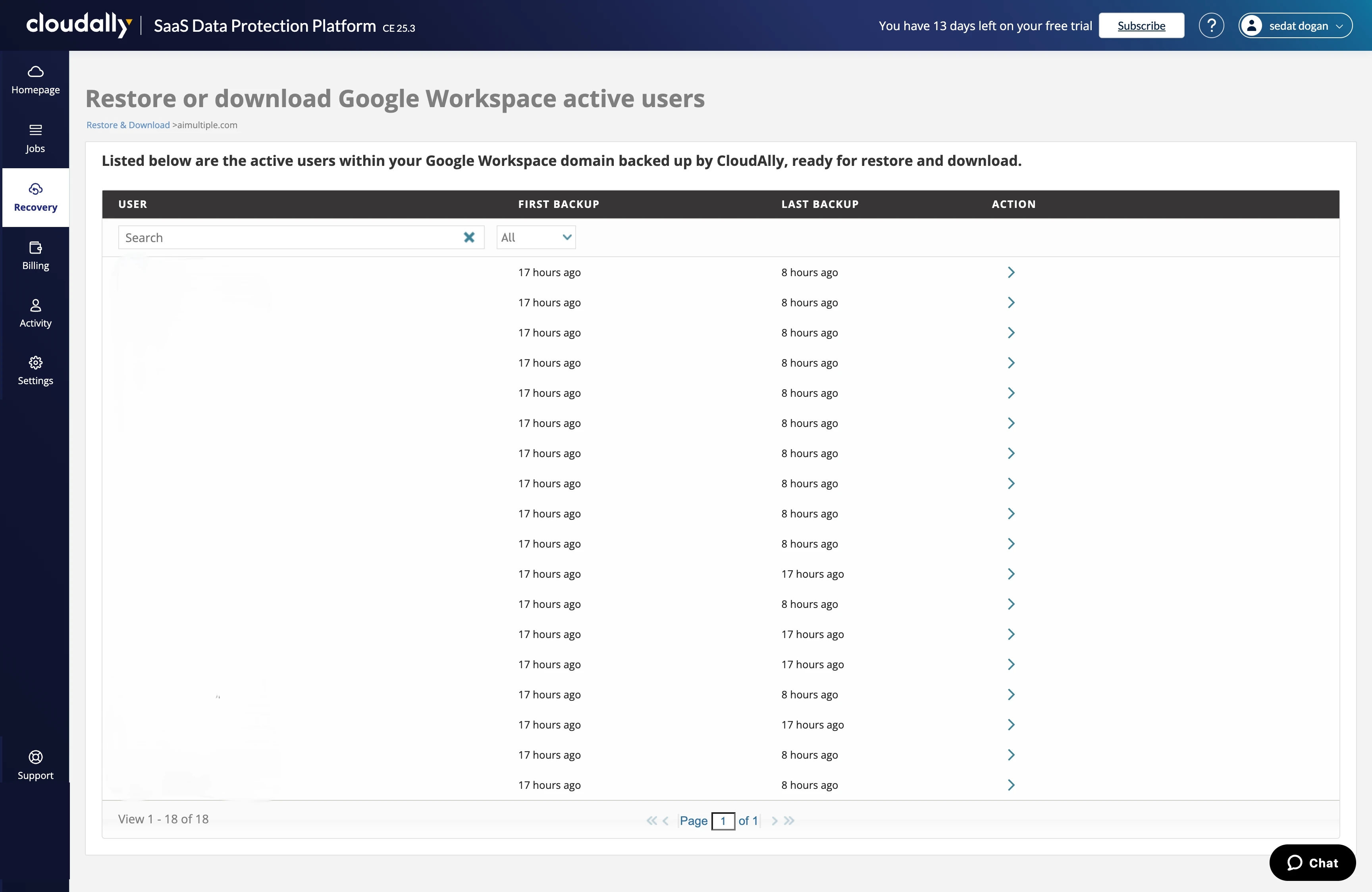
Le menu Récupération affiche une liste d’utilisateurs. Nous sommes sélectionnés pour explorer les options de restauration.
Deux approches de restauration :
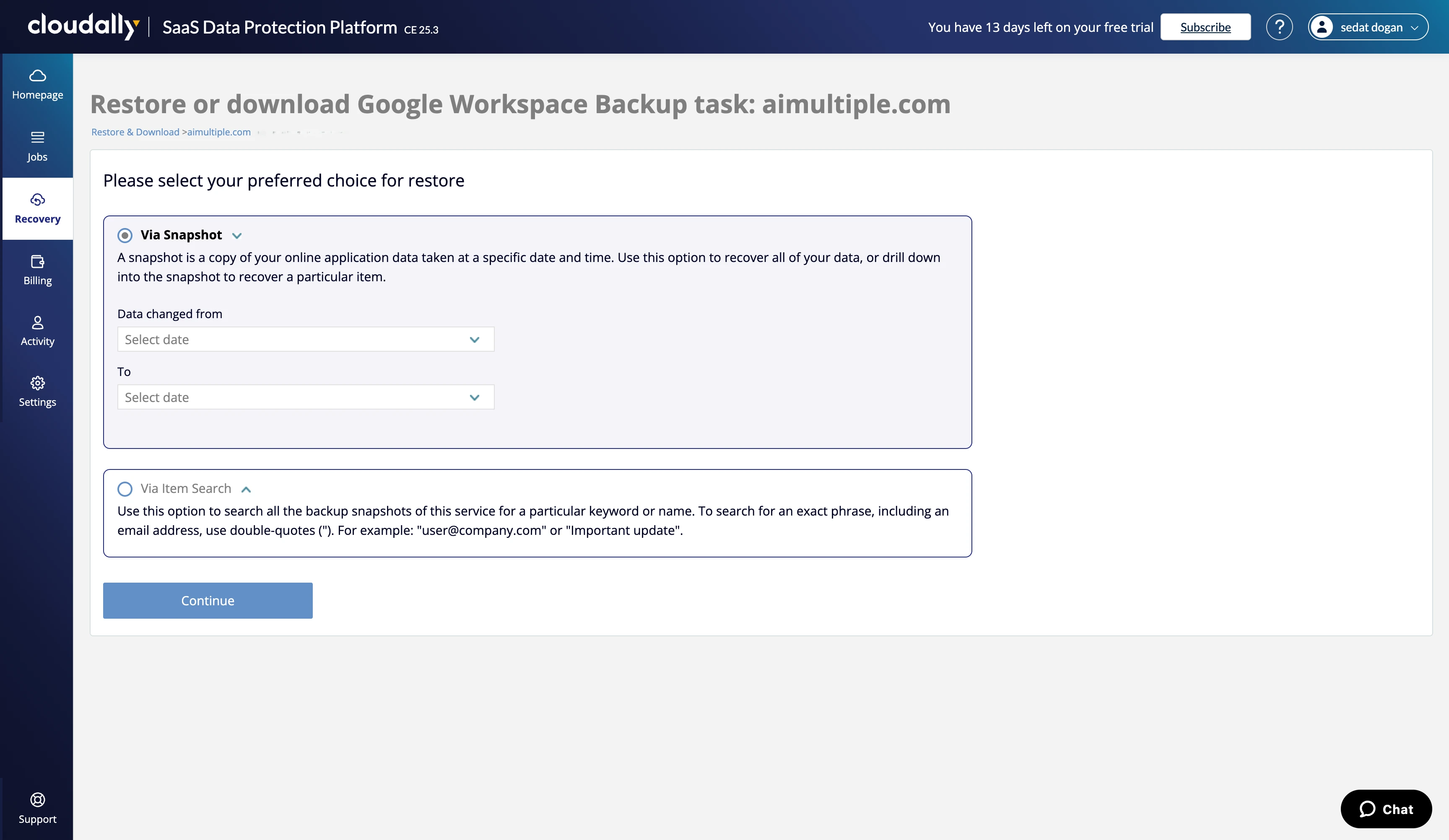
CloudAlly propose deux méthodes de restauration distinctes :
- Restaurer à partir d’un instantané : Parcourir les instantanés de sauvegarde par date et restaurer les données à partir de points spécifiques dans le temps
- Restaurer via la recherche d’éléments : Rechercher des éléments spécifiques dans toutes les sauvegardes et les restaurer individuellement
Les deux approches ont des cas d’usage :
- Restauration par instantané : « Restaurer ma boîte aux lettres telle qu’elle était le 1er juin. »
- Recherche d’éléments : « Trouver et restaurer cet e-mail de John Smith concernant le budget du T2 »
Restauration basée sur les instantanés
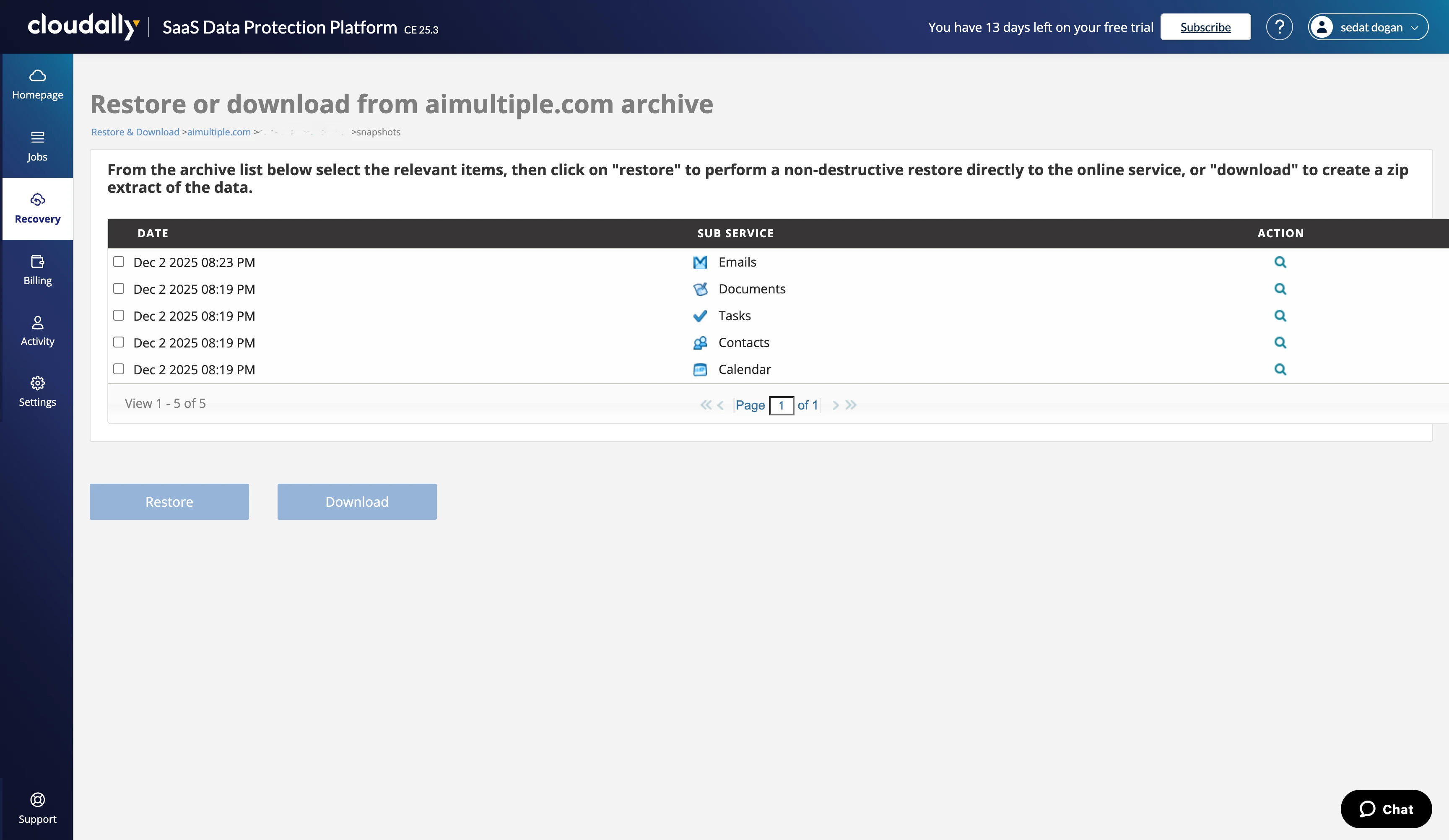
Nous avons sélectionné une plage de dates, et CloudAlly a affiché tous les instantanés disponibles de cette période.
Restauration granulaire au niveau des services :
L’interface d’instantané de CloudAlly montre que vous pouvez restaurer chaque service indépendamment :
- E-mails
- Documents (Drive)
- Tâches
- Contacts
- Agenda
Pourquoi cette granularité est importante :
Imaginez qu’un utilisateur ait accidentellement supprimé tout son agenda, mais que ses e-mails soient intacts. Avec la restauration au niveau des services, vous pouvez :
- Sélectionner le service Agenda
- Restaurer l’agenda à partir de l’instantané d’hier
- Laisser les e-mails intacts (aucun risque d’écraser les e-mails récents avec des versions plus anciennes)
Cette capacité de restauration sélective réduit le risque de perte de données involontaire lors des opérations de récupération. Vous restaurez ce qui a besoin de l’être.
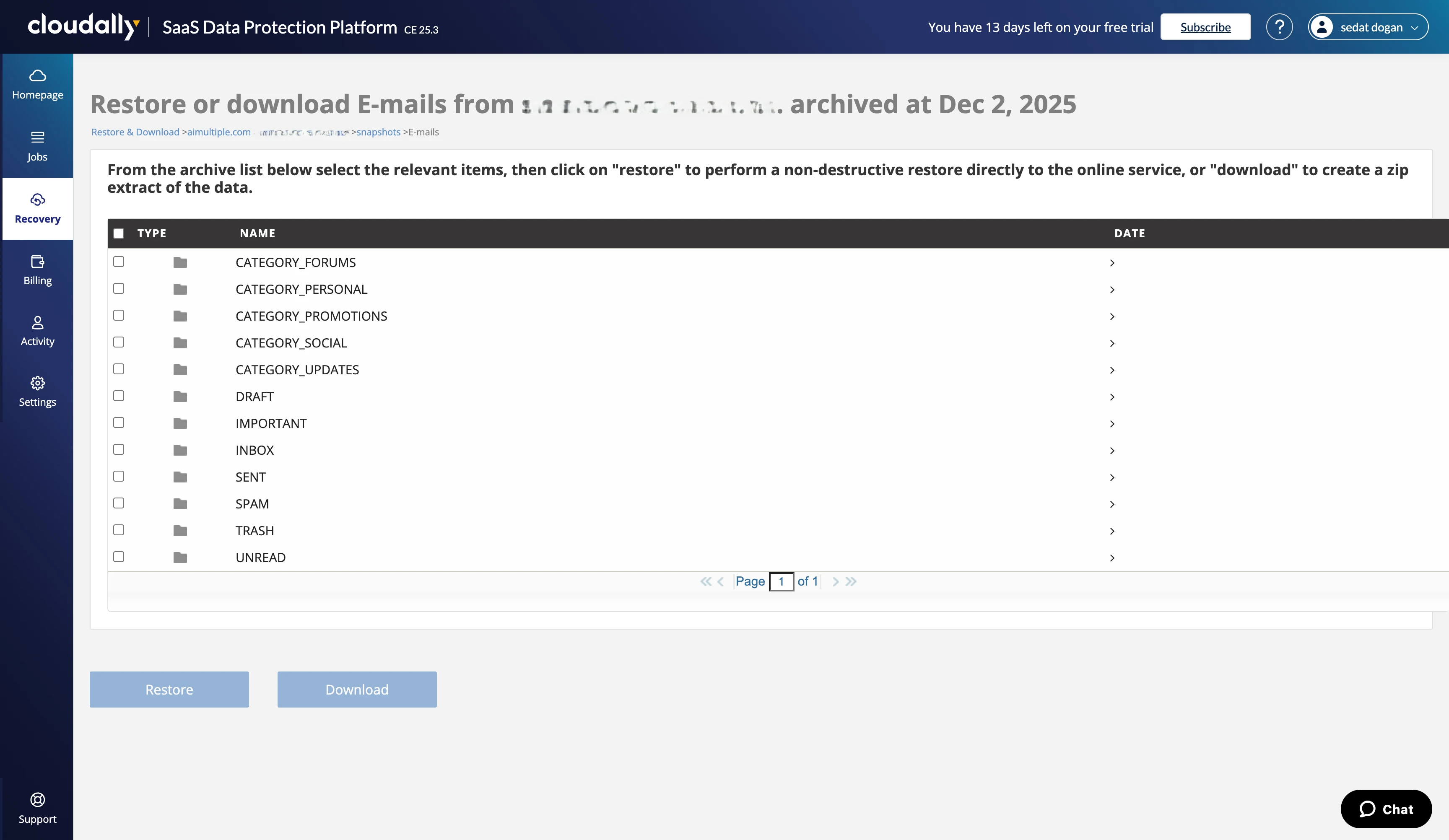
Dans un instantané, vous pouvez cliquer sur le bouton « Rechercher » pour filtrer des éléments spécifiques avant de restaurer.
Cliquer sur le bouton de détail pour la Boîte de réception affiche :
- Tous les dossiers et catégories de la boîte de réception
- Le nombre d’e-mails par dossier
- Des informations de taille
- La structure hiérarchique des dossiers
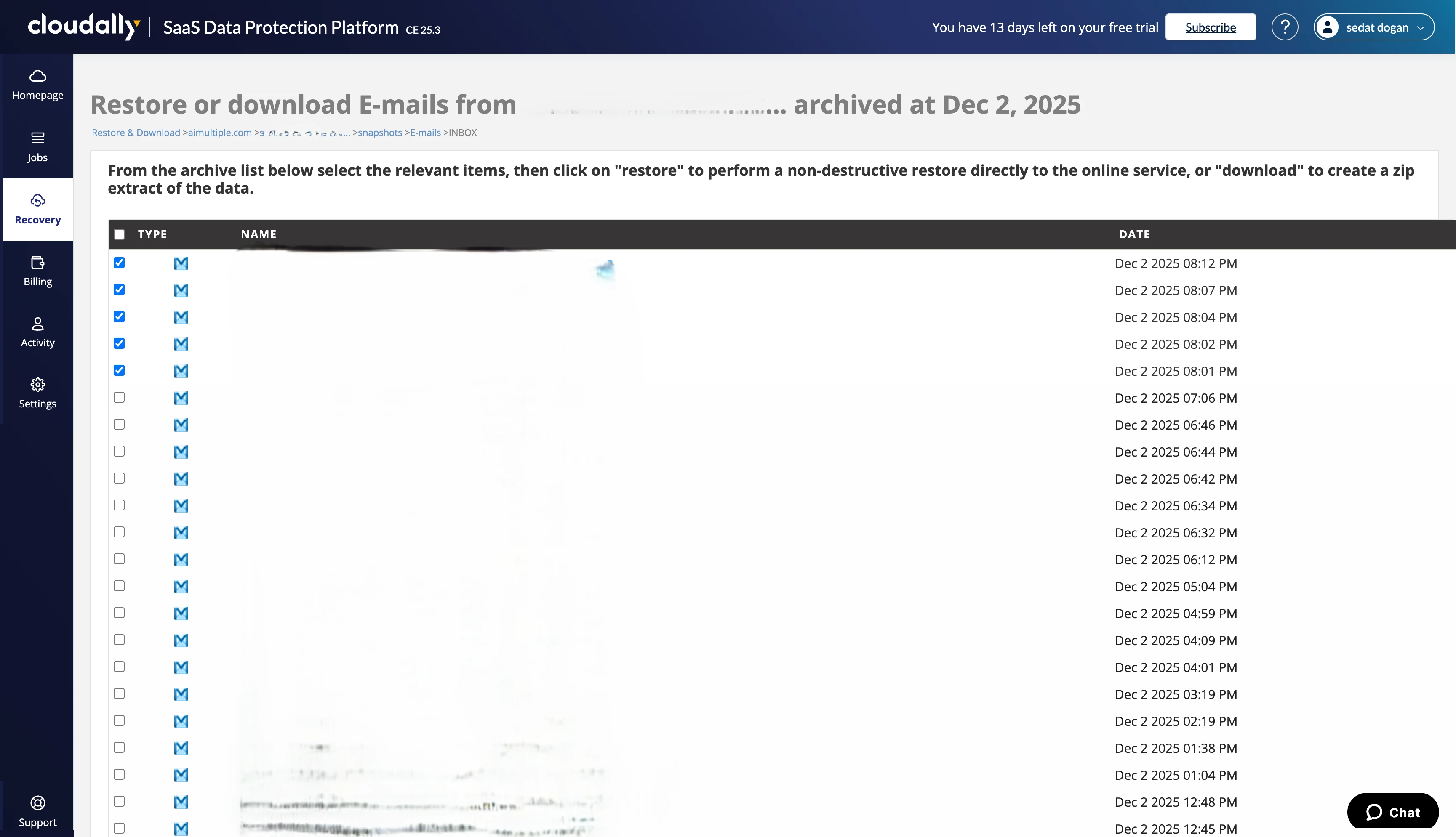
En cliquant jusqu’à la liste réelle des e-mails, nous avons sélectionné les 5 premiers e-mails pour tester la fonctionnalité de téléchargement.
Fonctionnalité d’exportation et options
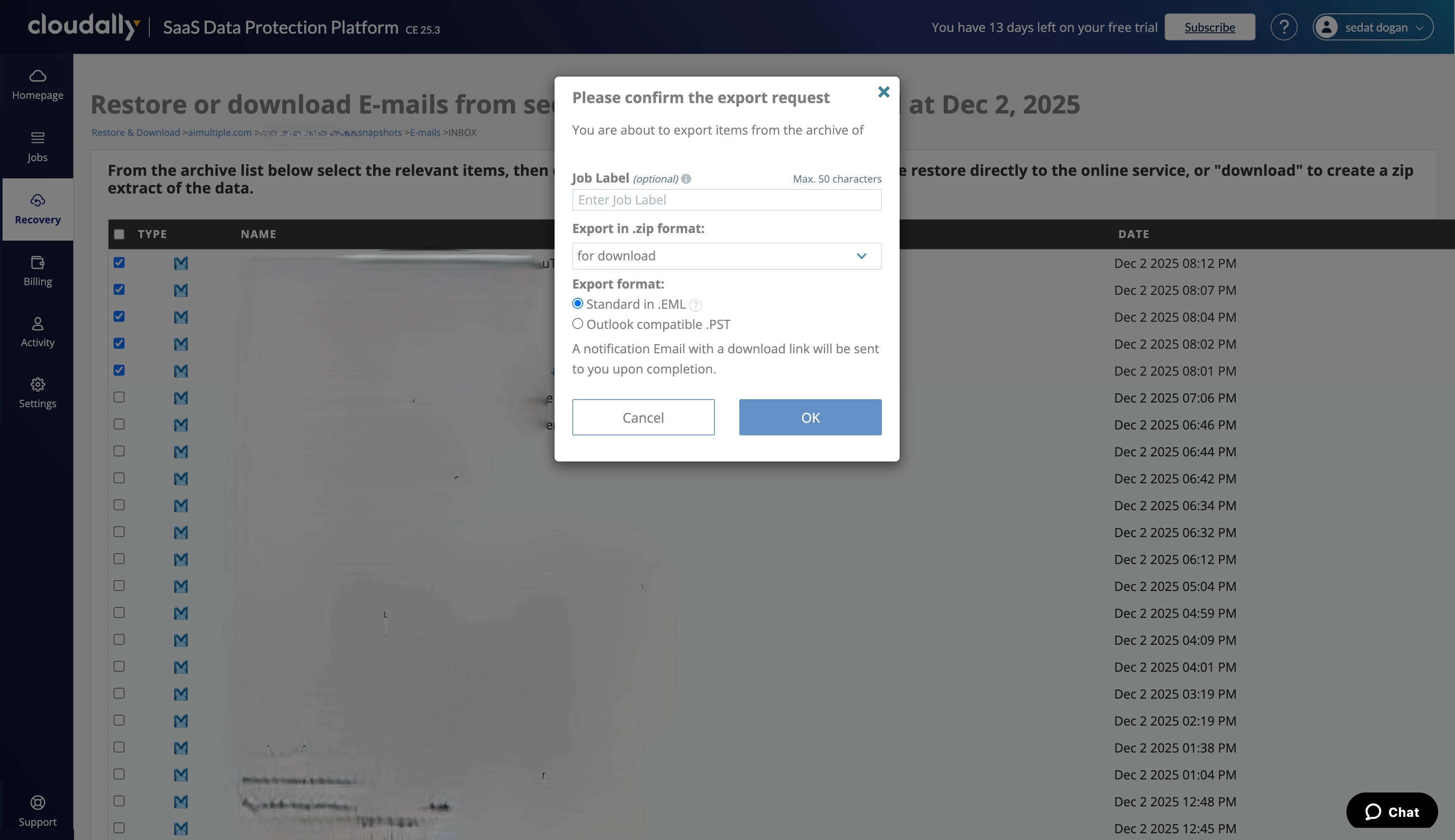
Options de destination d’exportation :
Lors de l’exportation d’e-mails, CloudAlly offre une flexibilité exceptionnelle que ni NinjaOne ni Acronis n’égalent.
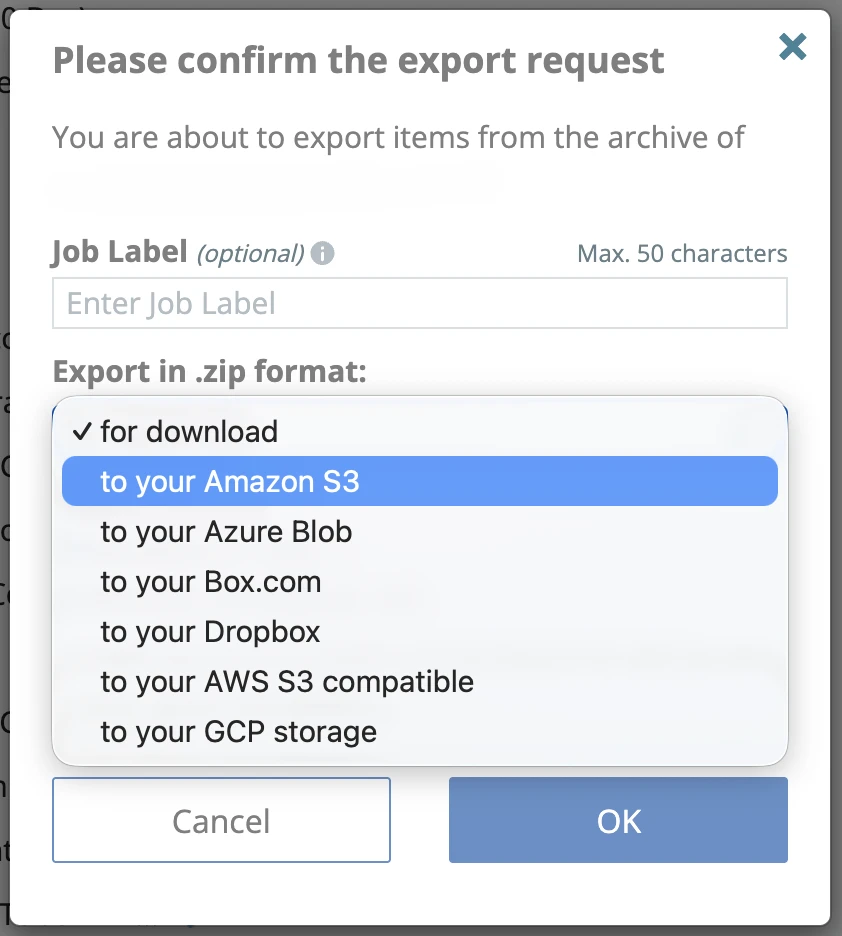
Options de la boîte de dialogue d’exportation :
Nom de la tâche :
- Attribuer un nom à la tâche d’exportation
- Apparaît dans le menu Tâches pour le suivi
- Utile pour organiser plusieurs exportations simultanées
Formats d’exportation :
- EML : Format d’e-mail standard, lisible par la plupart des clients de messagerie
- PST : Format compatible Outlook pour importer dans Outlook/Exchange
Options de destination (uniques à CloudAlly) :
- Téléchargement local : Téléchargement standard de fichier ZIP sur votre ordinateur
- Google Drive : Exporter directement vers un compte Google Drive (le vôtre ou un autre compte autorisé)
- Dropbox : Exporter vers le stockage cloud Dropbox
- Microsoft OneDrive : Exporter vers OneDrive
- FTP/SFTP : Exporter vers n’importe quel serveur FTP ou SFTP que vous contrôlez
Recherche et restauration d’éléments
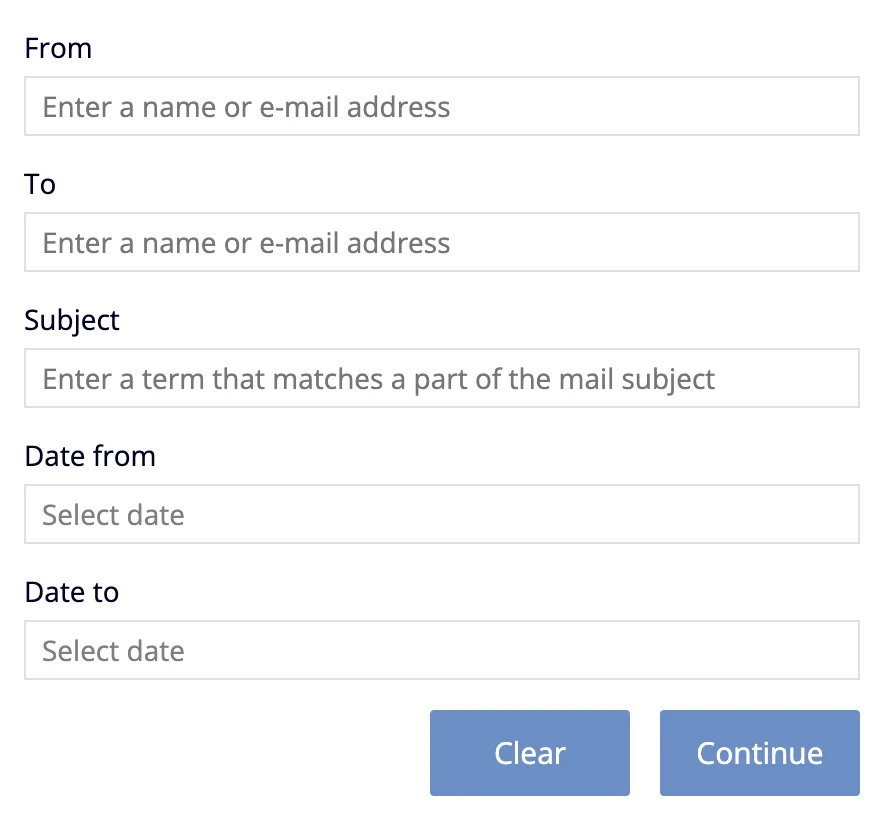
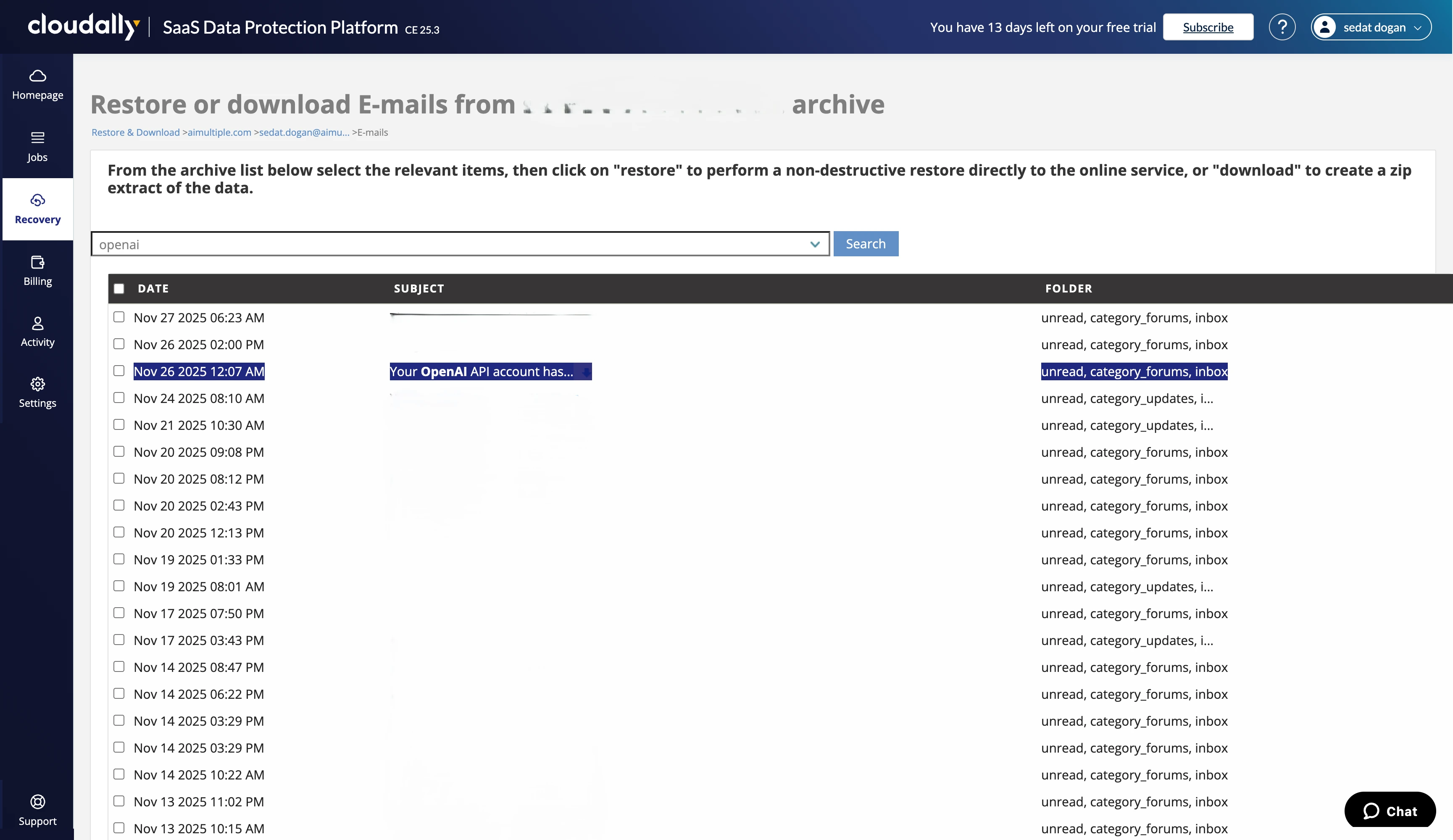
Pour tester la récupération au niveau des éléments, nous avons supprimé un e-mail spécifique de la boîte de réception.
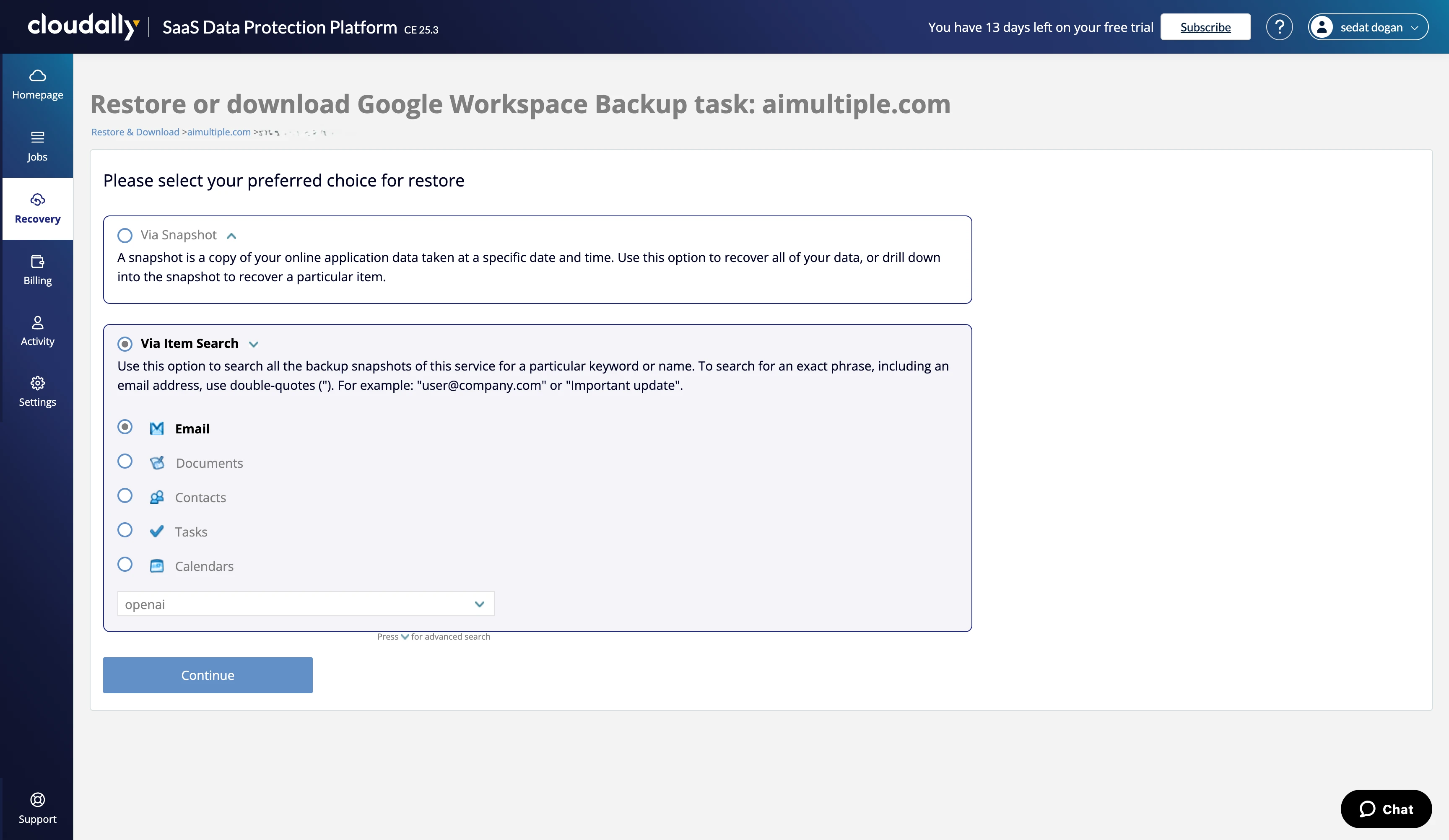
En utilisant l’option de récupération par recherche d’élément de CloudAlly, nous avons recherché « OpenAI ».
Un mode de recherche avancée offre des capacités de filtrage supplémentaires.
Nous avons recherché pour localiser l’e-mail supprimé.
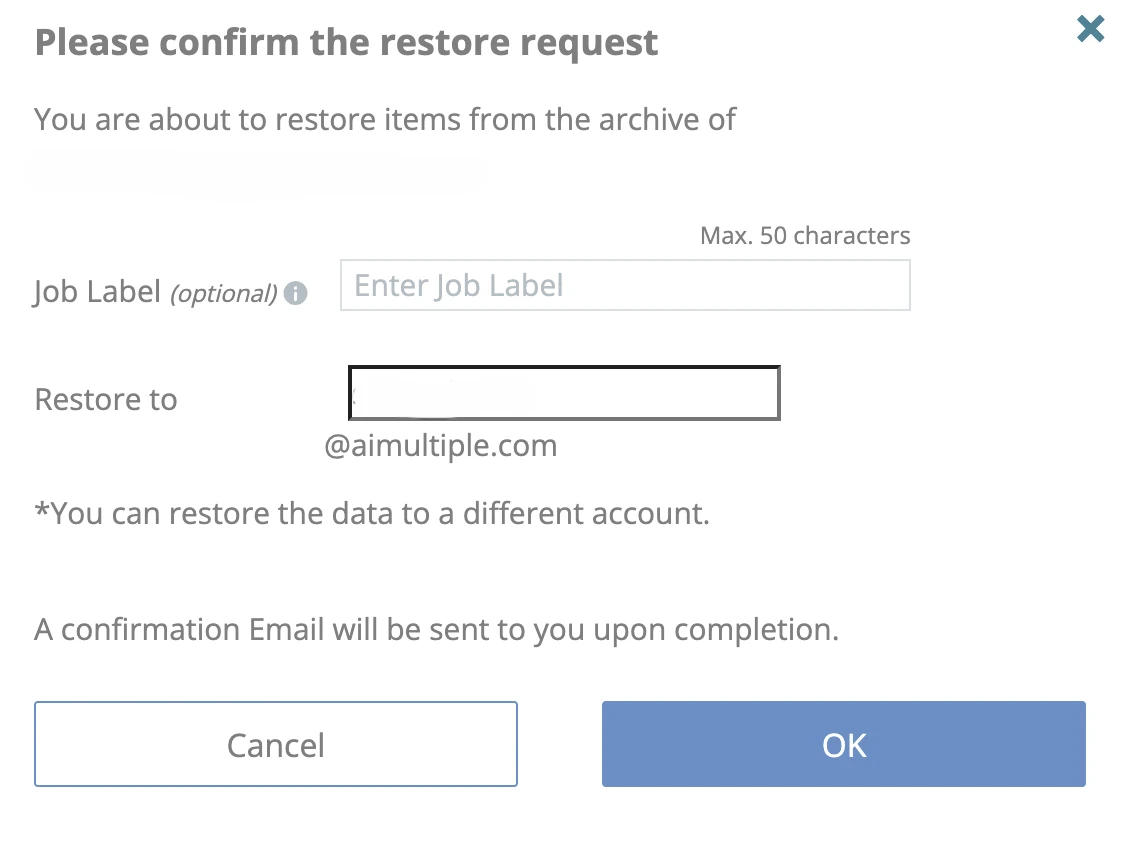
La boîte de dialogue de restauration offrait des options incluant la restauration vers une adresse e-mail différente, utile pour les scénarios de migration.
Après confirmation, le système a terminé la restauration en 1 seconde. L’e-mail récupéré est apparu dans notre boîte de réception, étiqueté avec des libellés « ***restored ».
Test de restauration complète de boîte aux lettres
Nous avons effectué une restauration complète de boîte aux lettres pour une adresse e-mail (170 e-mails, 7.61 Mo). L’interface Tâches montrait la progression, se terminant finalement en environ 180 secondes.
Option de remplacement manquante :
Nous avons remarqué que CloudAlly n’a pas demandé de préférences de gestion des éléments pendant l’opération de restauration. Plus précisément, il n’a pas demandé :
- Les éléments existants doivent-ils être remplacés par les versions restaurées ?
- Les éléments restaurés doivent-ils être créés comme de nouveaux éléments (doublons) ?
- Comment les conflits doivent-ils être gérés ?
NinjaOne et Acronis offrent tous deux ces options, donnant aux administrateurs le contrôle sur la manière dont les données restaurées interagissent avec les données existantes. CloudAlly semble utiliser un comportement par défaut (probablement créer de nouveaux éléments avec des libellés), mais l’absence de choix explicite est une lacune UX. Pour les restaurations en production nécessitant un contrôle précis des conflits de données, cela pourrait être problématique.
Méthodologie du benchmark de sauvegarde Google Workspace
Nous avons mené ce benchmark dans des conditions contrôlées pour garantir une comparaison équitable :
Environnement de test :
- Conditions réseau identiques
- Même compte Google Workspace (21 boîtes aux lettres actives)
- Même période de temps (tous les tests ont été menés en une semaine)
- Plus de 90 000 e-mails sur l’ensemble des comptes
Périmètre du test :
- Performance de la sauvegarde complète initiale (import complet de la boîte aux lettres pour la première fois)
- Performance de la restauration complète de la boîte aux lettres
- Disponibilité et utilisabilité des fonctionnalités
- Complexité de la configuration et délai de première sauvegarde
Ce que nous avons testé :
- Configuration initiale
- Sauvegarde et restauration des e-mails (axe principal)
- Disponibilité de Google Drive et de l’Agenda (observé mais pas testé en performance)
- Fonctionnalités avancées (recherche, journaux d’audit, migration, politiques de rétention)
Ce que nous n’avons pas testé :
- Sauvegarde Microsoft 365 (Google Workspace)
- Rétention à long terme
- Réactivité du support
Citez ce benchmark
Choisissez le format qui correspond à votre lieu de publication. Coller la version avec lien dans votre CMS préserve le lien retour.
@misc{dogan2026,
  author = {Dogan, Sedat and Arslan, Ezgi},
  title  = {{Google Workspace Backup : NinjaOne vs Acronis vs IONOS}},
  year   = {2026},
  month  = jul,
  howpublished    = {\url{https://aimultiple.com/google-workspace-backup}},
  note   = {AIMultiple. Consulté le 21 juillet 2026}
}Résultats et horodatages de 32 points de données. Téléchargez les données de synthèse présentées dans les graphiques et les tableaux de cet article sous forme de fichier ZIP contenant 3 fichiers CSV.
Vous voulez les données détaillées derrière ? Rejoindre Premium
Journal des modifications
2 mises à jourAjout des sections d'évaluation des fournisseurs ManageEngine RecoveryManager Plus et IONOS MyDefender.
Supprimé les sous-sections Acronis sur l'erreur "Run Now" et le gel de l'interface.
Liens de référence
- A 20 ans d’expérience en tant que hacker white-hat et gourou du développement, avec une expertise approfondie des langages de programmation et des architectures de serveurs.
- Est conseiller d’administration auprès d’un VC qui investit dans des entreprises technologiques en phase de démarrage et chez Ödeal, une plateforme de paiement numérique régionale servant 125 000 commerçants.
- A dirigé l’infrastructure technologique et la cybersécurité de sept élections nationales, et a été reconnu au Hall of Fame de la cybersécurité par des leaders technologiques mondiaux dont Twitter.

À lire ensuite
Top 4 des fournisseurs de scraping Google Play comparés

Best Google Shopping APIs

Top 10 des solutions de sauvegarde SaaS

Benchmark des logiciels de sauvegarde: Acronis vs NinjaOne vs Comet vs MSP360

Meilleures 10 Google Colab alternatives
5 meilleures Google Maps scraper APIs: testées et classées


Soyez le premier à commenter
Votre adresse courriel ne sera pas publiée. Tous les champs sont obligatoires. Les commentaires sont laissés dans leur langue d'origine.