


Servidor proxy do WhatsApp e código: Guia de configuração

Os proxies do WhatsApp permitem conectar-se ao WhatsApp por meio de um servidor intermediário em vez de diretamente. Há duas configurações diferentes, e cada uma exige um tipo diferente de proxy:
- Proxy integrado do WhatsApp: Use-o quando o WhatsApp estiver bloqueado ou não conectar. Você precisa do endereço de um servidor proxy do WhatsApp, compartilhado com você ou auto-hospedado.
- Proxy em nível de sistema: Use-o para privacidade, gerenciamento de várias contas ou automação. Você precisa de um proxy residencial, móvel ou de datacenter de um provedor.
O proxy integrado transporta mensagens de texto e mídia. Chamadas de voz e vídeo não são roteadas por ele.
Configurar o proxy integrado do WhatsApp
Antes de começar, atualize o WhatsApp para a versão mais recente; versões mais antigas podem não incluir a opção de proxy. Você precisará do nome do host ou endereço IP do servidor proxy, além dos números de porta se o servidor usar portas não padrão.
A tela de configuração não tem campos de nome de usuário ou senha, portanto proxies que exigem login não funcionarão aqui. Para esses casos, use o método em nível de sistema abaixo.
No iPhone
- Na aba Conversas, toque em Ajustes.
- Toque em Armazenamento e dados.
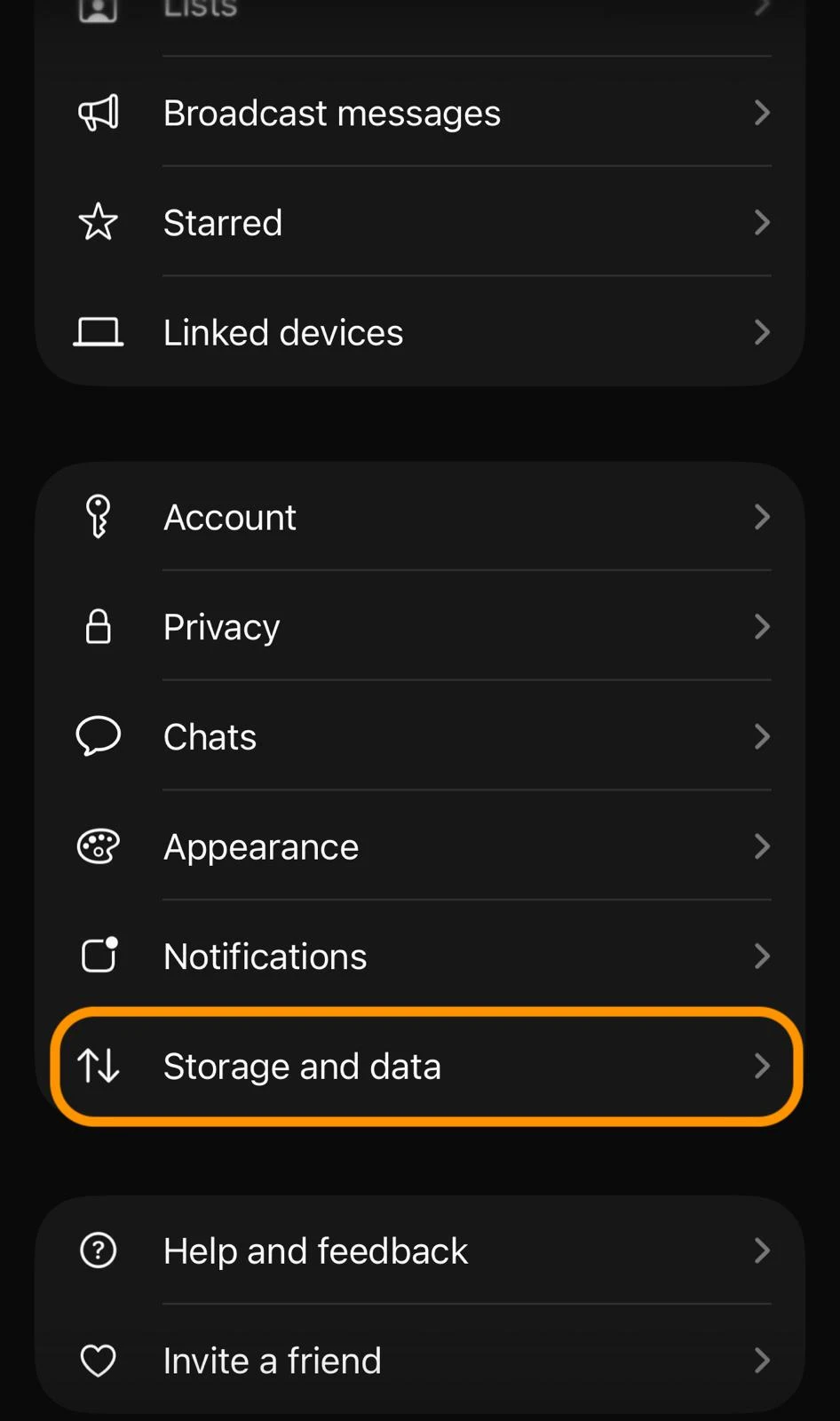
- Em Rede, toque em Proxy.
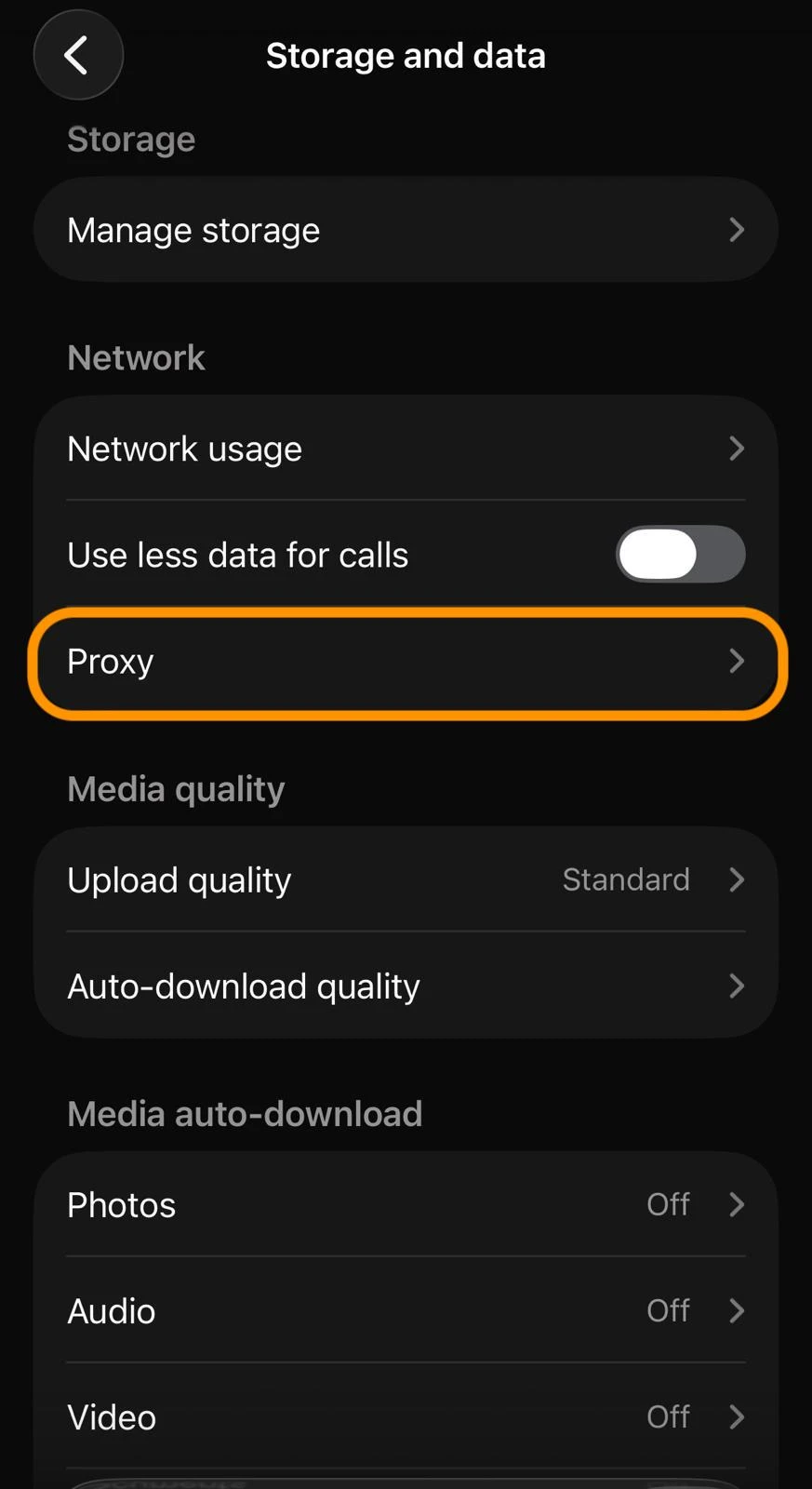
- Ative Usar proxy e toque em Configurar proxy.
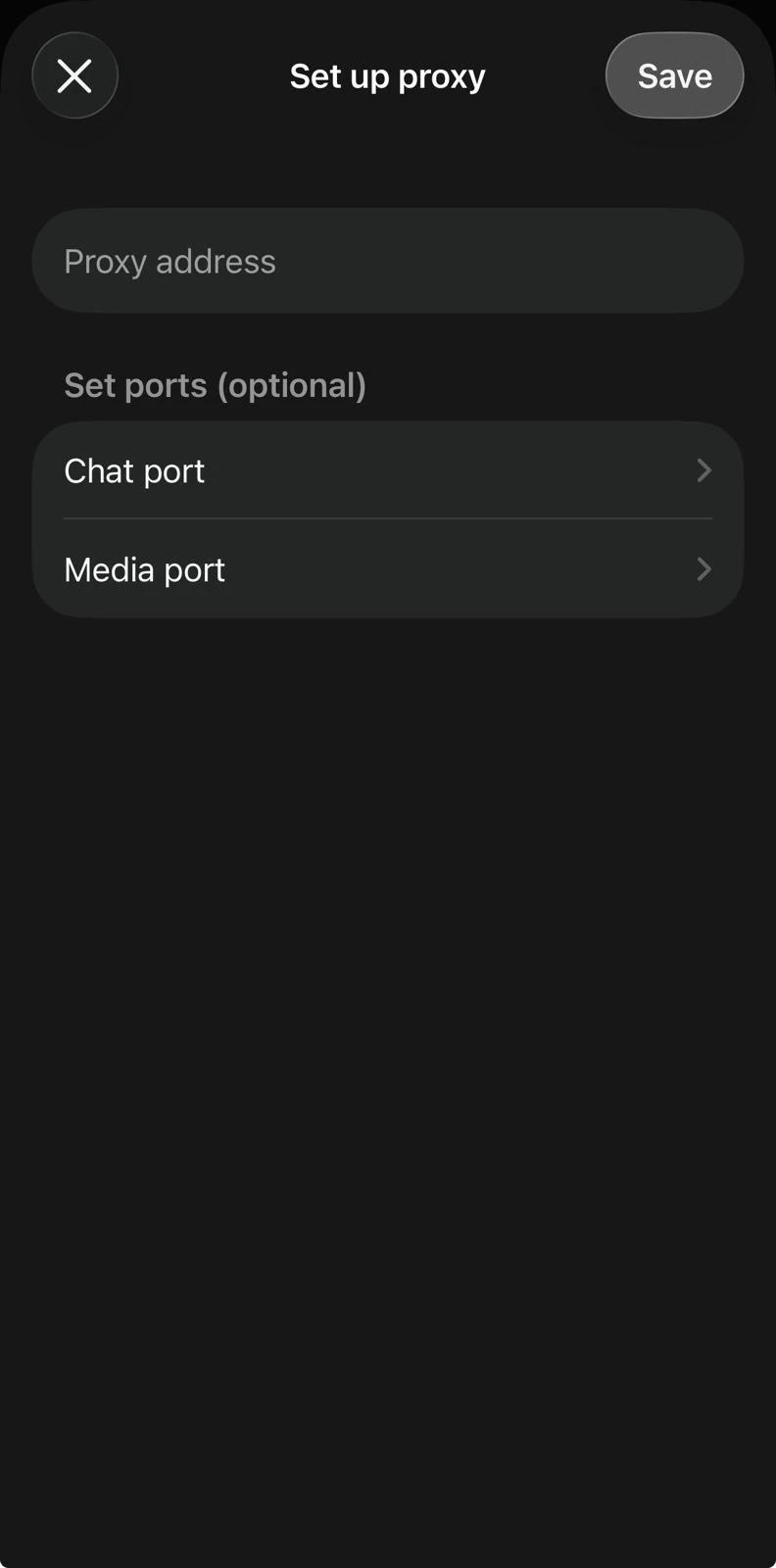
5. Digite o nome do host ou endereço IP do servidor no campo Endereço do proxy.
6. Se o servidor usar portas específicas, abra Porta do chat ou Porta de mídia, digite o número da porta e defina Usar TLS de acordo com o servidor.
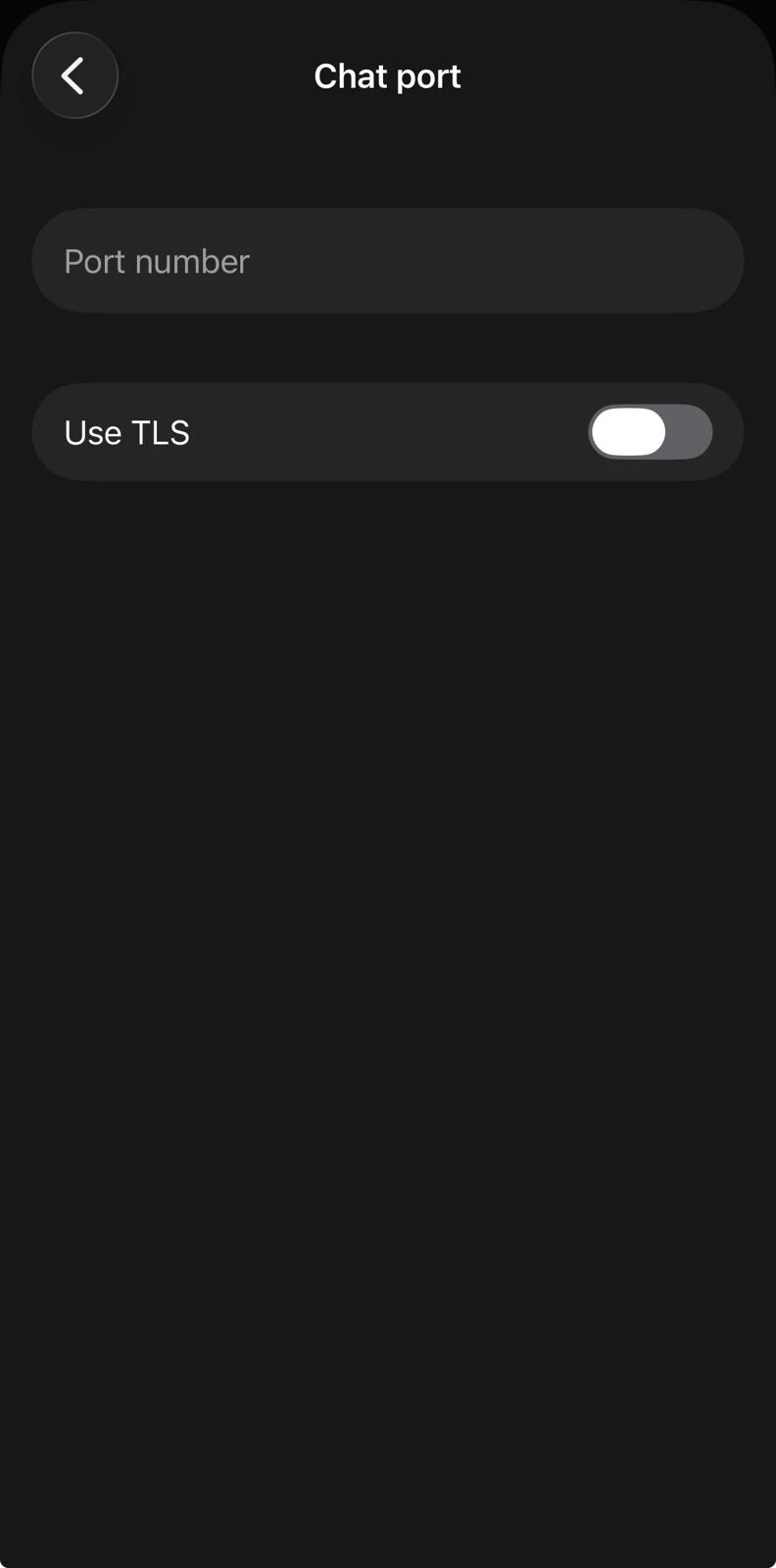
Endereço do proxy (obrigatório): O host do seu servidor proxy do WhatsApp: um nome de domínio (por exemplo, proxy.example.com) ou um endereço IP.
Porta do chat: Transporta mensagens de texto e tráfego de conversas.
Porta de mídia: Transporta fotos, vídeos, mensagens de voz e documentos.
Usar TLS: Ative esta opção se a porta usar uma conexão criptografada (TLS). Isso é separado da criptografia de ponta a ponta do WhatsApp, que protege suas mensagens independentemente das configurações de proxy.
O WhatsApp conecta-se nas portas padrão por padrão, então geralmente você pode deixar as configurações de porta intactas.
No Android
- Abra o WhatsApp, toque no menu de três pontos e depois em Ajustes.
- Toque em Armazenamento e dados.
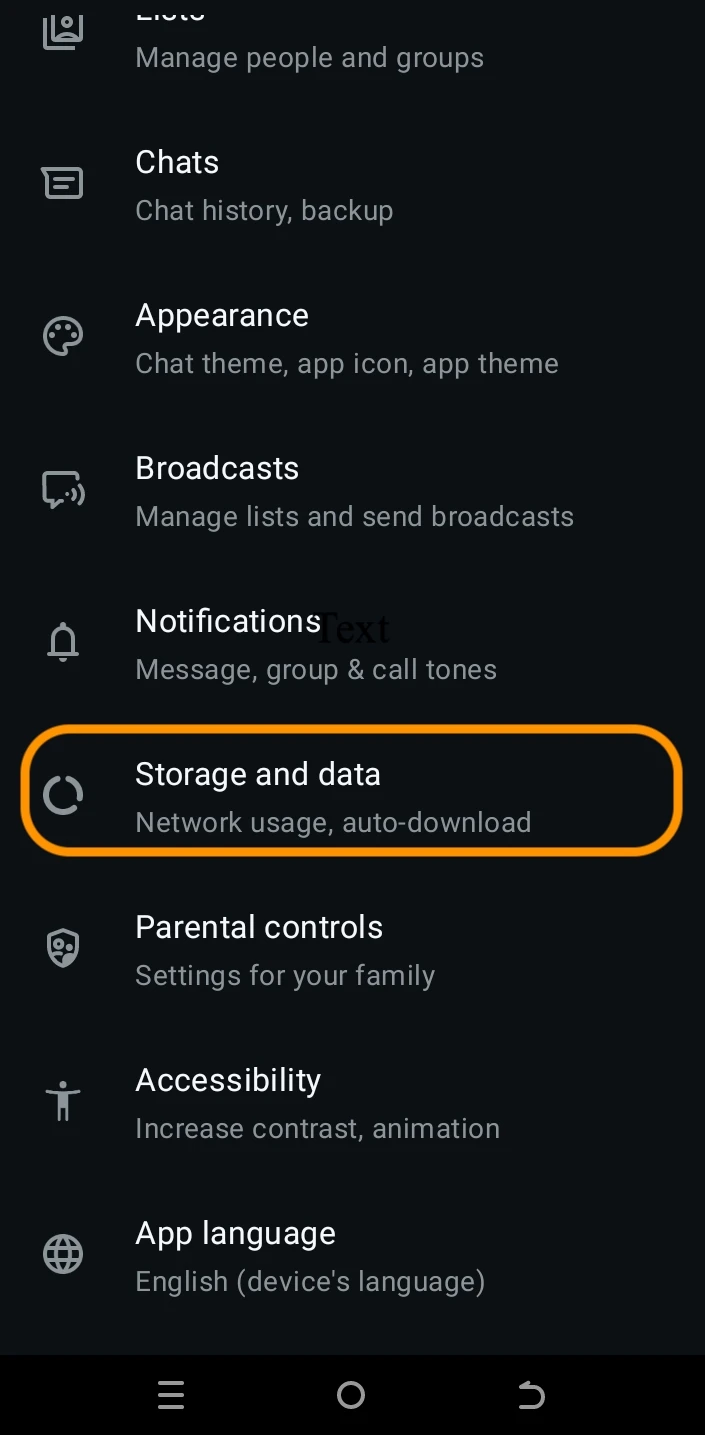
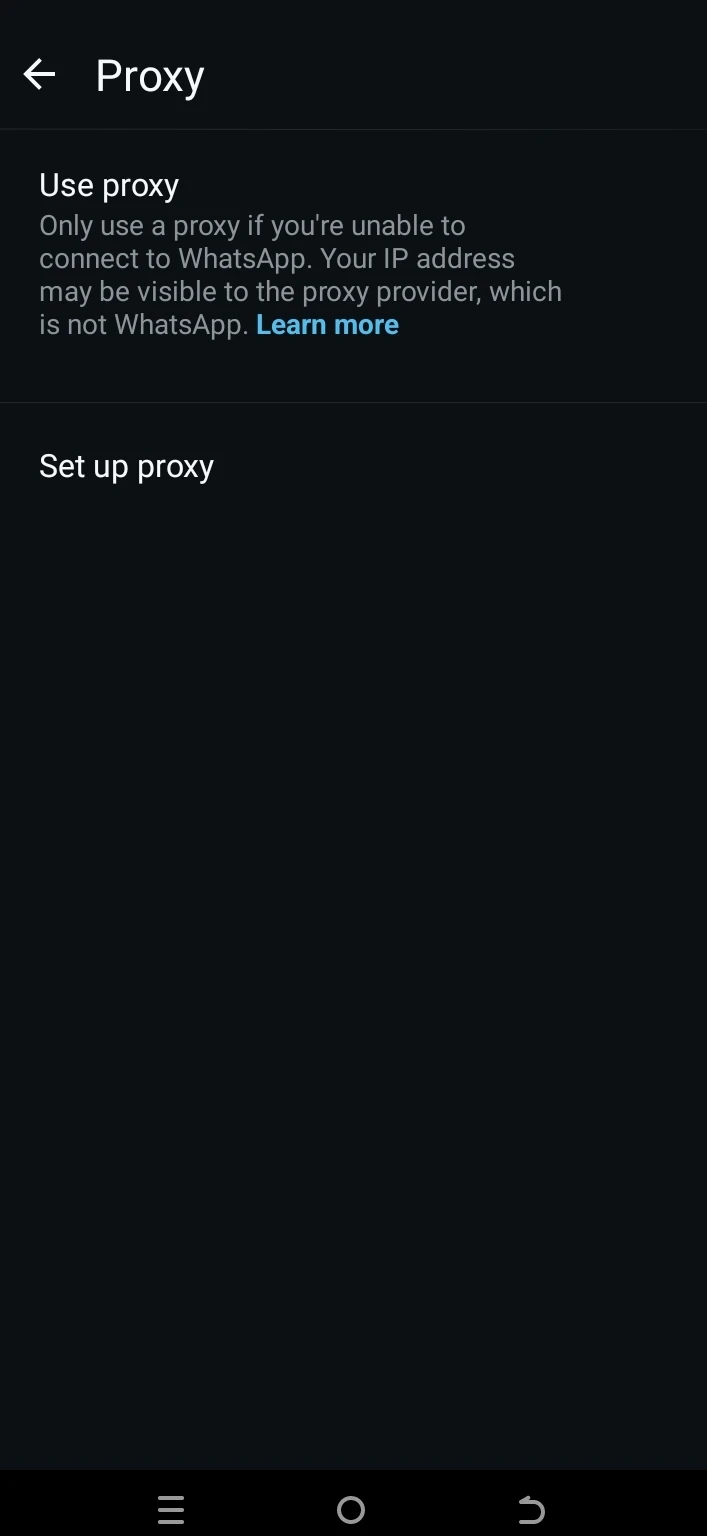
3. Role a tela para baixo e toque em Proxy. Você verá duas opções: Usar proxy e Configurar proxy.
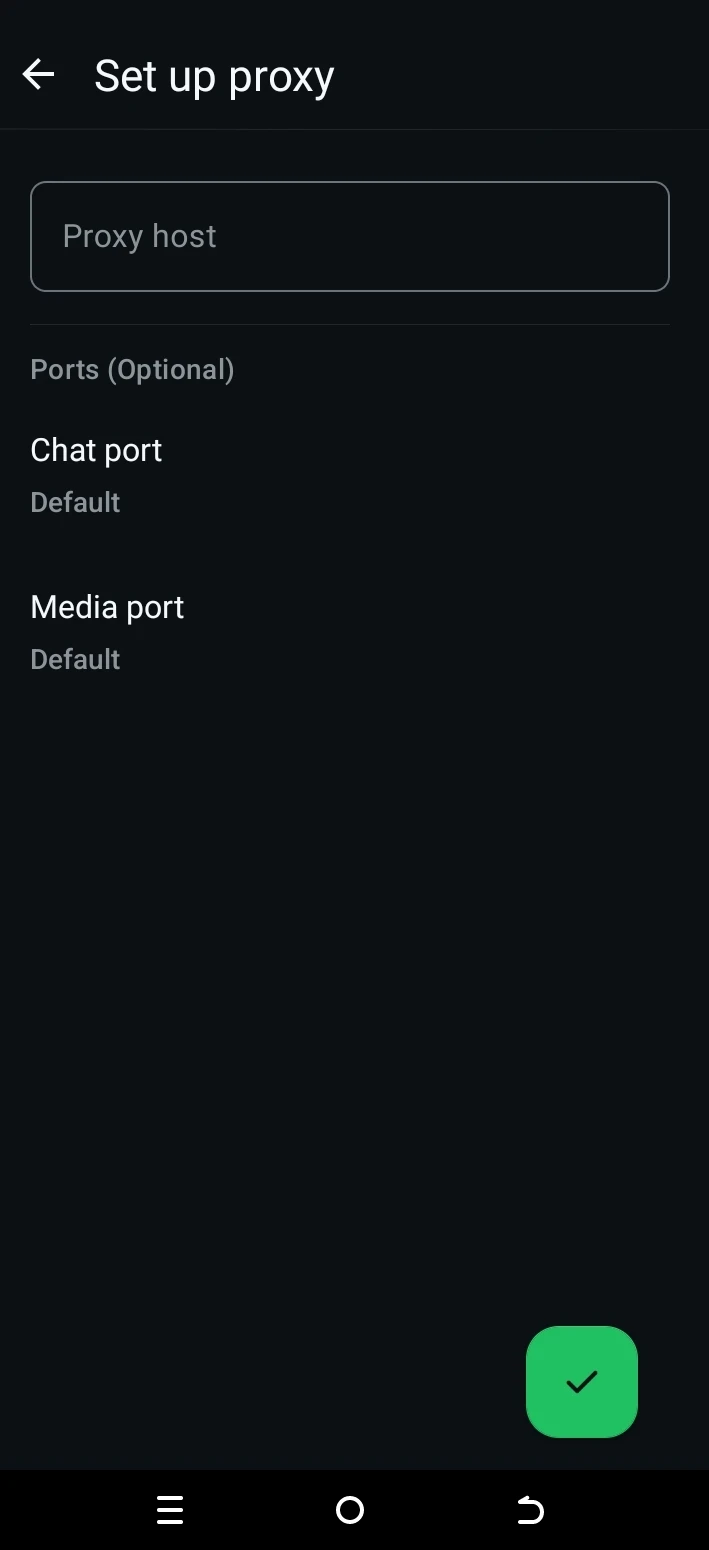
4. Toque em Configurar proxy e digite o nome do host ou endereço IP do servidor no campo Host do proxy. As portas são opcionais e definidas como Padrão. Se o servidor usar portas específicas, toque em Porta do chat ou Porta de mídia e digite o número.
Hospede seu próprio servidor proxy do WhatsApp
O WhatsApp publica o código do proxy como código aberto no GitHub, e a Meta fornece uma imagem Docker pronta, então você não precisa compilar nada.
O que você precisa:
- Um servidor: um VPS com um endereço IP público que seus usuários possam acessar.
- Docker: Docker instalado no servidor. O Docker Compose é opcional, mas recomendado para executar o proxy como serviço.
Passo 1: Baixe a imagem oficial
Passo 2: Execute o contêiner
Quando a saída terminar com “Certificate generation completed.”, o proxy está em execução.
Passo 3: Verifique se funciona
Abra http://YOUR_SERVER_IP:8199 em um navegador, substituindo YOUR_SERVER_IP pelo endereço IP público do seu servidor. Esta página confirma que o proxy está em execução e mostra estatísticas de tráfego.
Passo 4: Conecte
Digite o domínio ou IP público do servidor no campo Endereço do proxy do WhatsApp, seguindo as etapas do iPhone ou Android acima.
Portas do servidor proxy do WhatsApp:
Provedores de proxy do WhatsApp para configurações em nível de sistema
Os provedores abaixo oferecem proxies com gratuito planos. Use-os com o método em nível de sistema acima: o campo de proxy integrado do WhatsApp espera um servidor proxy do WhatsApp e não tem campos de login.
Encaminhe o WhatsApp por um proxy em nível de sistema
Em vez de usar o campo integrado do WhatsApp, configure o proxy no nível do dispositivo ou do navegador para que o tráfego do WhatsApp passe por ele. Use esse método para privacidade, gerenciamento de várias contas ou automação com um proxy residencial ou proxy móvel de um provedor.
No Android
- Abra Configurações → Conexões → Wi-Fi e toque na rede à qual você está conectado.
- Abra as configurações da rede e expanda Avançado.
- Em Proxy, escolha Manual.
- Digite o nome do host do proxy (endereço IP) e a porta fornecidos pelo seu provedor e salve.
Observação sobre autenticação: Os campos de proxy de Wi-Fi integrados do Android não aceitam nome de usuário e senha. Se o seu proxy exigir credenciais de login, use um aplicativo de proxy/VPN que suporte autenticação ou um método baseado em navegador.
No iPhone
- Abra Ajustes → Wi-Fi e toque no (i) ao lado da sua rede.
- Role até HTTP Proxy e selecione Manual.
- Digite o servidor (endereço IP) e a porta fornecidos pelo seu provedor.
- Se o seu proxy exigir credenciais, ative Autenticação, digite o nome de usuário e a senha e saia para salvar.
No WhatsApp Web/desktop
Para o WhatsApp Web, direcione seu navegador através do proxy:
- Extensão de navegador: adicione uma extensão de proxy, insira (ou conecte) o IP e a porta do seu provedor e abra o aplicativo. Todo o tráfego do WhatsApp Web agora passa pelo proxy. Este é o método mais rápido e suporta proxies autenticados por meio do login da própria extensão.
- Em todo o sistema: configure o proxy nas configurações de rede do seu sistema operacional (Windows: Configurações → Rede & Internet → Proxy) para que todo o tráfego, incluindo o WhatsApp Web, use-o.
 Adicionar como fonte preferencial
Perguntas frequentes
Um proxy do WhatsApp é um servidor intermediário que retransmite o tráfego do WhatsApp em vez de permitir que seu telefone se conecte diretamente ao WhatsApp. As pessoas o usam para se reconectar quando o WhatsApp está bloqueado ou instável (usando o recurso de proxy integrado do WhatsApp) ou para mascarar o endereço IP (encaminhando o WhatsApp por meio de um proxy residencial ou móvel no nível do sistema).
Não. Suas mensagens do WhatsApp permanecem criptografadas de ponta a ponta quando você se conecta por meio de um proxy, portanto o operador do proxy não consegue lê-las. O proxy apenas repassa o tráfego já criptografado.
Não. O proxy do WhatsApp suporta mensagens de texto e mídia (fotos, vídeos, mensagens de voz e documentos), mas chamadas de voz e vídeo não passam por ele.
O WhatsApp publica o código oficial do proxy no GitHub (github.com/WhatsApp/proxy), e uma imagem pré-compilada está disponível como facebook/whatsapp_proxy:latest no Docker Hub.
Um proxy do WhatsApp auto-hospedado usa a porta 5222 por padrão, além de 80 e 443 para tráfego web e 587 ou 7777 para mídia. Em um servidor público, expor 443 e 587 é suficiente para mensagens e mídia.
Cite esta pesquisa
Escolha o formato adequado ao local onde você vai publicar. Colar a versão com link no seu CMS preserva o backlink.
@misc{karatas2026,
  author = {Karatas, Gulbahar},
  title  = {{Servidor proxy do WhatsApp e código: Guia de configuração}},
  year   = {2026},
  month  = sep,
  howpublished    = {\url{https://aimultiple.com/whatsapp-proxy}},
  note   = {AIMultiple. Acessado em 17 setembro 2026}
}Resultados e carimbos de data/hora de 9 pontos de dados. Baixe os dados resumidos exibidos nos gráficos e tabelas deste artigo como um arquivo ZIP contendo 2 arquivos CSV.
Quer os dados granulares por trás disso? Assine o Premium
Registro de alterações
1 atualizaçõesAdicionada uma seção sobre auto-hospedar um servidor proxy do WhatsApp.





Seja o primeiro a comentar
Seu endereço de e-mail não será publicado. Todos os campos são obrigatórios. Os comentários são deixados em seu idioma original.