


MFT Benchmark: Files.com, Diplomat MFT, Cerberus et Serv-U testés

Nous avons testé six plateformes de transfert de fichiers gérés : Diplomat MFT, bTrade TDXchange, Files.com, Thru, Cerberus FTP Server et Serv-U MFT Server, en travaillant sur l’installation, les flux de transfert de fichiers, la collecte entrante, la configuration de sécurité, l’automatisation et l’administration.
Résultats du benchmark de transfert de fichiers gérés
Outil | Sans installation | Administration à distance | Téléversement de dossier | Boîte de réception e-mail | Automatisation des flux | FIPS 140-2 | DoS par utilisateur | Re-certification | AV/DLP (ICAP) | Ad-hoc bidirectionnel | Sous-dossier automatique | Protection par mot de passe | Clickwrap | HA / clustering | REST API |
|---|---|---|---|---|---|---|---|---|---|---|---|---|---|---|---|
✕ | ✓ | ✓ | ✓ | ✓ | ✓ | ✓ | ✓ | ✕ | ✕ | ✕ | ✓ | ✕ | ✓ | ✓ | |
✓ | ✓ | ✕ | ✕ | ✓ | ✓ | ✓ | ✓ | ✓ | ✓ | ✕ | ✓ | ✓ | ✓ | ✓ | |
✓ | ✓ | ✓ | ✓ | ✕ | ✕ | ✕ | ✓ | ✕ | ✓ | ✓ | ✓ | ✓ | ✓ | ✓ | |
Cerberus FTP | ✕ | ✕ | ✓ | ✕ | ✓ | ✕ | ✓ | ✓ | ✓ | ✕ | ✕ | ✓ | ✓ | ✕ | ✕ |
Thru, Inc. | ✓ | ✓ | ✓ | ✕ | ✓ | ✕ | ✕ | ✕ | ✓ | ✕ | ✕ | ✕ | ✕ | ✓ | ✓ |
Solarwinds Serv-U | ✕ | ✓ | ✕ | ✕ | ✓ | ✓ | ✓ | ✕ | ✕ | ✓ | ✕ | ✓ | ✕ | ✕ | ✕ |
Chaque observation ci-dessous provient de l’utilisation concrète de comptes d’essai et de logiciels installés, complétée par la documentation des fournisseurs.
Benchmark de transfert de fichiers gérés
1. Installation et déploiement
- Diplomat MFT est multiplateforme, fonctionne sous Windows, Linux et Unix, et s’installe rapidement ; nous avons testé la version Windows via un programme d’installation InstallShield. Il est auto-hébergé (avec des options de déploiement cloud et hybride), et sur notre configuration Windows, l’accès se faisait par une icône de bureau et un service d’arrière-plan, la console d’administration étant servie dans le navigateur sur le réseau interne plutôt qu’à une URL hébergée par le fournisseur. Le panneau d’administration est basé sur le navigateur, et le premier transfert est prêt une fois que vous avez défini un partenaire et une transaction.
- bTrade TDXchange fonctionne sous Windows, Linux ou Unix en tant qu’application Java, avec prise en charge de Docker et Kubernetes et un choix de bases de données H2, Oracle, PostgreSQL ou MSSQL. Vous pouvez le déployer sur site ou utiliser l’option hébergée TDCloud, et le clustering avec basculement automatique est intégré. La configuration suit un ordre défini : d’abord une hiérarchie à quatre niveaux, puis un participant, puis une boîte aux lettres, chacun via un formulaire unique Fast Setup.
- Cerberus FTP Server est réservé à Windows. Les systèmes d’exploitation serveur pris en charge sont Windows Server 2016, 2019, 2022, 2025 et Windows 10/11. L’installation nécessite de provisionner une machine Windows, d’exécuter un programme d’installation et de fournir les informations d’identification du compte de service. Le panneau d’administration est une application de bureau native exécutée sur le serveur ; il n’est pas accessible à distance. Nous avons provisionné une instance Windows Server 2025 sur AWS pour les tests.
- Files.com n’a aucune étape d’installation. Après l’inscription, vous arrivez directement dans le navigateur de fichiers. Il n’y a pas d’assistant d’intégration ni de liste de contrôle de configuration. La plateforme est entièrement hébergée ; aucun serveur n’est requis de votre côté.
- Thru est également hébergé dans le cloud. Après l’inscription, le tableau de bord est immédiatement accessible. La configuration initiale nécessite de créer une Organisation et au moins un Endpoint avant qu’aucun transfert de fichier ne puisse avoir lieu. Il y a une séquence de configuration obligatoire, mais elle est simple.
- Serv-U prend en charge à la fois Windows et Linux. Nous avons installé la version Linux sur une instance AWS m6i.xlarge. L’installation via le terminal se fait en quatre invites pour confirmer, choisir un répertoire, installer en tant que service et démarrer maintenant, et se termine en environ cinq secondes. Le panneau d’administration est basé sur le navigateur et accessible à distance, ce qui constitue une différence pratique significative par rapport à Cerberus.
2. Accès au panneau d’administration
C’est l’une des différences fonctionnelles les plus nettes entre les produits hébergés dans le cloud et ceux sur site.
- Files.com et Thru sont entièrement basés sur le navigateur et accessibles depuis n’importe quel appareil.
- Le panneau d’administration de Diplomat MFT est également basé sur le navigateur et peut être consulté à distance ; la différence avec les produits cloud est que le serveur est auto-hébergé (sous Windows ou Linux) plutôt qu’hébergé par le fournisseur.
- Le panneau d’administration de bTrade TDXchange s’exécute entièrement dans le navigateur, avec des applications et des connexions distinctes pour les administrateurs et les partenaires commerciaux. Il prend en charge Entra ID, Active Directory, LDAP et OAuth 2.0 plus des comptes natifs avec MFA, et l’accès est basé sur les rôles avec une Scope Map qui limite chaque administrateur à un niveau défini de la hiérarchie.
- Le panneau d’administration de Serv-U s’exécute sur le port 8443 et est accessible depuis n’importe quel navigateur à distance.
- Le panneau d’administration de Cerberus est une application de bureau Windows native qui s’exécute sur le serveur lui-même ; sa gestion nécessite une session de bureau à distance sur la machine Windows. Il n’existe pas d’interface d’administration web équivalente.
3. Interface de transfert de fichiers
Méthode de téléversement décrit comment les fichiers sont envoyés (portail navigateur, client web, boîte aux lettres plus adaptateurs) ; c’est descriptif, pas noté.
Téléversement de dossier indique si un dossier entier, avec ses sous-dossiers et fichiers, peut être téléversé en une seule action via le navigateur, plutôt que seulement des fichiers individuels ou une solution zip.
Aperçu du fichier pendant le téléversement indique si le contenu d’un fichier peut être prévisualisé pendant que le transfert est encore en cours.
Panneau de progression persistant indique si l’interface conserve un panneau permanent affichant la progression, les fichiers restants et la taille totale des téléversements actifs.
Pause / Annulation par transfert indique si un transfert en cours individuel peut être mis en pause ou annulé isolément. Ce sont des fonctionnalités d’utilisabilité du client web plutôt que des capacités MFT fondamentales ; elles sont donc documentées ici mais pas incluses dans le tableau de couverture des fonctionnalités noté.
- Diplomat MFT propose un Web Transfer Portal basé sur le navigateur où les utilisateurs finaux téléversent et téléchargent des fichiers par glisser-déposer ou en parcourant pour sélectionner, sans logiciel à installer. Le chiffrement PGP automatique sur ces téléversements navigateur est une capacité dépendante de l’édition : il n’est pas disponible sur le plan Standard, est un module optionnel sur Professional et est inclus sur Enterprise. Les transferts automatisés s’exécutent en outre via des transactions configurées entre partenaires source et destination. Le portail accepte des fichiers individuels et des dossiers entiers par glisser-déposer, bien que le contenu d’un dossier glissé soit aplati dans le dossier actuel plutôt que de conserver sa structure de sous-dossiers, et il affiche une confirmation de fin de téléversement.
- bTrade TDXchange déplace les fichiers via une boîte aux lettres navigateur et via des adaptateurs de protocole (SFTP, FTPS, AS2, AS4, AFTP, stockage cloud) pour les échanges planifiés et sans surveillance. Ce qui le distingue, c’est la gestion sensible au contenu : les fichiers envoyés vers un dossier EDI sont validés par rapport aux normes EDI prises en charge, puis acheminés vers la boîte aux lettres du partenaire correct en fonction de l’identifiant du récepteur à l’intérieur de l’enveloppe EDI plutôt que par chemin de dossier. Cela en fait une passerelle B2B/EDI qui comprend ce qu’elle déplace. *La boîte aux lettres téléverse des fichiers individuels plutôt que d’offrir un téléversement de dossier natif dans le navigateur, bien que le contenu d’un dossier puisse toujours être déplacé en téléversant un dossier compressé que le serveur décompresse, ou répliqué via des adaptateurs de stockage côté récepteur.
- Cerberus FTP fournit une interface web pour les utilisateurs finaux, distincte du panneau d’administration. Le gestionnaire de fichiers prend en charge actualiser, tout cocher, supprimer, renommer, nouveau dossier, zip et décompresser. Le téléversement de dossier est pris en charge. Lors du téléversement d’un fichier vidéo, un lecteur vidéo intégré est apparu dans la file de téléversement pendant que le transfert était encore en cours. Un aperçu du fichier est disponible pendant le téléversement.
- Files.com prend en charge le téléversement de Files, de dossiers et de nouveaux dossiers depuis le même écran. Un panneau de téléversement persistant en bas affiche la progression, permet de mettre en pause et d’annuler chaque transfert, et affiche le nombre total de fichiers restants et la taille combinée de tous les téléversements actifs. Les Files peuvent être prévisualisés, étiquetés par couleur (couleur de priorité), dupliqués et gérés via un menu contextuel par fichier.
- Thru gère les transferts via son Flow Studio, où les fichiers se déplacent entre des endpoints source et cible configurés plutôt que via une interface de téléversement directe. Le téléversement de fichier interne via la fenêtre File Upload dans Flow Studio fonctionne sans problème. La fonctionnalité d’intégration de formulaire web (pour les pages destinées aux expéditeurs externes) a échoué en pratique en raison d’erreurs CORS. Aucune configuration CORS n’a été trouvée dans l’interface d’essai, bien qu’elle puisse exister ailleurs dans la plateforme.
- L’interface client de Serv-U prend en charge le téléversement de fichier unique et de plusieurs fichiers, mais pas le téléversement de dossier. Il n’y a pas d’aperçu du fichier pendant le téléversement.
4. Débit de téléversement et fiabilité des transferts
Nous avons mesuré le débit à l’aide d’un fichier de 342 Mo téléversé via la boîte de réception web publique de Files.com. Notre connexion de test : 1 000 Mbit/s symétrique, capacité de téléversement de 128 Mo/s, Istanbul.
- Avec le stockage défini sur USA, Virginie, le téléversement s’est déroulé à 6 Mo/s, soit environ 5 % de la bande passante disponible. En basculant la région de stockage du compte vers EU Allemagne, Francfort, le même fichier a été téléversé à 14 Mo/s, soit plus du double du résultat en Virginie, ce qui est cohérent avec la distance géographique réduite depuis Istanbul. La migration de région elle-même s’est terminée en quelques secondes, les fichiers existants étant immédiatement disponibles dans la nouvelle région. Les deux résultats reflètent des contraintes de débit significatives, car la vitesse de téléversement de la boîte de réception disponible est une limitation réelle pour les cas d’usage de transfert de fichiers volumineux, quelle que soit la région.
- Le débit de Diplomat MFT, Thru et Serv-U n’a pas été mesuré quantitativement dans ce benchmark.
- Le débit de bTrade TDXchange n’a pas été mesuré ; les tests ont utilisé de petits fichiers EDI dimensionnés pour exercer la validation et le routage sur un cluster QA partagé accessible à distance. Le transfert reprenable et la reprise automatique sont disponibles sur ses protocoles (SFTP, FTPS, AS2 et AFTP), pas seulement AFTP. Pour les charges de fichiers volumineux, le protocole propriétaire Accelerated File Transfer Protocol (AFTP) déplace en outre les données plus rapidement que SFTP, FTPS ou HTTPS sur les réseaux à latence élevée.
- Le débit de Cerberus a été mesuré lors du téléchargement par un destinataire d’un fichier vidéo partagé. L’onglet transfert du panneau d’administration a montré 150,1 Mo, 4,44 Mo/s et 13 % de progression pendant notre fenêtre de surveillance.
Au-delà de la vitesse brute, chaque plateforme testée prend en charge le redémarrage par point de reprise (transferts reprenables) : si un transfert volumineux est interrompu, il reprend depuis le dernier point de contrôle plutôt que de recommencer depuis le début. Diplomat MFT le fournit via son Remote Agent, bTrade TDXchange via la reprise automatique et le redémarrage par point de contrôle (avec reprise AFTP pour les liaisons à latence élevée), Files.com nativement sur SFTP, FTPS, FTP et HTTPS, Thru via un stockage persistant avec reprise automatique, Cerberus via des téléversements reprenables du client web, et Serv-U via pause/reprise dans son Web Client Pro.
5. Collecte de fichiers entrants
Boîte de réception formulaire web : Existe-t-il une page de téléversement navigateur que des expéditeurs externes sans compte peuvent utiliser pour soumettre des fichiers ?
Boîte de réception e-mail : La plateforme peut-elle recevoir des fichiers envoyés en pièces jointes à une adresse dédiée ?
Protection par mot de passe : Un lien entrant ou partagé peut-il être protégé par un mot de passe ?
Clickwrap / Portail d’inscription : La partie externe doit-elle s’inscrire ou accepter un contrat de conditions avant de téléverser ou de télécharger ?
Sous-dossier automatique par soumission : Au-delà du dossier personnel standard par utilisateur, la plateforme crée-t-elle automatiquement un sous-dossier distinct pour chaque soumission individuelle (par exemple, dynamiquement à partir d’un modèle de nommage utilisant des tokens d’expéditeur, de date ou de nom de fichier) ?
Diplomat MFT collecte les fichiers entrants de plusieurs façons : les utilisateurs authentifiés se connectent à son Web Transfer Portal basé sur le navigateur et téléversent, les transactions entrantes planifiées récupèrent des fichiers depuis des serveurs SFTP partenaires ou le stockage cloud, et ses paramètres e-mail peuvent récupérer des pièces jointes depuis un compte de messagerie. L’accès est protégé par des mots de passe de compte et des clés SSH optionnelles, de sorte que les téléversements ne sont pas anonymes, et les entrées sont organisées par comptes nommés et transactions configurées.
bTrade TDXchange collecte les fichiers entrants via des boîtes aux lettres de partenaires nommées (mot de passe plus code à usage unique) et via l’envoi sécurisé ad-hoc, un échange bidirectionnel basé sur un lien. Le partage ad-hoc est étroitement gouverné : expiration planifiée, limites de téléchargement, extensions de fichier interdites et livraison hors bande qui envoie le mot de passe par SMS séparément du lien envoyé par e-mail.
*Pour l’e-mail, bTrade TDXchange prend en charge AS1 (EDI par e-mail) et SMTP/POP au niveau du protocole, et propose AttachGuard, un plugin Outlook pour l’envoi sécurisé de fichiers ; le SMTP sortant a été configuré dans l’environnement testé. Les fichiers entrants sont organisés par identité de partenaire commercial, ce qui convient aux échanges sécurisés avec des contreparties connues.
Cerberus prend en charge le partage de fichiers via un assistant en cinq étapes : informations de base du partage (nom, expiration, mot de passe), options (téléchargement/téléversement public, notifications, nettoyage automatique à l’expiration), sécurité (mot de passe à usage unique par e-mail, liste d’invités jusqu’à 500), e-mail (envoyer le lien directement aux destinataires) et révision. Les destinataires accèdent à une vue de fichier en lecture seule protégée par mot de passe avec des options de téléchargement individuel et de téléchargement zip.
Files.com prend en charge trois types de boîtes de réception : formulaire web (génère une URL publique), boîte de réception e-mail (génère une adresse e-mail dédiée, les fichiers envoyés en pièces jointes arrivent directement dans un dossier configuré) et une boîte de réception combinée web et e-mail. Les boîtes de réception web prennent en charge la protection par mot de passe, un formulaire d’inscription et un accord clickwrap, tous optionnels et combinables. Les boîtes de réception e-mail prennent en charge la liste blanche d’expéditeurs par adresse ou par domaine et peuvent organiser chaque soumission dans son propre sous-dossier à l’aide d’un modèle de nommage avec des tokens de nom, d’e-mail, de domaine et de date/heure.
Nous avons testé la boîte de réception e-mail en envoyant un fichier de 342 Mo depuis Gmail. Gmail l’a converti en lien Google Drive plutôt que de l’envoyer en pièce jointe directe. Le fichier n’est pas arrivé dans la boîte de réception et aucune erreur n’a été renvoyée. Un petit fichier envoyé en véritable pièce jointe intégrée a fonctionné correctement et est apparu dans le dossier de destination, automatiquement organisé dans son propre sous-dossier.
Thru prend en charge un type d’endpoint Web Form qui génère une page de téléversement basée sur le navigateur pour les soumissionnaires externes. La fonctionnalité d’intégration est disponible dans l’interface via une option Embed Thru Upload Component, mais a échoué en pratique en raison d’erreurs CORS. Aucune configuration CORS n’a été trouvée dans l’interface d’essai, bien qu’elle puisse exister ailleurs dans la plateforme.
Serv-U prend en charge à la fois le partage de fichiers sortants (téléverser un fichier et envoyer un lien de téléchargement) et les demandes de fichiers entrants (générer un lien de téléversement ; le destinataire vous envoie des fichiers). Les flux fonctionnent mais nécessitent de naviguer dans plusieurs fenêtres contextuelles. Les pages destinées aux destinataires sont minimales, sans image de marque ni information contextuelle au-delà de l’interface de téléversement.
6. Prise en charge des protocoles
Les six plateformes prennent en charge FTP, FTPS, SFTP et HTTPS. Files.com prend en outre en charge WebDAV. AS2 est pris en charge par Diplomat MFT, bTrade TDXchange et Files.com, tandis que Thru, Cerberus et Serv-U ne l’incluent pas dans leur offre standard.
L’onglet Paramètres FTP de Serv-U répertorie chaque commande FTP prise en charge par le serveur et permet de l’activer ou de la désactiver individuellement, un niveau de contrôle des commandes FTP que l’on ne voit pas sur les autres plateformes testées.
bTrade TDXchange prend en charge FTPS, SFTP, HTTPS, AS2, AS1, AS4 et son AFTP propriétaire, plus ICAP pour l’analyse de contenu et des connecteurs cloud (Amazon S3, Azure Blob, Google Cloud Storage, SharePoint, Box, Dropbox, SMB). Chaque service de protocole s’exécute comme un écouteur indépendant sur son propre port, de sorte que les partenaires peuvent se connecter via le protocole de leur choix.
Diplomat MFT prend en charge SFTP, FTP, FTPS, HTTP, HTTPS, SMB et AS2, plus un large ensemble de connecteurs cloud (Amazon S3, Azure, Google Cloud, Oracle Cloud, Box, Dropbox, OneDrive, SharePoint, ShareFile, Zoho WorkDrive) et ses propres transports : Diplomat Remote Agent, Biscom Transit et e-mail. Il se connecte en sortie vers des partenaires définis par profil, et héberge également son propre serveur SFTP et Web Transfer pour que les partenaires puissent s’y connecter.
7. Automatisation et flux de travail
Diplomat MFT est centré sur le transfert de fichiers automatisé, construit autour de transactions de trois types : entrante, sortante et synchronisation (miroir de dossier), aux côtés de son Web Transfer Portal interactif. Les tâches s’exécutent selon un calendrier, par surveillance de fichiers (un dossier chaud avec une vérification File Idle Time qui empêche le transfert de téléversements partiels) ou manuellement, avec des reprises configurables, des scripts pré- et post-tâche, la décompression automatique et des exclusions de jours fériés basées sur le calendrier. Une Job Queue plafonne les tâches concurrentes (valeur par défaut 50) avec un démarrage échelonné, les tâches peuvent être chaînées ou déclenchées via le Scripting Agent ou l’API REST API, et les notifications sont acheminées par e-mail ainsi que par webhooks Slack et Teams selon l’état de la tâche.
bTrade TDXchange automatise les transferts via des adaptateurs (Directory Monitor, File Copy, Mailbox Receive) et des Relationships, qui définissent des règles de routage et des Actions de traitement séquencées entre deux partenaires. Lors de la récupération de fichiers, les adaptateurs peuvent également sélectionner par arithmétique de dates, en faisant correspondre des fichiers datés par rapport au jour actuel (par exemple, aujourd’hui plus ou moins un nombre défini de jours). La planification s’effectue via un planificateur intégré (Jobs) sur des expressions CRON, et chaque relation peut porter une règle SLA qui déclenche une alerte lorsqu’un fichier attendu n’arrive pas dans sa fenêtre. Un moteur d’alertes distinct couvre dix catégories d’événements (système, métier, délai d’attente, certificat, SLA, compte et autres), chacune avec ses propres modèles et calendrier. Les transferts et la configuration peuvent également être pilotés par programmation via ses Web Services / API REST.
Cerberus gère l’automatisation via son Event Manager. Les Event Rules prennent en charge 16 types de déclencheurs, notamment File Transfer Event, Login Event, File Deleted Event, File Move/Copy Event, IP Blocked Event et autres. Les actions disponibles incluent Email Event Notification, Launch an Executable, Launch File Operation, Send HTTP POST, Send a File et Get a File. Les Scheduled Tasks utilisent le même ensemble d’actions avec deux ajouts : Email Saved Report et Scan a Folder. Les Event Targets définissent les points de terminaison externes vers lesquels les actions peuvent envoyer : SMTP, Executable, HTTP POST et Transfer File targets.
Files.com prend en charge quatre types de déclencheurs d’automatisation : Interval (quotidien, hebdomadaire, mensuel, trimestriel, annuel), Custom Schedule (heures et jours exacts, prend en charge plusieurs exécutions par jour, avec exclusion de jours fériés par région), Incoming Webhook (déclenché par un système externe) et Ad-Hoc (exécution manuelle). L’exclusion de région de jours fériés du déclencheur Custom Schedule est rare dans les plateformes de gestion de fichiers. Les règles d’organisation des fichiers prennent en charge le renommage automatique au téléversement, le déplacement automatique/copie dans des sous-dossiers et la création automatique de dossiers personnels par utilisateur. Chaque action de configuration et d’automatisation est également exposée via une API REST documentée, avec des SDK officiels dans sept langages.
Thru intègre l’automatisation dans son modèle Flow Studio. Les endpoints source et cible sont configurés indépendamment, avec des options de traitement par endpoint (chiffrement, déchiffrement, compression, décompression), la gestion des fichiers déclencheurs pour empêcher le transfert de téléversements partiels et des règles de renommage. La plateforme prend en charge la planification via des déclencheurs Interval, Custom Schedule, Incoming Webhook et Ad-Hoc au niveau du flux. Les flux et les transferts peuvent également être contrôlés par programmation via l’API REST de Thru.
Serv-U prend en charge les règles d’événements aux niveaux serveur, domaine, groupe et utilisateur. L’onglet Events au niveau du serveur prend en charge des types d’événements, notamment Server Start et d’autres. Les événements au niveau utilisateur prennent en charge Send Email et d’autres types d’actions, avec un raccourci Create Common Events qui auto-génère un ensemble de règles standard. Serv-U n’expose pas d’API REST ; l’automatisation repose sur ses règles d’événements et l’intégration base de données/Active Directory plutôt que sur une API programmatique.
8. Chiffrement et sécurité
Cryptographie post-quantique : La plateforme propose-t-elle des algorithmes de chiffrement résistants aux futures attaques des ordinateurs quantiques ?
Limites DoS par utilisateur : Peut-on définir des limites de connexion ou de débit par utilisateur pour empêcher un compte de surcharger le serveur (protection contre le déni de service) ?
AV/DLP (ICAP) : Les fichiers entrants peuvent-ils être analysés par un moteur antivirus ou de prévention des pertes de données via le protocole ICAP ?
Re-certification d’accès : La plateforme peut-elle faire apparaître les comptes obsolètes ou inactifs pour une révision d’accès périodique, ou les désactiver automatiquement après une période d’inactivité ?
Diplomat MFT est centré sur OpenPGP, avec une génération et une gestion de clés intégrées appliquées par transaction pour chiffrer, déchiffrer, signer et vérifier, y compris une option de clé supplémentaire permettant à l’expéditeur de conserver une copie déchiffrable. Les clés ECDSA/ECDH NISTP521 et RSA 2048 présentées ici sont les échantillons préchargés de l’essai ; Diplomat génère des paires de clés DH/DSS ou RSA en 1024, 2048 ou 4096 bits, avec des algorithmes symétriques et de hachage sélectionnables, et peut également importer des clés d’autres produits conformes OpenPGP. Les clés SSH gèrent l’authentification SFTP et les certificats SSL couvrent FTPS, avec des clés privées protégées par phrase de passe. Le redémarrage par point de contrôle n’est disponible que sur les transferts Remote Agent, et la vérification de somme de contrôle SHA-256 sur les transferts Remote Agent et Oracle Cloud ; la plupart des autres transports ne vérifient que la taille du fichier. Diplomat MFT fournit également un chiffrement quantique-sûr (post-quantique) et prend en charge la cryptographie validée FIPS 140-2.
Au niveau de la couche de connexion, Diplomat vérifie les adresses IP des clients de transfert de fichiers entrants par rapport à un service commercial de réputation de renseignement sur les menaces, en bloquant par catégorie d’IP ou par seuils de score de confiance et de menace, et applique des règles d’accès IP avec une autorisation ou un refus par défaut plus une liste d’exceptions pour la liste blanche ou noire. Pour les déploiements DMZ, la Diplomat Edge Gateway se situe dans la DMZ et reçoit une connexion initiée en sortie depuis le serveur Diplomat interne (port par défaut 26841), gardant le serveur central hors du réseau public ; elle fournit également une haute disponibilité active-active et un basculement.
bTrade TDXchange prend en charge les certificats PGP, X509 et SSH ainsi que les certificats post-quantiques (Kyber et FrodoKEM), générés ou importés depuis la console, et peut chiffrer le magasin de messages au repos avec Kyber. La console n’applique que TLS 1.2 et 1.3, et la cryptographie s’exécute via des bibliothèques validées FIPS 140-2. Les contrôles par participant couvrent les listes d’autorisation/refus IP et les limites de connexion et de threads pour la prévention DoS, la politique de mot de passe est profonde (longueur, verrouillage, historique, âge, complexité stricte), et OTP/MFA est configurable par type d’utilisateur. L’intégration ICAP analyse les fichiers entrants, achemine les échecs vers un adaptateur de quarantaine, et un relais DMZ garde le serveur central hors du réseau public.
Cerberus fournit une section Firewall Controls pour le filtrage des connexions. Le blocage automatique se déclenche après un nombre configurable de tentatives de connexion échouées (par défaut 5) et bloque pendant une durée configurable (par défaut 180 minutes) ou définitivement. La protection DoS est active par défaut. Les politiques de mot de passe par utilisateur et par groupe sont configurables. La liste des extensions bloquées permet aux administrateurs de définir une liste de refus par extension de fichier pour les téléversements et les renommages.
Files.com prend en charge le chiffrement GPG, configurable par dossier (avec application PGP, génération et gestion de clés intégrées à la plateforme). L’authentification par clé SFTP/SSH est prise en charge avec la génération de paires de clés dans le navigateur. Le contrôle des suites de chiffrement est disponible. La politique de mot de passe impose un minimum de 10 caractères avec des exigences de lettres, chiffres, symboles et casse ; bloque les 10 derniers mots de passe réutilisés ; et rejette les mots de passe trouvés dans des bases de données de fuites d’identifiants connues. Les règles de mot de passe peuvent être étendues en option pour inclure les liens de partage et les boîtes de réception. La 2FA prend en charge SMS, TOTP, clé matérielle et YubiKey Native. Les utilisateurs FTP, SFTP et WebDAV peuvent être exemptés de la 2FA pour les comptes système automatisés. L’épinglage d’IP de session, le géo-blocage par pays et la liste blanche d’IP sont tous disponibles.
Thru inclut la génération de clés PGP intégrée à la plateforme (nom, e-mail, algorithme, force de la clé, phrase de passe, expiration optionnelle). Les clés SSH suivent la même structure. Les certificats SSL/TLS peuvent être importés par glisser-déposer. L’interface d’importation de certificats ne précise pas les formats acceptés, les exigences de chaîne ni les distinctions entre certificats client et serveur.
Serv-U la configuration des suites de chiffrement couvre SSL/TLS pour FTPS et HTTPS, les clés privées SSH pour SFTP, les bascules TLS 1.2/1.3 individuelles, les chiffrements SSH, les MAC SSH, les algorithmes d’échange de clés SSH, les algorithmes de clés SSH et le mode FIPS 140-2. Serv-U Gateway fournit un composant DMZ de proxy inverse qui termine les connexions de transfert de fichiers dans la DMZ, empêchant les connexions entrantes vers le réseau interne.
9. Gestion des utilisateurs et des accès
Diplomat MFT gère l’accès à la console via des Admin Users et des Admin Roles basés sur les rôles, avec l’authentification unique LDAP et SAML, l’authentification multifacteur TOTP et une gestion de session configurable. Les comptes d’utilisateurs finaux pour les téléversements entrants sont hébergés par le File Transfer Server, chacun avec son propre dossier personnel, des autorisations de dossier granulaires et des règles d’accès IP ; ces utilisateurs de transfert de fichiers peuvent être gérés en interne, authentifiés auprès d’un fournisseur LDAPS comme Active Directory ou Entra ID, ou un mélange des deux. Les comptes peuvent être désactivés automatiquement après une période d’inactivité configurable et les administrateurs peuvent imposer des changements de mot de passe périodiques, ce qui couvre le volet basé sur l’inactivité de la re-certification d’accès.
bTrade TDXchange sépare les participants partenaires commerciaux des administrateurs de console. Les administrateurs reçoivent l’un des quatre rôles intégrés ou un rôle personnalisé, et une Scope Map limite chaque administrateur à un Domaine, une Organisation, un Département ou une Division choisi pour l’administration déléguée. L’authentification s’intègre à Entra ID, Active Directory, LDAP et OAuth 2.0 plus des comptes natifs avec MFA, et la plateforme fournit une re-certification d’accès périodique qui fait apparaître les comptes obsolètes et les relations partenaires dormantes pour révision.
Cerberus la gestion des utilisateurs comprend les onglets Users, Groups, Policy, Blocked Extensions, Requested Accounts et Public Shares. La politique de mot de passe impose une longueur minimale (10 caractères), des exigences de caractères (lettre, chiffre, caractère spécial) et une rotation tous les 180 jours avec une notification par e-mail 3 jours à l’avance. Les sections AD Users, LDAP Users et SSO Users sont des éléments de menu distincts. AD Users récupère automatiquement les comptes du domaine si le serveur est joint au domaine. La création de compte utilisateur peut être demandée depuis la page de connexion de l’interface web avec un flux d’approbation par un administrateur.
Files.com la création d’utilisateur comprend le nom d’utilisateur, la méthode d’authentification, l’e-mail, le nom complet, l’entreprise, l’attribution de rôle (Standard User ou Site Administrator, plus des options Billing Administrator et Read-Only Site Administrator), les autorisations au niveau du dossier, la date d’expiration d’accès par utilisateur, la date de désactivation automatique pour les comptes inactifs, les restrictions IP, les paramètres 2FA, les protocoles autorisés et la configuration du dossier racine FTP/SFTP. Les User Lifecycle Rules désactivent ou suppriment automatiquement les comptes inactifs depuis un nombre configuré de jours. SSO prend en charge 13 fournisseurs d’identité : Auth0, Microsoft Entra ID, Box, Dropbox, Cisco Duo, Google, Idaptive, JumpCloud, Microsoft Active Directory, Okta, OneLogin, SAML et Slack. Le provisionnement et le déprovisionnement SCIM sont pris en charge.
Thru comprend une section Machine Users destinée aux comptes associés aux Thru Nodes installés. Une section Admin couvre Users, Roles, Retention, Audit Log, MFA, Thru Nodes, Feature Flags et SSO Mappings.
Serv-U la création d’utilisateur couvre neuf onglets : User Information, Directory Access, Virtual Paths, Logging, Groups, Events, IP Access, Limits & Settings et Multifactor Authentication. Les règles d’accès aux répertoires, les mappages de chemins virtuels, les limites de connexion, la verbosité de journalisation et les restrictions IP sont tous configurables par utilisateur, par groupe, par domaine et globalement, les niveaux inférieurs remplaçant les niveaux supérieurs. L’authentification par base de données via ODBC est prise en charge pour charger des utilisateurs et des groupes depuis une source de données externe. L’authentification Windows/AD, l’authentification LDAP et la prise en charge d’une bibliothèque d’authentification personnalisée sont des fonctionnalités de l’édition MFT.
10. Surveillance et audit
Diplomat MFT fournit un tableau de bord Job Monitor en direct montrant l’état de chaque tâche, le temps écoulé, les fichiers trouvés et traités, la vitesse, le nombre de tentatives et la prochaine exécution, avec des totaux ventilés par entrant, sortant et synchronisation. Chaque exécution, y compris les échecs, produit un rapport complet étape par étape. Diplomat maintient également une base de données d’audit SQL avec des enregistrements détaillés de l’activité des administrateurs, des tâches de transfert de fichiers et des transferts tentés, avec des paramètres d’audit configurables et un calendrier d’archivage d’audit sous Settings, plus la prise en charge Syslog pour les événements de connexion SFTP Server et Web Admin pour la surveillance centralisée. L’archivage stocke une copie zip des fichiers transférés par type et résultat.
bTrade TDXchange enregistre chaque transfert dans une vue Messages et décompose chacun en une piste d’activités étape par étape (réception, routage, livraison) avec protocole et état. Les modifications administratives sont consignées dans un journal d’audit immuable et chiffré qui capture qui a changé quoi, quand et depuis quelle IP. Les tableaux de bord résument le volume par direction, protocole et adaptateur, la recherche est adaptée EDI jusqu’aux numéros de contrôle d’échange, et le bot IA bTrade répond aux requêtes en langage naturel sur l’historique des transferts.
Cerberus : la section Connections montre les sessions actives (ID de connexion, écouteur, heure de connexion, protocole, nom d’utilisateur, adresse IP, agent utilisateur client) et les transferts actifs (ID de transfert, utilisateur, chemin local, temps restant, progression, taille totale, taux de transfert). La section Reporting prend en charge six types de rapports mais nécessite d’abord une connexion à une base de données SQL. Les entrées de journal incluent les détails de la poignée de main SSL et les informations de l’étape de validation, suffisantes pour diagnostiquer les erreurs de configuration sans outil externe.
Files.com les journaux d’historique capturent chaque opération de fichier et événement de session à la fois au niveau du dossier et au niveau du site entier. Les journaux sont exportables et filtrables. Les sommes de contrôle d’intégrité des fichiers (SHA256, SHA1, CRC, MD5) peuvent être calculées et stockées au téléversement pour la détection d’altération. La section Usage affiche le stockage en temps réel et historique, le volume de transfert ventilé par sortant natif et entrant/sortant serveur distant, le nombre d’utilisateurs facturables et un outil d’exportation par dossier pour identifier la concentration de stockage.
Thru : la section Activity est un journal de transfert filtrable avec des filtres pour Flow, Organization, Endpoint, Filename (avec joker), Processing Status, Transfer Status et plage de dates. Les enregistrements de fichier individuels montrent le nombre de livraisons, le dernier état et un historique de téléchargement complet. Un bouton Share dans l’enregistrement du fichier génère une URL de téléchargement limitée dans le temps et en nombre à la demande. La génération de rapport d’exportation s’est exécutée en 177 ms pendant les tests.
Serv-U : la surveillance de l’activité couvre Sessions (données de session en temps réel avec actions Disconnect, Abort, Broadcast et Spy & Chat), Statistics (métriques de session et de transfert à l’échelle du serveur depuis la dernière réinitialisation) et User & Group Statistics (les mêmes métriques par utilisateur ou groupe). L’onglet Log affiche le journal du processus serveur, pas l’activité des utilisateurs. La journalisation de l’activité au niveau utilisateur est écrite dans un chemin de fichier texte configurable par utilisateur. Il n’y a pas de visionneuse de journaux intégrée avec filtrage ou exportation prête pour l’audit pour l’activité des utilisateurs.
Plongée approfondie plateforme par plateforme du MFT Benchmark
Diplomat MFT by Coviant Software
Nous avons téléchargé et installé Diplomat MFT de zéro sur une machine Windows, parcouru la configuration initiale du service et exploré toute l’interface d’administration, les clés, les partenaires, les transactions, le serveur de transfert de fichiers et les rapports.
Démarrage
Le processus d’essai commence sur le site Web de Coviant Software. Après avoir rempli un court formulaire d’inscription, vous recevez un lien de téléchargement. Le programme d’installation d’essai que nous avons utilisé est un exécutable Windows ; Diplomat MFT fonctionne également sous Linux
Installation

L’exécution du programme d’installation ouvre un assistant InstallShield. L’écran Setup Type propose Complete (toutes les fonctionnalités, plus d’espace disque) et Custom (pour les utilisateurs avancés). Nous avons sélectionné Complete et cliqué sur Next.
Après la sélection du type d’installation, le programme d’installation demande un compte de service Windows. Nous avons ouvert Services (services.msc), localisé le service Diplomat Trial 64, ouvert ses Properties, accédé à l’onglet Log On, sélectionné This account et saisi NT AUTHORITY\NetworkService. Les champs de mot de passe se remplissent automatiquement.
Après avoir cliqué sur OK, nous avons fait un clic droit sur le service et sélectionné Start. La colonne Log On a été mise à jour vers NetworkService, et le service a démarré.
Panneau d’administration
Cliquer sur l’icône Diplomat MFT Trial sur le bureau ouvre https://localhost:8081/ dans le navigateur. Un avertissement de certificat auto-signé apparaît au premier chargement ; en cliquant sur Advanced et en poursuivant, l’écran de connexion Coviant Software s’affiche.
Les identifiants par défaut sont Administrator/diplomat. Après la connexion, le système demande immédiatement un changement de mot de passe. Une fois défini, l’interface principale se charge. Le panneau d’administration est basé sur le navigateur et accessible à distance, une différence significative par rapport à Cerberus, qui nécessite une session de bureau à distance sur la machine serveur.
L’écran principal affiche une barre de navigation supérieure avec neuf menus : File, Keys, Partners, Transactions, File Transfer Server, Settings, Jobs, Reports et Help. La barre latérale gauche affiche l’arborescence de configuration : Keys (5), Partners (7), Transactions (6) et File Transfer Server. La version d’essai exécutée ici est 9.5 Trial Build 20260702, Enterprise Edition.
Clés
La section Keys est l’endroit où toutes les informations d’identification de chiffrement sont gérées. L’essai installe cinq clés d’exemple préconfigurées dans trois catégories.
Clés OpenPGP (3)
Deux clés publiques et une paire de clés sont incluses. La sélection de Example Auditor Public Key affiche ses détails complets : nom de la clé, type de clé (ECDSA), ID utilisateur et une bascule de notification d’expiration. La section Master Key Sign Only montre l’algorithme (ECDSA), la courbe elliptique (NISTP521), la date de création (févr. 02, 2026), l’expiration (Never) et l’ID de clé.
En faisant défiler vers le bas, on trouve des champs techniques supplémentaires : Key Fingerprint, Version (4), Symmetric Algorithm (AES_256) et Hash Algorithms (SHA512, SHA256). Une section Subkey Encrypt and Sign suit avec son propre algorithme (ECDH), sa courbe elliptique (NISTP521), ses dates de début et d’expiration et son ID de clé.
Paires de clés
Le dossier Key Pairs contient My Org Example PGP Key Pair, la paire de clés de l’organisation utilisée pour déchiffrer les fichiers entrants et signer les sortants. Le formulaire est identique à celui d’une clé publique avec un ajout : un champ Passphrase avec une bascule afficher/masquer qui protège la clé privée.
En faisant défiler jusqu’en bas de la page de la paire de clés, on trouve une section Related Partners and Transactions. Pour cette paire de clés, quatre partenaires sont répertoriés comme l’utilisant, quatre transactions la référencent et une synchronisation l’utilise. Des points verts et rouges à côté de chaque élément indiquent l’état actif ou inactif. Cette vue montre exactement ce qui serait affecté avant de supprimer ou de remplacer une clé.
Clés SSH (2)
Les clés SSH gèrent l’authentification des connexions SFTP plutôt que le chiffrement des fichiers. Deux paires de clés SSH sont présentes : My Org Example Bank SFTP Client Key Pair et My Org Example SFTP Host Key Pair.
La Bank SFTP Client Key Pair montre l’algorithme (RSA), la force en bits (2048), une empreinte SHA256 et un champ de phrase de passe. La section Related montre Example Bank comme partenaire qui l’utilise, et les deux transactions bancaires qui la référencent.
La paire de clés SFTP Host est la clé que Diplomat MFT présente aux clients qui se connectent lorsqu’il agit comme serveur SFTP.
Certificats SSL
Le dossier SSL Certificates est présent mais vide dans l’essai. Server SSL Certificates (0) et Client SSL Certificates (0) sont disponibles comme catégories pour importer des certificats utilisés avec les endpoints FTPS.
Partenaires
Les partenaires définissent chaque système ou emplacement externe vers lequel Diplomat MFT transfère des fichiers : serveurs SFTP, buckets de stockage cloud, partages de fichiers réseau, agents de succursale, etc. L’essai comprend sept partenaires d’exemple répartis en deux groupes : Public Profiles (1) et Trusted Profiles (6).
Profils publics : Example Bank
Le partenaire Example Bank est un Public Partner Profile utilisant SFTP (SSH2) comme méthode de transport. La section SFTP Server montre les détails de connexion : adresse (sftp.examplebank.com), port (22), nom d’utilisateur (MyOrgExample), SSH Client Key (My Org Example Bank SFTP Client Key Pair), un champ Directory et un délai d’attente de 30 secondes. Des options supplémentaires incluent Verify SSH Host Key, Use Strong RSA Signatures, File Integrity Checking (File Size), File Ready Condition (File Idle Time), serveur proxy et paramètres de nom de fichier temporaire. Un bouton TEST en haut à droite teste la connexion sans démarrer de transfert.
Appuyer sur TEST contre le profil d’exemple a renvoyé : « Socket connection not successful. Directory listing was not received from the server. » comme prévu, puisque sftp.examplebank.com n’est pas une adresse réelle. Sur un vrai partenaire, ce bouton confirme la connexion avant la planification d’une tâche.
En faisant défiler vers le bas, on trouve la section OpenPGP Keys, où Partner’s Encrypt/Decrypt Key et Partner’s Sign/Verify Key sont tous deux définis sur Example Bank Public Key. Une section Related Transactions and Synchronizations en bas montre quelles tâches utilisent ce partenaire.
Cliquer sur le menu déroulant de l’un ou l’autre champ de clé PGP liste toutes les clés actuellement définies dans la section Keys : Example Auditor Public Key, Example Bank Public Key et My Org Example PGP Key Pair. C’est ainsi que les clés et les partenaires se connectent : les clés sont définies une fois et référencées là où elles sont nécessaires.
Options de méthode de transport
Ouvrir le menu déroulant Transport Method sur n’importe quel profil de partenaire montre la liste complète des types de connexion pris en charge. Protocoles de transfert classiques : SFTP (SSH2), FTP, FTPS (TLS), HTTP, HTTPS, SMB, Local Network, AS2. Stockage cloud : Amazon S3, Microsoft Azure, Google Cloud, Oracle Cloud, Box, Dropbox, OneDrive, SharePoint, ShareFile, Zoho WorkDrive. Autre : Diplomat Remote Agent, Biscom Transit, e-mail.
Profils de confiance : Branch Office A
Branch Office A est un Trusted Partner Profile utilisant Diplomat Remote Agent comme méthode de transport, l’agent propriétaire de Coviant installé sur le site distant. La section Diplomat Remote Agent montre l’adresse du site, le port, la MFT Site Key et quatre boutons d’action. La description note que la bande passante des transferts vers cette succursale est plafonnée à 30 Mbit/s pour éviter de saturer leur connexion WAN.
En faisant défiler vers le bas, on voit où ce plafond est appliqué : Chunk Size (100 Mo) et Max Bandwidth (30 Mbit/s). Des paramètres supplémentaires incluent Auto OpenPGP Encrypt/Decrypt, Attempt Checkpoint Restart on Transmission Failure, File Integrity Checking (Checksum SHA-256), Max Retries, Retry Delay, Timeout et un champ Custom Post-Process pour exécuter une commande ou un script après la fin de chaque transfert. La section Related en bas montre que ce partenaire est utilisé par la synchronisation « Push new HR docs to all branch offices ».
Transactions
Les transactions sont l’endroit où les partenaires et les clés se combinent en tâches de transfert réelles. L’essai comprend six exemples préconfigurés dans trois types : entrant (2), sortant (2) et synchronisation (2). Chaque transaction a un champ de description en langage clair qui explique exactement ce qu’elle fait, une pratique utile qui rend la configuration auto-documentée.
Entrant : Get Payment Results file from Bank
Cette tâche planifiée récupère chaque après-midi de semaine les fichiers de résultats chiffrés depuis le serveur SFTP de la banque, les déchiffre et les place dans un dossier local. Si aucun fichier n’est trouvé, la tâche compte cela comme un échec plutôt qu’un succès silencieux, un choix de conception délibéré capturé dans la description et appliqué par le paramètre Fail if file(s) not found.
La section Source Partner Profile récupère automatiquement toute la configuration SFTP d’Example Bank, y compris l’adresse, le port et la clé client SSH, parce que le partenaire était déjà défini. Une option Save as New Partner permet de promouvoir toute modification intégrée en entrée de partenaire permanente, et un bouton GO TO PARTNER amène directement à la page de ce partenaire.
La section Destination Partners utilise un onglet DEFAULT avec un bouton + à côté, ce qui signifie qu’une seule source peut se ramifier vers plusieurs destinations simultanément. Cette transaction envoie vers Local Example Folder (Local Network, C:\Example).
File Handling est l’endroit où la section Keys devient opérationnelle. Verify est coché, et la clé OpenPGP Verification Key est définie sur Example Bank Public Key. Les fichiers entrants sont soumis à une vérification de signature par rapport à la clé publique de la banque avant d’être acceptés. L’attribution du partenaire est affichée en ligne sur le côté droit de l’écran, précisant quelle clé s’applique à quel partenaire.
La section Job Execution offre RUN NOW pour des exécutions manuelles immédiates ou Schedule pour une automatisation récurrente.
Les reprises sont configurées pour 3 tentatives à intervalles de 5 minutes, avec un e-mail de débogage envoyé au support informatique à chaque tentative. Cela signifie que si la banque téléverse le fichier en retard, la tâche réessaie avant de se marquer comme échouée. Les External Requests permettent de déclencher la tâche via l’API ou l’agent de script, et l’exécution en tant que transaction liée lui permet de s’exécuter dans le cadre d’une chaîne.
Linking Transactions montre quelles tâches déclenchent celle-ci et quelles synchronisations la référencent. Notifications prend en charge à la fois Business Email (envoyé aux parties prenantes) et Messaging Notifications (webhooks Slack et Teams, configurables par état de tâche Success, Failure, Warning).
Archiving stocke une copie zip des fichiers transférés par type de fichier et résultat, par exemple archiver uniquement en cas de succès. IT Email Notifications envoie un rapport de débogage à l’équipe informatique indépendamment des notifications métier.
Pre-Job Processes exécutent un script personnalisé avant le début du transfert. Post-Job Processes incluent un Unzip Process (avec type de zip, modèle de fichier, mot de passe et répertoire de destination) pour décompresser automatiquement les fichiers compressés à l’arrivée, plus un Custom Process pour exécuter n’importe quelle commande post-transfert.
Cliquer sur VALIDATE avant d’enregistrer renvoie une confirmation verte : « Transaction EXAMPLE: Get Payment Results file from Bank is Valid. »
Exécuter la tâche avec RUN NOW ouvre une fenêtre de progression montrant Status: Running (Building File List) à 0 % Complete.
La tâche s’est terminée avec Status: Failure en 40,5 secondes, comme prévu, puisque sftp.examplebank.com n’est pas un vrai serveur. Le rapport d’exécution montre chaque étape : l’erreur de connexion, les fichiers trouvés (0), le déchiffrement non requis, la clé de vérification spécifiée (Example Bank Public Key), le message non signé et le chemin d’archive où Diplomat MFT a enregistré la tentative. Même une exécution échouée produit une piste d’audit complète.
Entrant : On ClientUser upload, send to Marketing Server
Cette tâche fonctionne différemment : au lieu d’un calendrier, elle utilise File Monitoring, en surveillant un dossier et en se déclenchant chaque fois qu’un nouveau fichier apparaît.
La source est le répertoire de téléversement du File Transfer Server pour ExampleClientUser (Local Network). File Ready Condition est défini sur File Idle Time avec 45 secondes ; la tâche attend qu’un fichier ait cessé de changer pendant 45 secondes avant de le considérer comme complet, empêchant le transfert de téléversements partiels en cours. L’action post-transfert est Delete, gardant le dossier de téléversement propre et signalant au client que le fichier a été traité.
Job Execution montre Run Jobs Using: File Monitoring, avec Include Modified Files coché et Recursive désactivé. Disable/Notify After 15 minutes alerte si la surveillance elle-même cesse de fonctionner.
La section Notifications de cette tâche a un webhook Slack en direct configuré et défini sur Success : lorsqu’un fichier est déplacé avec succès vers le Marketing Server, un message tombe automatiquement dans le canal Slack de l’équipe marketing.
Sortant : Monitor Accounting server to send Tax Files to Auditors
Cette tâche de dossier chaud surveille le serveur comptable pour les nouveaux fichiers fiscaux et les envoie par e-mail chiffrés aux auditeurs.
Post-Transfer Action est Move plutôt que Delete. En cas de succès, les fichiers sont déplacés vers un sous-dossier filed ; en cas d’erreur, ils vont vers un chemin d’erreur distinct. La source est le partage des rapports du serveur comptable, surveillé via File Locking.
La destination utilise le transport e-mail, sans serveur SFTP impliqué. L’e-mail est pré-adressé à auditors@example.com avec l’objet « Tax file for My Org » et un corps de message. Les Files sont envoyés automatiquement en pièces jointes.
File Handling applique à la fois Encrypt (Example Auditor Public Key) et Sign (My Org Example PGP Key Pair), plus une Additional Encryption Key (My Org Example PGP Key Pair), de sorte que l’organisation émettrice conserve une copie qu’elle peut déchiffrer. Job Execution utilise File Monitoring, pas un calendrier.
Les notifications métier vont à JaneDoe@auditors.example.com (All Jobs). Les notifications de messagerie utilisent un webhook Teams défini sur Warning et Failure, un choix de canal différent de la tâche Marketing Server, qui utilisait Slack pour Success.
Sortant : Send Payment Authorizations to Bank
L’inverse de la tâche Get Payment Results : celle-ci envoie chaque matin de semaine des fichiers de paiement sortants vers le serveur SFTP de la banque. Un script pré-tâche s’exécute d’abord pour inviter le serveur comptable à générer le fichier de paiements. La source est un dossier local (Bank\PaymentAuthorizations), la destination est la boîte d’envoi SFTP de la banque (outbox/authorizations/).
Le partenaire de destination est Example Bank (SFTP), le même partenaire utilisé comme source dans la tâche entrante. La même définition de partenaire couvre les deux directions.
File Handling chiffre avec Example Bank Public Key et signe avec My Org Example PGP Key Pair. Job Execution est planifié (Daily), jours ouvrés uniquement, correspondant à la description « chaque matin de semaine ».
Synchronisation : Push new HR docs to all branch offices
Les synchronisations fonctionnent différemment des transactions : au lieu de déplacer des fichiers, elles mettent en miroir un emplacement source vers une ou plusieurs destinations. Cette tâche s’exécute chaque après-midi de semaine à 15 h 00 et maintient les succursales A et B comme des miroirs exacts du serveur RH.
Le paramètre critique est Remove Destination Items Not Present at Source, coché ici, ce qui signifie que les fichiers supprimés du serveur RH sont également supprimés des succursales. Include Subfolders est également coché. Un onglet Exclude contient les motifs d’exclusion manifest.ini et _* référencés dans la description.
La source est le partenaire HR Docs (Local Network, \\hr\shared\docs). L’ordre de transfert est Depth First.
Destination Partners affiche un badge de 2, indiquant deux destinations simultanées.
Chacune utilise Diplomat Remote Agent avec Auto OpenPGP Encrypt/Decrypt, Attempt Checkpoint Restart on Transmission Failure, Checksum (SHA-256), Chunk Size 100 Mo et Max Bandwidth 30 Mbit/s, le même plafond défini dans le profil du partenaire.
Synchronisation : Send daily configuration backups to S3 Glacier
La deuxième synchronisation s’exécute chaque nuit, 5 minutes après minuit, et synchronise les propres fichiers de sauvegarde de Diplomat MFT vers un bucket AWS S3 Glacier. Contrairement à la synchronisation des documents RH, Remove Destination Items Not Present at Source est décoché, de sorte que les anciennes sauvegardes ne sont jamais supprimées de S3 ; seules les nouvelles sont ajoutées. Le filtre Include est limité aux fichiers *.dbu et *.dmrg (les propres formats de sauvegarde de Diplomat MFT) avec Recursive coché et Files uniquement.
Créer une transaction à partir de zéro
De nouveaux partenaires et transactions sont créés depuis les menus d’en-tête. Le menu Partners propose Create Public Partner et Create Trusted Partner. Le menu Transactions propose Create Inbound Transaction, Create Outbound Transaction et Create Synchronization.
Pour tester le flux complet, nous avons créé un nouveau partenaire (AIMultiple, Local Network) et une nouvelle transaction entrante (Get Payment from AIMultiple). Le formulaire s’ouvre vide avec la même structure que les transactions d’exemple : File Information, Source and Destination Partner Profiles, File Handling, Job Execution et toutes les sections en aval.
Tester le répertoire de destination a renvoyé : « Directory C:/Users/Public/Documents found. Write access enabled. » avec une liste du répertoire en direct.
La tâche a été configurée avec Schedule (Daily), 3 reprises à intervalles de 5 minutes et aucune exclusion de jours. Son exécution avec RUN NOW a produit Status: Successful en 0,125 seconde : 1 fichier trouvé, 1 transféré, 28 octets, archivé et compressé automatiquement.
Paramètres
Le menu Settings couvre la configuration à l’échelle du système. Éléments clés : Email (SMTP pour toutes les notifications sortantes et le transport e-mail), Calendars (calendriers de jours fériés personnalisés référencés dans les exclusions de tâches), Job Monitor (tableau de bord des opérations en direct), Job Queue (contrôles de concurrence), Audit (piste d’audit système), Backup, Logging, Proxy Servers, Session Management, SSO Settings, Admin Users, Admin Roles et LDAP.
Job Monitor s’ouvre dans une fenêtre de navigateur distincte à localhost:8081/jobmonitor. Il montre chaque tâche avec l’état de la transaction, l’heure de début, le temps écoulé, l’état de la tâche, les fichiers trouvés/traités, la vitesse, le nombre de tentatives d’exécution et la prochaine exécution planifiée. Un tableau Summary en bas ventile les totaux par entrant, sortant et synchronisation. Des onglets de filtre Running et Active réduisent la vue aux tâches en cours d’exécution ou récemment actives.
Calendars définit des calendriers de jours fériés nommés qui peuvent être appliqués aux exclusions de transactions. Chaque calendrier spécifie les jours non ouvrés par cases à cocher de jours de la semaine et une liste de jours fériés par nom et date. Les transactions référencent un calendrier dans leur section Calendar Exclusions pour sauter automatiquement les exécutions à ces dates.
Job Queue Settings contrôlent le nombre de tâches exécutées simultanément et la gestion de la charge au démarrage. Maximum concurrent jobs est par défaut 50. Delay Between Initial Job Starts est par défaut 1 000 ms, un échelonnement pour empêcher toutes les tâches planifiées de se déclencher en même temps et de faire grimper la charge du serveur. Les modifications du délai de démarrage prennent effet au redémarrage du service.
bTrade
bTrade diffère de toutes les autres plateformes de ce benchmark d’une manière fondamentale : nous ne l’avons pas installé. L’accès a été fourni à un cluster QA en direct exécutant TDXchange Release 5.3.0-SNAPSHOT sous Linux avec PostgreSQL, accessible via RDP dans un serveur Windows sur le même réseau en raison de restrictions IP sur les nœuds du cluster.
L’interface d’administration est entièrement basée sur le navigateur, sans installation de client, sans raccourci de bureau, sans configuration de service. Il suffit de naviguer vers l’URL de son serveur et de se connecter.
Démarrage
L’écran de connexion est minimal : Username, Password, Login et un lien Forgot password. Après la connexion en tant qu’utilisateur administrateur AIMultiple, l’écran d’accueil de TDXchange se charge avec une disposition à trois panneaux.
La barre latérale gauche répertorie chaque module : Organizational Hierarchy, Participants, Relationships, Messages and Activities, Dashboard, Services, System Configuration, Clustering, Administrators, Migration, bTrade IA (marqué NEW) et Quick Links.
Le panneau de droite affiche une liste de suggestions : définir des politiques de mot de passe strictes pour les utilisateurs admin et boîte aux lettres, configurer des sauvegardes automatiques, configurer la purge des messages et sauvegarder le coffre de mots de passe.
Chaque suggestion a un bouton Configure qui navigue directement vers l’écran de paramètres concerné et une option Dismiss. Cette liste de contrôle d’intégration guidée réduit la friction « je l’ai installé, et maintenant ? » qu’un panneau d’administration vierge crée généralement.
En suivant la première suggestion vers System Configuration > Security > User Security, on découvre les contrôles de politique de mot de passe : longueur minimale (10), verrouillage du compte après 3 tentatives échouées, durée de verrouillage (1800 secondes), application de l’historique des mots de passe, âge maximal du mot de passe (60 jours), âge minimal du mot de passe (1 jour), Strict Password Settings et une section One Time Password / MFA.
Hiérarchie organisationnelle
bTrade organise tout sous une hiérarchie à quatre niveaux avant que des participants ou des transferts puissent être configurés : Domain > Organization > Department > Division. Fast Setup crée les quatre niveaux dans un seul formulaire.
Browse a confirmé que le domaine est apparu comme ACTIVE aux côtés des domaines préexistants bTrade et HealthcareProvider. Chaque niveau a une option Edit pour les modifications postérieures à la création.
Cette exigence de définir une hiérarchie avant d’ajouter des participants est une différence structurelle par rapport à toutes les autres plateformes de ce benchmark. Diplomat MFT, Files.com, Thru et Serv-U vous permettent de définir des partenaires ou des endpoints sans conteneur organisationnel. bTrade impose d’abord la hiérarchie, ce qui reflète son origine de passerelle B2B multi-tenant plutôt que d’outil de transfert de fichiers point à point.
Participants
Les participants sont les partenaires commerciaux ou les systèmes internes qui envoient et reçoivent des fichiers, l’équivalent des partenaires dans Diplomat MFT ou des endpoints dans Thru. Fast Setup crée un participant et une boîte aux lettres web optionnelle dans un seul formulaire : Division (sélectionnée dans la hiérarchie), Participant Name, Email, EDI Identifier, EDI Qualifier, AS2 Name et les informations d’identification de la boîte aux lettres.
La présence des champs EDI Identifier, EDI Qualifier et AS2 Name au niveau de la création du participant est un indicateur significatif du positionnement de bTrade. Ces champs n’apparaissent pas dans la configuration des participants de Diplomat MFT, Files.com, Thru ou Serv-U ; ils existent parce que bTrade est construit autour de l’échange de messages B2B EDI, pas seulement du déplacement de fichiers.
Nous avons créé le participant AIMultipleTest sous la division FileTransfer avec le nom de boîte aux lettres aimultiplembx et l’accès web activé. Le participant et sa boîte aux lettres ont été créés ensemble dans une seule action Create.
Parcourir les participants avec le filtre Division défini sur FileTransfer a confirmé qu’AIMultipleTest est apparu comme ENABLED avec l’identifiant EDI AIMultipleTest et la boîte aux lettres aimultiplembx listés. Le tableau Browse montre également une colonne Adapter Instances, chaque participant pouvant avoir des instances d’adaptateur de protocole nommées (par exemple, ExtSFTPTP_SFTP_Send_Records) définissant comment ils se connectent. Le domaine préconfiguré HealthcareProvider contenait 16 participants d’exemple avec des instances d’adaptateur sur les protocoles AS2, AFTP et SFTP, montrant la profondeur de la prise en charge des protocoles dans un scénario B2B réel.
Les participants sont également isolés les uns des autres par défaut. Deux participants ne peuvent voir ou échanger des fichiers que lorsqu’une relation explicite est définie entre eux (voir Relationships ci-dessous) :
- Même avec des milliers de participants, un participant sans relation avec un autre n’a aucun chemin vers lui.
- Si un seul participant est compromis, par exemple via un mot de passe faible ou un algorithme obsolète comme SHA-1, l’attaquant ne peut toujours atteindre aucun autre participant.
- Cela empêche le mouvement latéral possible dans les modèles de participants plats, où un compte compromis peut en exposer d’autres.
Au-delà des champs d’identité et EDI, de nombreux paramètres peuvent être définis par participant, remplaçant les valeurs par défaut du système :
- Règles d’archivage : règles de rétention et de purge par participant qui remplacent les valeurs par défaut du système. Un partenaire qui échange des milliers de fichiers par jour peut être configuré pour purger après cinq jours ouvrés sans archivage hors ligne.
- Routage de passerelle : un participant spécifique peut être acheminé via une passerelle ou un proxy dédié, par exemple des partenaires sur lignes louées, contournant le relais DMZ par défaut.
- Sécurité et prévention DoS : intervalle de connexion par participant, threads simultanés maximaux et listes d’autorisation et de refus IP. Un utilisateur malveillant lançant des milliers de threads simultanés pourrait autrement épuiser les connexions de la base de données et faire tomber le système. Les limites peuvent être relevées pour les partenaires à haut débit, par exemple 500 threads pour un courtage principal, et abaissées pour les autres. Les IP sur liste noire sont bloquées avant l’authentification.
Chaque participant se connecte via des adaptateurs, les connecteurs vers les systèmes internes ou externes. Les adaptateurs internes incluent les moniteurs de répertoire et la copie de fichiers sur un système de fichiers monté localement ; les adaptateurs externes couvrent FTPS, SFTP, AS2, AS1, la boîte aux lettres et le stockage cloud chez les principaux fournisseurs. Les adaptateurs récupèrent et poussent les fichiers, et suivent quels fichiers ont déjà été téléchargés afin que le même fichier ne soit pas récupéré deux fois.
Relations
Les relations définissent qui peut envoyer à qui et ce qui arrive à un fichier en transit, les règles de routage et de traitement entre deux participants. Le formulaire Fast Setup prend un Sender Participant, un Receiver Participant, une bascule Create reverse relationship, une action AS1/AS2, des règles de routage (Default Target Send Adapter plus des règles de routage conditionnelles qui peuvent être séquencées) et des Actions (étapes de traitement appliquées au message dans l’ordre).
Ce modèle de relation est lui-même la frontière de sécurité centrale de bTrade. Un participant ne peut échanger des fichiers qu’avec des partenaires avec lesquels il a une relation explicite, de sorte que l’accès est défini par qui peut parler à qui plutôt que par des autorisations de dossier ou des répertoires partagés. Compromettre un participant ne expose pas les autres, une propriété de confinement que les outils MFT à dossiers et ACL n’offrent pas par défaut.
Les règles de routage peuvent envoyer différents types de fichiers du même expéditeur vers différents systèmes dorsaux dans une liste séquencée. D’un seul expéditeur, par exemple, les paiements peuvent aller vers l’ordinateur central, les fichiers de coffre vers un deuxième système et les chèques vers un troisième.
Une section TD / Other Parameters couvre les options de sécurité et de traitement par relation : Use PGP, Compression, Encryption, Filtering, Hashing, Signature et Security Structure. Tous étaient définis sur None dans l’environnement QA, ce qui signifie qu’ils sont optionnels plutôt qu’appliqués.
En bas du formulaire de relation, une section SLA permet de définir des attentes de niveau de service par relation : nombre de fichiers attendus, intervalle de temps, masque de nom de fichier, récepteurs et type d’action. Cela permet de surveiller « le fichier attendu est-il arrivé à temps » au niveau du partenaire commercial, une approche plus structurée que le paramètre Fail if file not found de Diplomat MFT, qui est par transaction plutôt que par relation.
Les relations sont également l’endroit où l’analyse de contenu sélective est câblée. Parce que l’analyse antivirus et DLP s’exécute via les Actions de relation et le service ICAP plutôt que comme un filtre global, elle ne peut être activée que là où c’est important, par exemple sur le trafic entrant externe, au lieu d’analyser chaque fichier interne.
Nous n’avons pas créé de relation pour notre test car le transfert ad-hoc basé sur la boîte aux lettres que nous avons effectué n’en nécessite pas.
Interface de boîte aux lettres
bTrade fournit une interface web distincte pour les utilisateurs finaux et les partenaires commerciaux à une URL distincte (.../btrademft/mailbox). L’écran de connexion de la boîte aux lettres est visuellement différencié de la console d’administration, thème sombre avec des accents bleus au lieu du vert de l’admin, sous la même marque TDXchange.
Nous sommes connectés à la boîte aux lettres aimultiplembx en utilisant les informations d’identification définies lors de la création du participant. L’interface de boîte aux lettres montre quatre dossiers dans le panneau gauche et une barre d’outils avec Up, Refresh, Upload, Download, Delete, Restore et Settings. Le bouton Upload ne devient actif qu’après avoir navigué dans un dossier de destination.
La boîte d’envoi contient deux sous-dossiers : edi et nonedi. C’est le premier endroit où l’identité EDI de bTrade devient visible opérationnellement : la plateforme sépare le contenu au format EDI des fichiers bruts au niveau du dossier.
Téléverser un fichier texte brut dans le dossier edi a renvoyé : « No supported EDI standard interchange begins with AIM. » Le fichier a été rejeté car il ne contenait pas de structure EDI valide. Le dossier edi valide le format du contenu avant de l’accepter, pas seulement l’extension du fichier.
Nous avons préparé un fichier EDI de bon de commande X12 850 valide et l’avons téléversé. La validation EDI a réussi, mais une nouvelle erreur est apparue : « Unable to determine destination mailbox for receiver identifier [RECEIVERID]. » bTrade avait analysé l’enveloppe EDI, lu l’identifiant du récepteur dans le segment ISA et tenté de router le fichier vers un participant avec cet identifiant, qui n’existait pas dans le système.
Nous avons mis à jour les segments ISA et GS du fichier EDI pour utiliser AIMultipleTest comme expéditeur et récepteur, correspondant à l’identifiant EDI attribué à notre participant. Le téléversement s’est terminé avec succès : « Uploaded 1/1 files », 284 octets, 100 %, coche verte.
Vérifier la boîte de réception a confirmé l’arrivée du fichier : test.edi, 284 octets, horodatage juil. 14, 2026 14:42. Le fichier est passé de outbox/edi par la logique de routage de bTrade et a été livré dans la boîte de réception de la bonne boîte aux lettres en fonction de l’identifiant du récepteur dans l’enveloppe EDI.
Messages et activités
La vue Messages sous Messages and Activities fournit une piste d’audit consultable de tous les transferts. Les filtres incluent la plage de dates, l’expéditeur, le récepteur, le nom de fichier et Advanced Parameters. Les résultats montrent File Name, Timestamp, Sender, Receiver, Size (Bytes), Message Details et Activities Trail. Notre transfert test.edi et un transfert préexistant AndrieEDI.edi (de AdHocExt à InternalTP) sont apparus.
Chaque action du système est enregistrée dans cette piste comme un journal d’audit immuable et infalsifiable, stocké chiffré dans la base de données.
Tableau de bord
La section Dashboard inclut des sous-vues pour Messages, Transactions, Participants, Mailboxes, Certificates, Services, Connections, Jobs et Passwords. La sous-vue Transactions montre le volume de transfert sous forme de diagramme à barres ou à secteurs configurable, filtrable par plage de dates et divisé par jour ou d’autres intervalles. La sous-vue Participants montre le nombre de messages entrants et sortants ventilé par protocole (AS2, FTP, SSH, FS, MBOX, HTTP, UDP) par participant.
Certificats
La vue Dashboard > Certificates fournit une gestion du cycle de vie des certificats dans tout le système. Une bascule de filtre montre les certificats expirant dans un nombre de jours configurable. Les options Certificate Type sont ALL, X509, SSH, PGP, X509 CSR et PQC, la dernière entrée indiquant la prise en charge des certificats de cryptographie post-quantique, que peu d’autres plateformes testées dans ce benchmark offrent.
Pour les organisations qui évitent OpenPGP, TDXchange propose également TDCompress, une alternative propriétaire de chiffrement et de compression. Plutôt qu’un simple échange de certificats, il fonctionne comme un runtime qui associe des certificats à des instructions, par exemple vers quels participants un fichier peut être envoyé ou pour qui il est chiffré, donnant un contrôle plus strict qu’OpenPGP avec un fort taux de compression.
Services
Le menu Services (côté configuration, distinct de la vue de surveillance Dashboard) couvre deux domaines.
Fast Setup crée un nouvel écouteur de protocole côté serveur : choisissez un type de service, donnez-lui un nom et créez-le. Les types disponibles sont FTP(S) Service, SFTP Service, AS2 Service et ICAP Service.
Relay configure les nœuds de périphérie DMZ. Deux serveurs relais sont définis, agissant comme proxies entre les partenaires externes et le serveur bTrade interne. Le trafic externe atteint le relais dans la DMZ ; le relais le transmet vers l’intérieur, gardant le serveur central hors du réseau public. C’est l’équivalent de l’Edge Gateway de Diplomat MFT.
Pour les transferts longue distance à latence élevée, les tailles de fenêtre et de paquets TCP/IP peuvent être ajustées par service SFTP, de sorte qu’un service gérant des partenaires dans une région éloignée peut être réglé différemment d’un service desservant des expéditeurs locaux à haut débit.
Configuration système
Adapters définit les moteurs qui déplacent les fichiers : Directory Monitor (surveille un dossier pour de nouveaux fichiers), File Copy (copie des fichiers entre emplacements) et Mailbox Receive (récupère depuis une boîte aux lettres). Chaque instance d’adaptateur a des contrôles enabled/disabled, Test Connection, Run Now et Stats. Un adaptateur File Copy Quarantine_FS_1 est prédéfini ; les fichiers qui échouent à l’analyse de contenu ICAP sont routés ici.
AdHoc configure la fonctionnalité de partage de fichiers sécurisé ad-hoc. Les paramètres incluent l’exigence de mot de passe, le nombre maximal de tentatives de connexion échouées (5), la taille de fichier maximale (100 Ko), les téléchargements maximaux par fichier (2), la période d’expiration (24 heures) et les extensions de fichier interdites (.exe, .vbs, etc.). Les modèles de notification par e-mail et SMS utilisent des tokens (${LINK}, ${PASSWORD}, ${VALID_UNTIL}). Une option SMS hors bande envoie le lien par e-mail et le mot de passe par SMS séparément, empêchant l’accès si l’un des canaux est compromis. Cela donne aux utilisateurs finaux un échange sécurisé bidirectionnel de personne à personne. Un expéditeur peut pousser un fichier vers un destinataire externe et en recevoir un en retour, avec le lien et le mot de passe livrés sur des canaux distincts.
Archiving / Purging gère le cycle de vie des données en trois étapes : Online Archiving (déplace les enregistrements de la base active vers la base d’archive, hebdomadaire, 30 jours et plus), Offline Archiving (déplace vers des fichiers plats, hebdomadaire, 90 jours et plus) et Purging (suppression permanente, hebdomadaire). Un onglet Restoring ramène les archives hors ligne dans le système actif si nécessaire.
Files Processing couvre quatre domaines. File Transformation définit des règles de réécriture de contenu appliquées aux fichiers qui passent. Detecting Duplicates identifie et rejette éventuellement les fichiers répétés. Message Store montre la racine du système de fichiers et configure le chiffrement au repos : les messages sur disque sont chiffrés à l’aide de PQC Kyber, ce qui signifie que les fichiers stockés sont protégés par la cryptographie post-quantique. Cela défend contre les attaques « récolter maintenant, déchiffrer plus tard » : même si un attaquant exfiltre le magasin de messages aujourd’hui, les fichiers restent illisibles pour un futur ordinateur quantique. System Actions permet d’insérer des étapes de traitement personnalisées dans le pipeline de transfert.
Gateways définit les cibles de connexion sortante : bTrade_SMTP (e-mail), One_IP_Proxy (proxy SOCKS pour une sortie à IP unique), Relay Proxy (relais DMZ) et IA Gateway (connexion HTTPS au service IA bTrade). Chaque passerelle a un bouton Test Connection.
Security propose des ensembles de politiques de mot de passe distincts pour les utilisateurs admin et les utilisateurs de boîte aux lettres, chacun avec la même profondeur : longueur minimale, seuils de verrouillage, historique des mots de passe, âge maximal/minimal, règles de complexité strictes (interdire les fragments de nom d’utilisateur/nom/e-mail, exiger majuscules/minuscules/chiffres/caractères spéciaux) et configuration OTP/MFA. Les déclencheurs OTP sont configurables indépendamment par type d’utilisateur : toujours, première connexion uniquement, après N jours depuis la dernière connexion, ou lors du changement de mot de passe.
Miscellaneous inclut la gestion des licences, les valeurs par défaut de génération de certificats, l’application du protocole TLS (TLS 1.2 et 1.3 activés ; SSL 3.0, TLS 1.0 et 1.1 désactivés), la planification des sauvegardes de configuration, le contrôle du niveau de journalisation par composant avec paramètres de rotation des fichiers, les comptes d’identification communs réutilisables entre adaptateurs, le certificat SSL de la console de gestion, les propriétés d’application de bas niveau (nombre de threads, encodage EDI, paramètres de cache) et les préférences d’affichage.
Clustering
Le menu Clustering montre quatre nœuds dans cet environnement QA : mft-1 (RUNNING), mft-2 (STOPPED), relay1 (RUNNING), relay2 (UNKNOWN). Chaque nœud a des contrôles Start, Stop et Status. De nouveaux nœuds sont ajoutés via Fast Setup avec des options d’authentification SSH. Les types de nœuds sont MFT (serveur central) et RELAY, les deux mêmes catégories vues dans toute l’interface.
Les relais et les nœuds de cluster sont gérés depuis cette seule interface, et un nœud en panne peut être redémarré sur place étant donné la configuration réseau habituelle, par exemple UDP entre les nœuds.
Administrateurs
Fast Setup crée des comptes admin avec attribution de rôle (SYSTEM_ADMIN, FullMFTAdmin, MFTAdminLimited, FileTransferOPS) et une Scope Map qui limite la visibilité d’un administrateur à un Domaine, une Organisation, un Département ou une Division spécifique de la hiérarchie. Cela permet une administration déléguée : un administrateur responsable d’une division ne peut pas voir ni modifier la configuration d’une autre. Les Custom Roles permettent de définir de nouveaux ensembles d’autorisations au-delà des rôles intégrés.
La zone Administrators fournit également une re-certification d’accès périodique, où un administrateur est invité à réviser et à reconfirmer quels participants et utilisateurs nécessitent encore un accès. Les comptes obsolètes et les relations de partenaires commerciaux dormantes sont mis en évidence pour révision au lieu de s’accumuler silencieusement, un contrôle de gouvernance que la plupart des outils MFT point à point laissent à l’entretien manuel.
Migration
Migration gère l’exportation/importation complète du système, l’exportation/importation sélective de participants et les chemins de migration depuis d’anciens produits bTrade (TDNgine via connexion à une base de données Oracle ou fichiers de configuration ; TDAccess/TDPeer via téléversement de fichier de configuration). Database Import comporte un avertissement important indiquant qu’il écrase toutes les données existantes. Export Runtimes génère des paquets de configuration signés pour des participants individuels.
Au-delà des sauvegardes nocturnes standard, la configuration complète et la base de données peuvent être exportées et restaurées ailleurs : réinstaller TDXchange et importer l’exportation de la base de données reconstruit un échange fonctionnel sans système de reprise après sinistre distinct en place. La même exportation pousse la configuration et les participants d’un environnement de test vers la production.
bTrade IA
Le bot IA de bTrade (étiqueté NEW dans la barre latérale gauche) accepte une invite de recherche en texte libre et l’achemine via la passerelle IA configurée pour rechercher les données du système. Nous avons saisi « Show me all messages transferred in the last 7 days » et reçu deux résultats : notre transfert test.edi et un transfert préexistant AndrieEDI.edi. Les résultats incluent l’expéditeur, le récepteur, le type de message, la date de création, la taille du fichier et des liens directs vers Message Details et Activities Trail.
La requête en langage naturel a correctement identifié les deux transferts sans qu’aucun champ de filtre ne soit rempli. Les recherches peuvent être enregistrées et gérées de la même manière que les recherches enregistrées standard. C’est la seule plateforme de ce benchmark avec une interface de recherche en langage naturel fonctionnelle sur l’historique des transferts.
Cerberus FTP
Nous avons téléchargé et installé Cerberus FTP Server de zéro, configuré le panneau d’administration et exploré l’interface web disponible pour les utilisateurs finaux, y compris les téléversements de fichiers, les paramètres de compte et le partage de fichiers.
Démarrage
Cerberus n’a pas de tableau de bord web ni de portail hébergé. Le processus d’essai commence par un court formulaire : prénom, nom, adresse e-mail et numéro de téléphone. Soumettez-le, et vous êtes immédiatement redirigé vers la page de téléchargement.
Cerberus ne fonctionne que sous Windows.
Installation
Pour cette revue, nous avons provisionné une instance Windows Server 2025 sur AWS avec un type d’instance m6i.xlarge. L’exécution du programme d’installation ouvre un écran de bienvenue confirmant la version en cours d’installation. Cliquer sur Next vous fait avancer.
L’écran suivant demande les informations d’identification du compte de service Windows, un nom d’utilisateur et un mot de passe conforme à la politique que Cerberus utilisera pour s’exécuter en tant que service d’arrière-plan.
Après avoir saisi les informations d’identification, l’installation s’exécute seule et se termine en quelques minutes.

Le panneau d’administration
Une fois l’installation terminée, l’interface de gestion Cerberus s’ouvre automatiquement. Ce n’est pas une interface utilisateur web ; c’est une application de bureau native qui s’exécute sur le serveur, accessible uniquement depuis la machine elle-même.
Au premier lancement, l’assistant Getting Started se lance et tente de détecter automatiquement l’adresse IP publique du serveur. Dans notre configuration, il n’a pas pu la déterminer. Nous avons cliqué sur Next, et le reste de la configuration s’est terminé sans problème.
Le tableau de bord principal affiche un aperçu de sécurité, des informations réseau, des compteurs de téléversement et de téléchargement et une évaluation des vulnérabilités, le tout sur un seul écran. La barre latérale gauche répertorie tous les domaines de gestion de la plateforme : Summary, Log, Connections, Reporting, User Manager, AD Users, LDAP Users, SSO Users, Firewall Controls, Server Manager, Event Manager, Sync Manager, Localization, Licensing et Setup Wizard. Nous couvrirons chaque section en détail.
L’installation est terminée et nous avons atteint la page principale du panneau d’administration. Ce n’est pas un tableau de bord basé sur le web ; c’est une application Windows native (un fichier .exe) qui s’exécute directement sur le serveur et ne peut être consultée que depuis cette machine. Il n’y a pas d’accès à distance basé sur le navigateur.
Interface web
Au-delà du panneau d’administration, Cerberus fournit une interface web permettant aux utilisateurs finaux de gérer leurs transferts de fichiers. Les logos, les messages de bienvenue et d’autres éléments de conception de cette interface peuvent être personnalisés depuis les paramètres d’administration côté serveur. L’écran de connexion est l’interface utilisateur web standard de Cerberus.
Nous sommes connectés avec le compte « inituser » créé lors de l’installation. Immédiatement après la connexion, Cerberus vous invite à définir deux questions de sécurité requises avant de pouvoir continuer.
Gestionnaire de fichiers
Après avoir répondu aux questions de sécurité, vous arrivez sur le File Manager. Les actions disponibles depuis la barre d’outils sont : refresh, check all, delete, rename, new folder, zip et unzip. Une barre de filtre avec une option de recherche récursive se trouve au-dessus de la liste des fichiers.
En plus des téléversements de fichiers individuels, vous pouvez téléverser des dossiers entiers en une seule fois. Lorsque nous avons téléversé un fichier vidéo, un lecteur vidéo intégré est apparu dans la file de téléversement pendant que le transfert était encore en cours. Vous pouvez prévisualiser le fichier avant la fin du téléversement. La vitesse de téléversement, le pourcentage de progression et la taille du fichier sont tous affichés en temps réel.
Paramètres du compte
La section Account gère les préférences utilisateur. L’authentification à deux facteurs est disponible ici et peut être activée par utilisateur. Il y a aussi un sélecteur de thème si vous voulez changer l’apparence de l’interface.
En bas de la page Account, il y a un bouton Addresses. Cliquer dessus ouvre un carnet d’adresses où vous pouvez enregistrer des noms et des adresses e-mail pour les personnes avec lesquelles vous partagez fréquemment des fichiers. Les contacts peuvent également être importés en masse via CSV.
Partage de fichiers
Le menu Share montre tous les fichiers et dossiers que vous avez mis à disposition d’autres personnes. Pour partager quelque chose, faites un clic droit sur un dossier dans le File Manager pour ouvrir un assistant de partage en cinq étapes.
Étape 1 : Confirme le nom du dossier, définit une heure d’expiration (par défaut 24 heures) et définit éventuellement un mot de passe sur le lien de partage.
Étape 2 : Options : contrôle les autorisations, les notifications et le nettoyage. Allow Public Downloads est coché par défaut. Vous pouvez également autoriser les téléversements publics vers le dossier, en gardant éventuellement ces téléversements cachés des autres visiteurs. Un menu déroulant de notifications vous permet d’activer des alertes par e-mail lorsque des fichiers sont téléchargés ou téléversés. Une option Clean Up peut supprimer automatiquement les fichiers partagés à l’expiration du partage.
Étape 3 : Security vous permet d’exiger un mot de passe à usage unique envoyé par e-mail avant d’accorder l’accès. Une liste d’invités est également disponible ici, plafonnée à 500 invités.
Étape 4 : Email : envoie éventuellement le lien de partage directement aux destinataires depuis l’assistant. Des champs To, Cc et Bcc sont disponibles, ainsi qu’une ligne d’objet (préremplie avec « New Shared Folder ») et un corps de message optionnel. Une case « Send Copy to Me » est également disponible.
Étape 5 : Review : résume tous les paramètres configurés avant la création : nom du dossier, date et heure d’expiration, si un mot de passe est requis et si les téléchargements publics sont activés.
Après avoir cliqué sur Create Share, nous avons rencontré une erreur : « Client-provided host information failed validation. Please contact your system administrator. »
Pour déboguer cela, nous sommes retournés au panneau d’administration et avons ouvert la section Log. Le journal répertorie chaque événement du serveur dans l’ordre chronologique, y compris l’horodatage, l’adresse IP, l’utilisateur, l’ID d’écouteur et une description. Nous avons pu localiser l’erreur exacte de la tentative de partage échouée dans la liste. Les entrées de journal ont également montré les détails de la poignée de main SSL et l’étape de validation spécifique qui a rejeté la demande. Ce niveau de détail a facilité l’identification de la cause racine.
Après avoir résolu le problème de configuration côté serveur, le partage a été créé avec succès. La page Share Settings de l’interface web répertorie maintenant les deux partages actifs pour le compte inituser, montrant le nom du dossier, la date de création, la date d’expiration, le nombre de téléchargements et l’URL de partage publique complète pour chacun.
Ouvrir l’URL du partage en tant que destinataire affiche une invite de mot de passe, un simple écran « Folder Access Password » avec un champ de saisie unique et un bouton Open.
Après avoir saisi le mot de passe, le destinataire est amené à une vue en lecture seule du contenu du dossier partagé. La liste des fichiers montre le nom, le type, la taille et la date. Un bouton Zip and Download est disponible dans le coin supérieur droit, et les fichiers individuels peuvent être téléchargés directement depuis la liste. Aucune connexion ni compte n’est requis.
Connexions
De retour dans le panneau d’administration, la section Connections a deux onglets : Connections et Transfers.
L’onglet Connections répertorie l’ID de connexion, l’écouteur, l’heure de connexion, le protocole, le nom d’utilisateur, l’adresse IP et l’agent utilisateur client pour toutes les sessions actives. Pendant notre test de partage, trois connexions HTTPS simultanées étaient visibles depuis la même adresse IP, toutes provenant du compte inituser. Un bouton Terminate Connection est disponible en bas pour mettre fin de force à toute session active.
L’onglet Transfers montre les transferts de fichiers actifs en temps réel. Chaque ligne affiche l’ID de transfert, l’utilisateur, le chemin du fichier local, le temps restant, la progression, la taille totale, le taux de transfert et le type. Pendant que le destinataire téléchargeait le fichier vidéo partagé, le transfert est apparu ici immédiatement : 150,1 Mo au total, 13 % de progression, s’exécutant à 4,44 Mo/s.
Rapports
La section Reporting est le Report Manager, qui génère des rapports détaillés de l’activité des clients basés sur les noms d’utilisateur, les plages de dates et l’accès aux fichiers. Six types de rapports sont disponibles : User and File Report, Login Report, Audit Report, Account Report, Folder Report et Storage Report. L’utilisation de cette fonctionnalité nécessite d’abord de connecter une base de données SQL ; le panneau affiche une invite « Setup Required » jusqu’à ce que ce soit configuré.
Chaque type de rapport a son propre formulaire de requête. Le File Report, par exemple, permet de filtrer par période (une plage de dates ou une fenêtre de rétrospective glissante), nom d’utilisateur et chemin de fichier. Les résultats peuvent être triés par hôte, nom d’utilisateur et horodatage, avec une limite configurable. La même structure de requête se retrouve dans les autres types de rapports.
Gestionnaire d’utilisateurs
Le User Manager est l’endroit où vous créez et gérez toutes les personnes pouvant accéder au serveur. Il a six onglets : Users, Groups, Policy, Blocked Extensions, Requested Accounts et Public Shares.
- L’onglet Users répertorie tous les comptes Cerberus. Actuellement, seul inituser est présent. De là, les comptes peuvent être créés, modifiés et supprimés.
- L’onglet Groups est vide dans notre configuration mais c’est là que vous pouvez créer des groupes d’utilisateurs et gérer les autorisations au niveau du groupe plutôt que par utilisateur.
- L’onglet Policy contrôle les exigences de complexité des mots de passe et les politiques de changement de mot de passe. La configuration actuelle exige une longueur minimale de 10 caractères avec au moins 1 lettre, 1 chiffre et 1 caractère spécial. La section Password Change Policy applique une rotation tous les 180 jours, s’applique aux connexions HTTP/S et envoie une notification par e-mail 3 jours avant l’expiration.
- L’onglet Blocked Extensions vous permet de définir une liste de refus d’extensions de fichier. En mode refus, toute tentative de téléverser ou de renommer un fichier avec une extension listée est bloquée. Plusieurs extensions peuvent être ajoutées à la fois en utilisant une séparation par virgule. La liste est actuellement vide.
- L’onglet Requested Accounts gère le flux de demande de compte en libre-service disponible depuis la page de connexion de l’interface web. De là, vous configurez le serveur SMTP de notification, l’e-mail de l’administrateur, le texte personnalisé d’approbation et de refus par e-mail et quels champs sont requis sur le formulaire d’inscription : prénom, nom, téléphone, mobile et justification. Les demandes de compte entrantes apparaissent en bas de cette page pour approbation par un administrateur.
- L’onglet Public Shares définit les valeurs par défaut à l’échelle du serveur pour tous les liens de partage créés par les utilisateurs. Les options configurables incluent les durées de partage par défaut et maximales, si les mots de passe sont requis pour tous les partages, s’il faut appliquer la politique de mot de passe du système aux fichiers partagés, l’obscurcissement des noms de fichiers, s’il faut autoriser les téléchargements zip et comment les notifications sont gérées. La section One Time Password ci-dessous contrôle les paramètres OTP pour la longueur du code d’accès, les exigences de caractères, la durée de vie et le seuil de verrouillage après des tentatives échouées.
AD Users, LDAP Users et SSO Users
La section AD Users connecte Cerberus à un domaine Windows. Si le serveur est joint à un domaine, la liste des utilisateurs d’Active Directory est automatiquement récupérée. Dans notre cas, elle montre Administrator, Cerberus, DefaultAccount, Guest et WDACUtilityAccount de la machine locale. De là, vous pouvez autoriser les comptes AD à accéder directement au serveur FTP, sans créer de comptes Cerberus distincts pour chacun. La section comprend également des onglets pour Domain Overview, Binding Options, User MFA Settings et User & Group Custom Mappings. LDAP Users et SSO Users dans la barre latérale gauche couvrent le même concept pour les annuaires LDAP et les fournisseurs d’identité SSO, respectivement.
La section Firewall Controls gère toute la sécurité au niveau des connexions. La page principale affiche un diagramme Connection Authorization Pipeline montrant les six étapes par lesquelles passe chaque connexion entrante : nouvelle connexion, connexions d’écouteur autorisées, IP autorisée, pays autorisé, limite d’écouteur et autorisée. Les états actifs pour Geolocation (désactivé), Autoblocking (actif après 5 tentatives, bloque pendant 180 minutes) et DoS Protection (actif) sont affichés sur le même écran. Les adresses IP peuvent être ajoutées à une liste d’autorisation ou de refus depuis le panneau Country and IP Management. Ce niveau de contrôle de la couche réseau n’existe pas dans un service basé sur le cloud, c’est un avantage significatif pour les déploiements sur site.
L’onglet Automatic Threat Blocking configure les règles de force brute et de DoS en détail. Auto-Blocking et DoS Protection ont chacun leur propre bascule. Sous Blocking Settings, vous définissez le nombre de connexions échouées avant qu’un blocage automatique ne se déclenche (par défaut : 5), la fenêtre de temps avant la réinitialisation du compteur (120 minutes) et éventuellement une liste de noms d’utilisateur spécifiques qui devraient toujours déclencher un blocage IP en cas d’échec. La section Autoblock Timeout vous permet de choisir entre bloquer une IP pendant un nombre défini de minutes (par défaut 180) ou la bloquer définitivement.
Gestionnaire de serveur
Le Server Manager est le hub de configuration principal du serveur. Les onglets couvrent General settings, Protocols, Listeners, Messages, Remote access, Security, Logging et Advanced. C’est là que vit toute la configuration technique du serveur : paramètres de protocole, SSL/TLS, suites de chiffrement, ports d’écoute et comportement de journalisation.
Gestionnaire d’événements
L’Event Manager est l’une des sections les plus capables du panneau d’administration. Il a quatre onglets : Event Rules, Scheduled Tasks, Event Targets et Folder Monitor.
- Event Rules vous permet de définir des déclencheurs basés sur des choses qui se produisent sur le serveur. Lors de la création d’une nouvelle règle, le menu déroulant Rule Type propose : File Transfer Event, IP Blocked Event, User Account Blocked Event, User Disable Date Elapsed, Account Password Expiring Event, New Account Request Event, Login Event, Logoff Event, Directory Created Event, File Deleted Event, File Move/Copy Event, Upgrade Available Event, Public File Shared Event, Public File Transfer Event, Backup Server Synchronized et File Scanned Event.
- Chaque règle a un déclencheur, un ensemble de conditions et un ensemble d’actions. Nous avons créé une règle de test en utilisant le déclencheur File Transfer Event.
- La section des conditions vous permet de filtrer par une longue liste de variables : horodatage, ID de connexion, adresse IP, ID de session, nom d’utilisateur, groupe d’utilisateurs, type de protocole, prénom, nom, e-mail, numéro de mobile, nom de fichier, extension de fichier, chemin du fichier local, chemin du fichier distant, etc. Nous avons défini une condition nom d’utilisateur égal à « inituser ». La logique de filtre prend en charge les modes Match If Any ou Match If All.
- Lorsque les conditions sont remplies, les actions disponibles sont : Email Event Notification, Launch an Executable, Launch File Operation, Launch Server Operation, Send HTTP POST, Send a File et Get a File. Cela permet de construire des flux de travail pilotés par événements entièrement dans Cerberus, par exemple déclencher un HTTP POST vers un webhook externe ou envoyer un fichier à un autre serveur chaque fois qu’un utilisateur spécifique téléverse quelque chose.
- Scheduled Tasks fonctionnent de la même manière mais se déclenchent sur un intervalle de temps plutôt que sur un événement. Vous définissez un calendrier, définissez des conditions et choisissez parmi le même ensemble d’actions : avec deux ajouts spécifiques aux tâches planifiées : Email Saved Report et Scan a Folder.
- Event Targets est l’endroit où vous définissez les endpoints externes vers lesquels les actions peuvent envoyer. Quatre types de cibles sont disponibles : SMTP Server Target, Executable Target, HTTP Post Target et Transfer File Target. Ils sont référencés lors de la configuration des actions dans Event Rules et Scheduled Tasks. Un exemple pratique : si un utilisateur nommé « x » téléverse un fichier de plus de 10 Go, envoyer une Big File Alert au Slack de l’entreprise via une cible HTTP POST.
Gestionnaire de synchronisation
Le Sync Manager vous permet de répliquer automatiquement les paramètres sur plusieurs instances de Cerberus FTP Server. Cela permet une haute disponibilité et une redondance : si vous exécutez plusieurs serveurs, ils peuvent rester synchronisés sans duplication manuelle de configuration. Toutes les instances doivent exécuter la même version et avoir des clés de licence uniques. La configuration est simple depuis les panneaux Server List et Configure General Settings.
Localisation
La section Localization vous permet de modifier chaque chaîne de texte de l’interface web côté serveur et côté client. La locale est chargée depuis un fichier JSON, et la traduction anglaise par défaut ainsi que la traduction dans la langue actuelle sont affichées côte à côte pour chaque balise de chaîne. Cela donne aux administrateurs un contrôle total sur la langue et la terminologie utilisées dans toute l’interface.
Files.com
Notre visite guidée couvre l’interface du Root Folder, le flux de téléversement, les actions sur les fichiers, les journaux d’historique, le modèle d’autorisation, le chiffrement, les notifications et les options de gouvernance des données.

Aperçu de l’interface
Lorsque vous arrivez pour la première fois sur Files.com, le navigateur de fichiers s’ouvre immédiatement. Il n’y a pas d’assistant d’intégration ni de liste de contrôle de configuration ; vous êtes déposé directement dans la vue Root Folder.
La barre latérale gauche répertorie chaque module principal de la plateforme : Files, partage, comptes d’utilisateurs, chiffrement, etc.
L’étendue de la barre latérale montre clairement que Files.com est plus qu’un produit de stockage cloud. C’est une plateforme avec de sérieuses ambitions d’entreprise.
Le Root Folder lui-même a quatre onglets : Files, History, Permissions et Settings. La vue de liste de fichiers prend en charge trois modes d’affichage, la personnalisation des colonnes et des filtres avancés accessibles depuis la barre d’outils.
Emplacement de stockage
Avant de téléverser quoi que ce soit, nous avons vérifié où les fichiers seraient réellement stockés.
Cliquer sur le sélecteur de région dans le coin supérieur droit ouvre la fenêtre Storage Location. Files.com propose cinq régions de stockage gérées prêtes à l’emploi.
Au-delà de ces options hébergées, il existe également une option Remote Server Mount. Cela vous permet de connecter un serveur Files.com On-Premise et de router tout le stockage vers une infrastructure que vous contrôlez entièrement, que ce soit votre propre centre de données ou un cloud privé.
Pour les organisations ayant des exigences strictes de résidence des données, la combinaison de la sélection régionale et du montage sur site couvre la plupart des scénarios de conformité.
Téléversement de fichiers
Le Root Folder démarre vide. Trois actions de téléversement sont disponibles depuis le centre de l’écran :
New folder : Créer une structure de dossiers avant de téléverser
Upload files : Sélectionner des fichiers individuels
Upload folder : Téléverser un répertoire entier en une fois
Nous avons téléversé un fichier PDF de 21 Mo (Test.pdf) en utilisant le bouton Upload Files.
Le panneau de téléversement apparaît en bas de l’écran et reste visible pendant le transfert. Vous pouvez mettre en pause ou annuler des transferts individuels directement depuis ce panneau. Une ligne de résumé en bas affiche le nombre total de fichiers restants et leur taille combinée sur tous les téléversements actifs.
Liste de fichiers & actions groupées
Une fois le téléversement terminé, le fichier apparaît dans la liste avec les colonnes suivantes visibles par défaut.
Test.pdf était répertorié comme un document Acrobat, modifié le 1er mars 2026 à 6 h 05 du matin, et faisait 21 Mo.
Les actions groupées fonctionnent sur plusieurs fichiers sélectionnés simultanément. Pour les opérations sur un seul fichier, le bouton Actions sur le côté droit de chaque ligne ouvre un menu contextuel avec un ensemble d’options plus complet.
L’option Priority Color vous permet d’étiqueter visuellement les fichiers pour signaler les éléments nécessitant une attention dans un espace de travail partagé. Duplicate est une option distincte de Copy, qui crée une copie locale dans le même dossier sans nécessiter de sélection de destination.
Onglet Historique
L’onglet History enregistre chaque action effectuée par les utilisateurs dans le dossier. Nous avons trouvé trois entrées après notre session initiale :
Le journal capture à la fois les opérations sur les fichiers (création, modification, suppression) et les événements de session (connexion). Chaque entrée inclut l’utilisateur, la description de l’action, l’interface utilisée (Web dans notre cas) et un horodatage.
Le filtre de plage de dates est par défaut sur une vue de 1 jour mais peut être ajusté. Des filtres et la sélection de colonnes sont également disponibles sur cette vue. Le bouton Export vous permet d’extraire le journal complet pour une analyse externe ou un rapport de conformité.
Onglet Permissions
L’onglet Permissions montre quels utilisateurs et groupes ont accès au dossier actuel, et à quel niveau.
Le modèle d’autorisation est granulaire. Pour chaque utilisateur ou groupe, vous pouvez contrôler sept types d’autorisation distincts.
Comme nous étions le seul utilisateur du site, les sept autorisations étaient cochées pour notre compte. L’interface inclut une note : « You’re the only user on this site and already have full access. To grant folder permissions to others, you’ll need to create a new user. »
Un bouton Add new permission est disponible en bas de la liste. Les autorisations peuvent provenir en cascade des dossiers parents ou des groupes, ce qui signifie que vous n’avez pas à les définir manuellement à chaque niveau d’une hiérarchie de dossiers.
L’onglet comprend également une section extensible Terms and Symbols qui explique chaque type d’autorisation.
Onglet Settings
L’onglet Settings contient quatre sous-sections : Sharing, Encryption, Notifications et Data Governance.
Chiffrement
La sous-section Encryption montre une seule option : GPG, actuellement définie sur Off. Cliquer sur Edit ouvre la configuration pour activer le chiffrement basé sur GPG pour les fichiers stockés dans ce dossier.
Notifications
Cette section était la partie la plus impressionnante de l’onglet Settings. Files.com prend en charge six canaux de notification.
Chaque canal a son propre bouton View qui mène à l’écran de configuration. La gamme d’intégrations ici est réellement utile pour les environnements d’entreprise. Amazon SNS et Google Pub/Sub, en particulier, sont rares dans les outils de gestion de fichiers, ce qui suggère que la plateforme est conçue pour des cas d’usage de pipelines automatisés, pas seulement le partage manuel de fichiers.
Gouvernance des données
La section Data Governance est organisée en deux catégories : Data Retention et Data Restrictions.
Tous les paramètres sont livrés avec des boutons Edit. File Expiration vous permet de définir des politiques de suppression automatique utiles pour les dossiers qui contiennent des données temporaires ou sensibles au temps. Archive Removed Files peut être activé pour conserver les fichiers supprimés dans une archive plutôt que de les supprimer définitivement.
Du côté des restrictions, Limit File Extensions vous permet de mettre en liste blanche ou noire des types de fichiers spécifiques (par exemple, autoriser uniquement les téléversements .pdf et .xlsx). Limit File Names by Regular Expression offre le contrôle plus granulaire, vous permettant d’appliquer des conventions de nommage avec des motifs regex. Watermark Previews ajoute un filigrane aux écrans d’aperçu des fichiers, pertinent lors du partage de documents sensibles avec des parties externes.
Chacun de ces paramètres est désactivé par défaut, ce qui signifie que la plateforme est livrée dans un état permissif et laisse les administrateurs activer les restrictions si nécessaire.
Partage
Cliquer sur Sharing dans la barre latérale gauche développe un sous-menu avec six éléments.
La plateforme est par défaut sur Share Links. Des filtres, la personnalisation des colonnes et un bouton Export sont disponibles, cohérents avec ceux de chaque autre vue de liste de la plateforme.
Créer un lien de partage
Cliquer sur New Share Link ouvre un panneau en ligne dans le navigateur de fichiers plutôt que de naviguer vers un écran séparé.
Le premier paramètre est le type de partage, étiqueté Reflect File/Folder Changes in Share :
Live Share Link : Toujours pointer vers la version actuelle du fichier. Si le fichier est mis à jour après la création du lien, les destinataires voient toujours la dernière version.
Snapshot Share Link : Le lien est verrouillé sur l’état du fichier au moment de la création. Les modifications ultérieures de l’original n’affectent pas ce que les destinataires peuvent accéder.
Cette distinction est importante dans les flux de travail documentaires. Un instantané est approprié pour un contrat signé ou un rapport versionné ; un lien en direct est approprié pour une spécification vivante ou un document de travail partagé.
Vous pouvez inclure plusieurs fichiers dans un même partage, ou téléverser des éléments supplémentaires directement dans le lot de partage au moment de la création. Les éléments téléversés directement dans le partage sont limités au lien de partage uniquement et sont supprimés lorsque le lien expire ou est révoqué.
Actions disponibles
Le menu déroulant Available Actions contrôle ce que les destinataires sont autorisés à faire avec les fichiers partagés. Cette gamme couvre la plupart des scénarios de partage réels sans nécessiter de comptes d’utilisateurs distincts pour les parties externes.
Boîtes de réception
La section Inboxes sous Sharing vous permet de créer des points de soumission de fichiers dédiés qui acheminent les fichiers entrants directement dans un dossier Files.com. Trois types de boîtes de réception sont disponibles :
Accept Files via Web : Génère une URL publique. Des contrôles de mot de passe, de formulaire d’inscription et de clickwrap sont disponibles.
Accept Files via Email : Génère une adresse e-mail de boîte de réception dédiée. Les Files envoyés en pièces jointes arrivent directement dans le dossier configuré. La liste blanche d’expéditeurs par adresse ou domaine est prise en charge.
Accept Files via Web and Email : Accepte les deux canaux simultanément. L’application du mot de passe et du formulaire d’inscription n’est pas prise en charge dans ce mode combiné.
Chaque boîte de réception nécessite un dossier de destination, un titre d’affichage et une clé d’URL. La clé d’URL détermine le chemin public de la boîte de réception. L’URL est générée en aperçu avant l’enregistrement de la boîte de réception, afin que vous puissiez vérifier l’adresse avant de la publier.
Configuration de la boîte de réception
Nous avons défini la destination sur Root Folder, saisi un titre et défini la clé d’URL. L’URL publique de la boîte de réception est générée immédiatement en aperçu à https://aimultiple.files.com/u/aimultiple-file-uploads, afin que vous puissiez vérifier l’adresse avant d’enregistrer.
Contrôles de soumission (Web)
Pour les boîtes de réception basées sur le web, une section Submissions Controls fournit trois portes d’accès indépendantes :
Un mot de passe est requis avant que le formulaire de téléversement soit accessible. La plateforme applique les mêmes règles de complexité de mot de passe configurées dans User Settings aux mots de passe des boîtes de réception.
Registration Form exige que les téléverseurs remplissent un formulaire avant de soumettre. Vous pouvez utiliser le formulaire standard de la plateforme ou sélectionner un formulaire personnalisé construit dans la section Custom Forms. Un e-mail de reçu optionnel informe les téléverseurs de la soumission réussie.
Clickwrap exige que les téléverseurs acceptent un accord clickwrap avant de continuer. Les accords peuvent être créés en ligne ou sélectionnés dans une bibliothèque existante.
Les trois contrôles sont optionnels et peuvent être combinés dans n’importe quelle configuration sur une seule boîte de réception.
Boîte de réception e-mail
Lors de la configuration d’une boîte de réception basée sur l’e-mail, Files.com génère automatiquement une adresse dédiée. Dans notre test, c’était aimultiple-aimultiple-file-uploads@inbox.files.com.
Les Files envoyés en pièces jointes à cette adresse sont déposés directement dans le dossier de destination configuré. Notez que lors du passage en mode e-mail, les contrôles de mot de passe, de formulaire d’inscription et de clickwrap disparaissent entièrement et sont remplacés par des paramètres spécifiques à l’e-mail.
La boîte de réception e-mail expose deux sections de configuration supplémentaires. Email Sender Permissions & Replies vous permet de restreindre éventuellement les soumissions à des adresses d’expéditeur spécifiques ou à des domaines entiers via une liste blanche, ce qui nécessite d’abord d’activer l’authentification e-mail entrante dans Sharing Settings. Une bascule Notifications peut éventuellement envoyer un e-mail de confirmation à l’expéditeur lors d’un téléversement réussi.
Inbound Email Settings contient l’option Separate Submissions Into Subfolders, qui organise les pièces jointes de chaque e-mail dans son propre sous-dossier à l’aide d’un modèle de nommage. Le modèle prend en charge les tokens de nom, d’e-mail et de domaine d’e-mail, ainsi que les tokens de date/heure. S’il est laissé vide, les sous-dossiers sont nommés séquentiellement. Cela empêche les soumissions de différents expéditeurs de s’accumuler dans un répertoire plat.
Boîte de réception confirmée
Après l’enregistrement, l’écran de confirmation affiche les deux endpoints simultanément. Le bouton Visit Inbox ouvre directement la page de téléversement publique. Un bouton View Files renvoie au dossier de destination.
Test de vitesse de téléversement via la boîte de réception
La page de boîte de réception publique ne nécessite ni compte ni connexion. Elle montre le titre de la boîte de réception, les boutons de téléversement de fichiers et de dossier et une zone de glisser-déposer.
Le logo et la palette de couleurs de Files.com apparaissent par défaut.
Nous avons téléversé un fichier de 342 Mo via cette page pour mesurer le débit réel. Avec le stockage défini sur USA, Virginie, le téléversement s’est déroulé à 6 Mo/s. Notre connexion de test est une ligne symétrique de 1 000 Mbit/s avec une capacité de téléversement de 128 Mo/s. Le débit atteint était d’environ 5 % de la bande passante disponible, bien en dessous de ce que la connexion peut fournir.
Vitesse de téléversement : États-Unis vs Allemagne
Nous avons testé la boîte de réception en téléversant un fichier de 342 Mo via le formulaire web public. Notre connexion de test est une ligne symétrique de 1 000 Mbit/s avec une capacité de téléversement de 128 Mo/s.
Avec le stockage défini sur USA, Virginie, le téléversement s’est déroulé à 6 Mo/s, soit environ 5 % de la bande passante disponible.
Nous avons basculé la région de stockage du compte vers UE – Allemagne, Francfort. La migration de région s’est terminée en quelques secondes, tous les fichiers existants étant immédiatement disponibles dans la nouvelle région.
Le même fichier téléversé à Francfort à 14 Mo/s, soit plus du double du résultat en Virginie. L’amélioration est cohérente avec la distance géographique réduite depuis notre emplacement de test à Istanbul. Cela dit, 14 Mo/s par rapport à une connexion de 128 Mo/s représente encore 11 % d’utilisation. Le débit de téléversement via la boîte de réception était sensiblement contraint dans toutes les régions, ce qui est une limitation importante pour les cas d’usage impliquant des transferts de fichiers volumineux.
Test de soumission par e-mail
Nous avons également testé la boîte de réception e-mail en envoyant le même fichier de 342 Mo en pièce jointe. Gmail l’a automatiquement converti en lien Google Drive plutôt que de l’envoyer en pièce jointe directe. Le fichier n’est pas arrivé dans la boîte de réception Files.com et aucune notification d’erreur n’a été renvoyée. Un nouveau test avec un petit fichier envoyé en véritable pièce jointe intégrée a fonctionné correctement : le fichier est apparu automatiquement dans le Root Folder, organisé dans son propre sous-dossier.
Le Root Folder, après plusieurs soumissions de test, montre la structure de sous-dossiers automatique fonctionnant comme prévu. La soumission e-mail d’un expéditeur nommé a été organisée dans un dossier étiqueté avec son nom et son adresse e-mail. Les soumissions anonymes par formulaire web ont atterri dans des dossiers numérotés séquentiellement. Aucun tri manuel n’a été nécessaire.
Comptes d’utilisateurs
La section User Accounts dans la barre latérale gauche ouvre une liste d’utilisateurs. Cliquer sur Create User révèle un formulaire détaillé organisé en plusieurs sections repliables :
User Identity collecte le nom d’utilisateur, la méthode d’authentification, l’e-mail, le nom complet et l’entreprise. La méthode d’authentification par défaut est Email Signup, qui envoie au nouvel utilisateur une invitation à définir son propre mot de passe.
Permissions vous permet d’attribuer un rôle, Standard User ou Site Administrator, plus des rôles supplémentaires optionnels (Billing Administrator, Read-Only Site Administrator). Les autorisations au niveau du dossier sont également configurées ici.
Security fournit des contrôles d’accès par utilisateur, notamment une date d’expiration d’accès, une date de désactivation automatique pour les utilisateurs qui ne se sont pas connectés avant une échéance définie, des restrictions d’adresse IP, une option de contournement pour la liste blanche d’IP du site et les paramètres d’authentification à deux facteurs (utiliser le paramètre du site, toujours exiger ou ne jamais exiger). Un indicateur Shared/Bot User exempte le compte des exigences 2FA et empêche les changements de mot de passe ou d’e-mail.
Connection Options couvre les protocoles autorisés et la configuration du dossier racine FTP/SFTP. Preferences gèrent le fuseau horaire, la langue et l’avatar. Categorization & Notes fournit des champs d’étiquetage interne et de notes.
La plateforme inclut également des User Lifecycle Rules, qui vous permettent de désactiver ou de supprimer automatiquement les comptes inactifs depuis un nombre de jours spécifié. Cela est utile pour nettoyer les comptes créés pour des clients ou des sous-traitants qui ne sont plus actifs, sans audits manuels. Des rapports d’accès sont également disponibles depuis la vue de liste des utilisateurs à des fins d’audit.
Partenaires
Le sous-menu Partners sous User Accounts est conçu pour les organisations ou fournisseurs de groupes d’utilisateurs gérés en externe dont les utilisateurs partagent le même accès aux dossiers et la même structure d’autorisations. Créer un partenaire nécessite un nom, une attribution de dossier racine et une configuration d’autorisations. La section User Access Controls vous permet de définir si les administrateurs partenaires peuvent créer des utilisateurs, réinitialiser les informations d’identification, contourner la 2FA pour les connexions FTP/SFTP/WebDAV et gérer les clés GPG pour leurs propres utilisateurs.
SSO
La section SSO prend en charge 13 fournisseurs d’identité prêts à l’emploi : Auth0, Microsoft Entra ID, Box, Dropbox, Cisco Duo, Google, Idaptive, JumpCloud, Microsoft Active Directory, Okta, OneLogin, SAML et Slack. Le provisionnement et le déprovisionnement SCIM sont pris en charge pour automatiser la gestion du cycle de vie des utilisateurs et des groupes via le fournisseur d’identité.
Chiffrement
SFTP/SSH Keys associe des clés publiques aux comptes d’utilisateurs, permettant à ces utilisateurs de s’authentifier auprès de Files.com via SFTP sans mot de passe. Le formulaire vous permet de sélectionner un utilisateur, d’ajouter un titre et de coller une clé publique ou de téléverser un fichier de clé. Vous pouvez également générer une paire de clés directement dans le navigateur. C’est particulièrement utile pour les intégrations système automatisées et l’authentification à long terme qui ne devrait pas expirer ou tourner automatiquement.
GPG
La section GPG gère les clés GPG/PGP utilisées pour le chiffrement et le déchiffrement automatisés des fichiers au niveau du dossier. Files.com note que cela est courant dans les environnements de santé et de finance où les contreparties ou les exigences de conformité imposent le chiffrement GPG.
Chiffrements
La section Ciphers contrôle les suites de chiffrement SSL/TLS autorisées pour les connexions FTP et SFTP. Par défaut, Files.com exige les chiffrements modernes les plus sécurisés.
Types de déclencheurs d’automatisation
Quatre types de déclencheurs sont disponibles pour les automatisations :
- Interval s’exécute selon un calendrier récurrent tel que quotidien, hebdomadaire, mensuel, trimestriel ou annuel
- Custom Schedule s’exécute à des heures, jours ou intervalles exacts que vous définissez ; prend en charge plusieurs exécutions par jour et un saut optionnel des jours fériés par région
- Incoming Webhook se déclenche lorsqu’un système externe l’active via un endpoint webhook sécurisé de Files.com
- Ad-Hoc (Run Manually) s’exécute à la demande en utilisant l’action Run Now, sans calendrier attaché ; adapté aux tâches ponctuelles
Le déclencheur Custom Schedule prend en charge les exclusions de région de jours fériés, ce qui signifie que les automatisations peuvent être configurées pour sauter les exécutions pendant les jours fériés nationaux dans un pays spécifié, un niveau de précision de planification que la plupart des plateformes n’offrent pas prêtes à l’emploi.
Services
Le menu Services dans la barre latérale gauche gère les protocoles de connexion que les clients peuvent utiliser pour accéder à Files.com. Chaque service a ses propres sous-onglets Settings et Logs, permettant aux administrateurs de configurer le comportement et de consulter l’historique des connexions indépendamment par protocole.
La page des paramètres FTP, montrée ci-dessous, illustre le niveau de contrôle disponible. Les options incluent l’activation ou la désactivation complète du service, le contrôle de la conversion des fins de ligne en mode ASCII, l’exigence de SSL sur toutes les connexions, la création automatique optionnelle de dossiers parents pour les téléversements de clients qui attendent ce comportement et la définition d’un Message of the Day personnalisé affiché aux clients FTP à la connexion. La même profondeur de configuration est disponible pour SFTP, AS2 et WebDAV.
Intégrations
Le menu Integrations se développe en sept sous-sections : Catalog, Remote Servers, Sync, Mount, SSO, SIEM et Custom SMTP.
La page Catalog présente la bibliothèque complète des intégrations tierces disponibles. L’étendue ici est remarquable ; elle couvre les cibles de stockage cloud, les protocoles de transfert de fichiers, les fournisseurs d’identité, les outils de productivité, les plateformes d’observabilité et de sécurité, l’automatisation des flux de travail et les SDK développeur pour JavaScript, .NET, Python, PHP, Ruby, Go et Rclone. Le catalogue comprend également l’application Desktop Files.com, l’application CLI et l’Agent en tant que connecteurs installables.
Serveurs distants
Remote Servers vous permet de connecter Files.com à un système de stockage externe et de l’utiliser comme destination pour les dossiers, les automatisations et les synchronisations plutôt que de dépendre uniquement du stockage géré de Files.com. Une fois un serveur distant configuré, il peut être monté pour un accès en temps réel ou utilisé comme source ou cible pour des tâches de synchronisation planifiées. C’est particulièrement pertinent pour les organisations qui doivent stocker des fichiers dans un environnement spécifique pour des raisons de conformité mais qui veulent toujours utiliser Files.com pour l’orchestration, le contrôle d’accès et les fonctionnalités de transfert de fichiers.
Synchronisation
La fonctionnalité Sync vous permet de définir des tâches de synchronisation de fichiers planifiées ou déclenchées entre deux endpoints pris en charge, ce site, un système sur site connecté par agent ou un serveur distant configuré. La source et la destination sont configurées indépendamment, et les options incluent s’il faut conserver ou supprimer les fichiers sources après la copie. Un nom de fichier déclencheur peut être spécifié pour activer un événement en aval après la fin de la synchronisation. Les motifs Include et Exclude permettent un contrôle fin sur les fichiers relevant d’une tâche de synchronisation donnée.
SMTP personnalisé
L’option Custom SMTP sous Integrations permet à tous les e-mails sortants de Files.com, notifications, confirmations de boîte de réception, livraisons de liens de partage, d’être envoyés via votre propre serveur de messagerie plutôt que par l’infrastructure de Files.com. Pour les organisations ayant des exigences strictes de gouvernance des données ou de routage des e-mails, cela garantit qu’aucune métadonnée de message ne transite par un relais de messagerie tiers.
Notifications
Le menu Notifications prend en charge six canaux de livraison :
Email, Webhooks, Amazon SNS, Google Pub/Sub, Slack et Microsoft Teams.
La configuration suit le même schéma selon les canaux. Pour Slack, vous fournissez une URL de webhook entrant depuis votre espace de travail Slack, sélectionnez le chemin du dossier à surveiller, choisissez si les notifications s’appliquent au dossier sélectionné uniquement ou à tous les sous-dossiers, et spécifiez s’il faut se déclencher sur toutes les actions de fichier ou uniquement sur des actions spécifiques. Le résultat est des alertes en temps réel dans votre espace de travail Slack pour toute activité de fichier sur une arborescence de dossiers choisie, utiles pour les équipes qui ont besoin d’une conscience opérationnelle des soumissions entrantes ou des changements de fichiers sans se connecter à la plateforme.
Applications clientes
Le menu Client Apps fournit des téléchargements et de la documentation pour la gamme complète d’applications clientes de Files.com. Les clients disponibles incluent une application Desktop pour Windows et macOS, une application Command Line (CLI) et une application Mobile. L’application de bureau intègre Files.com comme un lecteur monté dans le Finder Mac ou l’Explorateur de fichiers Windows, permettant des opérations de fichier natives y compris les transferts par glisser-déposer. L’application CLI est particulièrement utile pour les flux de travail scriptés et les transferts serveur à serveur. Avoir le support CLI aux côtés des clients GUI signifie que la plateforme peut accueillir à la fois les utilisateurs finaux et les opérateurs techniques depuis le même compte.
Agent sur site
L’On-Premise Agent est un service d’arrière-plan multiplateforme qui connecte vos systèmes de fichiers locaux, y compris les périphériques NAS (NFS, SMB, CIFS) et les réseaux de stockage attachés (SAN), à votre site Files.com. Une fois installé, l’agent peut être enregistré comme Remote Server et utilisé pour un accès monté en temps réel ou comme source/destination dans les tâches de synchronisation. C’est le mécanisme clé pour les organisations qui doivent conserver leurs fichiers sur leur propre infrastructure pour des raisons de conformité GDPR, HIPAA ou autres, mais qui veulent toujours tirer parti de Files.com pour le contrôle d’accès, l’orchestration des transferts de fichiers et le partage. Toute la transmission de données entre l’agent et Files.com est chiffrée.
Utilisation
Le menu Usage fournit une vue en temps réel et historique de la consommation du compte. Le résumé de la période de facturation actuelle montre le stockage total utilisé, le volume de transfert ventilé par sortant natif et entrant/sortant serveur distant, et le nombre d’utilisateurs facturables. Un graphique chronologique vous permet de basculer entre les vues Storage, Transfer Usage, Users et API, avec une plage de dates configurable. Un outil Export Site Usage by Folder génère un rapport de consommation de stockage par chemin de dossier, avec des options de profondeur de récursion et de taille minimale de dossier, utile pour identifier où le stockage est concentré avant de prendre des décisions de rétention ou de nettoyage.
Sécurité
La page Passwords détaille toutes les restrictions actives. La configuration actuelle exige un minimum de 10 caractères, y compris une lettre, un chiffre, un symbole et des majuscules et minuscules. La réutilisation des 10 derniers mots de passe est bloquée. Prevent Use of Breachable Passwords est activé, ce qui signifie que les mots de passe qui apparaissent dans des bases de données de fuites d’identifiants connues sont rejetés à la création. L’expiration du mot de passe est configurable mais désactivée par défaut. Une option notable est Apply password rules to Shares, Inboxes, and Publicly Served Folders : lorsqu’elle est activée, les mêmes exigences de complexité s’étendent aux mots de passe définis sur les liens de partage et les boîtes de réception, pas seulement aux comptes d’utilisateurs internes. La protection contre la force brute est également configurable, avec les propres valeurs par défaut de Files.com appliquées sauf remplacement.
Authentification à deux facteurs
La page 2FA contrôle l’application à l’échelle du site et les méthodes d’authentification autorisées. L’application est actuellement définie sur « not required » — elle peut être modifiée pour exiger la 2FA pour tous les utilisateurs ou des types d’utilisateurs spécifiques. Les quatre méthodes prises en charge sont SMS, TOTP (applications d’authentification), Hardware Key et YubiKey Native. Une bascule distincte contrôle si les utilisateurs FTP, SFTP et WebDAV peuvent contourner la 2FA pour ces protocoles spécifiques, utile pour les comptes système automatisés qui ne peuvent pas effectuer interactivement un défi 2FA.
Gouvernance des données
Le menu Data Governance contient sept sous-sections : Retention, Restrictions, Organization, Clickwraps, Global Regions, File Integrity et Restore.
Rétention des données
La section Retention gère la durée de conservation des données sur la plateforme. File Expiration vous permet de définir des règles qui suppriment automatiquement le contenu des dossiers après une période spécifiée. Archive Removed Files contrôle la durée pendant laquelle les fichiers supprimés sont conservés avant d’être définitivement purgés, c’est la fenêtre dans laquelle les fichiers supprimés peuvent être récupérés. Un onglet Settings configure le comportement de remplacement à l’échelle du site et le mode Archive-Only.
Restrictions de données
La section Restrictions fournit des contrôles fins sur ce qui peut être téléversé et comment les noms de fichiers sont structurés. Les onglets couvrent File Extension Limits, File Name Length Limits, File Name Regex Limits, Folder Locks et Watermark Previews. Ces restrictions s’appliquent aux opérations de téléversement, de déplacement et de copie, et se propagent en cascade aux sous-dossiers sauf remplacement explicite.
La section Organization permet une gestion des fichiers basée sur des règles au moment du téléversement. Rename Uploaded Files vous permet de définir des règles qui normalisent automatiquement les noms de fichiers à l’arrivée, utile pour maintenir des schémas de nommage cohérents entre les intégrations.
Organize Files définit des règles pour déplacer ou copier automatiquement des fichiers dans des sous-dossiers selon des critères. Create User Folders provisionne automatiquement un dossier personnel pour chaque utilisateur. Together, ces fonctionnalités peuvent remplacer entièrement les flux de travail manuels de gestion de fichiers.
Clickwraps
La section Clickwraps est l’endroit où les accords juridiques sont créés et stockés pour être utilisés dans toute la plateforme. Tout accord défini ici devient disponible pour la sélection lors de la configuration de boîtes de réception web ou de liens de partage qui nécessitent l’acceptation de l’utilisateur avant l’accès.
Régions globales
La section Global Regions, montrée ci-dessus comme Data Storage Regions, vous permet d’attribuer des dossiers individuels à des régions géographiques de stockage spécifiques. Le Root Folder de notre compte est actuellement attribué à UE : Allemagne, Francfort, suite à notre migration de région antérieure. Dans une organisation multi-régions, différents dossiers peuvent être routés vers différents endpoints de stockage régionaux ; par exemple, les fichiers soumis par des clients européens peuvent être stockés à Francfort tandis que les soumissions nord-américaines arrivent en Virginie, améliorant à la fois la latence et la conformité aux exigences de résidence des données. Lorsqu’une attribution de région change, les fichiers existants sont automatiquement migrés vers la nouvelle région en arrière-plan.
Intégrité des fichiers
La section File Integrity vous permet de configurer les sommes de contrôle que Files.com calcule et stocke pour chaque fichier téléversé. Quatre algorithmes sont disponibles : SHA256, SHA1, CRC et MD5. Lorsqu’elle est activée, la somme de contrôle est stockée avec les métadonnées du fichier et peut être utilisée pour vérifier qu’un fichier n’a pas été altéré après le téléversement. C’est particulièrement précieux dans les secteurs réglementés où la détection d’altération de fichier est une exigence de conformité, et pour les flux de transfert automatisés où le système récepteur doit vérifier l’intégrité du fichier avant le traitement.
Restauration
La section Restore fonctionne comme une corbeille de recyclage de niveau entreprise. Les fichiers, dossiers et utilisateurs précédemment supprimés peuvent être récupérés tant qu’ils se situent dans la fenêtre de rétention configurée dans les paramètres Data Retention. Les demandes de restauration s’exécutent comme des tâches d’arrière-plan, ce qui les rend adaptées aux opérations de récupération à grande échelle.
Lors de la création d’une demande de restauration, vous pouvez limiter l’opération à un dossier spécifique ou au site entier, filtrer par date de suppression pour limiter ce qui est récupéré et choisir de restaurer les fichiers en place (chemin d’origine) ou dans un nouveau dossier à la racine. Les horodatages de modification des fichiers peuvent être préservés tels quels ou mis à jour à la date et à l’heure actuelles, avec un avertissement que la préservation de l’horodatage d’origine peut immédiatement déclencher les File Expiration Rules si elles sont actives sur le dossier de destination. Les autorisations de dossier peuvent éventuellement être restaurées avec les fichiers. Les demandes de restauration sont suivies avec des mises à jour d’état, et les fichiers qui ont été définitivement purgés en fonction des paramètres de rétention ne peuvent pas être récupérés.
Image de marque
La page Branding révèle toute l’étendue de la marque blanche disponible. Les éléments configurables incluent le nom du site, le schéma de couleurs de l’interface, le texte d’aide de la page de connexion, le texte d’en-tête et de pied de page pour l’interface interne et les pages publiques (boîtes de réception, liens de partage), un logo personnalisé, une image d’arrière-plan de connexion personnalisée, des icônes personnalisées et l’adresse de réponse et le texte de pied de page utilisés dans les notifications e-mail sortantes. Combinées au paramètre Custom Domain, ces options permettent aux organisations de présenter Files.com entièrement sous leur propre marque — le nom Files.com n’a pas besoin d’apparaître nulle part dans l’expérience utilisateur.
Développeurs
Le menu Developers en bas de la barre latérale gauche contient trois sous-sections : SDK, API et CLI. Cette section s’adresse aux équipes qui souhaitent intégrer les fonctionnalités de Files.com directement dans leurs propres applications, scripts ou pipelines automatisés.
SDK
Files.com maintient des SDK officiellement pris en charge pour sept langages : Ruby, .NET, JavaScript, Python, Go, Java et PHP. Chaque SDK est publié dans le registre de paquets standard de son langage et lié à un dépôt GitHub public. Les SDK exposent chaque capacité de la plateforme disponible via l’interface utilisateur web — opérations sur les fichiers, gestion des utilisateurs, autorisations, liens de partage, boîtes de réception, paramètres de dossier et configuration du site — en tant qu’objets natifs dans le langage cible. La plateforme recommande explicitement d’utiliser les SDK plutôt que des appels API directs, notant que leurs équipes d’ingénierie internes utilisent les mêmes SDK et que les problèmes sont donc trouvés et corrigés rapidement.
API
La section API fournit l’accès à la documentation de l’API REST de Files.com et à la gestion des clés d’API. Chaque action disponible via l’interface web est également disponible via l’API, ce qui la rend adaptée à l’intégration des capacités de Files.com dans des applications personnalisées, des sites web, des solutions iPaaS ou des bases de données. Les clés d’API de niveau administrateur peuvent effectuer des opérations de gestion de site, notamment le provisionnement des utilisateurs, les changements d’autorisations, la création de liens de partage, la configuration des boîtes de réception et les paramètres de dossier — toute la surface administrative de la plateforme, accessible par programmation.
CLI
La sous-section CLI fournit l’accès à l’application Files.com Command Line. Aux côtés de l’application de bureau pour Windows et macOS, de l’interface basée sur le navigateur, de l’application mobile et de la surface SDK/API, la CLI complète un ensemble complet de modalités d’accès. Pour les flux de travail d’automatisation — transferts planifiés, traitement de fichiers scripté, opérations serveur à serveur — la CLI est l’outil le plus direct disponible. Elle prend en charge les mêmes opérations de fichiers et d’administration que l’interface web et peut être intégrée dans des scripts shell, des tâches cron ou des pipelines CI/CD sans écrire de code d’application. Pour les équipes qui gèrent Files.com dans le cadre d’une pile d’automatisation d’infrastructure plus vaste, la CLI est souvent l’interface quotidienne la plus pratique.
 Ajouter comme source préférée
Thru, Inc
Nous sommes inscrits à Thru et avons testé son interface de transfert de fichiers à partir de zéro, en passant par la configuration de l’organisation, la configuration des endpoints, la création de flux et le flux de transfert de fichiers de bout en bout.
Configuration & premières impressions
Après la connexion, le tableau de bord présente immédiatement les statistiques de transfert, les octets d’entrée/sortie, le stockage actuel par rapport au maximum, les opérations de traitement de fichiers (chiffrer, déchiffrer, compresser, décompresser) et un graphique de transactions ventilé par mois. Sur un nouveau compte, toutes les valeurs sont nulles, ce qui est attendu, mais la disposition fait un travail raisonnable en communiquant ce que la plateforme suit.
La navigation de gauche se compose de six éléments principaux : Dashboard, Organizations, Flows, Activity, Reports et Alerts, plus Help et Admin en bas.
Organisations
Les organisations servent de conteneur de niveau supérieur pour toutes les ressources. En créer une nécessite un nom, des étiquettes optionnelles et une description
Après l’enregistrement, la liste se met à jour avec la nouvelle entrée :
Cliquer sur AIMultiple ouvre l’écran Properties. La barre latérale gauche affiche maintenant le menu au niveau de l’organisation : Endpoints, Subscription, PGP Keys, SSH Keys, Certificates, Thru Nodes et Machine Users.
Properties vous permet de modifier les informations saisies au moment de la création.

Endpoints
Les endpoints sont l’endroit où la flexibilité de Thru devient apparente. Lors de la création d’un nouvel endpoint, le menu déroulant Type expose une gamme d’options de stockage. D’après les tests, les types disponibles incluent :
La création d’un nouvel endpoint demande un titre et un type. Le menu déroulant du type répertorie les options de stockage disponibles :
- Thru FTPS : le stockage FTPS géré propre de Thru
- Thru SFTP : le stockage SFTP géré propre de Thru
- Thru File Share : un nœud auto-hébergé exécutant le serveur de transfert de fichiers compatible de Thru (voir Thru Nodes ci-dessous)
- Amazon S3 : router les transferts vers votre propre bucket AWS
- Azure Blob Storage : router les transferts vers votre propre stockage Azure
- SFTP externe : se connecter à un serveur SFTP tiers
- FTPS externe : se connecter à un serveur FTPS tiers
- Web Form : une page de téléversement basée sur le navigateur pour les parties externes
Les endpoints gérés Thru (FTPS, SFTP) sont l’option à moindre friction, les informations d’identification et les URL sont provisionnées automatiquement. Les options de stockage externe (S3, Azure, SFTP/FTPS tiers) sont un différenciateur significatif par rapport aux plateformes qui n’offrent que leur propre stockage géré.
Nous avons sélectionné Thru FTPS pour les tests. L’adresse de l’endpoint a été générée immédiatement et affichée à l’écran.
Abonnement
L’écran Subscription vous permet de sélectionner une organisation et d’activer un abonnement pour celle-ci.
Clés PGP
La génération de clés PGP est intégrée directement dans la plateforme. Le formulaire recueille le nom de la clé, le nom d’utilisateur/e-mail, l’algorithme, la force de la clé, la phrase de passe (avec confirmation) et une date d’expiration optionnelle. Les clés peuvent être utilisées pour chiffrer ou déchiffrer des fichiers lors de leur passage dans les flux. Cela se configure au niveau de l’endpoint du flux, pas globalement, ce qui est la bonne conception.
La gestion des clés SSH suit une structure identique à PGP (nom, e-mail, algorithme, force de la clé, phrase de passe). Elles sont utilisées comme informations d’identification d’authentification pour les endpoints de type SFTP. La génération est gérée dans la plateforme plutôt que d’exiger des utilisateurs qu’ils importent des clés générées en externe, bien que cette dernière option existe probablement aussi.
Certificats
La section Certificates permet d’importer des certificats SSL/TLS à utiliser avec les endpoints FTPS via une fenêtre de téléversement par glisser-déposer. L’interface précise seulement que le fichier doit être un certificat valide — aucune autre indication n’est fournie sur les formats acceptés (PEM, PFX, CRT, etc.), les exigences de chaîne de certificats ou si les certificats client par rapport aux certificats serveur sont des concepts distincts dans ce contexte. C’est une lacune notable. La plupart des administrateurs traitant de la gestion de certificats FTPS auront des questions auxquelles l’interface utilisateur ne répond actuellement pas en ligne.
Nœuds auto-hébergés (Thru Nodes)
Les Thru Nodes méritent une attention particulière. Via la section Thru Nodes, les utilisateurs peuvent enregistrer un nœud puis télécharger un script d’installation pour Windows (PowerShell) ou Linux (curl & bash), avec crontab ou systemd comme gestionnaire de service sous Linux. Le nœud transforme effectivement n’importe quel serveur en un endpoint Thru compatible, une capacité significative pour les organisations qui ne peuvent ou ne veulent pas router les données via un stockage cloud tiers.
Note de comparaison : files.com n’offre pas d’option de nœud auto-hébergé ; le stockage est exclusivement géré par le fournisseur. La capacité auto-hébergée de Thru est un différenciateur concret pour les déploiements sur site ou hybrides.
Guide d’installation Linux
L’installation est simple sur les deux plateformes. L’implication pratique : si vous ne voulez pas utiliser le stockage géré de Thru, Amazon S3, Azure ou un serveur FTP/SFTP externe, vous pouvez exécuter le propre serveur de transfert de fichiers de Thru sur votre propre matériel. Lors de la création d’un endpoint File Share, Thru vous invite à sélectionner l’un des nœuds enregistrés ici. C’est un chemin de stockage auto-hébergé qui n’a pas d’équivalent dans Files.com, qui n’offre que des régions de stockage gérées et des connexions à des serveurs distants.
La section Machine Users est vide. Le tableau a des colonnes Flow Endpoint, Type et Org Endpoint mais aucune entrée. L’attente est que les utilisateurs machine associés à un Thru Node installé apparaîtraient ici ; puisqu’aucune installation de nœud n’a été effectuée dans ce benchmark, la liste reste vide.
De retour dans le menu principal, Flows est l’endroit où vit la logique de transfert réelle de la plateforme. Les flux définissent comment les fichiers se déplacent d’un endpoint source vers un endpoint de destination, avec des règles, des transformations et des déclencheurs appliqués en cours de route. La liste est actuellement vide.
Nous avons créé un nouveau flux. Après l’enregistrement, l’éditeur de flux s’ouvre :
Configuration de la source et de la cible
Cliquer sur Add Flow Endpoint côté source ouvre un sélecteur d’endpoint. Thru vous invite à sélectionner une source de stockage. Nous avons créé un endpoint Web Form à utiliser comme source. Cela génère une page de téléversement basée sur le navigateur pour les soumissionnaires externes. Pour la cible, nous avons sélectionné l’endpoint Thru FTPS créé précédemment.
Le flux est maintenant en direct.
Avec les deux côtés connectés, nous avons cliqué sur View et Push Changes pour publier le flux. Depuis la liste Flows, les flux individuels peuvent être exportés, utile pour répliquer les configurations entre environnements ou sauvegarder les définitions de flux.
Paramètres de l’endpoint source
Cliquer sur le menu à trois points de l’endpoint source ouvre la fenêtre Edit Flow Endpoint Settings. Le côté source a six onglets : Configuration, Processing Options, Anti-Virus, Trigger Files, Rename et Alerts.
Configuration couvre le filtrage des noms de fichiers et le chemin source. Les filtres Include et Exclude prennent tous deux en charge les expressions régulières ; seule l’interface utilisateur renvoie à une référence regex et montre un exemple de motif. Le chemin source est par défaut / mais peut être réduit à un sous-répertoire spécifique.
Processing Options est un seul menu déroulant : Disabled, Encryption, Decryption, Compression, Decompression. La transformation en vol sans outillage externe chiffre avant transfert, compresse avant stockage ou décompresse à l’ingestion.
Anti Virus est une seule bascule. Lorsqu’elle est activée, chaque fichier passant par cet endpoint est analysé avant transfert. Aucun détail de moteur, comportement de quarantaine ou accès au journal d’analyse n’est exposé dans l’interface utilisateur — fonctionnalité utile, documentation mince.
Trigger Files résout le problème des téléversements partiels. Le mode actif, un TEMP FILENAME pour chaque fichier, écrit les fichiers entrants sous une extension temporaire (par exemple, example.doc.filepart) jusqu’à la fin du transfert complet, moment auquel le fichier est renommé. Cela empêche qu’un fichier à moitié écrit soit récupéré et transféré en cours de route. Particulièrement important pour les fichiers volumineux téléversés en morceaux.
Rename permet de renommer les fichiers à l’ingestion en utilisant des règles de motif de fichier configurables. Plusieurs règles peuvent être définies ; la première règle correspondante l’emporte. Aucune règle n’a été configurée pendant les tests.
Alerts prend en charge les notifications par adresse e-mail pour les événements Inactivity, Transfer Limit Exceeded et Quarantined. Celles-ci alimentent la section Alerts à l’échelle de la plateforme.
Paramètres de l’endpoint cible
L’éditeur d’endpoint cible a les mêmes onglets que la source, Configuration, Processing Options, Trigger Files, Rename, Alerts — plus deux autres : Users et Mapping.
L’onglet Users montre les informations d’identification utilisées pour s’authentifier auprès du stockage cible. Parce que FirstStorage est un endpoint FTPS géré par Thru, un compte de service (ftps-tgt-20773, Authentication Type : User Password) a été automatiquement provisionné, sans configuration manuelle des informations d’identification. Pour les cibles SFTP ou FTP externes, c’est ici que vous ajouteriez ou géreriez les informations de connexion.
L’onglet Mapping définit où les fichiers arrivent sur la cible. Chaque règle de mappage a trois champs : Source Endpoint (la source à laquelle appliquer la règle), Source Path (le répertoire d’origine) et Target Path (le répertoire de destination sur la cible). Le défaut est toutes sources, tous chemins, routés vers /. Plusieurs mappages peuvent être ajoutés pour router les fichiers de différents répertoires source vers différents dossiers cibles — utile pour tout pipeline qui a besoin d’une sortie structurée à partir d’une entrée plate ou mixte.
Intégration de formulaire web
L’endpoint source de ce flux est un type Thru HTTPS Web UI Upload, un formulaire de téléversement hébergé. Cliquer sur le menu à trois points de cet endpoint révèle une option Embed Thru Upload Component.
La fenêtre d’intégration fournit deux blocs de code : un ensemble de balises <script> et <link> hébergées sur CDN pour importer la bibliothèque de composants web Thru, et une balise d’élément personnalisé (<thru-upload>) préremplie avec l’ID de l’endpoint du flux et l’URL de l’API. Une clé d’API doit être sélectionnée dans un menu déroulant pour activer le snippet. L’attribut de clé d’API est rempli une fois qu’une clé est choisie.
Le composant a été intégré sur un serveur de test externe. Chaque requête a échoué en pratique en raison d’erreurs CORS. Aucune configuration CORS n’a été trouvée dans l’interface d’essai, bien qu’elle puisse exister ailleurs dans la plateforme. L’API de staging Thru a bloqué les requêtes cross-origin du domaine de test car elle manquait d’un en-tête Access-Control-Allow-Origin. La fonctionnalité est bien conçue en concept, mais bloquée à la couche d’intégration sans demande de support ou configuration non découverte.
La fenêtre File Upload, accessible via le menu à trois points directement dans Flow Studio, a fonctionné sans problème pour les tests internes. Un PDF a été téléversé vers l’endpoint source et s’est terminé avec succès à 100 %.
Activité
La section Activity est un journal de transfert entièrement filtrable. Filtres disponibles : Flow, Organization, Endpoint, Flow Endpoint, Date Range, Filename (avec prise en charge des jokers), Processing Status, Transfer Status, View Type (Source & Target, Source only, Target only) et Show Purged Files. Le panneau de filtres peut être épinglé ou masqué.
Le PDF téléversé quelques instants plus tôt est apparu immédiatement dans le journal. La ligne montre Type (Source), Flow (TestFlow), Flow Endpoint (20772 : SourceStorage, Thru HTTPS Web UI Upload), Organization (AIMultiple), Thru Node (Cloud), Filename, File Size (148,5 Kio), Delivery count (0/1) et Last State Update (Completed).
Cliquer sur l’enregistrement du fichier ouvre une fenêtre File Download qui montre les détails du fichier, le nombre total de téléchargements réussis et échoués et un historique de téléchargement complet. Deux boutons d’action sont présents : Download File et Share….
Le bouton Share ouvre une fenêtre contextuelle Share Configuration directement dans la fenêtre. Paramètres : Active for et Max downloads (entier). Cliquer sur Generate Share Link produit une URL de téléchargement limitée dans le temps et en nombre. C’est une fonctionnalité pratique de distribution ad hoc, sans étape d’hébergement de fichier séparée.
Le bouton Export dans la vue Activity déclenche une tâche de génération de rapport. La page Export Reports (accessible depuis le menu principal Reports) montre l’état de la tâche, le temps de génération (177 ms dans ce cas) et un horodatage de rétention. Une notification toast en bas à droite confirme quand l’exportation est prête avec un bouton Download direct. Les rapports sont des exportations simples du journal d’activité ; aucun générateur d’analytique personnalisé n’a été observé.
Alertes
La page Alerts regroupe les alertes générées par le système sur tous les flux. Les colonnes du tableau sont : Source, Alert Type, Created, Severity, Alert ID, Organization, State, Details et Actions. Des boutons Filter et Clear All Alerts sont disponibles.
Pendant les tests, aucune alerte ne s’était déclenchée, la liste était donc vide. La valeur de cette vue devient apparente à grande échelle — plutôt que de naviguer dans la configuration de chaque flux pour vérifier l’historique des alertes, toutes les alertes déclenchées de chaque flux et organisation apparaissent ici en un seul endroit avec une gravité et un état filtrables.
Admin
La section Admin est accessible depuis le bas de la navigation gauche et couvre la configuration au niveau de la plateforme. Le sous-menu Admin contient : Users, Roles, Retention, Audit Log, MFA, Thru Nodes, Feature Flags et SSO Mappings.
L’écran Users répertorie tous les comptes de la plateforme, y compris leurs horodatages de dernière connexion, leurs statuts et leurs indicateurs de bannissement. La gestion des rôles, les politiques de rétention des fichiers et les mappages SSO couvrent les exigences standard d’administration d’entreprise. L’Audit Log fournit un enregistrement complet des actions de la plateforme, qui a fait quoi et quand, ce qui est une exigence de base pour SOC 2, HIPAA et les cadres de conformité similaires. MFA et SSO Mappings indiquent que l’intégration d’identité d’entreprise est prise en charge.
Le menu Help fournit de la documentation pour les utilisateurs finaux et les développeurs, y compris la référence API. La qualité et la profondeur de la documentation n’ont pas été évaluées en détail pendant ce benchmark, mais la présence d’une section spécifique aux développeurs est pertinente pour les équipes planifiant des intégrations basées sur l’API.
Les benchmarks de performance et de débit sont hors du périmètre de cette évaluation et seront couverts séparément.
Solarwinds Serv-U
Nous avons téléchargé et installé SolarWinds Serv-U MFT Server de zéro, configuré le panneau d’administration et exploré l’interface de gestion, y compris la configuration du serveur, la gestion des utilisateurs et la gestion des événements.
Démarrage
Le processus d’essai commence sur la page produit Serv-U. Cliquer sur le lien Download Free Trial ouvre un formulaire demandant le prénom, le nom, l’e-mail professionnel, le pays, le code postal, le numéro de téléphone et le nom de l’entreprise, plus de champs que Cerberus n’en exige. Soumettez-le, et vous serez redirigé vers une page de téléchargement où vous pouvez sélectionner votre version.
Contrairement à Cerberus, qui est réservé à Windows, Serv-U prend en charge à la fois Windows et Linux côté serveur. Nous avons choisi d’installer la version Linux sur une instance AWS m6i.xlarge, la même taille utilisée dans notre test Cerberus.
Installation

Nous sommes connectés au serveur via SSH, avons téléchargé le programme d’installation avec wget, extrait l’archive et exécuté le binaire. Le programme d’installation pose quatre questions : confirmer l’installation, choisir le répertoire d’installation, installer en tant que service et démarrer maintenant. Quatre réponses oui, et l’installation était terminée en environ cinq secondes.
La note d’installation imprimée dans le terminal est importante : un écouteur est créé, et les informations d’identification admin par défaut sont le nom d’utilisateur admin et le mot de passe admin. Le fichier journal de démarrage affichera toutes les adresses IP et les ports sur lesquels Serv-U écoute.
Panneau d’administration basé sur le web
Naviguer vers l’IP du serveur sur le port 8443 ouvre une page de connexion. C’est une différence significative par rapport à Cerberus : le panneau d’administration de Serv-U est une interface web accessible à distance depuis n’importe quel navigateur. Cerberus n’a pas d’équivalent ; sa gestion nécessite de se connecter directement à la machine serveur via un bureau à distance, ce qui est moins pratique.
Après la connexion avec les informations d’identification par défaut, Serv-U invite à configurer l’authentification multifacteur. Les applications recommandées sont Google, Microsoft, LastPass et Authy. La configuration implique de scanner un code QR. Vous pouvez sauter cette étape.
Tableau de bord
Après avoir sauté la configuration MFA, le tableau de bord se charge. Il montre Session Statistics, Login Statistics et Transfer Statistics sur l’ensemble du serveur. Sessions actuelles, sessions totales, nombre de connexions, durée moyenne des sessions, heure de dernière connexion et vitesses de téléchargement et de téléversement sont tous visibles en un coup d’œil. Un journal du serveur en direct est affiché sous les statistiques, avec des contrôles Freeze Log, Clear Log et Filter Log. Deux onglets supplémentaires montrent Active Sessions et un lien vers la communauté THWACK.
La barre latérale gauche répertorie : Dashboard, Server Details, Users, Groups, Directories, Limits & Settings et Server Activity sous la section Global, suivie d’une section Domains montrant actuellement Admin Domain.
Détails du serveur
La section Server Details a sept onglets : IP Access, Serv-U Gateway, Database, Events, License Information, Program Information et Server Identity.
L’onglet IP Access gère les règles de connexion à l’échelle du serveur. Chaque règle prend une adresse IP, un nom ou un masque et attribue soit autoriser soit refuser l’accès, avec une date d’expiration et une description optionnelles. Les formats pris en charge incluent la correspondance exacte, le joker, la plage, la notation CIDR et le joker à caractère unique. Les règles peuvent être importées et exportées.
L’onglet Serv-U Gateway configure un composant de proxy inverse optionnel qui termine les connexions de transfert de fichiers dans la DMZ, empêchant les connexions entrantes de la DMZ vers le réseau interne et gardant les données entièrement hors de la DMZ. La configuration nécessite une adresse de passerelle, un port (par défaut 1180) et une adresse IP publique.
L’onglet Database vous permet de connecter Serv-U à une source de données ODBC externe pour charger les utilisateurs et les groupes. La base de données externe nécessite un pilote ODBC installé sur le système. Les mappages de tables d’utilisateurs et de groupes peuvent être personnalisés. Les utilisateurs chargés depuis la base de données remplacent les comptes créés localement avec le même nom.
L’onglet Events est l’endroit où les règles d’événements au niveau du serveur sont créées. Chaque événement a un type, un nom et une action. Le type d’événement montré dans le formulaire de création est par défaut Server Start, mais peut être modifié pour couvrir d’autres déclencheurs au niveau du serveur. Les actions incluent Send Email avec des champs To, BCC, Subject et Message ainsi que d’autres types d’actions. Un bouton Create Common Events génère automatiquement un ensemble de règles d’événements standard.
License Information montre l’état d’enregistrement actuel, l’édition, le nombre de copies, la date d’achat et les jours d’essai restants. Il inclut également un tableau de comparaison côte à côte des capacités FTP Server par rapport à MFT Server sur les utilisateurs maximaux, les domaines, les sessions, les capacités, l’architecture, les protocoles, le web et mobile, l’administration et la personnalisation. L’édition MFT montre illimité sur toutes les limites d’utilisateurs et de sessions et ajoute des fonctionnalités notamment la gestion automatisée des fichiers, les événements et notifications par e-mail, les événements Microsoft Queue, le partage de fichiers, Serv-U Gateway, la haute disponibilité, la validation FIPS 140-2, les statistiques utilisateur et groupe, l’administration web à distance, le HTML et CSS personnalisés du client web, l’authentification via bibliothèque personnalisée, l’authentification par base de données, l’authentification Windows/AD et l’authentification LDAP.
Utilisateurs
La section Users a deux onglets : Global Users et Database Users. La création d’un utilisateur ouvre une boîte de dialogue User Properties avec neuf onglets : User Information, Directory Access, Virtual Paths, Logging, Groups, Events, IP Access, Limits & Settings et Multifactor Authentication.
User Information collecte l’ID de connexion, le mot de passe, le nom complet, le répertoire personnel, les clés SSH, le niveau de privilège d’administration, le type de compte (Permanent ou autre), l’adresse e-mail et la description. Les options incluent verrouiller l’utilisateur dans son répertoire personnel, toujours autoriser la connexion et exiger un changement de mot de passe à la prochaine connexion. Un bouton Availability définit des restrictions de temps de connexion par date et jour de la semaine. Un bouton Welcome Message configure un message personnalisé montré à l’utilisateur lors de la connexion.
L’onglet Directory Access définit quels fichiers et répertoires l’utilisateur peut accéder. Les règles sont héritées de tous les groupes auxquels l’utilisateur appartient, ainsi que des règles au niveau du domaine et du serveur. Chaque règle mappe un chemin avec un ensemble d’autorisations et une taille maximale optionnelle.
L’onglet Virtual Paths relie les chemins physiques hors du répertoire personnel de l’utilisateur dans sa liste de répertoires. Le tableau mappe les chemins physiques vers les chemins virtuels, remplaçant la méthode traditionnelle de lien de raccourci.
L’onglet Logging contrôle exactement ce qui est enregistré pour cet utilisateur. Les options de message de journal incluent : messages de sécurité, noms IP, téléchargements, téléchargements zip, téléversements, suppressions de fichiers, renommages de fichiers et répertoires, créations de répertoires, suppressions de répertoires, partages de fichiers, commandes FTP, réponses FTP, commandes SSH, réponses SSH, commandes SSH détaillées, réponses SSH détaillées, commandes HTTP et réponses HTTP. La journalisation dans un fichier peut être activée séparément, avec un chemin configurable, une rotation automatique des journaux et des limites sur le nombre de fichiers et la rétention de taille. Les balises de chemin de fichier journal prennent en charge des tokens pour l’heure, le jour, le mois, l’année, le nom de domaine, l’ID de connexion et le nom complet de l’utilisateur.
L’onglet Groups montre à quels groupes l’utilisateur appartient. Un utilisateur peut être membre de plusieurs groupes, et l’ordre d’appartenance est significatif, car il détermine quels paramètres de groupe prennent le pas.
L’onglet Events répertorie les règles d’événements au niveau utilisateur. Les événements se déclenchent automatiquement pour exécuter des programmes, envoyer des e-mails ou afficher des messages d’icône de plateau. Un bouton Create Common Events génère automatiquement un ensemble standard de règles.
L’onglet IP Access définit des restrictions IP spécifiques à l’utilisateur, vérifiées en dernier lorsque l’utilisateur tente de se connecter. Les règles suivent le même format d’adresse, d’accès et d’expiration que les règles au niveau du serveur, et peuvent être importées et exportées. (Image 20)
L’onglet Limits & Settings montre les limites au niveau de la connexion pour l’utilisateur. Le type de limite de connexion montre : sessions maximales par compte utilisateur (20), sessions maximales par adresse IP pour le compte (20), exiger une connexion sécurisée avant la connexion (oui), délai d’expiration automatique de connexion inactive (10 minutes), expiration automatique de session (pas de délai), bloquer les schémas anti-expiration (non), bloquer l’adresse IP de la session expirée (pas de délai), autoriser les connexions FTP et FTPS (oui), autoriser les connexions SFTP (oui), autoriser les connexions HTTP et HTTPS (oui) et exiger un nom DNS inverse (non). Chaque limite peut être appliquée à des jours et heures spécifiques. Des boutons Ratios & Quotas et Ratio Free Files sont également disponibles. (Image 21)
L’onglet Multifactor Authentication montre l’état MFA de l’utilisateur (actuellement Not Configured), un menu déroulant Multifactor Authenticator (défini sur Enabled), un champ Company Name et un bouton Reset MFA. S’il est défini sur Enforced plutôt que Enabled, la MFA devient obligatoire et l’utilisateur ne peut pas se connecter sans elle.
Groupes
La section Groups a deux onglets : Global Groups et Database Groups. Créer un groupe ouvre une boîte de dialogue Group Properties avec la même structure d’onglets que les utilisateurs : Group Information, Directory Access, Virtual Paths, Logging, Members, Events, IP Access, Limits & Settings et Multifactor Authentication.
Group Information prend un nom de groupe, un répertoire personnel, des clés SSH, un niveau de privilège d’administration et une description. Les options incluent toujours autoriser la connexion, activer le compte, verrouiller l’utilisateur dans le répertoire personnel et appliquer d’abord les règles d’accès au répertoire du groupe. Des boutons Availability et Welcome Message sont également disponibles ici. Tous les paramètres disponibles au niveau utilisateur sont également configurables au niveau du groupe. Si un utilisateur a un paramètre conflictuel défini au niveau utilisateur, le paramètre au niveau utilisateur remplace le paramètre de groupe.
Répertoires
La section Directories a trois onglets : Directory Access, Virtual Paths et File Management.
L’onglet Directory Access gère les règles d’accès aux répertoires globales pour tous les utilisateurs du serveur. Créer une règle prend un chemin et vous permet de définir les autorisations de fichier (lecture, écriture, ajout, renommage, suppression, exécution) et les autorisations de répertoire (lister, créer, renommer, supprimer) indépendamment. L’héritage des sous-répertoires et une taille maximale de répertoire peuvent également être configurés. Des boutons de raccourci Full Access et Read Only sont disponibles.
L’onglet Virtual Paths mappe les chemins physiques vers les chemins virtuels à l’échelle du serveur, le même concept qu’au niveau utilisateur, mais appliqué globalement. Une case à cocher contrôle si le chemin virtuel est inclus dans les calculs de taille maximale de répertoire.
L’onglet File Management vous permet de définir des règles automatisées pour les fichiers dans un répertoire spécifié. Chaque règle cible un chemin de répertoire et choisit une action : supprimer les fichiers après un nombre spécifié de jours, ou déplacer les fichiers vers un autre emplacement après un nombre spécifié de jours. Serv-U évalue chaque fichier individuellement en fonction de sa date de création.
Limites et paramètres
La section Limits & Settings est le hub de configuration global pour l’ensemble du serveur. Elle a sept onglets : Limits, Settings, FTP Settings, Encryption, Branding Setup, File Sharing et Multifactor Authentication.
L’onglet Limits répertorie les limites de connexion qui s’appliquent à l’échelle du serveur et se répercutent en cascade sur tous les domaines, groupes et utilisateurs sauf remplacement à un niveau inférieur. Le type de limite de connexion inclut : sessions maximales sur le serveur (illimité), sessions maximales par adresse IP sur le serveur (illimité), sessions maximales par compte utilisateur (20), sessions maximales par adresse IP pour le compte utilisateur (20), exiger une connexion sécurisée avant la connexion (oui), expiration automatique de connexion inactive (10 minutes), expiration automatique de session (pas de délai), bloquer les schémas anti-expiration (non), créer automatiquement les répertoires personnels (oui), bloquer l’adresse IP de la session expirée (pas de délai), autoriser X-Forwarded-For à changer les adresses IP de connexion HTTP (non), exiger un nom DNS inverse (non) et sessions maximales par adresse IP sur domaine (illimité). Le menu déroulant de type de limite peut être modifié pour afficher les catégories de transfert, de quota ou d’autres limites.
L’onglet Settings couvre trois domaines. Connection Settings vous permet de configurer le blocage automatique des utilisateurs qui se connectent plus de 4 fois en 30 secondes pendant 15 minutes, avec une option pour masquer les informations du serveur de l’identité SSH. Network Settings contrôle délai d’expiration des paquets (300 secondes), la plage de ports PASV et si des adresses IP de pair correspondantes sont requises pour les connexions de contrôle et de données. La section Password Recovery Message vous permet de personnaliser l’objet et le corps de l’e-mail envoyé aux utilisateurs lorsqu’ils demandent leurs informations d’identification de compte, avec des variables de modèle pour le nom et le mot de passe.
L’onglet FTP Settings répertorie chaque commande FTP prise en charge par le serveur et vous permet d’activer ou de désactiver chacune individuellement. Ce niveau de contrôle au niveau des commandes FTP est unique à Serv-U parmi les plateformes que nous avons testées.
L’onglet Encryption couvre la configuration du certificat SSL pour FTPS et HTTPS (chemin du certificat, chemin de la clé privée, mot de passe et chemin du certificat CA), la configuration de la clé privée SSH pour SFTP (type de clé, empreinte et génération de clé), les options SSL avancées (bascules TLS 1.2 et 1.3, configuration de la suite de chiffrement), SSH Ciphers, SSH MACs, SSH Key Exchange Algorithms, SSH Key Algorithms et une bascule de mode FIPS 140-2. Le niveau de granularité ici, sélectionner des suites de chiffrement, des MAC et des algorithmes d’échange de clés individuels, vise clairement les déploiements soucieux de la sécurité et axés sur la conformité.
L’onglet Branding Setup est divisé en trois sections. New Login Page Branding vous permet de définir un logo personnalisé, une image d’arrière-plan, un favicon, un texte de titre de connexion, une couleur d’arrière-plan et un texte de corps de page de connexion. Legacy Login Page Branding prend en charge un répertoire de conteneur HTML personnalisé avec des fichiers CSS, d’en-tête et de pied de page distincts pour des mises en page de connexion entièrement personnalisées. Web Client Branding définit le logo affiché dans l’interface de gestion de fichiers, avec une exigence de dimension de 400×100 pixels et un champ de personnalisation d’arrière-plan CSS uniquement.
L’onglet File Sharing configure la façon dont les utilisateurs du domaine peuvent envoyer et recevoir des fichiers avec des invités externes. Les paramètres incluent l’URL du domaine, le chemin du référentiel de partage de fichiers, combien de jours après l’expiration les partages sont automatiquement supprimés et les modèles d’objet et de corps de l’e-mail d’invitation, tous deux modifiables et prenant en charge des variables pour la date d’expiration, l’URL de partage et les commentaires. SMTP doit être configuré séparément pour que les e-mails d’invitation soient envoyés automatiquement.
L’onglet Multifactor Authentication définit la politique MFA globale. Le menu déroulant Multifactor Authenticator peut être défini sur Disabled, Enabled ou Enforced. Le champ Company Name définit l’étiquette de compte qui apparaît dans les applications d’authentification lorsque les utilisateurs scannent le code QR.
Activité du serveur
La section Server Activity a quatre onglets : Sessions, Statistics, User & Group Statistics et Log.
L’onglet Sessions répertorie toutes les sessions actuellement actives avec des colonnes pour ID, type, utilisateur, adresse IP, nom d’hôte, adresse du serveur, emplacement, dernière commande et client. Cliquer sur une session remplit le panneau Active Session Information ci-dessous avec des données détaillées en temps réel : utilisateur, niveau de privilège, adresse IP, vitesse, vitesses moyennes de téléchargement et de téléversement, temps en ligne, temps d’inactivité, horodatage depuis, téléchargé, téléversé, emplacement et dernière commande. Des boutons Disconnect, Abort, Broadcast et Spy & Chat sont disponibles en bas.
L’onglet Statistics montre les statistiques de session, de connexion et de transfert à l’échelle du serveur depuis la dernière réinitialisation. Les champs affichés incluent l’heure de début des statistiques, les sessions actuelles, les sessions totales, les sessions sur 24 heures, le nombre le plus élevé de sessions, la durée moyenne des sessions, la session la plus longue, le nombre de connexions, la durée moyenne connecté, l’heure de dernière connexion, l’heure de dernière déconnexion, l’utilisateur le plus connecté, le nombre actuellement connecté, la vitesse de téléchargement, la vitesse de téléversement, le total téléchargé, le total téléversé, la vitesse moyenne de téléchargement et la vitesse moyenne de téléversement.
L’onglet User & Group Statistics montre les mêmes statistiques de session, de connexion et de transfert ventilées par utilisateur ou par groupe. Vous sélectionnez soit User Statistics soit Group Statistics, puis choisissez une collection et un utilisateur ou groupe spécifique à afficher. Les statistiques peuvent être enregistrées ou réinitialisées depuis cet onglet.
L’onglet Log montre le journal d’application propre de Serv-U : messages de démarrage, état de chargement des bibliothèques, confirmations de liaison de port et erreurs. C’est le journal du processus serveur, pas les journaux d’activité des utilisateurs. L’activité au niveau utilisateur est journalisée séparément dans un chemin de fichier texte configuré par utilisateur dans l’onglet Logging. Il n’y a pas de visionneuse de journaux intégrée avec filtrage ou capacités d’audit pour l’activité des utilisateurs ; si vous devez examiner ce qu’un utilisateur spécifique a fait, vous ouvrez le fichier journal directement.
Domaines
Un Admin Domain est créé automatiquement lors de l’installation. Pour tester le transfert et le partage de fichiers, nous avons créé un nouveau domaine à l’aide du Domain Wizard, qui passe par six étapes.
Étape 1 : Domain Details : saisissez un nom pour le domaine et une description optionnelle.
Étape 2 : Domain Type : choisissez entre File Transfer Domain, File Sharing Domain ou les deux simultanément. Les deux peuvent être activés en même temps.
Étape 3 : File Sharing : définissez l’URL du domaine, sélectionnez le dossier du référentiel de partage de fichiers n’importe où sur le système de fichiers du serveur, et configurez éventuellement SMTP pour l’envoi d’e-mails d’invitation. Contrairement à certaines plateformes qui vous restreignent à un répertoire prédéfini, vous pouvez pointer cela vers n’importe quel dossier de la machine.
Étape 4 : Protocols : activez ou désactivez chaque protocole et définissez son port. Les protocoles disponibles sont FTP et SSL/TLS explicite (port 21), Implicit FTPS/SSL/TLS (port 990), SFTP utilisant SSH (port 22), HTTP (port 80) et HTTPS TLS encrypted HTTP (port 443). Différents domaines peuvent s’exécuter sur différents ports.
Étape 5 : IP Listeners : sélectionnez sur quelle adresse IPv4 le domaine écoute, utile lorsque plusieurs IP sont liées au serveur. Les écouteurs IPv6 peuvent être créés simultanément.
Étape 6 : Encryption : Choisissez d’autoriser ou non les utilisateurs à récupérer leurs mots de passe par e-mail.
Tous les paramètres de sécurité disponibles globalement et au niveau utilisateur sont également configurables par domaine, ce qui donne aux administrateurs un contrôle granulaire sur la posture de sécurité de chaque domaine indépendamment.
Interface client
Après avoir créé le domaine et un utilisateur, naviguer vers l’URL du domaine ouvre la même page de connexion que le panneau d’administration, suivie d’une invite de configuration MFA. Nous avions appliqué la MFA, donc sauter n’était pas une option cette fois.
Après avoir terminé la configuration MFA et s’être connecté, l’interface client Serv-U s’ouvre. La barre latérale gauche montre My Storage (Home, Favorites) et File Sharing (Requested, Sent). La vue Home est un explorateur de fichiers qui montre la structure des répertoires du serveur avec les colonnes nom, date de dernière modification et taille. Des boutons Upload, New Folder, Refresh et More sont disponibles dans la barre d’outils.
Le téléversement ouvre une boîte de dialogue avec une zone de glisser-déposer et une option de parcourir. La progression du téléversement est affichée en ligne avec une barre de pourcentage. Il n’y a pas d’option de téléversement de dossier, seulement des fichiers individuels, en sélection unique ou multiple. Aucun aperçu du fichier n’est montré pendant le téléversement.
Tout dossier de l’explorateur de fichiers peut être ajouté aux Favorites depuis son menu contextuel. La section Favorites dans la barre latérale gauche montre le nom du dossier et son chemin avec une option Remove from Favorites.
Partage de fichiers : Demande
La section Requested sous File Sharing vous permet de générer un lien de téléversement à partager avec quelqu’un afin qu’il puisse vous envoyer des fichiers. Créer une nouvelle demande ouvre une boîte de dialogue en deux étapes.
Étape 1 : File share : définissez un titre (auto-rempli avec un horodatage d’expiration), une description optionnelle et des paramètres avancés, y compris une date et une heure d’expiration, une bascule de protection par mot de passe et une bascule de limite de fichier.
Étape 2 : Guest & sender : saisissez une ou plusieurs adresses e-mail de destinataires (séparées par des virgules). Les options incluent vous notifier lorsque le fichier a été téléversé et vous envoyer une copie de l’e-mail du lien de téléversement. Une section Change sender details est également disponible.
Après avoir terminé, la liste Requested montre la nouvelle demande avec son état Pending. Une boîte de dialogue Get Link affiche l’URL de téléversement et sa date d’expiration avec un bouton Copy link.
Ouvrir le lien de téléversement montre une page Request files affichant l’objet, le nom et l’e-mail de l’expéditeur, la date d’expiration, l’état de protection par mot de passe et l’URL de téléversement. En dessous se trouve une zone de téléversement avec glisser-déposer et une option de parcourir.
Une fois que le destinataire téléverse via le lien, le fichier apparaît dans la liste Requested de votre panneau avec les détails de l’expéditeur et du téléversement visibles.
Partage de fichiers : Envoi
La section Sent fonctionne dans le sens inverse : vous téléversez un fichier et générez un lien de téléchargement pour un destinataire. Créer une nouvelle demande d’envoi suit la même structure contextuelle en deux étapes que la demande de fichiers : d’abord, définissez un titre, une description, une expiration, un mot de passe et des options de limite de fichier, puis saisissez l’adresse e-mail du destinataire.
Après avoir terminé les étapes, Serv-U génère un lien de téléchargement et vous le présente directement ; aucun e-mail n’est automatiquement envoyé au destinataire. Vous copiez le lien et le partagez vous-même.
Le destinataire ouvre le lien et téléverse le fichier ou, dans le cas d’un envoi, le télécharge depuis une page minimale sans image de marque ni contexte au-delà du lien lui-même.
Dans l’ensemble, les flux de partage et de demande de fichiers fonctionnent, mais l’expérience utilisateur est visiblement rugueuse. Chaque action nécessite de naviguer dans plusieurs fenêtres contextuelles, l’interface fournit un retour minimal et les pages destinées aux destinataires sont dépouillées. Comparé au client web de Cerberus, qui a un gestionnaire de fichiers correct, un aperçu vidéo en ligne et une interface raisonnablement polie, le client Serv-U semble avoir été construit après coup. Le panneau d’administration est clairement l’endroit où Serv-U a investi ses efforts ; l’expérience de l’utilisateur final a reçu considérablement moins d’attention.
Citer cette recherche
Choisissez le format qui correspond à votre lieu de publication. Coller la version avec lien dans votre CMS préserve le lien retour.
@misc{dogan2026,
  author = {Dogan, Sedat and Sezer, Sena},
  title  = {{MFT Benchmark: Files.com, Diplomat MFT, Cerberus et Serv-U testés}},
  year   = {2026},
  month  = sep,
  howpublished    = {\url{https://aimultiple.com/mft-benchmark}},
  note   = {AIMultiple. Consulté le 11 septembre 2026}
}Résultats et horodatages de 30 points de données. Téléchargez les données de synthèse présentées dans les graphiques et les tableaux de cet article sous forme de fichier ZIP contenant 5 fichiers CSV.
Vous voulez les données détaillées derrière ? Rejoindre Premium
Journal des modifications
5 mises à jourLa liste des produits testés dans l'introduction a été étendue, offrant aux lecteurs un aperçu plus complet de la portée du benchmark.
Le champ d'application de l'article a été élargi pour inclure deux plateformes MFT supplémentaires, Diplomat MFT et bTrade TDXchange, offrant aux lecteurs une analyse comparative plus large.
La couverture du produit a été étendue pour inclure btTrade / TDXchange, offrant aux lecteurs une analyse détaillée de ses fonctionnalités uniques, telles que son organisation hiérarchique, son orientation EDI B2B, son support de la cryptographie post-quantique et ses capacités de recherche en langage naturel.
Mise à jour de la section Activité, Thru, Cerberus et Serv-U, pour clarifier le produit décrit par chaque sous-section.
Suppression des sections Logging et Customization de Files.com dans l'analyse de la plateforme.
- A 20 ans d’expérience en tant que hacker white-hat et gourou du développement, avec une expertise approfondie des langages de programmation et des architectures de serveurs.
- Est conseiller d’administration auprès d’un VC qui investit dans des entreprises technologiques en phase de démarrage et chez Ödeal, une plateforme de paiement numérique régionale servant 125 000 commerçants.
- A dirigé l’infrastructure technologique et la cybersécurité de sept élections nationales, et a été reconnu au Hall of Fame de la cybersécurité par des leaders technologiques mondiaux dont Twitter.






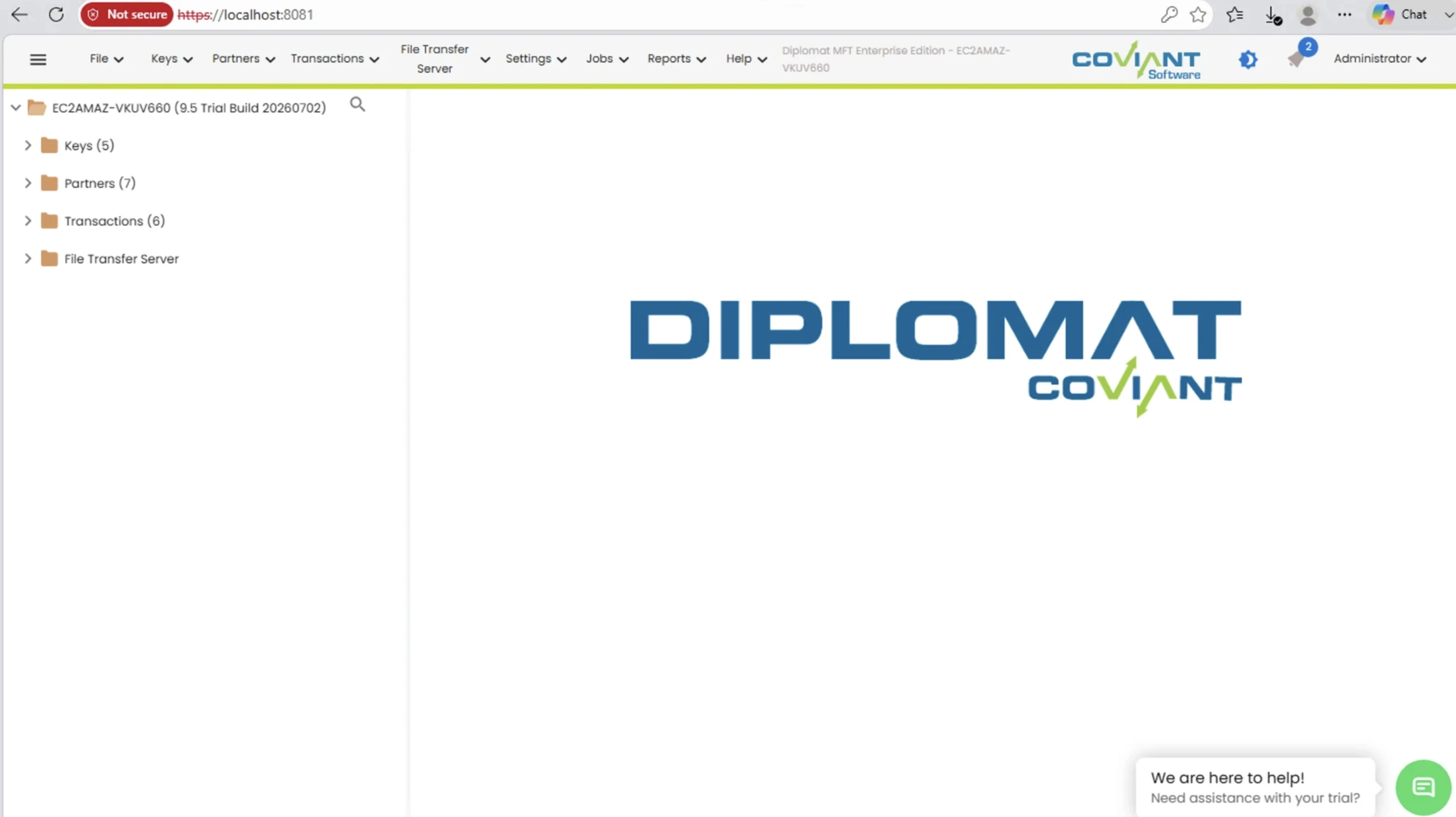
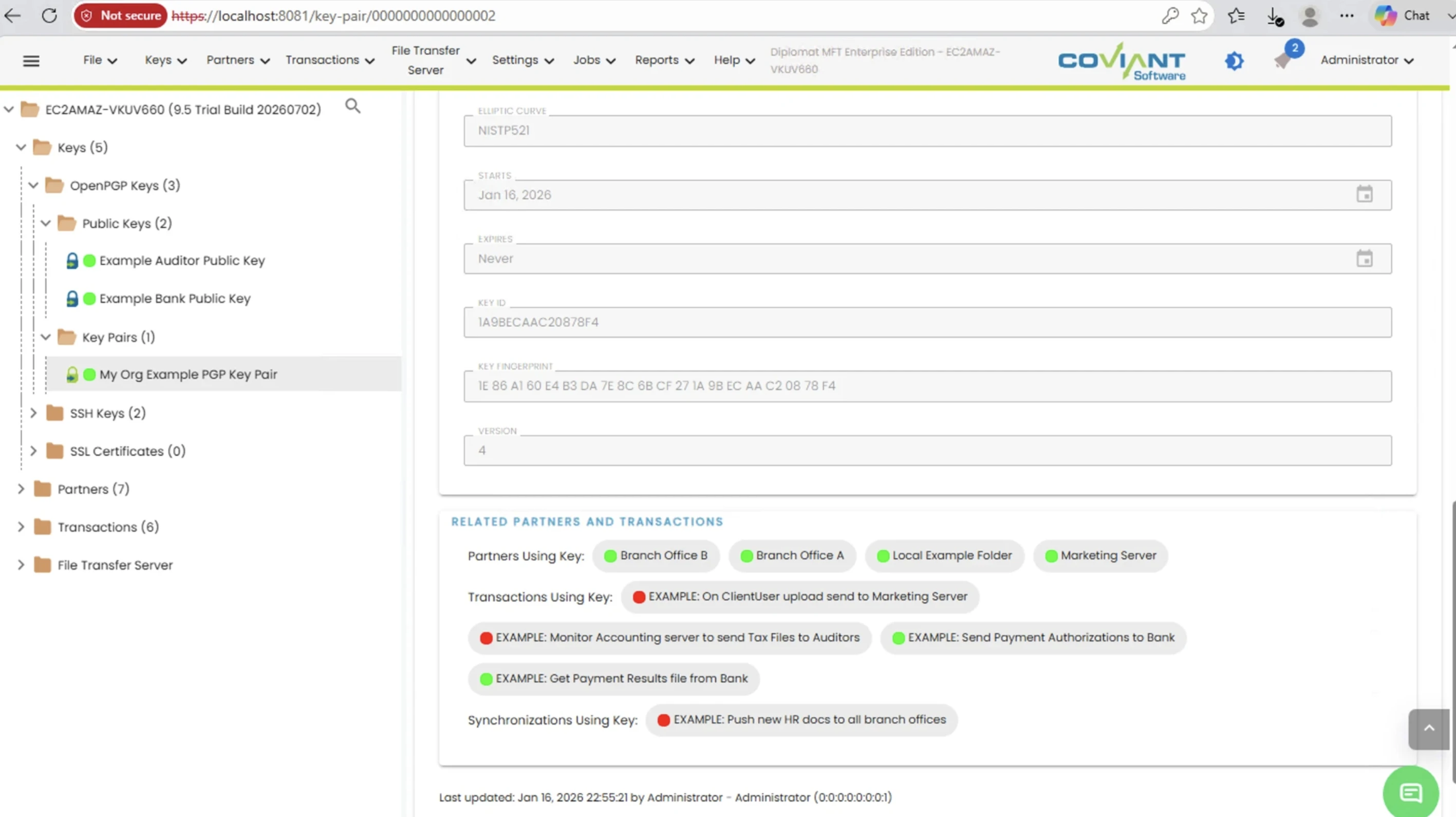
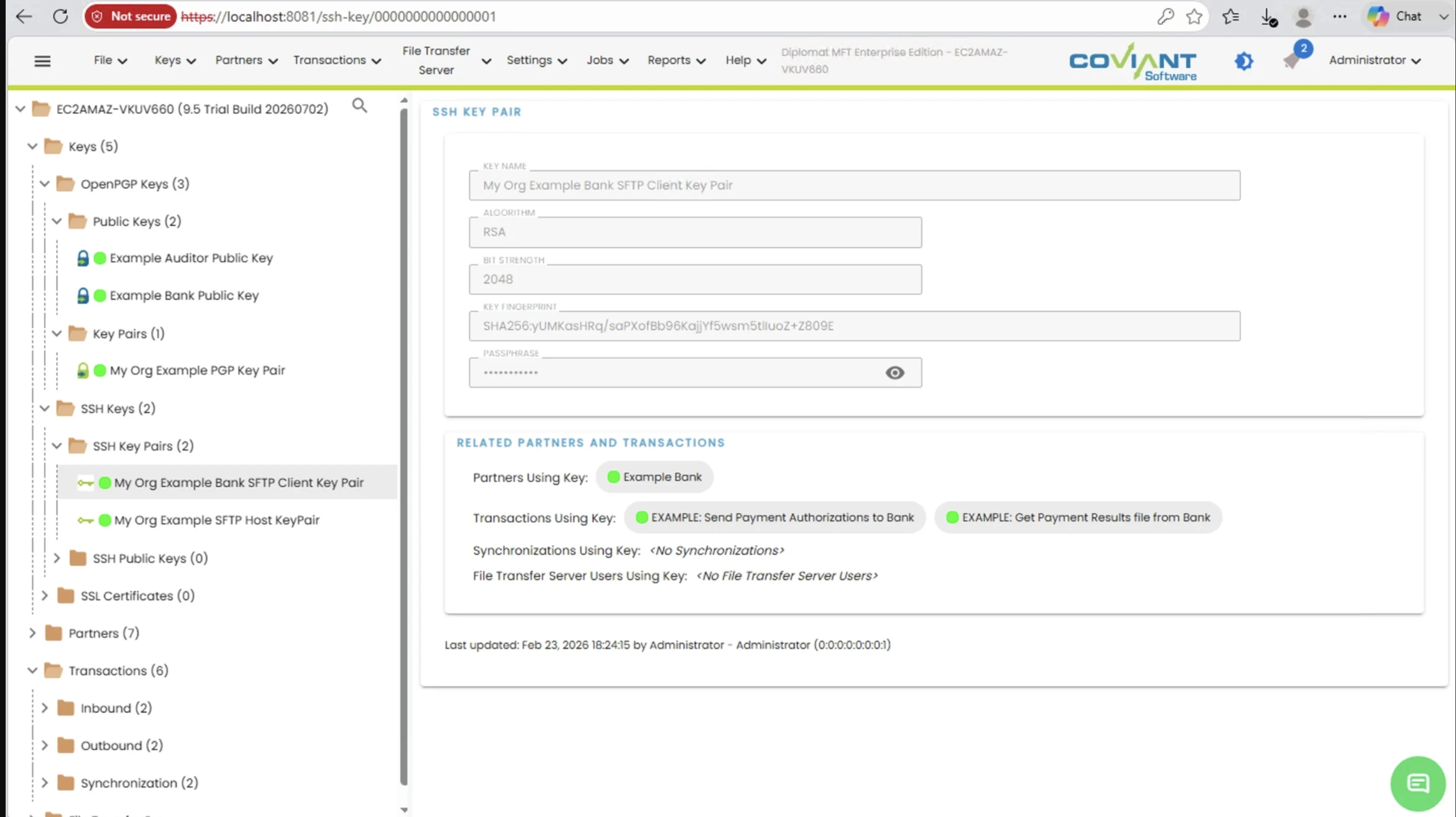
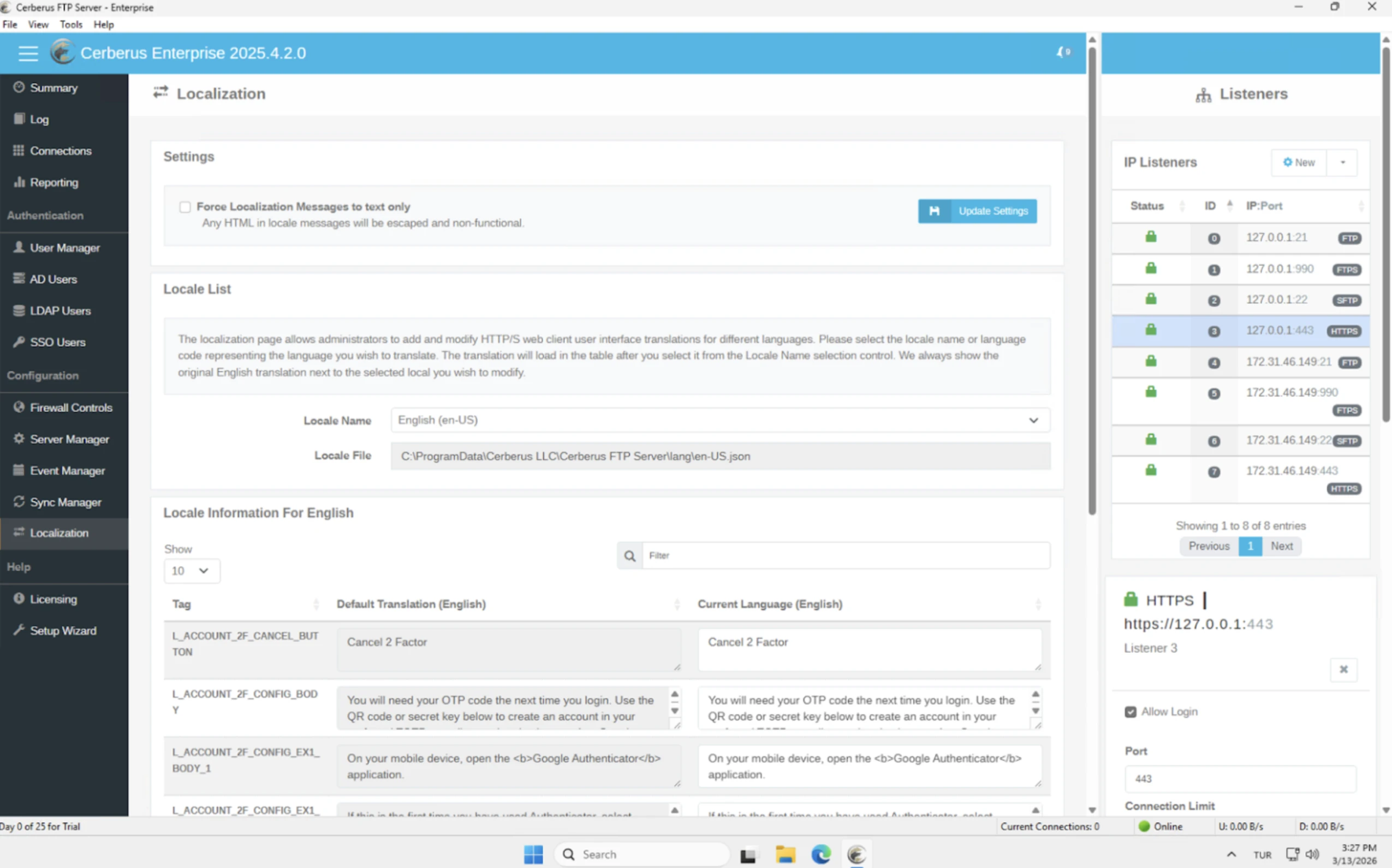
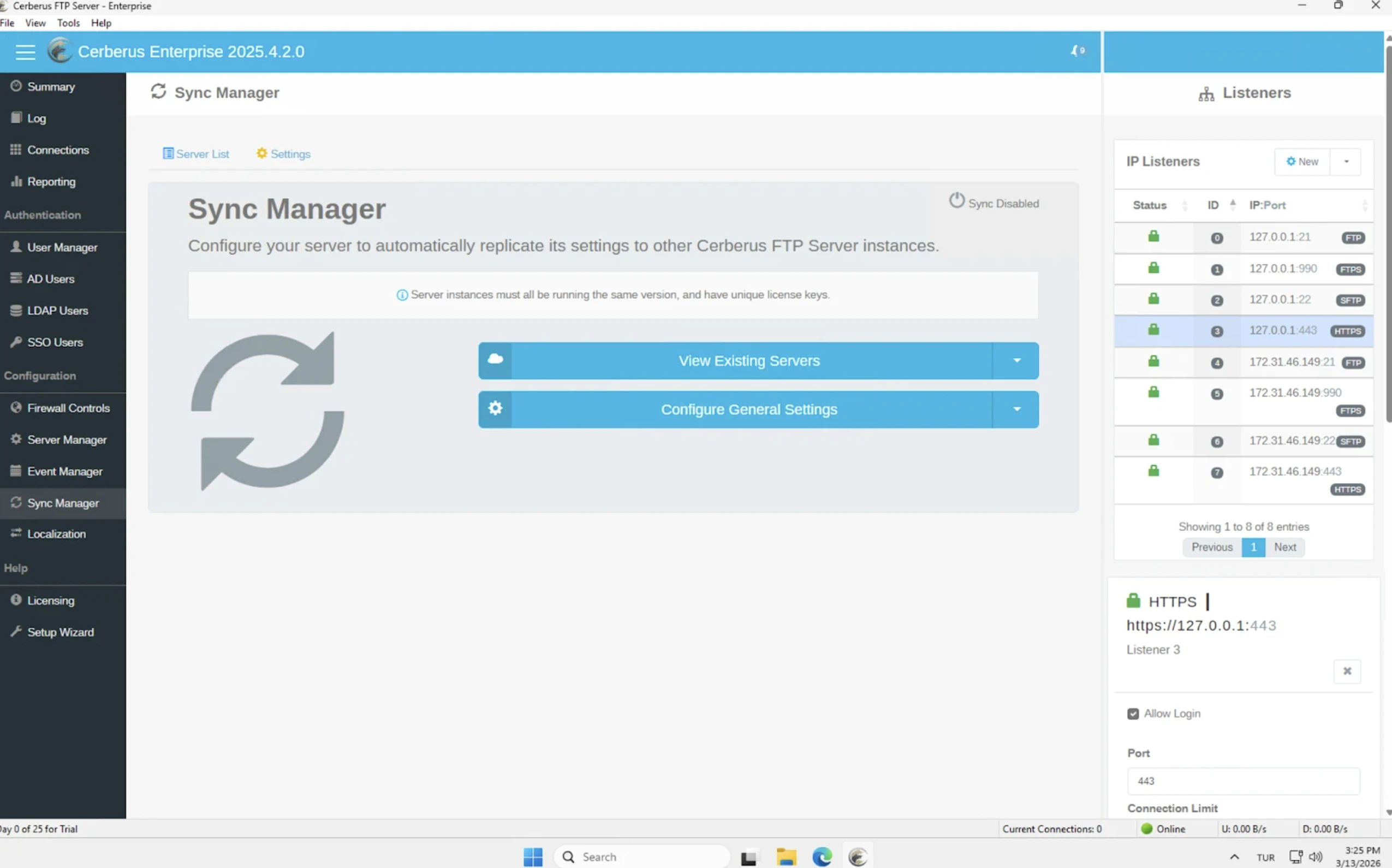
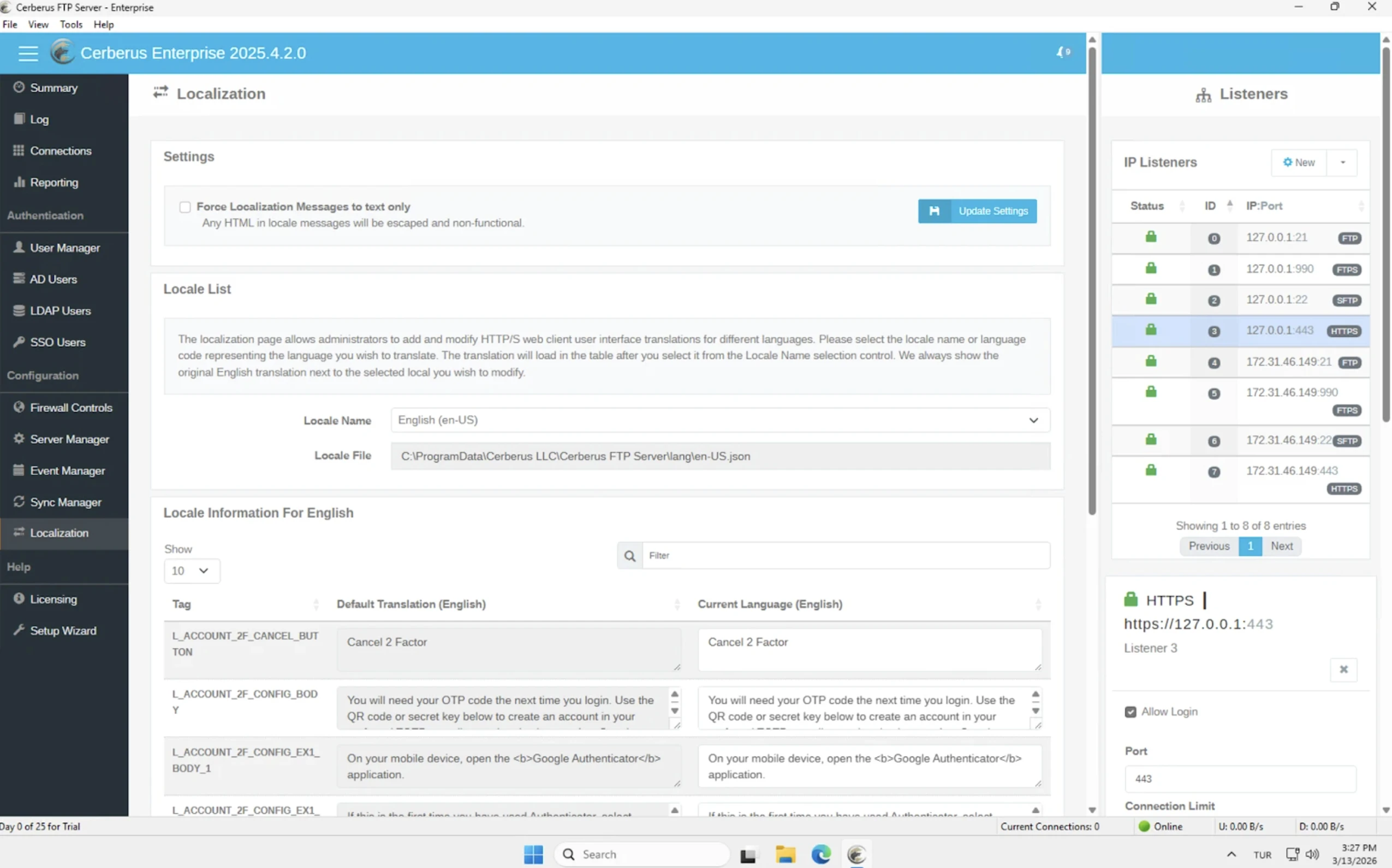
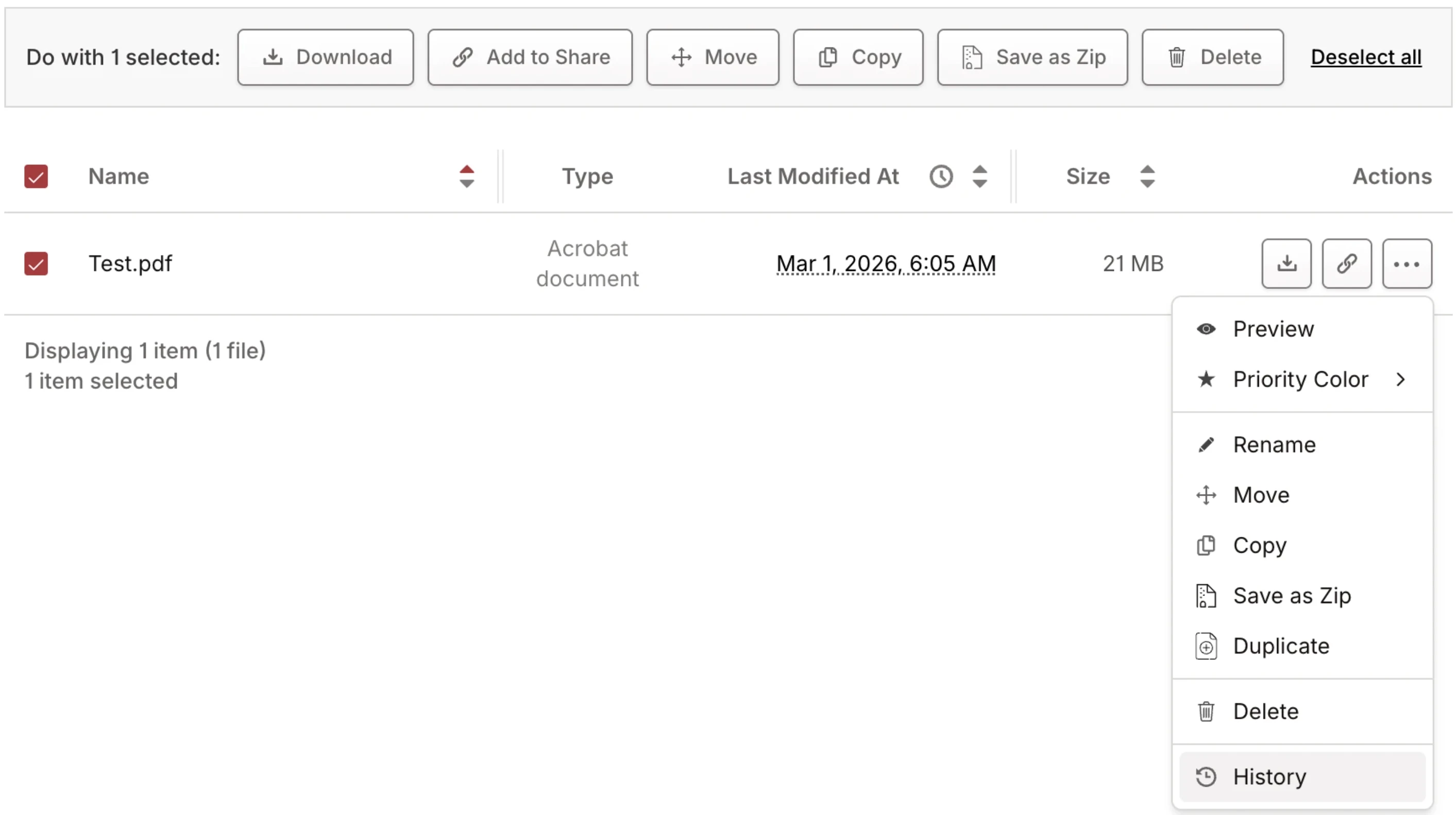
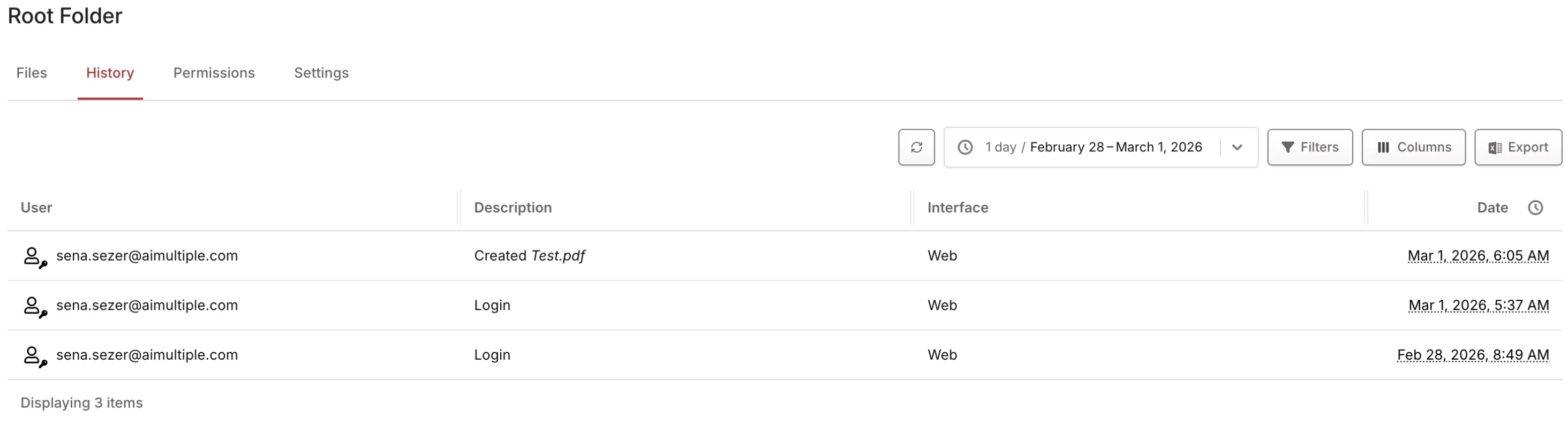
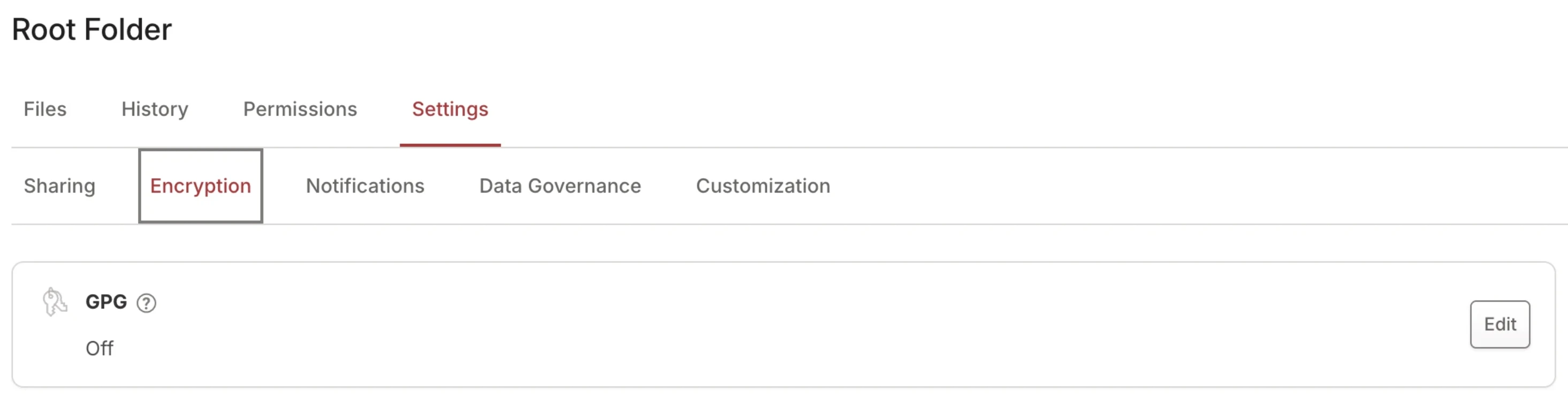
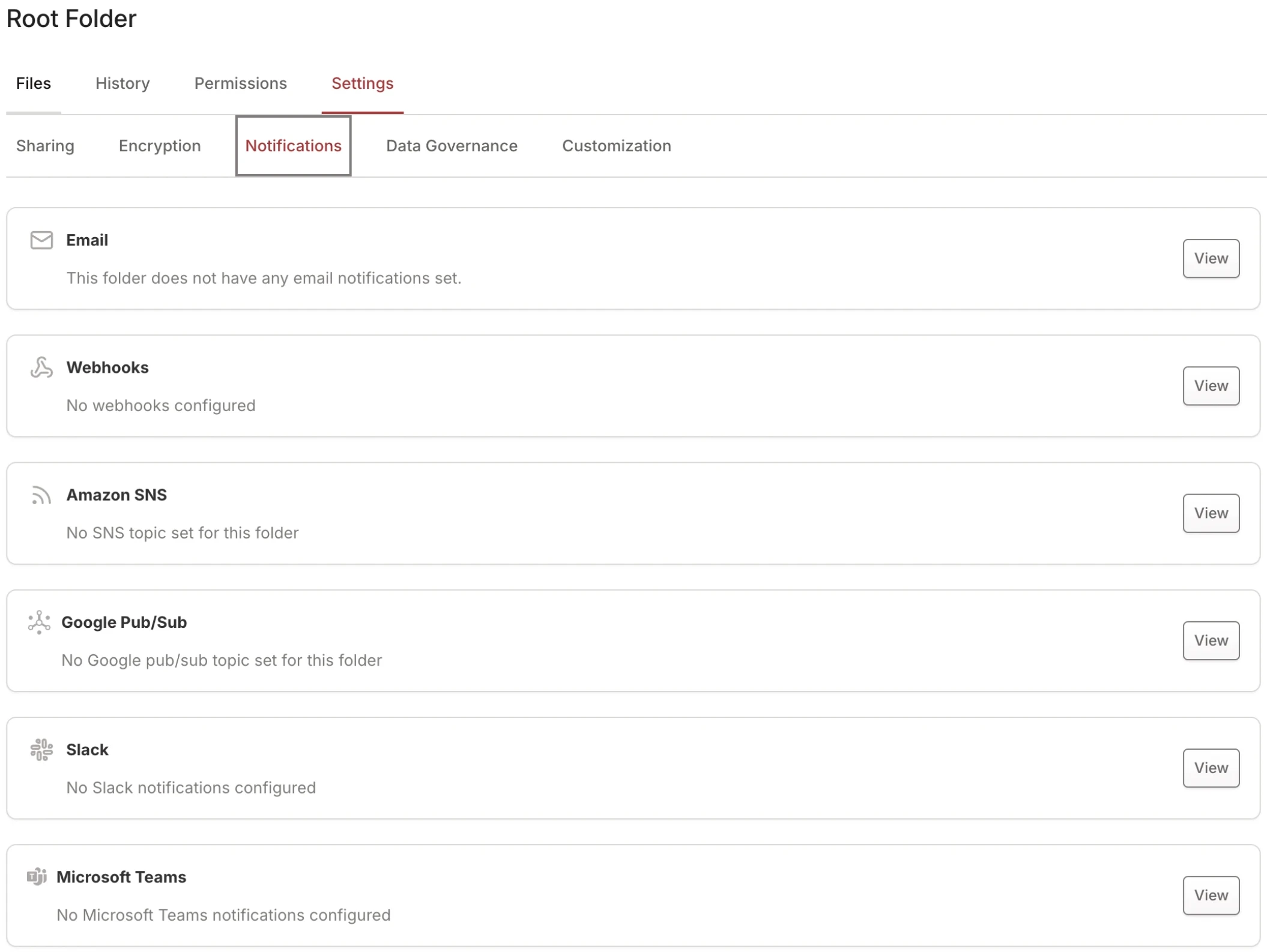
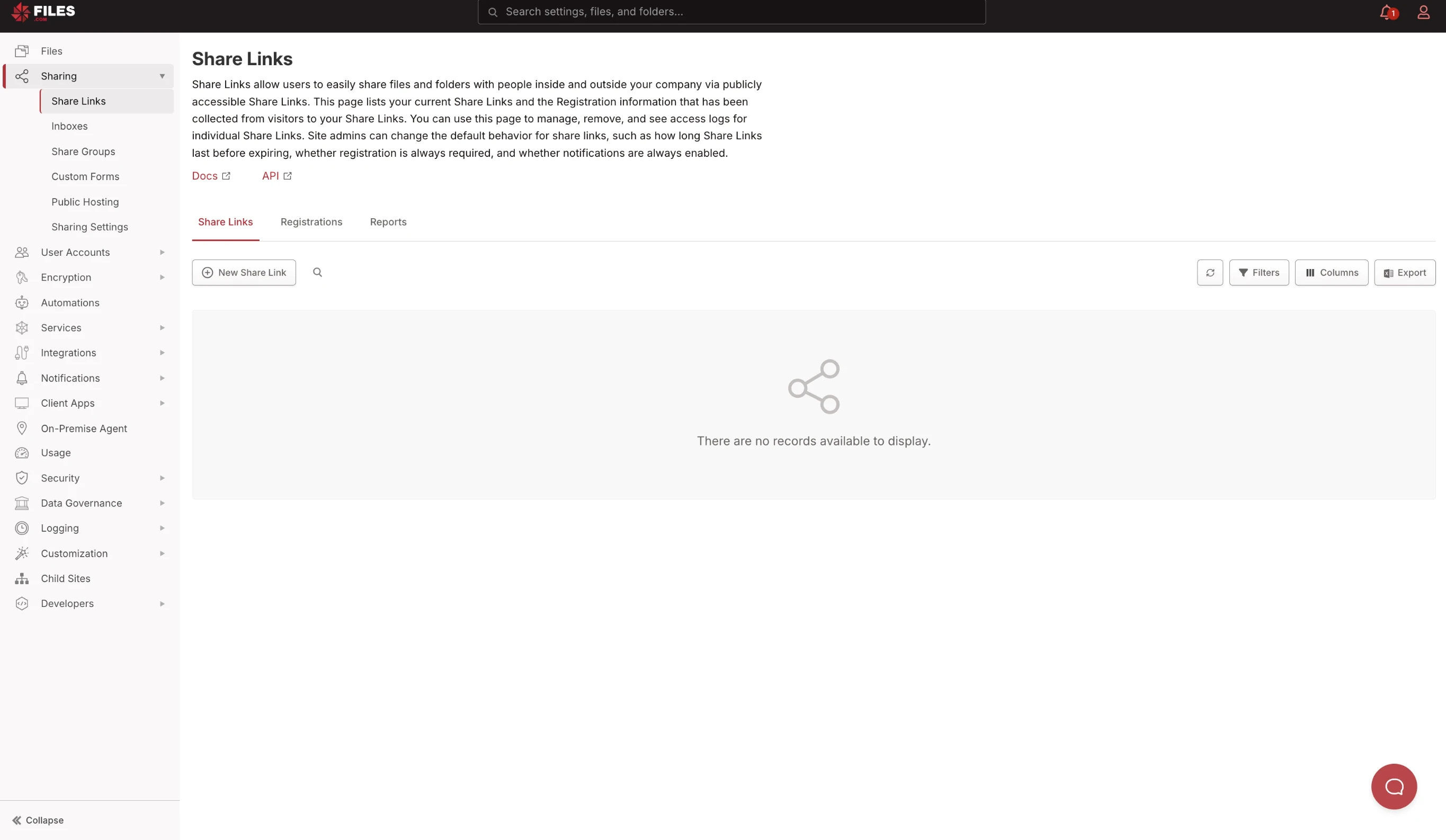
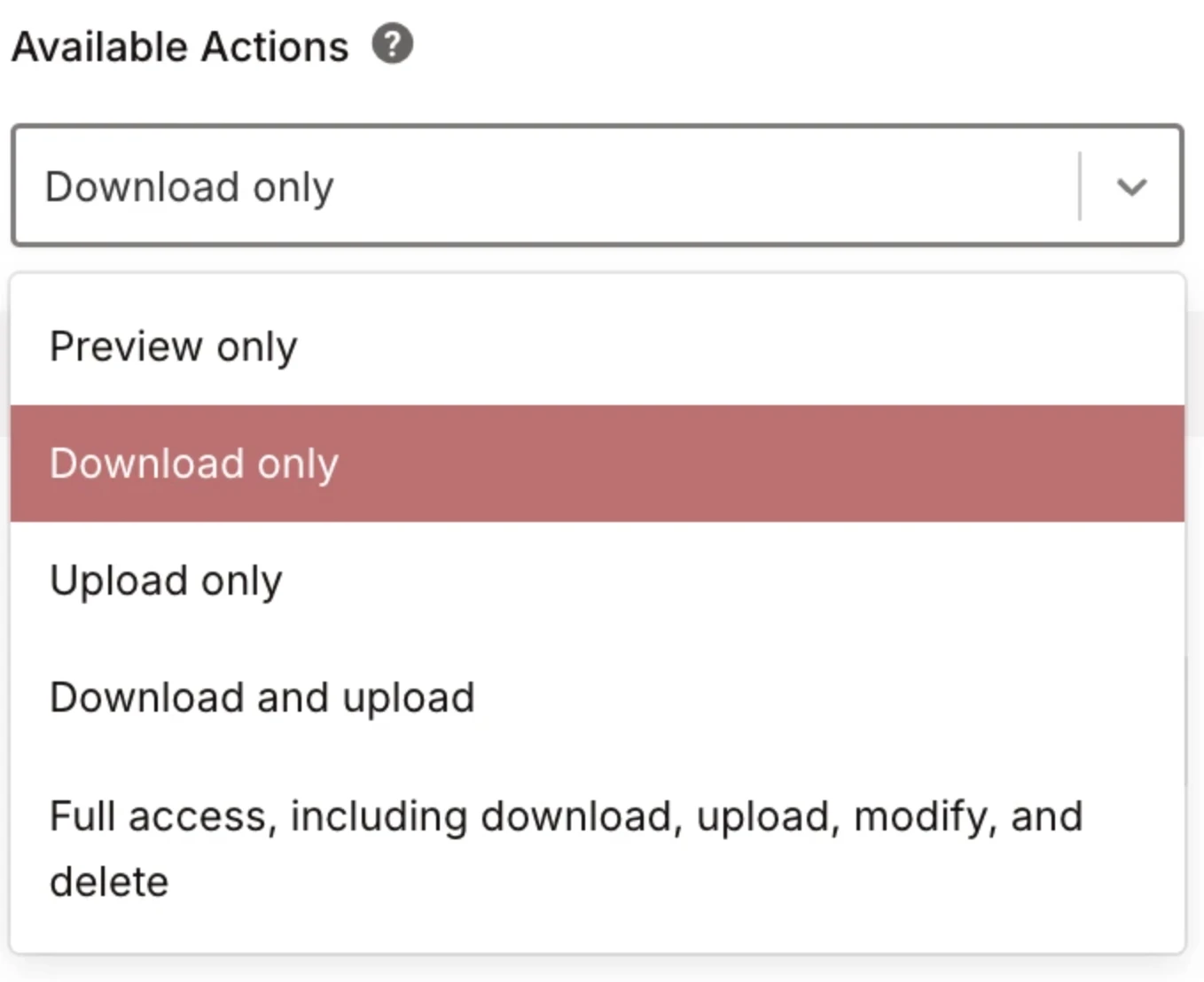
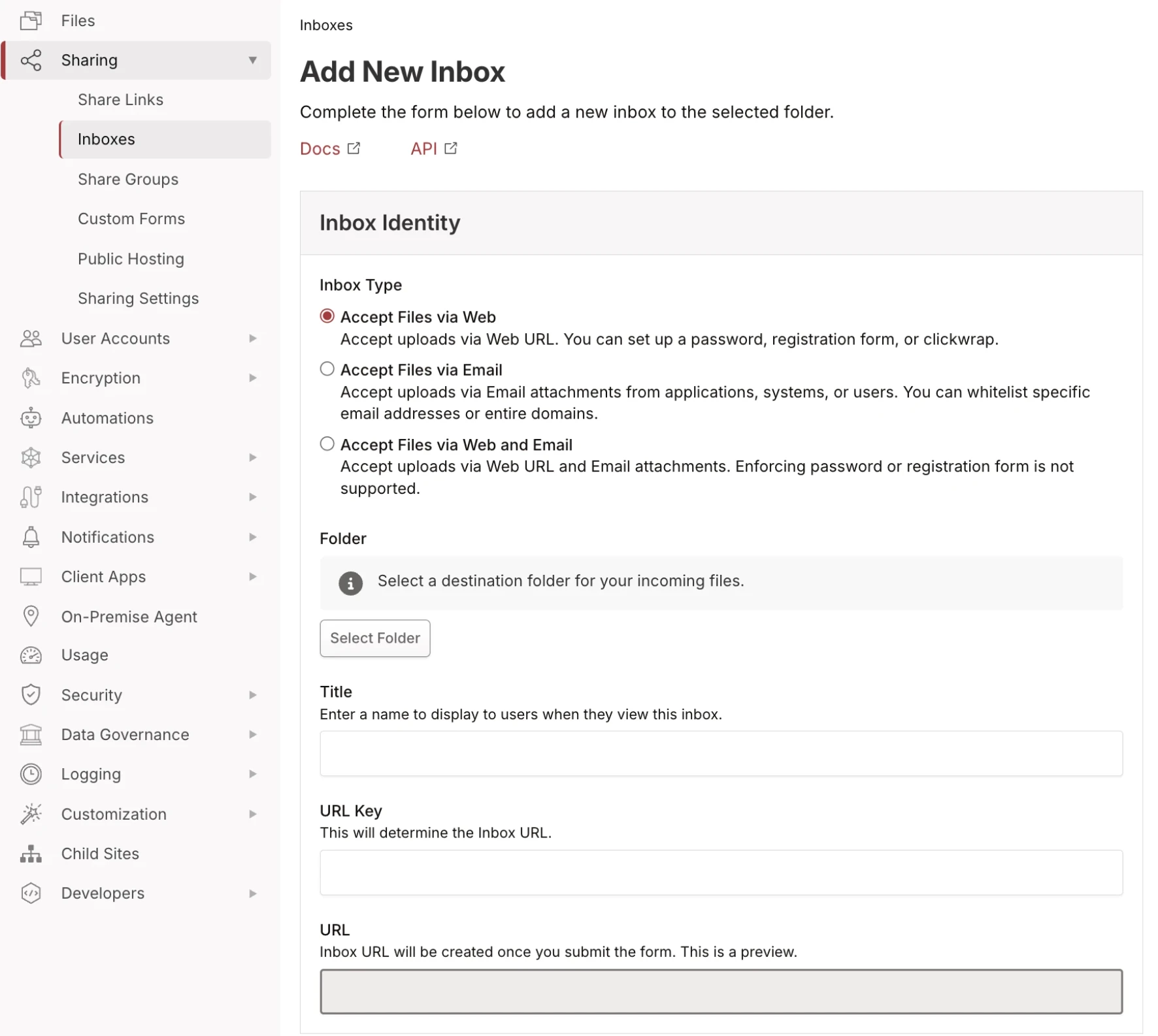
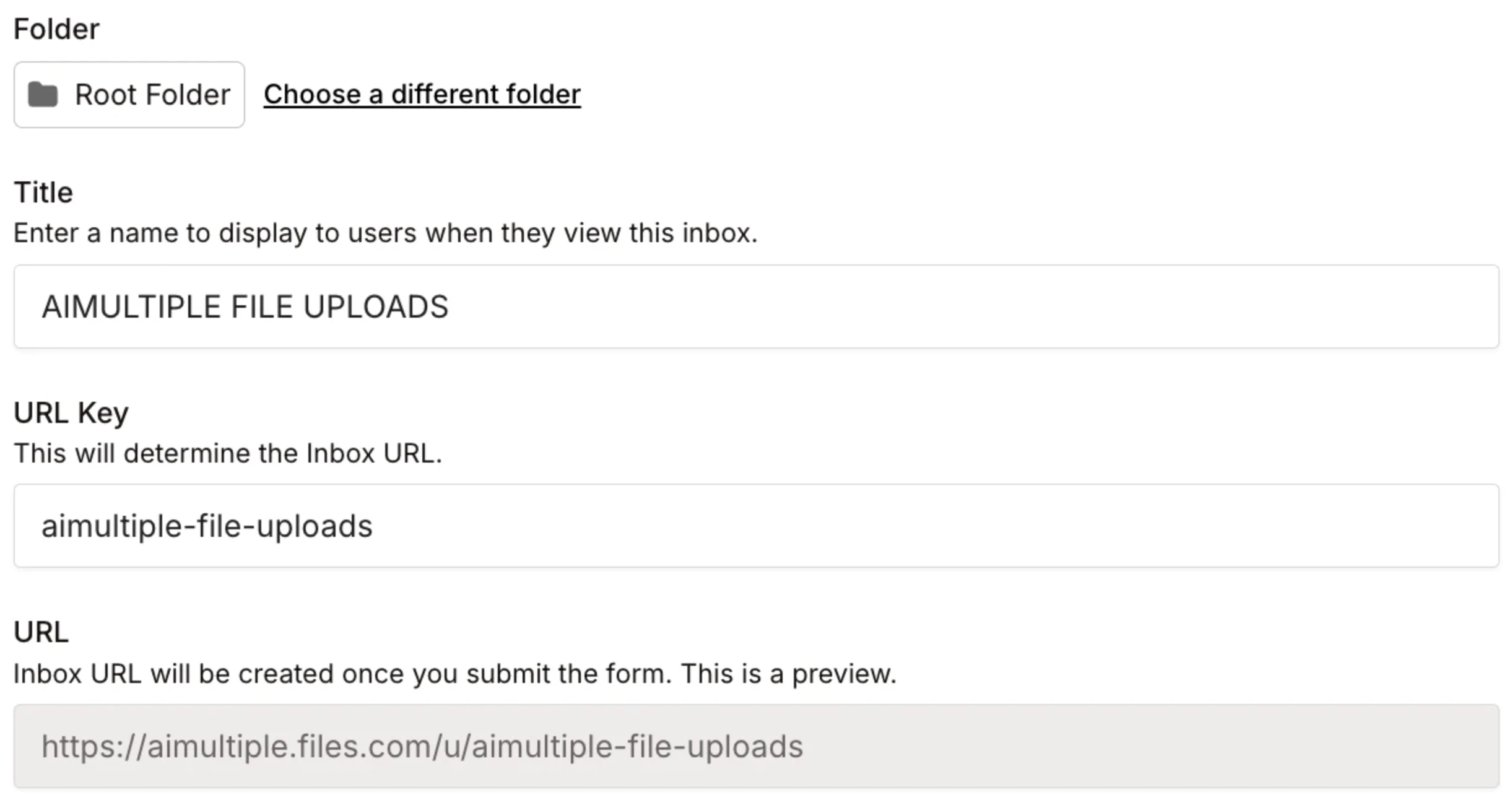
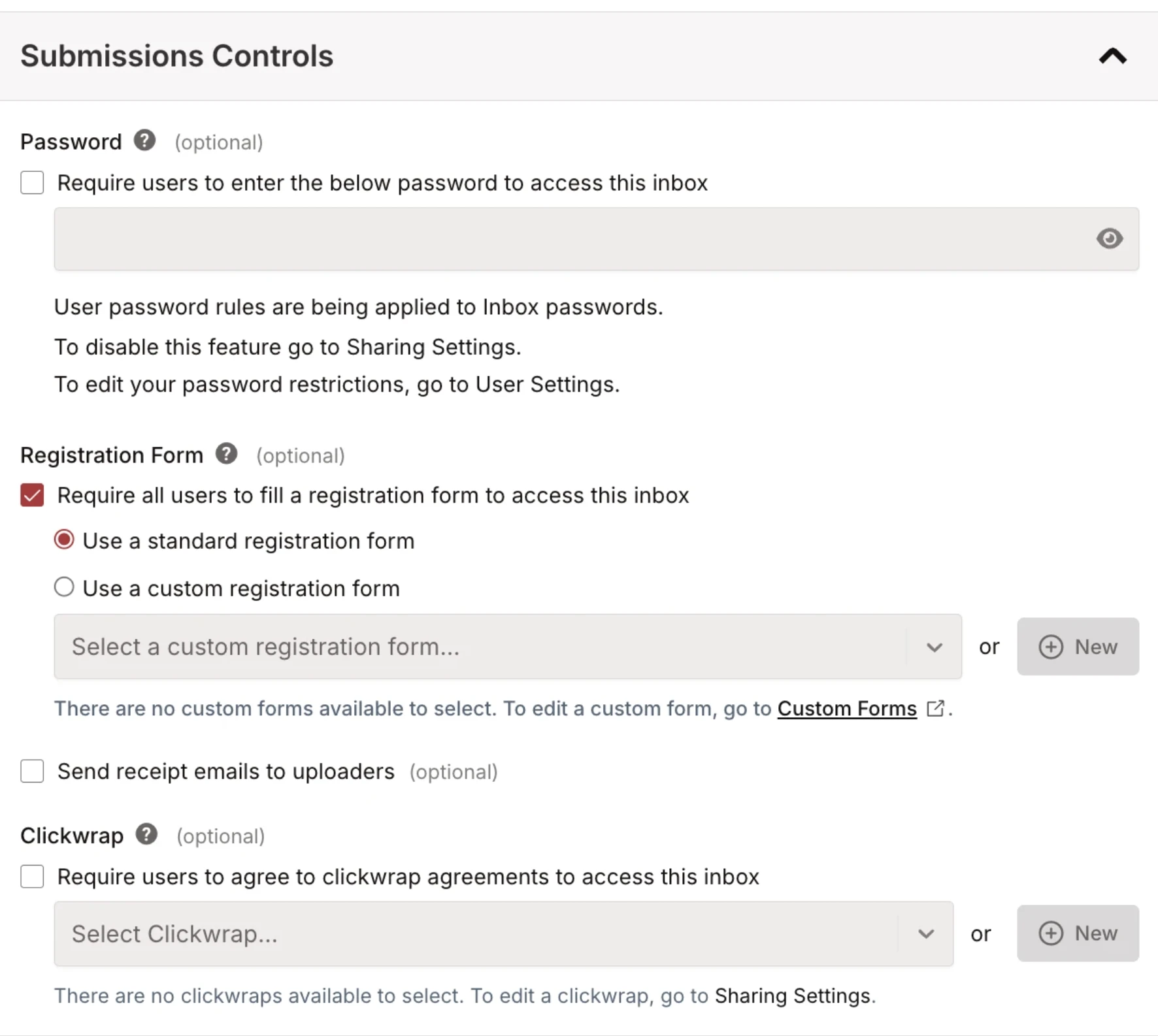
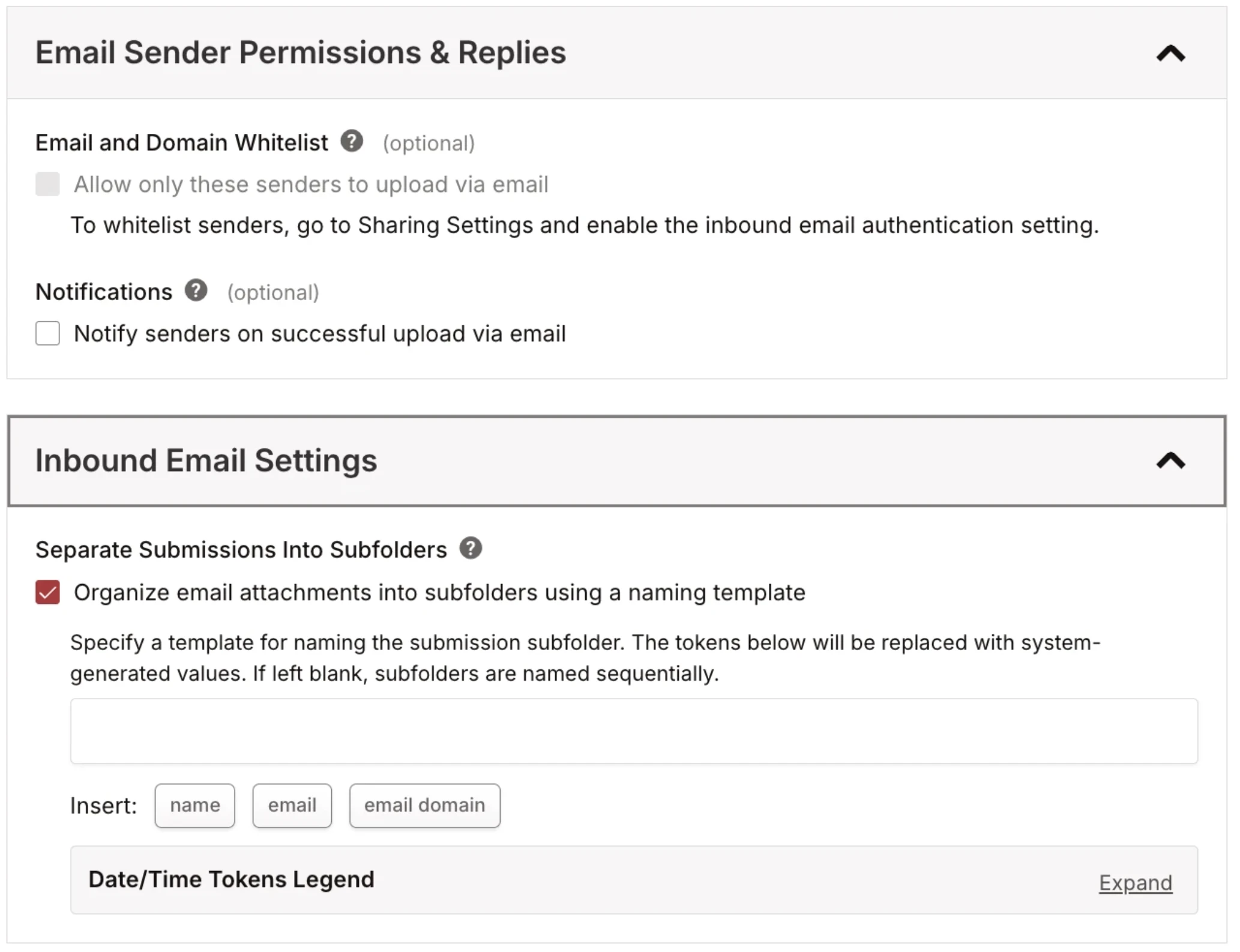
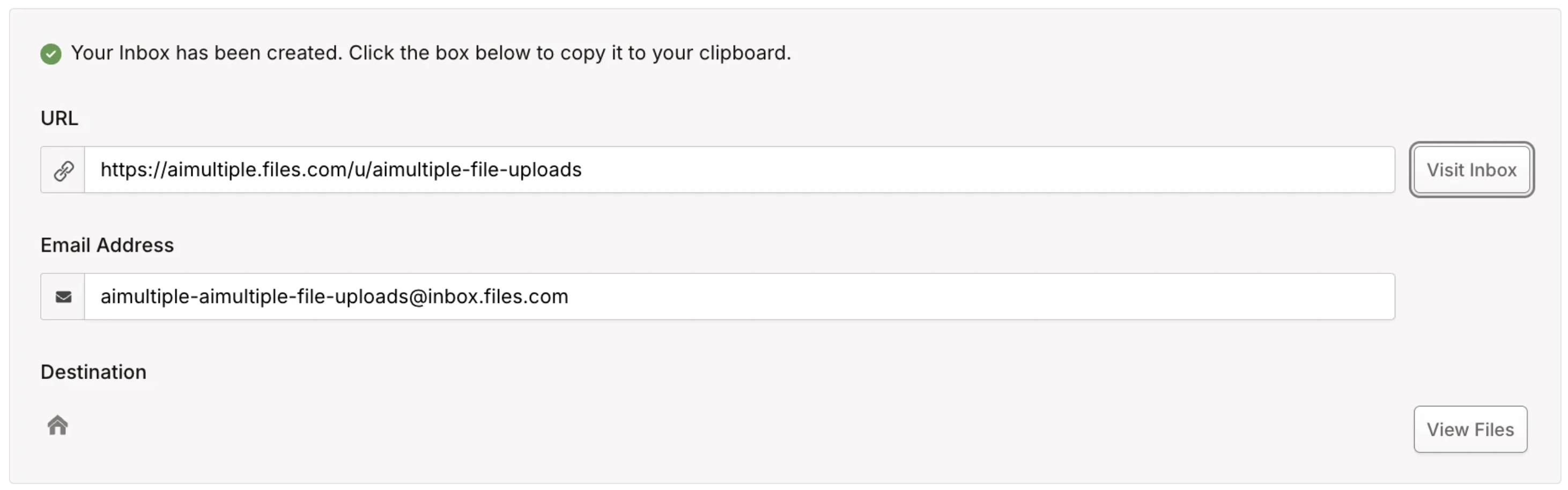
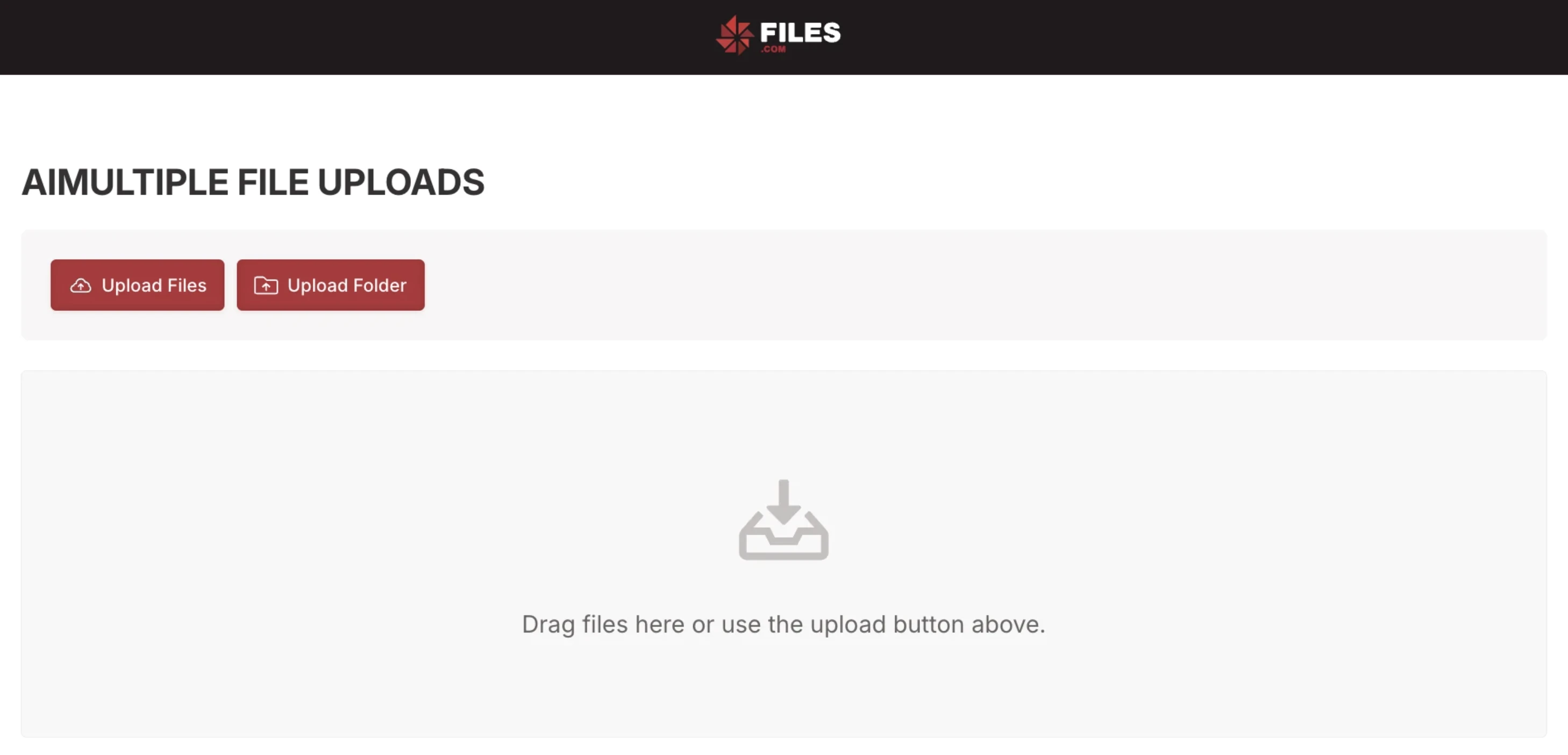
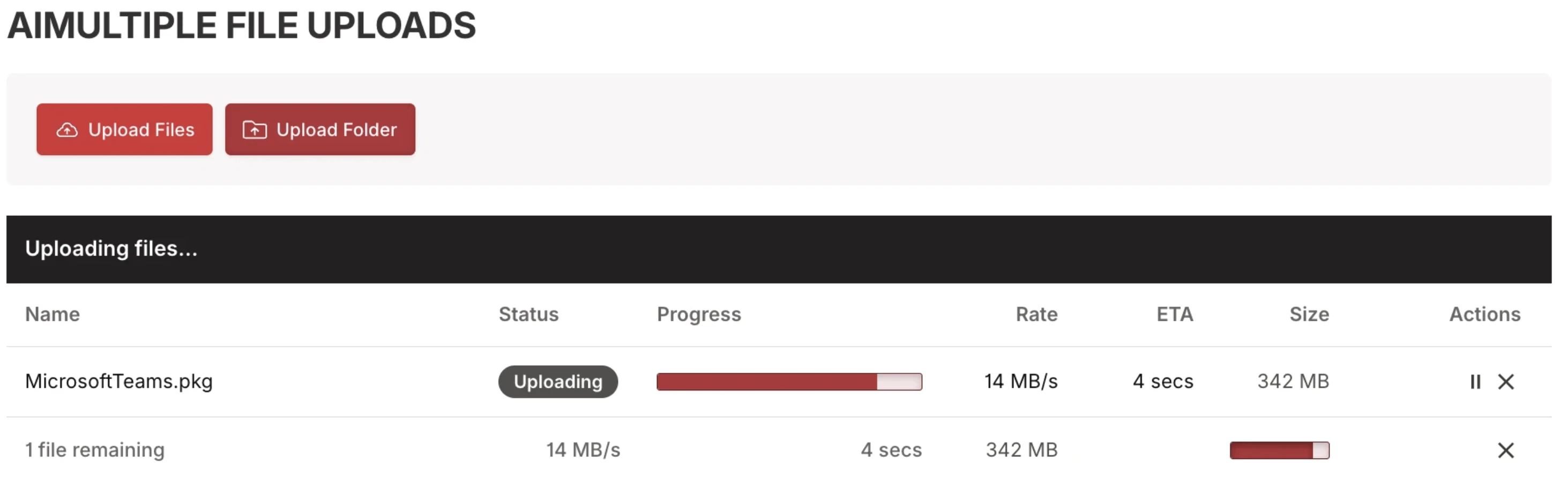
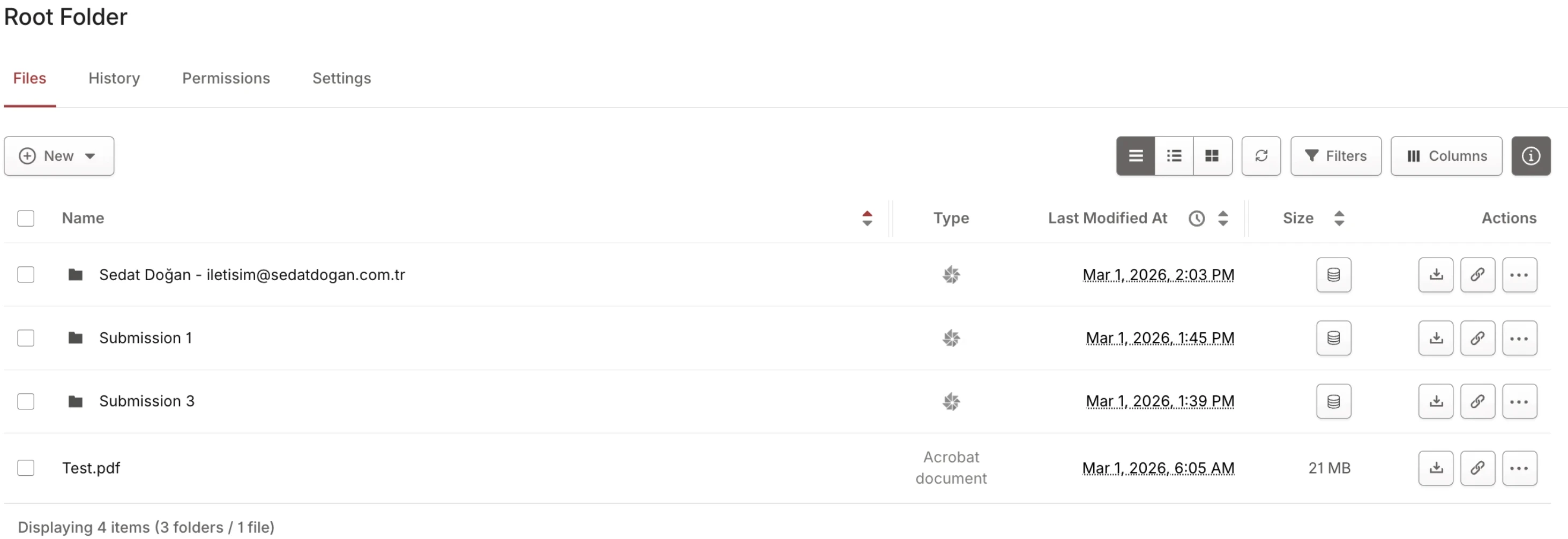
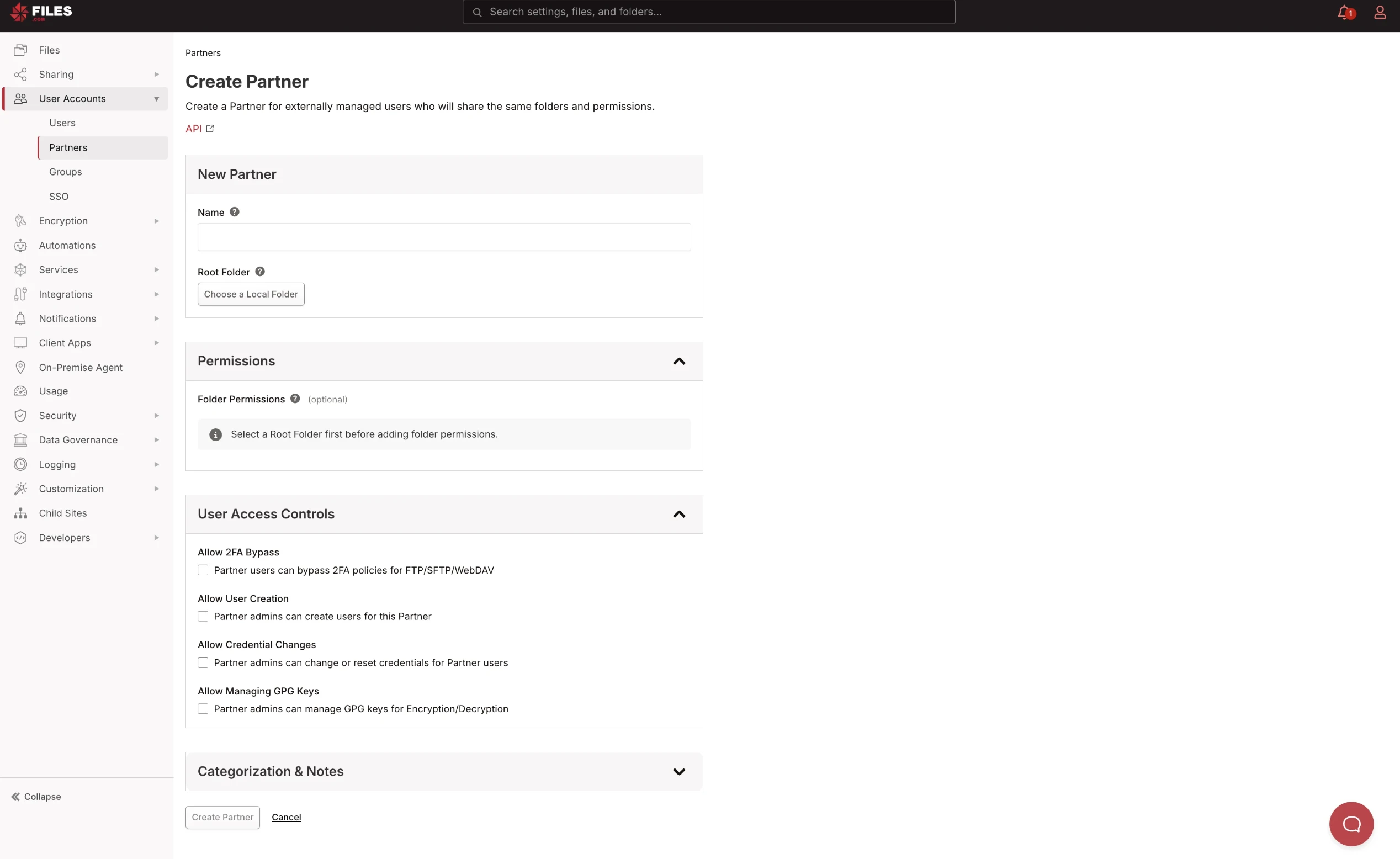
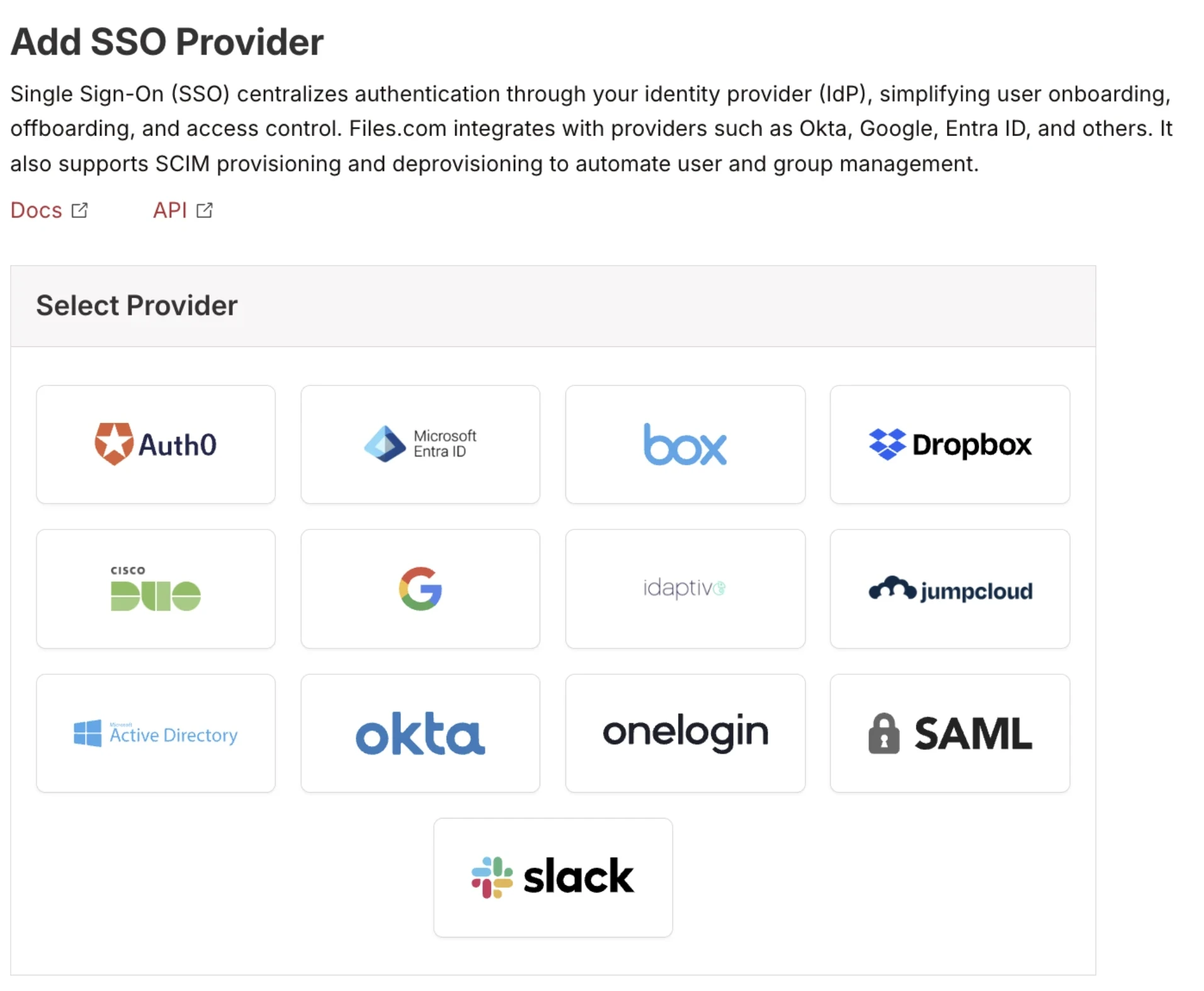
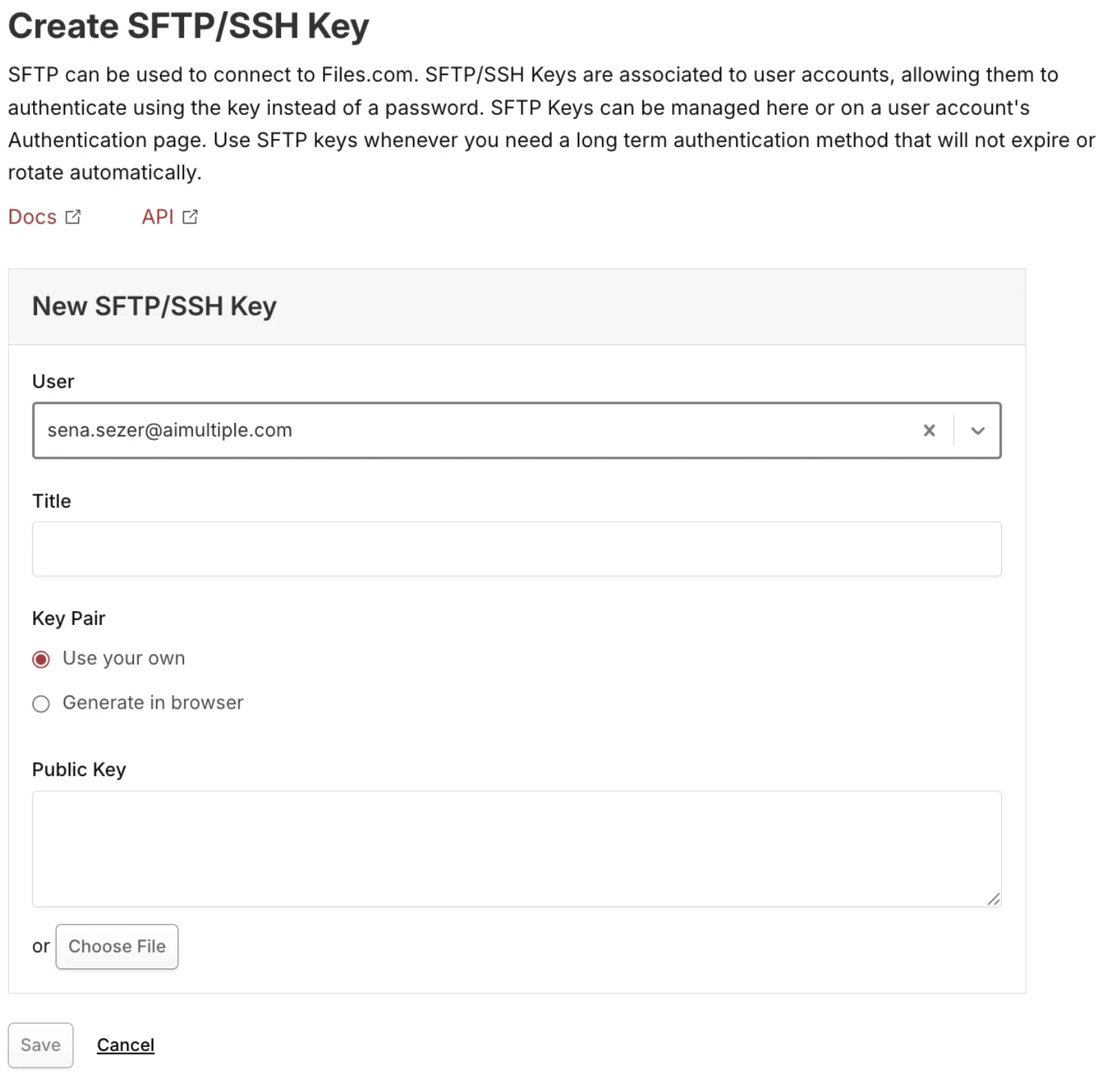
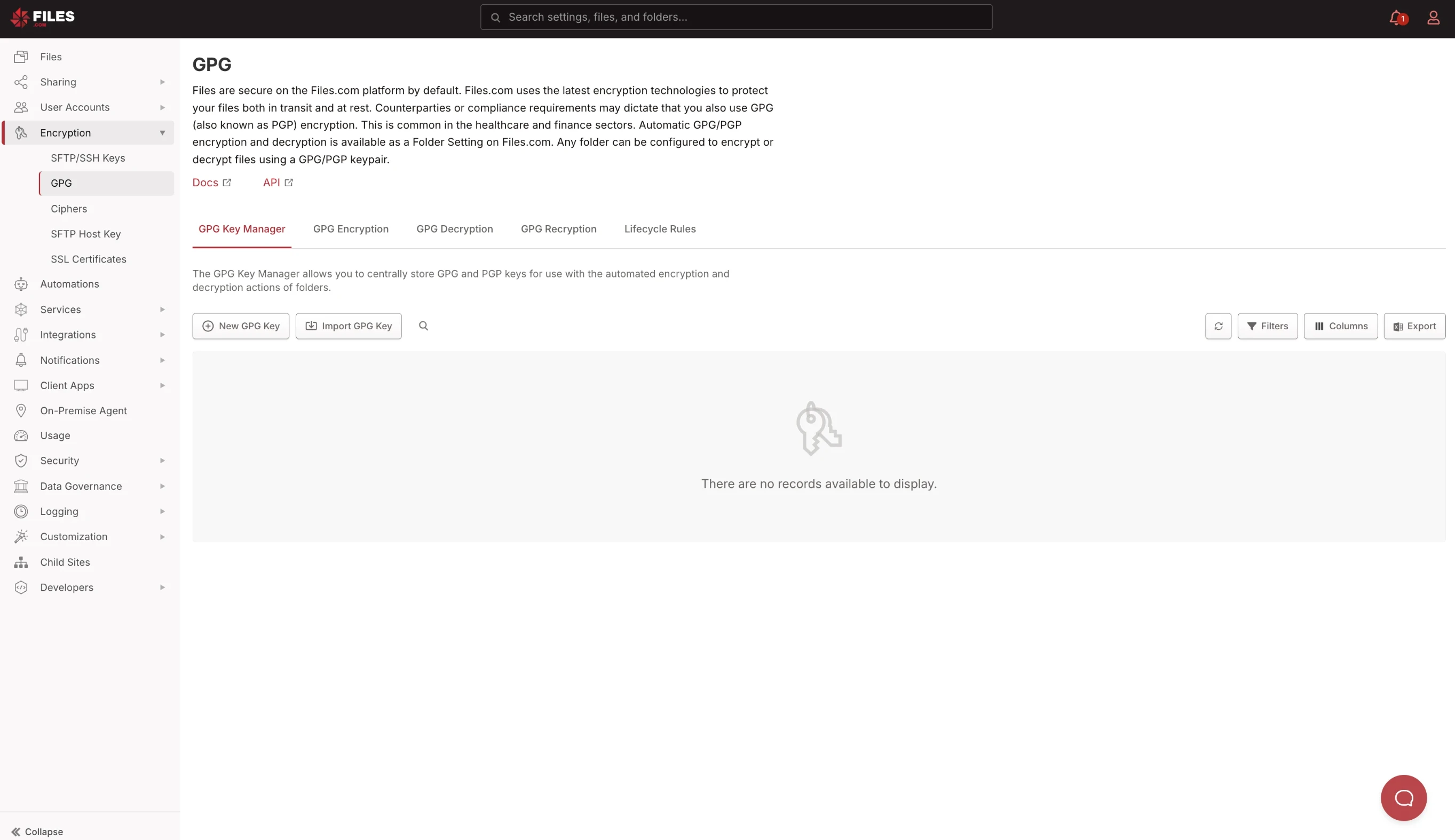
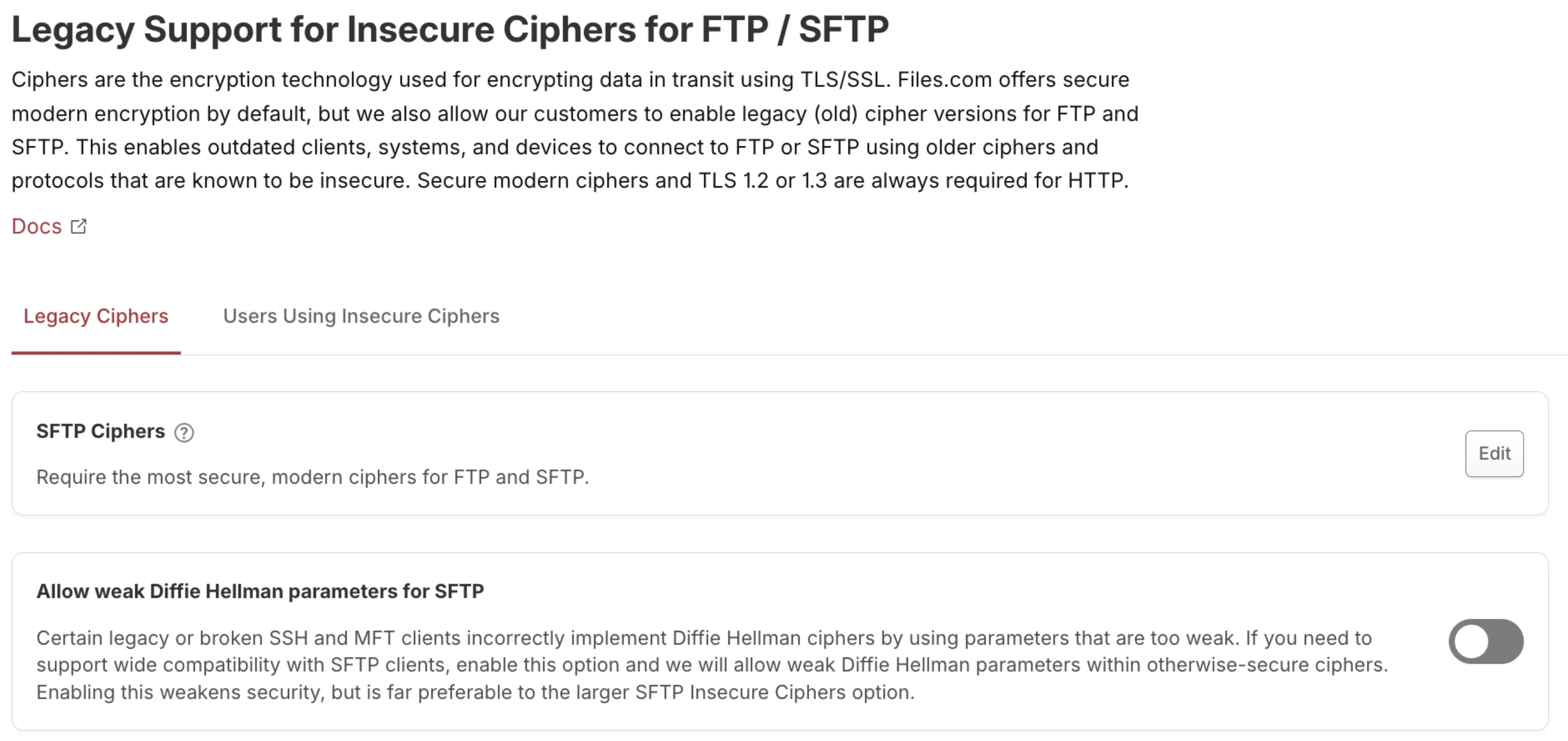
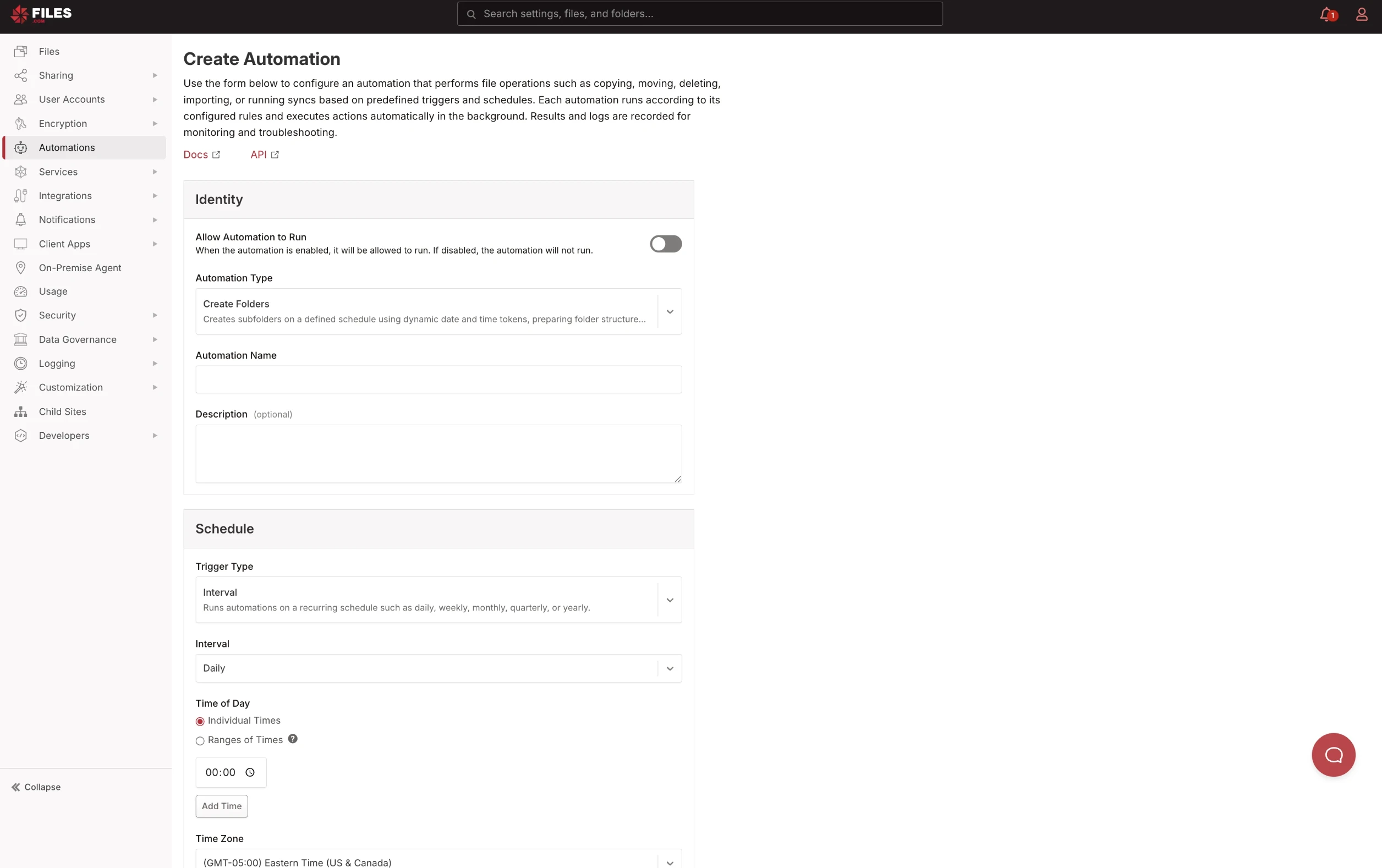
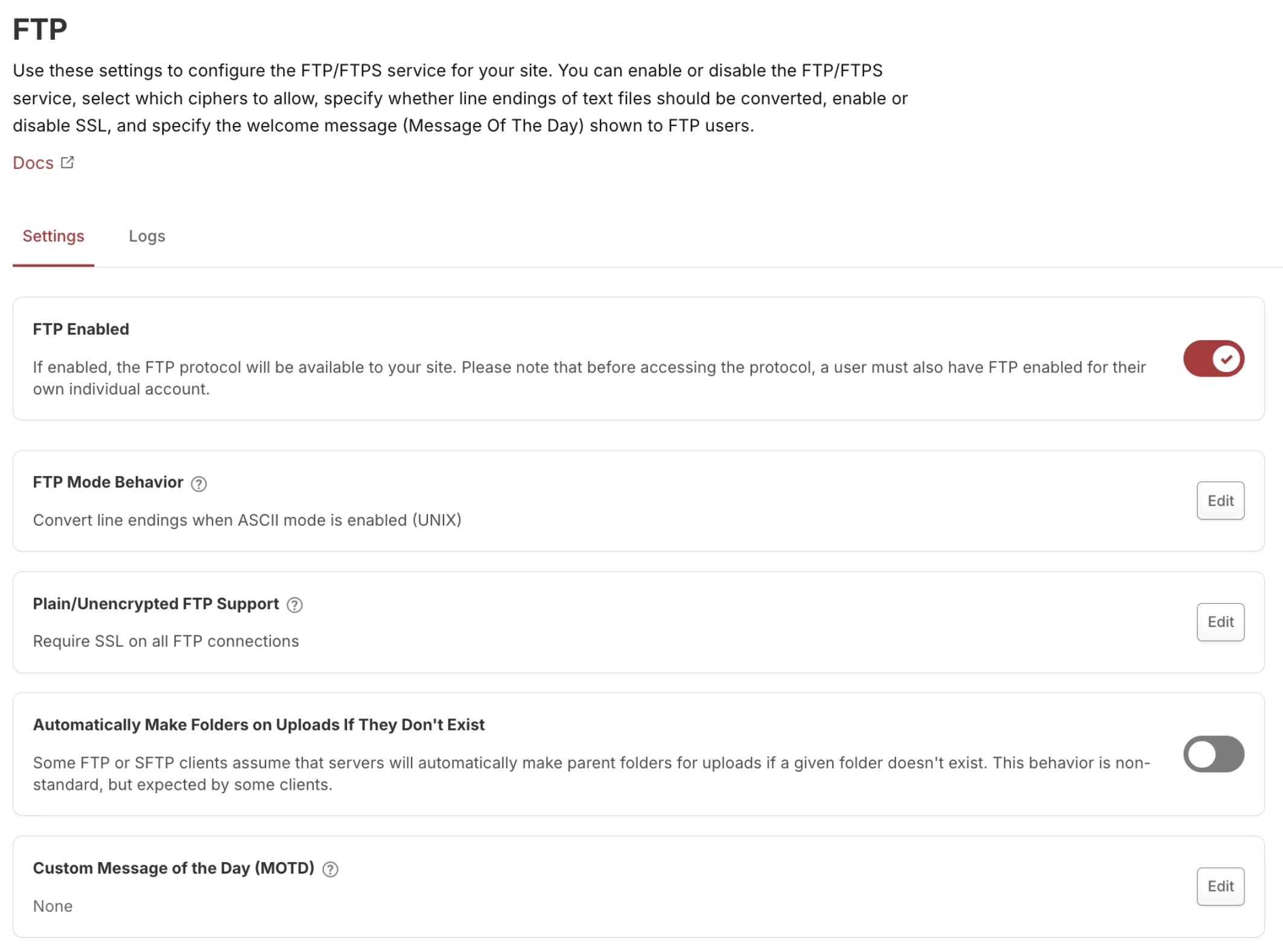
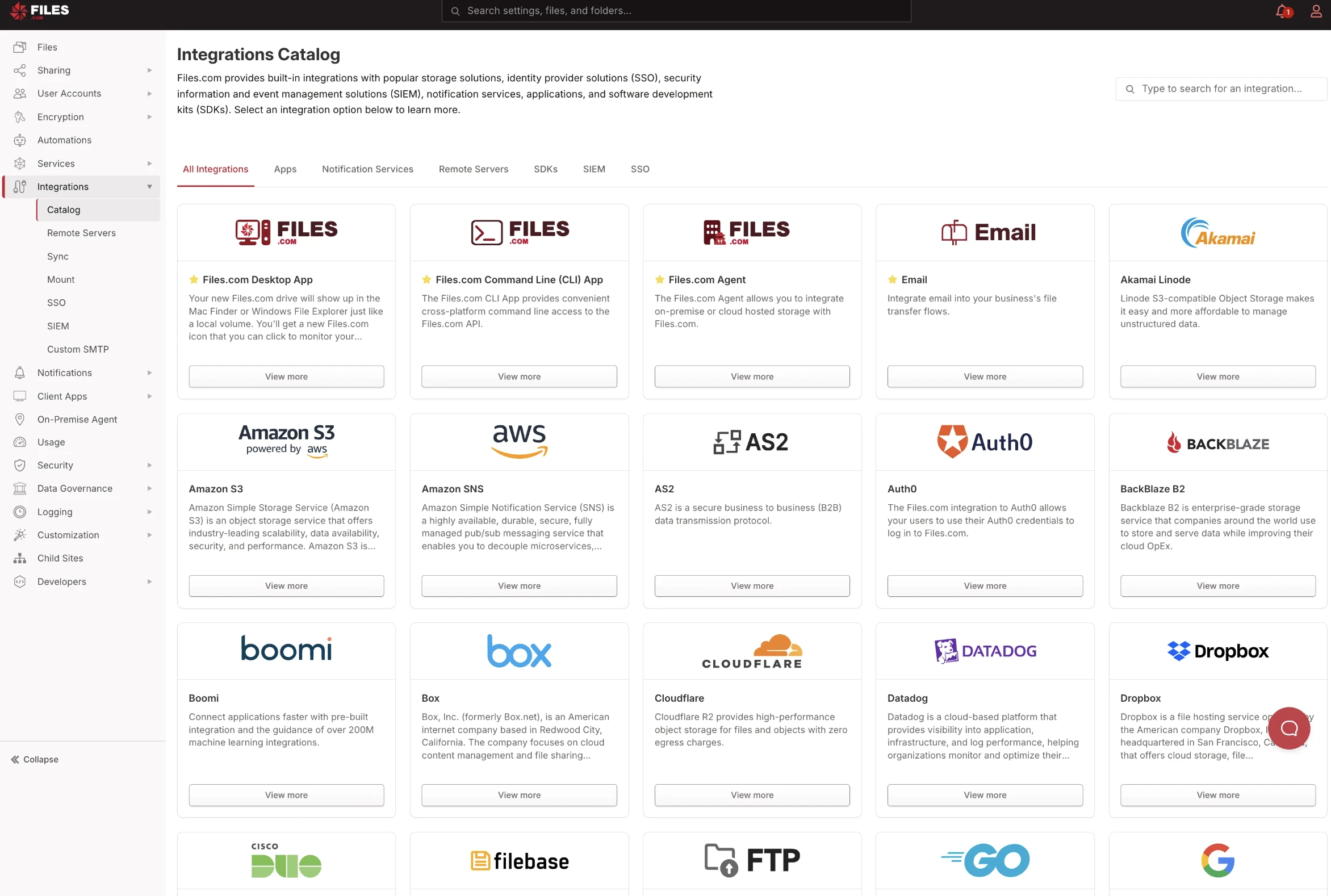
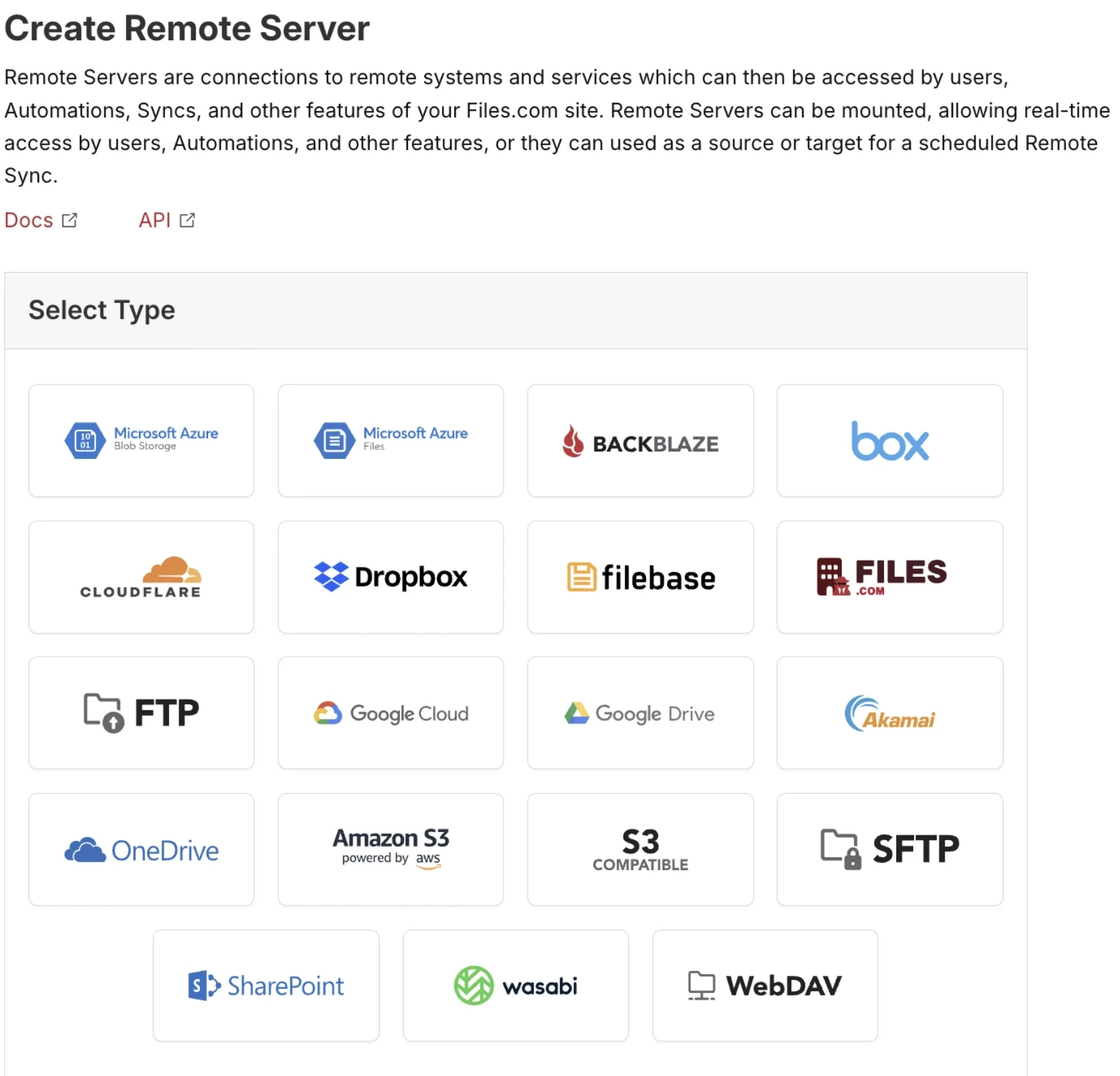
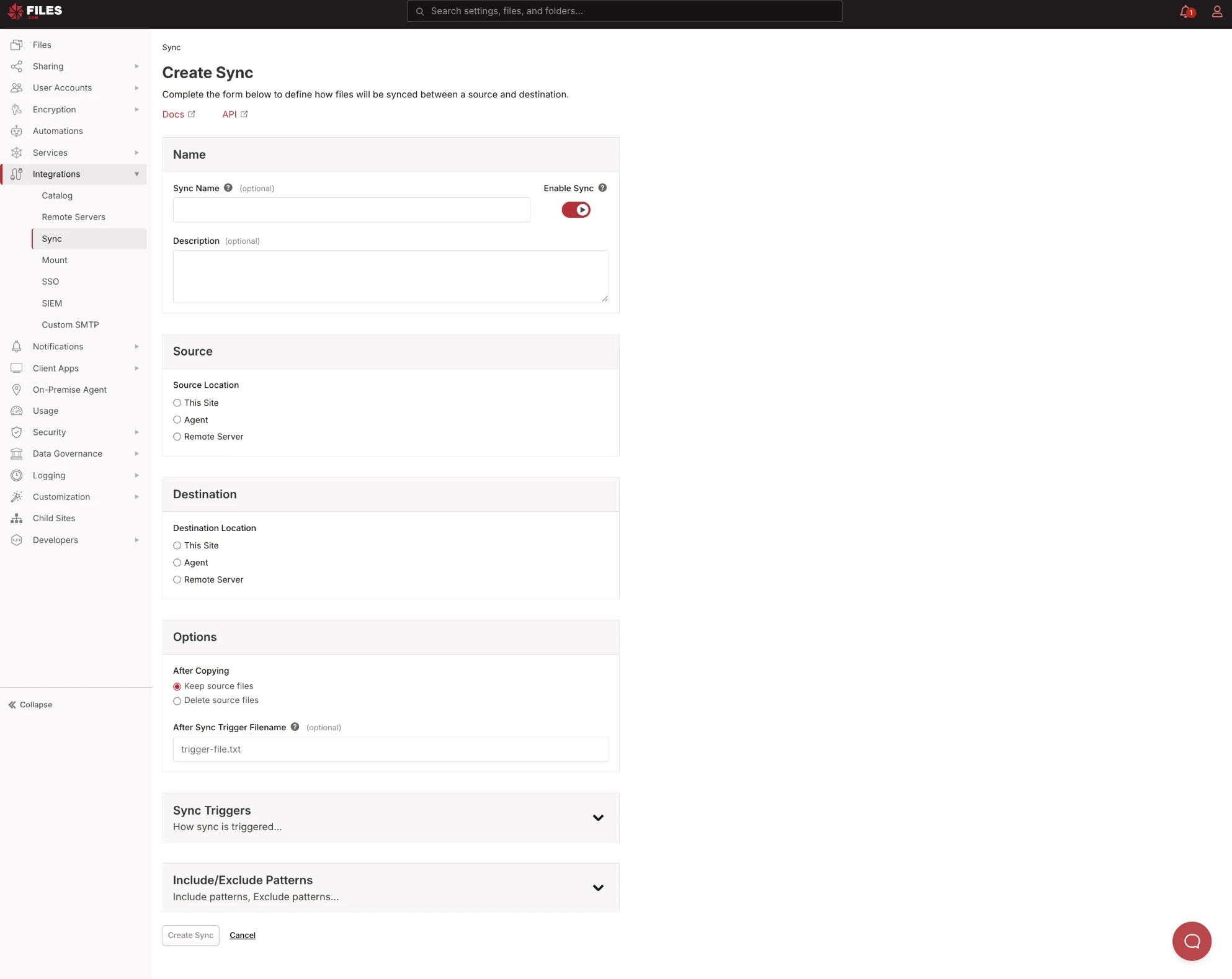
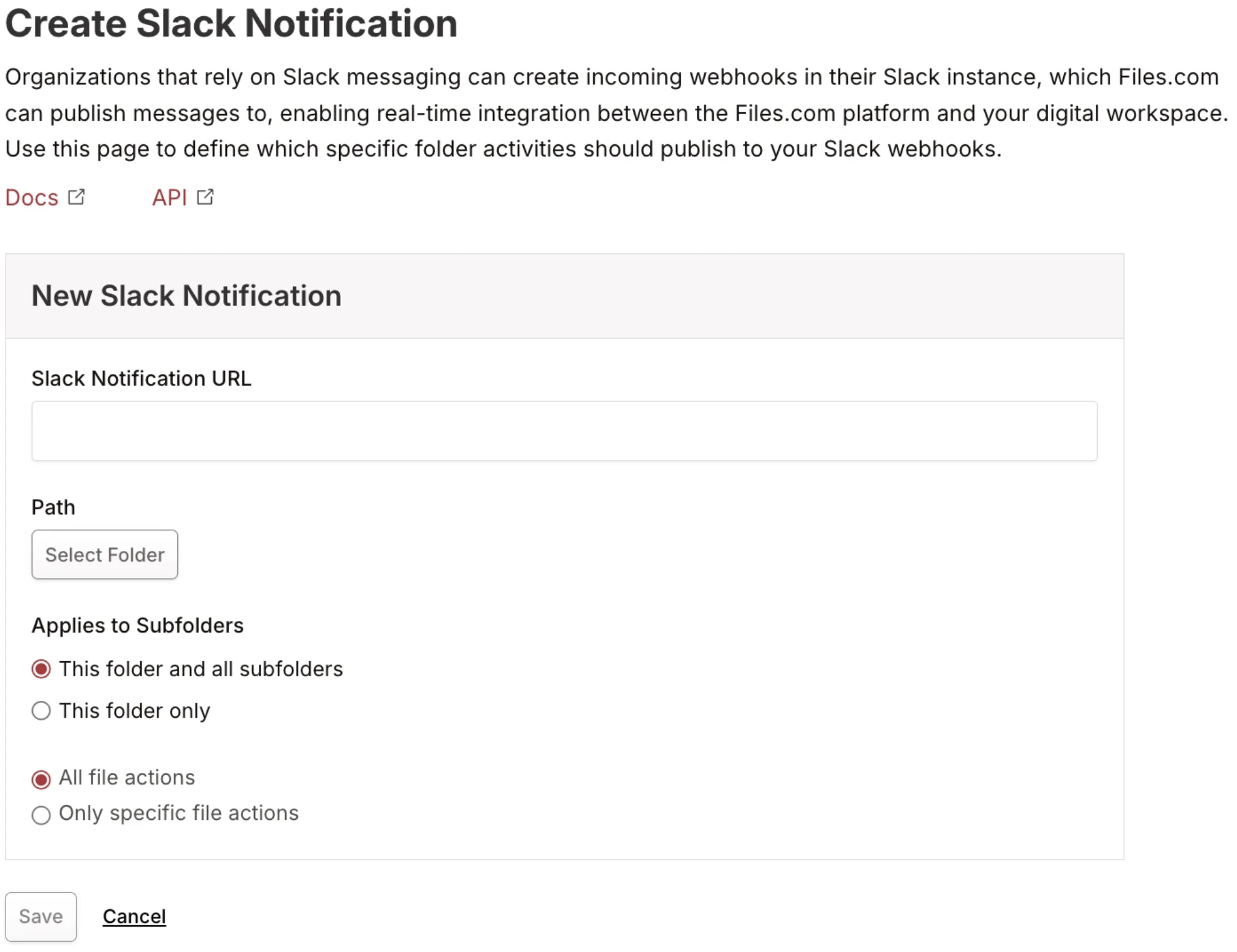
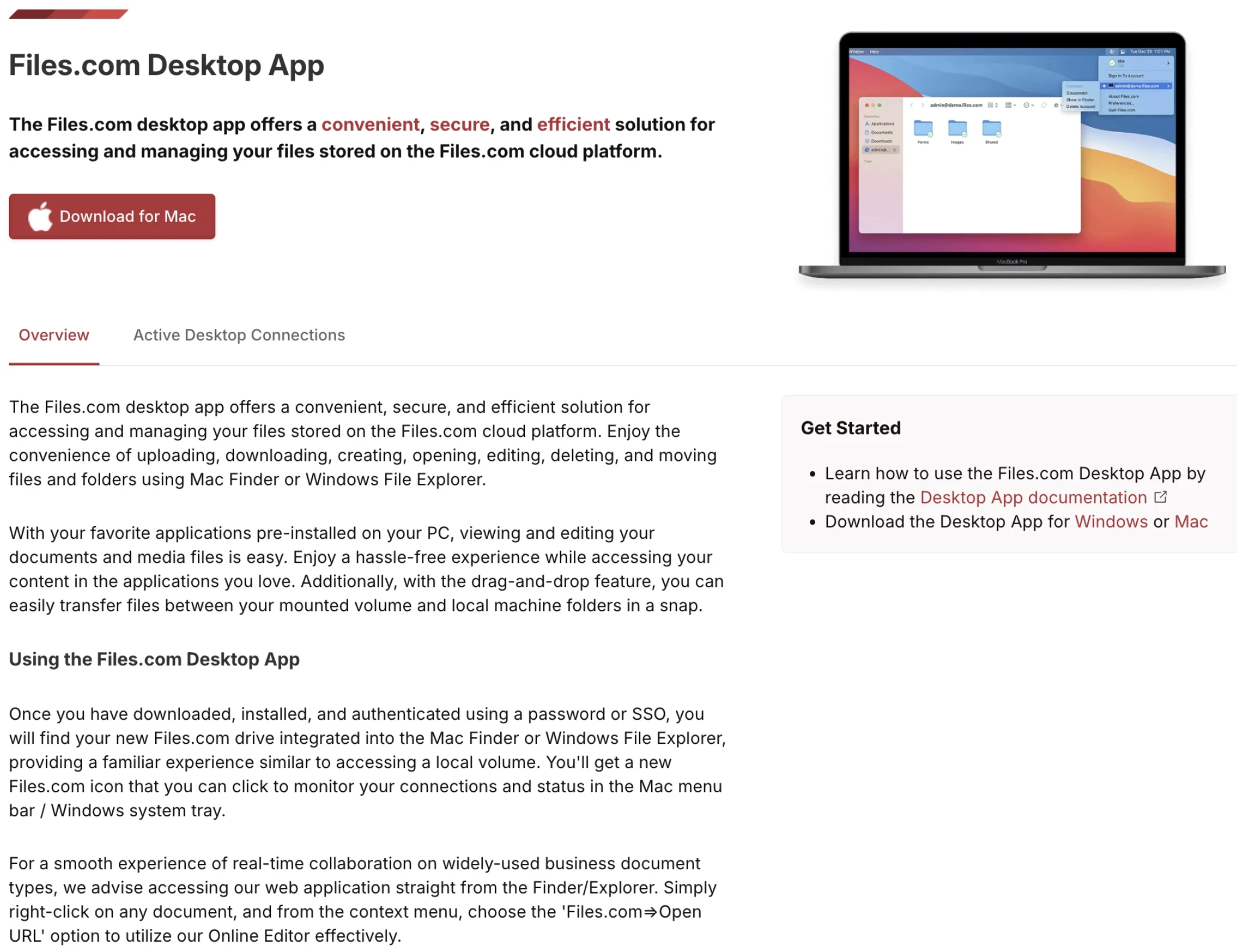
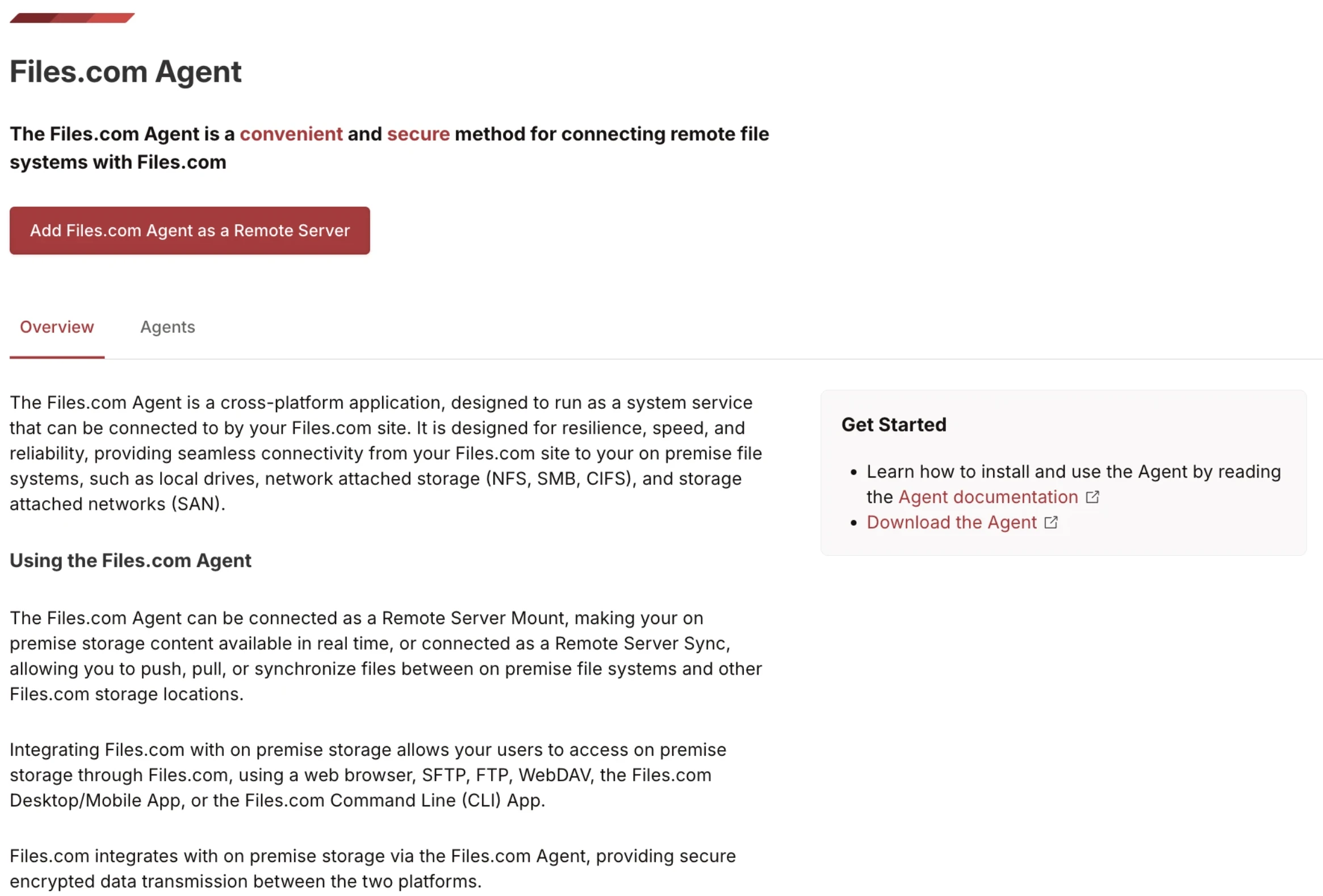
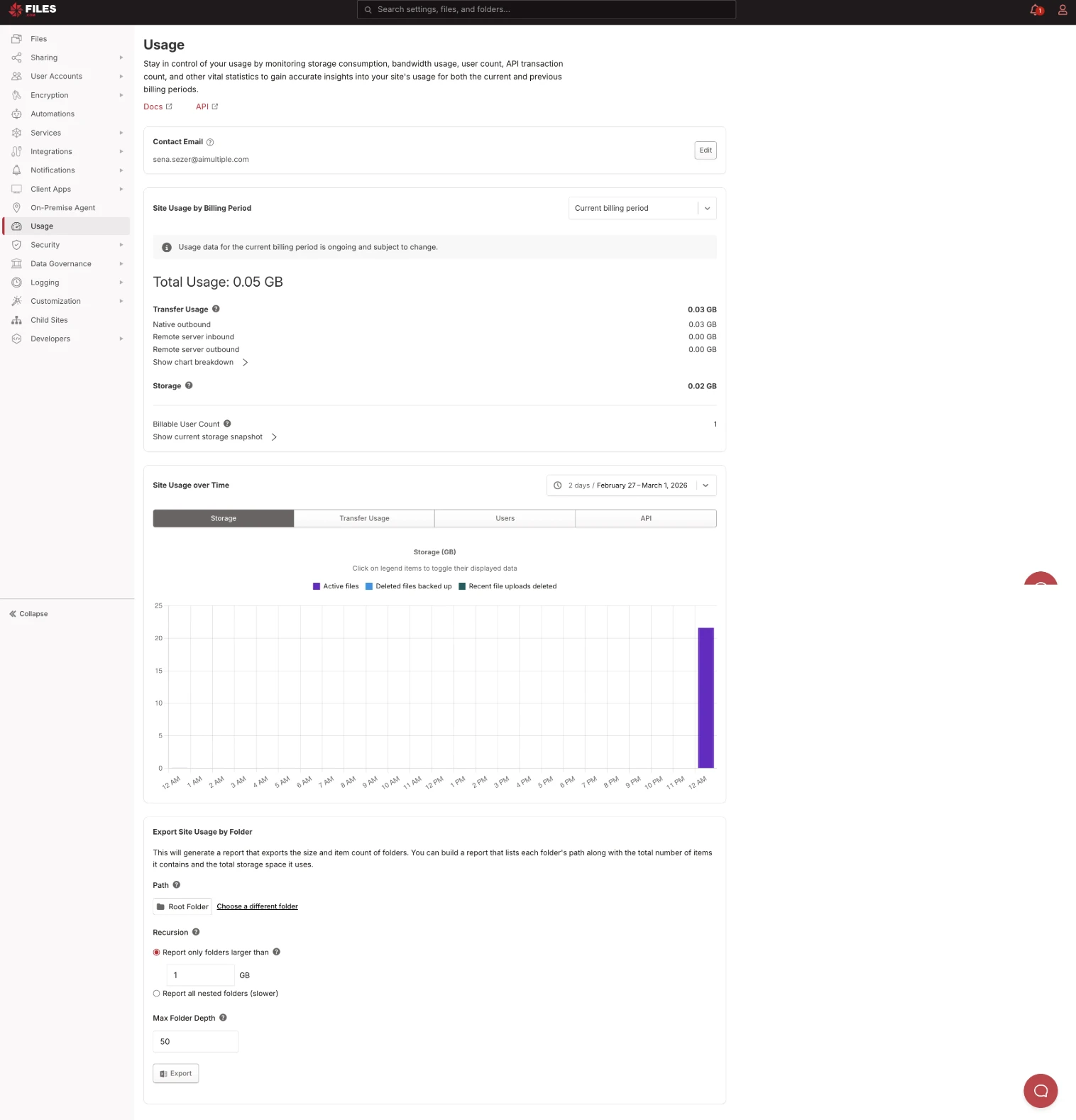
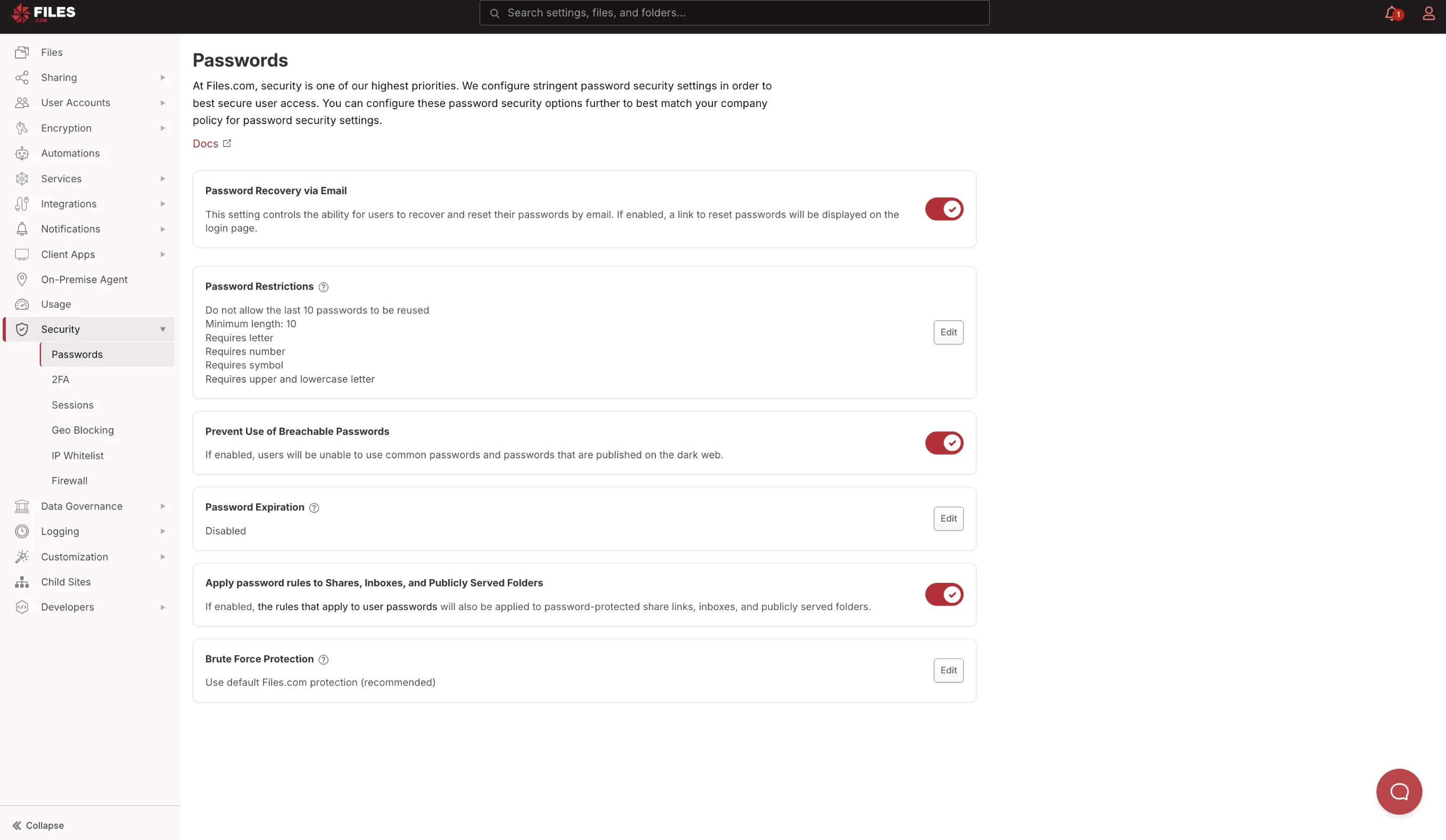
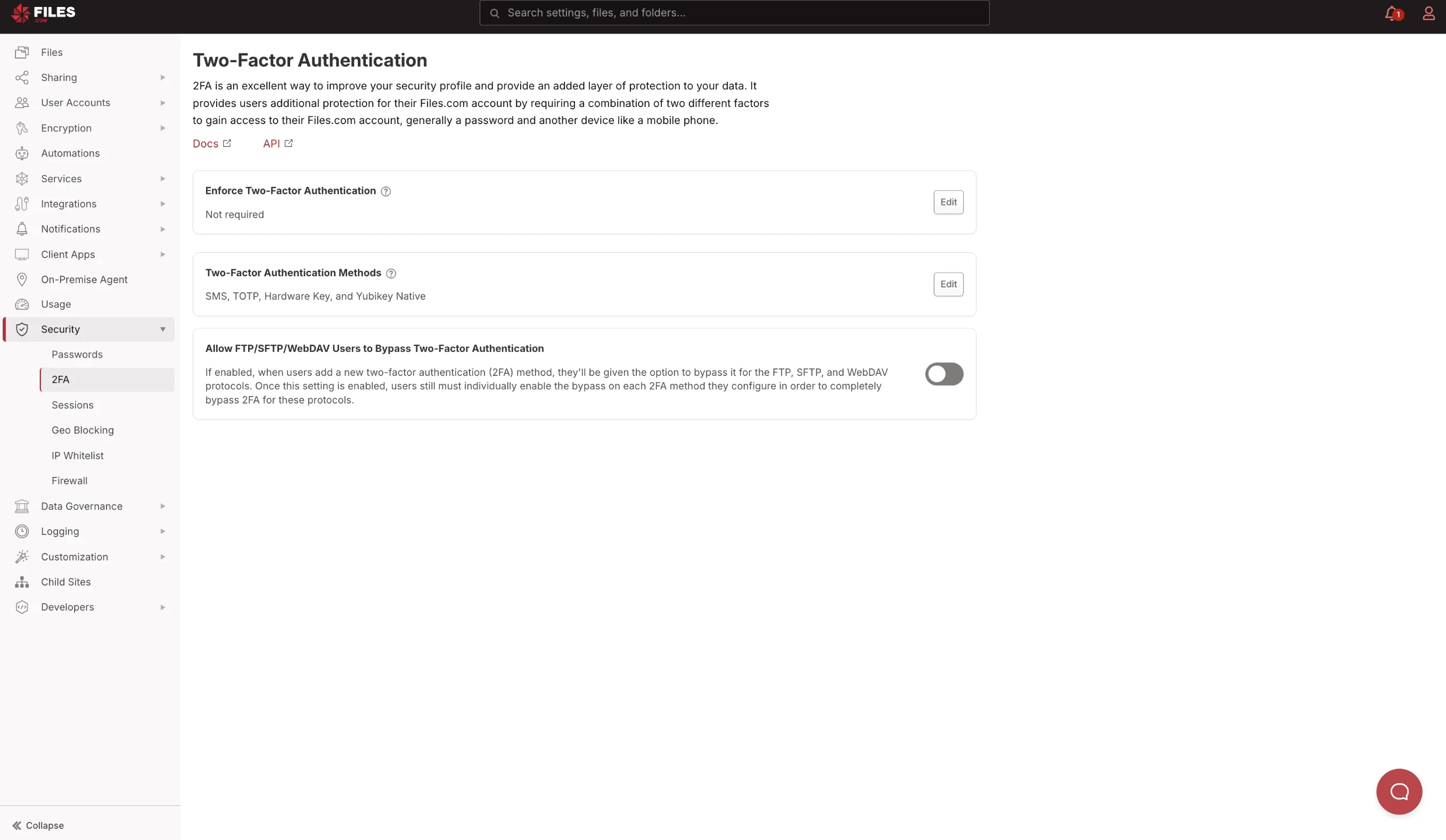
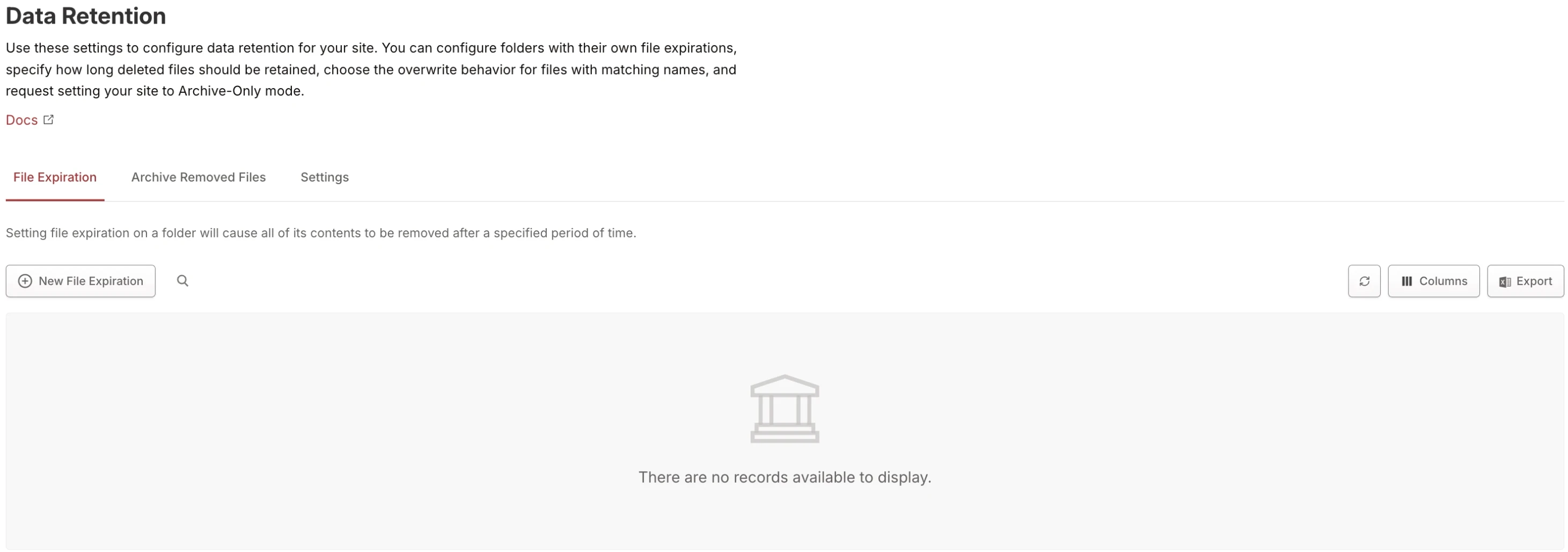
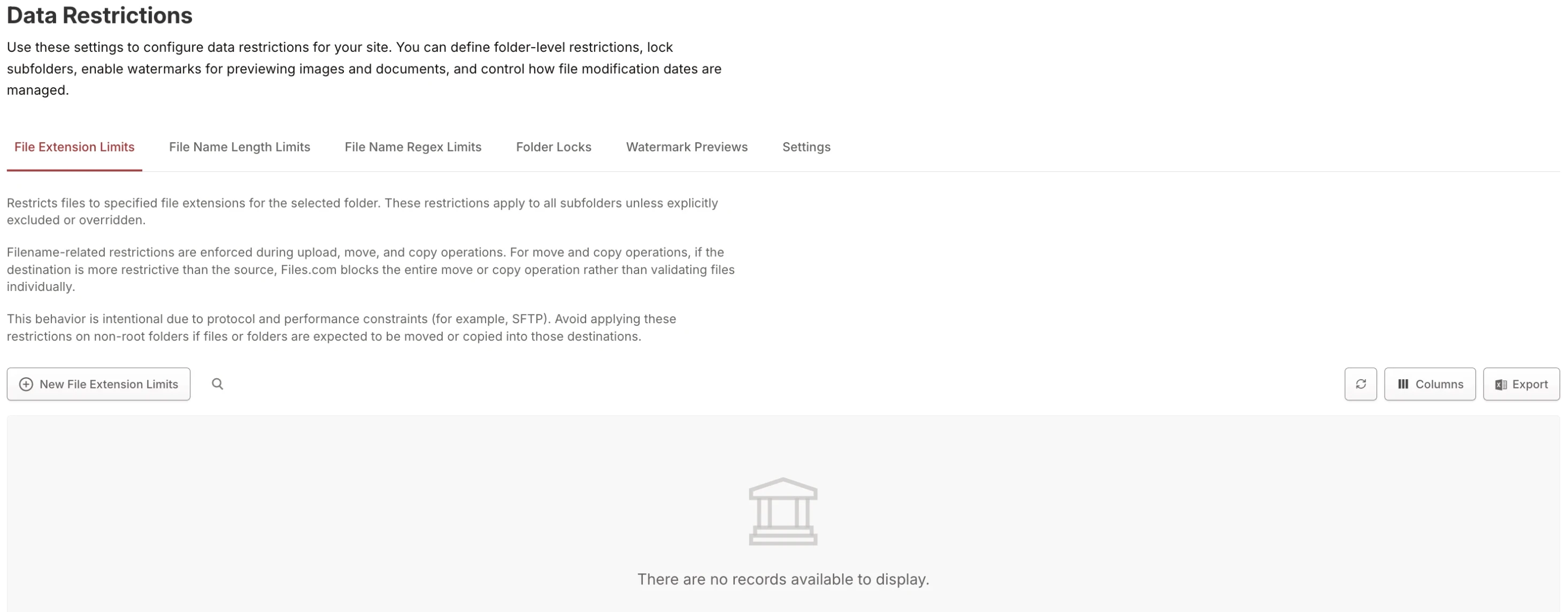
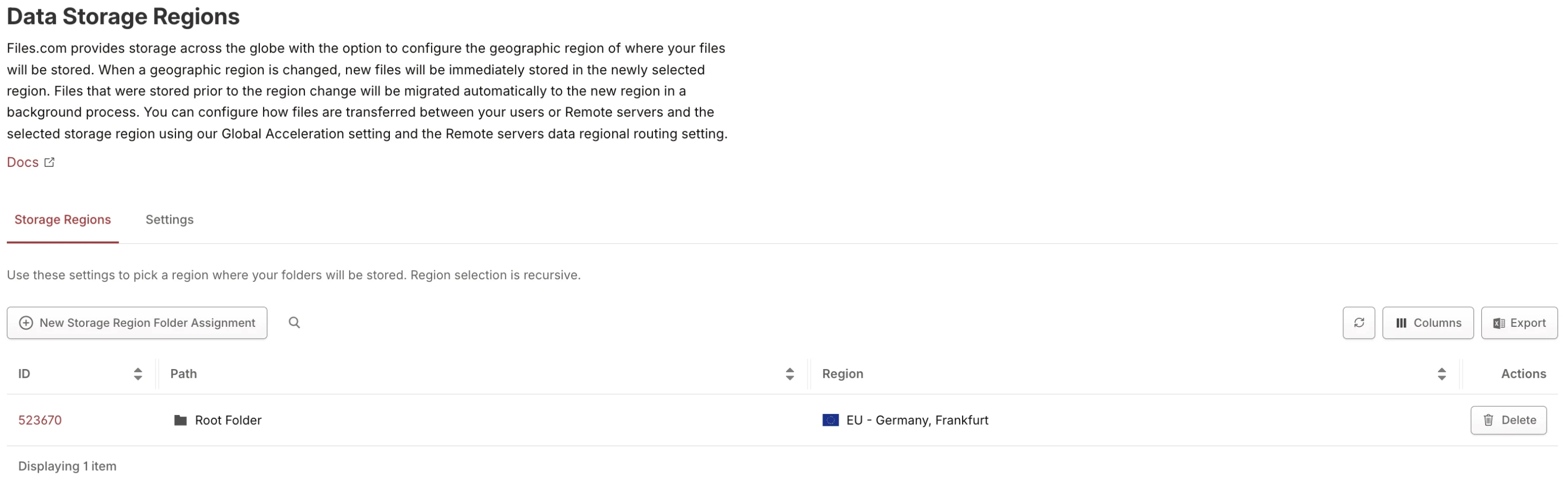
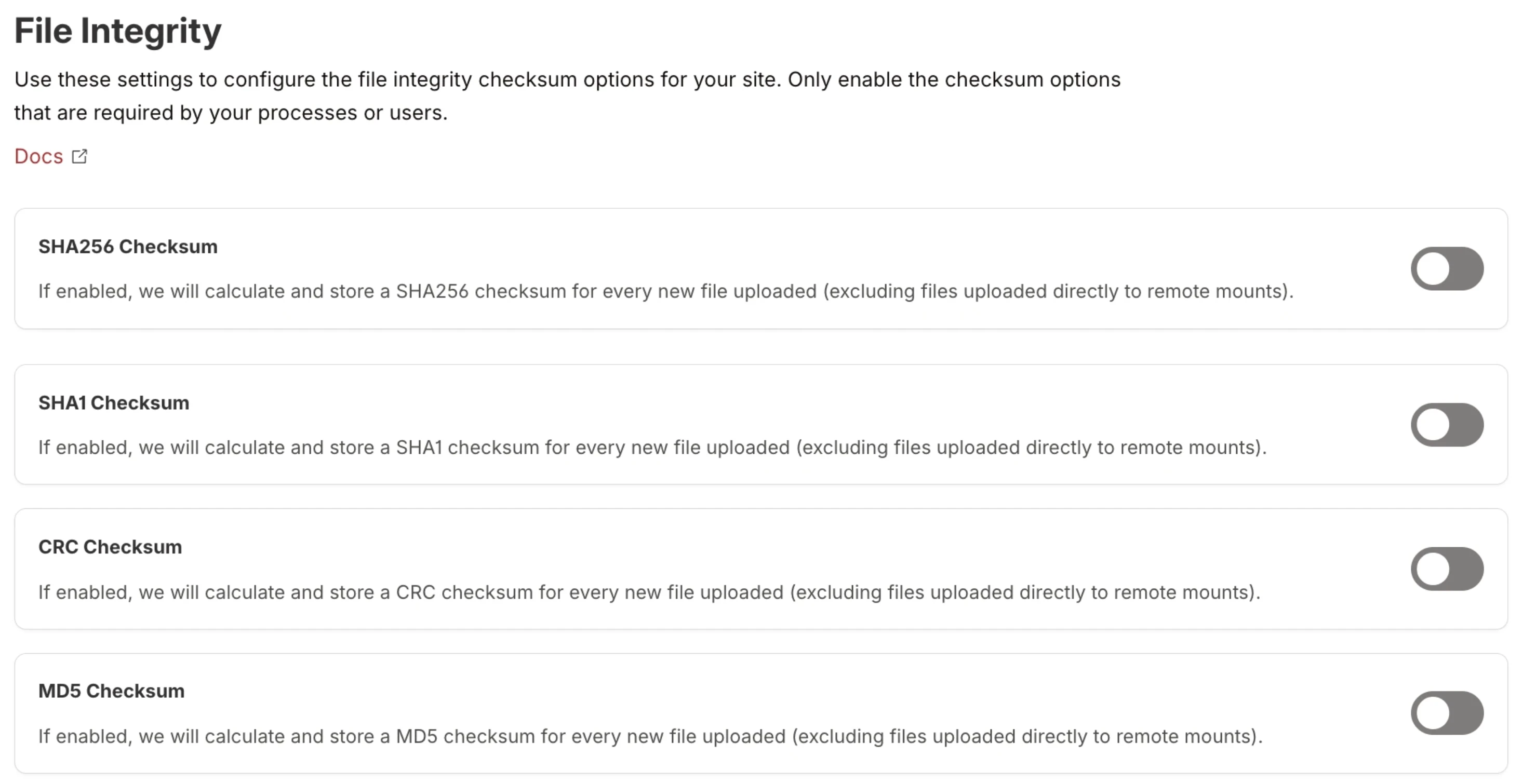
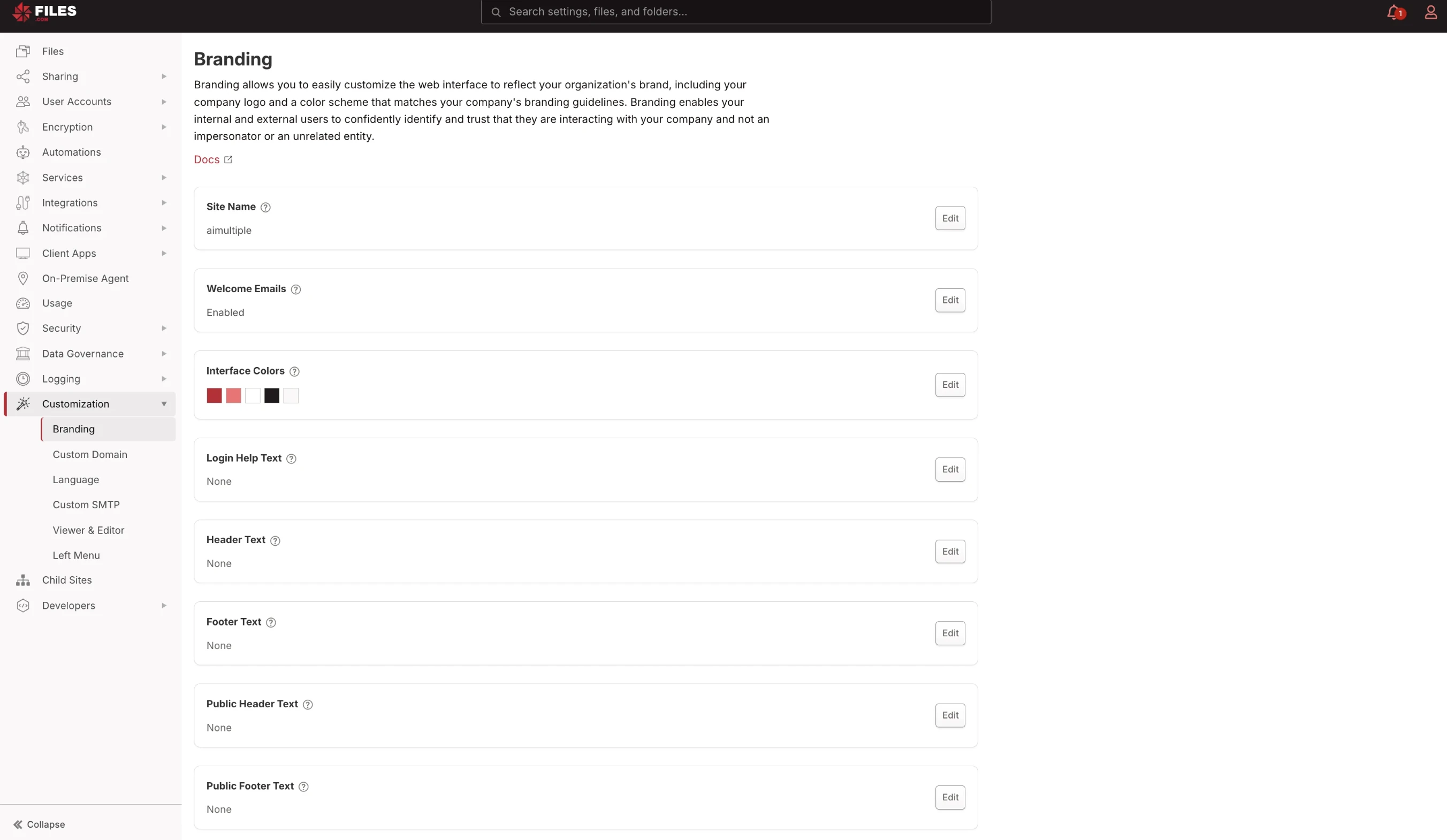
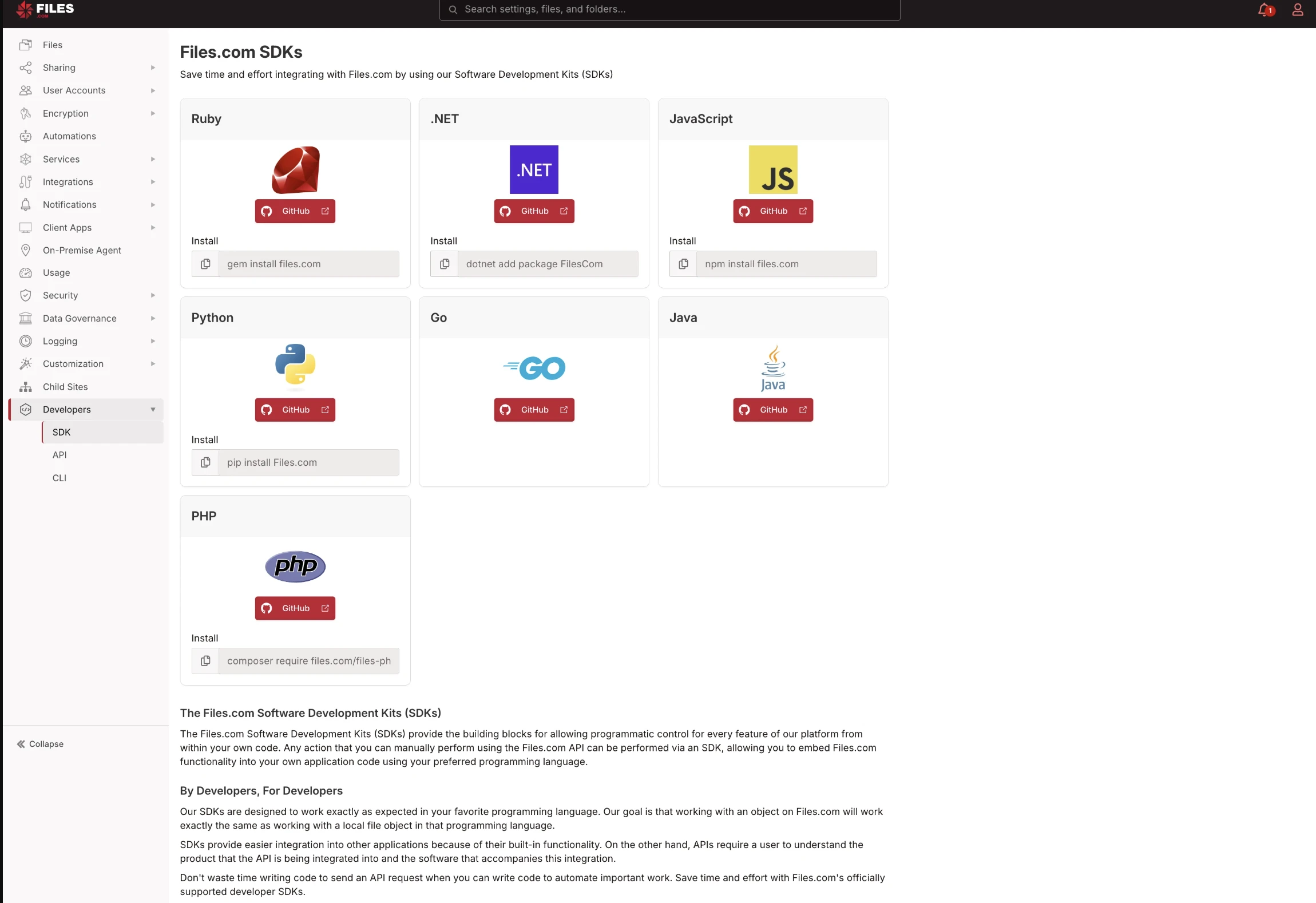
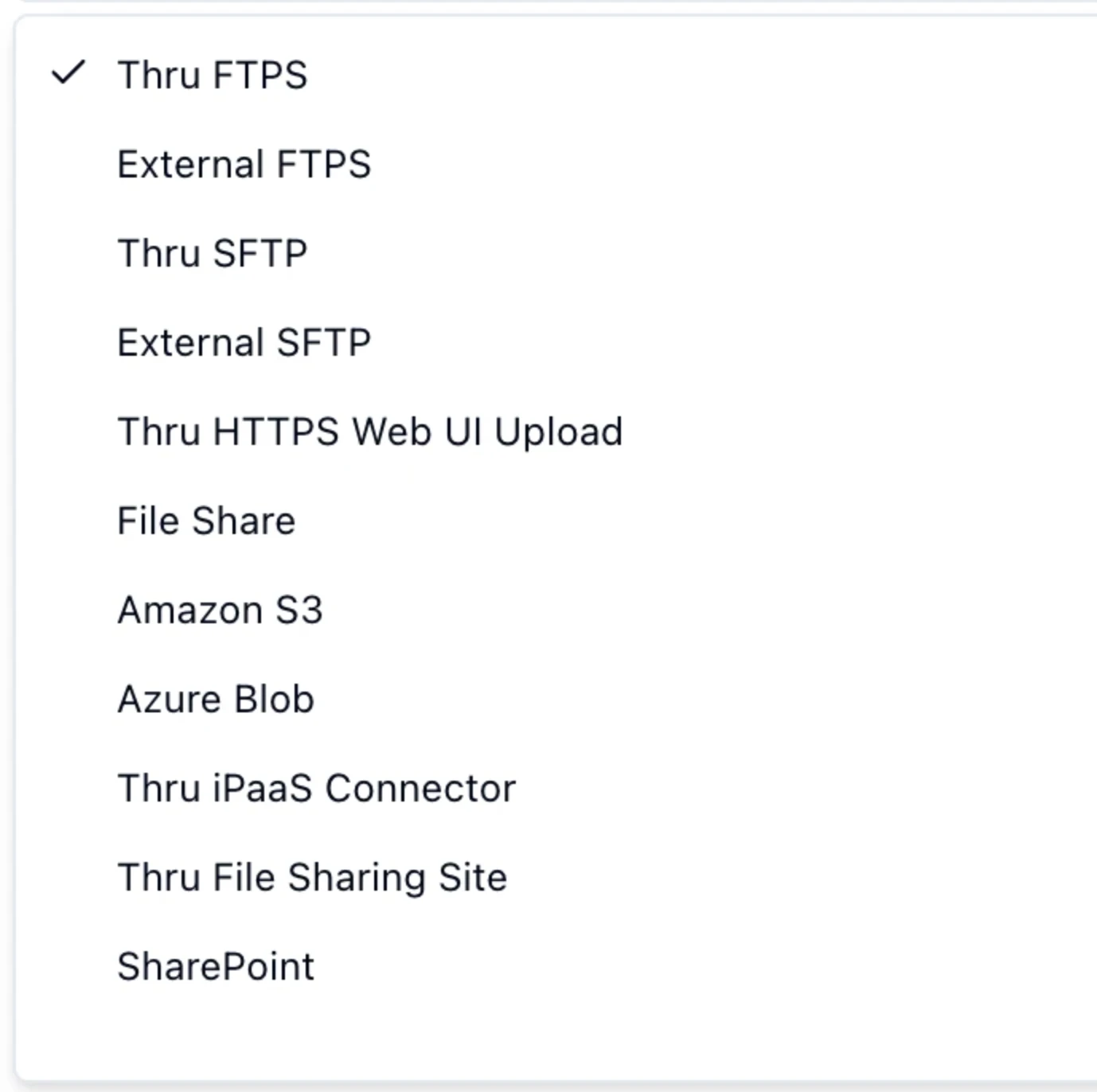
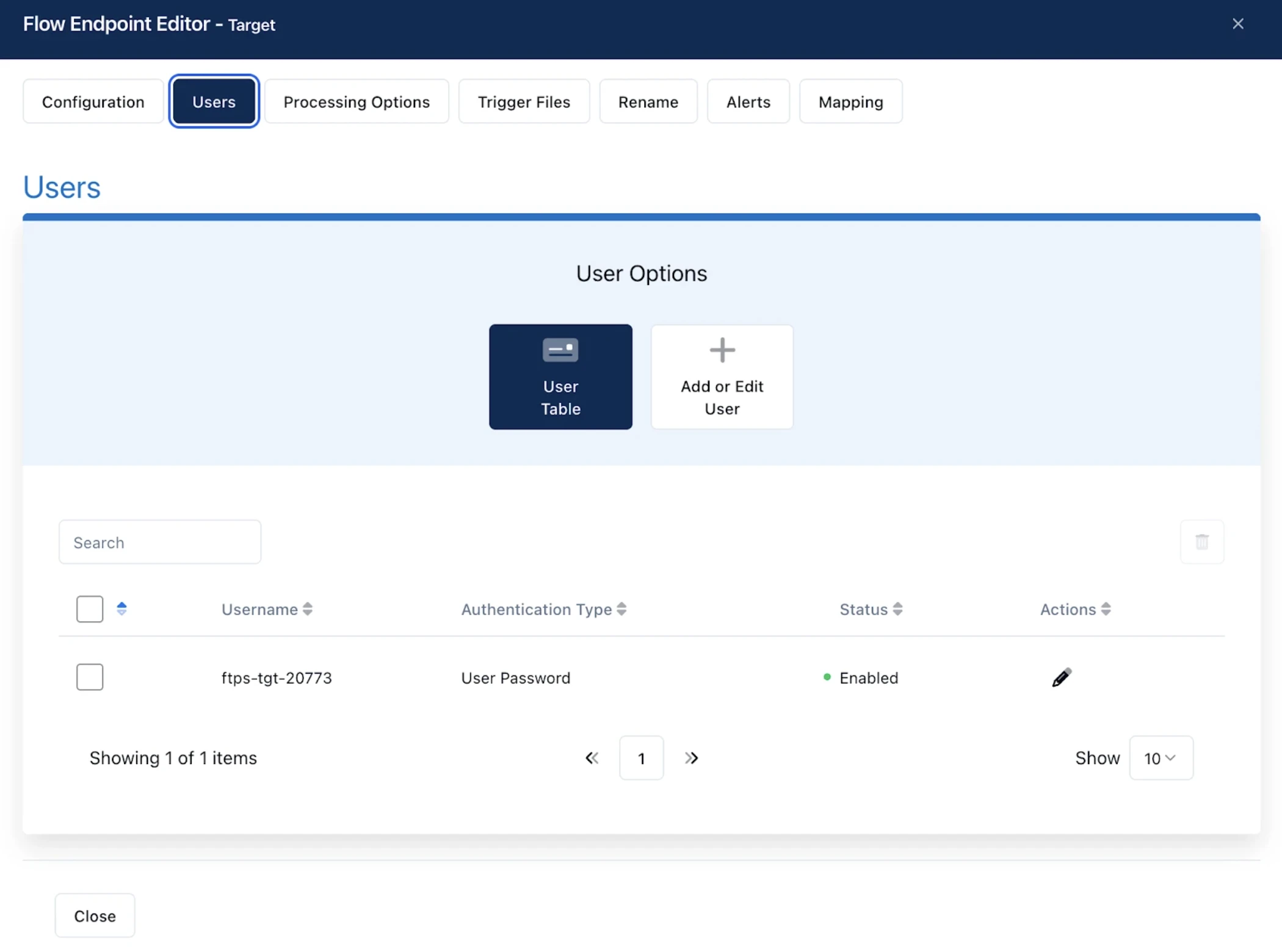
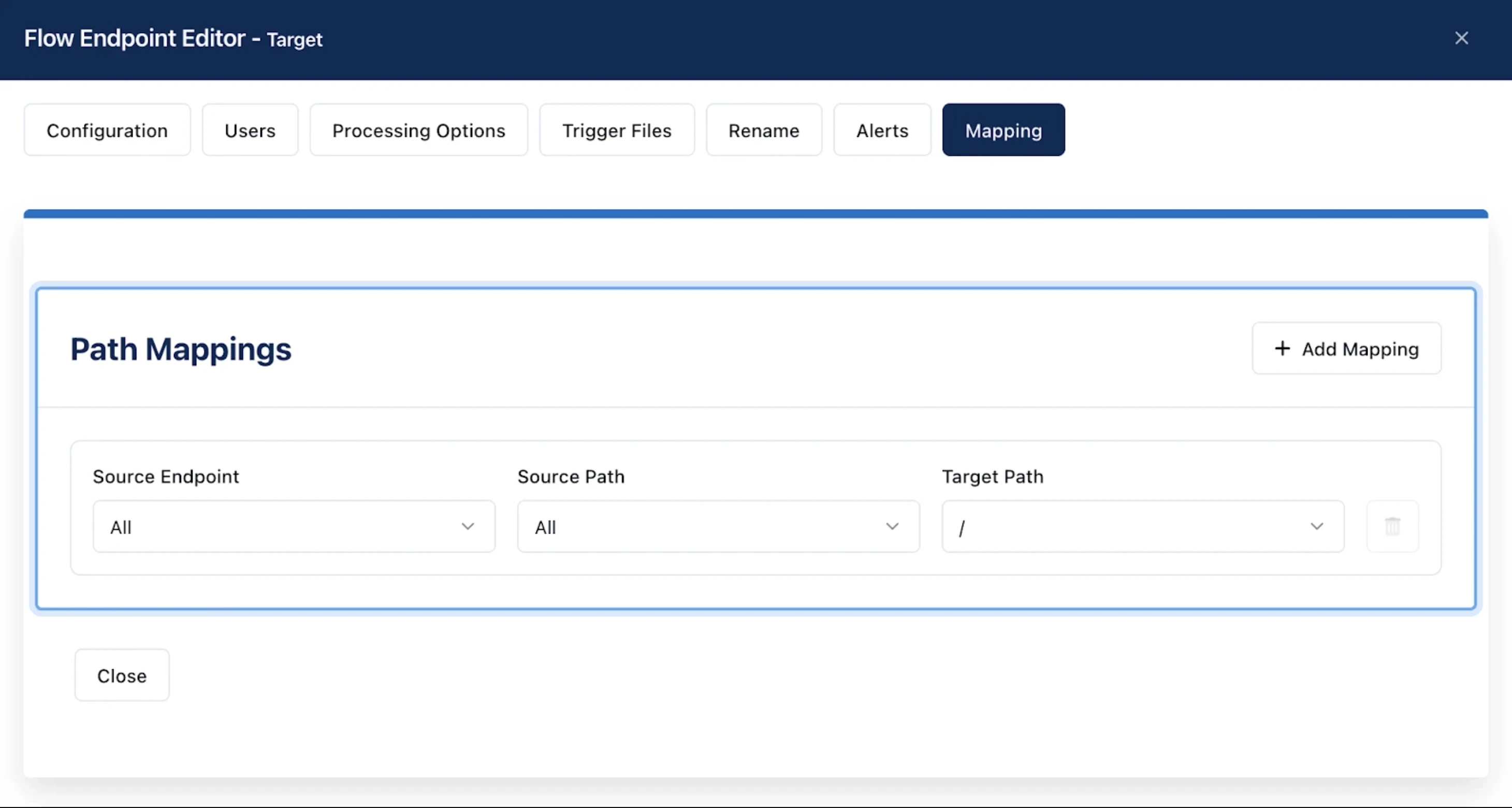
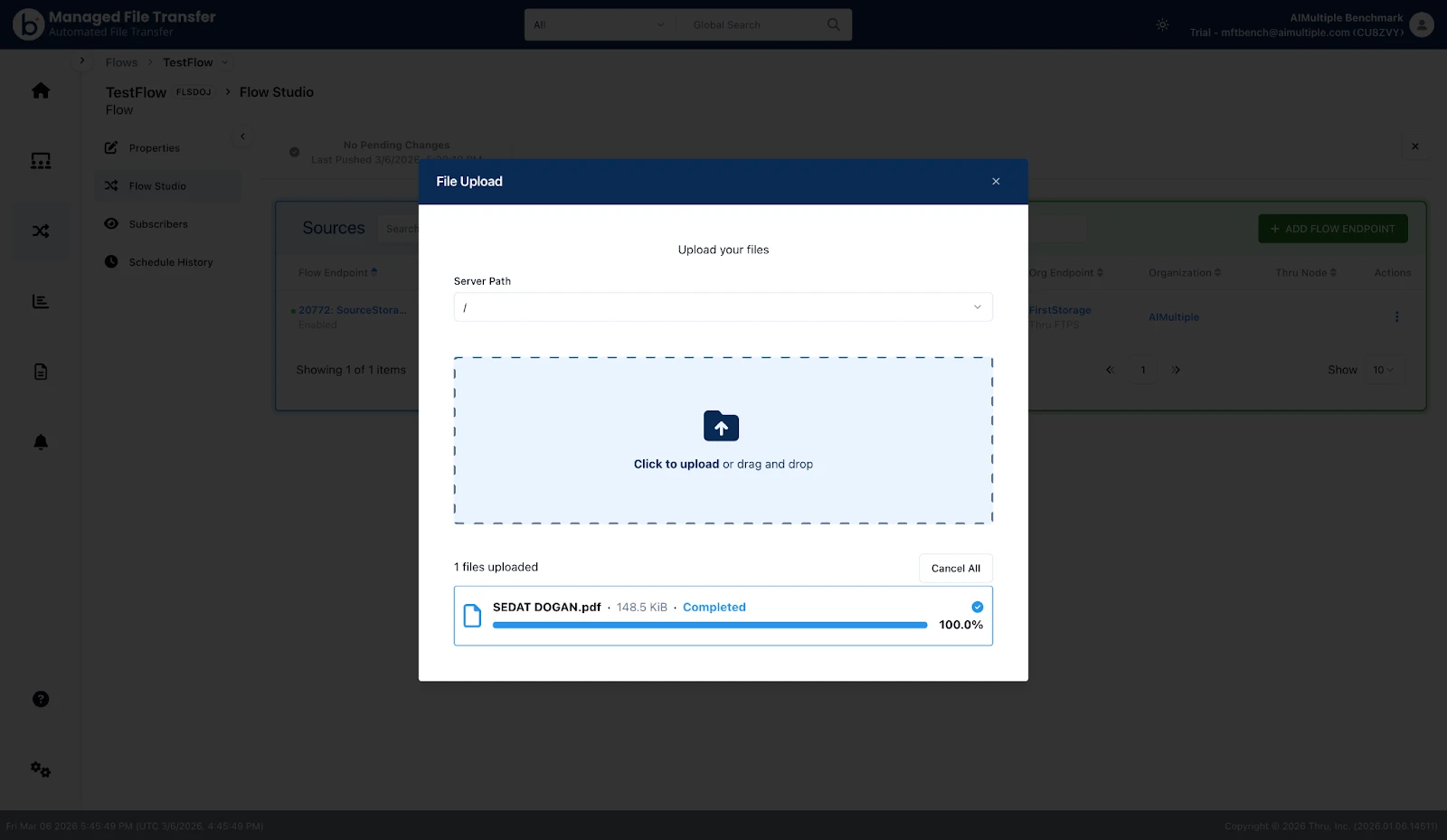
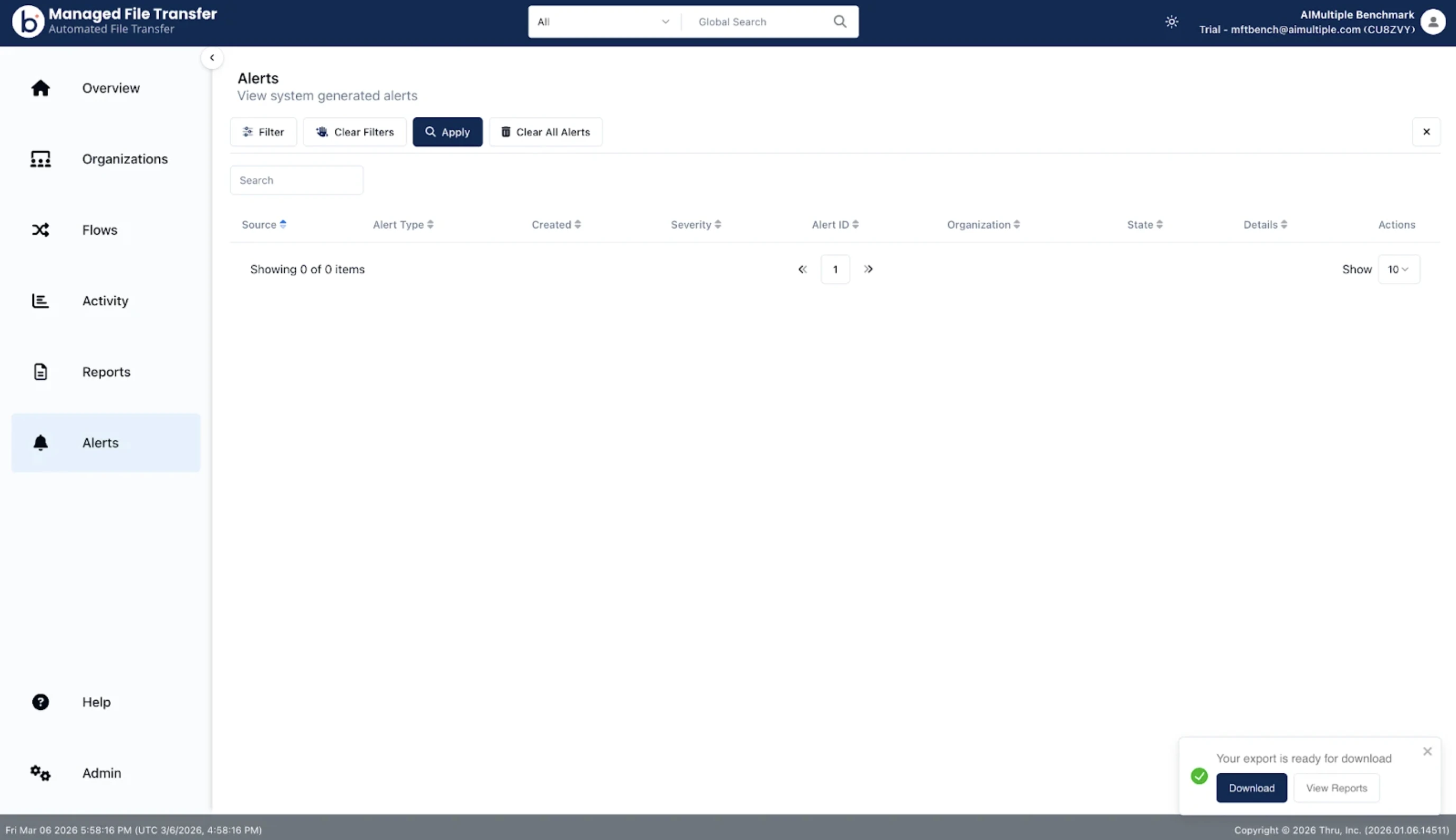
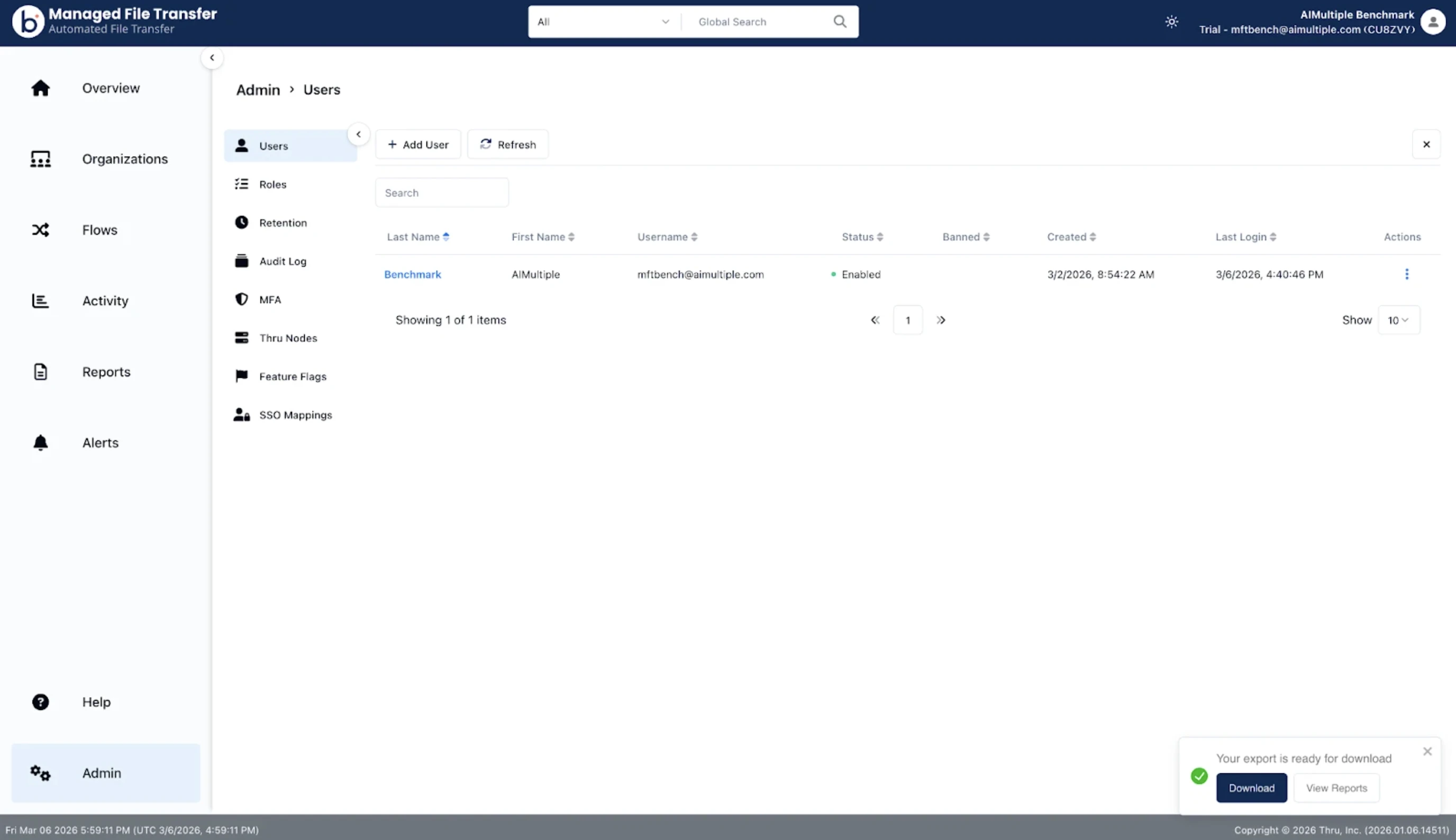
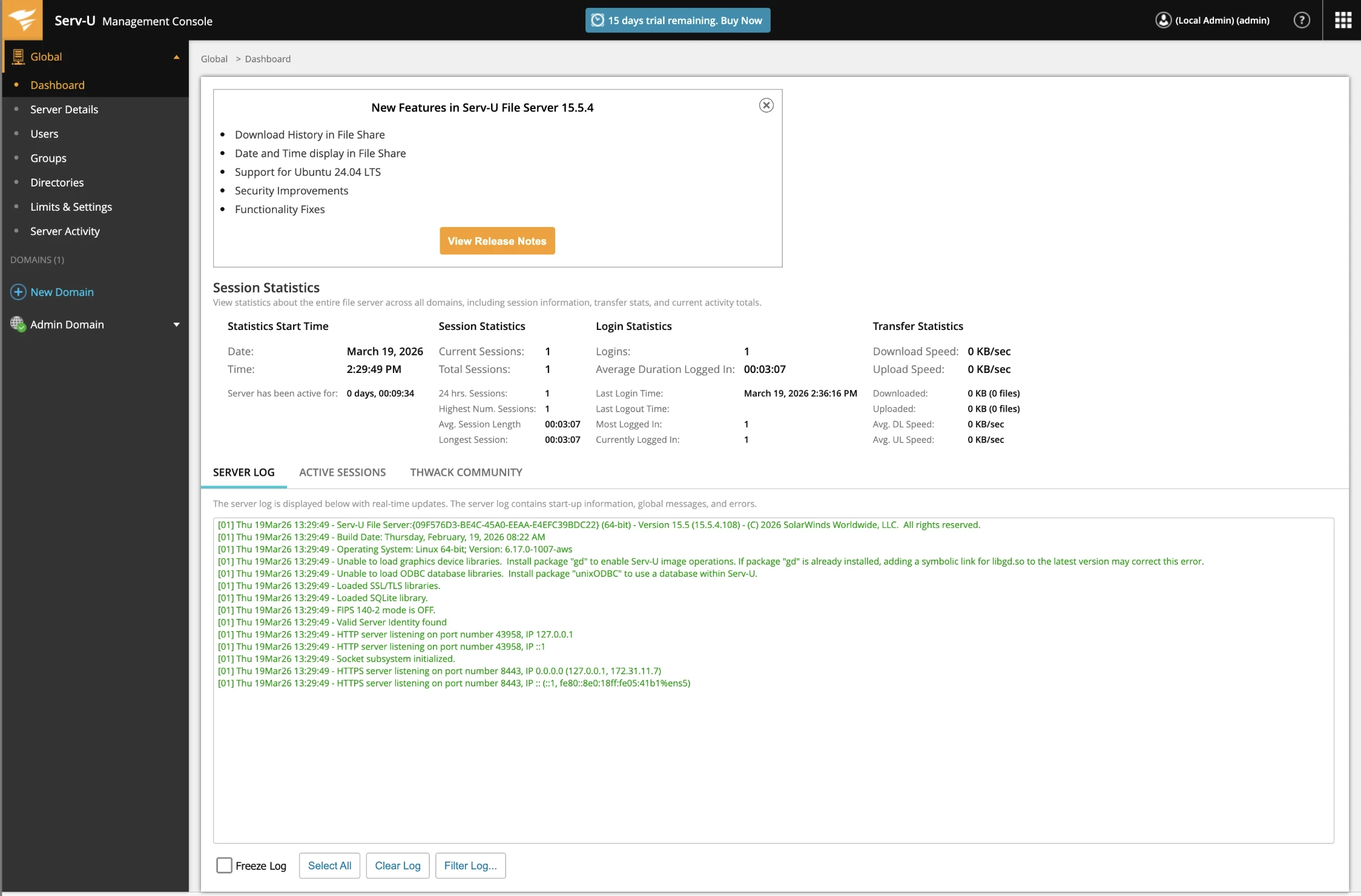
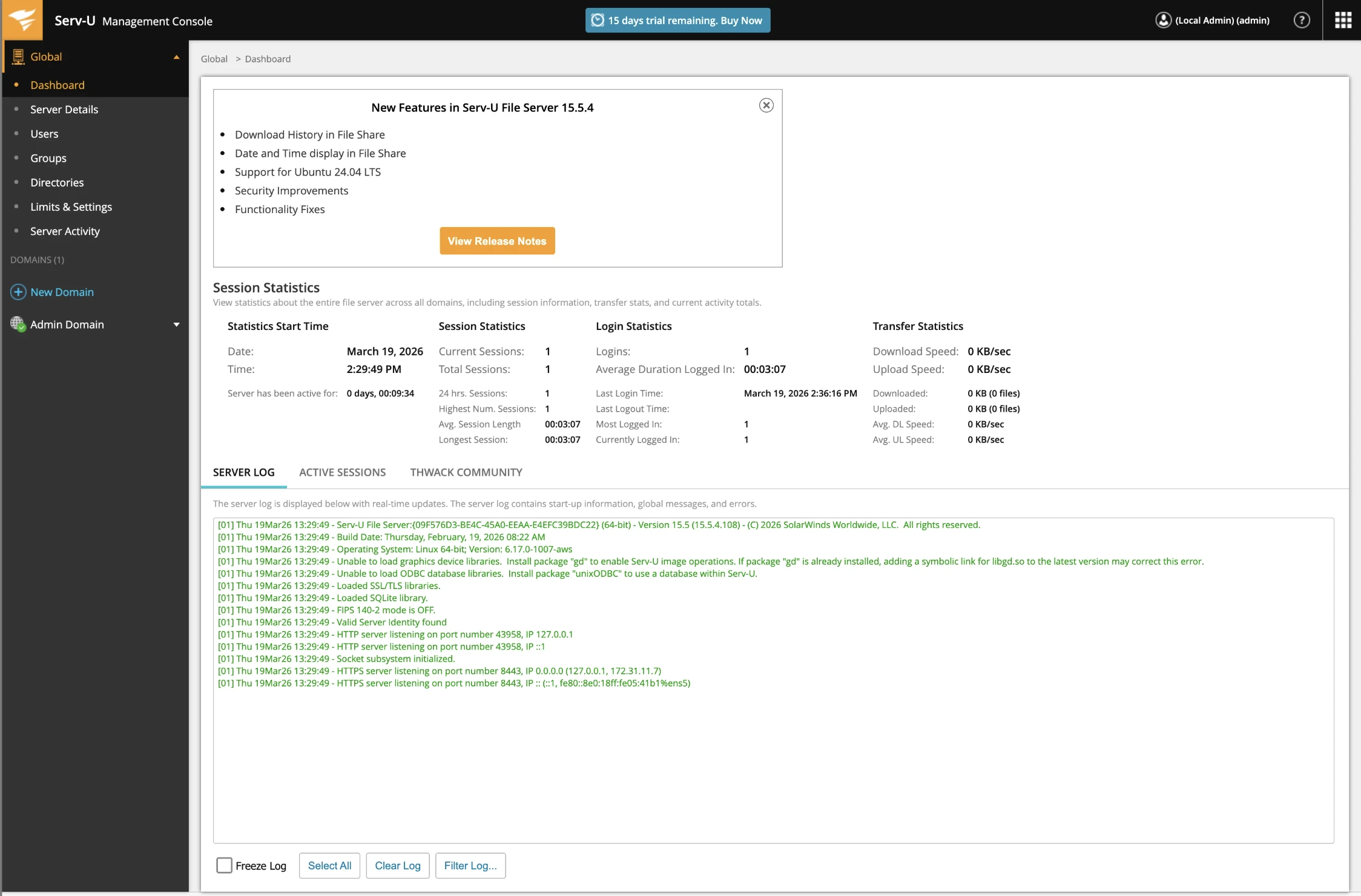
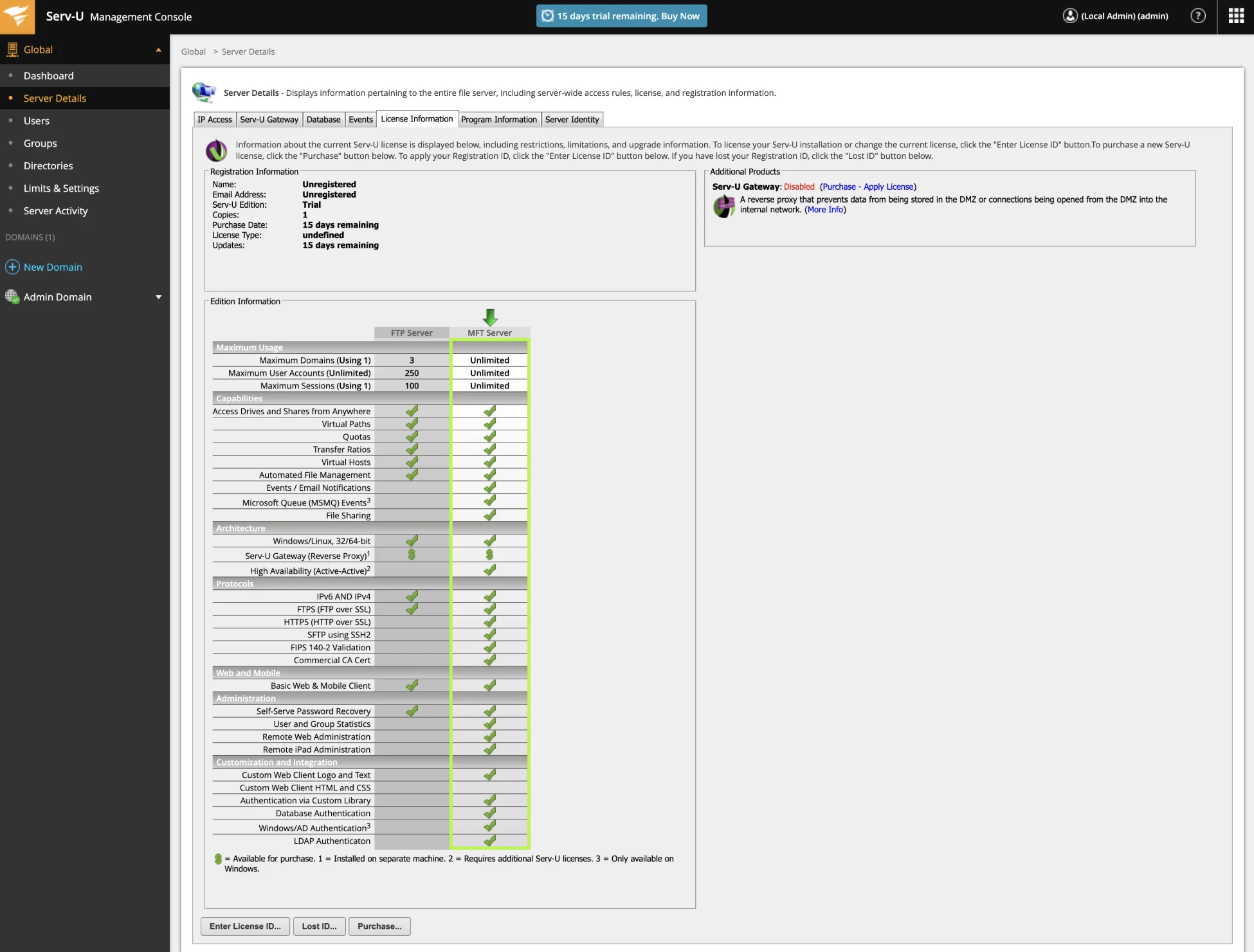
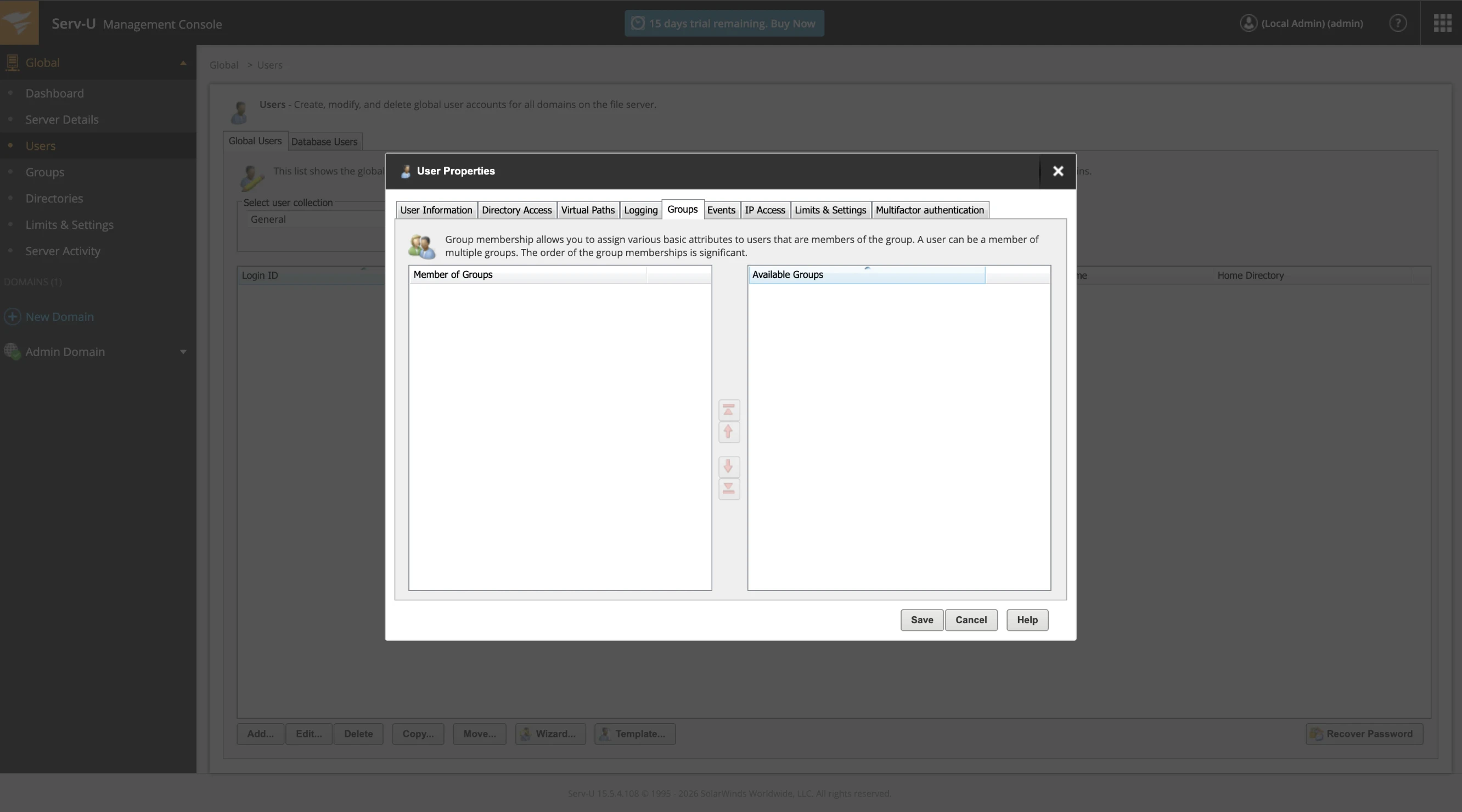
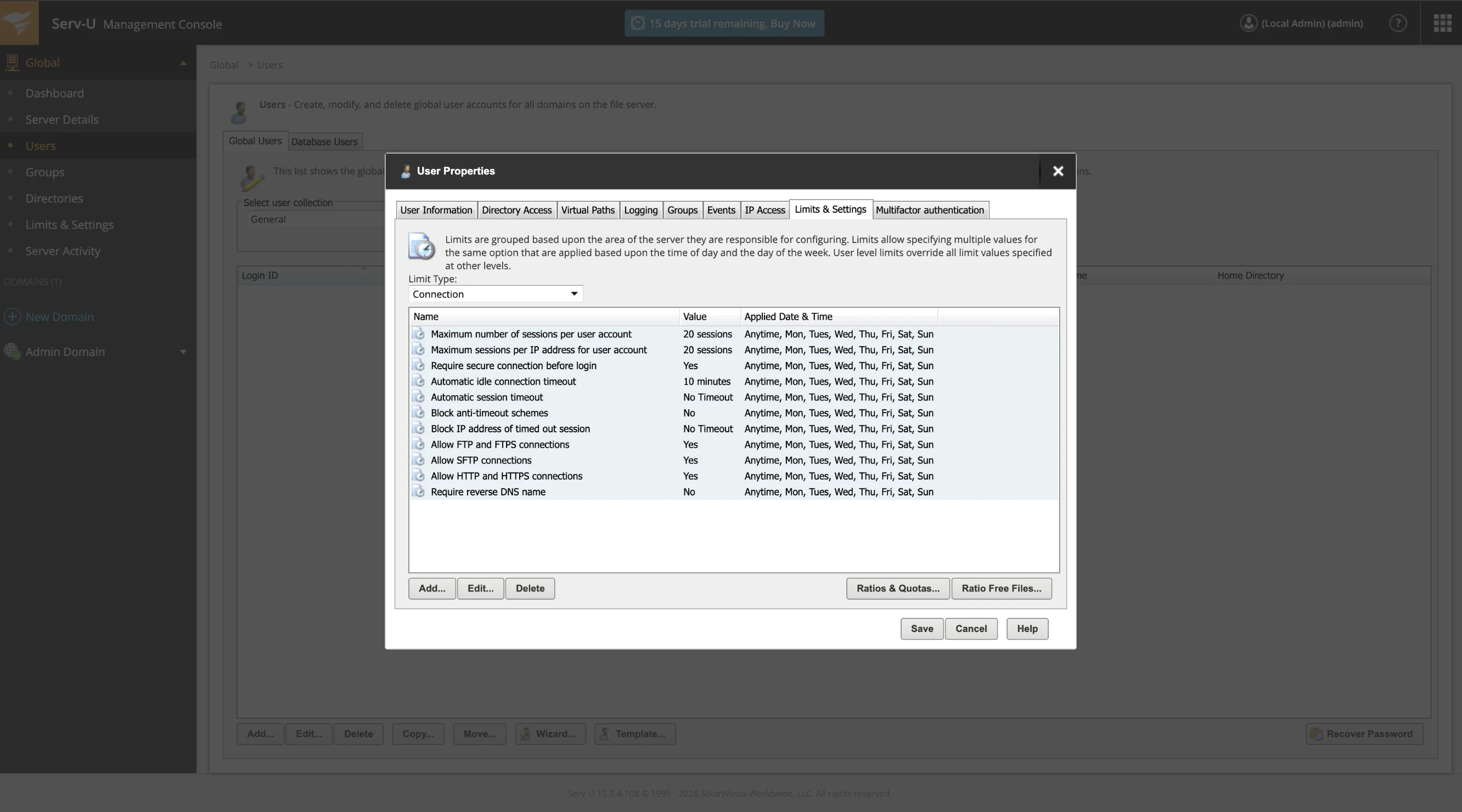
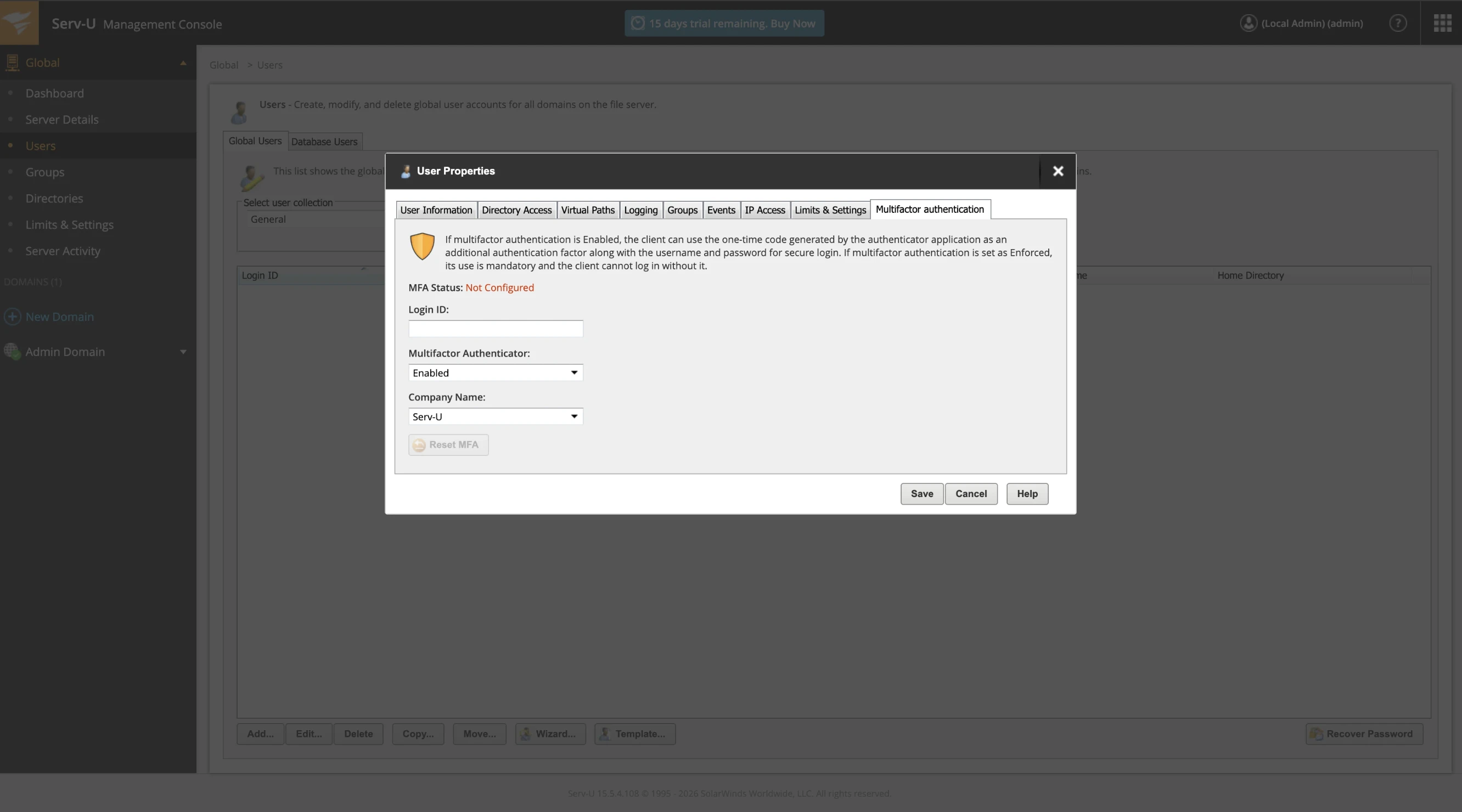
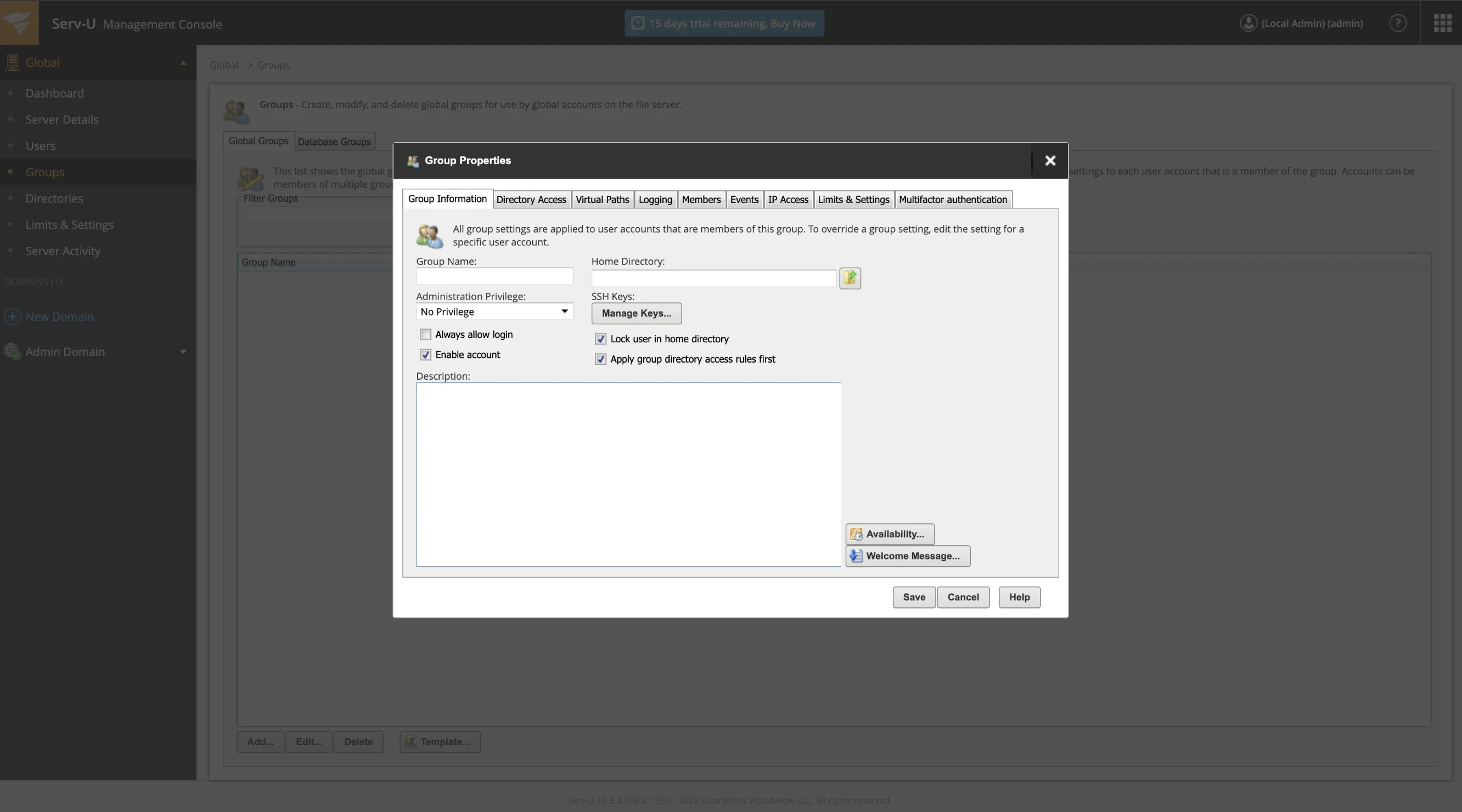
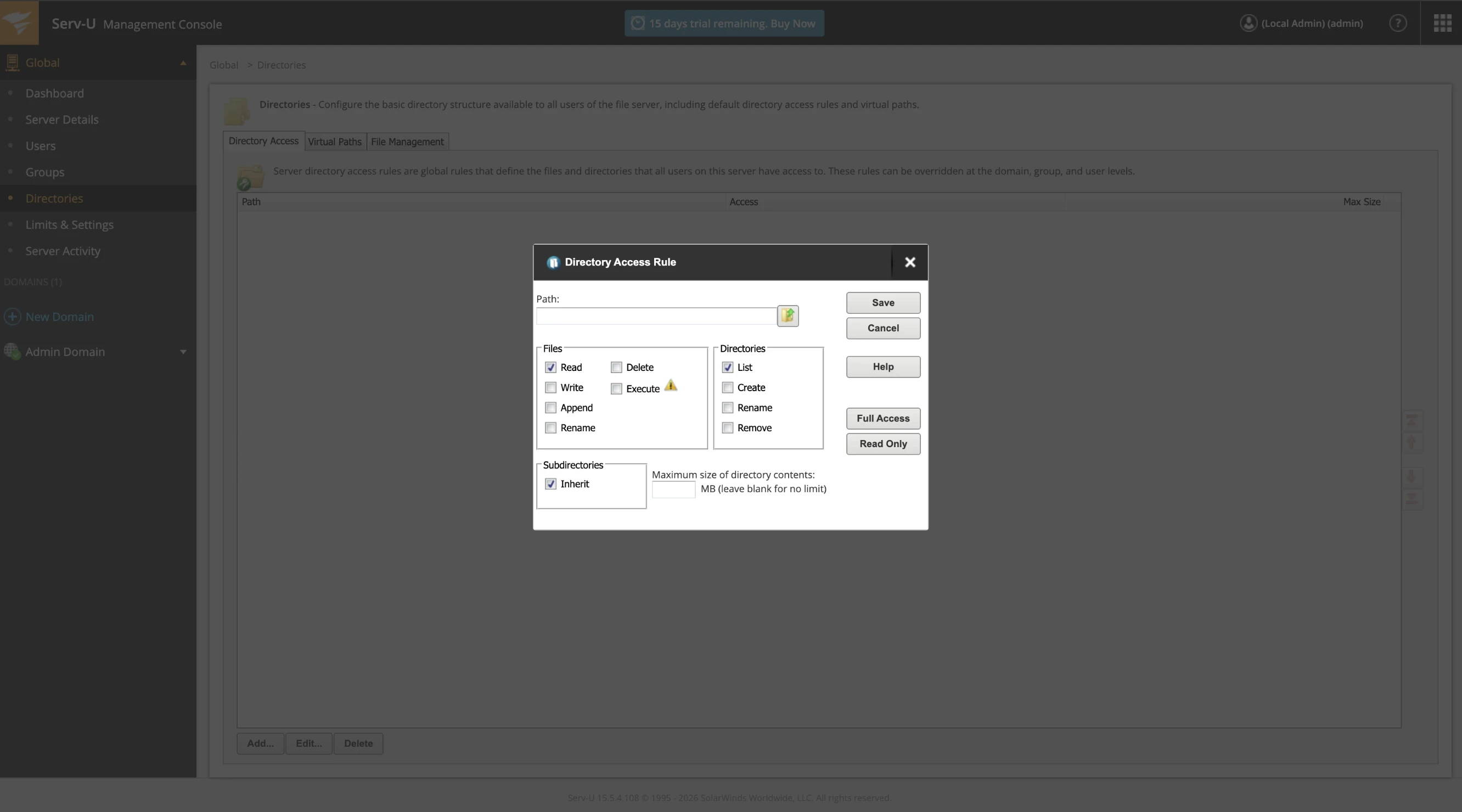
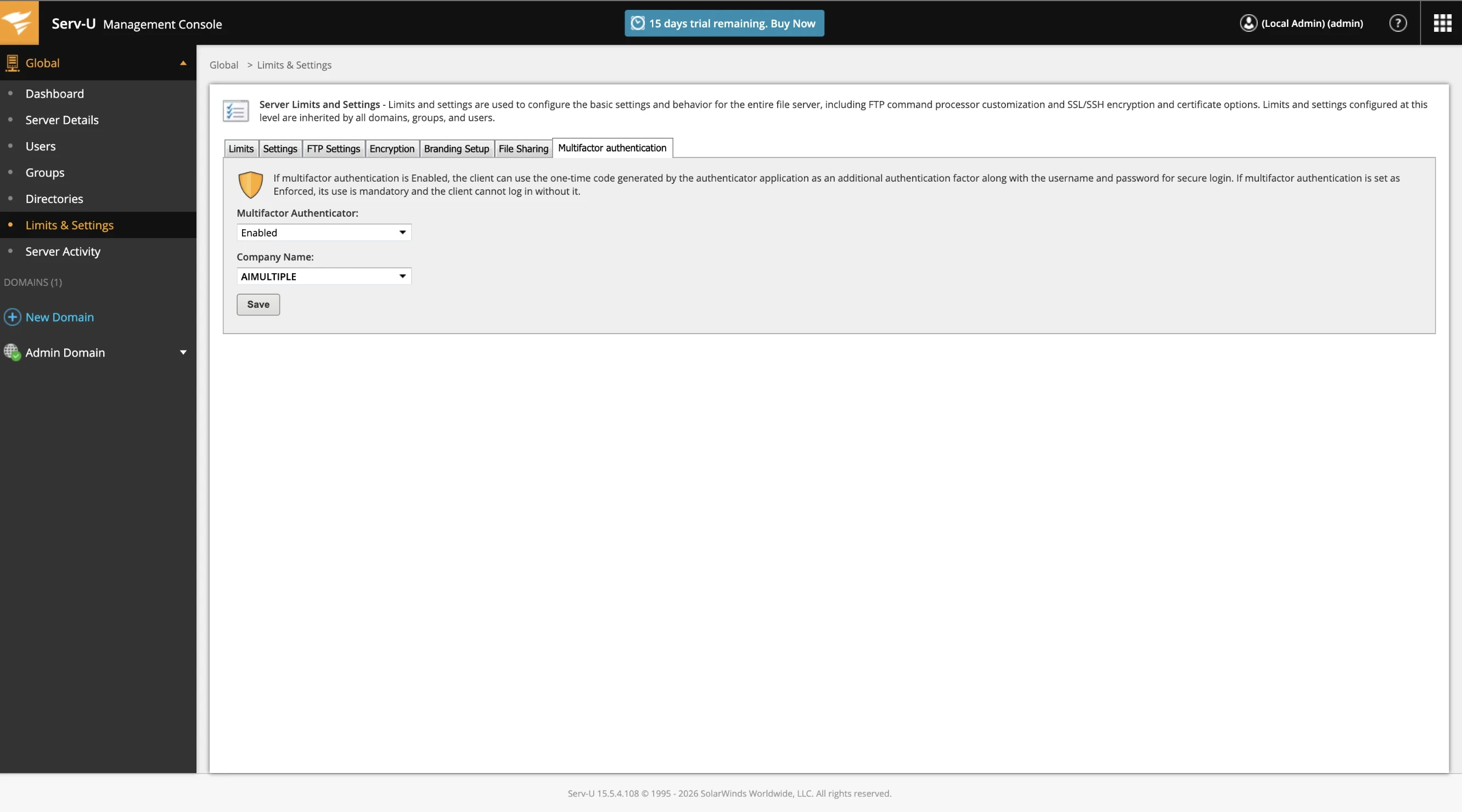
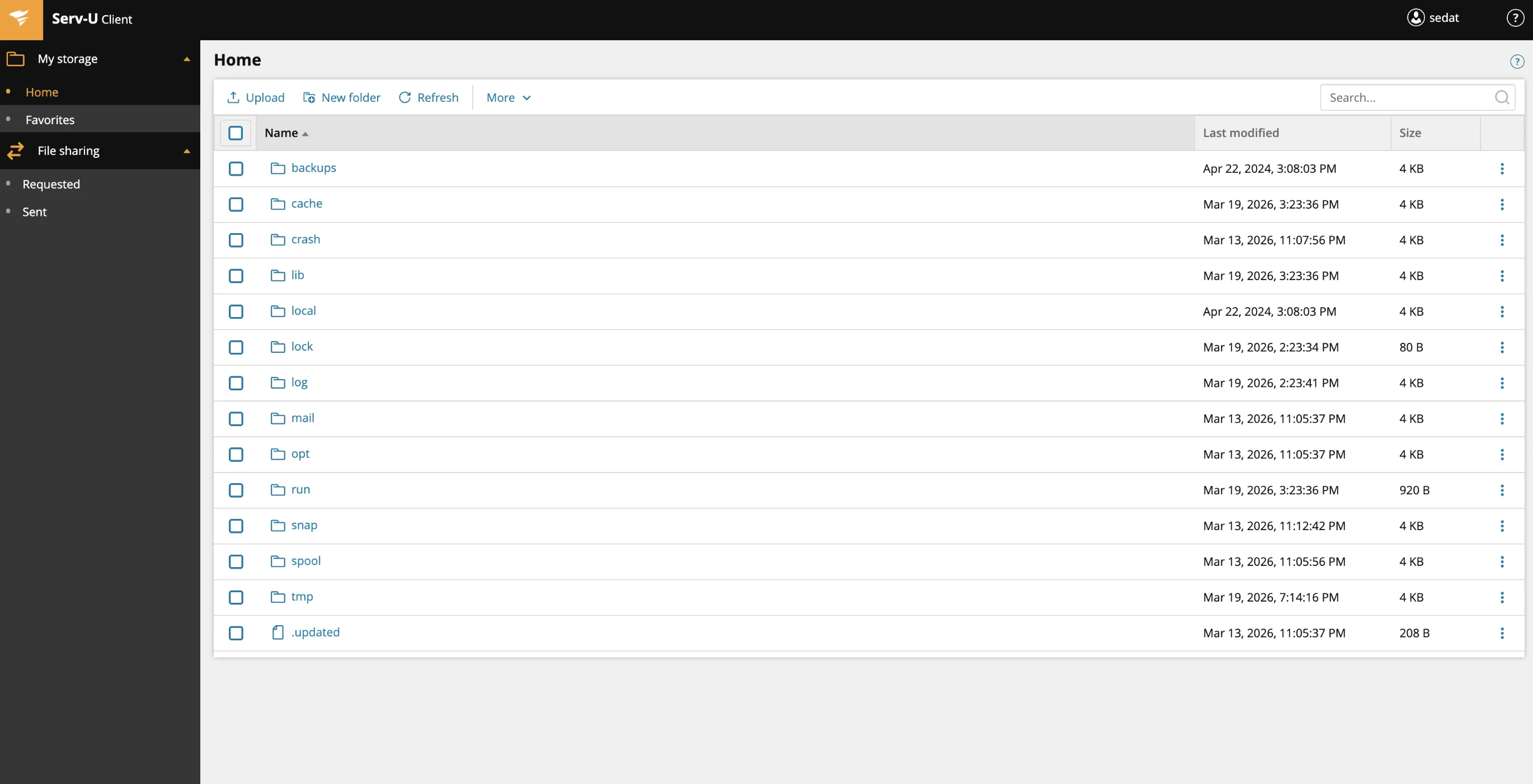
Soyez le premier à commenter
Votre adresse courriel ne sera pas publiée. Tous les champs sont obligatoires. Les commentaires sont laissés dans leur langue d'origine.