


Les 9 meilleurs outils de surveillance réseau sous Windows

Nous avons testé des outils de surveillance réseau conçus pour les environnements Windows afin d’évaluer leurs performances dans des déploiements réels.
Notre objectif était de trouver des solutions équilibrant fiabilité, convivialité et intégration profonde avec les systèmes Microsoft.
Protocoles pris en charge : les outils devaient gérer plusieurs protocoles de communication : SNMP, TCP, ICMP et IPMI.
Compatibilité : chaque outil devait fonctionner sans problème avec les serveurs et clients Windows.
Surveillance en temps réel : capacité à analyser l’activité du réseau en direct et à identifier rapidement les problèmes de performances.
* Les avis sont basés sur Capterra et G2.
Fonctionnalités essentielles des outils de surveillance réseau Windows
Protocoles de surveillance de base
SNMP (protocole simple de gestion de réseau)
Suit la bande passante, le flux de paquets et les performances des appareils sur différentes plateformes. Léger et largement pris en charge.
WMI (Windows Management Instrumentation)
Intégré à Windows. Fournit des informations détaillées sur le comportement du système d’exploitation, la disponibilité des services et la santé des applications. Auvik recommande d’utiliser WMI lorsque c’est possible, car il est déjà en cours d’exécution sur la plupart des serveurs et stations de travail Microsoft.
Fonctionnalités clés
- Suivi des performances : surveillez le CPU, la mémoire et la bande passante sur tous les appareils
- Analyse du trafic : visualisez les flux réseau en temps réel
- Découverte des appareils : trouvez automatiquement les points de terminaison et cartographiez les connexions
- Alertes intelligentes : soyez averti des pannes ou des activités inhabituelles
- Cartographie du réseau : affichage visuel de la structure du réseau pour un dépannage plus rapide
1. NinjaOne
NinjaOne fournit une surveillance et une gestion unifiées pour les environnements informatiques distribués, y compris plusieurs réseaux de bureaux.
Source : NinjaOne Website 1
Fonctionnalités de base
- Combine la surveillance réseau avec la gestion des correctifs et des sauvegardes
- Permet l’accès à distance, l’automatisation et l’application des politiques
- Offre des scripts PowerShell intégrés et le contrôle des mises à jour Windows
- NinjaOne s’est étendu à la gestion de l’expérience numérique des employés (DEX), en ajoutant des portails libre-service intelligents (web et mobiles), des tableaux de bord informatiques centrés sur l’utilisateur et une remédiation automatisée proactive qui résout les problèmes de points de terminaison avant que les utilisateurs finaux ne soient affectés. 2
- L’assistant de découverte réseau mis à jour permet la découverte de périphériques SNMP v1/v2/v3 directement depuis la console NinjaOne, avec identification automatique du rôle de l’appareil en fonction de ses caractéristiques. 3
Gestion Windows
- Bibliothèque de scripts PowerShell et automatisation
- Déploiement et suivi des mises à jour Windows
- Inventaire et déploiement de logiciels
- Intégration de la stratégie de groupe
Qui utilise cet outil : les fournisseurs de services informatiques et les organisations distribuées gérant plusieurs environnements Windows à partir d’un seul tableau de bord.
Ce qui fonctionne : une approche tout-en-un la surveillance, les correctifs et la gestion des sauvegardes sur une seule plateforme réduit la prolifération des outils. La configuration prend environ une heure si vous connaissez les plages IP du réseau. L’accès bureau à distance intégré signifie moins d’outils à gérer.
Ce qui ne fonctionne pas : les fonctionnalités d’automatisation fonctionnent, mais ne sont pas intuitives. Vous passerez du temps à comprendre comment enchaîner les tâches. Les rapports pourraient être plus détaillés, et la création de rapports personnalisés pour la direction demande plus de travail qu’elle ne le devrait.
2. Paessler PRTG Network Monitor
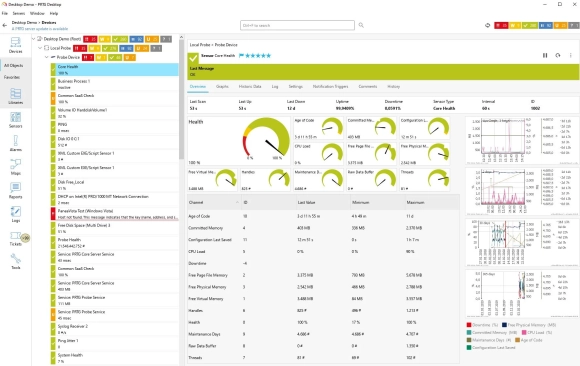
Paessler PRTG offre une vue complète des performances réseau et système avec des capteurs préconfigurés pour les appareils Windows.
Fonctionnalités de base
- Intervalles d’interrogation d’une seconde pour un retour en temps réel
- Surveillance personnalisée via PowerShell
- Outils de découverte et de cartographie automatiques
- Plus de 321 types de capteurs natifs pour la surveillance
- PRTG Data Exporter améliore le pipeline de données d’entreprise et les capacités d’intégration tierces. 4
Fonctionnalités spécifiques à Windows
Suit les compteurs de performances, analyse les journaux d’événements Windows, surveille les serveurs Active Directory, Exchange et SharePoint.
La surveillance du système Windows comprend :
- Disponibilité du système Windows via WMI ou les compteurs de performances Windows
- État des mises à jour Windows (basé sur PowerShell)
- Surveillance des journaux d’événements WMI
- Surveillance du Centre de sécurité WMI
- Surveillance d’IIS, des serveurs SQL et des processus Windows
- Applications telles qu’Active Directory, SharePoint, Office 365
Découverte automatique du réseau
Lors de la configuration, saisissez la plage d’adresses IP et PRTG recherche les appareils disponibles et ajoute des capteurs prédéfinis. Permet une surveillance initiale immédiatement après la première ouverture du logiciel.
Tarification
PRTG propose un niveau gratuit allant jusqu’à 100 capteurs. Les forfaits payants sont facturés annuellement : PRTG 500 coûte 137 €/mois et couvre environ 50 appareils ; PRTG 1000 coûte 242 €/mois pour environ 100 appareils ; PRTG 2500 coûte 508 €/mois pour jusqu’à 250 appareils ; PRTG 5000 coûte 908 €/mois pour jusqu’à 500 appareils ; et PRTG 10000 coûte 1 225 €/mois pour jusqu’à 1 000 appareils.5
3. Auvik
Auvik fournit la découverte du réseau, l’analyse du trafic et la sauvegarde de configuration via une interface basée sur le cloud.
Fonctionnalités de base
- Surveillance et alertes hébergées dans le cloud
- Cartographie automatique de la topologie
- Suivi des modifications de configuration
Intégration Windows
- Collecte Syslog depuis les appareils Windows
- Surveillance SNMP des serveurs Windows
- Intégration à l’infrastructure réseau Windows
- Prise en charge des applications réseau basées sur Windows
Qui utilise cet outil : les MSP gérant plusieurs réseaux clients, les entreprises distribuées avec de nombreux sites.
Ce qui fonctionne : la visualisation du réseau est excellente. Les diagrammes en temps réel se mettent à jour à mesure que le réseau évolue, accélérant le dépannage. L’interface est immédiatement compréhensible, la plupart des utilisateurs commencent à en tirer de la valeur dès le premier jour sans formation approfondie.
Ce qui ne fonctionne pas : le fait d’être basé sur le cloud signifie qu’une connectivité Internet est requise pour surveiller l’accès. Les alternatives sur site (PRTG, Zabbix) continuent de fonctionner pendant les pannes Internet. De nombreuses fonctionnalités créent une courbe d’apprentissage malgré une interface claire. Les nouveaux utilisateurs se disent submergés par les alertes au cours de la première semaine.
4. Zabbix
Zabbix est une option open source offrant de vastes possibilités de personnalisation pour les utilisateurs Windows et Linux.
Figure 5 : tableau de bord Windows Zabbix 6
Fonctionnalités de base
- Aucun coût de licence avec un accès complet au code source
- Prise en charge multi-locataire avec des autorisations granulaires
- Système avancé de modèles pour les environnements Windows
- Zabbix introduit la découverte d’appareils imbriqués à plusieurs niveaux, l’authentification SMTP OAuth 2.0, le chiffrement TLS entre le frontend et le serveur, ainsi qu’un nouvel assistant d’hôte pour la configuration guidée. 7
Intégration Windows
- Agent Windows natif avec prise en charge de WMI
- Intégration de l’authentification Active Directory
- Collecte de métriques Windows personnalisées
- Capacités d’exécution de scripts PowerShell
Qui utilise cet outil : les organisations disposant d’un personnel technique capable de configurer et de maintenir des outils open source. Les déploiements soucieux du budget.
Ce qui fonctionne : une licence gratuite avec un accès complet au code source. La configuration est simple une fois que vous comprenez la configuration. S’intègre à la plupart des environnements réseau sans personnalisation approfondie.
Ce qui ne fonctionne pas : la gratuité de la licence, mais elle nécessite un investissement en temps pour l’installation, la configuration et la maintenance continue. Elle n’est pas aussi simple que les solutions commerciales. La documentation peut être lacunaire pour les configurations avancées.
5. Prometheus
Prometheus est conçu pour surveiller les services dans une architecture de microservices. Il se concentre sur les infrastructures modernes et dynamiques. Bien qu’il soit souvent utilisé dans des configurations cloud et conteneurs, il prend en charge la surveillance Windows via des exporteurs.
Figure 4 : tableau de bord Prometheus 8
Fonctionnalités de base
- Utilise une base de données de séries temporelles optimisée pour les métriques
- Collecte les données à l’aide d’un modèle d’extraction
- Prend en charge PromQL pour les requêtes avancées
- Visualisé via l’intégration Grafana
Surveillance Windows
- Windows Exporter fournit des métriques système
- Surveillance des conteneurs et des microservices
- Intégration avec Grafana pour la visualisation
Qui utilise cet outil : les équipes DevOps exécutant des applications conteneurisées et des microservices sur des serveurs Windows. Les organisations qui utilisent déjà Kubernetes.
Ce qui fonctionne : excellent pour la surveillance des applications et des conteneurs. Base de données de séries temporelles optimisée pour le stockage des métriques. PromQL fournit un langage de requête puissant pour l’analyse avancée.
Ce qui ne fonctionne pas : il n’est pas conçu comme un outil de surveillance réseau traditionnel. Moins complet pour la surveillance de l’infrastructure réseau traditionnelle que PRTG ou SolarWinds. Nécessite une installation Grafana distincte pour la visualisation.
6. LogicMonitor
LogicMonitor est une plateforme d’observabilité hybride axée sur l’IA qui combine la surveillance des infrastructures sur site et cloud avec la surveillance des performances Internet et l’AIOps sans agent via son moteur Edwin IA.
Fonctionnalités de base
- Déploiement SaaS avec des exigences de configuration minimales
- Détection d’anomalies et alertes basées sur l’IA
- Edwin IA fournit une analyse automatisée des causes profondes à l’aide des données de journalisation, la catégorisation auto des champs d’enrichissement par les agents d’IA, et des flux de travail d’investigation d’incidents améliorés. 9
- À la suite de l’acquisition de Catchpoint, LogicMonitor inclut désormais la surveillance des performances Internet, la surveillance de l’expérience numérique et la surveillance synthétique des points de vue mondiaux, étendant la visibilité au-delà de l’infrastructure hybride traditionnelle aux chemins Internet et à l’expérience de l’utilisateur final.10
Avantages opérationnels
- Aucune exigence d’infrastructure sur site
- Mises à jour et maintenance automatiques
Qui utilise cet outil : NTT a intégré LogicMonitor à la CMDB ServiceNow pour la surveillance automatisée des infrastructures hybrides. Cela a accéléré les migrations des clients et amélioré l’agilité de l’entreprise sans maintenir de composants hérités.
Ce qui fonctionne : le déploiement SaaS basé sur le cloud signifie aucun serveur de surveillance sur site à maintenir. La détection d’anomalies par l’IA détecte les problèmes que les humains pourraient manquer. Les intégrations prédéfinies avec plus de 2 000 technologies simplifient la configuration.
Ce qui ne fonctionne pas : nécessite une connectivité Internet comme les autres outils basés sur le cloud. Le prix peut être élevé pour les grands déploiements. Courbe d’apprentissage pour les fonctionnalités avancées malgré une interface conviviale.
 Ajouter comme source préférée
7. SolarWinds Network Performance Monitor (NPM)
SolarWinds NPM offre des informations détaillées sur les performances du réseau, la détection des pannes et la surveillance en temps réel des composants réseau.
Fonctionnalités de base
- Découverte et cartographie de la topologie du réseau
- Surveillance en temps réel de l’utilisation de la bande passante
- Surveillance des performances des applications
- Détection des pannes et analyse des causes profondes
Fonctionnalités spécifiques à Windows
- Surveillance des serveurs Windows basée sur WMI
- Cartographie des dépendances des services Windows
- Intégration des compteurs de performances
- Corrélation des journaux d’événements Windows
Caractéristiques techniques
- Prend en charge la surveillance de jusqu’à 50 000 éléments réseau
- Tableaux de bord et rapports personnalisables
- Intégration avec d’autres modules SolarWinds
- RESTful API pour les intégrations personnalisées
Qui utilise cet outil :
- GTL (500-1 000 employés) utilise SolarWinds NPM pour une visibilité en temps réel sur l’échelle des stocks
- Le comté de Flathead utilise SolarWinds NPM et Engineer’s Toolset avec la page de synthèse Orion fournissant des alertes en temps réel pour les temps d’arrêt des serveurs, le manque d’espace disque et la surutilisation de la mémoire
Ce qui fonctionne : interface conviviale saluée pour son interface intuitive, la rendant accessible même aux ingénieurs moins expérimentés. Large gamme de fonctionnalités, notamment la surveillance des SLA, des performances, d’ICMP, de SNMP, la sauvegarde de configuration et des graphiques de trafic efficaces. La capacité de l’outil à présenter les pourcentages de disponibilité s’avère précieuse dans les discussions financières.
Ce qui ne fonctionne pas : l’inconvénient le plus courant est le prix élevé, ainsi que la complexité et les besoins en ressources pour la configuration et l’intégration, surtout dans les phases initiales. Peu adapté aux budgets des petites organisations.
8. LiveAction LiveNX
LiveAction LiveNX est un outil de surveillance des performances réseau et de diagnostic axé sur la fourniture d’une visibilité et d’analyses en temps réel pour les grands réseaux complexes.
Fonctionnalités de base :
- Inspection approfondie des paquets et analyse des flux
- Visualisation et cartographie des chemins réseau
- Surveillance des performances des applications
- Suivi de l’utilisation de la bande passante
Prise en charge de l’environnement Windows :
- Options de déploiement basées sur Windows
- Intégration à l’infrastructure de domaine Windows
- Prise en charge des applications réseau basées sur Windows
- Corrélation des performances Windows
9.ManageEngine OpManager
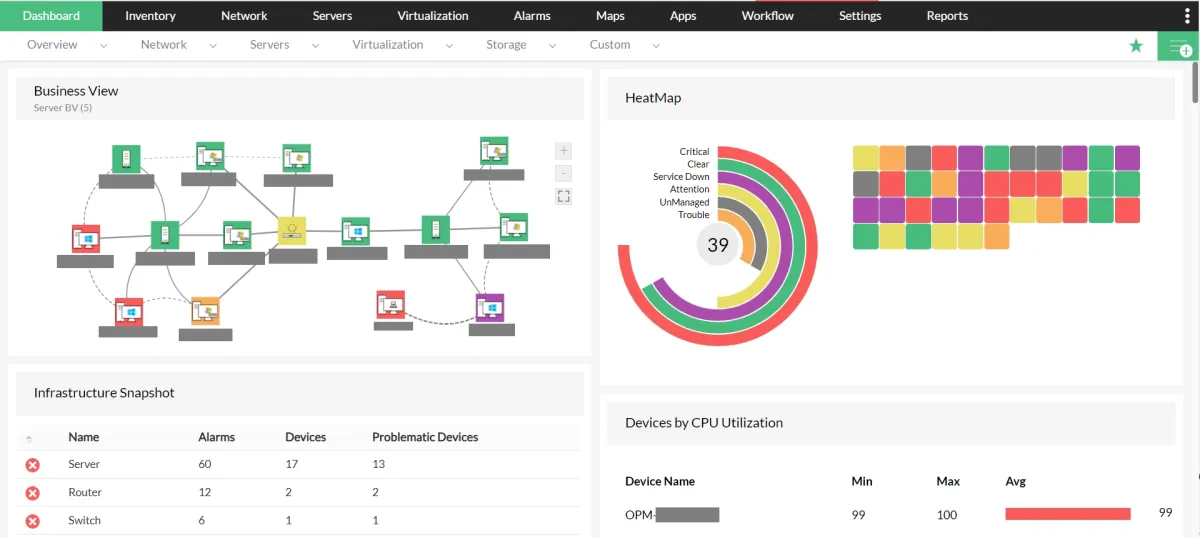
OpManager de ManageEngine se distingue comme un outil de surveillance SNMP polyvalent avec une excellente prise en charge de Windows.
Fonctionnalités de base :
- Surveille plus de 2 000 métriques de performance
- Compatibilité avec les appareils non SNMP et capacité à fonctionner comme récepteur de traps SNMP
- Options de déploiement natives Windows Server et Linux
- Le service pack ajoute environ 300 nouveaux modèles d’appareils, la recherche dynamique d’identifiants CVE dans la page Firmware Vulnerability, des correctifs de stabilité de la négociation SNMPv3 et une synchronisation améliorée de la découverte des interfaces. 11
Tarification :
- Éditions Enterprise disponibles pour les grands déploiements
- Édition gratuite : jusqu’à 10 appareils
- Édition Professionnelle : à partir de 245 $ pour 25 appareils
FAQ
Les outils de surveillance réseau sous Windows sont des solutions logicielles conçues pour superviser et gérer la santé, les performances et la sécurité de l’infrastructure réseau dans les environnements Windows. Ils utilisent des fonctionnalités clés telles que l’analyse en temps réel, la cartographie du réseau et la surveillance des appareils pour garantir le bon fonctionnement du réseau.
En suivant en permanence le trafic réseau et l’état des appareils, les outils de surveillance réseau sous Windows Server permettent aux administrateurs d’identifier et de résoudre rapidement les problèmes. Cette approche proactive aide à maintenir des performances de serveur optimales et à minimiser les temps d’arrêt.
Les fonctionnalités essentielles à prendre en compte comprennent l’analyse du trafic en temps réel, la prise en charge du protocole simple de gestion de réseau (SNMP), des alertes personnalisables, une observabilité réseau détaillée et la capacité de surveiller une large gamme d’appareils et de services sur l’ensemble de votre infrastructure réseau.
Oui, les outils de surveillance réseau sous Windows peuvent grandement aider à gérer la surveillance du trafic réseau. Ils offrent une visibilité sur les modèles de trafic, identifient les goulots d’étranglement et aident à allouer la bande passante plus efficacement pour garantir un flux de données fluide sur le réseau.
La cartographie du réseau est un composant essentiel de la surveillance réseau sous Windows, car elle offre une représentation visuelle de l’architecture de votre réseau. Cette visualisation facilite la compréhension des relations entre les appareils, l’identification des zones problématiques et la planification des extensions ou optimisations du réseau.
Citer cette recherche
Choisissez le format qui correspond à votre lieu de publication. Coller la version avec lien dans votre CMS préserve le lien retour.
@misc{dilmegani2026,
  author = {Dilmegani, Cem and PhD., Ezgi Arslan,},
  title  = {{Les 9 meilleurs outils de surveillance réseau sous Windows}},
  year   = {2026},
  month  = sep,
  howpublished    = {\url{https://aimultiple.com/network-monitoring-tools-in-windows}},
  note   = {AIMultiple. Consulté le 21 septembre 2026}
}Résultats et horodatages de 8 points de données. Téléchargez les données de synthèse présentées dans les graphiques et les tableaux de cet article sous forme de fichier ZIP contenant un fichier CSV.
Vous voulez les données détaillées derrière ? Rejoindre Premium
Journal des modifications
11 mises à jourSuppression de la déclaration de transparence sur la méthodologie de classement des fournisseurs dans l'introduction.
Mise à jour du nombre de types de capteurs natifs pour la surveillance dans PRTG.
Élargissement de la section « Paessler PRTG Network Monitor » avec de nouvelles fonctionnalités spécifiques à Windows et des détails sur la découverte automatique du réseau.
Liens de référence
Le travail de Cem chez AIMultiple a été cité par des publications mondiales de premier plan, notamment Business Insider, Forbes, Morning Brew et Washington Post, par des entreprises mondiales comme Deloitte et HPE, par des ONG comme World Economic Forum et par des organisations supranationales comme European Commission. [1], [2], [3], [4], [5]
Tout au long de sa carrière, Cem a été consultant en technologies, acheteur de technologies et entrepreneur technologique. Il a conseillé des entreprises sur leurs décisions technologiques chez McKinsey & Company et Altman Solon pendant plus de dix ans. Il a également publié un rapport McKinsey sur la digitalisation.
Il a dirigé la stratégie technologique et les achats d'un opérateur télécom, sous la responsabilité du PDG. Il a également dirigé la croissance commerciale de l'entreprise de technologie profonde Hypatos, qui a atteint un revenu récurrent annuel à 7 chiffres et une valorisation à 9 chiffres, passant de 0 à ce résultat en deux ans. Le travail de Cem chez Hypatos a été couvert par des publications technologiques de premier plan comme TechCrunch et Business Insider.
Cem intervient régulièrement lors de conférences technologiques internationales. Il est diplômé de Bogazici University en tant qu'ingénieur informatique et titulaire d'un MBA de la Columbia Business School.

À lire ensuite
Comparer les 10 meilleures plateformes de gestion informatique tout-en-un


Meilleures alternatives à Firecrawl: fonctionnalités et tarifs

Constructeurs d'agents IA low-code/no-code: n8n,make, Zapier








Soyez le premier à commenter
Votre adresse courriel ne sera pas publiée. Tous les champs sont obligatoires. Les commentaires sont laissés dans leur langue d'origine.