


So verwenden Sie einen SOCKS5-Proxy: Mac, Windows & Mobile

Das Eingeben eines Hosts und Ports für SOCKS5 in den Einstellungen von Windows oder iPhone kann zu einem Verlust des Internetzugangs führen. Das Betriebssystem weiß nicht, dass der Endpunkt SOCKS5 verwendet.
Ein SOCKS-Server benötigt eine SOCKS-Anfrage. Ein HTTP-Proxy benötigt eine HTTP-Anfrage oder einen CONNECT-Tunnel. Das Senden des falschen Anfragetyps schlägt fehl.
So verwenden Sie einen SOCKS5-Proxy unter macOS
Einige Plattformen ermöglichen es, das Protokoll anzugeben, wie macOS und Firefox. Die Windows-Einstellungen und die WLAN-Proxy-Bildschirme unter iOS und Android tun dies nicht.
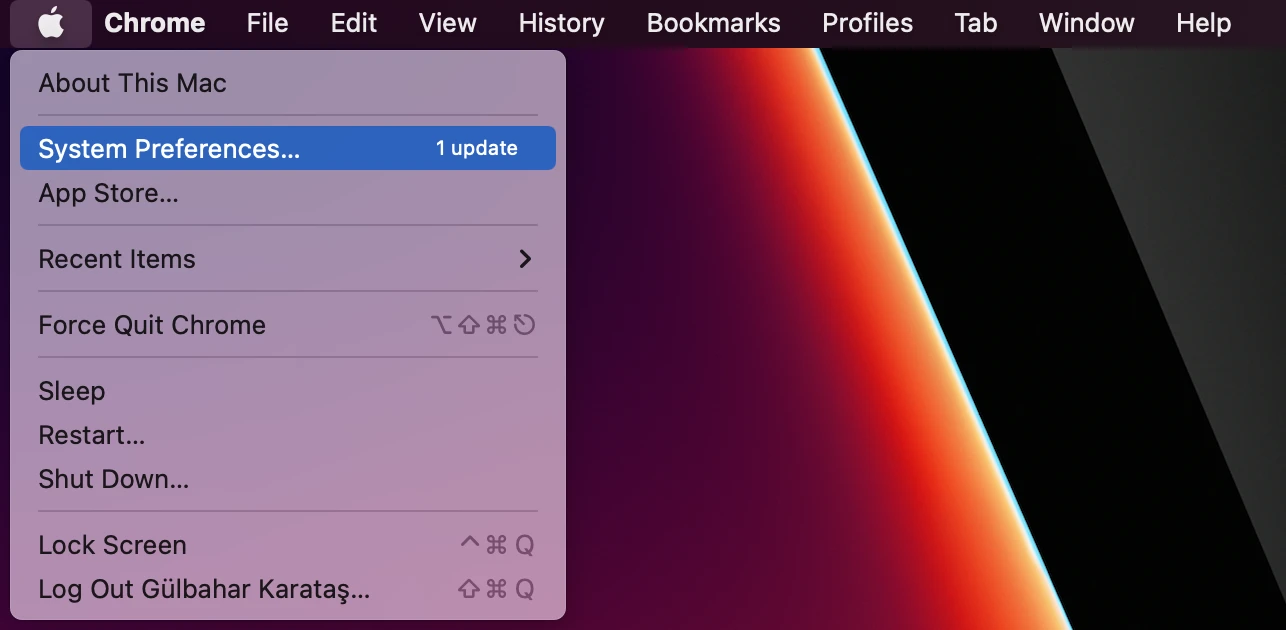
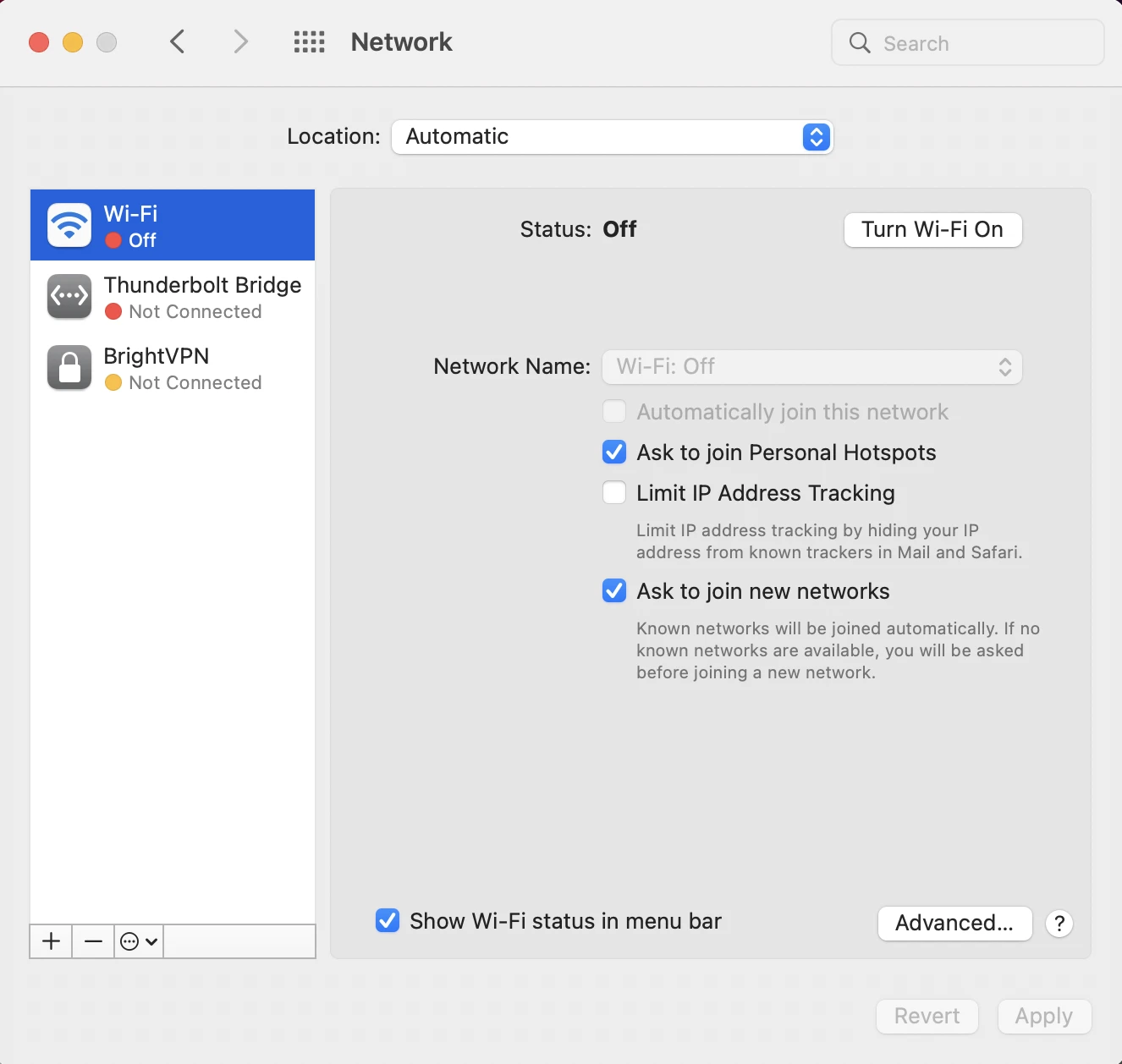
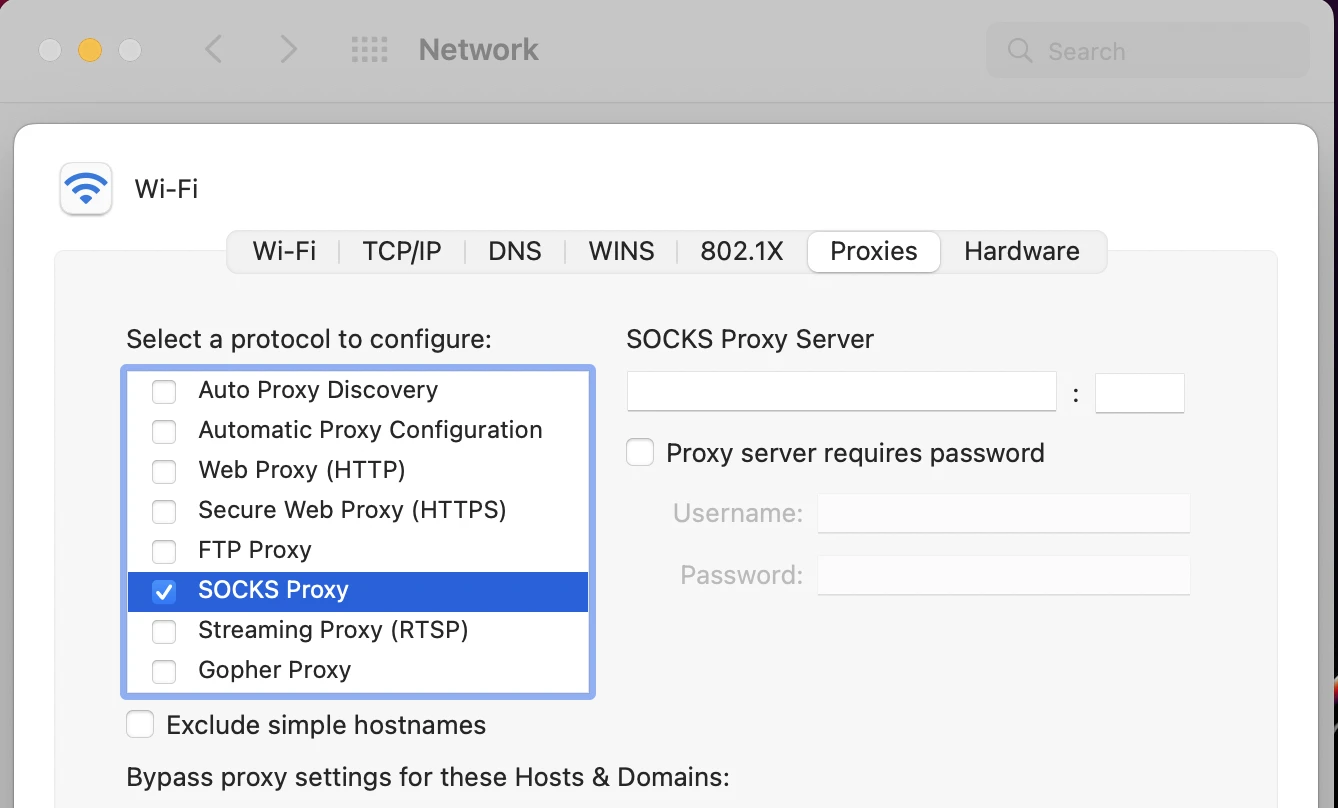
- Öffnen Sie das Apple-Menü und gehen Sie zu Systemeinstellungen (oder Einstellungen) und klicken Sie auf Netzwerk.
2. Wählen Sie den von Ihnen verwendeten Netzwerkdienst (z. B. WLAN) und klicken Sie dann auf Erweitert (oder Details).
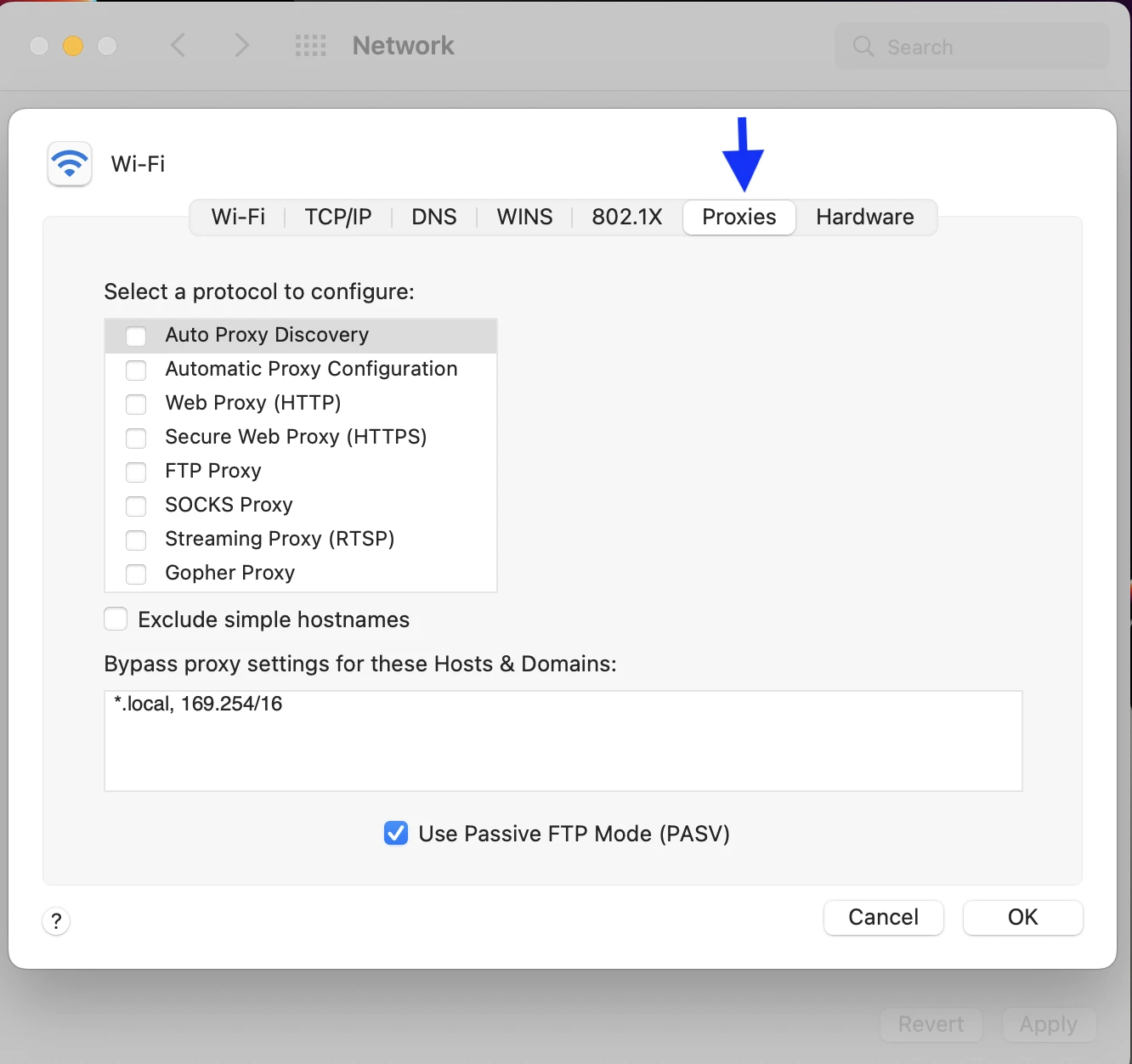
3. Gehen Sie zum Tab „Proxys“.
- Aktivieren Sie SOCKS-Proxy.
- Geben Sie im langen Feld auf der rechten Seite den Hostnamen (z. B. pr.oxylabs.io) ein, den Ihr Proxy-Anbieter bereitstellt.
- Geben Sie im kleinen Feld nach dem Doppelpunkt (:) die Portnummer ein (z. B. 1080).
- Wenn Ihr Proxy-Server Benutzer/Passwort-Authentifizierung verwendet, aktivieren Sie das Kontrollkästchen „Proxy-Server erfordert Passwort“. Geben Sie den Benutzernamen und das Passwort ein, die Sie von Ihrem Anbieter erhalten haben.
- Klicken Sie auf OK und dann auf Übernehmen.
So richten Sie einen SOCKS5-Proxy unter Windows ein
Windows verfügt über keine native SOCKS5-Einstellung, eine der häufigsten Ursachen für fehlerhafte SOCKS5-Konfigurationen. Es gibt keinen Protokollwähler, keinen SOCKS-Versionswähler und kein Feld für SOCKS-Anmeldeinformationen. Wenn Sie dort einen SOCKS5-Host und -Port einfügen, führt dies zu einem von zwei Fehlern:
- Die Adresse landet im HTTP-Proxy-Steckplatz, Ihr Client sendet eine HTTP-Anfrage an einen Port, der einen SOCKS-Handshake erwartet, und das Surfen stoppt.
- Microsofts eigene Edge-Proxy-Dokumentation besagt, dass ein Proxy, der ohne explizites Schema angegeben wird, als SOCKSv4 statt als HTTP interpretiert wird. SOCKSv4 unterstützt keine Proxy-Authentifizierung, löst Zielnamen immer clientseitig auf und kann IPv4-Ziele erreichen.
Verwenden Sie einen SOCKS5-Proxy nur in Ihrem Browser
Firefox (natives SOCKS5, einschließlich Authentifizierung)
Firefox zeichnet sich dadurch aus, dass es zu den wenigen Browsern gehört, die native SOCKS5-Proxy-Konfiguration unabhängig von den Windows-Einstellungen unterstützen.
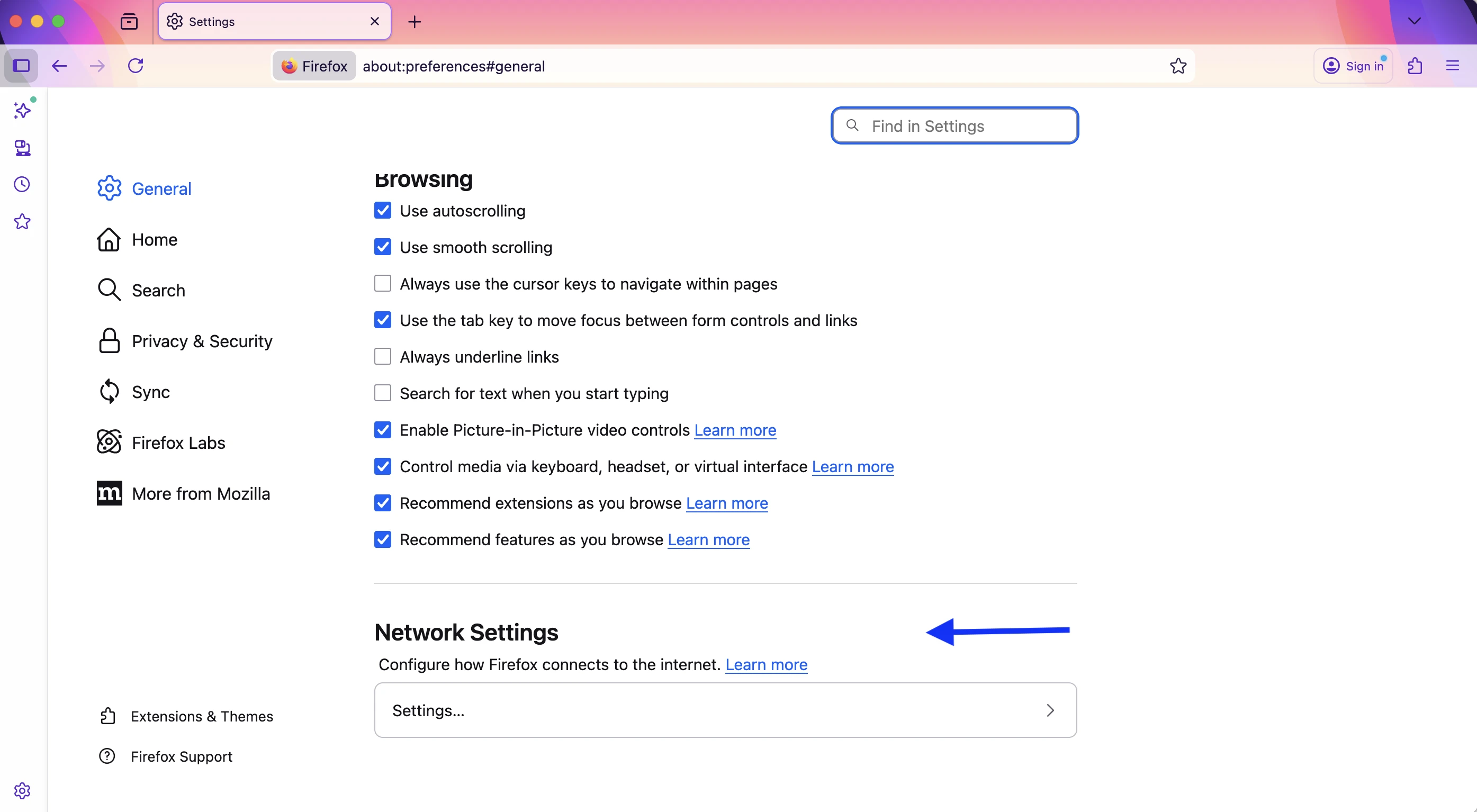
- Gehen Sie zu Einstellungen → Allgemein, scrollen Sie zu Netzwerkeinstellungen und klicken Sie auf Einstellungen.
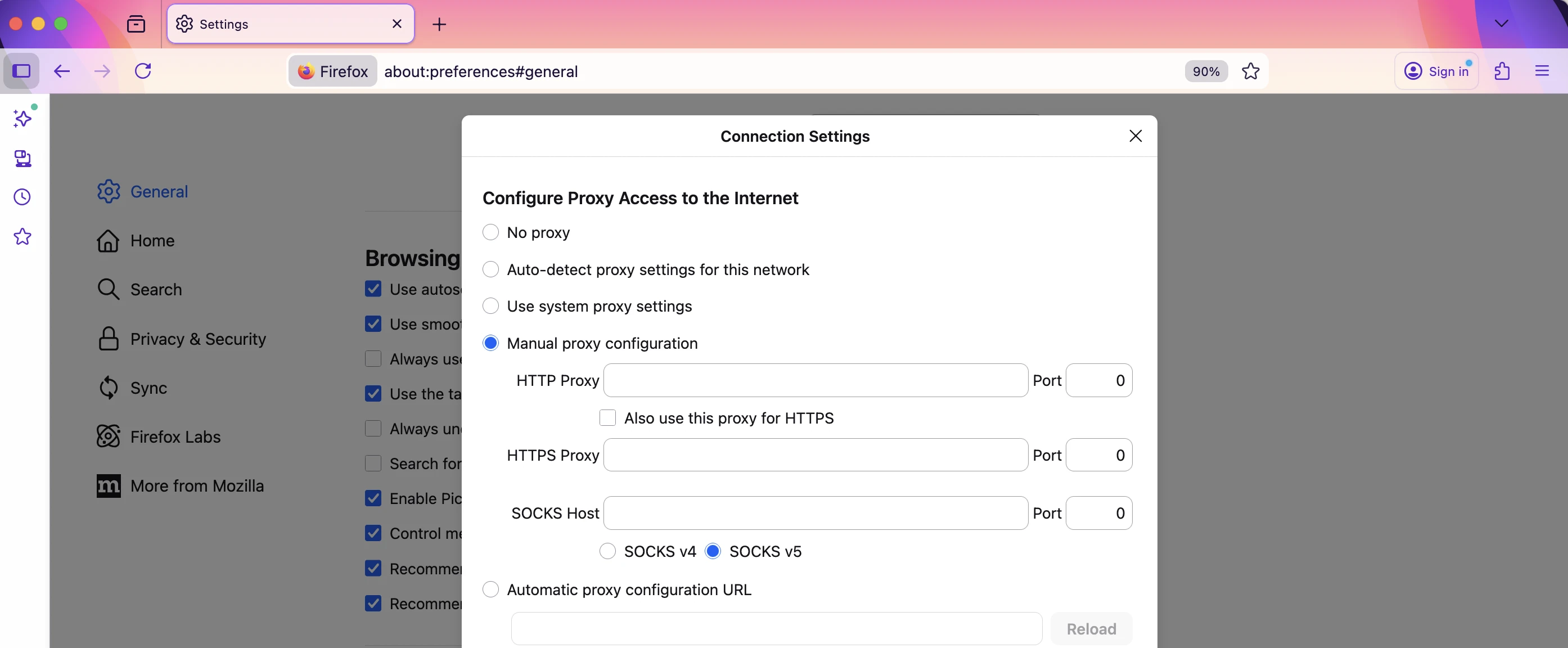
2. Wählen Sie Manuelle Proxy-Konfiguration.
3. Geben Sie Ihren Host und Port in die Felder SOCKS-Host ein.
4. Wählen Sie SOCKS v5. (Wenn Sie dies überspringen, verwendet Firefox SOCKS v4.)
5. Aktivieren Sie Proxy-DNS, wenn Sie SOCKS v5 verwenden. (Wenn Sie dies überspringen, wird DNS auf Ihrem Computer aufgelöst, Ihr ISP sieht jeden von Ihnen besuchten Hostnamen und geografisch ausgerichtete Proxys liefern möglicherweise die falsche Region.)
Chrome, Edge und Brave
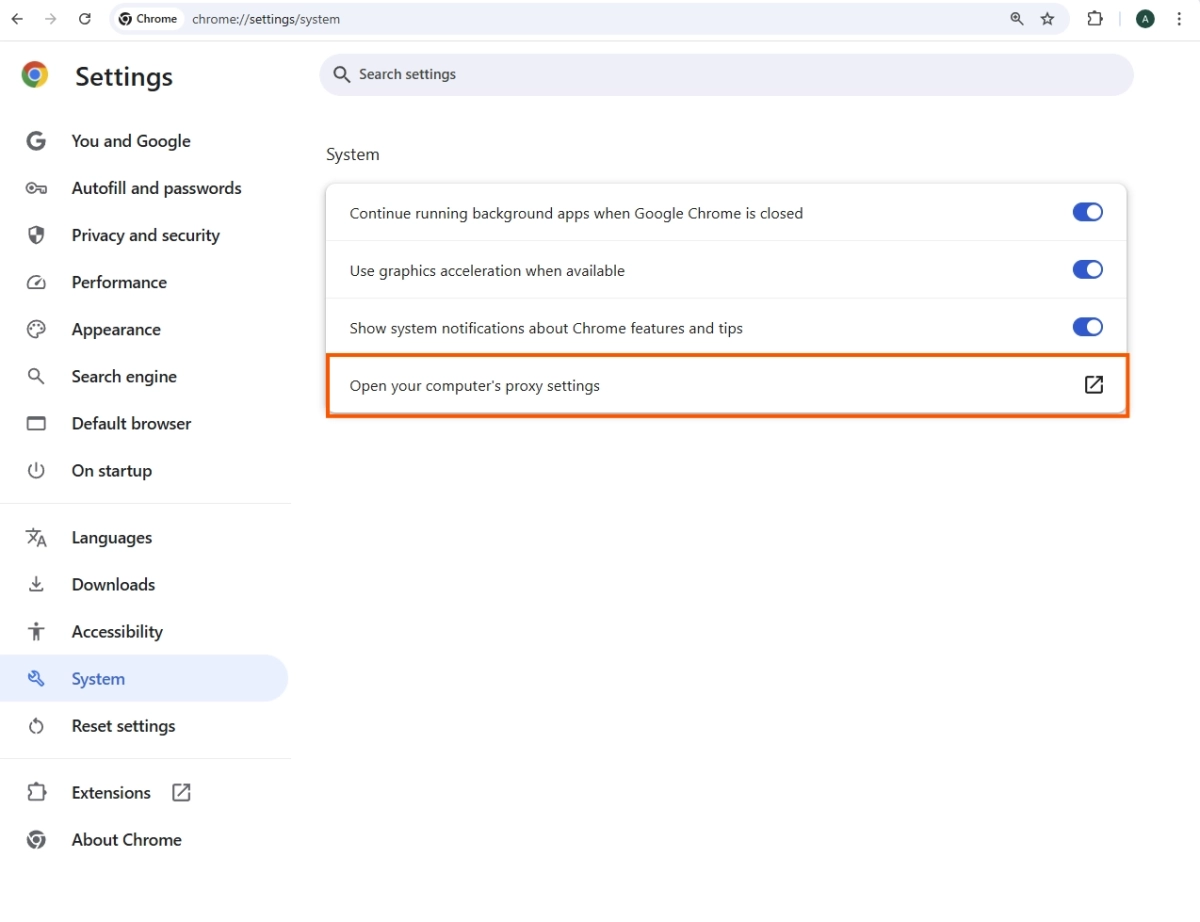
Chromium-Browser können SOCKS5 verwenden, aber nur, wenn das Protokoll explizit deklariert wird, und ohne Anmeldeinformationsauthentifizierung (siehe Abschnitt Windows oben).
Erweiterungsweg: Installieren Sie ZeroOmega (der Manifest-V3-Nachfolger von SwitchyOmega) oder FoxyProxy aus dem Chrome Web Store, erstellen Sie ein Proxy-Profil, wählen Sie SOCKS5 als Protokoll und geben Sie Ihren Server und Port ein.
Wenn Ihr Anbieter einen Benutzernamen und ein Passwort verlangt, fügen Sie die IP-Adresse Ihres Computers der Zulassungsliste des Anbieters hinzu oder schalten Sie ein lokales Relay davor.
Verwenden Sie einen SOCKS5-Proxy unter iOS & Android
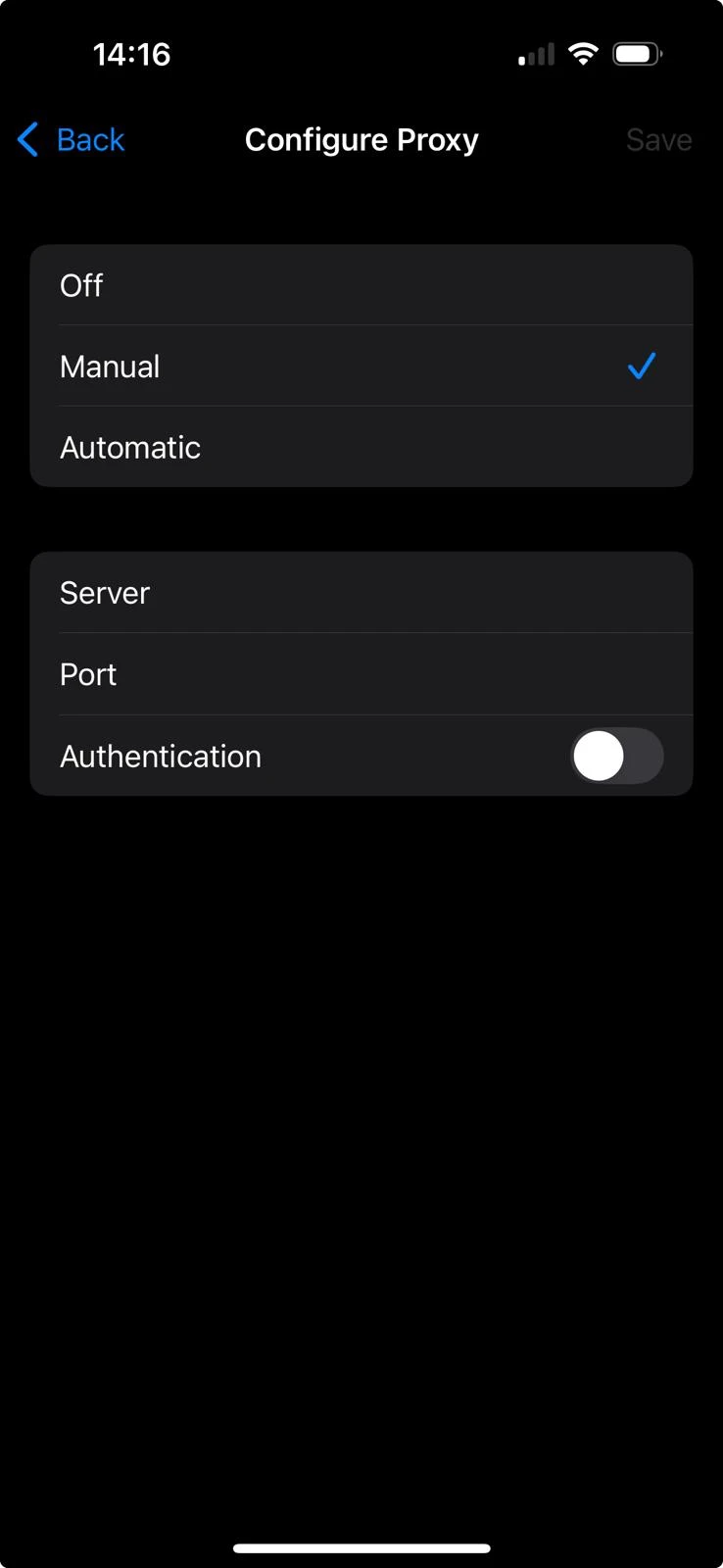
Die WLAN-Proxy-Felder auf beiden Plattformen sind HTTP-Proxy-Felder. Unter iOS ist die Einstellung wörtlich mit HTTP-Proxy beschriftet; die Geräteverwaltungs-Payload von Apples für die entsprechende verwaltete Einstellung heißt Global HTTP-Proxy.
Eine vollständige Anleitung zu den nativen Einstellungen und ihren Grenzen finden Sie in unserem Leitfaden zu iPhone-Proxy-Einstellungen.
Wenn Ihr Anbieter kein Profil anbietet, können Sie die folgenden Schritte ausführen:
 Als bevorzugte Quelle hinzufügen
FAQs
Nicht über die Einstellungen. Die WLAN-Proxy-Felder von iOS sind HTTP. Verwenden Sie eine Client-App, die auf dem Network-Extension-Framework basiert, z. B. Potatso (kostenlos) oder Shadowrocket, die einen lokalen VPN-Tunnel erstellt und den Datenverkehr an Ihren SOCKS5-Endpunkt weiterleitet.
Die Spezifikation definiert einen UDP-ASSOCIATE-Befehl, aber die Unterstützung dieses Befehls ist eine separate Frage von seiner Spezifikation.
Mehrere Anbieter beschränken Ports, was UDP-Workloads weiter einschränkt. „SOCKS5 unterstützt UDP“ ist eine Aussage über das Protokoll, nicht über Ihren Tarif.
Nein. RFC 1928 überlässt die Sicherheit den Authentifizierungs- und Kapselungsmethoden, die eine Implementierung wählt; das Protokoll selbst fügt zwischen Ihnen und dem Proxy keine Verschlüsselung hinzu.
Diese Forschung zitieren
Wählen Sie das Format, das zu Ihrem Veröffentlichungsort passt. Wenn Sie die Link-Version in Ihr CMS einfügen, bleibt der Backlink erhalten.
@misc{karatas2026,
  author = {Karatas, Gulbahar},
  title  = {{So verwenden Sie einen SOCKS5-Proxy: Mac, Windows & Mobile}},
  year   = {2026},
  month  = aug,
  howpublished    = {\url{https://aimultiple.com/how-to-use-socks5-proxy}},
  note   = {AIMultiple. Abgerufen am 6. August 2026}
}
Änderungsprotokoll
2 AktualisierungenEntfernt wurde der Abschnitt "SOCKS5 for AI agents (MCP)" zur Proxyman-Einrichtung.
ZeroOmega und SOCKS5-Konfiguration für KI-Agenten zur Einleitung hinzugefügt.


Seien Sie der Erste, der kommentiert
Ihre E-Mail-Adresse wird nicht veröffentlicht. Alle Felder sind erforderlich. Kommentare werden in ihrer Originalsprache belassen.