


Servidor de proxy de WhatsApp y código: guía de configuración

Los proxies de WhatsApp te permiten conectarte a WhatsApp a través de un servidor intermediario en lugar de directamente. Hay dos configuraciones diferentes y cada una necesita un tipo distinto de proxy:
- Proxy integrado de WhatsApp: Úsalo cuando WhatsApp esté bloqueado o no se conecte. Necesitas una dirección de servidor de proxy de WhatsApp, compartida contigo o autoalojada.
- Proxy a nivel de sistema: Úsalo para privacidad, gestión de varias cuentas o automatización. Necesitas un proxy residencial, móvil o de centro de datos de un proveedor.
El proxy integrado transporta mensajes de texto y multimedia. Las llamadas de voz y vídeo no se enrutan a través de él.
Configurar el proxy integrado de WhatsApp
Antes de empezar, actualiza WhatsApp a la última versión; las versiones anteriores pueden no incluir la opción de proxy. Necesitarás el nombre de host o la dirección IP del servidor de proxy, además de los números de puerto si el servidor usa puertos no estándar.
La pantalla de configuración no tiene campos de nombre de usuario ni contraseña, por lo que los proxies que requieren inicio de sesión no funcionarán aquí. Para esos, usa el método a nivel de sistema que se explica más abajo.
En iPhone
- En la pestaña Chats, toca Ajustes.
- Toca Almacenamiento y datos.
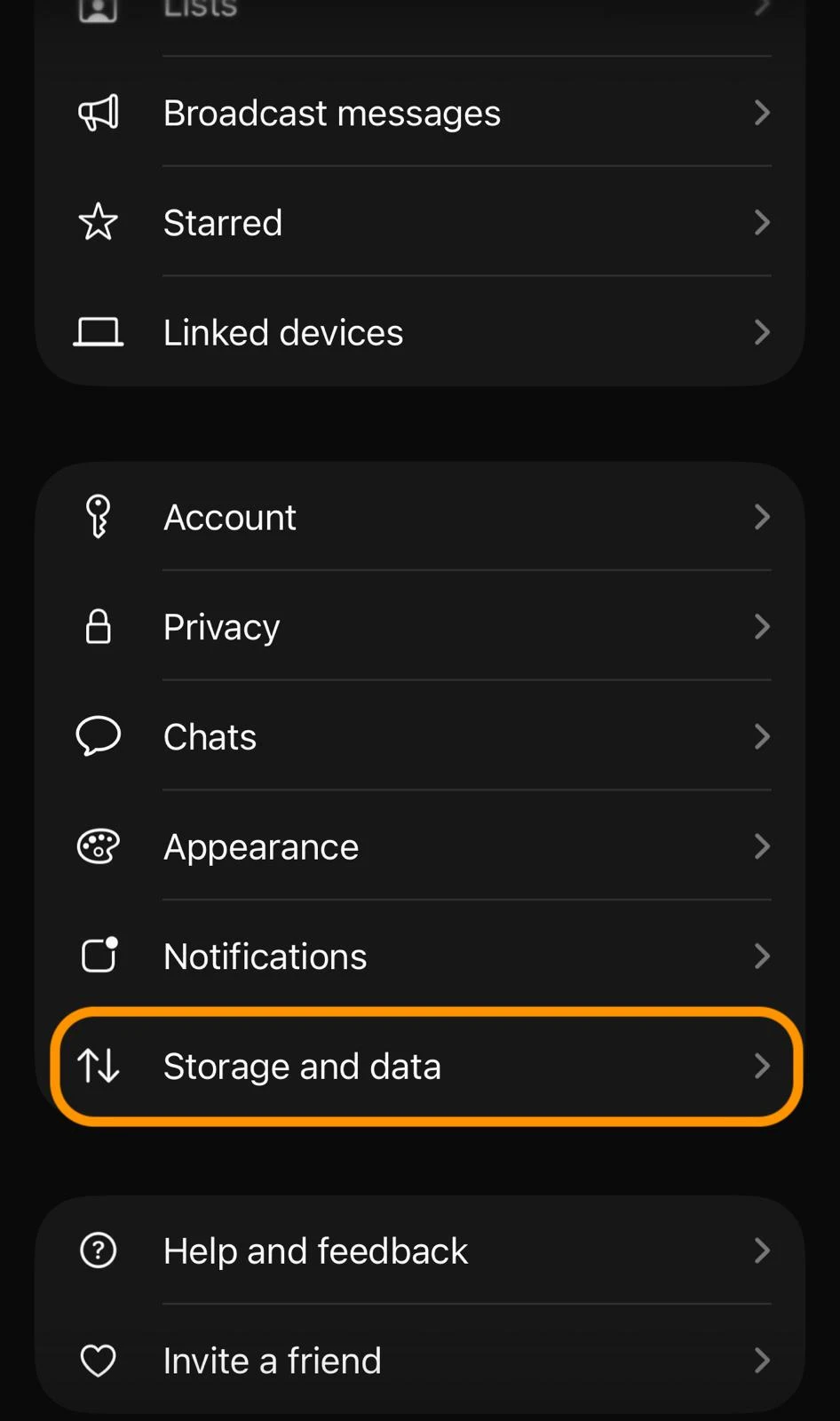
- En Red, toca Proxy.
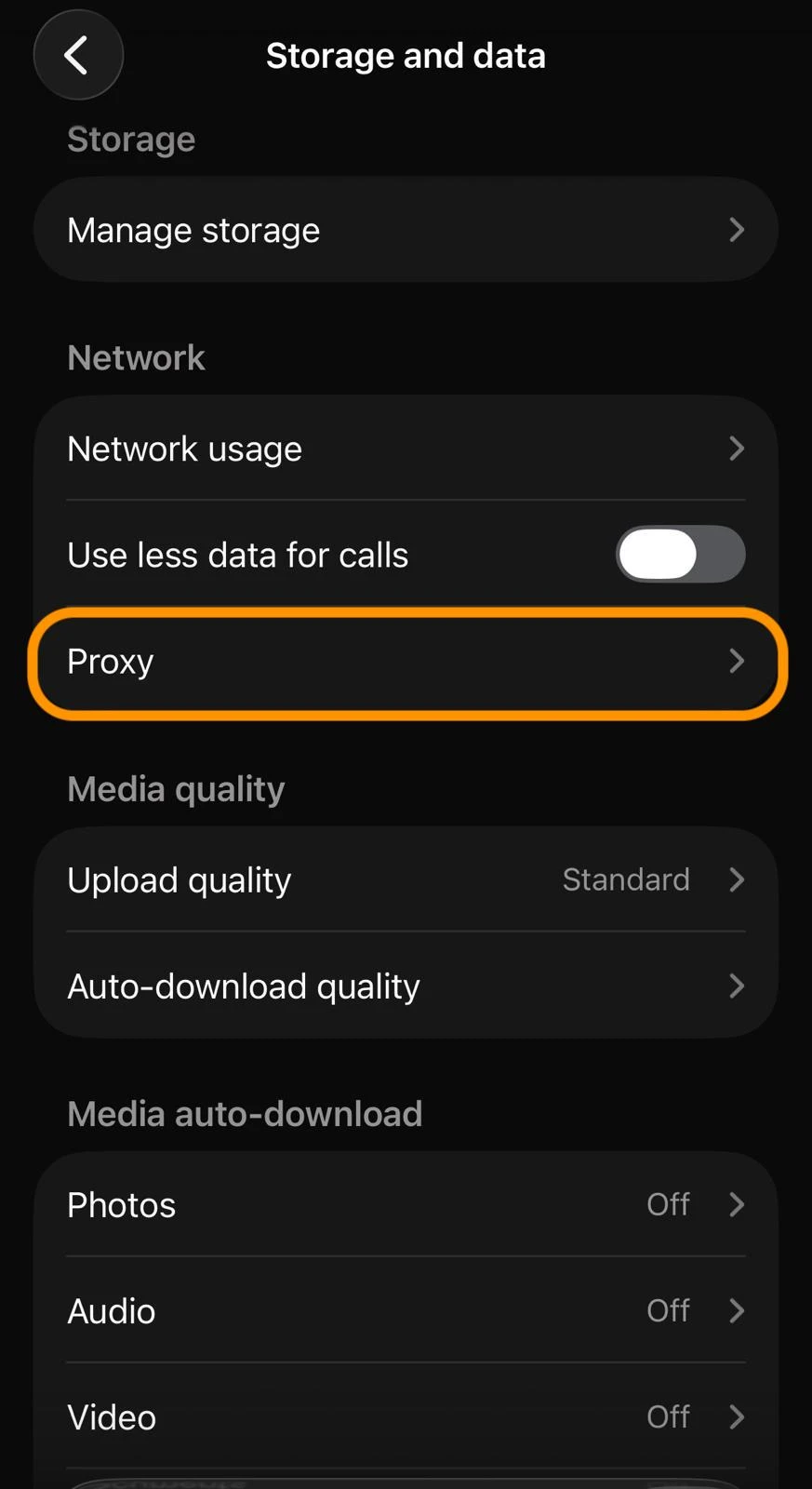
- Activa Usar proxy y luego toca Configurar proxy.
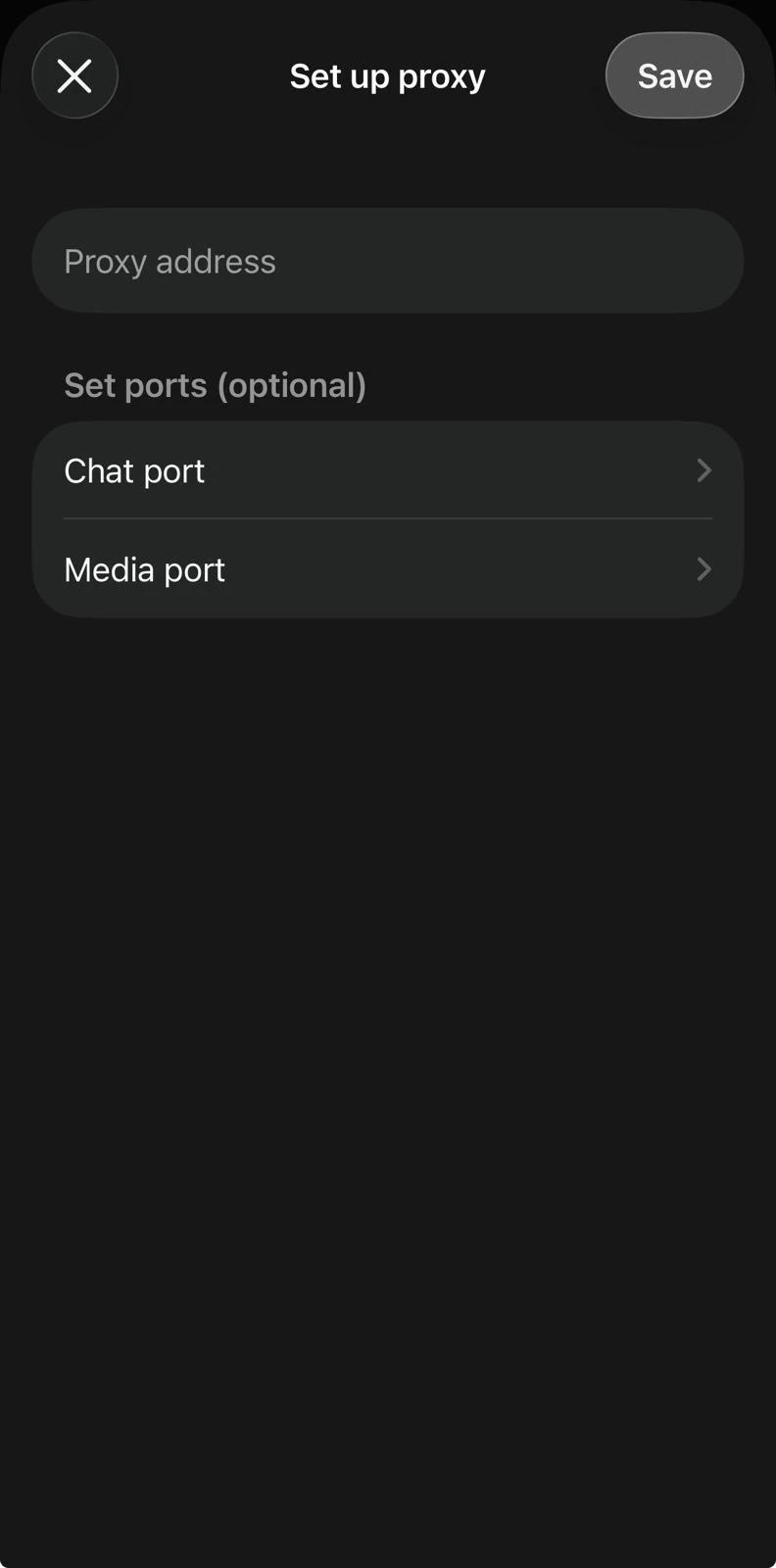
5. Introduce el nombre de host del servidor o la dirección IP en Dirección de proxy.
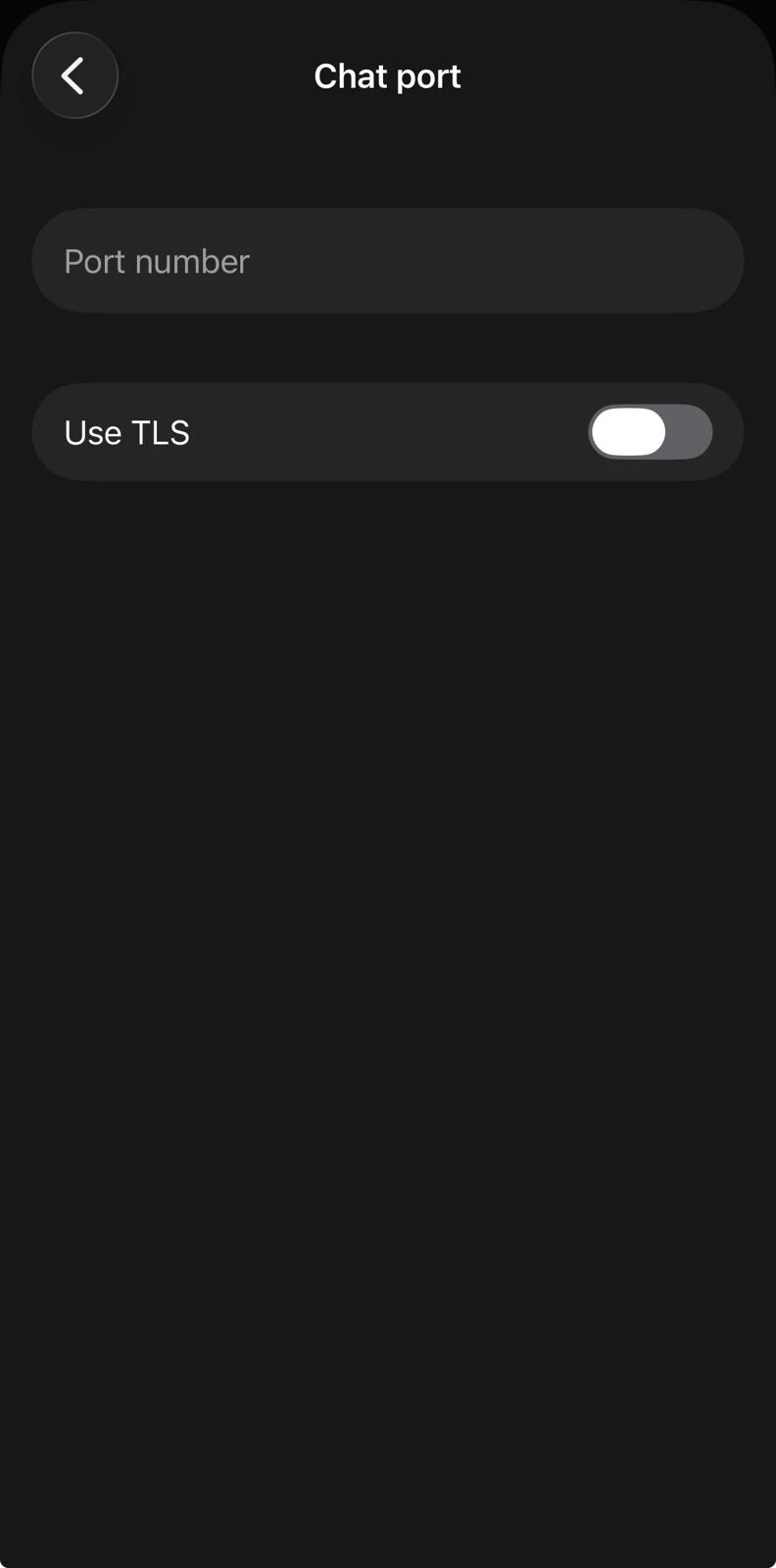
6. Si el servidor usa puertos específicos, abre Puerto de chat o Puerto de medios, introduce el número de puerto y ajusta Usar TLS para que coincida con el servidor.
Dirección de proxy (obligatoria): El host de tu servidor de proxy de WhatsApp: un nombre de dominio (p. ej., proxy.example.com) o una dirección IP.
Puerto de chat: Transporta mensajes de texto y tráfico de chat.
Puerto de medios: Transporta fotos, vídeos, mensajes de voz y documentos.
Usar TLS: Actívalo si el puerto usa una conexión cifrada (TLS). Es independiente del cifrado de extremo a extremo de WhatsApp, que protege tus mensajes independientemente de la configuración del proxy.
WhatsApp se conecta a puertos estándar de forma predeterminada, por lo que normalmente puedes dejar la configuración de puertos sin cambios.
En Android
- Abre WhatsApp, toca el menú de tres puntos y luego Ajustes.
- Toca Almacenamiento y datos.
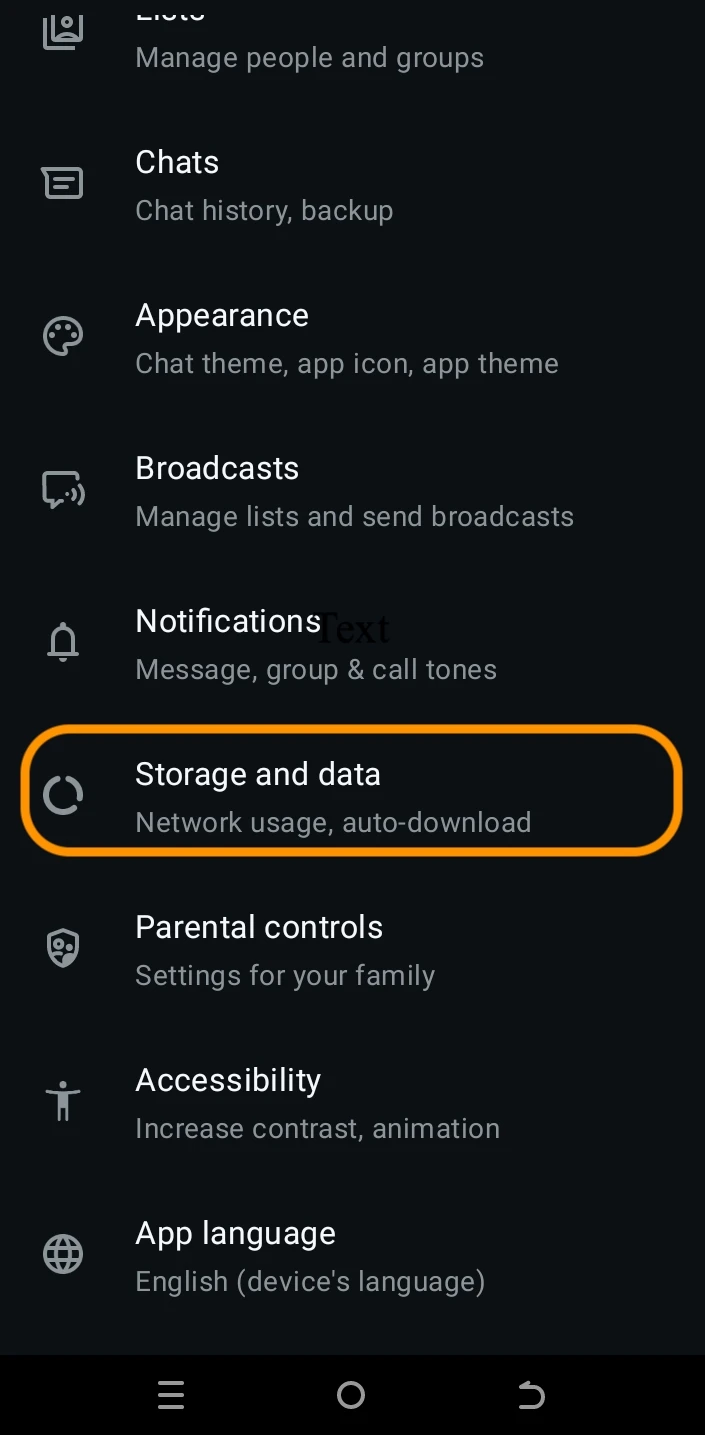
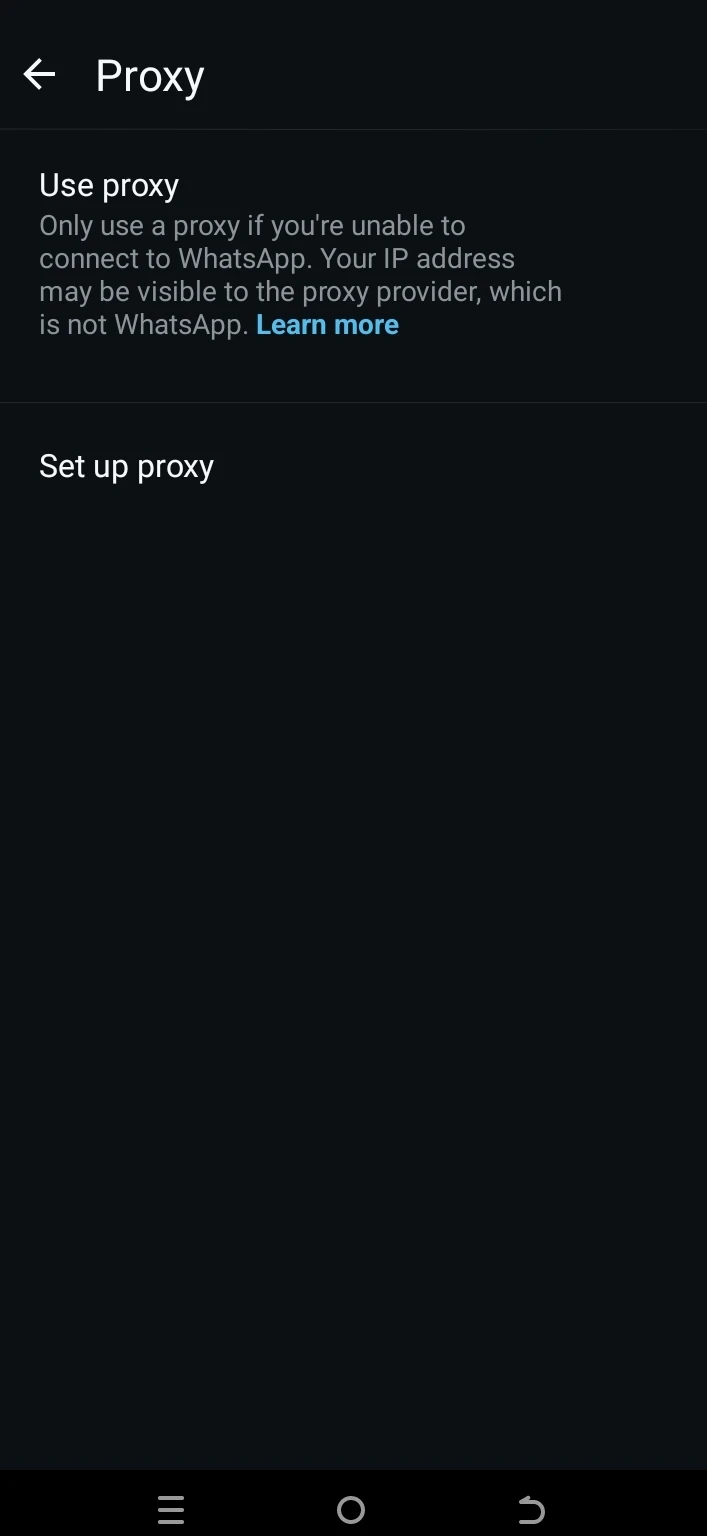
3. Desplázate hacia abajo y toca Proxy. Verás dos opciones: Usar proxy y Configurar proxy.
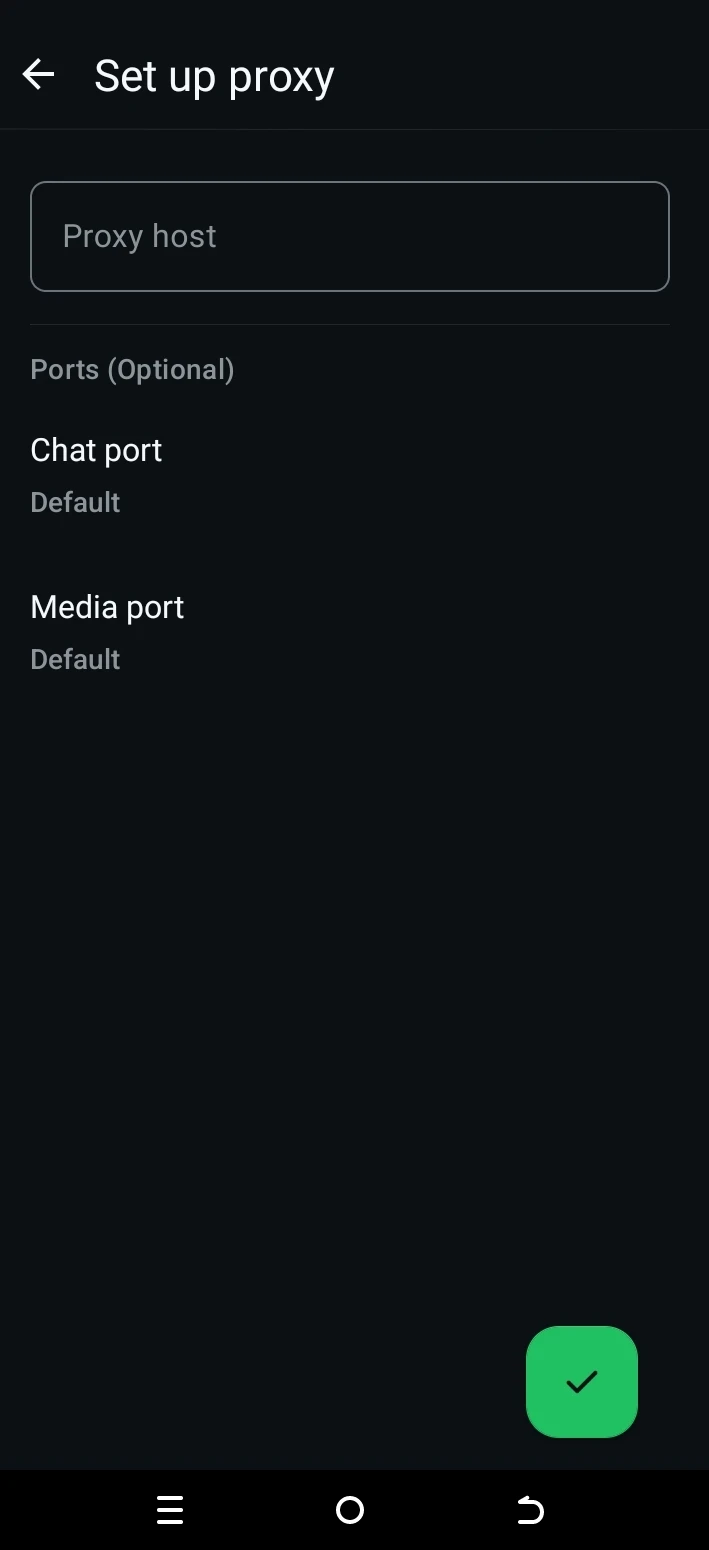
4. Toca Configurar proxy e introduce el nombre de host del servidor o la dirección IP en el campo Host de proxy. Los puertos son opcionales y están configurados como Predeterminado. Si el servidor usa puertos específicos, toca Puerto de chat o Puerto de medios e introduce el número.
Aloja tu propio servidor de proxy de WhatsApp
WhatsApp publica su código de proxy como código abierto en GitHub, y Meta ofrece una imagen de Docker precompilada, por lo que no necesitas compilar nada tú mismo.
Qué necesitas:
- Un servidor: un VPS con una dirección IP pública a la que tus usuarios puedan llegar.
- Docker: Docker instalado en el servidor. Docker Compose es opcional pero recomendado para ejecutar el proxy como servicio.
Paso 1: Descarga la imagen oficial
Paso 2: Ejecuta el contenedor
Cuando la salida termine con «Generación de certificado completada.», el proxy está en ejecución.
Paso 3: Comprueba que funciona
Abre http://YOUR_SERVER_IP:8199 en un navegador, sustituyendo YOUR_SERVER_IP por la dirección IP pública de tu servidor. Esta página confirma que el proxy está en ejecución y muestra estadísticas de tráfico.
Paso 4: Conecta
Introduce el dominio del servidor o la IP pública en el campo Dirección de proxy de WhatsApp, siguiendo los pasos de iPhone o Android anteriores.
Puertos del servidor de proxy de WhatsApp:
Proveedores de proxy de WhatsApp para configuraciones a nivel de sistema
Los proveedores que aparecen a continuación ofrecen proxies con gratis niveles. Úsalos con el método a nivel de sistema anterior: el campo de proxy integrado de WhatsApp espera un servidor de proxy de WhatsApp y no tiene campos de inicio de sesión.
Enruta WhatsApp a través de un proxy a nivel de sistema
En lugar de usar el campo integrado de WhatsApp, configura el proxy a nivel de dispositivo o navegador para que el tráfico de WhatsApp fluya a través de él. Usa este método para privacidad, gestión de varias cuentas o automatización con un proxy residencial o proxy móvil de un proveedor de proxies.
En Android
- Abre Ajustes → Conexiones → Wi-Fi y toca la red a la que estás conectado.
- Abre los ajustes de la red y expande Avanzado.
- En Proxy, elige Manual.
- Introduce el nombre de host del proxy (dirección IP) y el puerto de tu proveedor y luego guarda.
Nota de autenticación: Los campos de proxy Wi-Fi integrados de Android no aceptan nombre de usuario ni contraseña. Si tu proxy requiere credenciales de inicio de sesión, usa una aplicación de proxy/VPN que admita autenticación o, en su lugar, un método basado en navegador.
En iPhone
- Abre Ajustes → Wi-Fi y toca la (i) junto a tu red.
- Desplázate hasta HTTP Proxy y selecciona Manual.
- Introduce el servidor (dirección IP) y el puerto de tu proveedor.
- Si tu proxy requiere credenciales, activa Autenticación, introduce el nombre de usuario y la contraseña y luego sal para guardar.
En WhatsApp Web/escritorio
Para WhatsApp Web, enruta tu navegador a través del proxy:
- Extensión del navegador: añade una extensión de proxy, introduce (o conecta) la IP y el puerto de tu proveedor y luego abre la aplicación. Todo el tráfico de WhatsApp Web se enruta ahora a través del proxy. Este es el método más rápido y admite proxies autenticados mediante el inicio de sesión propio de la extensión.
- En todo el sistema: configura el proxy en los ajustes de red de tu sistema operativo (Windows: Configuración → Red e Internet → Proxy) para que todo el tráfico, incluido WhatsApp Web, lo use.
 Añadir como fuente preferida
Preguntas frecuentes
Un proxy de WhatsApp es un servidor intermediario que retransmite tu tráfico de WhatsApp en lugar de permitir que tu teléfono se conecte directamente a WhatsApp. La gente lo usa para reconectarse cuando WhatsApp está bloqueado o interrumpido (usando la función de proxy integrada de WhatsApp), o para ocultar su dirección IP (enrutando WhatsApp a través de un proxy residencial o móvil a nivel de sistema).
No. Tus mensajes de WhatsApp permanecen cifrados de extremo a extremo cuando te conectas a través de un proxy, por lo que el operador del proxy no puede leerlos. El proxy transmite el tráfico ya cifrado.
No. El proxy de WhatsApp admite mensajes de texto y archivos multimedia (fotos, vídeos, mensajes de voz y documentos), pero las llamadas de voz y vídeo no se enrutan a través de él.
WhatsApp publica el código oficial del proxy en GitHub (github.com/WhatsApp/proxy), y una imagen precompilada está disponible como facebook/whatsapp_proxy:latest en Docker Hub.
Un proxy de WhatsApp autoalojado usa el puerto 5222 de forma predeterminada, más 80 y 443 para el tráfico web y 587 o 7777 para los medios. En un servidor público, exponer 443 y 587 es suficiente para mensajes y medios.
Cita esta investigación
Elige el formato que se ajuste al lugar donde vas a publicar. Pegar la versión con enlace en tu CMS conserva el enlace de retroceso.
@misc{karatas2026,
  author = {Karatas, Gulbahar},
  title  = {{Servidor de proxy de WhatsApp y código: guía de configuración}},
  year   = {2026},
  month  = sep,
  howpublished    = {\url{https://aimultiple.com/whatsapp-proxy}},
  note   = {AIMultiple. Recuperado el 17 de septiembre de 2026}
}Resultados y marcas de tiempo de 9 puntos de datos. Descargue los datos resumidos que se muestran en los gráficos y las tablas de este artículo como un archivo ZIP que contiene 2 archivos CSV.
¿Quieres los datos granulares que hay detrás? Únete a Premium
Registro de cambios
1 actualizacionesSe añadió una sección sobre cómo alojar tu propio servidor proxy de WhatsApp.





Sé el primero en comentar
Tu dirección de correo electrónico no será publicada. Todos los campos son obligatorios. Los comentarios se dejan en su idioma original.