


Benchmark MFT: Files.com, Diplomat MFT, Cerberus e Serv-U testati

Abbiamo testato sei piattaforme di managed file transfer: Diplomat MFT, bTrade TDXchange, Files.com, Thru, Cerberus FTP Server e Serv-U MFT Server, esaminando la configurazione, i flussi di lavoro di trasferimento file, la raccolta in entrata, la configurazione della sicurezza, l'automazione e l'amministrazione.
Risultati del benchmark di managed file transfer
Strumento | Senza installazione | Amministrazione remota | Upload cartella | Casella email | Automazione flusso | FIPS 140-2 | DoS per utente | Ricertificazione | AV/DLP (ICAP) | Bidirezionale ad-hoc | Sottocartella automatica | Protezione password | Clickwrap | HA / clustering | REST API |
|---|---|---|---|---|---|---|---|---|---|---|---|---|---|---|---|
✕ | ✓ | ✓ | ✓ | ✓ | ✓ | ✓ | ✓ | ✕ | ✕ | ✕ | ✓ | ✕ | ✓ | ✓ | |
✓ | ✓ | ✕ | ✕ | ✓ | ✓ | ✓ | ✓ | ✓ | ✓ | ✕ | ✓ | ✓ | ✓ | ✓ | |
✓ | ✓ | ✓ | ✓ | ✕ | ✕ | ✕ | ✓ | ✕ | ✓ | ✓ | ✓ | ✓ | ✓ | ✓ | |
Cerberus FTP | ✕ | ✕ | ✓ | ✕ | ✓ | ✕ | ✓ | ✓ | ✓ | ✕ | ✕ | ✓ | ✓ | ✕ | ✕ |
Thru, Inc. | ✓ | ✓ | ✓ | ✕ | ✓ | ✕ | ✕ | ✕ | ✓ | ✕ | ✕ | ✕ | ✕ | ✓ | ✓ |
Solarwinds Serv-U | ✕ | ✓ | ✕ | ✕ | ✓ | ✓ | ✓ | ✕ | ✕ | ✓ | ✕ | ✓ | ✕ | ✕ | ✕ |
Ogni osservazione riportata di seguito deriva dall'uso pratico di account di prova e software installato, integrato dalla documentazione dei fornitori.
Benchmark di Managed File Transfer
1. Configurazione e distribuzione
- Diplomat MFT è multipiattaforma, funziona su Windows, Linux e Unix e si installa rapidamente; abbiamo testato la versione Windows tramite un programma di installazione InstallShield. È self-hosted (con opzioni di distribuzione cloud e ibrida) e, nella nostra configurazione Windows, l'accesso avviene tramite un'icona sul desktop e un servizio in background, con la console di amministrazione servita nel browser sulla rete interna piuttosto che su un URL ospitato dal fornitore. Il pannello di amministrazione è basato su browser e il primo trasferimento è pronto una volta definiti un partner e una transazione.
- bTrade TDXchange funziona su Windows, Linux o Unix come applicazione Java, con supporto Docker e Kubernetes e una scelta di database H2, Oracle, PostgreSQL o MSSQL. Puoi distribuirlo on-premise o usare l'opzione hosted TDCloud, e il clustering con failover automatico è integrato. La configurazione segue un ordine preciso: prima una gerarchia a quattro livelli, poi un partecipante, poi una casella, ciascuno tramite un unico modulo Fast Setup.
- Cerberus FTP Server è solo per Windows. I sistemi operativi server supportati sono Windows Server 2016, 2019, 2022, 2025 e Windows 10/11. L'installazione richiede il provisioning di una macchina Windows, l'esecuzione di un programma di installazione e la fornitura di credenziali dell'account di servizio. Il pannello di amministrazione è un'applicazione desktop nativa in esecuzione sul server; non è accessibile in remoto. Per i test abbiamo predisposto un'istanza Windows Server 2025 su AWS.
- Files.com non richiede alcuna installazione. Dopo la registrazione, arrivi direttamente nel browser dei file. Non c'è nessuna procedura guidata di onboarding né lista di controllo di configurazione. La piattaforma è completamente hosted; non è necessario alcun server da parte tua.
- Thru è anch'essa ospitata in cloud. Dopo la registrazione, la dashboard è immediatamente accessibile. La configurazione iniziale richiede la creazione di un'Organizzazione e di almeno un Endpoint prima che possa avvenire qualsiasi trasferimento di file. La sequenza di configurazione è obbligatoria, ma semplice.
- Serv-U supporta sia Windows sia Linux. Abbiamo installato la versione Linux su un'istanza AWS m6i.xlarge. L'installazione da terminale richiede quattro conferme: accetta, scegli una directory, installa come servizio e avvia ora, e si completa in circa cinque secondi. Il pannello di amministrazione è basato su browser e accessibile in remoto, una differenza pratica significativa rispetto a Cerberus.
2. Accesso al pannello di amministrazione
Questa è una delle differenze funzionali più evidenti tra i prodotti cloud-hosted e quelli on-premise.
- Files.com e Thru sono completamente basati su browser e accessibili da qualsiasi dispositivo.
- Il pannello di amministrazione di Diplomat MFT è anch'esso basato su browser e può essere accesso in remoto; la differenza rispetto ai prodotti cloud è che il server è self-hosted (su Windows o Linux) invece di essere ospitato dal fornitore.
- Il pannello di amministrazione di bTrade TDXchange funziona interamente nel browser, con amministratori e partner commerciali su applicazioni e login separati. Supporta Entra ID, Active Directory, LDAP e OAuth 2.0 oltre ad account nativi con MFA, e l'accesso è basato su ruoli con una Scope Map che limita ogni amministratore a un livello specifico della gerarchia.
- Il pannello di amministrazione di Serv-U funziona sulla porta 8443 ed è accessibile in remoto da qualsiasi browser.
- Il pannello di amministrazione di Cerberus è un'applicazione desktop nativa Windows che gira sul server stesso; gestirla richiede una sessione di desktop remoto sulla macchina Windows. Non esiste un'interfaccia di amministrazione web equivalente.
3. Interfaccia di trasferimento file
Metodo di upload descrive come vengono inviati i file (portale browser, client web, casella più adattatori); è descrittivo, non valutato.
Upload cartella indica se è possibile caricare un'intera cartella, con le sue sottocartelle e file, in un'unica azione tramite browser, invece di soli file individuali o una soluzione alternativa con zip.
Anteprima file durante l'upload indica se il contenuto di un file può essere visualizzato in anteprima mentre il trasferimento è ancora in corso.
Pannello di avanzamento persistente indica se l'interfaccia mantiene un pannello fisso che mostra avanzamento, file rimanenti e dimensione totale degli upload attivi.
Pausa / annullamento per trasferimento indica se un singolo trasferimento in corso può essere messo in pausa o annullato individualmente. Si tratta di funzionalità di usabilità del client web piuttosto che di capacità MFT fondamentali, quindi sono documentate qui ma non incluse nella tabella di copertura funzionale valutata.
- Diplomat MFT fornisce un Web Transfer Portal basato su browser dove gli utenti finali caricano e scaricano file tramite drag-and-drop o selezionando da browser, senza software da installare. La crittografia PGP automatica su questi upload da browser è una capacità dipendente dall'edizione: non è disponibile sul piano Standard, è un componente opzionale su Professional ed è inclusa su Enterprise. I trasferimenti automatizzati avvengono inoltre tramite transazioni configurate tra partner di origine e destinazione. Il portale accetta file singoli e intere cartelle tramite drag-and-drop, sebbene il contenuto di una cartella trascinata venga appiattito nella cartella corrente invece di mantenere la struttura di sottocartelle, e mostra la conferma di upload completato.
- bTrade TDXchange sposta i file attraverso una casella nel browser e tramite adattatori di protocollo (SFTP, FTPS, AS2, AS4, AFTP, cloud storage) per lo scambio pianificato e non presidiato. Ciò che lo distingue è la gestione basata sul contenuto: i file inviati a una cartella EDI vengono validati rispetto agli standard EDI supportati e poi instradati alla casella del partner corretto in base all'identificatore del ricevente all'interno dell'envelope EDI, piuttosto che al percorso della cartella. Questo lo rende un gateway B2B/EDI che comprende ciò che sta spostando. *La casella carica singoli file piuttosto che offrire l'upload nativo di cartelle dal browser, sebbene il contenuto di una cartella possa comunque essere spostato caricando una cartella zippata che il server decomprime, oppure replicato tramite adattatori di storage sul lato del ricevente.
- Cerberus FTP fornisce un'interfaccia web per gli utenti finali separata dal pannello di amministrazione. Il file manager supporta aggiorna, seleziona tutto, elimina, rinomina, nuova cartella, zip e unzip. L'upload di cartelle è supportato. Durante l'upload di un file video, un lettore video inline appariva nella coda di caricamento mentre il trasferimento era ancora in corso. È disponibile un'anteprima del file durante l'upload.
- Files.com supporta il caricamento di Files, cartelle e nuove cartelle dalla stessa schermata. Un pannello di upload persistente in basso mostra l'avanzamento, consente di mettere in pausa e annullare ogni trasferimento e visualizza il numero totale di file rimanenti e la dimensione complessiva di tutti gli upload attivi. I Files possono essere visualizzati in anteprima, etichettati con colori (Priorità colore), duplicati e gestiti tramite un menu contestuale per file.
- Thru gestisce i trasferimenti attraverso il suo Flow Studio: i file si muovono tra endpoint di origine e destinazione configurati piuttosto che attraverso un'interfaccia di upload diretta. L'upload di file interni tramite la modale File Upload in Flow Studio funziona senza problemi. La funzionalità di incorporamento del web form (per pagine rivolte a mittenti esterni) non ha funzionato in pratica a causa di errori CORS. Non è stata trovata alcuna configurazione CORS nell'interfaccia di prova, sebbene possa esistere altrove nella piattaforma.
- L'interfaccia client di Serv-U supporta l'upload di file singoli e di più file, ma non l'upload di cartelle. Non c'è anteprima dei file durante l'upload.
4. Velocità di upload e affidabilità del trasferimento
Abbiamo misurato la velocità di trasferimento usando un file da 342 MB caricato attraverso la casella web pubblica di Files.com. La nostra connessione di test: 1.000 Mbit/s simmetrici, capacità di upload di 128 MB/s, Istanbul.
- Con storage impostato su USA, Virginia, l'upload è avvenuto a 6 MB/s, circa il 5% della larghezza di banda disponibile. Passando la regione di storage dell'account a EU Germania, Francoforte, lo stesso file è stato caricato a 14 MB/s, più del doppio del risultato della Virginia, coerentemente con la minore distanza geografica da Istanbul. La migrazione della regione stessa è stata completata in pochi secondi, con i file esistenti immediatamente disponibili nella nuova regione. Entrambi i risultati riflettono vincoli di velocità significativi, poiché la velocità di upload della casella sulla connessione disponibile è una limitazione reale per i casi d'uso di trasferimento di grandi file, indipendentemente dalla regione.
- Le prestazioni di Diplomat MFT, Thru e Serv-U non sono state misurate quantitativamente in questo benchmark.
- La velocità di bTrade TDXchange non è stata misurata; i test hanno usato piccoli file EDI dimensionati per esercitare la validazione e l'instradamento su un cluster QA condiviso raggiunto in remoto. Il trasferimento ripristinabile e auto-retry è disponibile su tutti i suoi protocolli (SFTP, FTPS, AS2 e AFTP), non solo su AFTP. Per carichi di lavoro con file di grandi dimensioni, il proprietario Accelerated File Transfer Protocol (AFTP) sposta inoltre i dati più velocemente di SFTP, FTPS o HTTPS su reti ad alta latenza.
- La velocità di Cerberus è stata misurata durante il download lato destinatario di un file video condiviso. La scheda di trasferimento nel pannello di amministrazione mostrava 150,1 MB, 4,44 MB/s e 13% di avanzamento durante la nostra finestra di monitoraggio.
Al di là della velocità pura, ogni piattaforma testata supporta checkpoint restart (trasferimenti ripristinabili): se un trasferimento di grandi dimensioni viene interrotto, riprende dall'ultimo checkpoint invece di ricominciare dall'inizio. Diplomat MFT lo offre tramite il suo Remote Agent, bTrade TDXchange tramite tentativi automatici e checkpoint restart (con ripresa AFTP per collegamenti ad alta latenza), Files.com nativamente su SFTP, FTPS, FTP e HTTPS, Thru tramite storage persistente con auto-ripresa, Cerberus tramite upload ripristinabili dal client web e Serv-U tramite pausa/ripresa nel suo Web Client Pro.
5. Raccolta file in entrata
Casella web form: Esiste una pagina di upload nel browser che i mittenti esterni senza account possono usare per inviare file?
Casella email: La piattaforma può ricevere file inviati come allegati email a un indirizzo dedicato?
Protezione password: Un collegamento in entrata o condiviso può essere protetto con una password?
Clickwrap / Gate di registrazione: La parte esterna deve registrarsi o accettare un accordo sui termini prima di caricare o scaricare?
Sottocartella automatica per invio: Oltre alla cartella home standard per utente, la piattaforma crea automaticamente una sottocartella separata per ogni singolo invio (ad esempio, dinamicamente da un modello di denominazione che usa token del mittente, della data o del nome file)?
Diplomat MFT raccoglie i file in entrata in diversi modi: gli utenti autenticati accedono al suo Web Transfer Portal basato su browser e caricano i file, le transazioni in entrata pianificate prelevano file dai server SFTP dei partner o dal cloud storage, e le impostazioni email possono recuperare gli allegati da un account di posta. L'accesso è protetto da password di account e chiavi SSH opzionali, quindi gli upload non sono anonimi, e i file in entrata sono organizzati per account denominati e transazioni configurate.
bTrade TDXchange raccoglie i file in entrata tramite caselle nominative dei partner (password più codice monouso) e tramite invio sicuro ad-hoc, uno scambio bidirezionale basato su collegamenti. La condivisione ad-hoc è strettamente governata: scadenza temporizzata, limiti di download, estensioni di file vietate e consegna out-of-band che invia la password via SMS separatamente dal collegamento email.
*Per l'email, bTrade TDXchange supporta AS1 (EDI via email) e SMTP/POP a livello di protocollo, e offre AttachGuard, un plugin per Outlook per l'invio sicuro di file; nel setup testato è stato configurato SMTP in uscita. I file in entrata sono organizzati per identità del partner commerciale, il che si adatta allo scambio sicuro con controparti note.
Cerberus supporta la condivisione file tramite una procedura guidata a cinque passaggi: elementi base della condivisione (nome, scadenza, password), opzioni (download/upload pubblico, notifiche, auto-pulizia alla scadenza), sicurezza (password monouso via email, lista ospiti fino a 500), email (invia il collegamento direttamente ai destinatari) e revisione. I destinatari accedono a una visualizzazione file protetta da password e in sola lettura con opzioni di download individuale o zip.
Files.com supporta tre tipi di casella: web form (genera un URL pubblico), casella email (genera un indirizzo email dedicato; i file inviati come allegati arrivano direttamente in una cartella configurata) e una casella combinata web ed email. Le caselle web supportano protezione password, modulo di registrazione e accordo di clickwrap, tutti opzionali e combinabili. Le caselle email supportano una whitelist dei mittenti per indirizzo o dominio e possono organizzare ogni invio in una propria sottocartella usando un modello di denominazione con token di nome, email, dominio e data/ora.
Abbiamo testato la casella email inviando un file da 342 MB da Gmail. Gmail lo ha convertito in un collegamento Google Drive invece di inviarlo come allegato diretto. Il file non è arrivato alla casella e non è stato restituito alcun errore. Un file piccolo inviato come vero allegato inline ha funzionato correttamente ed è apparso nella cartella di destinazione, organizzato automaticamente in una propria sottocartella.
Thru supporta un tipo di endpoint Web Form che genera una pagina di upload basata su browser per mittenti esterni. La funzione di incorporamento è disponibile nell'interfaccia tramite un'opzione Embed Thru Upload Component, ma non ha funzionato in pratica a causa di errori CORS. Non è stata trovata alcuna configurazione CORS nell'interfaccia di prova, sebbene possa esistere altrove nella piattaforma.
Serv-U supporta sia la condivisione file in uscita (carica un file e invia un collegamento di download) sia le richieste file in entrata (genera un collegamento di upload; il destinatario ti invia i file). I flussi funzionano ma richiedono di navigare attraverso più pop-up. Le pagine rivolte al destinatario sono minime, senza branding né informazioni contestuali oltre all'interfaccia di upload.
6. Supporto dei protocolli
Tutte e sei le piattaforme supportano FTP, FTPS, SFTP e HTTPS. Files.com supporta inoltre WebDAV. AS2 è supportato da Diplomat MFT, bTrade TDXchange e Files.com, mentre Thru, Cerberus e Serv-U non lo includono nella loro offerta standard.
La scheda Impostazioni FTP di Serv-U elenca ogni comando FTP supportato dal server e consente di abilitarli o disabilitarli individualmente, un livello di controllo dei comandi FTP non visto sulle altre piattaforme testate.
bTrade TDXchange supporta FTPS, SFTP, HTTPS, AS2, AS1, AS4 e il suo proprietario AFTP, oltre a ICAP per la scansione del contenuto e a connettori cloud (Amazon S3, Azure Blob, Google Cloud Storage, SharePoint, Box, Dropbox, SMB). Ogni servizio di protocollo funziona come listener indipendente sulla propria porta, così i partner possono connettersi con il protocollo che preferiscono.
Diplomat MFT supporta SFTP, FTP, FTPS, HTTP, HTTPS, SMB e AS2, oltre a un ampio set di connettori cloud (Amazon S3, Azure, Google Cloud, Oracle Cloud, Box, Dropbox, OneDrive, SharePoint, ShareFile, Zoho WorkDrive) e ai propri trasporti: Diplomat Remote Agent, Biscom Transit ed Email. Si connette in uscita ai partner definiti per profilo e ospita inoltre il proprio server SFTP e Web Transfer affinché i partner possano connettersi in entrata.
7. Automazione e flusso di lavoro
Diplomat MFT è incentrato sul trasferimento file automatizzato, costruito attorno a transazioni di tre tipi: Inbound, Outbound e Synchronization (mirroring di cartelle), accanto al suo Web Transfer Portal interattivo. I job vengono eseguiti in base a una pianificazione, tramite monitoraggio dei file (una cartella hot con un controllo del tempo di inattività del file che impedisce l'inoltro di upload parziali) o manualmente, con ripetizioni configurabili, script pre- e post-job, decompressione automatica ed esclusioni di calendario per festività. Una Job Queue limita i job simultanei (predefinito 50) con avvio scaglionato, i job possono essere collegati in catena o attivati tramite Scripting Agent o REST API, e le notifiche vengono instradate a email più webhook di Slack e Teams per stato del job.
bTrade TDXchange automatizza i trasferimenti tramite adattatori (Directory Monitor, File Copy, Mailbox Receive) e Relationships, che definiscono regole di instradamento e azioni di elaborazione sequenziate tra due partner. Al momento del prelievo dei file, gli adattatori possono anche selezionare per aritmetica delle date, abbinando i file datati rispetto al giorno corrente (ad esempio, oggi più o meno un numero definito di giorni). La pianificazione avviene tramite uno scheduler integrato (Jobs) su espressioni CRON, e ogni relazione può portare una regola SLA che attiva un avviso quando un file atteso non arriva nella sua finestra. Un motore di avvisi separato copre dieci categorie di eventi (sistema, business, timeout, certificato, SLA, account e altri), ciascuna con i propri modelli e pianificazioni. I trasferimenti e la configurazione possono anche essere gestiti programmaticamente tramite i suoi Web Services / REST APIs.
Cerberus gestisce l'automazione attraverso il suo Event Manager. Le Event Rules supportano 16 tipi di trigger, tra cui File Transfer Event, Login Event, File Deleted Event, File Move/Copy Event, IP Blocked Event e altri. Le azioni disponibili includono Email Event Notification, Launch an Executable, Launch File Operation, Send HTTP POST, Send a File e Get a File. Le Scheduled Tasks usano lo stesso set di azioni con due aggiunte: Email Saved Report e Scan a Folder. Gli Event Targets definiscono gli endpoint esterni a cui le azioni possono inviare: target SMTP, Executable, HTTP POST e Transfer File.
Files.com supporta quattro tipi di trigger di automazione: Interval (giornaliero, settimanale, mensile, trimestrale, annuale), Custom Schedule (orari e giorni esatti, supporta più esecuzioni al giorno, con esclusione delle festività per regione), Incoming Webhook (attivato da un sistema esterno) e Ad-Hoc (esecuzione manuale). L'esclusione delle festività per regione del trigger Custom Schedule è rara nelle piattaforme di gestione file. Le regole di organizzazione dei file supportano la rinomina automatica all'upload, lo auto-spostamento/copia in sottocartelle e la creazione automatica di cartelle personali per utente. Ogni azione di configurazione e automazione è inoltre esposta attraverso una REST API documentata, con SDK ufficiali in sette linguaggi.
Thru integra l'automazione nel suo modello Flow Studio. Gli endpoint di origine e destinazione sono configurati indipendentemente, con opzioni di elaborazione per endpoint (crittografia, decrittografia, compressione, decompressione), gestione dei file trigger per impedire l'inoltro di upload parziali e regole di rinomina. La piattaforma supporta la pianificazione tramite trigger Interval, Custom Schedule, Incoming Webhook e Ad-Hoc a livello di flusso. I flussi e i trasferimenti possono anche essere controllati programmaticamente tramite la REST API di Thru.
Serv-U supporta regole di eventi a livello di server, dominio, gruppo e utente. La scheda Events a livello di server supporta tipi di eventi tra cui Server Start e altri. Gli eventi a livello di utente supportano Send Email e altri tipi di azioni, con un collegamento Create Common Events che auto-genera un set di regole standard. Serv-U non espone una REST API; l'automazione si basa sulle sue regole di eventi e sull'integrazione con database/Active Directory piuttosto che su una API programmatica.
8. Crittografia e sicurezza
Crittografia post-quantistica: La piattaforma offre algoritmi di crittografia quantum-safe che resistono ai futuri attacchi dei computer quantistici?
Limiti DoS per utente: I limiti di connessione o di velocità possono essere impostati per utente per impedire che un account sovraccarichi il server (protezione denial-of-service)?
AV/DLP (ICAP): I file in entrata possono essere scansionati da un motore antivirus o di prevenzione della perdita di dati tramite il protocollo ICAP?
Ricertificazione degli accessi: La piattaforma può far emergere account inattivi o obsoleti per una revisione periodica degli accessi, oppure disabilitarli automaticamente dopo un periodo di inattività?
Diplomat MFT è incentrato su OpenPGP, con generazione e gestione delle chiavi integrate applicate per transazione per crittografia, decrittografia, firma e verifica, inclusa un'opzione di chiave aggiuntiva così che il mittente conservi una copia decifrabile. Le chiavi ECDSA/ECDH NISTP521 e RSA 2048 mostrate qui sono i campioni precaricati della prova; Diplomat genera coppie di chiavi DH/DSS o RSA a 1024, 2048 o 4096 bit, con algoritmi simmetrici e di hash selezionabili, e può anche importare chiavi da altri prodotti conformi a OpenPGP. Le chiavi SSH gestiscono l'autenticazione SFTP e i certificati SSL coprono FTPS, con chiavi private protette da passphrase. Il checkpoint restart è disponibile solo sui trasferimenti con Remote Agent e la verifica del checksum SHA-256 sui trasferimenti con Remote Agent e Oracle Cloud; la maggior parte degli altri trasporti verifica solo la dimensione del file. Diplomat MFT fornisce inoltre crittografia quantum-safe (post-quantistica) e supporta la crittografia validata FIPS 140-2.
A livello di connessione, Diplomat controlla gli IP in entrata dei client File Transfer rispetto a un servizio commerciale di reputazione Threat Intelligence, bloccando per categoria IP o per soglie di trust-score e threat-score, e applica IP Access Rules con un allow o deny predefinito più un elenco di eccezioni per whitelist o blacklist. Per le distribuzioni in DMZ, il Diplomat Edge Gateway si trova nella DMZ e riceve una connessione avviata in uscita dal server Diplomat interno (porta predefinita 26841), mantenendo il server centrale fuori dalla rete pubblica; fornisce inoltre alta disponibilità attivo-attivo e failover.
bTrade TDXchange supporta certificati PGP, X509 e SSH insieme ai certificati post-quantistici (Kyber e FrodoKEM), generati o importati dalla console, e può crittografare il message store a riposo con Kyber. La console applica solo TLS 1.2 e 1.3, e la crittografia funziona tramite librerie validate FIPS 140-2. I controlli per partecipante coprono elenchi IP allow/deny e limiti di connessione e thread per la prevenzione dei DoS, la policy password è approfondita (lunghezza, lockout, cronologia, età, complessità rigorosa) e OTP/MFA è configurabile per tipo di utente. L'integrazione ICAP scansiona i file in entrata, instradando i fallimenti a un adattatore di quarantena, e un relay DMZ mantiene il server centrale fuori dalla rete pubblica.
Cerberus fornisce una sezione Firewall Controls per il filtraggio delle connessioni. L'auto-blocco scatta dopo un numero configurabile di tentativi di login falliti (predefinito 5) e blocca per una durata configurabile (predefinito 180 minuti) o permanentemente. La protezione DoS è attiva per impostazione predefinita. Le policy password per utente e per gruppo sono configurabili. L'elenco delle estensioni bloccate consente agli amministratori di definire una lista di negazione per estensione di file per upload e rinomine.
Files.com supporta la crittografia GPG, configurabile per cartella (con PGP Enforcement, generazione e gestione delle chiavi integrate nella piattaforma). L'autenticazione con chiave SFTP/SSH è supportata con generazione di coppie di chiavi nel browser. È disponibile il controllo delle suite di cifratura. La policy password impone un minimo di 10 caratteri con requisiti di lettere, numeri, simboli e maiuscole/minuscole; blocca le ultime 10 password riutilizzate; e rifiuta le password presenti nei database noti di perdita di credenziali. Le regole password possono opzionalmente essere estese ai collegamenti di condivisione e alle caselle. La 2FA supporta SMS, TOTP, Hardware Key e YubiKey Native. Gli utenti FTP, SFTP e WebDAV possono essere esentati dalla 2FA per gli account di sistema automatizzati. IP pinning della sessione, geo-blocco per paese e whitelist IP sono tutti disponibili.
Thru include la generazione di chiavi PGP integrata nella piattaforma (nome, email, algoritmo, robustezza della chiave, passphrase, scadenza opzionale). Le chiavi SSH seguono la stessa struttura. I certificati SSL/TLS possono essere importati tramite drag-and-drop. L'interfaccia di importazione dei certificati non specifica i formati accettati, i requisiti della catena o le distinzioni tra certificati client e server.
Serv-U la configurazione delle suite di cifratura copre SSL/TLS per FTPS e HTTPS, chiavi private SSH per SFTP, interruttori individuali TLS 1.2/1.3, SSH Ciphers, SSH MAC, algoritmi di scambio chiavi SSH, algoritmi di chiavi SSH e modalità FIPS 140-2. Serv-U Gateway fornisce una componente DMZ reverse-proxy che termina le connessioni di trasferimento file nella DMZ, impedendo connessioni in entrata verso la rete interna.
9. Gestione di utenti e accessi
Diplomat MFT gestisce l'accesso alla console tramite Admin Users e Admin Roles basati su ruoli, con single sign-on LDAP e SAML, autenticazione multi-fattore TOTP e gestione delle sessioni configurabile. Gli account degli utenti finali per gli upload in entrata sono ospitati dal File Transfer Server, ciascuno con la propria cartella home, permessi granulari sulle cartelle e regole di accesso IP; questi utenti di trasferimento file possono essere gestiti internamente, autenticati tramite un provider LDAPS come Active Directory o Entra ID, o una combinazione di entrambi. Gli account possono essere disabilitati automaticamente dopo un periodo configurabile di inattività e gli amministratori possono imporre cambi password periodici, il che copre il lato legato all'inattività della ricertificazione degli accessi.
bTrade TDXchange separa i partecipanti partner commerciali dagli amministratori della console. Gli amministratori ricevono uno di quattro ruoli integrati o un ruolo personalizzato, e una Scope Map limita ogni amministratore a un Domain, Organization, Department o Division scelti per l'amministrazione delegata. L'autenticazione si integra con Entra ID, Active Directory, LDAP e OAuth 2.0 oltre agli account nativi con MFA, e la piattaforma fornisce una ricertificazione periodica degli accessi che fa emergere account obsoleti e relazioni partner inattive per la revisione.
Cerberus la gestione degli utenti include le schede Users, Groups, Policy, Blocked Extensions, Requested Accounts e Public Shares. La policy password impone una lunghezza minima (10 caratteri), requisiti sui caratteri (lettera, numero, carattere speciale) e rotazione ogni 180 giorni con una notifica email anticipata di 3 giorni. Le sezioni AD Users, LDAP Users e SSO Users sono voci di menu separate. AD Users importa automaticamente gli account di dominio se il server è unito al dominio. La creazione di account utente può essere richiesta dalla pagina di login dell'interfaccia web con un flusso di approvazione dell'amministratore.
Files.com la creazione di utenti include nome utente, metodo di autenticazione, email, nome completo, azienda, assegnazione del ruolo (Standard User o Site Administrator, più le opzioni Billing Administrator e Read-Only Site Administrator), permessi a livello di cartella, data di scadenza dell'accesso per utente, data di disabilitazione automatica per account inattivi, restrizioni IP, impostazioni 2FA, protocolli consentiti e configurazione della cartella root FTP/SFTP. Le User Lifecycle Rules disabilitano o rimuovono automaticamente gli account inattivi per un numero configurato di giorni. L'SSO supporta 13 provider di identità: Auth0, Microsoft Entra ID, Box, Dropbox, Cisco Duo, Google, Idaptive, JumpCloud, Microsoft Active Directory, Okta, OneLogin, SAML e Slack. Il provisioning e il deprovisioning SCIM sono supportati.
Thru include una sezione Machine Users destinata agli account associati ai Thru Nodes installati. Una sezione Admin copre Users, Roles, Retention, Audit Log, MFA, Thru Nodes, Feature Flags e SSO Mappings.
Serv-U la creazione di utenti si estende su nove schede: User Information, Directory Access, Virtual Paths, Logging, Groups, Events, IP Access, Limits & Settings e Multifactor Authentication. Le regole di accesso alle directory, i mapping dei percorsi virtuali, i limiti di connessione, la verbosità del log e le restrizioni IP sono tutti configurabili per utente, per gruppo, per dominio e globalmente, con i livelli inferiori che prevalgono su quelli superiori. L'autenticazione tramite database ODBC è supportata per caricare utenti e gruppi da una sorgente dati esterna. L'autenticazione Windows/AD, l'autenticazione LDAP e il supporto per una libreria di autenticazione personalizzata sono funzionalità dell'edizione MFT.
10. Monitoraggio e audit
Diplomat MFT fornisce una dashboard live Job Monitor che mostra lo stato di ogni job, tempo trascorso, file trovati ed elaborati, velocità, numero di tentativi e prossima esecuzione, con totali suddivisi per Inbound, Outbound e Synchronization. Ogni esecuzione, comprese quelle fallite, produce un report completo passo dopo passo. Diplomat mantiene inoltre un database di audit SQL con registrazioni dettagliate dell'attività degli amministratori, dei job di trasferimento file e dei trasferimenti tentati, con impostazioni di audit configurabili e una pianificazione di archiviazione dell'audit sotto Settings, oltre al supporto Syslog per gli eventi di login dell'SFTP Server e del Web Admin per il monitoraggio centralizzato. L'archiviazione conserva una copia zippata dei file trasferiti per tipo ed esito.
bTrade TDXchange registra ogni trasferimento in una vista Messages e suddivide ciascuno in un percorso di attività passo dopo passo (ricezione, instradamento, consegna) con protocollo e stato. Le modifiche amministrative vengono scritte in un registro di audit immutabile e crittografato che cattura chi ha cambiato cosa, quando e da quale IP. Le dashboard riassumono i volumi per direzione, protocollo e adattatore, la ricerca è EDI-aware fino ai numeri di controllo dell'interchange, e il bot IA di bTrade risponde a query in linguaggio naturale sulla cronologia dei trasferimenti.
Cerberus: la sezione Connections mostra le sessioni attive (ID connessione, listener, orario di login, protocollo, nome utente, indirizzo IP, user agent del client) e i trasferimenti attivi (ID trasferimento, utente, percorso locale, tempo rimanente, avanzamento, dimensione totale, velocità di trasferimento). La sezione Reporting supporta sei tipi di report ma richiede una connessione a un database SQL prima dell'uso. Le voci di log includono i dettagli dell'handshake SSL e le informazioni sul passaggio di validazione, sufficienti per diagnosticare gli errori di configurazione senza strumenti esterni.
Files.com i log della cronologia catturano ogni operazione sui file e ogni evento di sessione sia a livello di cartella sia a livello di intero sito. I log sono esportabili e filtrabili. I checksum di integrità dei file (SHA256, SHA1, CRC, MD5) possono essere calcolati e memorizzati all'upload per il rilevamento di manomissioni. La sezione Usage mostra in tempo reale e storico lo storage, il volume di trasferimento suddiviso per outbound nativo e inbound/outbound da server remoti, il numero di utenti fatturabili e uno strumento di esportazione per cartella per identificare le concentrazioni di storage.
Thru: la sezione Activity è un registro dei trasferimenti filtrabile con filtri per Flow, Organization, Endpoint, Filename (con wildcard), Processing Status, Transfer Status e intervallo di date. I record dei singoli file mostrano il conteggio delle consegne, l'ultimo stato e una cronologia completa dei download. Un pulsante Share all'interno del record del file genera su richiesta un URL di download limitato nel tempo e nel numero di download. La generazione del report di esportazione è avvenuta in 177 ms durante i test.
Serv-U: il monitoraggio dell'attività copre Sessions (dati di sessione in tempo reale con azioni Disconnect, Abort, Broadcast e Spy & Chat), Statistics (metriche di sessione e trasferimento a livello di server dall'ultimo ripristino) e User & Group Statistics (le stesse metriche per utente o gruppo). La scheda Log mostra il log di processo del server, non l'attività degli utenti. Il log dell'attività a livello di utente viene scritto su un percorso file di testo configurabile per utente. Non esiste un visualizzatore di log integrato con filtri o esportazione pronta per l'audit per l'attività degli utenti.
Benchmark MFT: analisi approfondita piattaforma per piattaforma
Diplomat MFT by Coviant Software
Abbiamo scaricato e installato Diplomat MFT da zero su una macchina Windows, abbiamo eseguito la configurazione iniziale del servizio ed esplorato l'intera interfaccia di amministrazione, chiavi, partner, transazioni, file transfer server e reportistica.
Per iniziare
Il processo di prova inizia sul sito web di Coviant Software. Dopo aver compilato un breve modulo di registrazione, ricevi un collegamento per il download. Il programma di installazione di prova che abbiamo usato è un eseguibile Windows; Diplomat MFT funziona anche su Linux
Installazione

L'esecuzione del programma di installazione apre una procedura guidata InstallShield. La schermata Setup Type offre Complete (tutte le funzionalità, massimo spazio su disco) e Custom (per utenti avanzati). Abbiamo selezionato Complete e fatto clic su Next.
Dopo la selezione del tipo di configurazione, il programma di installazione chiede un account di servizio Windows. Abbiamo aperto Services (services.msc), individuato il servizio Diplomat Trial 64, aperto le sue Properties, navigato alla scheda Log On, selezionato This account e inserito NT AUTHORITY\NetworkService. I campi della password vengono popolati automaticamente.
Dopo aver fatto clic su OK, abbiamo fatto clic con il pulsante destro sul servizio e selezionato Start. La colonna Log On è stata aggiornata a NetworkService e il servizio è partito.
Pannello di amministrazione
Facendo clic sull'icona di Diplomat MFT Trial sul desktop si apre https://localhost:8081/ nel browser. Al primo caricamento appare un avviso di certificato auto-firmato; facendo clic su Avanzate e procedendo oltre si arriva alla schermata di login di Coviant Software.
Le credenziali predefinite sono Administrator/diplomat. Dopo il login, il sistema richiede immediatamente un cambio password. Una volta impostata, l'interfaccia principale si carica. Il pannello di amministrazione è basato su browser e accessibile in remoto, una differenza significativa rispetto a Cerberus, che richiede una sessione di desktop remoto sulla macchina server.
La schermata principale mostra una barra di navigazione superiore con nove menu: File, Keys, Partners, Transactions, File Transfer Server, Settings, Jobs, Reports e Help. La barra laterale sinistra visualizza l'albero di configurazione: Keys (5), Partners (7), Transactions (6) e File Transfer Server. La versione di prova in esecuzione qui è 9.5 Trial Build 20260702, Enterprise Edition.
Chiavi
La sezione Keys è dove vengono gestite tutte le credenziali di crittografia. La prova viene installata con cinque chiavi di esempio preconfigurate in tre categorie.
OpenPGP Keys (3)
Sono incluse due chiavi pubbliche e una coppia di chiavi. Selezionando Example Auditor Public Key vengono visualizzati i dettagli completi: nome della chiave, tipo di chiave (ECDSA), User ID e un interruttore di notifica di scadenza. La sezione Master Key Sign Only mostra l'algoritmo (ECDSA), la curva ellittica (NISTP521), la data di creazione (Feb 02, 2026), la scadenza (Never) e il Key ID.
Scorrendo verso il basso si vedono campi tecnici aggiuntivi: Key Fingerprint, Version (4), Symmetric Algorithm (AES_256) e Hash Algorithms (SHA512, SHA256). Segue una sezione Subkey Encrypt and Sign con il proprio algoritmo (ECDH), curva ellittica (NISTP521), date di inizio e scadenza e Key ID.
Key Pairs
La cartella Key Pairs contiene My Org Example PGP Key Pair, la coppia di chiavi dell'organizzazione usata per decifrare i file in entrata e firmare quelli in uscita. Il modulo è identico a una chiave pubblica con un'aggiunta: un campo Passphrase con un interruttore mostra/nascondi che protegge la chiave privata.
Scorrendo fino in fondo alla pagina della coppia di chiavi si trova una sezione Related Partners and Transactions. Per questa coppia di chiavi, quattro partner risultano usarla, quattro transazioni vi fanno riferimento e una sincronizzazione la usa. Punti verdi e rossi accanto a ogni voce indicano lo stato attivo o inattivo. Questa vista mostra esattamente cosa sarebbe interessato prima di eliminare o sostituire una chiave.
SSH Keys (2)
Le chiavi SSH gestiscono l'autenticazione per le connessioni SFTP piuttosto che la crittografia dei file. Sono presenti due coppie di chiavi SSH: My Org Example Bank SFTP Client Key Pair e My Org Example SFTP Host Key Pair.
La Bank SFTP Client Key Pair mostra l'algoritmo (RSA), la robustezza in bit (2048), un'impronta SHA256 e un campo passphrase. La sezione Related mostra Example Bank come partner che la usa e le due transazioni bancarie che vi fanno riferimento.
La SFTP Host KeyPair è la chiave che Diplomat MFT presenta ai client che si connettono quando funge da server SFTP.
SSL Certificates
La cartella SSL Certificates è presente ma vuota nella prova. Server SSL Certificates (0) e Client SSL Certificates (0) sono disponibili come categorie per l'importazione di certificati usati con endpoint FTPS.
Partner
I partner definiscono ogni sistema esterno o posizione in cui Diplomat MFT trasferisce file: server SFTP, bucket di cloud storage, condivisioni file di rete, agenti di filiale e altro. La prova include sette partner di esempio suddivisi in due gruppi: Public Profiles (1) e Trusted Profiles (6).
Public Profiles: Example Bank
Il partner Example Bank è un Public Partner Profile che usa SFTP (SSH2) come metodo di trasporto. La sezione SFTP Server mostra i dettagli di connessione: indirizzo (sftp.examplebank.com), porta (22), nome utente (MyOrgExample), SSH Client Key (My Org Example Bank SFTP Client Key Pair), un campo Directory e un timeout di 30 secondi. Opzioni aggiuntive includono Verify SSH Host Key, Use Strong RSA Signatures, File Integrity Checking (File Size), File Ready Condition (File Idle Time), server proxy e impostazioni del nome file temporaneo. Un pulsante TEST nell'angolo in alto a destra verifica la connessione senza avviare un trasferimento.
Premendo TEST sul profilo di esempio è stato restituito: "Socket connection not successful. Directory listing was not received from the server." come previsto, poiché sftp.examplebank.com non è un indirizzo reale. Su un partner reale, questo pulsante conferma la connessione prima di pianificare qualsiasi job.
Scorrendo verso il basso si vede la sezione OpenPGP Keys, dove sia Partner's Encrypt/Decrypt Key sia Partner's Sign/Verify Key sono impostati su Example Bank Public Key. Una sezione Related Transactions and Synchronizations in fondo mostra quali job usano questo partner.
Facendo clic sul menu a discesa di uno dei campi chiave PGP vengono elencate tutte le chiavi attualmente definite nella sezione Keys: Example Auditor Public Key, Example Bank Public Key e My Org Example PGP Key Pair. È così che chiavi e partner si collegano: le chiavi vengono definite una volta e referenziate dove servono.
Opzioni del metodo di trasporto
Aprendo il menu a discesa Transport Method su qualsiasi profilo partner si vede l'elenco completo dei tipi di connessione supportati. Protocolli di trasferimento classici: SFTP (SSH2), FTP, FTPS (TLS), HTTP, HTTPS, SMB, Local Network, AS2. Cloud storage: Amazon S3, Microsoft Azure, Google Cloud, Oracle Cloud, Box, Dropbox, OneDrive, SharePoint, ShareFile, Zoho WorkDrive. Altro: Diplomat Remote Agent, Biscom Transit, Email.
Trusted Profiles: Branch Office A
Branch Office A è un Trusted Partner Profile che usa Diplomat Remote Agent come metodo di trasporto, l'agente proprietario di Coviant installato sul sito remoto. La sezione Diplomat Remote Agent mostra l'indirizzo del sito, la porta, la MFT Site Key e quattro pulsanti di azione. La descrizione nota che la larghezza di banda per i trasferimenti verso questa filiale è limitata a 30 Mbps per evitare di saturare la connessione WAN.
Scorrendo in basso si vede dove viene applicato quel limite: Chunk Size (100 MB) e Max Bandwidth (30 Mbps). Impostazioni aggiuntive includono Auto OpenPGP Encrypt/Decrypt, Attempt Checkpoint Restart on Transmission Failure, File Integrity Checking (Checksum SHA-256), Max Retries, Retry Delay, Timeout e un campo Custom Post-Process per eseguire un comando o script dopo ogni trasferimento. La sezione Related in fondo mostra che questo partner è usato dalla sincronizzazione "Push new HR docs to all branch offices".
Transazioni
Le transazioni sono dove partner e chiavi si uniscono in job di trasferimento reali. La prova include sei esempi preconfigurati di tre tipi: Inbound (2), Outbound (2) e Synchronization (2). Ogni transazione ha un campo di descrizione in linguaggio semplice che spiega esattamente cosa fa, una pratica utile che rende la configurazione auto-documentante.
Inbound: Get Payment Results file from Bank
Questo job pianificato preleva i file di risultato crittografati dal server SFTP della banca ogni pomeriggio feriale, li decifra e li deposita in una cartella locale. Se non vengono trovati file, il job lo conta come un fallimento piuttosto che un successo silenzioso, una scelta progettuale deliberata catturata nella descrizione e applicata dall'impostazione Fail if file(s) not found.
La sezione Source Partner Profile importa automaticamente l'intera configurazione SFTP di Example Bank, inclusi indirizzo, porta e chiave client SSH, perché il partner era già definito. Un'opzione Save as New Partner permette di promuovere qualsiasi modifica inline a voce partner permanente, e un pulsante GO TO PARTNER salta direttamente alla pagina di quel partner.
La sezione Destination Partners usa una scheda DEFAULT con un pulsante + accanto, il che significa che una singola origine può diramarsi verso più destinazioni simultaneamente. Questa transazione invia a Local Example Folder (Local Network, C:\Example).
File Handling è dove la sezione Keys diventa operativa. Verify è selezionato e la OpenPGP Verification Key è impostata su Example Bank Public Key. I file in arrivo vengono verificati nella firma rispetto alla chiave pubblica della banca prima di essere accettati. L'attribuzione del partner è mostrata inline sul lato destro dello schermo, chiarendo quale chiave si applica a quale partner.
La sezione Job Execution offre RUN NOW per esecuzioni manuali immediate o Schedule per automazione ricorrente.
I tentativi sono configurati per 3 tentativi a intervalli di 5 minuti, con un'email di debug inviata al supporto IT a ogni tentativo. Ciò significa che se la banca carica il file in ritardo, il job riprova prima di segnarsi come fallito. Le External Requests consentono di attivare il job tramite API o agente di scripting, e l'opzione per l'esecuzione come transazione collegata gli permette di eseguirsi come parte di una catena.
Linking Transactions mostra quali job attivano questo e quali sincronizzazioni vi fanno riferimento. Le notifiche supportano sia Business Email (inviata agli stakeholder) sia Messaging Notifications (webhook di Slack e Teams, configurabili per stato del job Success, Failure, Warning).
L'archiviazione conserva una copia zippata dei file trasferiti per tipo di file ed esito, ad esempio archivia solo in caso di Success. Le IT Email Notifications inviano un report di debug al team IT indipendentemente dalle notifiche di business.
I processi pre-job eseguono uno script personalizzato prima dell'inizio del trasferimento. I processi post-job includono un Unzip Process (con tipo di zip, modello di file, password e directory di destinazione) per decomprimere automaticamente i file compressi all'arrivo, più un Custom Process per eseguire qualsiasi comando post-trasferimento.
Facendo clic su VALIDATE prima di salvare viene restituita una conferma verde: "Transaction EXAMPLE: Get Payment Results file from Bank is Valid."
Eseguendo il job con RUN NOW si apre una finestra di avanzamento che mostra Status: Running (Building File List) al 0% Complete.
Il job si è completato con Status: Failure in 40,5 secondi, come previsto, poiché sftp.examplebank.com non è un server reale. Il report di esecuzione mostra ogni passaggio: l'errore di connessione, file trovati (0), decrittografia non richiesta, chiave di verifica specificata (Example Bank Public Key), messaggio non firmato e il percorso di archivio dove Diplomat MFT ha registrato il tentativo. Anche un'esecuzione fallita produce una traccia di audit completa.
Inbound: On ClientUser upload, send to Marketing Server
Questo job funziona in modo diverso: invece di una pianificazione, usa il File Monitoring, osservando una cartella e attivandosi ogni volta che appare un nuovo file.
L'origine è la directory di upload del File Transfer Server per ExampleClientUser (Local Network). File Ready Condition è impostato su File Idle Time con 45 secondi; il job attende che un file smetta di cambiare per 45 secondi prima di considerarlo completo, impedendo che upload parziali vengano inoltrati a metà trasferimento. L'azione post-trasferimento è Delete, mantenendo pulita la cartella di upload e segnalando al client che il file è stato elaborato.
Job Execution mostra Run Jobs Using: File Monitoring, con Include Modified Files selezionato e Recursive disattivato. Disable/Notify After 15 minuti avvisa se il monitoraggio stesso smette di funzionare.
La sezione Notifications per questo job ha un webhook Slack live configurato e impostato su Success: quando un file viene spostato con successo al Marketing Server, un messaggio arriva automaticamente nel canale Slack del team marketing.
Outbound Monitor Accounting server to send Tax Files to Auditors
Questo job di cartella hot osserva il server di contabilità per nuovi file fiscali e li invia crittografati via email ai revisori.
Post-Transfer Action è Move invece di Delete. In caso di successo, i file vengono spostati in una sottocartella filed; in caso di errore, vanno in un percorso di errore separato. L'origine è la condivisione dei report del server di contabilità, monitorata tramite File Locking.
La destinazione usa il trasporto Email, nessun server SFTP coinvolto. L'email è pre-indirizzata a auditors@example.com con oggetto "Tax file for My Org" e un corpo di messaggio. I Files vengono inviati automaticamente come allegati.
File Handling applica sia Encrypt (Example Auditor Public Key) sia Sign (My Org Example PGP Key Pair), più una Additional Encryption Key (My Org Example PGP Key Pair), così l'organizzazione mittente conserva una copia che può decifrare. Job Execution usa File Monitoring, non una pianificazione.
Le notifiche di business vanno a JaneDoe@auditors.example.com (All Jobs). Le notifiche di messaggistica usano un webhook Teams impostato su Warning e Failure, una scelta di canale diversa dal job Marketing Server, che usava Slack per Success.
Outbound: Send Payment Authorizations to Bank
Il contrario del job Get Payment Results: invia i file di pagamento in uscita al server SFTP della banca ogni mattina feriale. Uno script pre-job viene eseguito per primo per chiedere al server di contabilità di generare il file dei pagamenti. L'origine è una cartella locale (Bank\PaymentAuthorizations), la destinazione è l'outbox SFTP della banca (outbox/authorizations/).
Il partner di destinazione è Example Bank (SFTP), lo stesso partner usato come origine nel job in entrata. La stessa definizione di partner copre entrambe le direzioni.
File Handling crittografa con Example Bank Public Key e firma con My Org Example PGP Key Pair. Job Execution è pianificato (Daily), solo giorni feriali, corrispondente alla descrizione "ogni mattina feriale".
Synchronization: Push new HR docs to all branch offices
Le sincronizzazioni funzionano in modo diverso dalle transazioni: invece di spostare i file, rispecchiano una posizione di origine verso una o più destinazioni. Questo job viene eseguito ogni pomeriggio feriale alle 15:00 e mantiene le Branch Offices A e B come specchi esatti del server HR.
L'impostazione critica è Remove Destination Items Not Present at Source, selezionata qui, il che significa che i file eliminati dal server HR vengono eliminati anche dalle filiali. Include Subfolders è anch'esso selezionato. Una scheda Exclude contiene i pattern di esclusione manifest.ini e _* citati nella descrizione.
L'origine è il partner HR Docs (Local Network, \\hr\shared\docs). Transfer Order è Depth First.
Destination Partners mostra un badge di 2, che indica due destinazioni simultanee.
Ciascuna usa Diplomat Remote Agent con Auto OpenPGP Encrypt/Decrypt, Attempt Checkpoint Restart on Transmission Failure, Checksum (SHA-256), Chunk Size 100 MB e Max Bandwidth 30 Mbps, lo stesso limite definito nel profilo del partner.
Synchronization: Send daily configuration backups to S3 Glacier
La seconda sincronizzazione viene eseguita ogni notte, 5 minuti dopo la mezzanotte, e sincronizza i file di backup di Diplomat MFT verso un bucket AWS S3 Glacier. A differenza della sincronizzazione HR docs, Remove Destination Items Not Present at Source non è selezionato, quindi i vecchi backup non vengono mai eliminati da S3; vengono aggiunti solo quelli nuovi. Il filtro Include è limitato ai file *.dbu e *.dmrg (i formati di backup propri di Diplomat MFT) con Recursive selezionato e solo Files.
Creare una transazione da zero
Nuovi partner e transazioni vengono creati dai menu in alto. Il menu Partners offre Create Public Partner e Create Trusted Partner. Il menu Transactions offre Create Inbound Transaction, Create Outbound Transaction e Create Synchronization.
Per testare il flusso di lavoro completo, abbiamo creato un nuovo partner (AIMultiple, Local Network) e una nuova transazione in entrata (Get Payment from AIMultiple). Il modulo si apre vuoto con la stessa struttura delle transazioni di esempio: File Information, Source and Destination Partner Profiles, File Handling, Job Execution e tutte le sezioni successive.
Il test della directory di destinazione ha restituito: "Directory C:/Users/Public/Documents found. Write access enabled." con un elenco live della directory.
Il job è stato configurato con Schedule (Daily), 3 tentativi a intervalli di 5 minuti e nessuna esclusione di giorni. Eseguendolo con RUN NOW ha prodotto Status: Successful in 0,125 secondi: 1 file trovato, 1 trasferito, 28 byte, archiviato e zippato automaticamente.
Impostazioni
Il menu Settings copre la configurazione a livello di sistema. Voci principali: Email (SMTP per tutte le notifiche in uscita e il trasporto email), Calendars (pianificazioni di festività personalizzate usate nelle esclusioni dei job), Job Monitor (dashboard delle operazioni live), Job Queue (controlli di concorrenza), Audit (traccia di audit di sistema), Backup, Logging, Proxy Servers, Session Management, SSO Settings, Admin Users, Admin Roles e LDAP.
Job Monitor si apre in una finestra del browser separata su localhost:8081/jobmonitor. Mostra ogni job con stato della transazione, ora di inizio, tempo trascorso, stato del job, file trovati/elaborati, velocità, numero di tentativi di esecuzione e prossima esecuzione pianificata. Una tabella Summary in fondo suddivide i totali per Inbound, Outbound e Synchronization. Le schede filtro Running e Active restringono la vista ai job attualmente in esecuzione o attivi di recente.
Calendars definisce pianificazioni di festività denominate che possono essere applicate alle esclusioni delle transazioni. Ogni calendario specifica i giorni non lavorativi tramite caselle di controllo per giorno della settimana e un elenco di festività per nome e data. Le transazioni fanno riferimento a un calendario nella loro sezione Calendar Exclusions per saltare automaticamente le esecuzioni in quelle date.
Job Queue Settings controlla quanti job vengono eseguiti simultaneamente e come viene gestito il carico all'avvio. Maximum concurrent jobs è predefinito a 50. Delay Between Initial Job Starts è predefinito a 1.000 ms, uno scaglionamento per impedire che tutti i job pianificati vengano attivati contemporaneamente e sovraccarichino il server. Le modifiche al ritardo di avvio hanno effetto al riavvio del servizio.
bTrade
bTrade differisce da ogni altra piattaforma in questo benchmark per un aspetto fondamentale: non l'abbiamo installato. L'accesso è stato fornito a un cluster QA live che esegue TDXchange Release 5.3.0-SNAPSHOT su Linux con PostgreSQL, accessibile via RDP su un server Windows sulla stessa rete a causa delle restrizioni IP sui nodi del cluster.
L'interfaccia di amministrazione è interamente basata su browser: nessuna installazione client, nessun collegamento sul desktop, nessuna configurazione del servizio. Basta navigare all'URL del server ed effettuare l'accesso.
Per iniziare
La schermata di login è minimale: Username, Password, Login e un collegamento Forgot password. Dopo aver effettuato l'accesso come utente admin di AIMultiple, si carica la schermata home di TDXchange con un layout a tre pannelli.
La barra laterale sinistra elenca ogni modulo: Organizational Hierarchy, Participants, Relationships, Messages and Activities, Dashboard, Services, System Configuration, Clustering, Administrators, Migration, bTrade IA (contrassegnato NEW) e Quick Links.
Il pannello destro mostra una checklist di Suggestions: impostare policy password rigorose per gli utenti admin e delle caselle, configurare backup automatici, impostare l'eliminazione dei messaggi ed eseguire il backup del vault delle password.
Ogni suggerimento ha un pulsante Configure che naviga direttamente alla schermata di impostazioni pertinente e un'opzione Dismiss. Questa checklist di onboarding guidato riduce l'attrito del tipo "l'ho installato, e adesso?" che un pannello di amministrazione vuoto crea tipicamente.
Seguendo il primo suggerimento in System Configuration > Security > User Security si rivelano i controlli della policy password: lunghezza minima (10), blocco dell'account dopo 3 tentativi falliti, durata del blocco (1800 secondi), applicazione della cronologia password, età massima della password (60 giorni), età minima della password (1 giorno), Strict Password Settings e una sezione One Time Password / MFA.
Gerarchia organizzativa
bTrade organizza tutto sotto una gerarchia a quattro livelli prima che qualsiasi partecipante o trasferimento possa essere configurato: Domain > Organization > Department > Division. Fast Setup crea tutti e quattro i livelli in un unico modulo.
Browse ha confermato che il dominio appariva come ACTIVE accanto ai domini preesistenti bTrade e HealthcareProvider. Ogni livello ha un'opzione Edit per modifiche successive alla creazione.
Questo requisito di definire una gerarchia prima di aggiungere partecipanti è una differenza strutturale rispetto a ogni altra piattaforma in questo benchmark. Diplomat MFT, Files.com, Thru e Serv-U ti permettono di definire partner o endpoint senza alcun contenitore organizzativo. bTrade impone prima la gerarchia, il che riflette la sua origine come gateway B2B multi-tenant piuttosto che come strumento di trasferimento file punto-punto.
Partecipanti
I partecipanti sono i partner commerciali o i sistemi interni che inviano e ricevono file, l'equivalente dei Partners in Diplomat MFT o degli endpoint in Thru. Fast Setup crea un partecipante e una casella opzionale accessibile dal web in un unico modulo: Division (selezionata dalla gerarchia), Participant Name, Email, EDI Identifier, EDI Qualifier, AS2 Name e credenziali della casella.
La presenza dei campi EDI Identifier, EDI Qualifier e AS2 Name a livello di creazione del partecipante è un indicatore significativo del posizionamento di bTrade. Questi campi non compaiono nella configurazione dei partecipanti di Diplomat MFT, Files.com, Thru o Serv-U; esistono perché bTrade è costruito attorno allo scambio di messaggi EDI B2B, non solo al movimento dei file.
Abbiamo creato il partecipante AIMultipleTest sotto la divisione FileTransfer con nome casella aimultiplembx e accesso web abilitato. Il partecipante e la sua casella sono stati creati insieme in un'unica azione Create.
Sfogliando i partecipanti con il filtro Division impostato su FileTransfer si conferma che AIMultipleTest appariva come ENABLED con EDI Identifier AIMultipleTest e casella aimultiplembx elencata. La tabella Browse mostra anche una colonna Adapter Instances: ogni partecipante può avere istanze di adattatori di protocollo denominate (ad esempio, ExtSFTPTP_SFTP_Send_Records) che definiscono come si connettono. Il dominio preconfigurato HealthcareProvider conteneva 16 partecipanti di esempio con istanze di adattatori tra i protocolli AS2, AFTP e SFTP, mostrando la profondità del supporto dei protocolli in uno scenario B2B reale.
I partecipanti sono anche isolati l'uno dall'altro per impostazione predefinita. Due partecipanti possono vedersi o scambiarsi file solo quando viene definita una relazione esplicita tra loro (vedi Relationships qui sotto):
- Anche con migliaia di partecipanti, uno senza relazione con un altro non ha alcun percorso verso di esso.
- Se un singolo partecipante viene compromesso, ad esempio tramite una password debole o un algoritmo obsoleto come SHA-1, l'attaccante non può comunque raggiungere nessun altro partecipante.
- Ciò impedisce il movimento laterale possibile nei modelli di partecipanti piatti, dove un account compromesso può esporre gli altri.
Oltre all'identità e ai campi EDI, molte impostazioni possono essere definite per partecipante, sovrascrivendo i valori predefiniti di sistema:
- Regole di archiviazione: regole di retention e cancellazione per partecipante che prevalgono su quelle predefinite di sistema. Un partner che scambia migliaia di file al giorno può essere impostato per l'eliminazione dopo cinque giorni lavorativi senza archivio offline.
- Instradamento tramite gateway: un partecipante specifico può essere instradato tramite un gateway o proxy dedicato, ad esempio partner su linee dedicate, bypassando il relay DMZ predefinito.
- Sicurezza e prevenzione DoS: intervallo di login per partecipante, massimo numero di thread simultanei ed elenchi IP allow e deny. Un utente malintenzionato che avvia migliaia di thread simultanei potrebbe altrimenti esaurire le connessioni al database e mandare giù il sistema. I limiti possono essere alzati per partner ad alto throughput, ad esempio 500 thread per un prime brokerage, e abbassati per gli altri. Gli IP in lista deny vengono bloccati prima dell'autenticazione.
Ogni partecipante si connette tramite adattatori, i connettori verso sistemi interni o esterni. Gli adattatori interni includono monitor di directory e copia file su un filesystem montato localmente; gli adattatori esterni coprono FTPS, SFTP, AS2, AS1, casella e cloud storage tra i principali provider. Gli adattatori sia prelevano sia inviano file, e tengono traccia di quali file sono già stati scaricati affinché lo stesso file non venga prelevato due volte.
Relazioni
Le Relationships definiscono chi può inviare a chi e cosa succede a un file in transito, le regole di instradamento ed elaborazione tra due partecipanti. Il modulo Fast Setup richiede un Sender Participant, un Receiver Participant, un interruttore per la relazione inversa, azioni AS1/AS2, regole di instradamento (Default Target Send Adapter più regole di instradamento condizionali che possono essere sequenziate) e Actions (passaggi di elaborazione applicati al messaggio in ordine).
Questo modello di relazione è esso stesso il confine di sicurezza fondamentale di bTrade. Un partecipante può scambiare file solo con i partner con cui ha una relazione esplicita, quindi l'accesso è definito da chi può parlare con chi piuttosto che da permessi su cartelle o directory condivise. Compromettere un partecipante non espone gli altri, una proprietà di contenimento che gli strumenti MFT basati su cartelle e ACL non forniscono per impostazione predefinita.
Le regole di instradamento possono inviare diversi tipi di file dallo stesso mittente a diversi sistemi backend in un elenco sequenziato. Da un mittente, ad esempio, i pagamenti possono andare al mainframe, i file di lockbox a un secondo sistema e gli assegni a un terzo.
Una sezione TD / Other Parameters copre le opzioni di sicurezza ed elaborazione per relazione: Use PGP, Compression, Encryption, Filtering, Hashing, Signature e Security Structure. Tutti erano impostati su None nell'ambiente QA, il che significa che sono opzionali piuttosto che imposti.
In fondo al modulo di relazione, una sezione SLA consente di definire aspettative di livello di servizio per relazione: conteggio file atteso, intervallo di tempo, maschera del nome file, destinatari e tipo di azione. Ciò consente il monitoraggio di "il file atteso è arrivato in orario" a livello di partner commerciale, un approccio più strutturato rispetto all'impostazione Fail if file not found di Diplomat MFT, che è per transazione piuttosto che per relazione.
Le relazioni sono anche il punto in cui viene collegata la scansione selettiva del contenuto. Poiché la scansione antivirus e DLP avviene tramite le Actions della relazione e il servizio ICAP piuttosto che come filtro globale, può essere abilitata solo dove conta, ad esempio sul traffico in entrata esterno, invece di scansionare ogni file interno.
Non abbiamo creato una relazione per il nostro test perché il trasferimento ad-hoc basato su casella che abbiamo eseguito non ne richiede una.
Interfaccia della casella
bTrade fornisce un'interfaccia web separata per utenti finali e partner commerciali su un URL distinto (.../btrademft/mailbox). La schermata di login della casella è visivamente differenziata dalla console di amministrazione: tema scuro con accenti blu invece del verde dell'admin, sotto lo stesso branding TDXchange.
Abbiamo effettuato l'accesso alla casella aimultiplembx usando le credenziali impostate durante la creazione del partecipante. L'interfaccia della casella mostra quattro cartelle nel pannello sinistro e una barra degli strumenti con Up, Refresh, Upload, Download, Delete, Restore e Settings. Il pulsante Upload diventa attivo solo dopo aver navigato in una cartella di destinazione.
L'outbox contiene due sottocartelle: edi e nonedi. Questo è il primo punto in cui l'identità EDI di bTrade diventa operativamente visibile: la piattaforma separa il contenuto formattato EDI dai file semplici a livello di cartella.
Caricare un file di testo semplice nella cartella edi ha restituito: "No supported EDI standard interchange begins with AIM." Il file è stato rifiutato perché non conteneva una struttura EDI valida. La cartella edi valida il formato del contenuto prima di accettarlo, non solo l'estensione del file.
Abbiamo preparato un file EDI valido X12 850 Purchase Order e lo abbiamo caricato. La validazione EDI è passata, ma è apparso un nuovo errore: "Unable to determine destination mailbox for receiver identifier [RECEIVERID]." bTrade aveva analizzato l'envelope EDI, letto l'identificatore del ricevente dal segmento ISA e tentato di instradare il file a un partecipante con quell'identificatore, che non esisteva nel sistema.
Abbiamo aggiornato i segmenti ISA e GS del file EDI per usare AIMultipleTest sia come mittente sia come ricevente, corrispondente all'EDI Identifier assegnato al nostro partecipante. L'upload è stato completato con successo: "Uploaded 1/1 files", 284 byte, 100%, spunta verde.
Controllando l'inbox, il file è arrivato: test.edi, 284 byte, timestamp Jul 14, 2026 14:42. Il file si è spostato da outbox/edi attraverso la logica di instradamento di bTrade ed è stato consegnato all'inbox corretto in base all'identificatore del ricevente nell'envelope EDI.
Messaggi e attività
La vista Messages sotto Messages and Activities fornisce una traccia di audit ricercabile di tutti i trasferimenti. I filtri includono intervallo di date, mittente, ricevente, nome file e Advanced Parameters. I risultati mostrano File Name, Timestamp, Sender, Receiver, Size (Bytes), Message Details e Activities Trail. Sono apparsi sia il nostro trasferimento test.edi sia un trasferimento preesistente AndrieEDI.edi (da AdHocExt a InternalTP).
Ogni azione nel sistema viene registrata in questa traccia come registro di audit immutabile e a prova di manomissione, memorizzato crittografato nel database.
Dashboard
La sezione Dashboard include sotto-viste per Messages, Transactions, Participants, Mailboxes, Certificates, Services, Connections, Jobs e Passwords. La sotto-vista Transactions mostra il volume di trasferimento come grafico a barre o a torta configurabile, filtrabile per intervallo di date e suddiviso per giorno o altri intervalli. La sotto-vista Participants mostra i conteggi di messaggi in entrata e in uscita suddivisi per protocollo (AS2, FTP, SSH, FS, MBOX, HTTP, UDP) per partecipante.
Certificati
La vista Dashboard > Certificates fornisce la gestione del ciclo di vita dei certificati in tutto il sistema. Un interruttore di filtro mostra i certificati in scadenza entro un numero configurabile di giorni. Le opzioni di Certificate Type sono ALL, X509, SSH, PGP, X509 CSR e PQC, quest'ultima voce indica il supporto per certificati di crittografia post-quantistica, che poche altre piattaforme testate in questo benchmark offrono.
Per le organizzazioni che evitano OpenPGP, TDXchange offre anche TDCompress, un'alternativa proprietaria di crittografia-e-compressione. Piuttosto che un semplice scambio di certificati, funziona come un runtime che associa i certificati a istruzioni, ad esempio a quali partecipanti un file può essere inviato o per chi crittografarlo, dando un controllo più stretto di OpenPGP insieme a un forte rapporto di compressione.
Servizi
Il menu Services (lato configurazione, separato dalla vista di monitoraggio Dashboard) copre due aree.
Fast Setup crea un nuovo listener di protocollo lato server: scegli un tipo di servizio, dagli un nome e crealo. I tipi disponibili sono FTP(S) Service, SFTP Service, AS2 Service e ICAP Service.
Relay configura i nodi edge della DMZ. Sono definiti due server relay, che agiscono come proxy tra i partner esterni e il server bTrade interno. Il traffico esterno raggiunge il relay nella DMZ; il relay lo inoltra verso l'interno, mantenendo il server centrale fuori dalla rete pubblica. È l'equivalente dell'Edge Gateway di Diplomat MFT.
Per i trasferimenti a lunga distanza e alta latenza, le dimensioni della finestra TCP/IP e dei pacchetti possono essere regolate per servizio SFTP, quindi un servizio che gestisce partner in una regione distante può essere configurato diversamente da uno che serve mittenti locali ad alto throughput.
Configurazione di sistema
Adapters definisce i motori che muovono i file: Directory Monitor (osserva una cartella per nuovi file), File Copy (copia i file tra posizioni) e Mailbox Receive (preleva da una casella). Ogni istanza di adattatore ha controlli abilitato/disabilitato, Test Connection, Run Now e Stats. Un adattatore Quarantine_FS_1 File Copy è predefinito; i file che falliscono la scansione dei contenuti ICAP vengono instradati qui.
AdHoc configura la funzione di condivisione file ad-hoc sicura. Le impostazioni includono requisito di password, numero massimo di tentativi di login falliti (5), dimensione massima del file (100 KB), download massimi per file (2), periodo di scadenza (24 ore) ed estensioni di file vietate (.exe, .vbs, ecc.). I modelli di notifica email e SMS usano token (${LINK}, ${PASSWORD}, ${VALID_UNTIL}). Un'opzione SMS out-of-band invia il collegamento via email e la password via SMS separatamente, impedendo l'accesso se uno dei due canali è compromesso. Questo offre agli utenti finali uno scambio sicuro bidirezionale persona-a-persona. Un mittente può inviare un file a un destinatario esterno e riceverne uno di ritorno, con il collegamento e la password consegnati su canali separati.
Archiving / Purging gestisce il ciclo di vita dei dati in tre fasi: Online Archiving (sposta i record dal DB attivo al DB di archivio, settimanalmente, file con più di 30 giorni), Offline Archiving (sposta in file flat, settimanalmente, file con più di 90 giorni) e Purging (eliminazione permanente, settimanale). Una scheda Restoring riporta gli archivi offline nel sistema attivo quando necessario.
Files Processing copre quattro aree. File Transformation definisce regole di riscrittura del contenuto applicate ai file in transito. Detecting Duplicates identifica e opzionalmente rifiuta i file ripetuti. Message Store mostra la radice del filesystem e configura la crittografia a riposo: i messaggi su disco sono crittografati usando PQC Kyber, il che significa che i file memorizzati sono protetti con crittografia post-quantistica. Questo difende dagli attacchi harvest-now-decrypt-later: anche se un attaccante esfiltra oggi il message store, i file resteranno illeggibili a un futuro computer quantistico. System Actions consente di inserire passaggi di elaborazione personalizzati nella pipeline di trasferimento.
Gateways definisce le destinazioni di connessione in uscita: bTrade_SMTP (email), One_IP_Proxy (proxy SOCKS per egress IP singolo), Relay Proxy (relay DMZ) e IA Gateway (connessione HTTPS al servizio bTrade IA). Ogni gateway ha un pulsante Test Connection.
Security offre set di policy password separati per utenti admin e utenti delle caselle, ciascuno con la stessa profondità: lunghezza minima, soglie di blocco, cronologia password, età massima/minima, regole di complessità rigorose (che proibiscono frammenti di nome utente/nome/email, richiedendo caratteri maiuscoli/minuscoli/numeri/speciali) e configurazione OTP/MFA. I trigger OTP sono configurabili indipendentemente per tipo di utente: sempre, solo al primo login, dopo N giorni dall'ultimo login o al cambio password.
Miscellaneous include gestione delle licenze, valori predefiniti per la generazione dei certificati, applicazione del protocollo TLS (TLS 1.2 e 1.3 abilitati; SSL 3.0, TLS 1.0 e 1.1 disabilitati), pianificazione dei backup di configurazione, controllo del livello di log per componente con impostazioni di rotazione dei file, account di credenziali comuni riutilizzabili tra gli adattatori, certificato SSL della console di gestione, proprietà applicative di basso livello (numero di thread, codifica EDI, impostazioni della cache) e preferenze di visualizzazione.
Clustering
Il menu Clustering mostra quattro nodi in questo ambiente QA: mft-1 (RUNNING), mft-2 (STOPPED), relay1 (RUNNING), relay2 (UNKNOWN). Ogni nodo ha controlli Start, Stop e Status. I nuovi nodi vengono aggiunti tramite Fast Setup con opzioni di autenticazione SSH. I tipi di nodo sono MFT (server centrale) e RELAY, le stesse due categorie viste in tutta l'interfaccia.
Relay e nodi del cluster sono gestiti da questa singola interfaccia, e un nodo fermo può essere riavviato sul posto data la solita configurazione di rete, ad esempio UDP tra i nodi.
Amministratori
Fast Setup crea account admin con assegnazione di ruoli (SYSTEM_ADMIN, FullMFTAdmin, MFTAdminLimited, FileTransferOPS) e una Scope Map che limita la visibilità di un amministratore a uno specifico Domain, Organization, Department o Division della gerarchia. Ciò consente l'amministrazione delegata: un amministratore responsabile di una divisione non può vedere o modificare la configurazione di un'altra. I Custom Roles consentono di definire nuovi set di permessi oltre ai ruoli integrati.
L'area Administrators fornisce anche una ricertificazione periodica degli accessi, in cui un amministratore viene invitato a rivedere e riconfermare quali partecipanti e utenti richiedono ancora l'accesso. Gli account obsoleti e le relazioni con partner commerciali inattivi vengono fatti emergere per la revisione invece di accumularsi silenziosamente, un controllo di governance che la maggior parte degli strumenti MFT punto-punto lascia alla manutenzione manuale.
Migrazione
Migration gestisce l'esportazione/importazione completa del sistema, l'esportazione/importazione selettiva dei partecipanti e i percorsi di migrazione dai prodotti bTrade precedenti (TDNgine tramite connessione al database Oracle o file di configurazione; TDAccess/TDPeer tramite upload di file di configurazione). Database Import porta un avviso ben visibile che sovrascrive tutti i dati esistenti. Export Runtimes genera pacchetti di configurazione firmati per singoli partecipanti.
Oltre ai backup notturni standard, l'intera configurazione e il database possono essere esportati e ripristinati altrove: reinstallare TDXchange e importare l'esportazione del database ricostruisce uno scambio funzionante senza un sistema DR separato in piedi. La stessa esportazione spinge configurazione e partecipanti da un ambiente di test alla produzione.
bTrade IA
Il bot IA di bTrade (contrassegnato NEW nella barra laterale sinistra) accetta un prompt di ricerca in testo gratuito e lo instrada attraverso l'IA Gateway configurato per cercare nei dati di sistema. Abbiamo inserito "Show me all messages transferred in the last 7 days" e ricevuto due risultati: il nostro trasferimento test.edi e un trasferimento preesistente AndrieEDI.edi. I risultati includono mittente, ricevente, tipo di messaggio, data di creazione, dimensione del file e collegamenti diretti a Message Details e Activities Trail.
La query in linguaggio naturale ha identificato correttamente entrambi i trasferimenti senza richiedere la compilazione di alcun campo filtro. Le ricerche possono essere salvate e gestite allo stesso modo delle ricerche salvate standard. Questa è l'unica piattaforma in questo benchmark con un'interfaccia di ricerca funzionale in linguaggio naturale sulla cronologia dei trasferimenti.
Cerberus FTP
Abbiamo scaricato e installato Cerberus FTP Server da zero, configurato il pannello di amministrazione ed esplorato l'interfaccia web disponibile per gli utenti finali, inclusi upload di file, impostazioni dell'account e condivisione file.
Per iniziare
Cerberus non ha una dashboard web né un portale hosted. Il processo di prova inizia con un breve modulo: nome, cognome, indirizzo email e numero di telefono. Inviandolo, vieni immediatamente reindirizzato alla pagina di download.
Cerberus funziona solo su Windows.
Installazione
Per questa recensione, abbiamo predisposto un'istanza Windows Server 2025 su AWS con tipo di istanza m6i.xlarge. Eseguendo il programma di installazione si apre una schermata di benvenuto che conferma la versione in installazione. Facendo clic su Next si procede.
La schermata successiva chiede le credenziali dell'account di servizio Windows, un nome utente e una password conforme alla policy che Cerberus userà per essere eseguito come servizio in background.
Dopo aver inserito le credenziali, l'installazione procede da sola e si completa in pochi minuti.

Il pannello di amministrazione
Al termine dell'installazione, l'interfaccia di gestione di Cerberus si apre automaticamente. Non è una UI web; è un'applicazione desktop nativa in esecuzione sul server, accessibile solo dalla macchina stessa.
Al primo avvio, la Getting Started Wizard si avvia e tenta di rilevare automaticamente l'indirizzo IP pubblico del server. Nella nostra configurazione, non è riuscita a determinarlo. Abbiamo fatto clic su Next e il resto della configurazione si è completato senza problemi.
La dashboard principale mostra una panoramica sulla sicurezza, informazioni di rete, contatori di upload e download e una valutazione delle vulnerabilità, tutto su un'unica schermata. La barra laterale sinistra elenca tutte le aree di gestione della piattaforma: Summary, Log, Connections, Reporting, User Manager, AD Users, LDAP Users, SSO Users, Firewall Controls, Server Manager, Event Manager, Sync Manager, Localization, Licensing e Setup Wizard. Tratteremo ogni sezione in dettaglio.
L'installazione è stata completata e abbiamo raggiunto la pagina principale del pannello di amministrazione. Non è una dashboard basata su web; è un'applicazione Windows nativa (un file .exe) che gira direttamente sul server e può essere accessibile solo da quella macchina. Non c'è accesso remoto basato su browser.
Interfaccia web
Oltre al pannello di amministrazione, Cerberus fornisce un'interfaccia web per gli utenti finali per gestire i loro trasferimenti di file. Loghi, messaggi di benvenuto e altri elementi di design di questa interfaccia possono essere personalizzati dalle impostazioni admin lato server. La schermata di login è l'UI web standard di Cerberus.
Abbiamo effettuato l'accesso con l'account "inituser" creato durante l'installazione. Subito dopo il login, Cerberus chiede di impostare due domande di sicurezza obbligatorie prima di poter procedere.
File manager
Dopo aver completato le domande di sicurezza, arrivi al File Manager. Le azioni disponibili dalla barra degli strumenti sono: aggiorna, seleziona tutto, elimina, rinomina, nuova cartella, zip e unzip. Una barra di filtro con un'opzione di ricerca ricorsiva si trova sopra l'elenco dei file.
Oltre agli upload di singoli file, puoi caricare intere cartelle in un'unica operazione. Quando abbiamo caricato un file video, un lettore video inline è apparso nella coda di caricamento mentre il trasferimento era ancora in corso. Puoi visualizzare l'anteprima del file prima che finisca di caricarsi. Velocità di upload, percentuale di avanzamento e dimensione del file sono tutte visualizzate in tempo reale.
Impostazioni dell'account
La sezione Account gestisce le preferenze dell'utente. L'autenticazione a due fattori è disponibile qui e può essere abilitata per utente. C'è anche un selettore di tema se vuoi cambiare l'aspetto dell'interfaccia.
In fondo alla pagina Account c'è un pulsante Addresses. Facendo clic si apre una Rubrica dove puoi salvare nomi e indirizzi email delle persone con cui condividi file frequentemente. I contatti possono anche essere importati in blocco via CSV.
Condivisione file
Il menu Share mostra tutti i file e le cartelle che hai reso disponibili ad altri. Per condividere qualcosa, fai clic con il pulsante destro su una cartella nel File Manager per aprire una procedura guidata di condivisione a cinque passaggi.
Passaggio 1: Conferma il nome della cartella, imposta un tempo di scadenza (predefinito 24 ore) e opzionalmente imposta una password sul collegamento di condivisione.
Passaggio 2: Opzioni: controlla permessi, notifiche e pulizia. Allow Public Downloads è selezionato per impostazione predefinita. Puoi anche consentire upload pubblici nella cartella, mantenendo opzionalmente quegli upload nascosti agli altri visitatori. Un menu a discesa per le notifiche ti consente di attivare avvisi email quando i file vengono scaricati o caricati. Un'opzione Clean Up può eliminare automaticamente i file condivisi alla scadenza della condivisione.
Passaggio 3: Security ti consente di richiedere una password monouso inviata via email prima di concedere l'accesso. Qui è disponibile anche una lista ospiti, limitata a 500 ospiti.
Passaggio 4: Email: opzionalmente invia il collegamento di condivisione direttamente ai destinatari dalla procedura guidata. Sono disponibili campi per To, Cc e Bcc, insieme a una riga dell'oggetto (precompilata come "New Shared Folder") e un corpo del messaggio opzionale. È anche disponibile una casella "Send Copy to Me".
Passaggio 5: Review: riassume tutte le impostazioni configurate prima della creazione: nome della cartella, data e ora di scadenza, se è richiesta una password e se i download pubblici sono abilitati.
Dopo aver fatto clic su Create Share, abbiamo incontrato un errore: "Client-provided host information failed validation. Please contact your system administrator."
Per eseguire il debug, siamo tornati al pannello di amministrazione e abbiamo aperto la sezione Log. Il log elenca ogni evento del server in ordine cronologico, inclusi timestamp, indirizzo IP, utente, ID listener e una descrizione. Siamo riusciti a individuare l'errore esatto dal tentativo di condivisione fallito nell'elenco. Le voci di log mostravano anche i dettagli dell'handshake SSL e lo specifico passaggio di validazione che ha rifiutato la richiesta. Questo livello di dettaglio ha reso semplice identificare la causa principale.
Dopo aver risolto il problema di configurazione lato server, la condivisione è stata creata con successo. La pagina Share Settings nell'interfaccia web ora elenca entrambe le condivisioni attive per l'account inituser, mostrando il nome della cartella, la data di creazione, la data di scadenza, il conteggio dei download e l'URL pubblico completo della condivisione per ciascuna.
Aprendo l'URL di condivisione come destinatario appare un prompt per la password, una semplice schermata "Folder Access Password" con un unico campo di input e un pulsante Open.
Dopo aver inserito la password, il destinatario viene portato a una vista in sola lettura del contenuto della cartella condivisa. L'elenco dei file mostra nome, tipo, dimensione e data. Un pulsante Zip and Download è disponibile nell'angolo in alto a destra, e i singoli file possono essere scaricati direttamente dall'elenco. Non è richiesto alcun login o account.
Connessioni
Tornando al pannello di amministrazione, la sezione Connections ha due schede: Connections e Transfers.
La scheda Connections elenca ID connessione, listener, ora di login, protocollo, nome utente, indirizzo IP e user agent del client per tutte le sessioni attive. Durante il nostro test di condivisione, tre connessioni HTTPS simultanee erano visibili dallo stesso indirizzo IP, tutte originate dall'account inituser. Un pulsante Terminate Connection è disponibile in fondo per terminare forzatamente qualsiasi sessione attiva.
La scheda Transfers mostra i trasferimenti file attivi in tempo reale. Ogni riga visualizza ID trasferimento, utente, percorso file locale, tempo rimanente, avanzamento, dimensione totale, velocità di trasferimento e tipo. Mentre il destinatario scaricava il file video condiviso, il trasferimento è apparso qui immediatamente: 150,1 MB totali, 13% di avanzamento, a 4,44 MB/s.
Reportistica
La sezione Reporting è il Report Manager, che genera report dettagliati sull'attività dei client basati su nomi utente, intervalli di date e accesso ai file. Sono disponibili sei tipi di report: User and File Report, Login Report, Audit Report, Account Report, Folder Report e Storage Report. Usare questa funzione richiede prima di collegare un database SQL; il pannello mostra un prompt "Setup Required" finché non viene configurato.
Ogni tipo di report ha il proprio modulo di query. Il File Report, ad esempio, ti consente di filtrare per periodo di tempo (un intervallo di date o una finestra di lookback scorrevole), nome utente e percorso file. I risultati possono essere ordinati per host, nome utente e timestamp, con un limite configurabile. La stessa struttura di query si ripete negli altri tipi di report.
User Manager
Lo User Manager è dove crei e gestisci tutti coloro che possono accedere al server. Ha sei schede: Users, Groups, Policy, Blocked Extensions, Requested Accounts e Public Shares.
- La scheda Users elenca tutti gli account Cerberus. Attualmente è presente solo inituser. Da qui gli account possono essere creati, modificati ed eliminati.
- La scheda Groups è vuota nella nostra configurazione ma è dove puoi creare gruppi di utenti e gestire i permessi a livello di gruppo piuttosto che per singolo utente.
- La scheda Policy controlla i requisiti di complessità della password e le policy di cambio password. La configurazione attuale richiede una lunghezza minima di 10 caratteri con almeno 1 lettera, 1 numero e 1 carattere speciale. La sezione Password Change Policy impone una rotazione ogni 180 giorni, si applica alle connessioni HTTP/S e invia una notifica email 3 giorni prima della scadenza.
- La scheda Blocked Extensions ti consente di definire un elenco di negazione di estensioni di file. In modalità negazione, qualsiasi tentativo di caricare o rinominare un file con un'estensione elencata viene bloccato. È possibile aggiungere più estensioni contemporaneamente usando la separazione con virgola. L'elenco è attualmente vuoto.
- La scheda Requested Accounts gestisce il flusso di richiesta account self-service disponibile dalla pagina di login dell'interfaccia web. Da qui configuri il server SMTP per le notifiche, l'email dell'amministratore, i testi personalizzati di approvazione e rifiuto e quali campi sono obbligatori nel modulo di registrazione: nome, cognome, telefono, cellulare e giustificazione. Le richieste di account in arrivo appaiono in fondo a questa pagina per l'approvazione dell'amministratore.
- La scheda Public Shares imposta i valori predefiniti a livello di server per tutti i collegamenti di condivisione creati dagli utenti. Le opzioni configurabili includono durate predefinite e massime di condivisione, se le password sono obbligatorie per tutte le condivisioni, se applicare la policy password di sistema ai file condivisi, offuscamento del nome file, se consentire download zip e come vengono gestite le notifiche. La sezione One Time Password sotto controlla le impostazioni OTP per la lunghezza del codice di accesso, i requisiti sui caratteri, il time-to-live e la soglia di blocco dopo tentativi falliti.
AD Users, LDAP Users e SSO Users
La sezione AD Users collega Cerberus a un dominio Windows. Se il server è unito a un dominio, l'elenco utenti da Active Directory viene importato automaticamente. Nel nostro caso, mostra Administrator, Cerberus, DefaultAccount, Guest e WDACUtilityAccount dalla macchina locale. Da qui puoi autorizzare gli account AD accedere direttamente al server FTP, senza creare account Cerberus separati per ciascuno. La sezione include anche schede per Domain Overview, Binding Options, User MFA Settings e User & Group Custom Mappings. LDAP Users e SSO Users nella barra laterale sinistra coprono lo stesso concetto rispettivamente per directory LDAP e provider di identità SSO.
La sezione Firewall Controls gestisce tutta la sicurezza a livello di connessione. La pagina principale mostra un diagramma della Connection Authorization Pipeline che illustra le sei fasi attraversate da ogni connessione in entrata: nuova connessione, login consentiti dal listener, IP consentito, paese consentito, limite del listener e autorizzato. Gli stati attivi per Geolocation (disabilitata), Autoblocking (attivo dopo 5 tentativi, blocca per 180 minuti) e DoS Protection (attiva) sono mostrati sulla stessa schermata. Gli indirizzi IP possono essere aggiunti a un elenco di allow o deny dal pannello Country and IP Management. Questo livello di controllo a livello di rete non esiste in un servizio basato su cloud: è un vantaggio significativo per le distribuzioni on-premise.
La scheda Automatic Threat Blocking configura in dettaglio le regole di brute force e DoS. Auto-Blocking e DoS Protection hanno ciascuno il proprio interruttore. Sotto Blocking Settings, imposti il numero di login falliti prima che venga attivato un auto-blocco (predefinito: 5), la finestra temporale prima che il contatore si azzeri (120 minuti) e opzionalmente un elenco di nomi utente specifici che devono sempre attivare un blocco IP in caso di fallimento. La sezione Autoblock Timeout ti consente di scegliere tra bloccare un IP per un numero definito di minuti (predefinito 180) o bloccarlo permanentemente.
Server Manager
Il Server Manager è il centro di configurazione principale del server. Le schede coprono impostazioni General, Protocols, Listeners, Messages, Remote access, Security, Logging e Advanced. È qui che vive tutta la configurazione tecnica del server: impostazioni di protocollo, SSL/TLS, suite di cifratura, porte dei listener e comportamento del log.
Event Manager
L'Event Manager è una delle sezioni più capaci del pannello di amministrazione. Ha quattro schede: Event Rules, Scheduled Tasks, Event Targets e Folder Monitor.
- Event Rules ti consentono di definire trigger basati su ciò che accade sul server. Quando crei una nuova regola, il menu a discesa Rule Type offre: File Transfer Event, IP Blocked Event, User Account Blocked Event, User Disable Date Elapsed, Account Password Expiring Event, New Account Request Event, Login Event, Logoff Event, Directory Created Event, File Deleted Event, File Move/Copy Event, Upgrade Available Event, Public File Shared Event, Public File Transfer Event, Backup Server Synchronized e File Scanned Event.
- Ogni regola ha un trigger, un set di condizioni e un set di azioni. Abbiamo creato una regola di test usando il trigger File Transfer Event.
- La sezione delle condizioni ti consente di filtrare per una lunga lista di variabili: timestamp, ID connessione, indirizzo IP, ID sessione, nome utente, gruppo utente, tipo di protocollo, nome, cognome, email, numero di cellulare, nome file, estensione file, percorso file locale, percorso file remoto e altro. Abbiamo impostato una condizione di nome utente uguale a "inituser". La logica di filtro supporta le modalità Match If Any o Match If All.
- Quando le condizioni sono soddisfatte, le azioni disponibili sono: Email Event Notification, Launch an Executable, Launch File Operation, Launch Server Operation, Send HTTP POST, Send a File e Get a File. Ciò rende possibile costruire flussi di lavoro guidati da eventi interamente dentro Cerberus, ad esempio attivare un HTTP POST a un webhook esterno o inviare un file a un altro server ogni volta che un utente specifico carica qualcosa.
- Scheduled Tasks funzionano allo stesso modo ma si attivano a un intervallo di tempo piuttosto che a un evento. Definisci una pianificazione, imposti condizioni e scegli dallo stesso set di azioni: con due aggiunte specifiche per le attività pianificate: Email Saved Report e Scan a Folder.
- Event Targets è dove definisci gli endpoint esterni a cui le azioni possono inviare. Sono disponibili quattro tipi di target: SMTP Server Target, Executable Target, HTTP Post Target e Transfer File Target. Questi vengono referenziati quando configuri le azioni in Event Rules e Scheduled Tasks. Un esempio pratico: se un utente di nome "x" carica un file più grande di 10 GB, invia un Big File Alert allo Slack aziendale tramite un target HTTP POST.
Sync Manager
Il Sync Manager ti consente di replicare automaticamente le impostazioni tra più istanze di Cerberus FTP Server. Ciò consente alta disponibilità e ridondanza: se stai eseguendo più server, possono rimanere sincronizzati senza duplicazione manuale della configurazione. Tutte le istanze devono eseguire la stessa versione e avere chiavi di licenza uniche. La configurazione è semplice dai pannelli Server List e Configure General Settings.
Localizzazione
La sezione Localization ti consente di modificare ogni stringa di testo sia nell'interfaccia web lato server sia lato client. La locale viene caricata da un file JSON, e sia la traduzione inglese predefinita sia la traduzione nella lingua corrente sono mostrate fianco a fianco per ogni tag di stringa. Questo offre agli amministratori il controllo completo sulla lingua e sulla terminologia usate in tutta l'interfaccia.
Files.com
La nostra illustrazione copre l'interfaccia Root Folder, il flusso di upload, le azioni sui file, i log della cronologia, il modello di permessi, la crittografia, le notifiche e le opzioni di governance dei dati.

Panoramica dell'interfaccia
Quando arrivi per la prima volta su Files.com, il browser dei file si apre immediatamente. Non c'è nessuna procedura guidata di onboarding né lista di controllo di configurazione; vieni lasciato direttamente nella vista Root Folder.
La barra laterale sinistra elenca ogni modulo principale della piattaforma: Files, condivisione, account utente, crittografia, ecc.
L'ampiezza della barra laterale rende chiaro che Files.com è più di un prodotto di cloud storage. È una piattaforma con serie ambizioni aziendali.
La Root Folder stessa ha quattro schede: Files, History, Permissions e Settings. La vista elenco file supporta tre modalità di visualizzazione, personalizzazione delle colonne e filtri avanzati accessibili dalla barra degli strumenti.
Posizione di storage
Prima di caricare qualsiasi cosa, abbiamo verificato dove sarebbero stati effettivamente memorizzati i file.
Facendo clic sul selettore di regione nell'angolo in alto a destra si apre la modale Storage Location. Files.com offre cinque regioni di storage gestite predefinite.
Oltre a queste opzioni hosted, c'è anche un'opzione Remote Server Mount. Questa ti consente di collegare un server Files.com On-Premise e instradare tutto lo storage verso un'infrastruttura che controlli interamente, che sia il tuo data center o un cloud privato.
Per le organizzazioni con severi requisiti di residenza dei dati, la combinazione di selezione regionale e montaggio on-premise copre la maggior parte degli scenari di conformità.
Caricamento file
La Root Folder parte vuota. Tre azioni di upload sono disponibili dal centro della schermata:
Nuova cartella: Crea una struttura di cartelle prima dell'upload
Carica file: Seleziona singoli file
Carica cartella: Carica un'intera directory in una volta
Abbiamo caricato un file PDF da 21 MB (Test.pdf) usando il pulsante Upload Files.
Il pannello di upload appare in fondo alla schermata e resta visibile mentre il trasferimento è in esecuzione. Puoi mettere in pausa o annullare i singoli trasferimenti direttamente da questo pannello. Una riga di riepilogo in fondo mostra il numero totale di file rimanenti e la loro dimensione complessiva tra tutti gli upload attivi.
Elenco file e azioni in blocco
Una volta completato l'upload, il file appare nell'elenco con le seguenti colonne visibili per impostazione predefinita.
Test.pdf risultava come documento Acrobat, modificato il 1° mar 2026 alle 6:05 AM, ed era di 21 MB.
Le azioni in blocco funzionano su più file selezionati contemporaneamente. Per le operazioni su singolo file, il pulsante Actions sul lato destro di ogni riga apre un menu contestuale con un set di opzioni più completo.
L'opzione Priority Color ti consente di etichettare visivamente i file per evidenziare elementi che richiedono attenzione in uno spazio di lavoro condiviso. Duplicate è un'opzione separata da Copy, che crea una copia locale nella stessa cartella senza richiedere la selezione di una destinazione.
Scheda History
La scheda History registra ogni azione compiuta dagli utenti nella cartella. Abbiamo trovato tre voci dopo la nostra sessione iniziale:
Il log cattura sia le operazioni sui file (creazione, modifica, eliminazione) sia gli eventi di sessione (login). Ogni voce include l'utente, la descrizione dell'azione, l'interfaccia usata (Web nel nostro caso) e un timestamp.
Il filtro dell'intervallo di date è predefinito su una vista di 1 giorno ma può essere modificato. Filtri e selezione delle colonne sono disponibili anche su questa vista. Il pulsante Export ti consente di estrarre il log completo per analisi esterne o report di conformità.
Scheda Permissions
La scheda Permissions mostra quali utenti e gruppi hanno accesso alla cartella corrente e a quale livello.
Il modello di permessi è granulare. Per ogni utente o gruppo, puoi controllare sette tipi distinti di permessi.
Poiché eravamo l'unico utente sul sito, tutti e sette i permessi erano selezionati per il nostro account. L'interfaccia include una nota: "You're the only user on this site and already have full access. To grant folder permissions to others, you'll need to create a new user."
Un pulsante Add new permission è disponibile in fondo all'elenco. I permessi possono propagarsi dalle cartelle madri o dai gruppi, il che significa che non devi impostarli manualmente a ogni livello di una gerarchia di cartelle.
La scheda include anche una sezione espandibile Terms and Symbols che spiega ogni tipo di permesso.
Scheda Settings
La scheda Settings contiene quattro sottosezioni: Sharing, Encryption, Notifications e Data Governance.
Encryption
La sotto-scheda Encryption mostra un'unica opzione: GPG, attualmente impostata su Off. Facendo clic su Edit si apre la configurazione per abilitare la crittografia basata su GPG per i file memorizzati in questa cartella.
Notifiche
Questa sezione è stata la parte più impressionante della scheda Settings. Files.com supporta sei canali di notifica.
Ogni canale ha il proprio pulsante View che porta alla schermata di configurazione. La gamma di integrazioni qui è davvero utile per gli ambienti aziendali. Amazon SNS e Google Pub/Sub, in particolare, sono rari negli strumenti di gestione file, suggerendo che la piattaforma è costruita per casi d'uso di pipeline automatizzate, non solo per la condivisione manuale di file.
Data Governance
La sezione Data Governance è organizzata in due categorie: Data Retention e Data Restrictions.
Tutte le impostazioni vengono fornite con pulsanti Edit. File Expiration ti consente di impostare policy di eliminazione automatica utili per cartelle che contengono dati temporanei o sensibili al tempo. Archive Removed Files può essere abilitato per conservare i file eliminati in un archivio invece di rimuoverli permanentemente.
Dal lato delle restrizioni, Limit File Extensions ti consente di creare whitelist o blacklist di tipi di file specifici (ad esempio, consentire solo upload .pdf e .xlsx). Limit File Names by Regular Expression offre il controllo più granulare, permettendoti di imporre convenzioni di denominazione con pattern regex. Watermark Previews aggiunge una filigrana alle schermate di anteprima dei file, rilevante quando condividi documenti sensibili con soggetti esterni.
Ognuna di queste impostazioni è disattivata per impostazione predefinita, il che significa che la piattaforma parte in uno stato permissivo e consente agli amministratori di abilitare le restrizioni secondo necessità.
Condivisione
Facendo clic su Sharing nella barra laterale sinistra si espande un sottomenu con sei voci.
La piattaforma predefinita è Share Links. Filtri, personalizzazione delle colonne e un pulsante Export sono disponibili, coerentemente con ogni altra vista elenco della piattaforma.
Creare un Share Link
Facendo clic su New Share Link si apre un pannello inline nel browser dei file piuttosto che navigare verso una schermata separata.
La prima impostazione è il tipo di condivisione, etichettato Reflect File/Folder Changes in Share:
Live Share Link: Punta sempre alla versione corrente del file. Se il file viene aggiornato dopo la creazione del collegamento, i destinatari vedono sempre l'ultima versione.
Snapshot Share Link: Il collegamento è bloccato allo stato del file al momento della creazione. Le modifiche successive all'originale non influiscono su ciò a cui i destinatari possono accedere.
Questa distinzione conta nei flussi di lavoro documentali. Uno snapshot è appropriato per un contratto firmato o un report versionato; un collegamento live è appropriato per una specifica in evoluzione o un documento di lavoro condiviso.
Puoi includere più file in un'unica condivisione, oppure caricare elementi aggiuntivi direttamente nel pacchetto di condivisione al momento della creazione. Gli elementi caricati direttamente nella condivisione sono limitati al solo collegamento di condivisione e vengono rimossi quando il collegamento scade o viene revocato.
Azioni disponibili
Il menu a discesa Available Actions controlla cosa i destinatari sono autorizzati a fare con i file condivisi. Questa gamma copre la maggior parte degli scenari di condivisione reali senza richiedere account utente separati per soggetti esterni.
Caselle
La sezione Inboxes sotto Sharing ti consente di creare endpoint dedicati per l'invio di file che instradano i file in arrivo direttamente in una cartella di Files.com. Sono disponibili tre tipi di casella:
Accetta Files via Web: Genera un URL pubblico. Sono disponibili controlli per password, modulo di registrazione e clickwrap.
Accetta Files via Email: Genera un indirizzo email dedicato per la casella. I Files inviati come allegati arrivano direttamente nella cartella configurata. È supportata la whitelist dei mittenti per indirizzo o dominio.
Accetta Files via Web e Email: Accetta entrambi i canali contemporaneamente. L'imposizione di password e modulo di registrazione non è supportata in questa modalità combinata.
Ogni casella richiede una cartella di destinazione, un titolo visualizzato e una URL key. La URL key determina il percorso pubblico della casella. L'URL viene generato come anteprima prima che la casella venga salvata, quindi puoi verificare l'indirizzo prima di pubblicarlo.
Configurazione della casella
Abbiamo impostato la destinazione su Root Folder, inserito un titolo e impostato la URL key. L'URL pubblico della casella viene generato immediatamente come anteprima su https://aimultiple.files.com/u/aimultiple-file-uploads, così puoi verificare l'indirizzo prima di salvare.
Controlli di invio (Web)
Per le caselle basate su web, una sezione Submissions Controls fornisce tre gate di accesso indipendenti:
È richiesta una password prima che il modulo di upload sia accessibile. La piattaforma applica alle password delle caselle le stesse regole di complessità password configurate in User Settings.
Registration Form richiede che chi carica compili un modulo prima dell'invio. Puoi usare il modulo standard della piattaforma o selezionare un modulo personalizzato creato nella sezione Custom Forms. Un'email di ricevuta opzionale informa chi ha caricato dell'avvenuto invio.
Clickwrap richiede che chi carica accetti un accordo di clickwrap prima di procedere. Gli accordi possono essere creati inline o selezionati da una libreria esistente.
Tutti e tre i controlli sono opzionali e possono essere combinati in qualsiasi configurazione su una singola casella.
Casella email
Quando configuri una casella basata su email, Files.com genera automaticamente un indirizzo dedicato. Nel nostro test, era aimultiple-aimultiple-file-uploads@inbox.files.com.
I Files inviati come allegati a questo indirizzo vengono depositati direttamente nella cartella di destinazione configurata. Nota che quando passi alla modalità email, i controlli password, modulo di registrazione e clickwrap scompaiono del tutto e vengono sostituiti da impostazioni specifiche per l'email.
La casella email espone due sezioni di configurazione aggiuntive. Email Sender Permissions & Replies ti consente opzionalmente di limitare gli invii a specifici indirizzi mittente o interi domini tramite una whitelist, il che richiede prima l'attivazione dell'autenticazione email in entrata in Sharing Settings. Un interruttore Notifications può opzionalmente inviare un'email di conferma al mittente dopo l'upload riuscito.
Inbound Email Settings contiene l'opzione Separate Submissions Into Subfolders, che organizza gli allegati di ogni email in una propria sottocartella usando un modello di denominazione. Il modello supporta token di nome, email e dominio email, oltre a token di data/ora. Se lasciato vuoto, le sottocartelle vengono denominate in sequenza. Ciò impedisce che gli invii di mittenti diversi si accumulino in una directory piatta.
Casella confermata
Dopo il salvataggio, la schermata di conferma mostra entrambi gli endpoint contemporaneamente. Il pulsante Visit Inbox apre direttamente la pagina di upload pubblica. Un pulsante View Files rimanda alla cartella di destinazione.
Test di velocità di upload tramite casella
La pagina casella pubblica non richiede account né login. Mostra il titolo della casella, i pulsanti per caricare file e cartelle e una zona di drag-and-drop.
Il logo e la combinazione di colori di Files.com appaiono per impostazione predefinita.
Abbiamo caricato un file da 342 MB attraverso questa pagina per misurare il throughput reale. Con storage impostato su USA, Virginia, l'upload è avvenuto a 6 MB/s. La nostra connessione di test è una linea simmetrica da 1.000 Mbit/s con capacità di upload di 128 MB/s. Il throughput raggiunto era circa il 5% della larghezza di banda disponibile, ben al di sotto di ciò che la connessione può offrire.
Velocità di upload: USA vs. Germania
Abbiamo testato la casella caricando un file da 342 MB attraverso il web form pubblico. La nostra connessione di test è una linea simmetrica da 1.000 Mbit/s con capacità di upload di 128 MB/s.
Con storage impostato su USA, Virginia, l'upload è avvenuto a 6 MB/s, circa il 5% della larghezza di banda disponibile.
Abbiamo cambiato la regione di storage dell'account su EU – Germania, Francoforte. La migrazione della regione è stata completata in pochi secondi, con tutti i file esistenti immediatamente disponibili nella nuova regione.
Lo stesso file caricato su Francoforte a 14 MB/s, più del doppio del risultato della Virginia. Il miglioramento è coerente con la minore distanza geografica dalla nostra posizione di test a Istanbul. Detto questo, 14 MB/s contro una connessione da 128 MB/s è ancora 11% di utilizzo. Il throughput di upload attraverso la casella era notevolmente limitato in tutte le regioni, il che è una limitazione significativa per i casi d'uso che coinvolgono trasferimenti di file di grandi dimensioni.
Test di invio email
Abbiamo anche testato la casella email inviando lo stesso file da 342 MB come allegato email. Gmail lo ha automaticamente convertito in un collegamento Google Drive invece di inviarlo come allegato diretto. Il file non è arrivato alla casella di Files.com e non è stata restituita alcuna notifica di errore. Ripetendo il test con un file piccolo inviato come vero allegato inline ha funzionato correttamente: il file è apparso nella Root Folder automaticamente, organizzato in una propria sottocartella.
La Root Folder, dopo diversi invii di test, mostra la struttura di sottocartelle automatiche funzionante come previsto. L'invio email da un mittente nominato è stato organizzato in una cartella etichettata con il suo nome e indirizzo email. Gli invii anonimi dal web form sono finiti in cartelle numerate in sequenza. Non è stato necessario alcun ordinamento manuale.
Account utente
La sezione User Accounts nella barra laterale sinistra apre un elenco utenti. Facendo clic su Create User appare un modulo dettagliato organizzato in diverse sezioni comprimibili:
User Identity raccoglie nome utente, metodo di autenticazione, email, nome completo e azienda. Il metodo di autenticazione predefinito è Email Signup, che invia al nuovo utente un invito a impostare la propria password.
Permissions ti consente di assegnare un ruolo, Standard User o Site Administrator, più ruoli aggiuntivi opzionali (Billing Administrator, Read-Only Site Administrator). Anche i permessi a livello di cartella sono configurati qui.
Security fornisce controlli di accesso per utente, inclusi una data di scadenza dell'accesso, una data di disabilitazione automatica per gli utenti che non hanno effettuato l'accesso entro una scadenza impostata, restrizioni sugli indirizzi IP, un'opzione di bypass per la whitelist IP del sito e impostazioni Two-Factor Authentication (usa l'impostazione globale del sito, richiedi sempre o non richiedere mai). Un flag Shared/Bot User esenta l'account dai requisiti 2FA e impedisce modifiche alla password o all'email.
Connection Options copre i protocolli consentiti e la configurazione della cartella root FTP/SFTP. Preferences gestisce fuso orario, lingua e avatar. Categorization & Notes fornisce campi interni per tag e note.
La piattaforma include anche User Lifecycle Rules, che ti consentono di disabilitare o rimuovere automaticamente gli account inattivi per un numero specificato di giorni. Questo è utile per ripulire gli account creati per clienti o collaboratori non più attivi, senza richiedere audit manuali. Sono disponibili anche report di accesso dalla vista elenco utenti a fini di audit.
Partner
Il sottomenu Partners sotto User Accounts è progettato per organizzazioni di gruppi di utenti gestiti esternamente o fornitori i cui utenti condividono lo stesso accesso alle cartelle e la stessa struttura di permessi. Creare un partner richiede un nome, un'assegnazione della cartella root e una configurazione dei permessi. La sezione User Access Controls ti consente di definire se gli admin dei partner possono creare utenti, reimpostare le credenziali, bypassare la 2FA per connessioni FTP/SFTP/WebDAV e gestire le chiavi GPG per i propri utenti.
SSO
La sezione SSO supporta 13 provider di identità pronti all'uso: Auth0, Microsoft Entra ID, Box, Dropbox, Cisco Duo, Google, Idaptive, JumpCloud, Microsoft Active Directory, Okta, OneLogin, SAML e Slack. Il provisioning e il deprovisioning SCIM sono supportati per automatizzare la gestione del ciclo di vita di utenti e gruppi tramite il provider di identità.
Crittografia
SFTP/SSH Keys associa le chiavi pubbliche agli account utente, consentendo a quegli utenti di autenticarsi su Files.com via SFTP senza password. Il modulo ti consente di selezionare un utente, aggiungere un titolo e incollare una chiave pubblica o caricare un file chiave. Puoi anche generare una coppia di chiavi direttamente nel browser. Questo è particolarmente utile per integrazioni di sistema automatizzate e autenticazioni a lungo termine che non devono scadere o ruotare automaticamente.
GPG
La sezione GPG gestisce le chiavi GPG/PGP usate per la crittografia e decrittografia automatica dei file a livello di cartella. Files.com nota che questo è comune negli ambienti sanitari e finanziari dove le controparti o i requisiti di conformità impongono la crittografia GPG.
Cifrari
La sezione Ciphers controlla le suite di cifratura SSL/TLS consentite per le connessioni FTP e SFTP. Per impostazione predefinita, Files.com richiede i cifrari moderni più sicuri.
Tipi di trigger di automazione
Sono disponibili quattro tipi di trigger per le automazioni:
- Interval viene eseguito con una pianificazione ricorrente come giornaliera, settimanale, mensile, trimestrale o annuale
- Custom Schedule viene eseguito in orari, giorni o intervalli esatti da te definiti; supporta più esecuzioni al giorno e l'esclusione opzionale delle festività per regione
- Incoming Webhook si attiva quando viene innescato da un sistema esterno tramite un endpoint webhook sicuro di Files.com
- Ad-Hoc (Run Manually) viene eseguito su richiesta usando l'azione Run Now, senza pianificazione associata; adatto a operazioni una tantum
Il trigger Custom Schedule supporta esclusioni di festività per regione, il che significa che le automazioni possono essere configurate per saltare le esecuzioni nei giorni festivi nazionali di un paese specificato, un livello di precisione di pianificazione che la maggior parte delle piattaforme non offre nativamente.
Servizi
Il menu Services nella barra laterale sinistra gestisce i protocolli di connessione che i client possono usare per accedere a Files.com. Ogni servizio ha le proprie sotto-schede Settings e Logs, che consentono agli amministratori di configurare il comportamento e rivedere la cronologia delle connessioni indipendentemente per protocollo.
La pagina delle impostazioni FTP, mostrata sotto, illustra il livello di controllo disponibile. Le opzioni includono abilitare o disabilitare interamente il servizio, controllare la conversione dei fine riga in modalità ASCII, richiedere SSL su tutte le connessioni, opzionalmente auto-creare le cartelle madri per gli upload da client che si aspettano questo comportamento e impostare un Message of the Day personalizzato mostrato ai client FTP al login. La stessa profondità di configurazione è disponibile per SFTP, AS2 e WebDAV.
Integrazioni
Il menu Integrations si espande in sette sottosezioni: Catalog, Remote Servers, Sync, Mount, SSO, SIEM e Custom SMTP.
La pagina Catalog presenta la libreria completa delle integrazioni di terze parti disponibili. L'ampiezza qui è notevole; copre destinazioni di cloud storage, protocolli di trasferimento file, provider di identità, strumenti di produttività, piattaforme di osservabilità e sicurezza, automazione dei flussi di lavoro e SDK per sviluppatori per JavaScript, .NET, Python, PHP, Ruby, Go e Rclone. Il catalogo include anche l'app Desktop di Files.com, l'app CLI e l'Agent come connettori installabili.
Remote Servers
Remote Servers ti consente di collegare Files.com a un sistema di storage esterno e usarlo come destinazione per cartelle, automazioni e sincronizzazioni piuttosto che affidarti esclusivamente allo storage gestito di Files.com. Una volta configurato un server remoto, può essere montato per l'accesso in tempo reale o usato come origine o destinazione per job di sincronizzazione pianificati. Questo è particolarmente rilevante per le organizzazioni che devono memorizzare i file in un ambiente specifico per motivi di conformità ma vogliono comunque usare Files.com per orchestrazione, controllo degli accessi e funzionalità di trasferimento file.
Sincronizzazione
La funzione Sync ti consente di definire job di sincronizzazione file pianificati o attivati tra due endpoint supportati qualsiasi: questo sito, un sistema on-premise connesso tramite agent o un server remoto configurato. Origine e destinazione sono configurate indipendentemente e le opzioni includono se conservare o eliminare i file sorgente dopo la copia. Può essere specificato un nome file trigger per attivare un evento a valle dopo il completamento della sincronizzazione. I pattern Include ed Exclude consentono un controllo granulare su quali file rientrano nell'ambito di un determinato job di sincronizzazione.
SMTP personalizzato
L'opzione Custom SMTP sotto Integrations consente di inviare tutte le email in uscita da Files.com — notifiche, conferme della casella, consegne di collegamenti di condivisione — attraverso il tuo server di posta piuttosto che attraverso l'infrastruttura di Files.com. Per le organizzazioni con rigorosi requisiti di governance dei dati o instradamento email, questo garantisce che nessun metadato dei messaggi passi attraverso un relay di posta di terze parti.
Notifiche
Il menu Notifications supporta sei canali di consegna:
Email, Webhooks, Amazon SNS, Google Pub/Sub, Slack e Microsoft Teams.
La configurazione segue lo stesso schema in tutti i canali. Per Slack, fornisci un URL webhook in entrata dal tuo spazio di lavoro Slack, selezioni il percorso della cartella da monitorare, scegli se le notifiche si applicano solo alla cartella selezionata o a tutte le sottocartelle e specifichi se attivarsi su tutte le azioni sui file o solo su azioni specifiche. Il risultato sono avvisi in tempo reale nel tuo spazio di lavoro Slack per qualsiasi attività sui file in un albero di cartelle scelto, utile per i team che necessitano di consapevolezza operativa sugli invii in arrivo o sulle modifiche ai file senza effettuare l'accesso alla piattaforma.
App client
Il menu Client Apps fornisce download e documentazione per l'intera gamma di applicazioni client di Files.com. I client disponibili includono un'app Desktop per Windows e macOS, un'app Command Line (CLI) e un'app Mobile. L'app desktop integra Files.com come unità montata in Mac Finder o Windows File Explorer, consentendo operazioni native sui file inclusi i trasferimenti drag-and-drop. L'app CLI è particolarmente utile per flussi di lavoro con script e trasferimenti da server a server. Avere il supporto CLI accanto ai client GUI significa che la piattaforma può soddisfare sia gli utenti finali sia gli operatori tecnici dallo stesso account.
Agent on-premise
L'Agent On-Premise è un servizio in background multipiattaforma che collega i tuoi filesystem locali, inclusi dispositivi NAS (NFS, SMB, CIFS) e reti storage-attached (SAN), al tuo sito Files.com. Una volta installato, l'agent può essere registrato come Remote Server e usato per l'accesso montato in tempo reale o come origine/destinazione nei job di sincronizzazione. Questo è il meccanismo chiave per le organizzazioni che devono mantenere i file sulla propria infrastruttura per GDPR, HIPAA o altri motivi di conformità ma vogliono comunque sfruttare Files.com per il controllo degli accessi, l'orchestrazione dei trasferimenti file e la condivisione. Tutta la trasmissione dei dati tra l'agent e Files.com è crittografata.
Utilizzo
Il menu Usage fornisce una vista in tempo reale e storica del consumo dell'account. Il riepilogo del periodo di fatturazione corrente mostra lo storage totale utilizzato, il volume di trasferimento suddiviso per outbound nativo e inbound/outbound da server remoti e il numero di utenti fatturabili. Un grafico a serie temporale ti consente di passare tra le viste Storage, Transfer Usage, Users e API, con un intervallo di date configurabile. Uno strumento Export Site Usage by Folder genera un report del consumo di storage per percorso cartella, con opzioni per la profondità di ricorsione e la soglia minima di dimensione cartella, utile per identificare dove si concentra lo storage prima di prendere decisioni di retention o pulizia.
Sicurezza
La pagina Passwords dettaglia tutte le restrizioni attive. La configurazione attuale richiede un minimo di 10 caratteri, inclusi una lettera, un numero, un simbolo e sia maiuscole sia minuscole. Il riuso delle ultime 10 password è bloccato. Prevent Use of Breachable Passwords è abilitato, il che significa che le password che compaiono nei database noti di perdita di credenziali vengono rifiutate alla creazione. La scadenza della password è configurabile ma disabilitata per impostazione predefinita. Un'opzione notevole è Apply password rules to Shares, Inboxes, and Publicly Served Folders: quando abilitata, gli stessi requisiti di complessità si estendono alle password impostate sui collegamenti di condivisione e sulle caselle, non solo agli account utente interni. Anche la protezione dalla forza bruta è configurabile, con i valori predefiniti di Files.com applicati salvo sovrascrittura.
Autenticazione a due fattori
La pagina 2FA controlla l'applicazione a livello di sito e i metodi di autenticazione consentiti. L'applicazione è attualmente impostata su "not required": può essere cambiata per richiedere la 2FA per tutti gli utenti o per tipi di utenti specifici. I quattro metodi supportati sono SMS, TOTP (app di autenticazione), Hardware Key e YubiKey Native. Un interruttore separato controlla se gli utenti FTP, SFTP e WebDAV possono bypassare la 2FA per quei protocolli specifici, utile per gli account di sistema automatizzati che non possono completare interattivamente una sfida 2FA.
Governance dei dati
Il menu Data Governance contiene sette sottosezioni: Retention, Restrictions, Organization, Clickwraps, Global Regions, File Integrity e Restore.
Conservazione dei dati
La sezione Retention gestisce per quanto tempo i dati vengono conservati sulla piattaforma. File Expiration ti consente di impostare regole che rimuovono automaticamente il contenuto delle cartelle dopo un periodo di tempo specificato. Archive Removed Files controlla per quanto tempo i file eliminati vengono conservati prima di essere eliminati permanentemente: questa è la finestra entro cui i file eliminati possono essere recuperati. Una scheda Settings configura il comportamento di sovrascrittura a livello di sito e la modalità Archive-Only.
Restrizioni sui dati
La sezione Restrictions fornisce controlli granulari su cosa può essere caricato e come sono strutturati i nomi dei file. Le schede coprono File Extension Limits, File Name Length Limits, File Name Regex Limits, Folder Locks e Watermark Previews. Queste restrizioni si applicano alle operazioni di upload, spostamento e copia e si propagano alle sottocartelle salvo sovrascrittura esplicita.
La sezione Organization abilita la gestione dei file basata su regole al momento dell'upload. Rename Uploaded Files ti consente di definire regole che standardizzano automaticamente i nomi dei file all'arrivo, utile per mantenere schemi di denominazione coerenti tra le integrazioni.
Organize Files definisce regole per spostare o copiare automaticamente i file in sottocartelle in base a criteri. Create User Folders assegna automaticamente una cartella personale per ogni utente. Together, queste funzionalità possono sostituire completamente i flussi di lavoro manuali di gestione file.
Clickwraps
La sezione Clickwraps è dove gli accordi legali vengono creati e archiviati per l'uso in tutta la piattaforma. Qualsiasi accordo definito qui diventa disponibile per la selezione quando si configurano caselle basate su web o collegamenti di condivisione che richiedono l'accettazione dell'utente prima dell'accesso.
Regioni globali
La sezione Global Regions, mostrata sopra come Data Storage Regions, ti consente di assegnare singole cartelle a specifiche regioni geografiche di storage. La Root Folder nel nostro account è attualmente assegnata a EU: Germania, Francoforte, dopo la nostra precedente migrazione di regione. In un'organizzazione multi-regione, cartelle diverse possono essere instradate a endpoint di storage regionali diversi; ad esempio, i file inviati da clienti europei possono essere memorizzati a Francoforte mentre gli invii nordamericani finiscono in Virginia, migliorando sia la latenza sia la conformità ai requisiti di residenza dei dati. Quando cambia l'assegnazione di una regione, i file esistenti vengono automaticamente migrati nella nuova regione in background.
Integrità dei file
La sezione File Integrity ti consente di configurare quali checksum Files.com calcola e memorizza per ogni file caricato. Sono disponibili quattro algoritmi: SHA256, SHA1, CRC e MD5. Quando abilitato, il checksum viene memorizzato insieme ai metadati del file e può essere usato per verificare che un file non sia stato alterato dopo l'upload. Questo è particolarmente prezioso nelle industrie regolamentate dove il rilevamento di manomissioni dei file è un requisito di conformità, e per i flussi di lavoro di trasferimento automatizzati dove il sistema ricevente deve verificare l'integrità del file prima dell'elaborazione.
Ripristino
La sezione Restore funziona come un cestino di livello aziendale. File, cartelle e utenti eliminati in precedenza possono essere recuperati purché rientrino nella finestra di conservazione configurata nelle impostazioni Data Retention. Le richieste di ripristino vengono eseguite come job in background, il che le rende adatte a operazioni di recupero su larga scala.
Quando crei una richiesta di ripristino, puoi limitare l'operazione a una cartella specifica o all'intero sito, filtrare per data di eliminazione per limitare cosa viene recuperato e scegliere se ripristinare i file nella posizione originale (percorso originale) o in una nuova cartella alla radice. I timestamp di modifica dei file possono essere preservati così come sono o aggiornati alla data e all'ora correnti, con un avviso che preservare il timestamp originale può far scattare immediatamente le File Expiration Rules se sono attive sulla cartella di destinazione. I permessi delle cartelle possono opzionalmente essere ripristinati insieme ai file. Le richieste di ripristino vengono tracciate con aggiornamenti di stato, e i file che sono stati eliminati permanentemente in base alle impostazioni di conservazione non possono essere recuperati.
Branding
La pagina Branding rivela l'intera estensione del white-labeling disponibile. Gli elementi configurabili includono il nome del sito, la combinazione di colori dell'interfaccia, il testo di aiuto della pagina di login, il testo di intestazione e piè di pagina sia per l'interfaccia interna sia per le pagine pubbliche (caselle, collegamenti di condivisione), un logo personalizzato, un'immagine di sfondo di login personalizzata, icone personalizzate e l'indirizzo di risposta e il testo del piè di pagina usati nelle notifiche email in uscita. Insieme all'impostazione Custom Domain, queste opzioni permettono alle organizzazioni di presentare Files.com interamente sotto il proprio marchio: il nome Files.com non deve apparire da nessuna parte nell'esperienza rivolta all'utente.
Sviluppatori
Il menu Developers in fondo alla barra laterale sinistra contiene tre sottosezioni: SDK, API e CLI. Questa sezione è rivolta ai team che vogliono integrare le funzionalità di Files.com direttamente nelle proprie applicazioni, script o pipeline automatizzate.
SDK
Files.com mantiene SDK ufficialmente supportati per sette linguaggi: Ruby, .NET, JavaScript, Python, Go, Java e PHP. Ogni SDK è pubblicato nel registro pacchetti standard del proprio linguaggio e collegato a un repository GitHub pubblico. Gli SDK espongono ogni capacità della piattaforma disponibile tramite la UI web — operazioni sui file, gestione utenti, permessi, collegamenti di condivisione, caselle, impostazioni delle cartelle e configurazione del sito — come oggetti nativi nel linguaggio di destinazione. La piattaforma raccomanda esplicitamente di usare gli SDK invece di chiamate dirette alla API, notando che i loro team di ingegneria interni usano gli stessi SDK e che i problemi vengono quindi trovati e corretti rapidamente.
API
La sezione API fornisce accesso alla documentazione della REST API di Files.com e alla gestione delle chiavi API. Ogni azione disponibile tramite l'interfaccia web è disponibile anche via API, il che la rende adatta a incorporare le capacità di Files.com in applicazioni personalizzate, siti web, soluzioni iPaaS o database. Le chiavi API a livello di amministratore possono eseguire operazioni di gestione del sito, tra cui provisioning utenti, modifiche dei permessi, creazione di collegamenti di condivisione, configurazione delle caselle e impostazioni delle cartelle: l'intera superficie amministrativa della piattaforma, accessibile programmaticamente.
CLI
La sottosezione CLI fornisce accesso all'applicazione Files.com Command Line. Accanto all'app desktop per Windows e macOS, all'interfaccia basata su browser, all'app mobile e alla superficie SDK/API, la CLI completa un set completo di modalità di accesso. Per i flussi di lavoro di automazione — trasferimenti pianificati, elaborazione file con script, operazioni da server a server — la CLI è lo strumento più diretto disponibile. Supporta le stesse operazioni su file e amministrative dell'interfaccia web e può essere integrata in script shell, cron job o pipeline CI/CD senza scrivere codice applicativo. Per i team che gestiscono Files.com come parte di uno stack di automazione infrastrutturale più ampio, la CLI è spesso l'interfaccia quotidiana più pratica.
 Aggiungi come fonte preferita
Thru, Inc
Ci siamo registrati su Thru e abbiamo testato la sua interfaccia di trasferimento file da zero, esaminando la configurazione dell'organizzazione, la configurazione degli endpoint, la creazione dei flussi e il flusso di lavoro di trasferimento file end-to-end.
Configurazione e prime impressioni
Dopo l'accesso, la dashboard presenta immediatamente statistiche di trasferimento, byte in ingresso/uscita, storage attuale vs. massimo, operazioni di elaborazione file (crittografia, decrittografia, compressione, decompressione) e un grafico delle transazioni suddiviso per mese. Su un account nuovo, tutti i valori sono zero, il che è previsto, ma il layout fa un lavoro ragionevole nel comunicare cosa la piattaforma monitora.
La navigazione a sinistra è composta da sei voci principali: Dashboard, Organizations, Flows, Activity, Reports e Alerts, più Help e Admin in fondo.
Organizzazioni
Le organizzazioni fungono da contenitore di livello superiore per tutte le risorse. Crearne una richiede un nome, tag opzionali e una descrizione
Dopo il salvataggio, l'elenco si aggiorna con la nuova voce:
Facendo clic su AIMultiple si apre la schermata Properties. La barra laterale sinistra ora mostra il menu a livello di organizzazione: Endpoints, Subscription, PGP Keys, SSH Keys, Certificates, Thru Nodes e Machine Users.
Properties ti consente di modificare le informazioni inserite al momento della creazione.

Endpoint
Gli endpoint sono dove la flessibilità di Thru diventa evidente. Quando crei un nuovo endpoint, il menu a discesa Type espone una gamma di opzioni di storage. In base ai test, i tipi disponibili includono:
La creazione di un nuovo endpoint richiede un titolo e un tipo. Il menu a discesa del tipo elenca le opzioni di storage disponibili:
- Thru FTPS: Lo storage FTPS gestito di Thru
- Thru SFTP: Lo storage SFTP gestito di Thru
- Thru File Share: Un nodo self-hosted che esegue il server di trasferimento file compatibile di Thru (vedi Thru Nodes sotto)
- Amazon S3: Instrada i trasferimenti verso il tuo bucket AWS
- Azure Blob Storage: Instrada i trasferimenti verso il tuo storage Azure
- SFTP esterno: Collegati a un server SFTP di terze parti
- FTPS esterno: Collegati a un server FTPS di terze parti
- Web Form: Una pagina di upload basata su browser per soggetti esterni
Gli endpoint Thru gestiti (FTPS, SFTP) sono l'opzione a minor attrito: credenziali e URL vengono provisioning automaticamente. Le opzioni di storage esterno (S3, Azure, SFTP/FTPS di terze parti) sono un differenziatore significativo rispetto alle piattaforme che offrono solo il proprio storage gestito.
Abbiamo selezionato Thru FTPS per i test. L'indirizzo dell'endpoint è stato generato immediatamente e mostrato a schermo.
Abbonamento
La schermata Subscription ti consente di selezionare un'organizzazione e attivare un abbonamento per essa.
Chiavi PGP
La generazione delle chiavi PGP è integrata direttamente nella piattaforma. Il modulo raccoglie nome chiave, nome utente/email, algoritmo, robustezza della chiave, passphrase (con conferma) e una data di scadenza opzionale. Le chiavi possono essere usate per crittografare o decifrare i file mentre passano attraverso i flussi. Questo è configurato a livello di endpoint di flusso, non globalmente, il che è il design corretto.
La gestione delle chiavi SSH segue una struttura identica a PGP (nome, email, algoritmo, robustezza della chiave, passphrase). Queste vengono usate come credenziali di autenticazione per endpoint di tipo SFTP. La generazione viene gestita all'interno della piattaforma piuttosto che richiedere agli utenti di importare chiavi generate esternamente, sebbene quest'ultima opzione probabilmente esista anch'essa.
Certificati
La sezione Certificates consente di importare certificati SSL/TLS per l'uso con endpoint FTPS tramite una modale di upload drag-and-drop. L'interfaccia specifica solo che il file dovrebbe essere un certificato valido: non vengono fornite ulteriori indicazioni sui formati accettati (PEM, PFX, CRT, ecc.), sui requisiti della catena di certificati o sul fatto che i certificati client e i certificati server siano concetti distinti in questo contesto. Questa è una lacuna notevole. La maggior parte degli amministratori che si occupano della gestione dei certificati FTPS avrà domande a cui la UI attualmente non risponde inline.
Nodi self-hosted (Thru Nodes)
I Thru Nodes meritano un'attenzione specifica. Attraverso la sezione Thru Nodes, gli utenti possono registrare un nodo e quindi scaricare uno script di installazione per Windows (PowerShell) o Linux (curl & bash), con crontab o systemd come gestore del servizio su Linux. Il nodo trasforma di fatto qualsiasi server in un endpoint Thru compatibile, una capacità significativa per le organizzazioni che non possono o non vogliono instradare i dati attraverso storage cloud di terze parti.
Nota di confronto: files.com non offre un'opzione di nodo self-hosted; lo storage è gestito esclusivamente dal fornitore. La capacità self-hosted di Thru è un differenziatore concreto per distribuzioni on-premise o ibride.
Guida all'installazione Linux
L'installazione è semplice su entrambe le piattaforme. L'implicazione pratica: se non vuoi usare lo storage gestito di Thru, Amazon S3, Azure o un server FTP/SFTP esterno, puoi eseguire il server di trasferimento file di Thru sul tuo hardware. Quando crei un endpoint File Share, Thru ti chiede di selezionare uno dei nodi registrati qui. È un percorso di storage self-hosted che non ha equivalenti in Files.com, che offre solo regioni di storage gestite e connessioni a server remoti.
La sezione Machine Users è vuota. La tabella ha colonne Flow Endpoint, Type e Org Endpoint ma nessuna voce. L'aspettativa è che gli utenti macchina associati a un Thru Node installato appaiano qui: poiché in questo benchmark non è stata eseguita alcuna installazione di nodo, l'elenco rimane vuoto.
Tornando al menu principale, Flows è dove vive la logica di trasferimento effettiva della piattaforma. I Flows definiscono come i file si muovono da un endpoint di origine a un endpoint di destinazione, con regole, trasformazioni e trigger applicati lungo il percorso. L'elenco è attualmente vuoto.
Abbiamo creato un nuovo flusso. Dopo il salvataggio, si apre l'editor del flusso:
Configurare origine e destinazione
Facendo clic su Add Flow Endpoint sul lato dell'origine si apre un selettore di endpoint. Thru ti chiede di selezionare una fonte di storage. Abbiamo creato un endpoint Web Form da usare come origine. Questo genera una pagina di upload basata su browser per mittenti esterni. Per la destinazione, abbiamo selezionato l'endpoint Thru FTPS creato in precedenza.
Il flusso è ora live.
Con entrambi i lati collegati, abbiamo fatto clic su View e Push Changes per pubblicare il flusso. Dall'elenco Flows, i singoli flussi possono essere esportati, utile per replicare le configurazioni tra ambienti o eseguire il backup delle definizioni dei flussi.
Impostazioni dell'endpoint di origine
Facendo clic sul menu a tre punti sull'endpoint di origine si apre la modale Edit Flow Endpoint Settings. Il lato dell'origine ha sei schede: Configuration, Processing Options, Anti-Virus, Trigger Files, Rename e Alerts.
Configuration copre il filtraggio dei nomi file e il percorso di origine. I filtri Include ed Exclude supportano entrambi espressioni regolari; solo la UI rimanda a un riferimento regex e mostra un pattern di esempio. Il percorso di origine è predefinito a / ma può essere ristretto a una sottodirectory specifica.
Processing Options è un unico menu a discesa: Disabled, Encryption, Decryption, Compression, Decompression. La trasformazione in volo senza alcun strumento esterno crittografa prima dell'inoltro, comprime prima della memorizzazione o decomprime all'ingestione.
Anti Virus è un unico interruttore. Quando abilitato, ogni file che passa attraverso questo endpoint viene scansionato prima dell'inoltro. Nessun dettaglio sul motore, nessun comportamento di quarantena né accesso al log delle scansioni è esposto nella UI: funzione utile, documentazione scarsa.
Trigger Files risolve il problema dell'upload parziale. La modalità attiva — a TEMP FILENAME, per ogni file — scrive i file in arrivo con un'estensione temporanea (ad esempio, example.doc.filepart) fino al completamento del trasferimento, momento in cui il file viene rinominato. Ciò impedisce che un file scritto a metà venga prelevato e inoltrato a metà trasferimento. Particolarmente importante per file di grandi dimensioni caricati in blocchi.
Rename consente di rinominare i file all'ingestione usando regole di pattern file configurabili. Possono essere definite più regole; vince la prima regola corrispondente. Durante i test non sono state configurate regole.
Alerts supporta notifiche per indirizzo email per eventi di Inactivity, Transfer Limit Exceeded e Quarantined. Questi alimentano la sezione Alerts a livello di piattaforma.
Impostazioni dell'endpoint di destinazione
L'editor dell'endpoint di destinazione ha le stesse schede dell'origine — Configuration, Processing Options, Trigger Files, Rename, Alerts — più due aggiuntive: Users e Mapping.
La scheda Users mostra le credenziali usate per autenticarsi con lo storage di destinazione. Poiché FirstStorage è un endpoint FTPS gestito da Thru, un account di servizio (ftps-tgt-20773, Authentication Type: User Password) è stato provisioning automaticamente, senza richiedere configurazione manuale delle credenziali. Per destinazioni SFTP o FTP esterne, è qui che aggiungeresti o gestiresti le credenziali di login.
La scheda Mapping definisce dove i file arrivano sulla destinazione. Ogni regola di mapping ha tre campi: Source Endpoint (l'origine a cui applicare la regola), Source Path (la directory di origine) e Target Path (la directory di destinazione sulla destinazione). Il valore predefinito è tutte le origini, tutti i percorsi, instradati su /. Possono essere aggiunti più mapping per instradare file da directory di origine diverse in cartelle di destinazione diverse, utile per qualsiasi pipeline che necessiti di output strutturato da un input piatto o misto.
Incorporamento del Web Form
L'endpoint di origine in questo flusso è un tipo Thru HTTPS Web UI Upload, un modulo di upload ospitato. Facendo clic sul menu a tre punti su questo endpoint appare un'opzione Embed Thru Upload Component.
La modale di incorporamento fornisce due blocchi di codice: un set di tag <script> e <link> ospitati su CDN per importare la libreria dei web component Thru, e un tag elemento personalizzato (<thru-upload>) precompilato con l'ID dell'endpoint del flusso e l'URL della API. Una API Key deve essere selezionata da un menu a discesa per attivare lo snippet. L'attributo API-key viene popolato una volta scelta una chiave.
Il componente è stato incorporato su un server di test esterno. Ogni richiesta è fallita in pratica a causa di errori CORS. Non è stata trovata alcuna configurazione CORS nell'interfaccia di prova, sebbene possa esistere altrove nella piattaforma. La API di staging di Thru bloccava le richieste cross-origin dal dominio di test perché mancava un header Access-Control-Allow-Origin. La funzione è ben progettata nel concetto, ma bloccata a livello di integrazione senza una richiesta di supporto o una configurazione non scoperta.
La modale File Upload, accessibile tramite il menu a tre punti direttamente in Flow Studio, ha funzionato senza problemi per i test interni. Un PDF è stato caricato sull'endpoint di origine e completato con successo al 100%.
Attività
La sezione Activity è un registro dei trasferimenti completamente filtrabile. Filtri disponibili: Flow, Organization, Endpoint, Flow Endpoint, intervallo di date, Filename (con supporto wildcard), Processing Status, Transfer Status, View Type (Source & Target, Solo Source, Solo Target) e Show Purged Files. Il pannello dei filtri può essere bloccato o nascosto.
Il PDF caricato pochi istanti prima è apparso immediatamente nel registro. La riga mostra Type (Source), Flow (TestFlow), Flow Endpoint (20772: SourceStorage, Thru HTTPS Web UI Upload), Organization (AIMultiple), Thru Node (Cloud), Filename, File Size (148,5 KiB), Delivery count (0/1) e Last State Update (Completed).
Facendo clic sul record del file si apre una modale File Download che mostra i dettagli del file, il conteggio totale di download riusciti e falliti e una cronologia completa dei download. Sono presenti due pulsanti di azione: Download File e Share….
Il pulsante Share apre un popover Share Configuration direttamente all'interno della modale. Impostazioni: Active for e Max downloads (intero). Facendo clic su Generate Share Link viene prodotto un URL di download limitato nel tempo e nel conteggio. Questa è una pratica funzione di distribuzione ad hoc: non serve alcun passaggio separato di hosting file.
Il pulsante Export nella vista Activity attiva un job di generazione report. La pagina Export Reports (accessibile dal menu principale Reports) mostra lo stato del job, il tempo di generazione (177 ms in questo caso) e un timestamp di conservazione. Una notifica toast nell'angolo in basso a destra conferma quando l'esportazione è pronta con un pulsante Download diretto. I report sono semplici esportazioni del registro attività; non è stato osservato alcun builder di analisi personalizzate.
Avvisi
La pagina Alerts aggrega gli avvisi generati dal sistema in tutti i flussi. Le colonne della tabella sono: Source, Alert Type, Created, Severity, Alert ID, Organization, State, Details e Actions. Sono disponibili pulsanti Filter e Clear All Alerts.
Durante i test, nessun avviso era scattato, quindi l'elenco era vuoto. Il valore di questa vista diventa evidente su larga scala: invece di navigare nella configurazione di ogni flusso per controllare la cronologia degli avvisi, tutti gli avvisi attivati in ogni flusso e organizzazione compaiono qui in un unico posto con gravità e stato filtrabili.
Admin
La sezione Admin è accessibile dal fondo della navigazione a sinistra e copre la configurazione a livello di piattaforma. Il sottomenu Admin contiene: Users, Roles, Retention, Audit Log, MFA, Thru Nodes, Feature Flags e SSO Mappings.
La schermata Users elenca tutti gli account della piattaforma, inclusi i loro ultimi timestamp di login, stati e flag di ban. La gestione dei ruoli, le policy di conservazione dei file e i mapping SSO coprono i requisiti standard di amministrazione aziendale. L'Audit Log fornisce una registrazione completa delle azioni della piattaforma, chi ha fatto cosa e quando, il che è un requisito di base per SOC 2, HIPAA e framework di conformità simili. MFA e SSO Mappings indicano che l'integrazione dell'identità aziendale è supportata.
Il menu Help fornisce documentazione sia per gli utenti finali sia per gli sviluppatori, incluso il riferimento API. La qualità e la profondità della documentazione non sono state valutate in dettaglio durante questo benchmark, ma la presenza di una sezione specifica per sviluppatori è rilevante per i team che pianificano integrazioni basate su API.
I benchmark di prestazioni e throughput sono fuori dall'ambito di questa valutazione e saranno trattati separatamente.
Solarwinds Serv-U
Abbiamo scaricato e installato SolarWinds Serv-U MFT Server da zero, configurato il pannello di amministrazione ed esplorato l'interfaccia di gestione, inclusi configurazione del server, gestione degli utenti e gestione degli eventi.
Per iniziare
Il processo di prova inizia sulla pagina del prodotto Serv-U. Facendo clic sul collegamento Download Free Trial si apre un modulo che chiede nome, cognome, email aziendale, paese, codice postale, numero di telefono e nome dell'azienda, più campi di quelli richiesti da Cerberus. Inviandolo, verrai reindirizzato a una pagina di download dove puoi selezionare la tua versione.
A differenza di Cerberus, che è solo per Windows, Serv-U supporta sia Windows sia Linux sul lato server. Abbiamo scelto di installare la versione Linux su un'istanza AWS m6i.xlarge, la stessa dimensione usata nel nostro test di Cerberus.
Installazione

Ci siamo collegati al server via SSH, abbiamo scaricato il programma di installazione con wget, estratto l'archivio ed eseguito il binario. Il programma di installazione pone quattro domande: confermare l'installazione, scegliere la directory di installazione, installare come servizio e avviare ora. Quattro risposte sì, e l'installazione è stata completata in circa cinque secondi.
La nota di installazione stampata nel terminale è importante: viene creato un listener e le credenziali admin predefinite sono nome utente admin e password admin. Il file di log di avvio mostrerà tutti gli indirizzi IP e le porte su cui Serv-U è in ascolto.
Pannello di amministrazione basato su web
Navigando all'IP del server sulla porta 8443 si apre una pagina di login. Questa è una differenza significativa rispetto a Cerberus: il pannello di amministrazione di Serv-U è un'interfaccia web accessibile in remoto da qualsiasi browser. Cerberus non ha equivalenti; gestirlo richiede di collegarsi direttamente alla macchina server tramite desktop remoto, il che è meno conveniente.
Dopo l'accesso con le credenziali predefinite, Serv-U chiede di configurare l'autenticazione multi-fattore. Le app consigliate sono Google, Microsoft, LastPass e Authy. La configurazione prevede la scansione di un codice QR. Puoi saltare questo passaggio.
Dashboard
Dopo aver saltato la configurazione MFA, la dashboard si carica. Mostra Session Statistics, Login Statistics e Transfer Statistics dell'intero server. Sessioni correnti, sessioni totali, conteggio login, durata media delle sessioni, ora dell'ultimo login e velocità di download e upload sono tutte visibili a colpo d'occhio. Sotto le statistiche è visualizzato un log del server live, con controlli per Freeze Log, Clear Log e Filter Log. Due schede aggiuntive mostrano Active Sessions e un collegamento alla community THWACK.
La barra laterale sinistra elenca: Dashboard, Server Details, Users, Groups, Directories, Limits & Settings e Server Activity sotto la sezione Global, seguiti da una sezione Domains che mostra attualmente Admin Domain.
Dettagli del server
La sezione Server Details ha sette schede: IP Access, Serv-U Gateway, Database, Events, License Information, Program Information e Server Identity.
La scheda IP Access gestisce le regole di connessione a livello di server. Ogni regola prende un indirizzo IP, un nome o una maschera e assegna accesso consentito o negato, con una data di scadenza opzionale e una descrizione. I formati supportati includono corrispondenza esatta, wildcard, intervallo, notazione CIDR e wildcard a carattere singolo. Le regole possono essere importate ed esportate.
La scheda Serv-U Gateway configura un componente reverse-proxy opzionale che termina le connessioni di trasferimento file nella DMZ, impedendo le connessioni in entrata dalla DMZ alla rete interna e mantenendo i dati fuori dalla DMZ. La configurazione richiede un indirizzo gateway, una porta (predefinita 1180) e un indirizzo IP pubblico.
La scheda Database ti consente di collegare Serv-U a una sorgente dati ODBC esterna per caricare utenti e gruppi. Il database esterno richiede un driver ODBC installato sul sistema. I mapping delle tabelle di utenti e gruppi possono essere personalizzati. Gli utenti caricati dal database prevalgono sugli account creati localmente con lo stesso nome.
La scheda Events è dove vengono create le regole di eventi a livello di server. Ogni evento ha un tipo, un nome e un'azione. Il tipo di evento mostrato nel modulo di creazione è predefinito su Server Start, ma può essere cambiato per coprire altri trigger a livello di server. Le azioni includono Send Email con campi To, BCC, Subject e Message oltre ad altri tipi di azioni. Un pulsante Create Common Events genera automaticamente un set di regole di eventi standard.
License Information mostra lo stato di registrazione attuale, l'edizione, il numero di copie, la data di acquisto e i giorni di prova rimanenti. Include anche una tabella di confronto fianco a fianco delle capacità FTP Server rispetto a MFT Server su utenti massimi, domini, sessioni, capacità, architettura, protocolli, web e mobile, amministrazione e personalizzazione. L'edizione MFT mostra unlimited su tutti i limiti di utenti e sessioni e aggiunge funzionalità tra cui gestione automatizzata dei file, eventi e notifiche email, eventi Microsoft Queue, condivisione file, Serv-U Gateway, alta disponibilità, validazione FIPS 140-2, statistiche per utente e gruppo, amministrazione web remota, HTML e CSS personalizzati del client web, autenticazione tramite libreria personalizzata, autenticazione tramite database, autenticazione Windows/AD e autenticazione LDAP.
Utenti
La sezione Users ha due schede: Global Users e Database Users. La creazione di un utente apre una finestra di dialogo User Properties con nove schede: User Information, Directory Access, Virtual Paths, Logging, Groups, Events, IP Access, Limits & Settings e Multifactor Authentication.
User Information raccoglie ID di login, password, nome completo, directory home, chiavi SSH, livello di privilegio amministrativo, tipo di account (Permanent o altro), indirizzo email e descrizione. Le opzioni includono il blocco dell'utente nella sua directory home, consentire sempre il login e richiedere un cambio password al prossimo accesso. Un pulsante Availability imposta restrizioni sugli orari di login per data e giorno della settimana. Un pulsante Welcome Message configura un messaggio personalizzato mostrato all'utente al login.
La scheda Directory Access definisce quali file e directory l'utente può accedere. Le regole vengono ereditate da qualsiasi gruppo a cui l'utente appartiene, oltre che dalle regole a livello di dominio e server. Ogni regola associa un percorso a un set di permessi e a una dimensione massima opzionale.
La scheda Virtual Paths collega percorsi fisici al di fuori della directory home dell'utente nel suo elenco di directory. La tabella mappa i percorsi fisici su percorsi virtuali, sostituendo il tradizionale metodo dei collegamenti.
La scheda Logging controlla esattamente cosa viene registrato per questo utente. Le opzioni di messaggi di log includono: messaggi di sicurezza, nomi IP, download, download zippati, upload, eliminazioni di file, rinomine di file e directory, creazioni di directory, eliminazioni di directory, condivisioni di file, comandi FTP, risposte FTP, comandi SSH, risposte SSH, comandi SSH dettagliati, risposte SSH dettagliate, comandi HTTP e risposte HTTP. La registrazione su file può essere abilitata separatamente, con un percorso configurabile, rotazione automatica del log e limiti sul numero di file e sulla conservazione delle dimensioni. I tag del percorso del file di log supportano token per ora, giorno, mese, anno, nome di dominio, ID di login e nome completo dell'utente.
La scheda Groups mostra a quali gruppi l'utente appartiene. Un utente può essere membro di più gruppi e l'ordine di appartenenza è significativo, poiché determina quali impostazioni di gruppo hanno precedenza.
La scheda Events elenca le regole di eventi a livello di utente. Gli eventi si attivano automaticamente per eseguire programmi, inviare email o mostrare messaggi nell'icona della barra delle applicazioni. Un pulsante Create Common Events genera automaticamente un set standard di regole.
La scheda IP Access imposta restrizioni IP specifiche per l'utente, verificate per ultime quando l'utente tenta di accedere. Le regole seguono lo stesso formato di indirizzo, accesso e scadenza delle regole a livello di server e possono essere importate ed esportate. (Immagine 20)
La scheda Limits & Settings mostra i limiti a livello di connessione per l'utente. Il tipo di limite di connessione mostra: sessioni massime per account utente (20), sessioni massime per indirizzo IP per l'account (20), richiedere una connessione sicura prima del login (sì), timeout automatico di connessione inattiva (10 minuti), timeout automatico della sessione (nessun timeout), bloccare gli schemi anti-timeout (no), bloccare l'indirizzo IP della sessione scaduta (nessun timeout), consentire connessioni FTP e FTPS (sì), consentire connessioni SFTP (sì), consentire connessioni HTTP e HTTPS (sì) e richiedere il nome DNS inverso (no). Ogni limite può essere applicato a giorni e orari specifici. Sono disponibili anche i pulsanti Ratios & Quotas e Ratio Free Files. (Immagine 21)
La scheda Multifactor Authentication mostra lo stato MFA dell'utente (attualmente Not Configured), un menu a discesa Multifactor Authenticator (impostato su Enabled), un campo Company Name e un pulsante Reset MFA. Se impostato su Enforced invece di Enabled, MFA diventa obbligatoria e l'utente non può accedere senza di essa.
Gruppi
La sezione Groups ha due schede: Global Groups e Database Groups. La creazione di un gruppo apre una finestra di dialogo Group Properties con la stessa struttura a schede degli utenti: Group Information, Directory Access, Virtual Paths, Logging, Members, Events, IP Access, Limits & Settings e Multifactor Authentication.
Group Information richiede un nome del gruppo, una directory home, chiavi SSH, un livello di privilegio amministrativo e una descrizione. Le opzioni includono consentire sempre il login, abilitare l'account, bloccare l'utente nella directory home e applicare prima le regole di accesso alla directory del gruppo. Anche qui sono disponibili i pulsanti Availability e Welcome Message. Tutte le impostazioni disponibili a livello di utente sono configurabili anche a livello di gruppo. Se un utente ha un'impostazione conflittuale definita a livello di utente, l'impostazione a livello di utente prevale su quella di gruppo.
Directory
La sezione Directories ha tre schede: Directory Access, Virtual Paths e File Management.
La scheda Directory Access gestisce le regole di accesso alle directory globali per tutti gli utenti del server. La creazione di una regola richiede un percorso e ti consente di impostare i permessi sui file (lettura, scrittura, aggiunta, rinomina, eliminazione, esecuzione) e i permessi sulle directory (elencare, creare, rinominare, rimuovere) indipendentemente. Possono essere configurate anche l'ereditarietà delle sottodirectory e una dimensione massima della directory. Sono disponibili pulsanti di scelta rapida Full Access e Read Only.
La scheda Virtual Paths mappa i percorsi fisici su percorsi virtuali a livello di server, lo stesso concetto del livello utente, ma applicato globalmente. Una casella di controllo controlla se il percorso virtuale è incluso nei calcoli della dimensione massima della directory.
La scheda File Management ti consente di definire regole automatizzate per i file in una directory specificata. Ogni regola punta a un percorso di directory e sceglie un'azione: eliminare i file dopo un numero specificato di giorni o spostare i file in un'altra posizione dopo un numero specificato di giorni. Serv-U valuta ogni file individualmente in base alla sua data di creazione.
Limiti e impostazioni
La sezione Limits & Settings è il centro di configurazione globale dell'intero server. Ha sette schede: Limits, Settings, FTP Settings, Encryption, Branding Setup, File Sharing e Multifactor Authentication.
La scheda Limits elenca i limiti di connessione che si applicano a livello di server e si propagano a tutti i domini, gruppi e utenti salvo sovrascrittura a un livello inferiore. Il tipo di limite di connessione include: sessioni massime sul server (illimitate), sessioni massime per indirizzo IP sul server (illimitate), sessioni massime per account utente (20), sessioni massime per indirizzo IP per account utente (20), richiedere una connessione sicura prima del login (sì), timeout automatico di connessione inattiva (10 minuti), timeout automatico della sessione (nessun timeout), bloccare gli schemi anti-timeout (no), creare automaticamente le directory home (sì), bloccare l'indirizzo IP della sessione scaduta (nessun timeout), consentire a X-Forwarded-For di cambiare gli indirizzi IP delle connessioni HTTP (no), richiedere il nome DNS inverso (no) e sessioni massime per indirizzo IP sul dominio (illimitate). Il menu a discesa del tipo di limite può essere cambiato per mostrare categorie di trasferimento, quota o altri limiti.
La scheda Settings copre tre aree. Connection Settings ti consente di configurare l'auto-blocco degli utenti che si connettono più di 4 volte in 30 secondi per 15 minuti, con un'opzione per nascondere le informazioni del server dall'identità SSH. Network Settings controlla il timeout dei pacchetti (300 secondi), l'intervallo di porte PASV e se sono richiesti indirizzi IP peer corrispondenti per le connessioni di controllo e dati. La sezione Password Recovery Message ti consente di personalizzare l'oggetto e il corpo dell'email inviata agli utenti quando richiedono le credenziali del proprio account, con variabili di modello per nome e password.
La scheda FTP Settings elenca ogni comando FTP supportato dal server e ti consente di abilitarlo o disabilitarlo individualmente. Questo livello di controllo a livello di comando FTP è unico di Serv-U tra le piattaforme che abbiamo testato.
La scheda Encryption copre la configurazione del certificato SSL per FTPS e HTTPS (percorso del certificato, percorso della chiave privata, password e percorso del certificato CA), la configurazione della chiave privata SSH per SFTP (tipo di chiave, impronta e generazione della chiave), opzioni SSL avanzate (interruttori TLS 1.2 e 1.3, configurazione delle suite di cifratura), SSH Ciphers, SSH MAC, algoritmi di scambio chiavi SSH, algoritmi di chiavi SSH e un interruttore di modalità FIPS 140-2. Il livello di granularità qui, selezionando singole suite di cifratura, MAC e algoritmi di scambio chiavi, è rivolto chiaramente a distribuzioni attente alla sicurezza e orientate alla conformità.
La scheda Branding Setup è divisa in tre sezioni. New Login Page Branding ti consente di impostare un logo personalizzato, un'immagine di sfondo, una favicon, il testo del titolo di login, il colore di sfondo e il testo del corpo della pagina di login. Legacy Login Page Branding supporta una directory contenitore HTML personalizzata con file CSS, header e footer separati per layout di pagina di login completamente personalizzati. Web Client Branding imposta il logo mostrato nell'interfaccia di gestione file, con un requisito di dimensioni di 400×100 pixel e un campo di personalizzazione dello sfondo solo CSS.
La scheda File Sharing configura come gli utenti del dominio possono inviare e ricevere file con ospiti esterni. Le impostazioni includono l'URL del dominio, il percorso del repository di condivisione file, quanti giorni dopo la scadenza le condivisioni vengono rimosse automaticamente e i modelli di oggetto e corpo dell'email di invito, entrambi modificabili e con supporto di variabili per la data di scadenza, l'URL di condivisione e i commenti. SMTP deve essere configurato separatamente affinché le email di invito vengano inviate automaticamente.
La scheda Multifactor Authentication imposta la policy MFA globale. Il menu a discesa Multifactor Authenticator può essere impostato su Disabled, Enabled o Enforced. Il campo Company Name imposta l'etichetta dell'account che appare nelle app di autenticazione quando gli utenti scansionano il codice QR.
Attività del server
La sezione Server Activity ha quattro schede: Sessions, Statistics, User & Group Statistics e Log.
La scheda Sessions elenca tutte le sessioni attualmente attive con colonne per ID, tipo, utente, indirizzo IP, hostname, indirizzo del server, posizione, ultimo comando e client. Facendo clic su una sessione si popola il pannello Active Session Information sotto con dati dettagliati in tempo reale: utente, livello di privilegio, indirizzo IP, velocità, velocità media di download e upload, tempo di connessione, tempo di inattività, dal timestamp, scaricato, caricato, posizione e ultimo comando. I pulsanti Disconnect, Abort, Broadcast e Spy & Chat sono disponibili in fondo.
La scheda Statistics mostra statistiche di sessione, login e trasferimento a livello di server dall'ultimo ripristino. I campi visualizzati includono ora di inizio delle statistiche, sessioni correnti, sessioni totali, sessioni nelle 24 ore, numero massimo di sessioni, durata media della sessione, sessione più lunga, conteggio login, durata media del login, ora dell'ultimo login, ora dell'ultimo logout, utente più connesso, conteggio attualmente connessi, velocità di download, velocità di upload, totale scaricato, totale caricato, velocità media di download e velocità media di upload.
La scheda User & Group Statistics mostra le stesse statistiche di sessione, login e trasferimento suddivise per utente o per gruppo. Selezioni User Statistics o Group Statistics, quindi scegli una raccolta e un utente o gruppo specifico da visualizzare. Le statistiche possono essere salvate o ripristinate da questa scheda.
La scheda Log mostra il log applicativo proprio di Serv-U: messaggi di avvio, stato di caricamento delle librerie, conferme di binding delle porte ed errori. Questo è il log di processo del server, non i log delle attività degli utenti. L'attività a livello di utente viene registrata separatamente su un percorso file di testo configurato per utente nella scheda Logging. Non esiste un visualizzatore di log integrato con filtri o capacità di audit per l'attività degli utenti: se devi rivedere cosa ha fatto un utente specifico, apri direttamente il file di log.
Domini
Un Admin Domain viene creato automaticamente durante l'installazione. Per testare trasferimento e condivisione file, abbiamo creato un nuovo dominio usando il Domain Wizard, che guida attraverso sei passaggi.
Passaggio 1: Domain Details: inserisci un nome per il dominio e una descrizione opzionale.
Passaggio 2: Domain Type: scegli tra File Transfer Domain, File Sharing Domain o entrambi contemporaneamente. Entrambi possono essere abilitati allo stesso tempo.
Passaggio 3: File Sharing: imposta l'URL del dominio, seleziona la cartella del repository di condivisione file da qualsiasi punto del filesystem del server e opzionalmente configura SMTP per l'invio delle email di invito. A differenza di alcune piattaforme che ti limitano a una directory predefinita, puoi puntare questa su qualsiasi cartella della macchina.
Passaggio 4: Protocolli: abilita o disabilita ogni protocollo e imposta la sua porta. I protocolli disponibili sono FTP e SSL/TLS esplicito (porta 21), FTPS/SSL/TLS implicito (porta 990), SFTP tramite SSH (porta 22), HTTP (porta 80) e HTTPS HTTP crittografato TLS (porta 443). Domini diversi possono funzionare su porte diverse.
Passaggio 5: IP Listeners: seleziona su quale indirizzo IPv4 il dominio è in ascolto, utile quando più IP sono associati al server. I listener IPv6 possono essere creati simultaneamente.
Passaggio 6: Encryption: scegli se consentire agli utenti di recuperare le password via email.
Tutte le impostazioni di sicurezza disponibili globalmente e a livello di utente sono configurabili anche per dominio, il che offre agli amministratori un controllo granulare sulla postura di sicurezza di ogni dominio indipendentemente.
Interfaccia client
Dopo aver creato il dominio e un utente, navigando all'URL del dominio si apre la stessa pagina di login del pannello di amministrazione, seguita da un prompt di configurazione MFA. Avevamo imposto MFA, quindi saltare non era un'opzione questa volta.
Dopo aver completato la configurazione MFA e aver effettuato l'accesso, si apre l'interfaccia client di Serv-U. La barra laterale sinistra mostra My Storage (Home, Favorites) e File Sharing (Requested, Sent). La vista Home è un esploratore di file che mostra la struttura delle directory del server con colonne per nome, data di ultima modifica e dimensione. I pulsanti Upload, New Folder, Refresh e More sono disponibili nella barra degli strumenti.
L'upload apre una finestra di dialogo con una zona di drag-and-drop e un'opzione di navigazione. L'avanzamento dell'upload è mostrato inline con una barra percentuale. Non c'è opzione di upload di cartelle, solo file individuali, con selezione singola o multipla. Nessuna anteprima del file è mostrata durante l'upload.
Qualsiasi cartella nell'esploratore di file può essere aggiunta ai Favorites dal suo menu contestuale. La sezione Favorites nella barra laterale sinistra mostra il nome della cartella e il percorso con un'opzione Remove from Favorites.
Condivisione file: Richiesta
La sezione Requested sotto File Sharing ti consente di generare un collegamento di upload da condividere con qualcuno affinché possa inviarti file. La creazione di una nuova richiesta apre una finestra di dialogo a due passaggi.
Passaggio 1: File share: imposta un titolo (auto-popolato con un timestamp di scadenza), una descrizione opzionale e impostazioni avanzate, tra cui una data e un'ora di scadenza, un interruttore di protezione password e un interruttore di limite file.
Passaggio 2: Guest & sender: inserisci uno o più indirizzi email dei destinatari (separati da virgola). Le opzioni includono avvisarti quando il file è stato caricato e inviarti una copia dell'email con il collegamento di upload. È disponibile anche una sezione Change sender details.
Dopo aver terminato, l'elenco Requested mostra la nuova richiesta con il suo stato come Pending. Una finestra di dialogo Get Link mostra l'URL di upload e la sua data di scadenza con un pulsante Copy link.
Aprendo il collegamento di upload si mostra una pagina Request files che visualizza l'oggetto, il nome e l'email del mittente, la data di scadenza, lo stato della protezione password e l'URL di upload. Sotto c'è un'area di upload con drag-and-drop e un'opzione di navigazione.
Una volta che il destinatario carica tramite il collegamento, il file appare nell'elenco Requested nel tuo pannello con i dettagli del mittente e dell'upload visibili.
Condivisione file: Invio
La sezione Sent funziona nella direzione opposta: carichi un file e generi un collegamento di download per un destinatario. La creazione di una nuova richiesta di invio segue la stessa struttura pop-up a due passaggi della richiesta di file: prima imposti titolo, descrizione, scadenza, password e opzioni di limite file, poi inserisci l'indirizzo email del destinatario.
Dopo aver completato i passaggi, Serv-U genera un collegamento di download e te lo presenta direttamente; nessuna email viene inviata automaticamente al destinatario. Copi il collegamento e lo condividi tu stesso.
Il destinatario apre il collegamento e carica il file o, nel caso dell'invio, lo scarica da una pagina minimale senza branding o contesto oltre al collegamento stesso.
Nel complesso, i flussi di condivisione e richiesta file funzionano, ma la UX è notevolmente ruvida. Ogni azione richiede di navigare attraverso più pop-up, l'interfaccia fornisce un feedback minimo e le pagine rivolte al destinatario sono spoglie. Rispetto al client web di Cerberus, che ha un file manager adeguato, anteprima video inline e un'interfaccia ragionevolmente rifinita, il client di Serv-U sembra costruito come un ripensamento. Il pannello di amministrazione è dove Serv-U ha chiaramente investito il suo impegno; l'esperienza dell'utente finale ha ricevuto considerevolmente meno attenzione.
Cita questa ricerca
Scegli il formato adatto a dove pubblicherai. Incollare la versione con link nel tuo CMS preserva il backlink.
@misc{dogan2026,
  author = {Dogan, Sedat and Sezer, Sena},
  title  = {{Benchmark MFT: Files.com, Diplomat MFT, Cerberus e Serv-U testati}},
  year   = {2026},
  month  = sep,
  howpublished    = {\url{https://aimultiple.com/mft-benchmark}},
  note   = {AIMultiple. Consultato il 11 settembre 2026}
}Risultati e timestamp di 30 punti dati. Scarica i dati di sintesi mostrati nei grafici e nelle tabelle di questo articolo come file ZIP contenente 5 file CSV.
Vuoi i dati granulari che ci stanno dietro? Passa a Premium
Registro delle modifiche
5 aggiornamentiAmpliato l'elenco dei prodotti testati nell'introduzione, offrendo ai lettori una panoramica più completa dell'ambito del benchmark.
L'ambito dell'articolo è stato ampliato per includere due piattaforme MFT aggiuntive, Diplomat MFT e bTrade TDXchange, offrendo ai lettori un'analisi comparativa più ampia.
Estesa la copertura del prodotto per includere btTrade / TDXchange, offrendo ai lettori un'analisi dettagliata delle sue caratteristiche uniche, come l'organizzazione gerarchica, l'attenzione all'EDI B2B, il supporto alla crittografia post-quantistica e le capacità di ricerca in linguaggio naturale.
Aggiornata la sezione Attività, Thru, Cerberus e Serv-U, per chiarire quale prodotto descrive ogni sottosezione.
Rimosse le sezioni Logging e Customization di Files.com dall'analisi della piattaforma.
- Ha 20 anni di esperienza come hacker white-hat e guru dello sviluppo, con una vasta competenza nei linguaggi di programmazione e nelle architetture dei server.
- È consulente del consiglio di amministrazione presso una società di venture capital che investe in aziende tecnologiche in fase iniziale e presso Ödeal, una piattaforma di pagamento digitale regionale che serve 125.000 commercianti.
- Ha guidato l'infrastruttura tecnologica e la cybersecurity di sette elezioni nazionali ed è stato riconosciuto nella Hall of Fame della cybersecurity da leader tecnologici globali tra cui Twitter.

Prossimo da leggere
Migliori Proxy Discord: Piani Gratuiti, Funzionalità e Configurazione

I migliori fornitori di dataset e-commerce
15 Agenti IA negli strumenti di marketing: strumenti ed esempi

Le 9 migliori piattaforme CRM agentiche

Larghezza di banda residenziale e datacenter illimitata
I migliori 14 strumenti di pianificazione di rete: caratteristiche principali & vantaggi



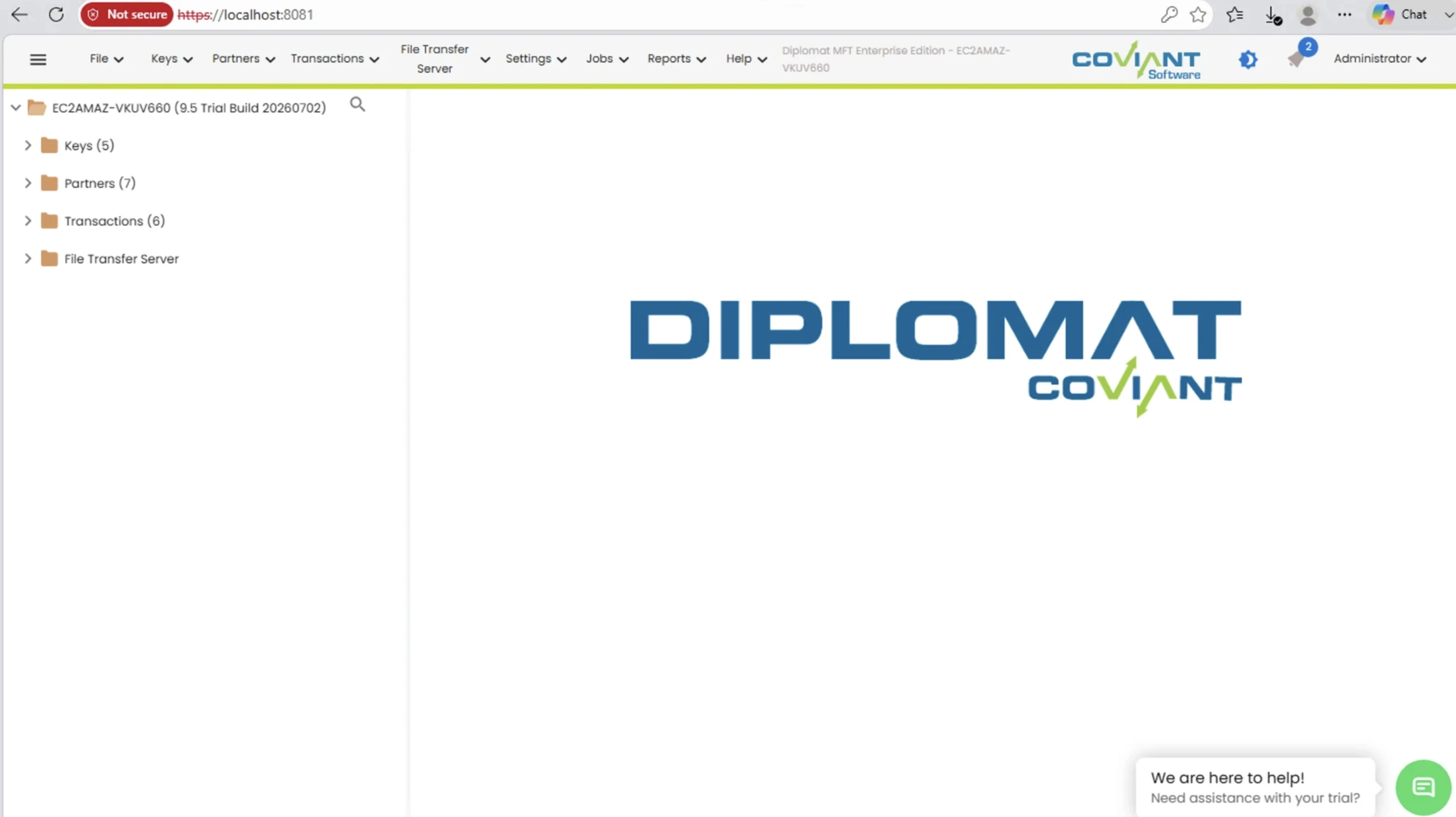
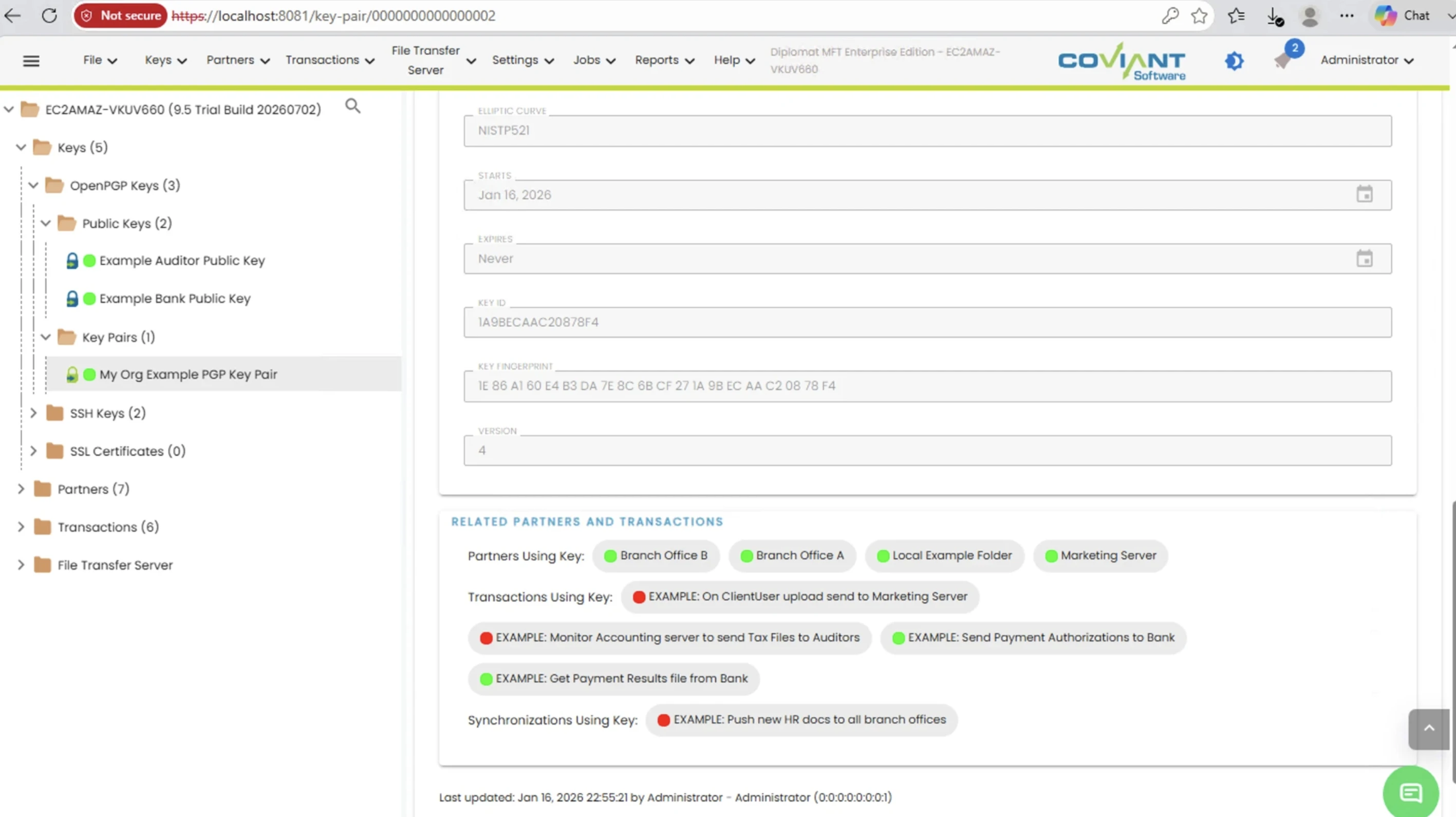
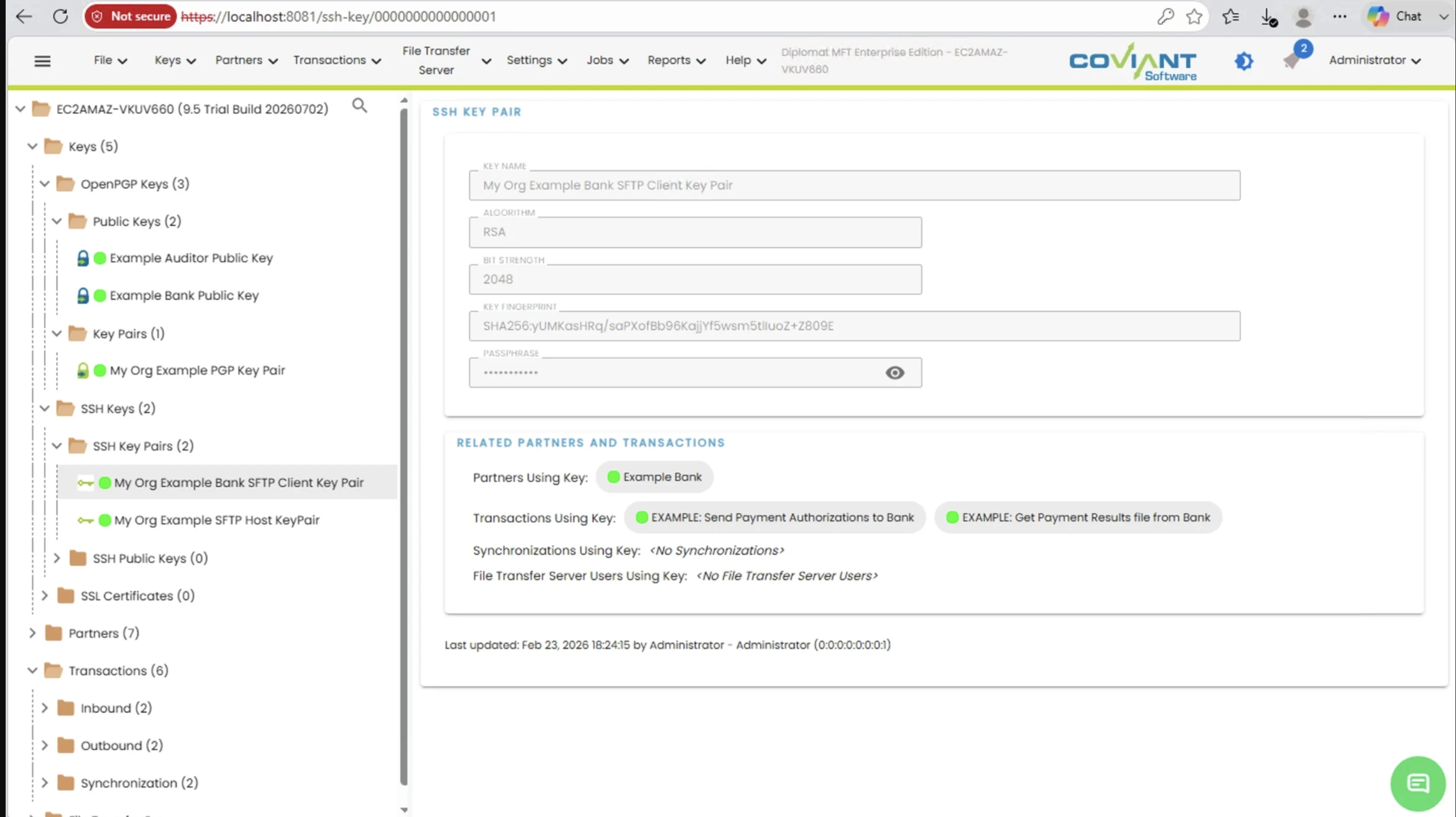
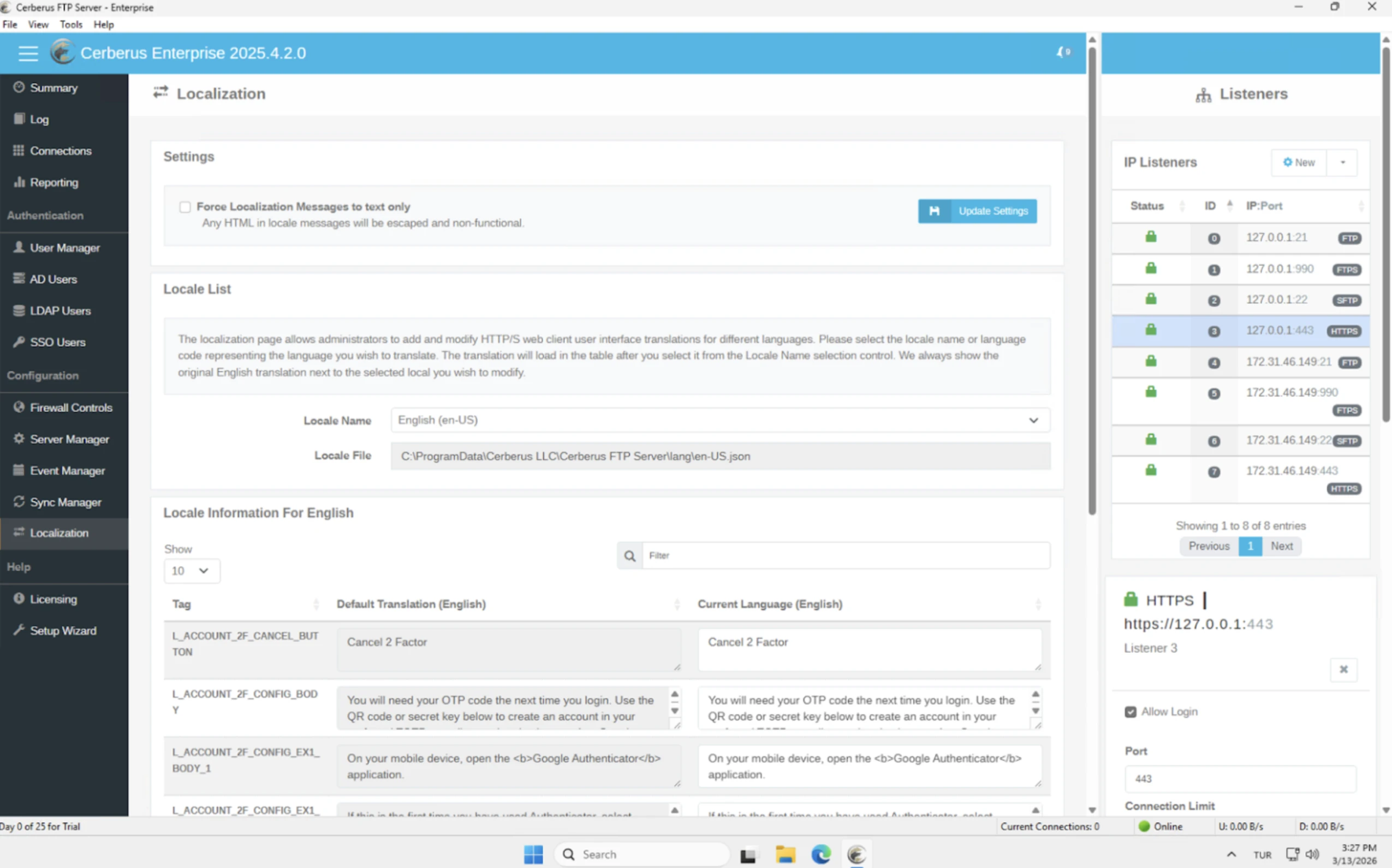
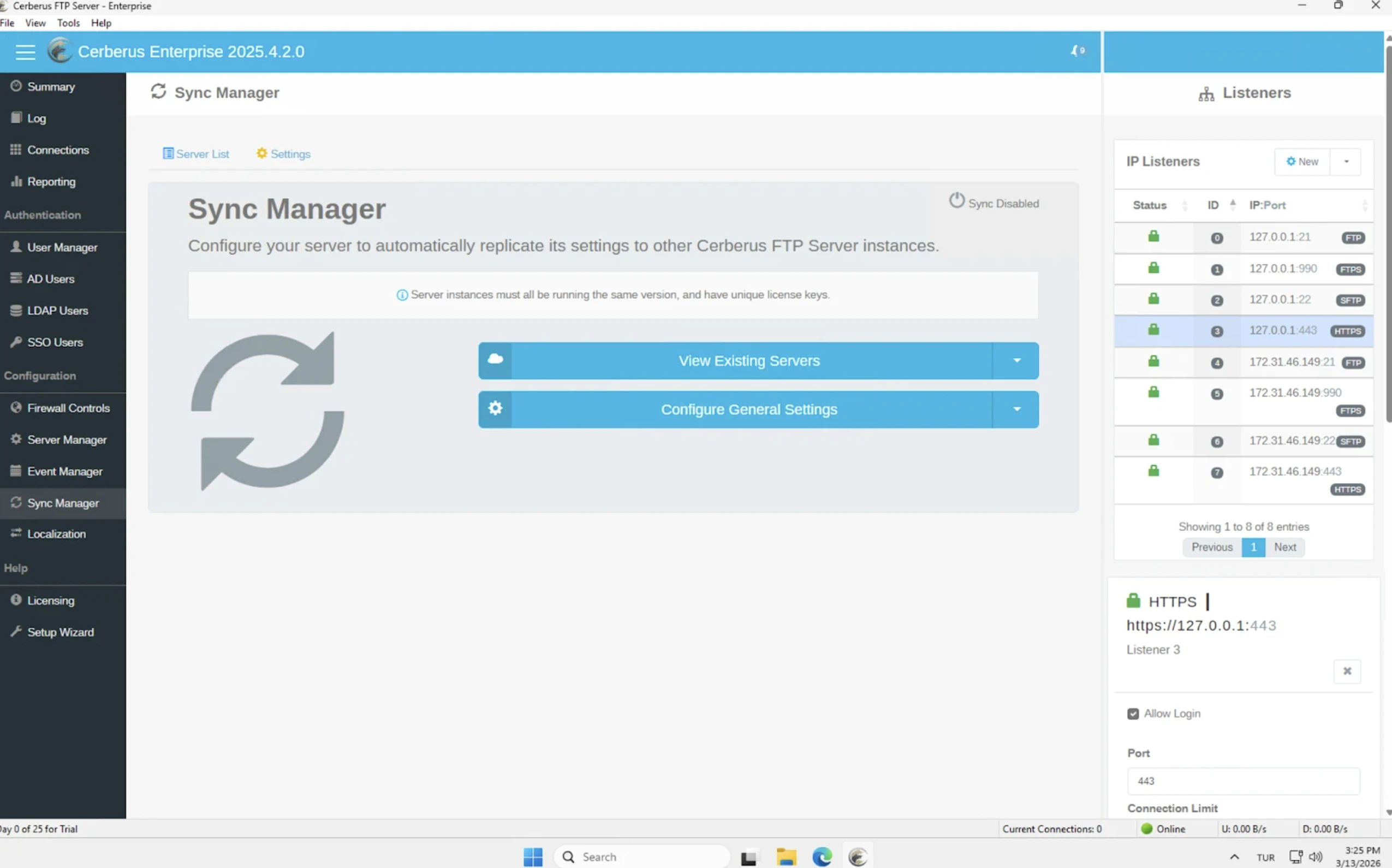
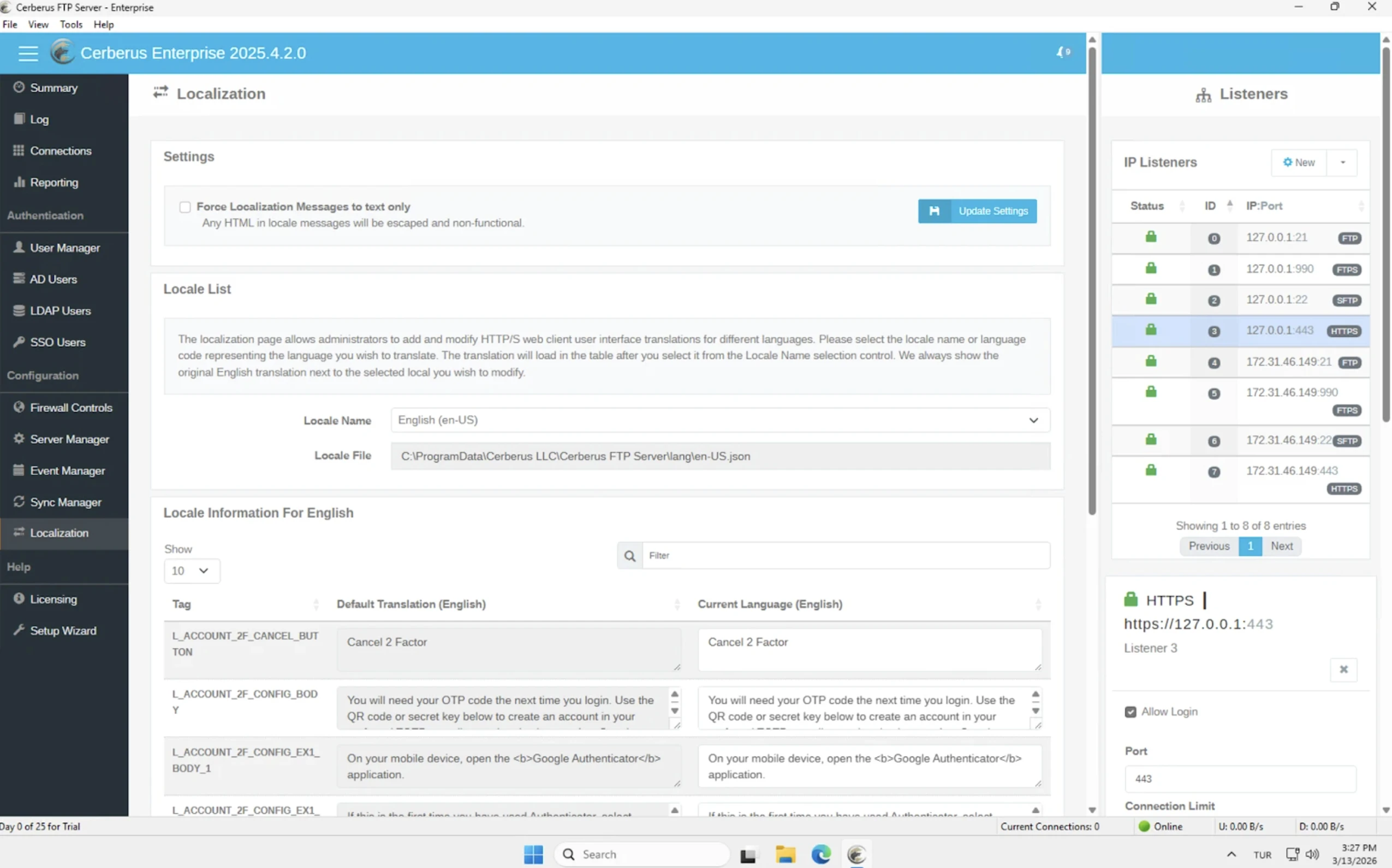
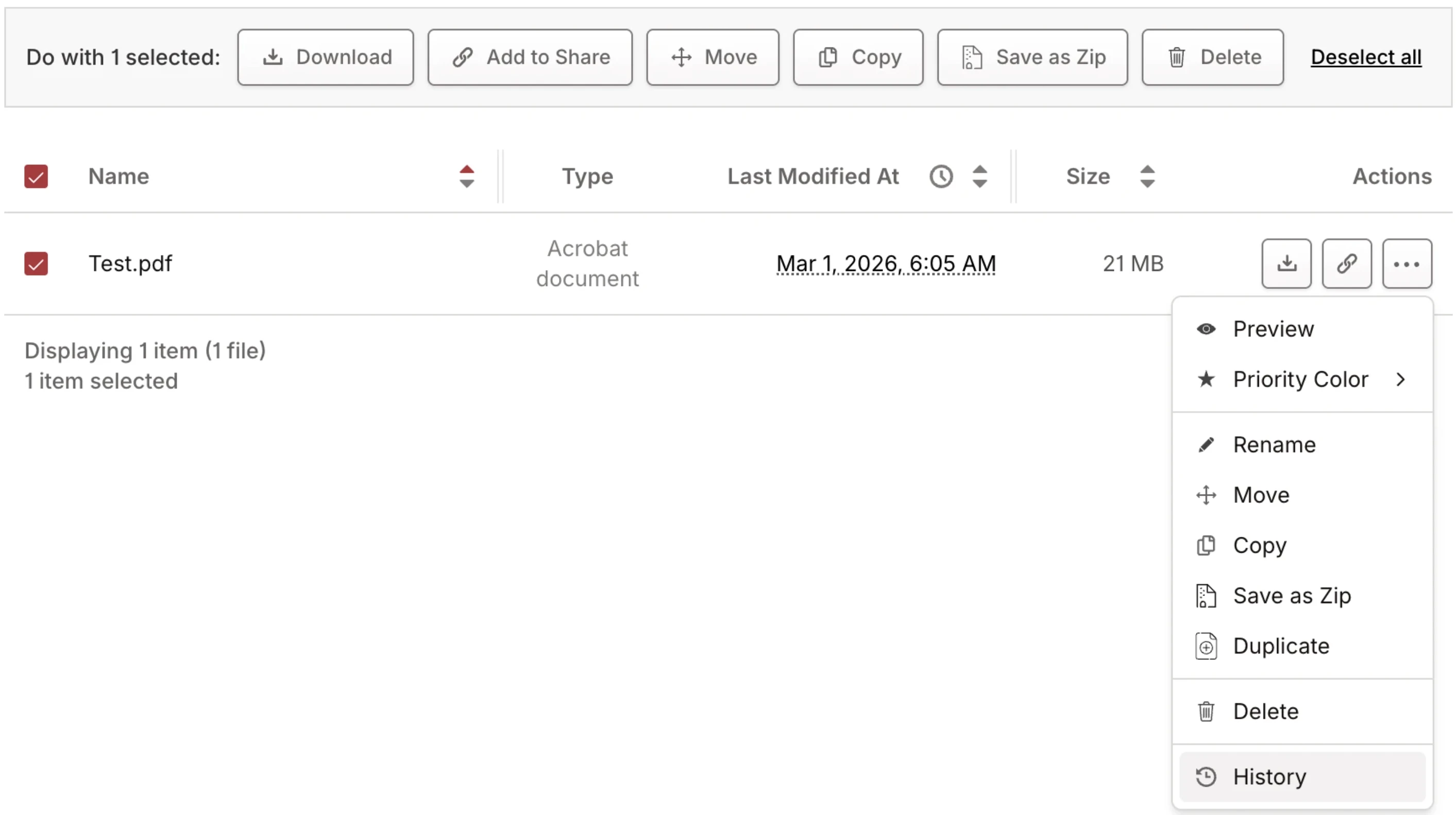
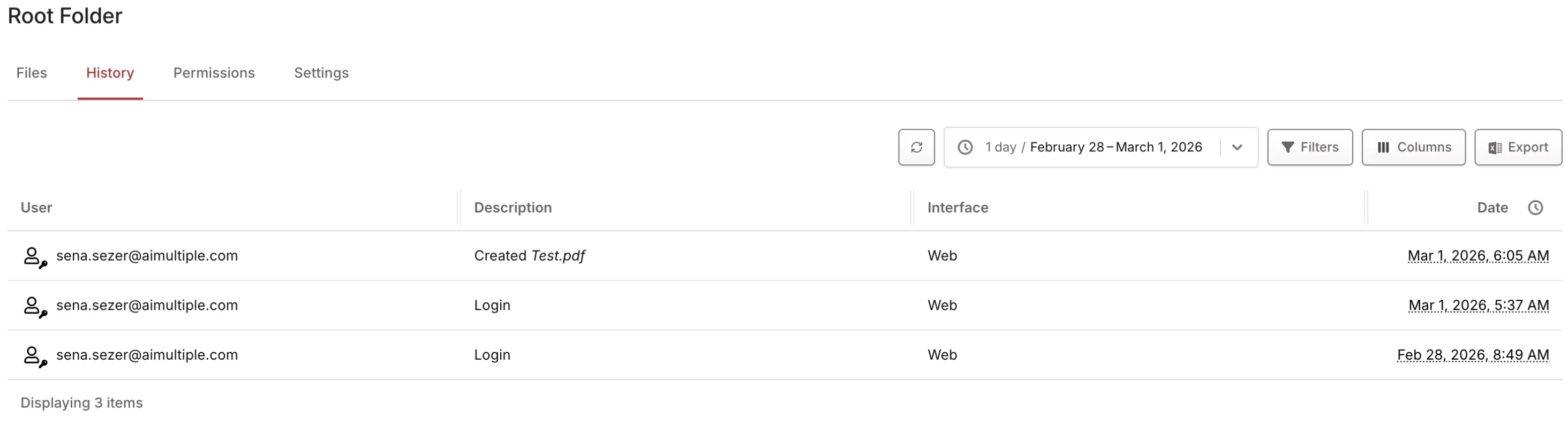
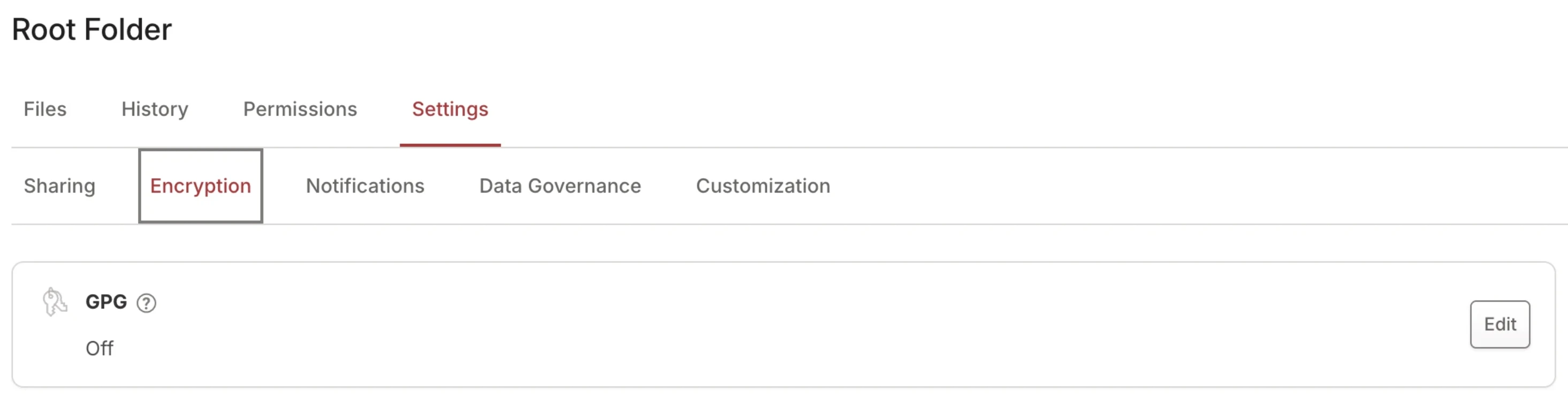
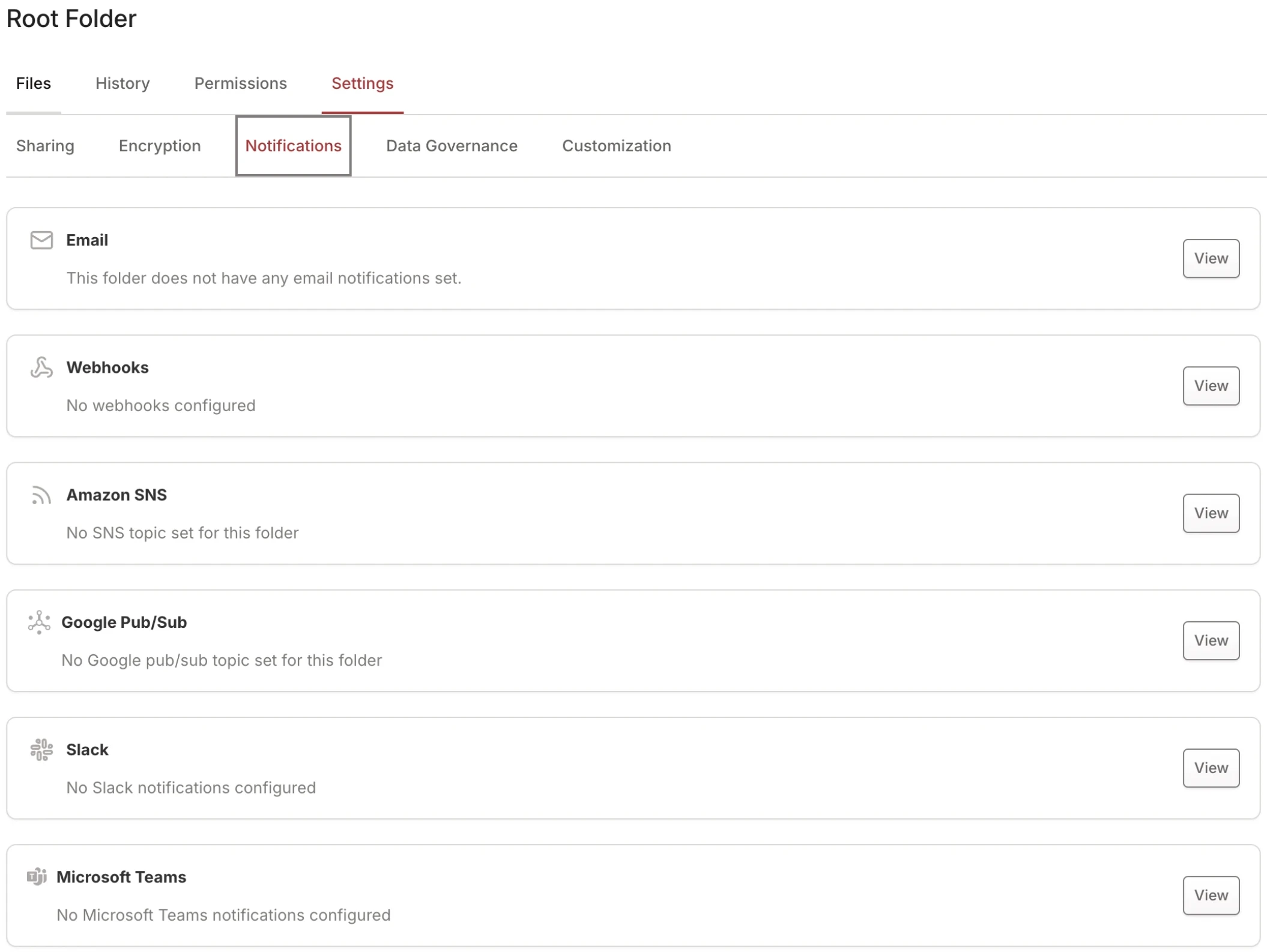
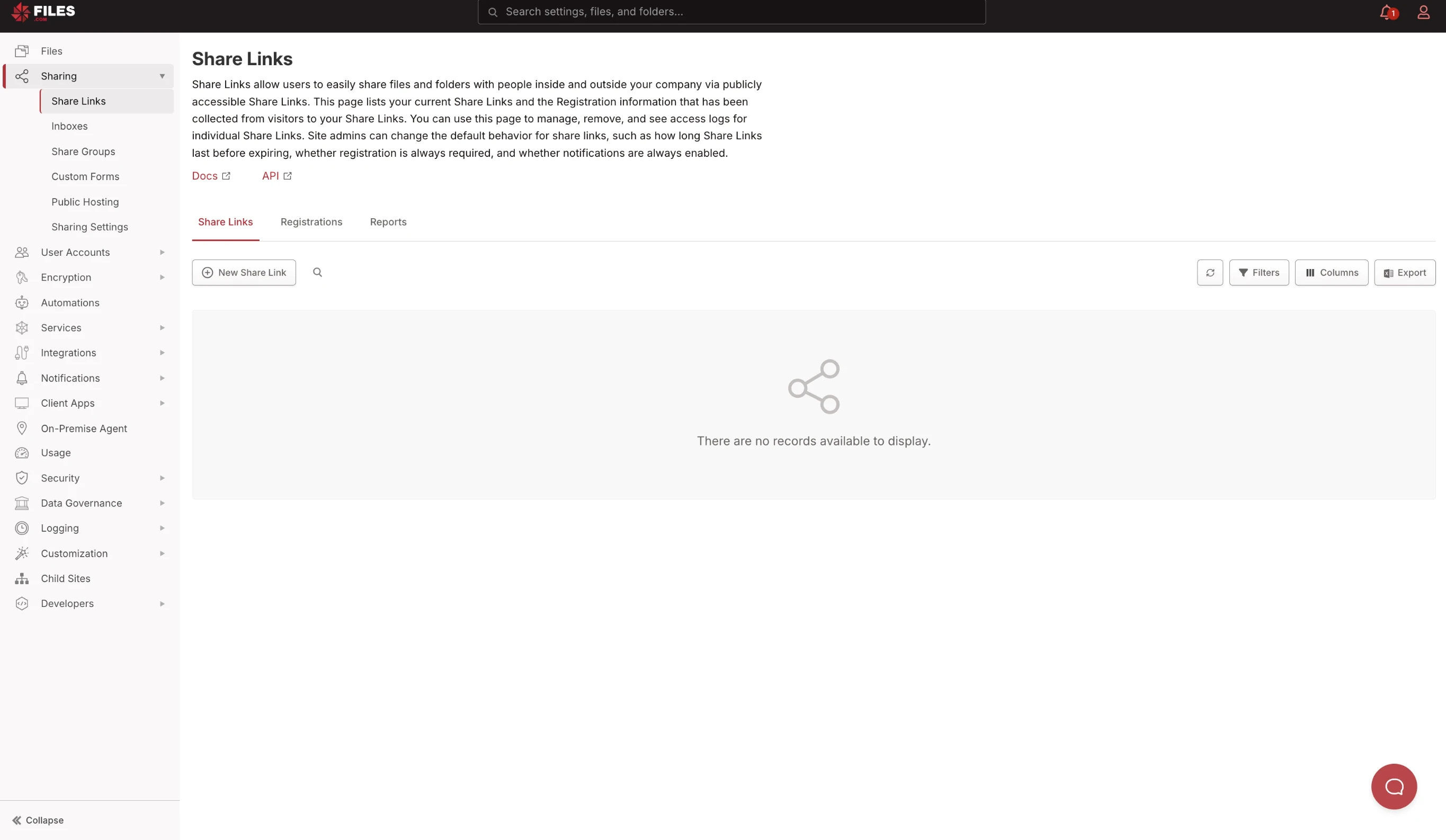
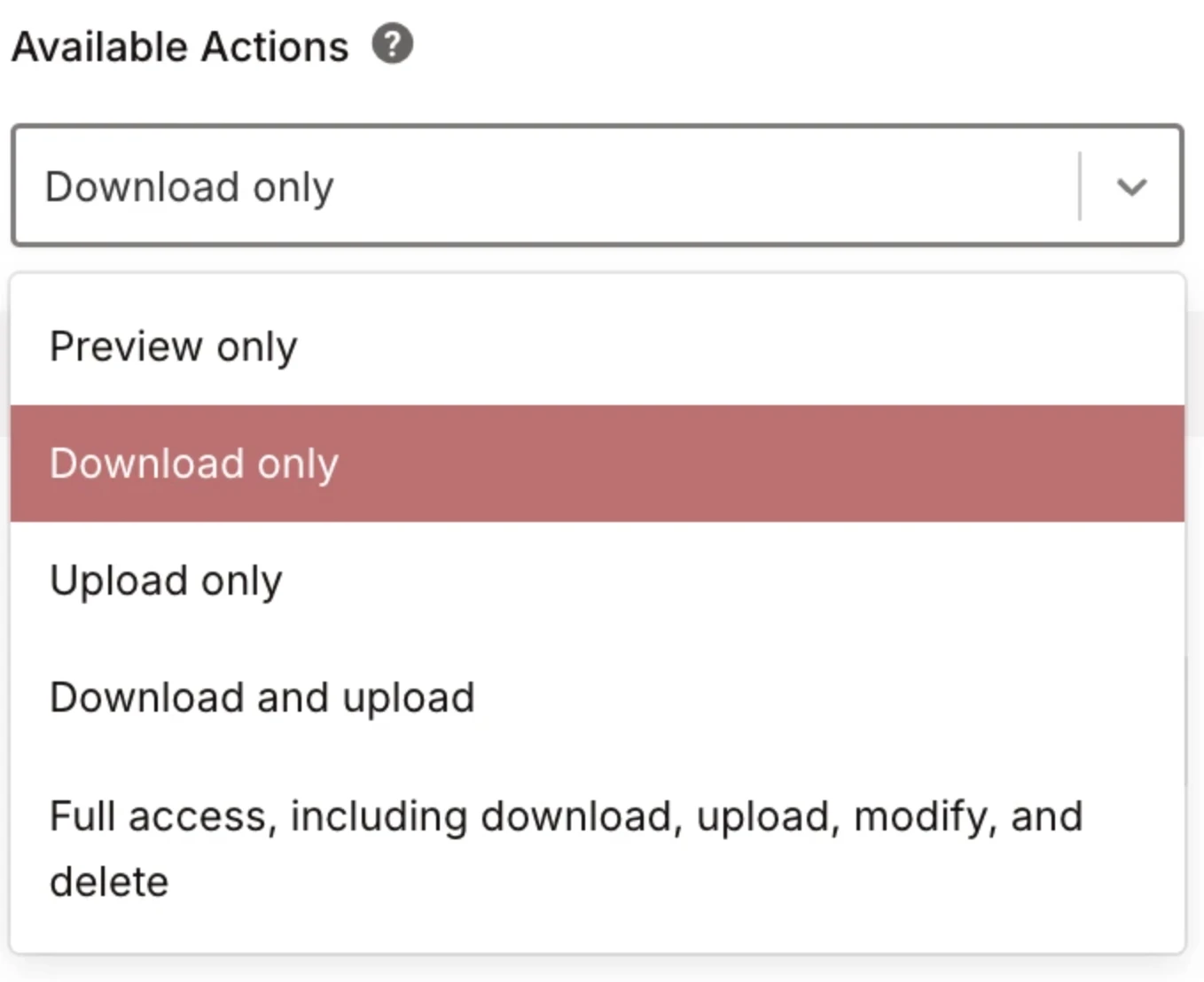
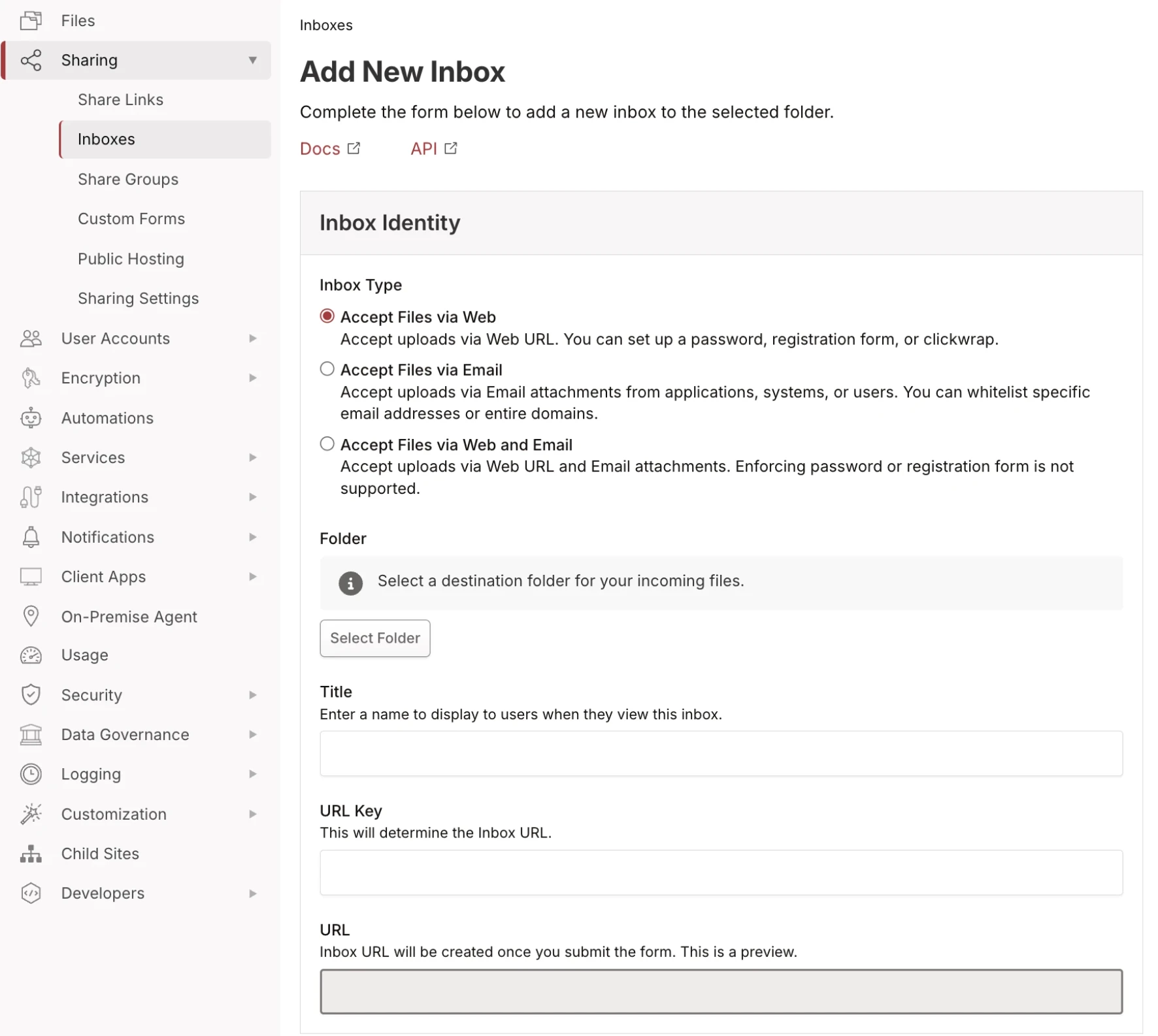
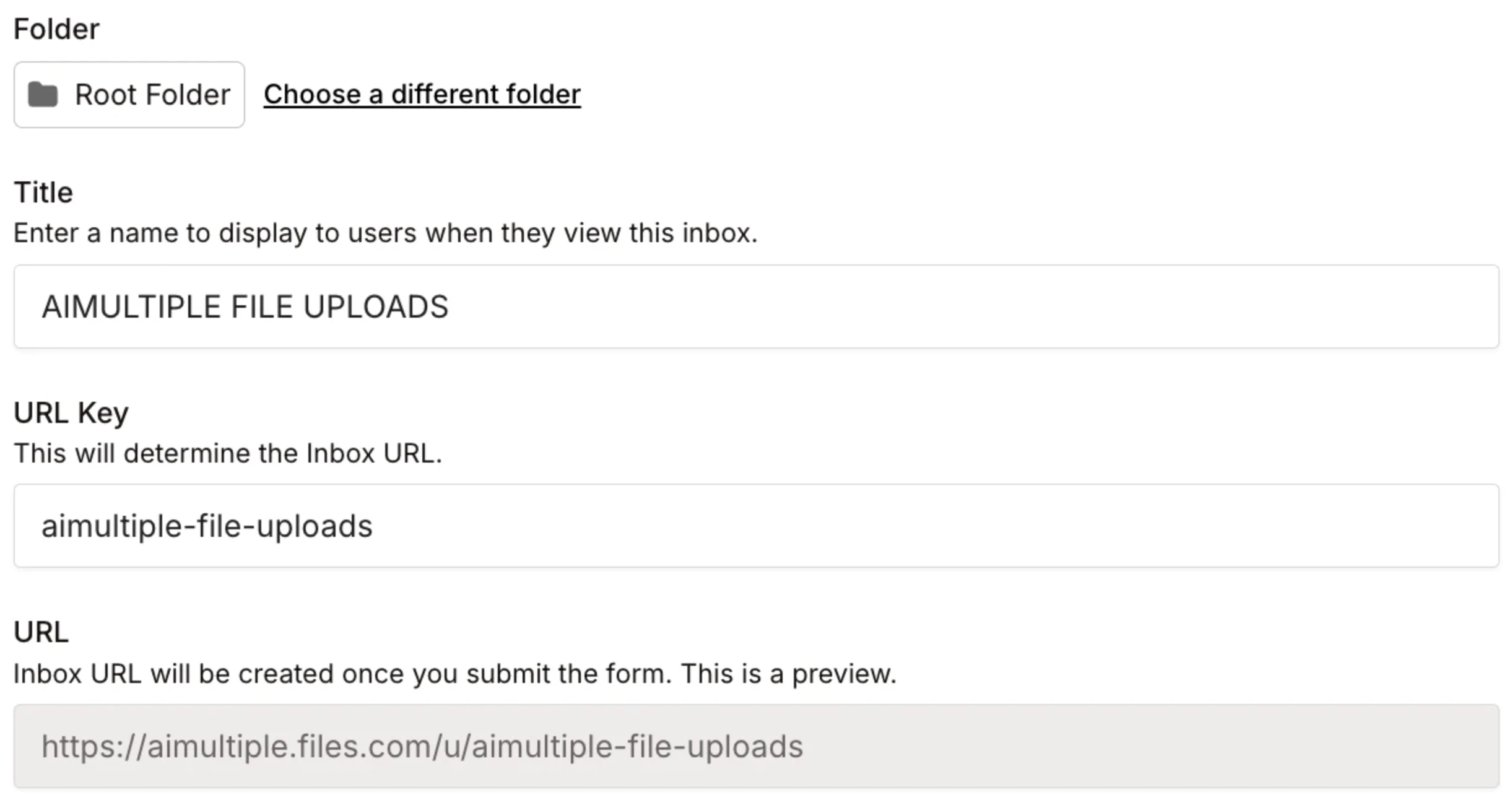
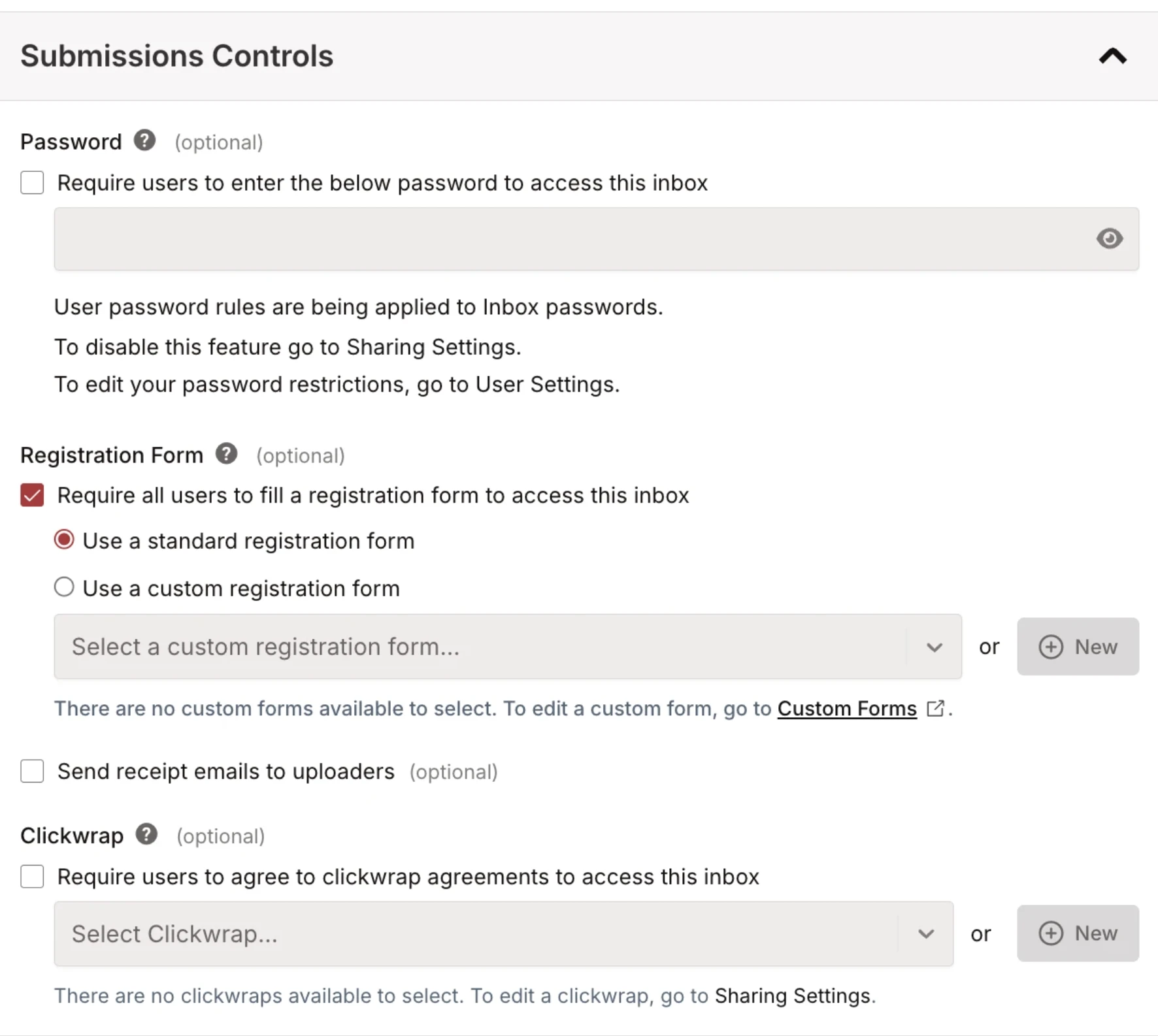
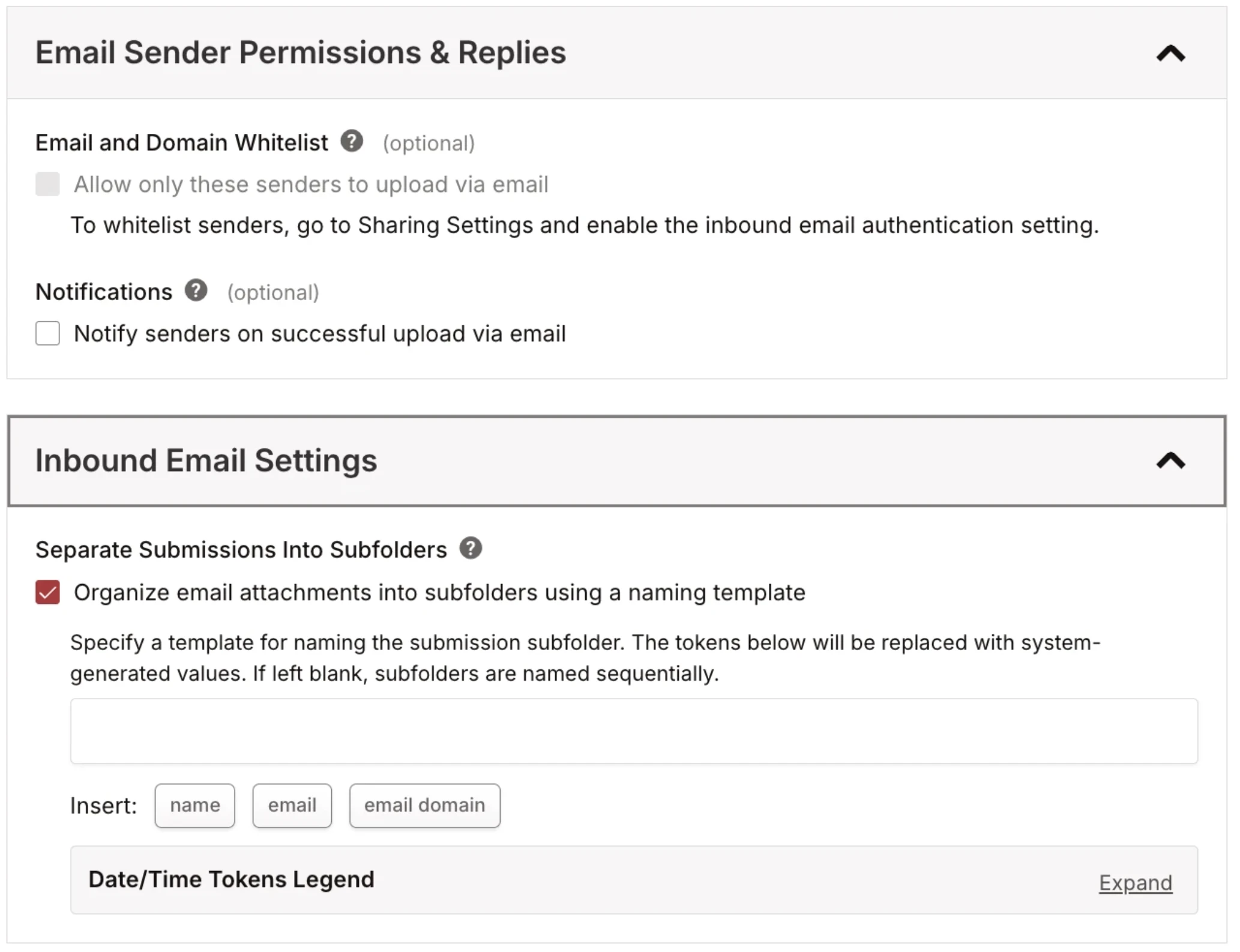
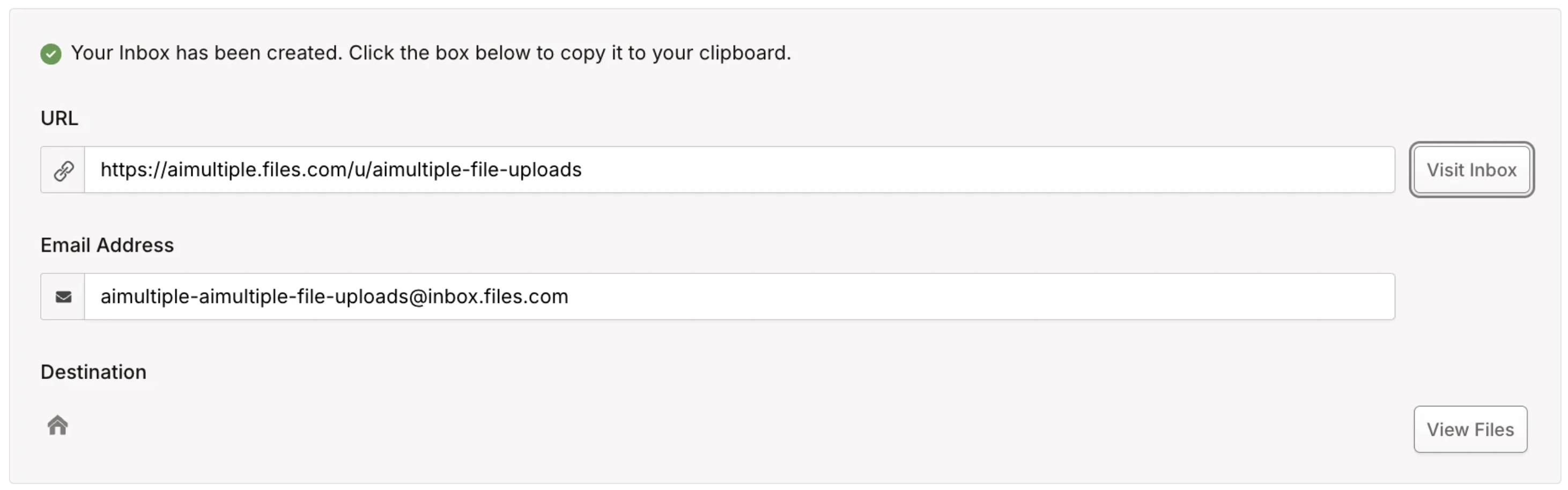
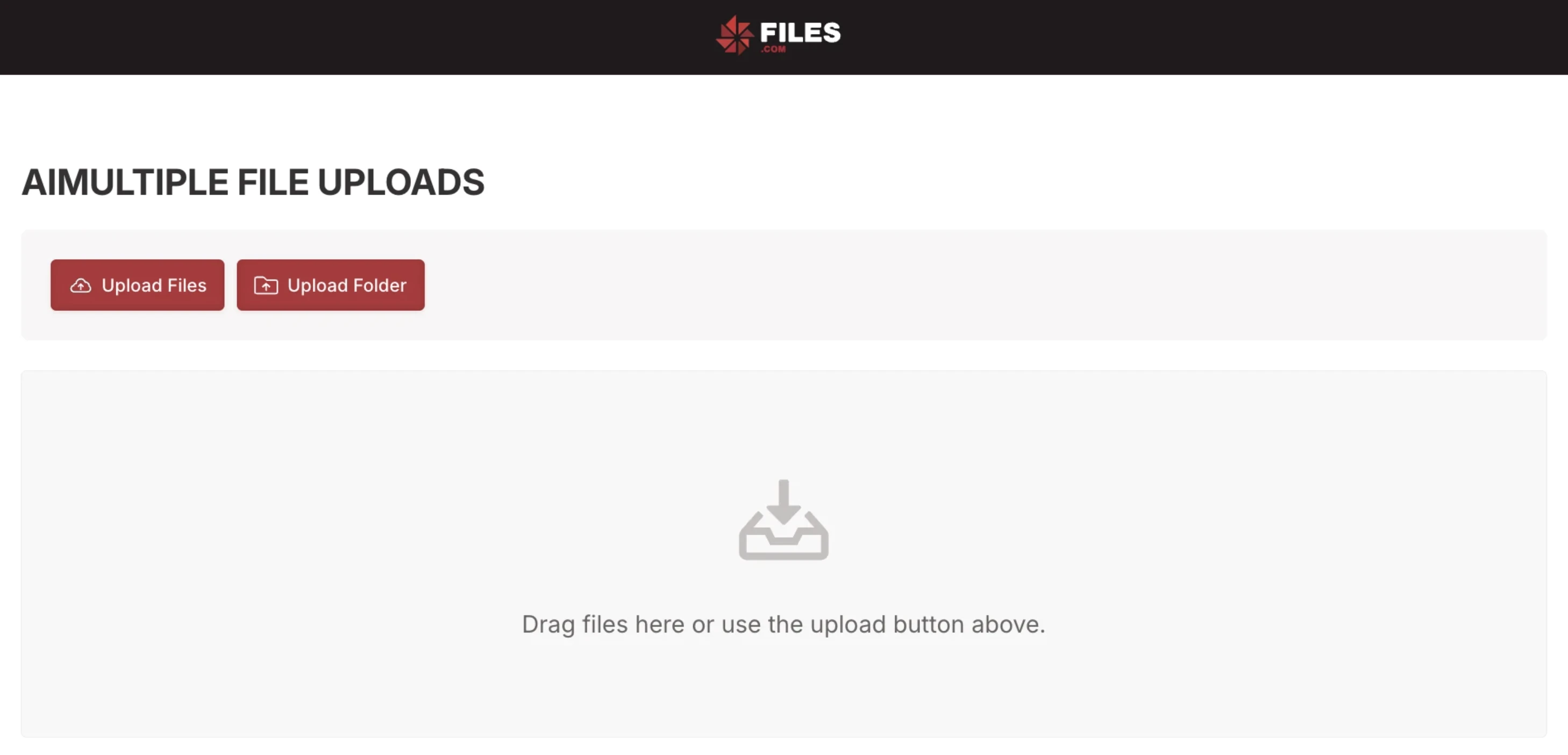
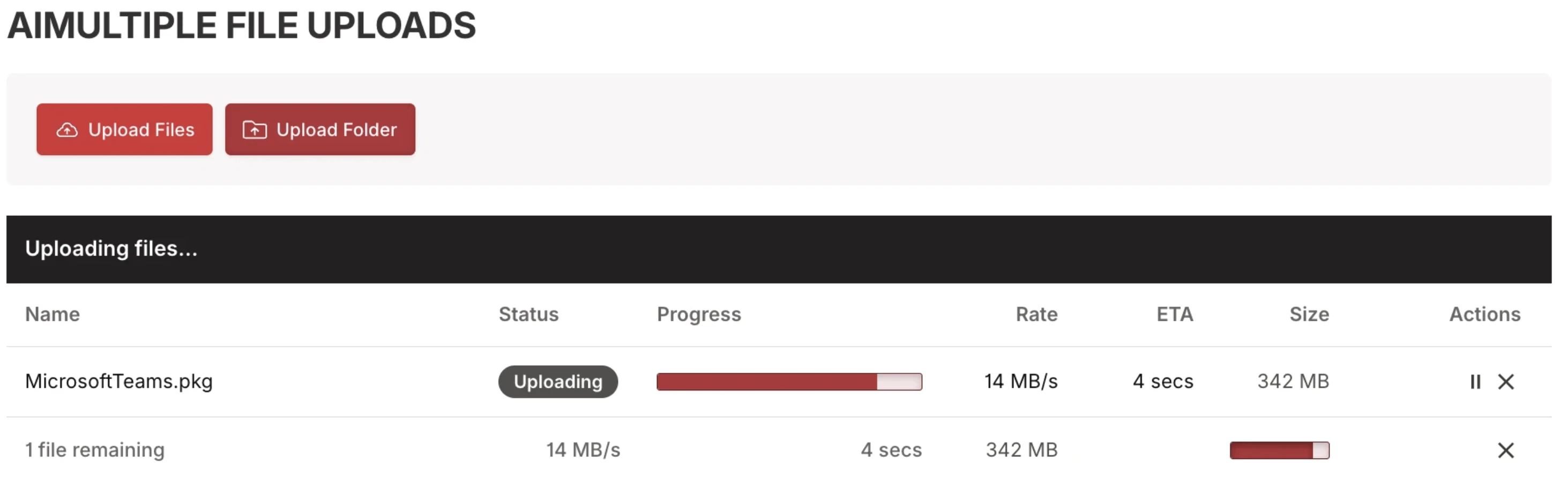
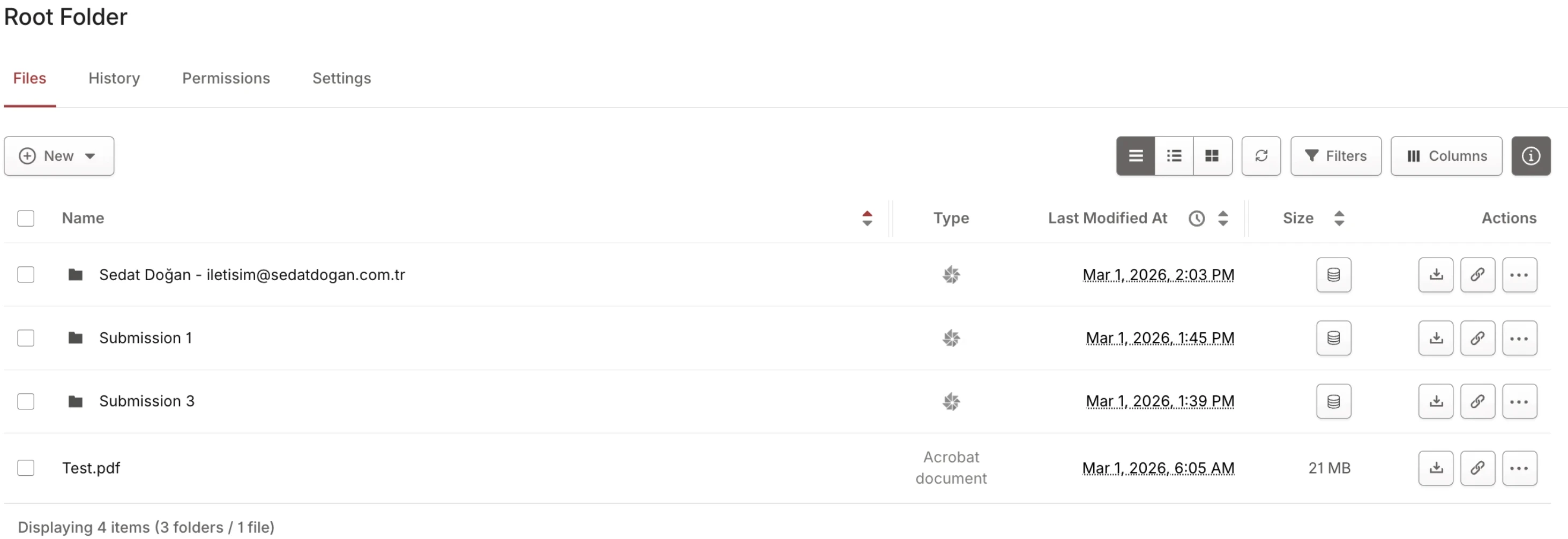
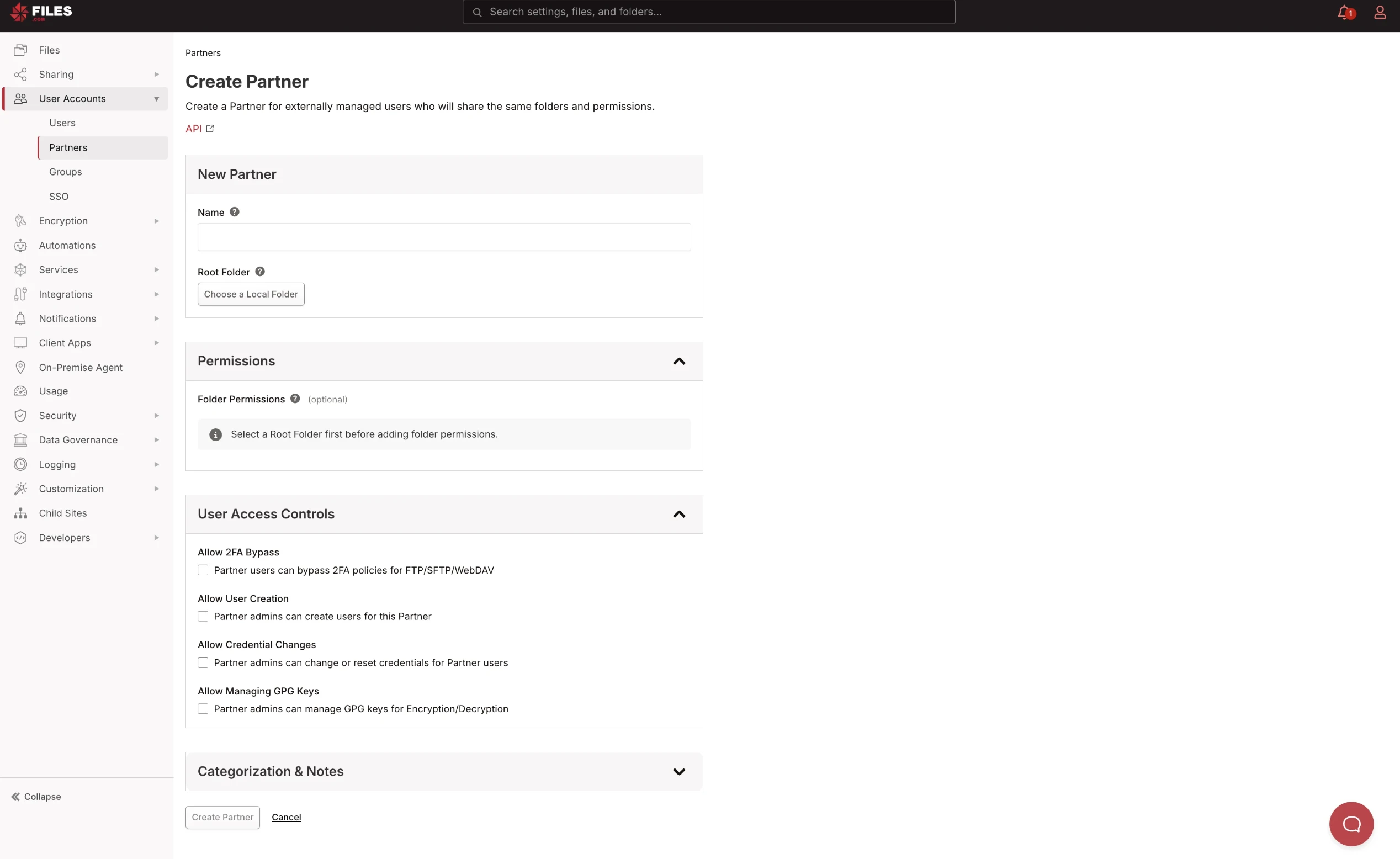
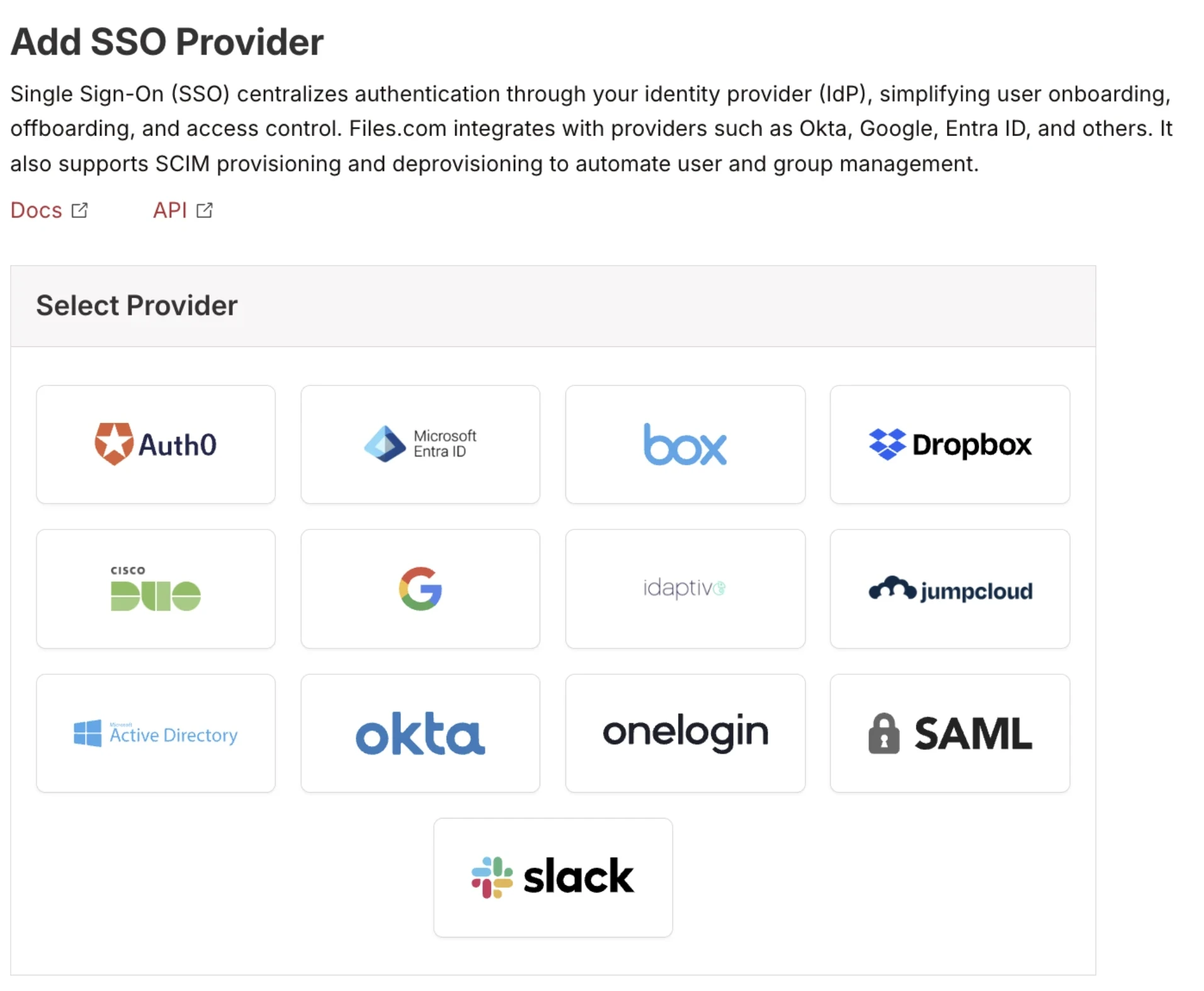
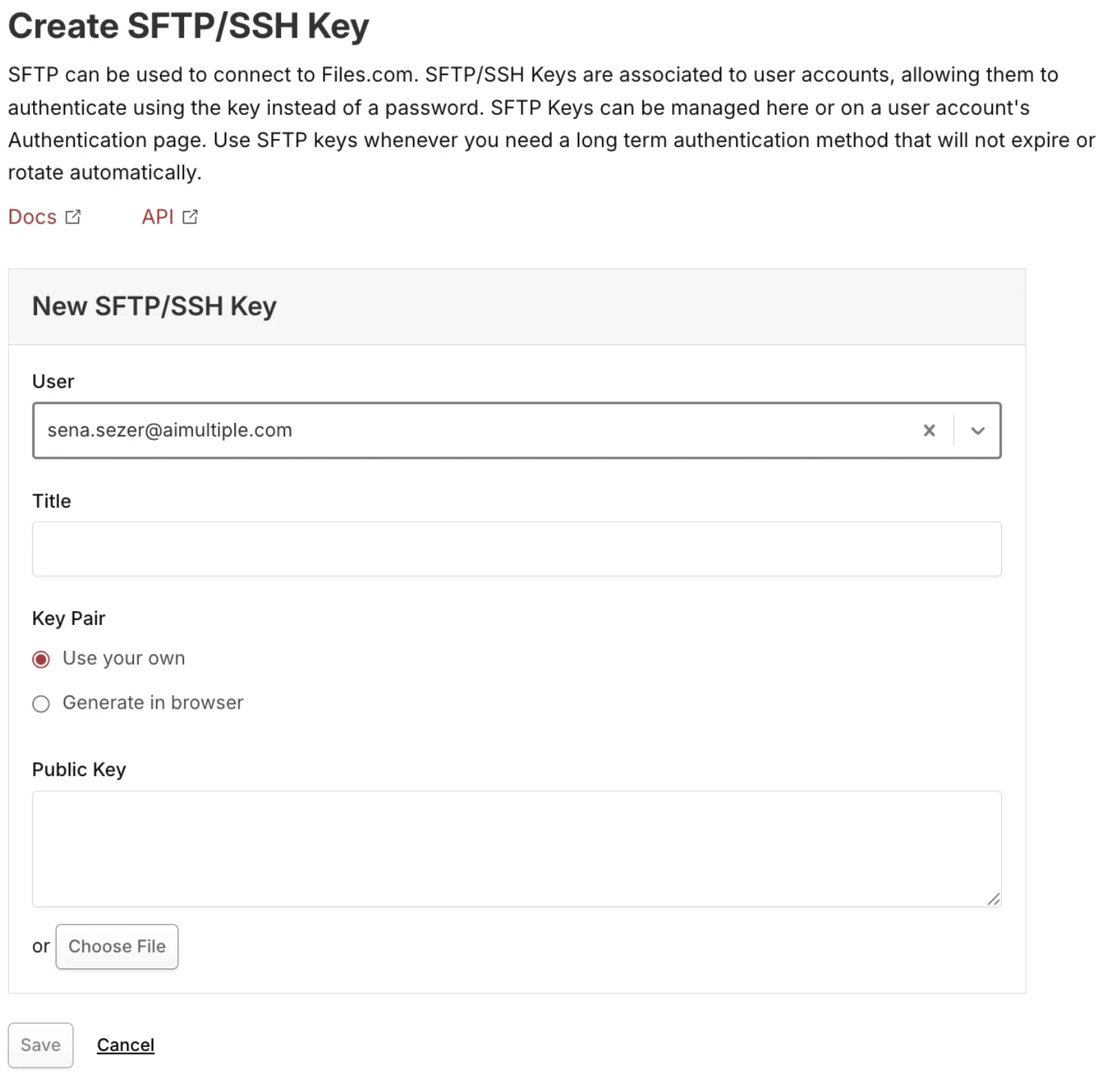
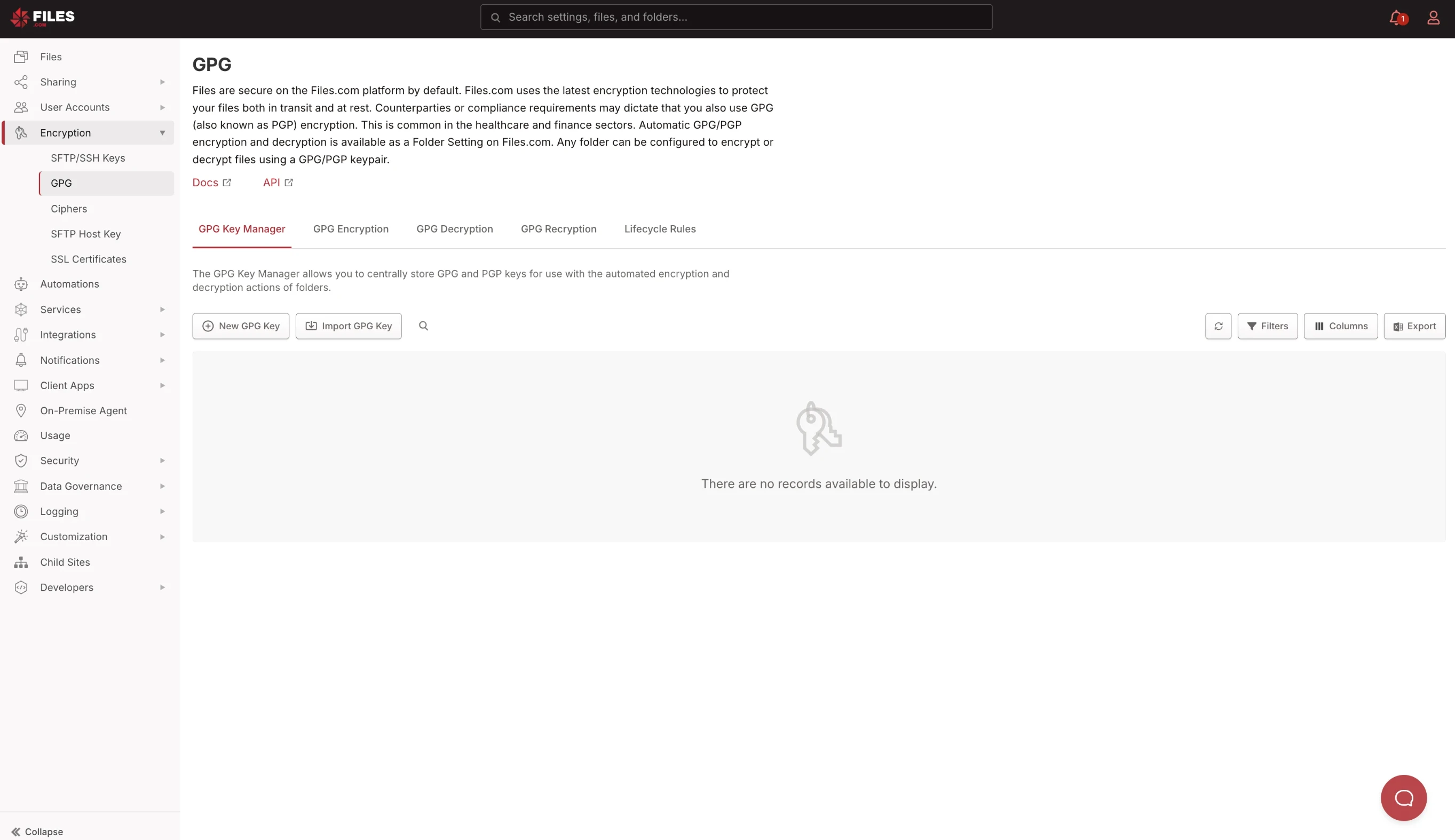
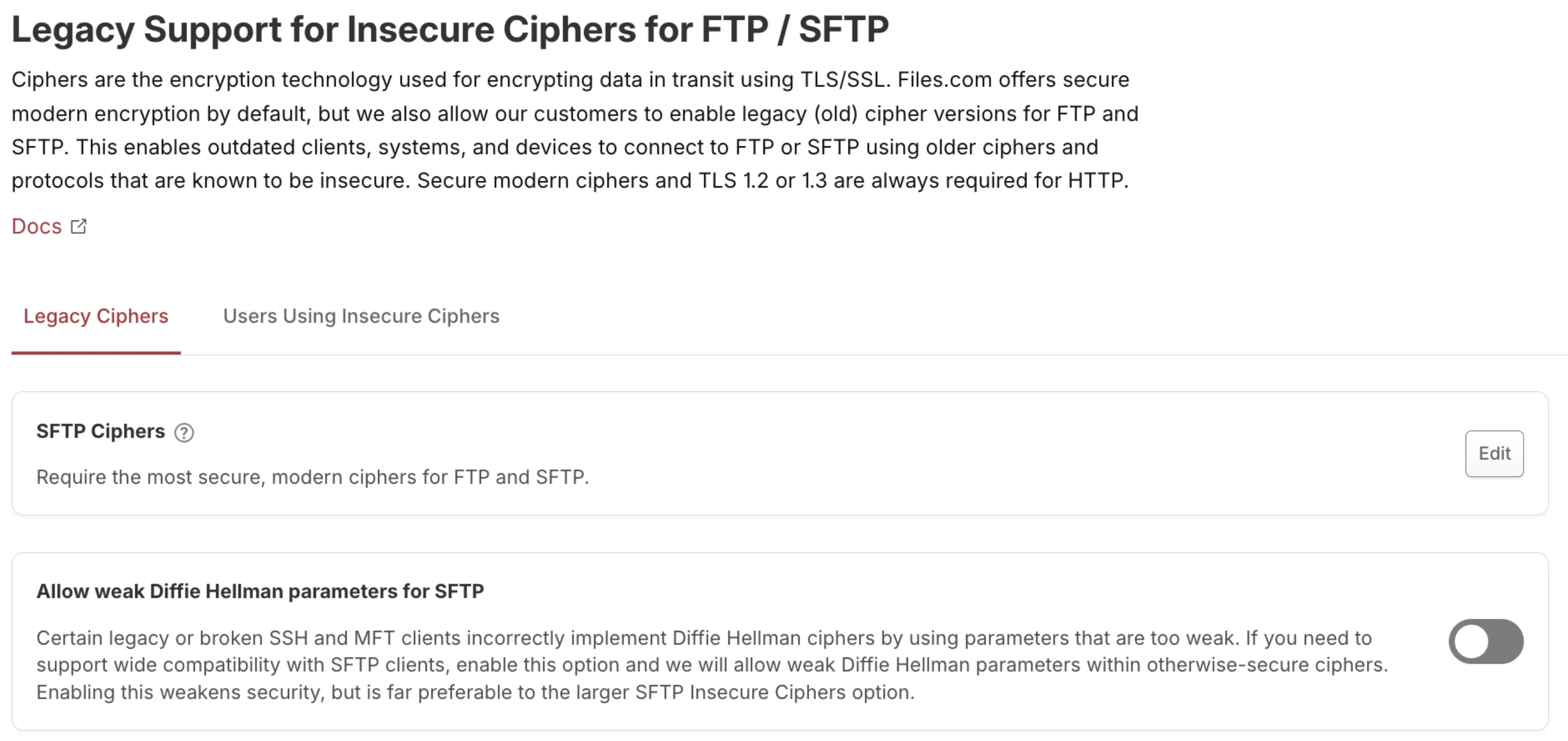
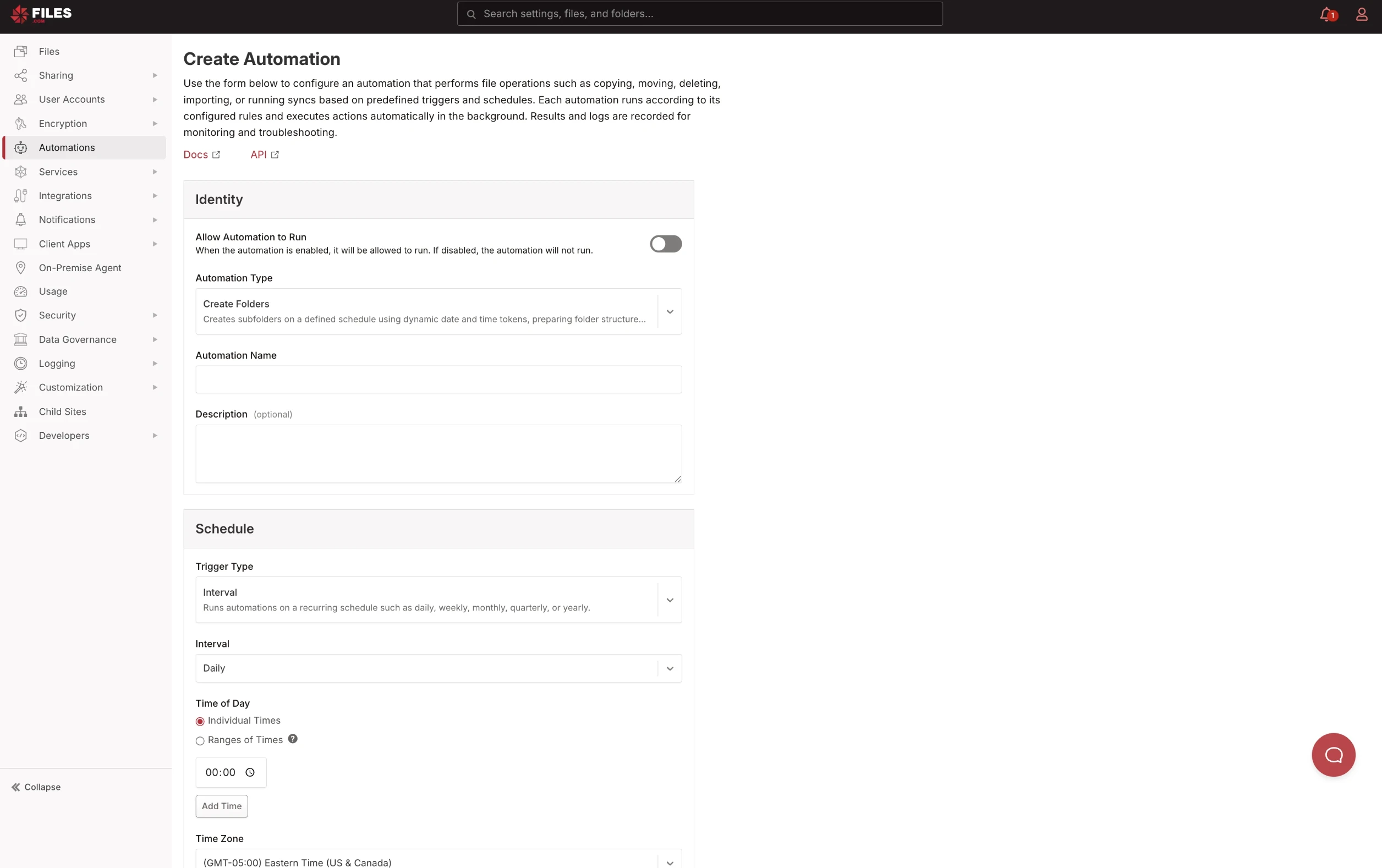
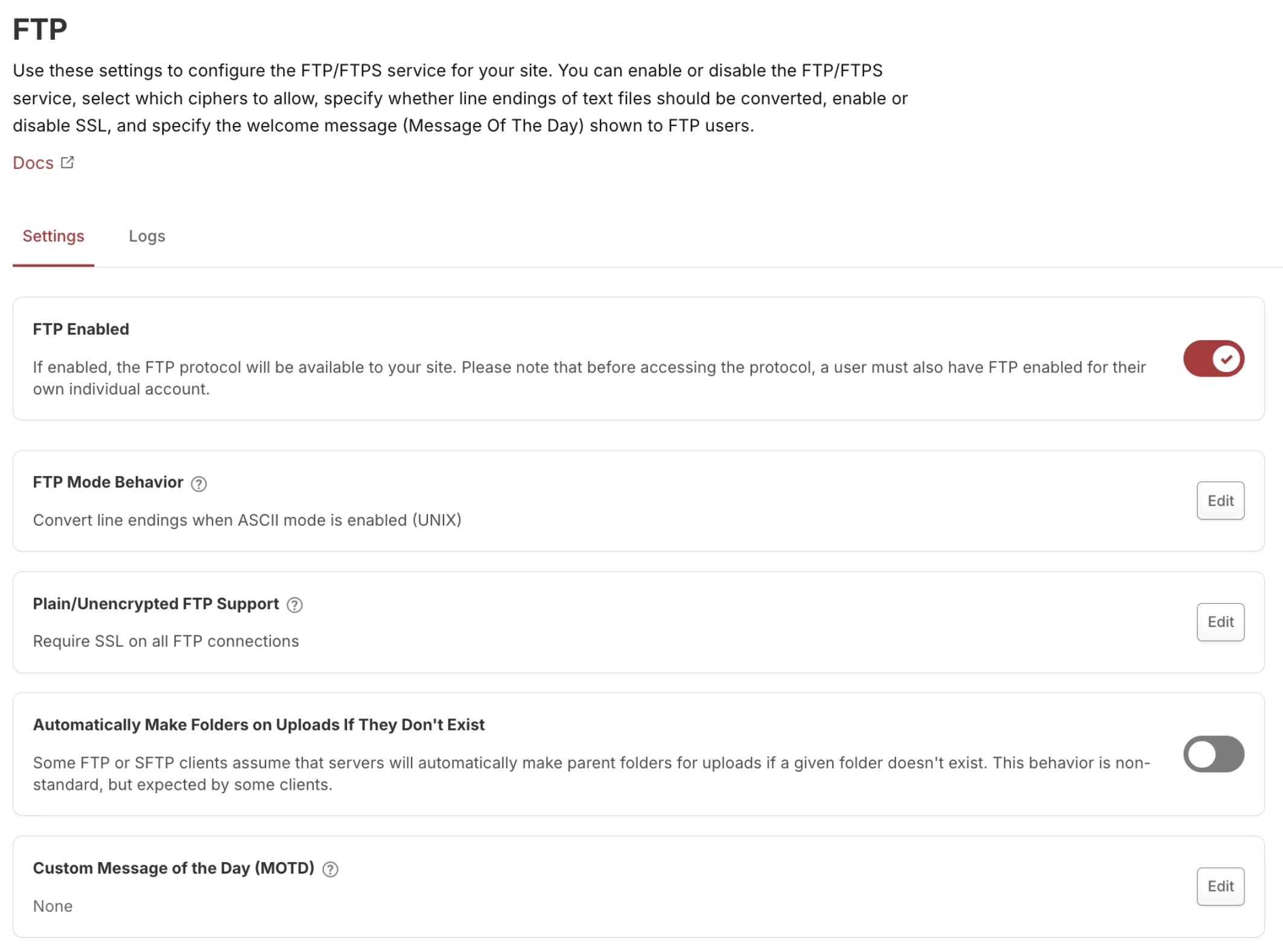
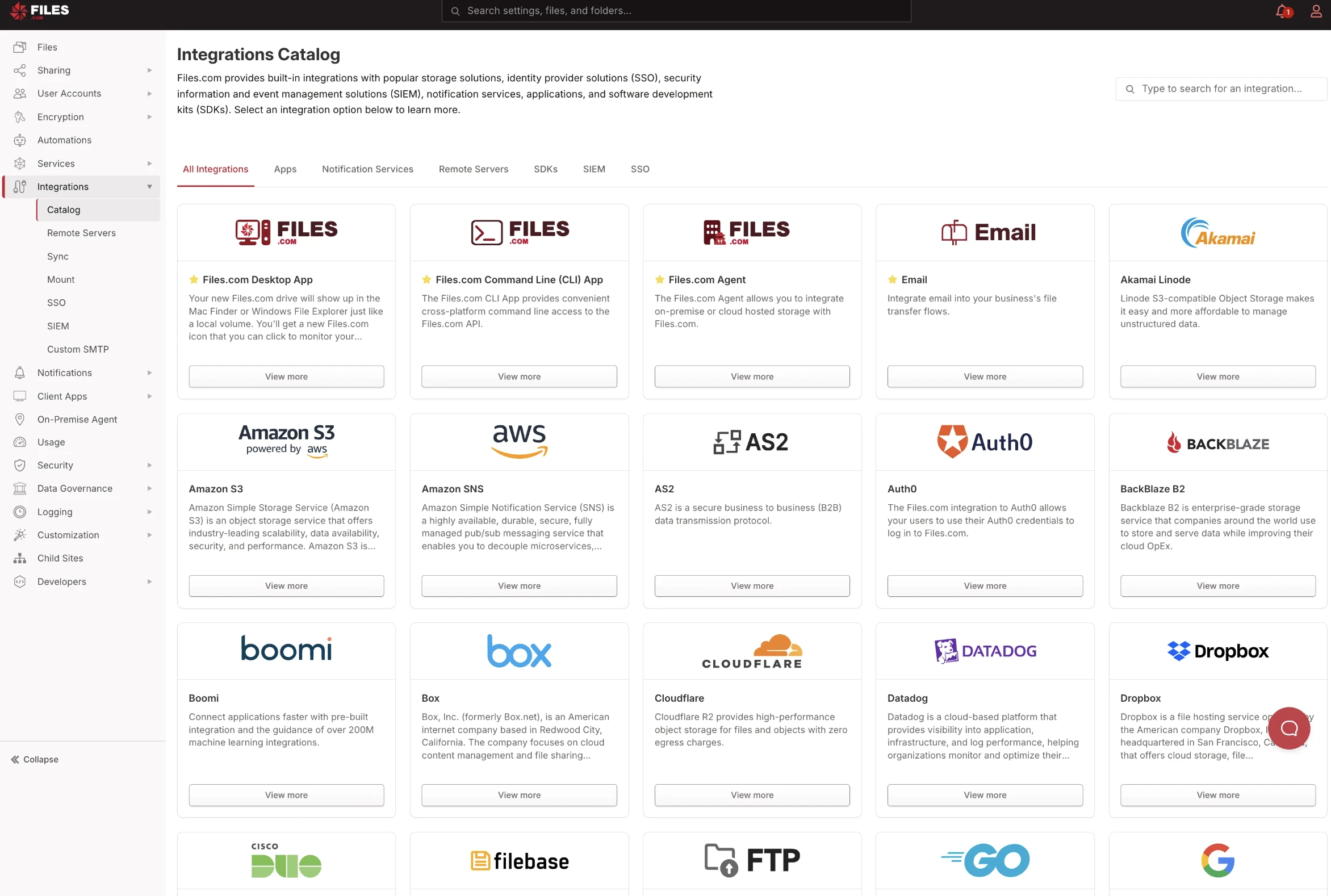
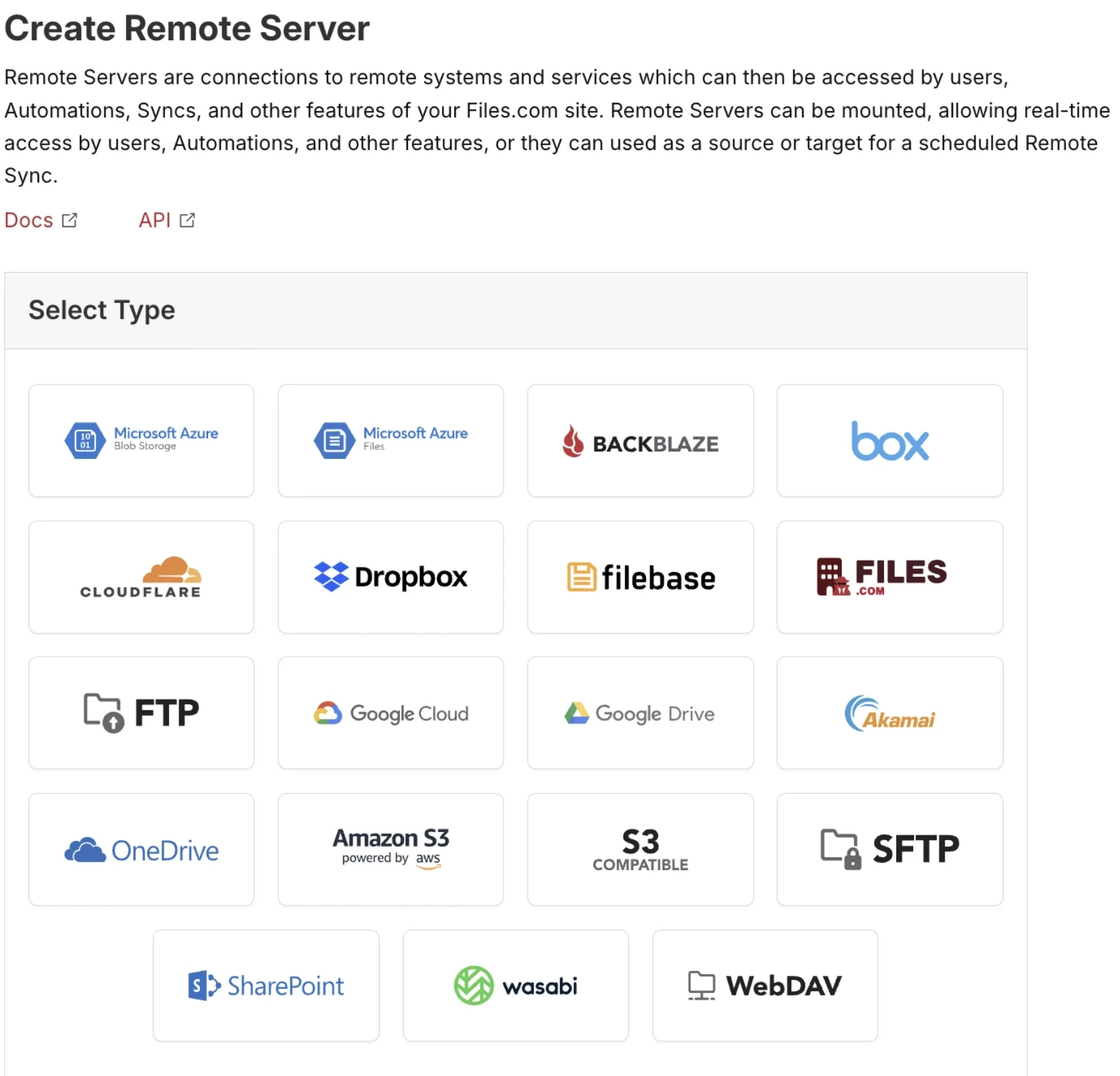
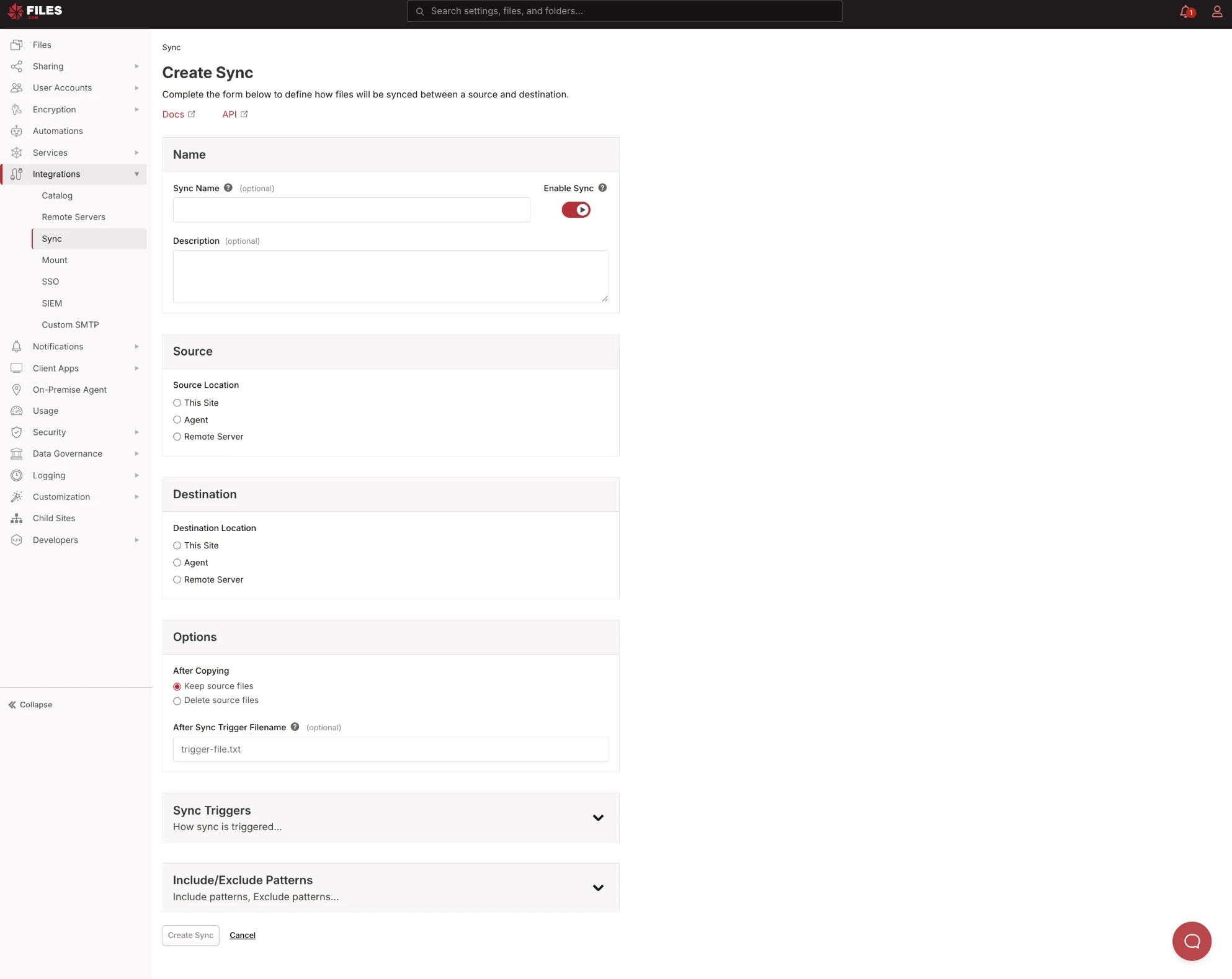
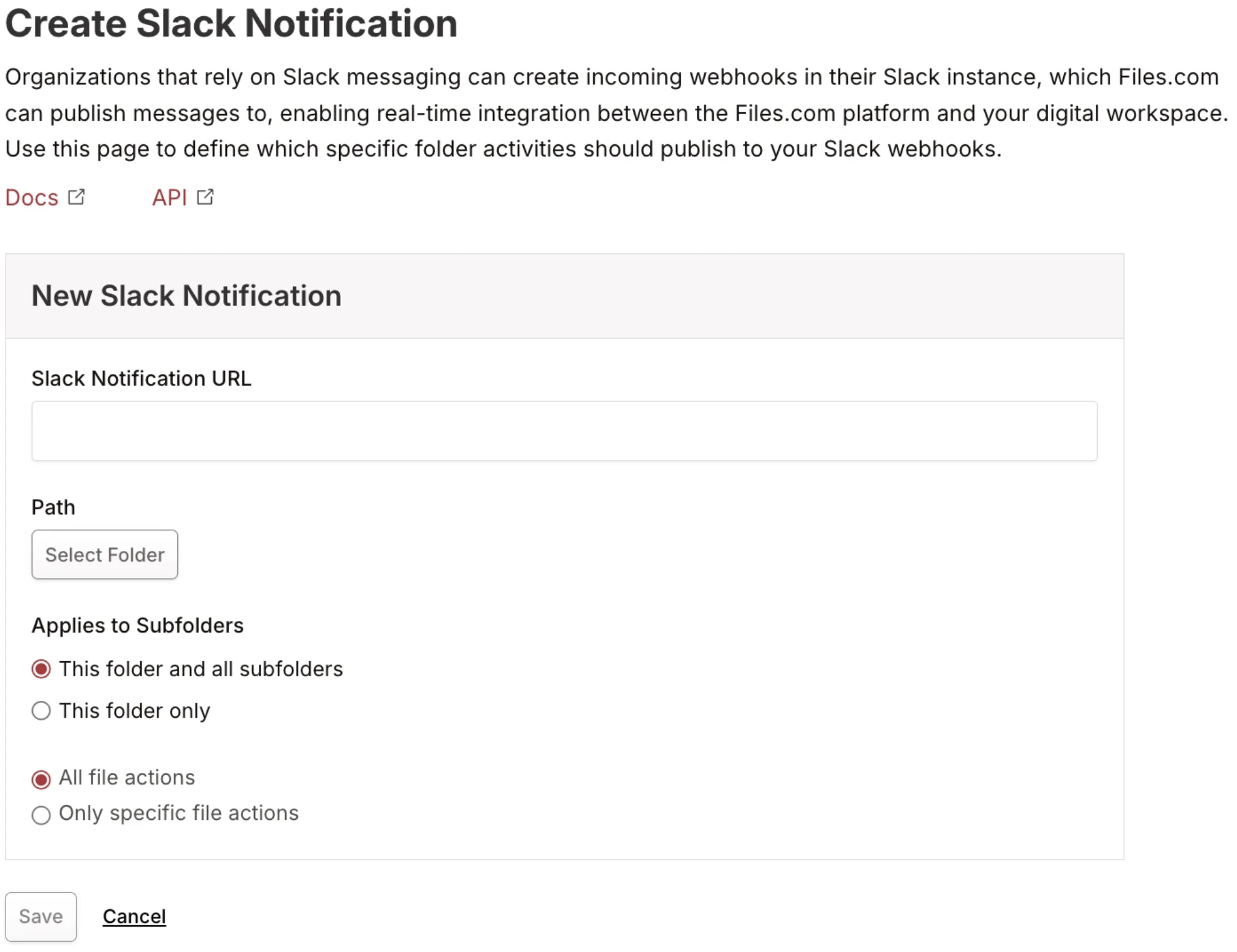
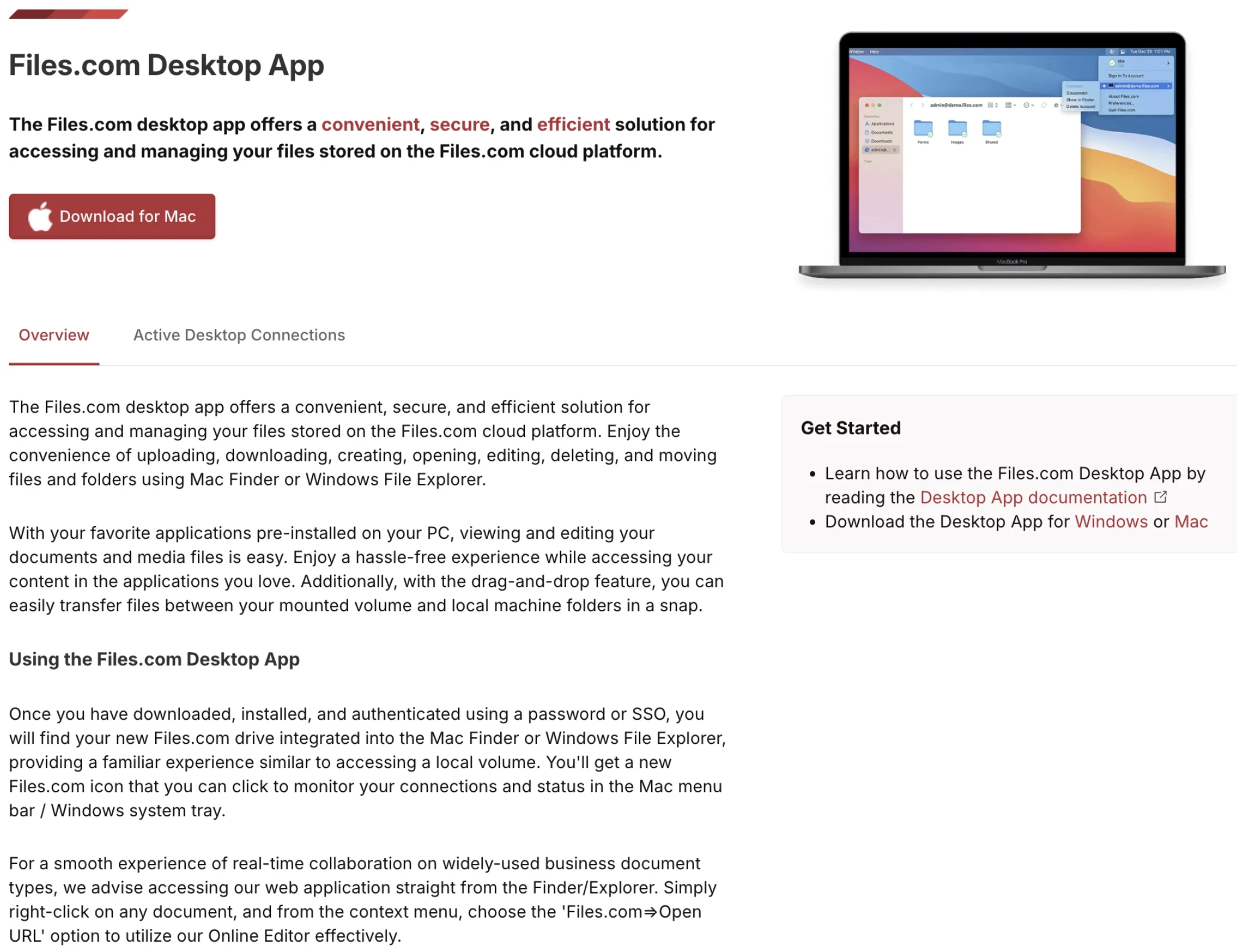
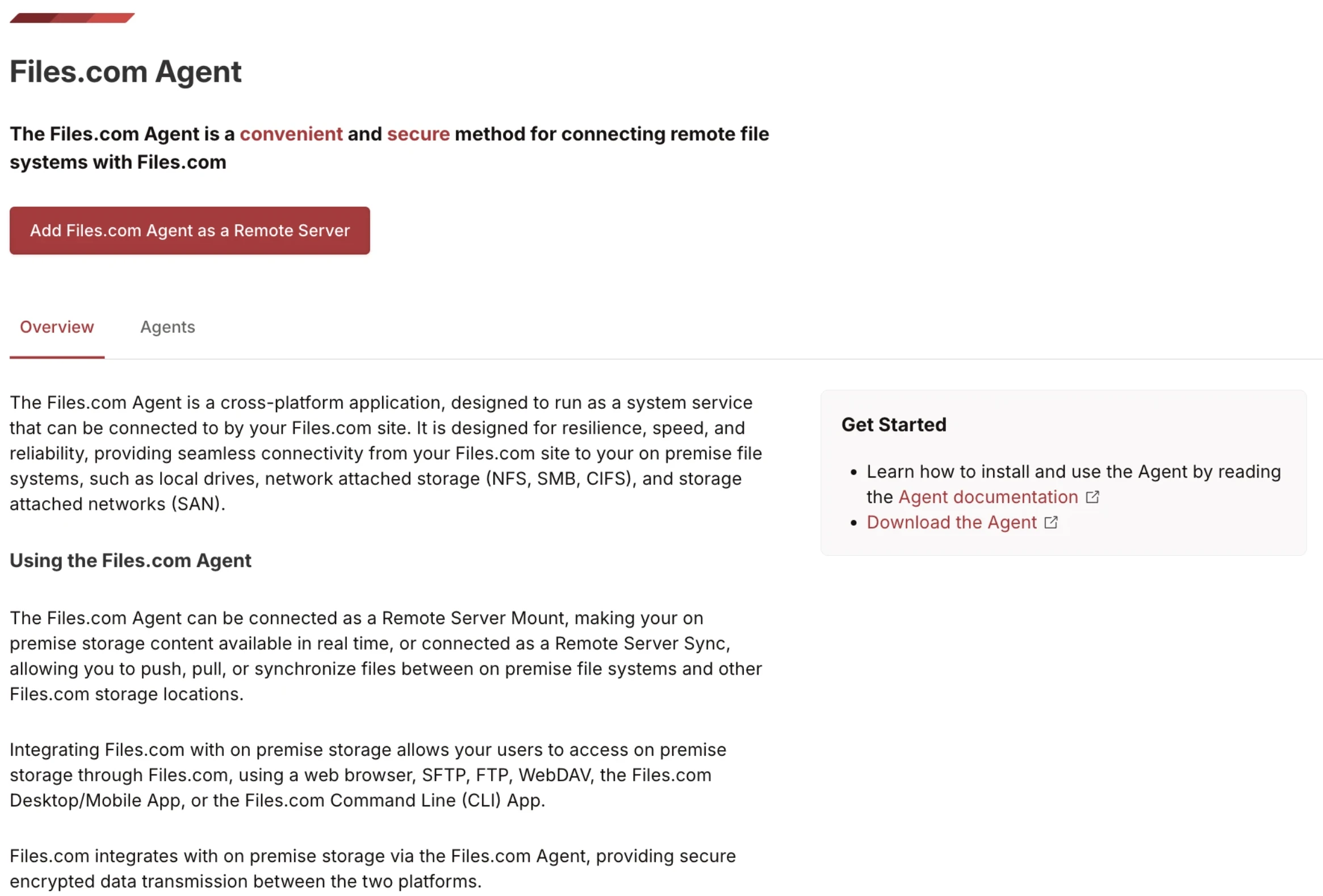
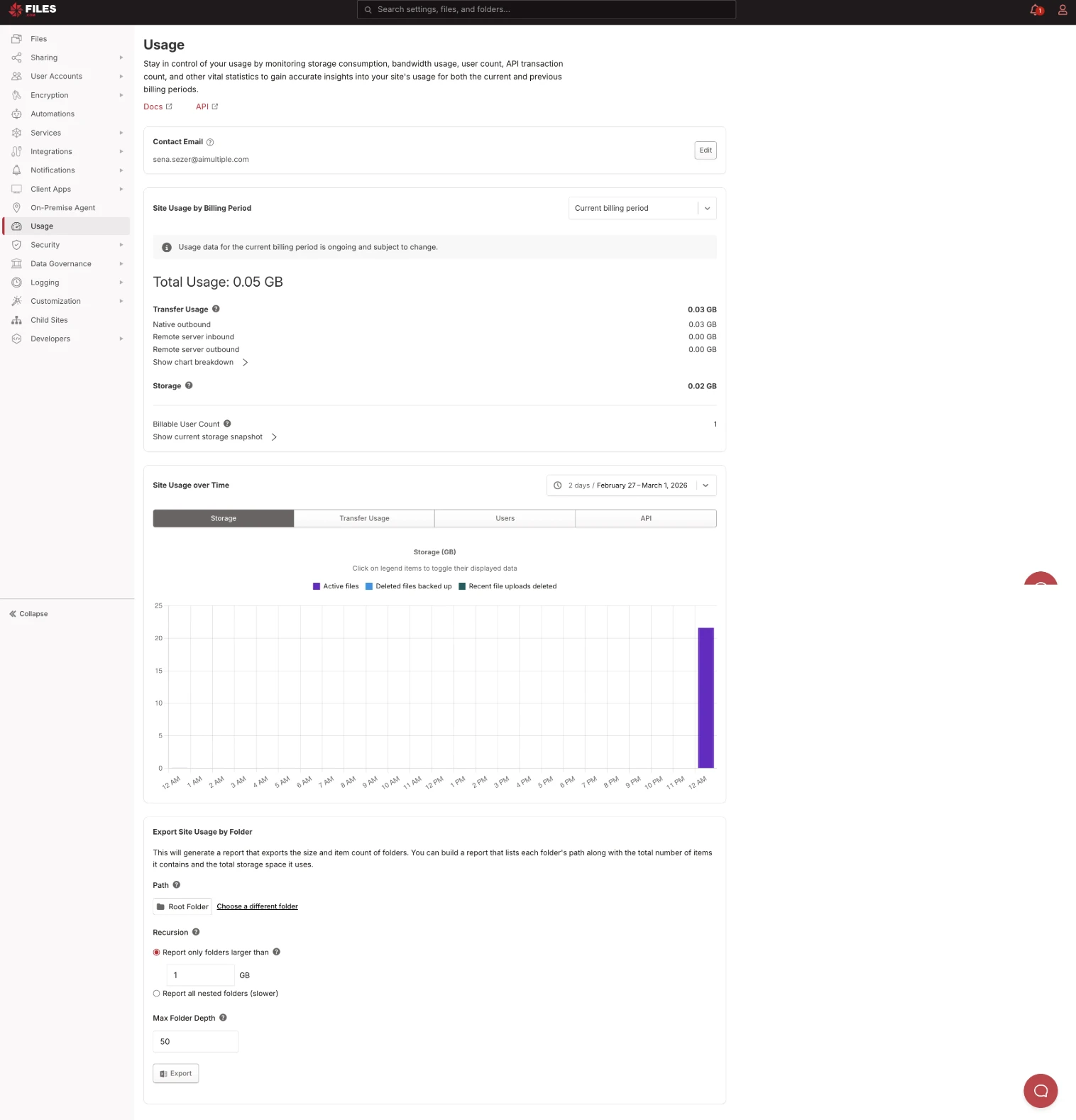
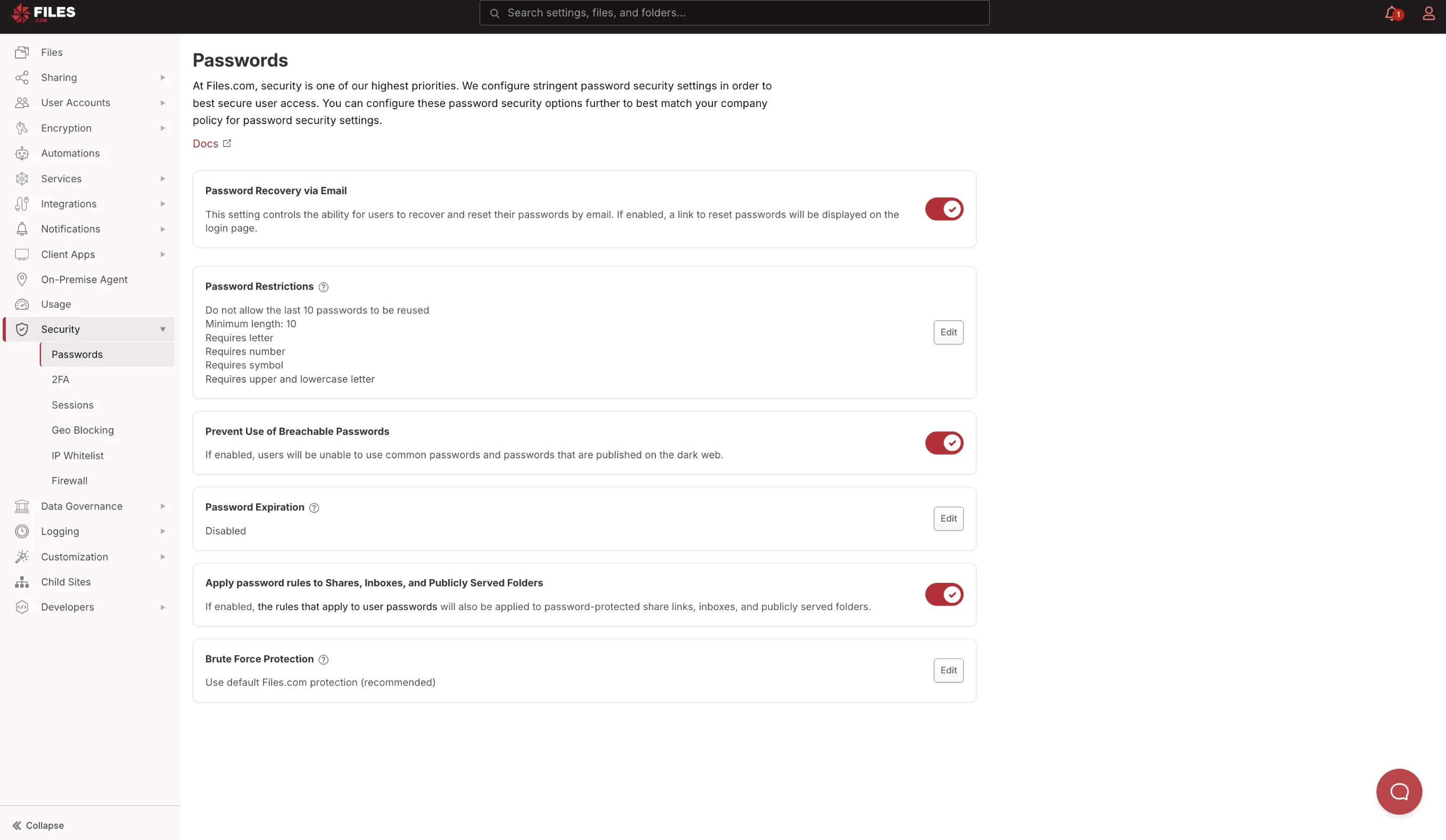
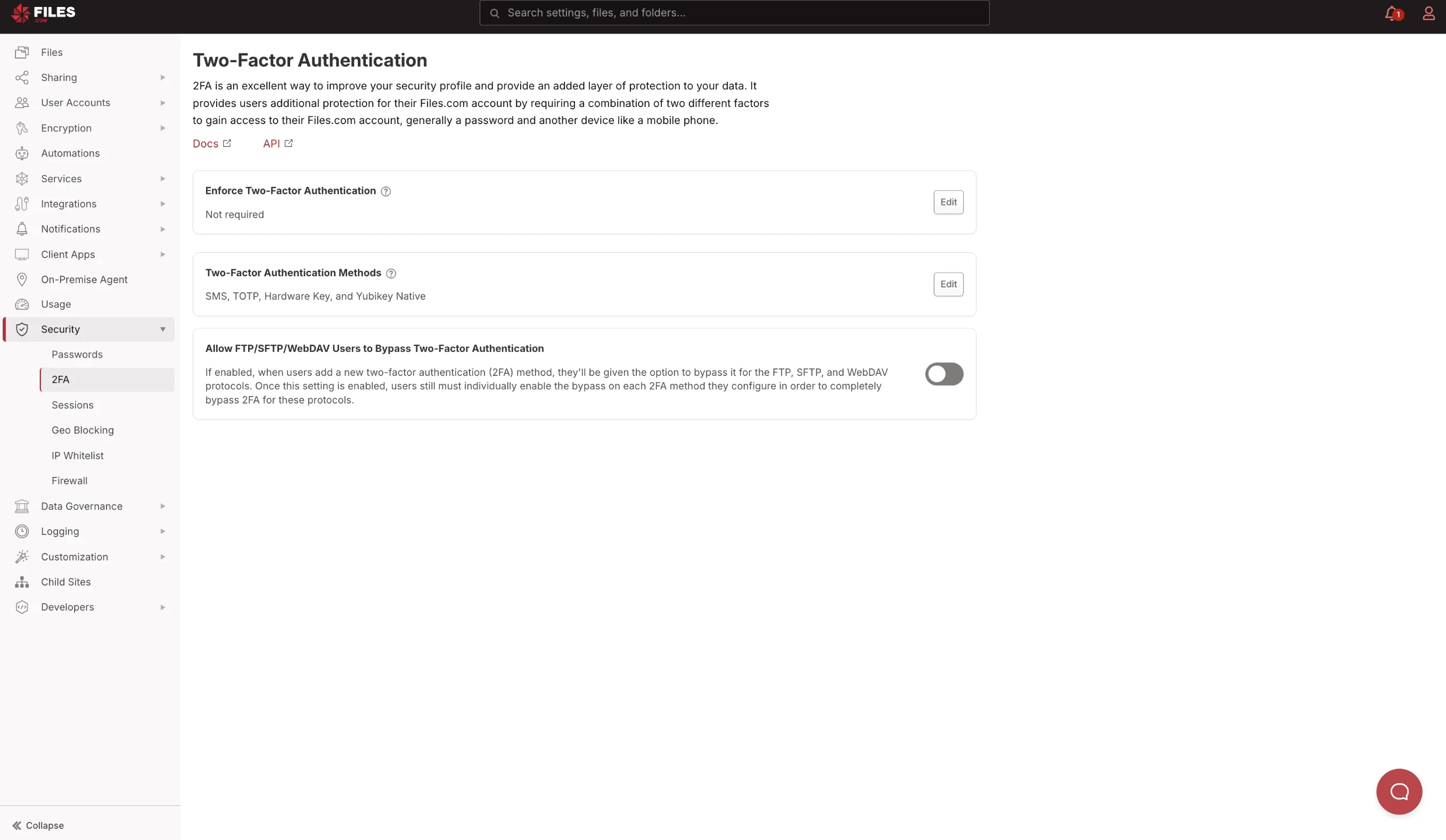
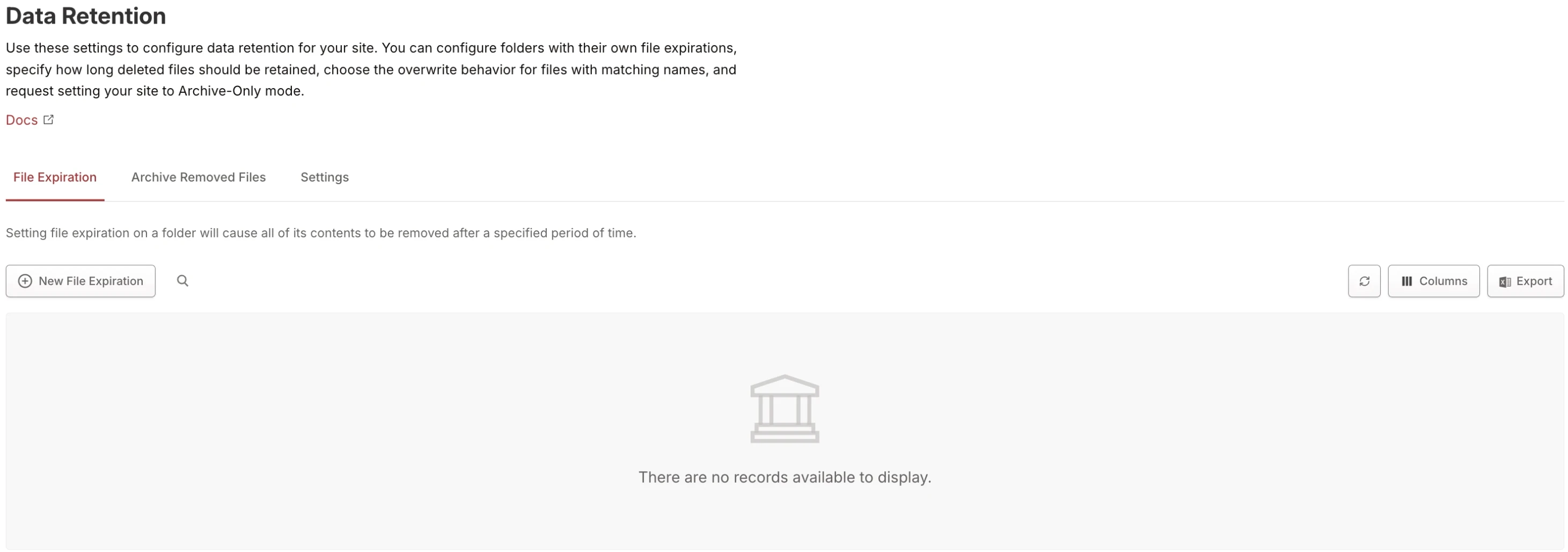
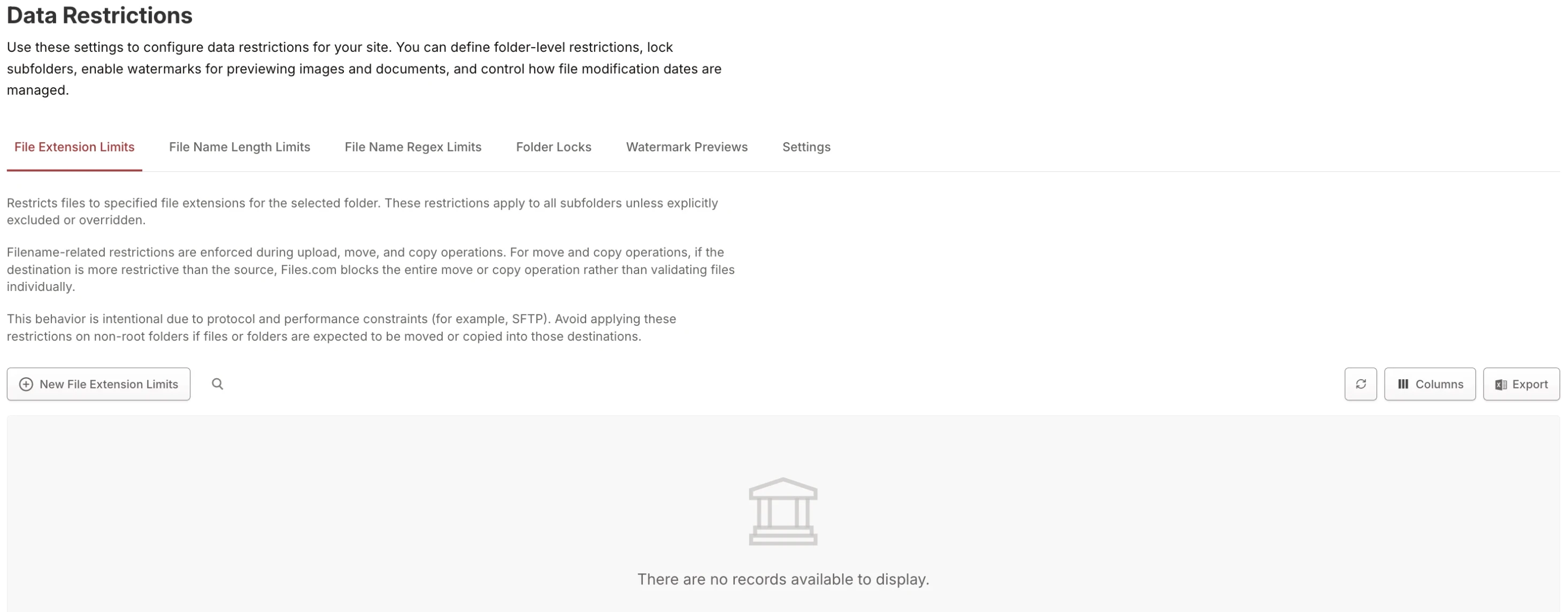
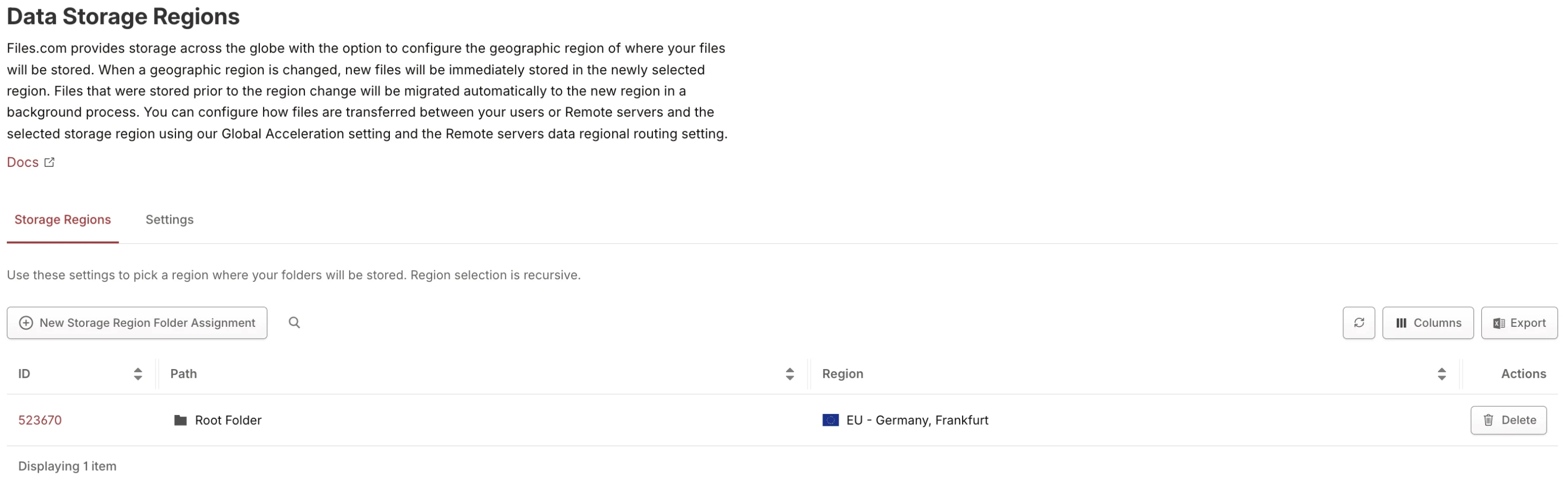
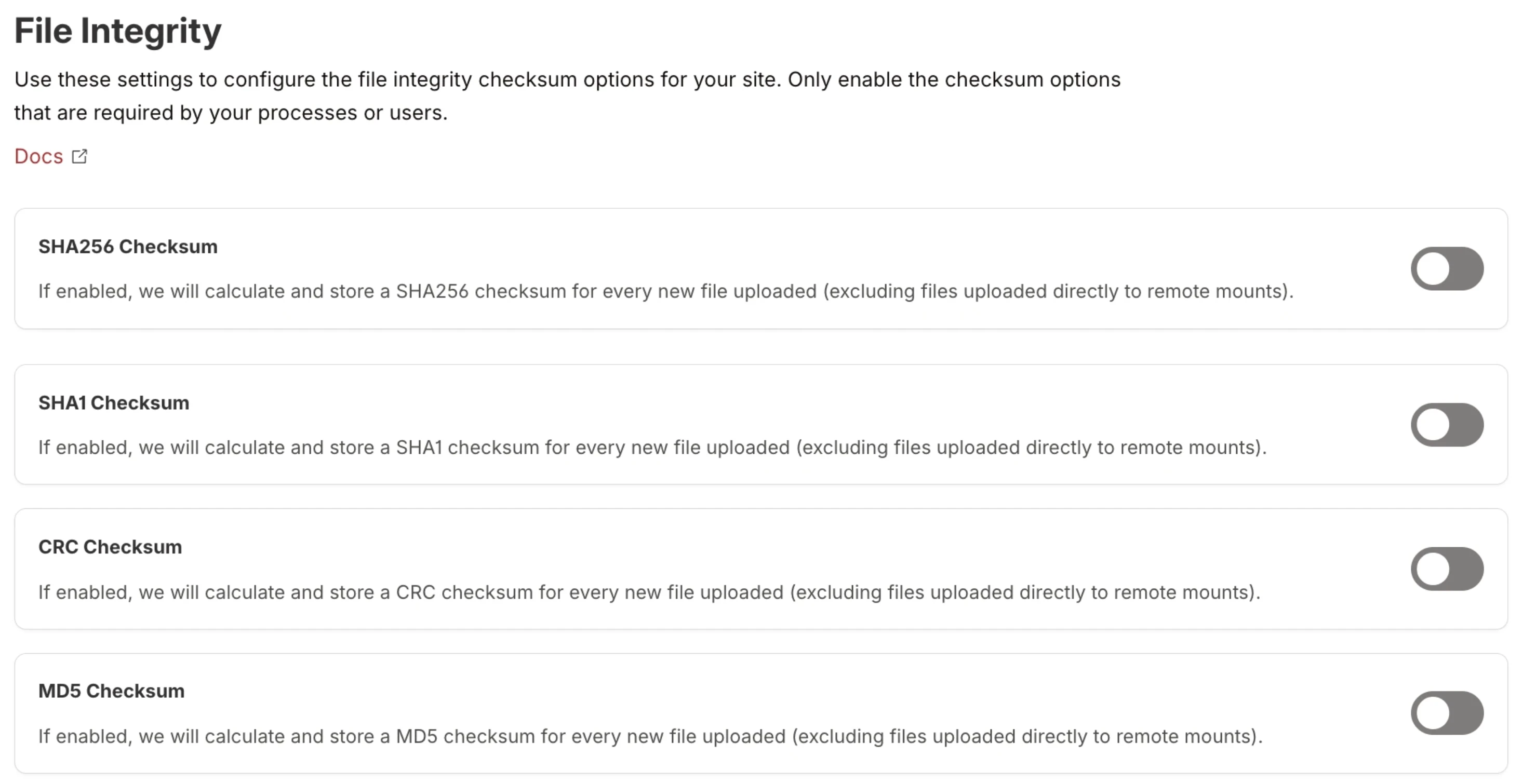
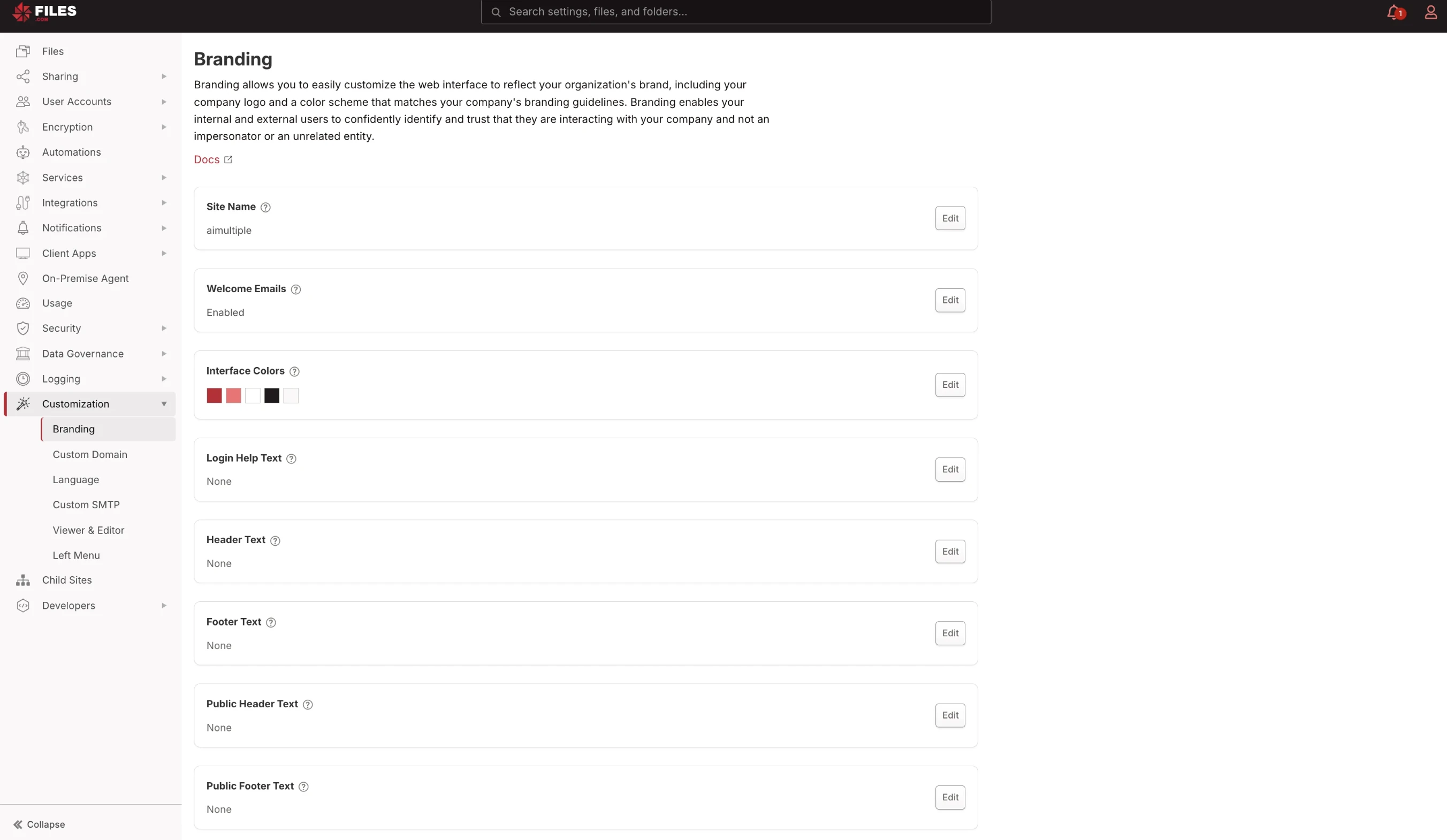
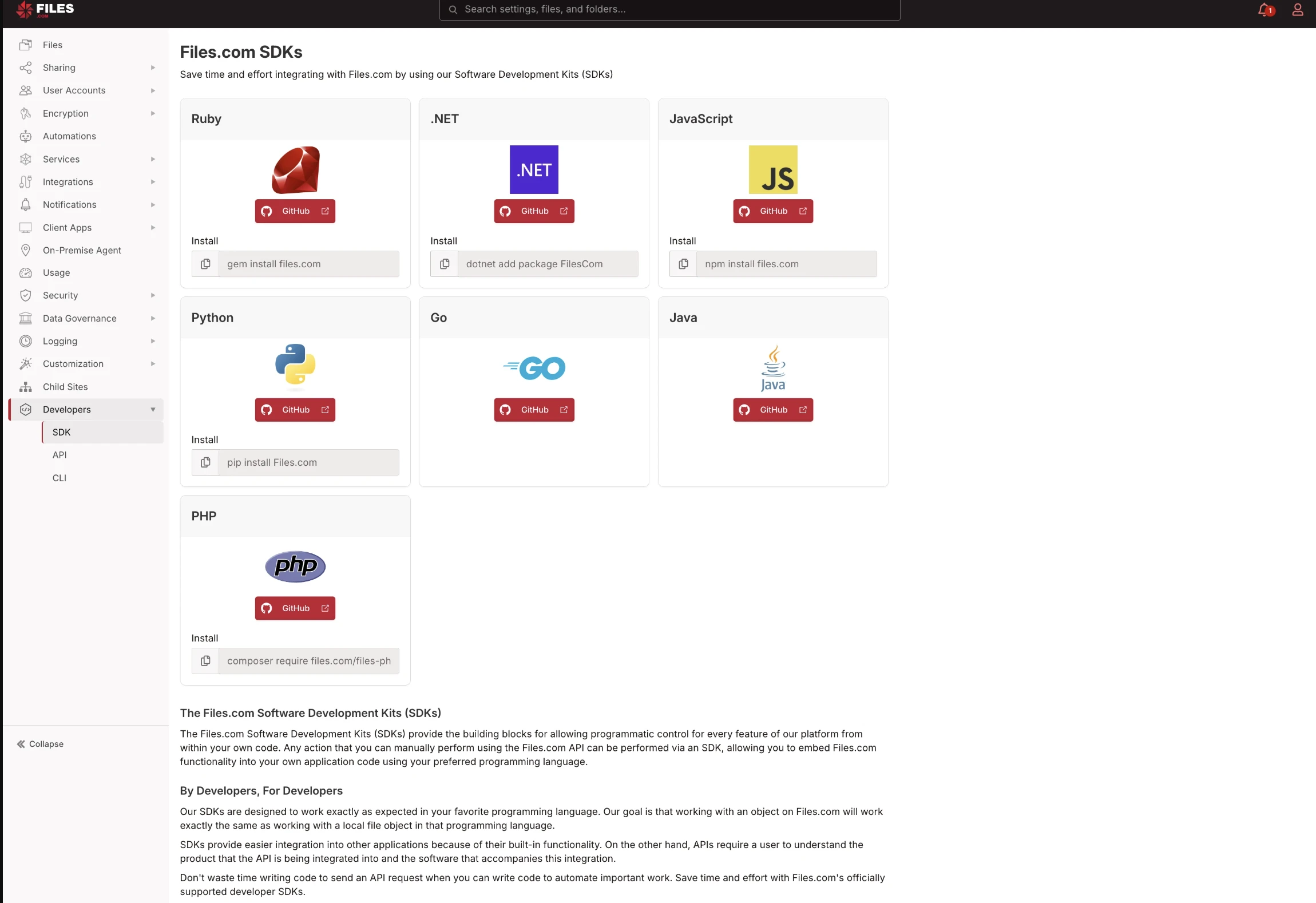
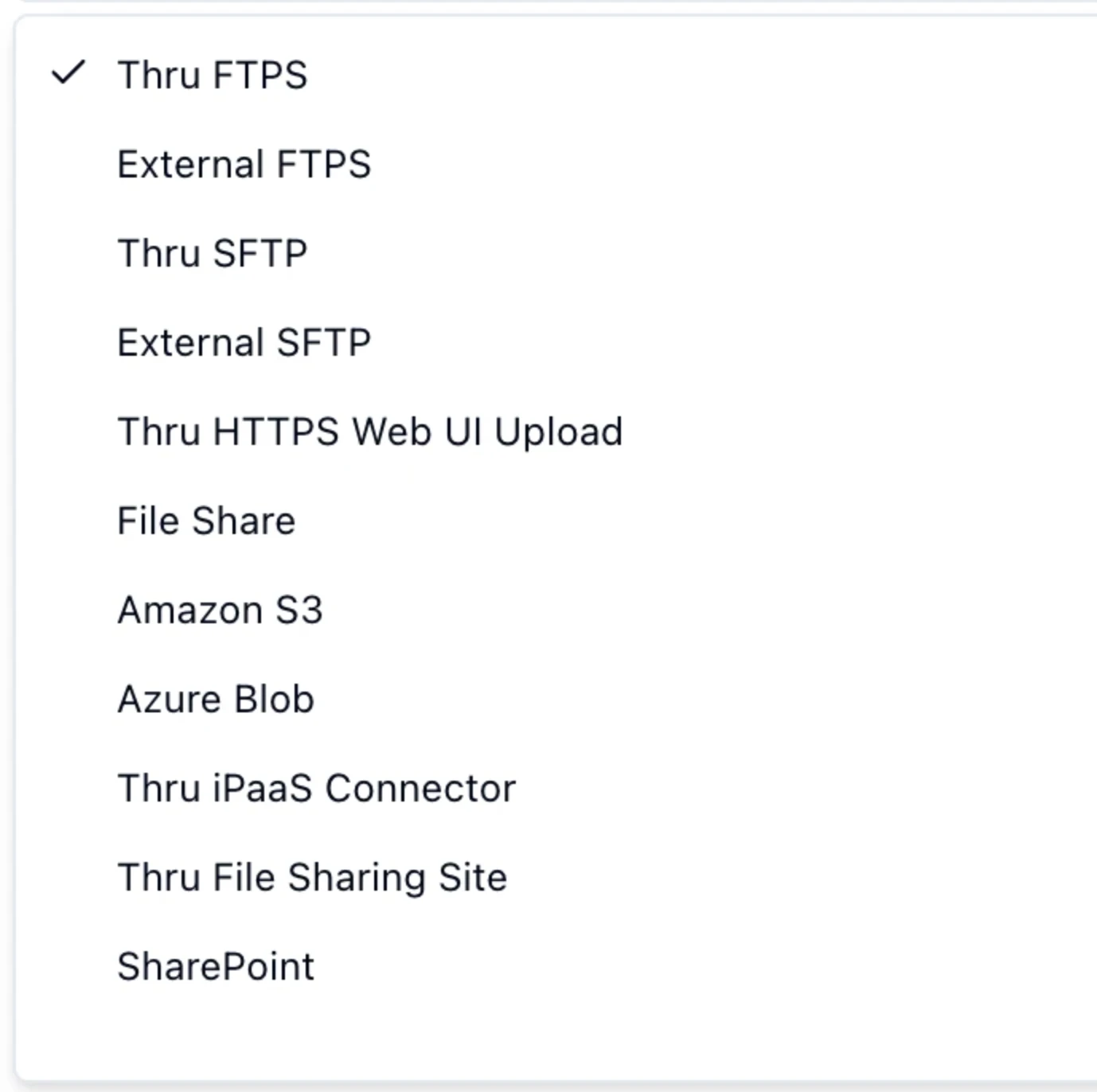
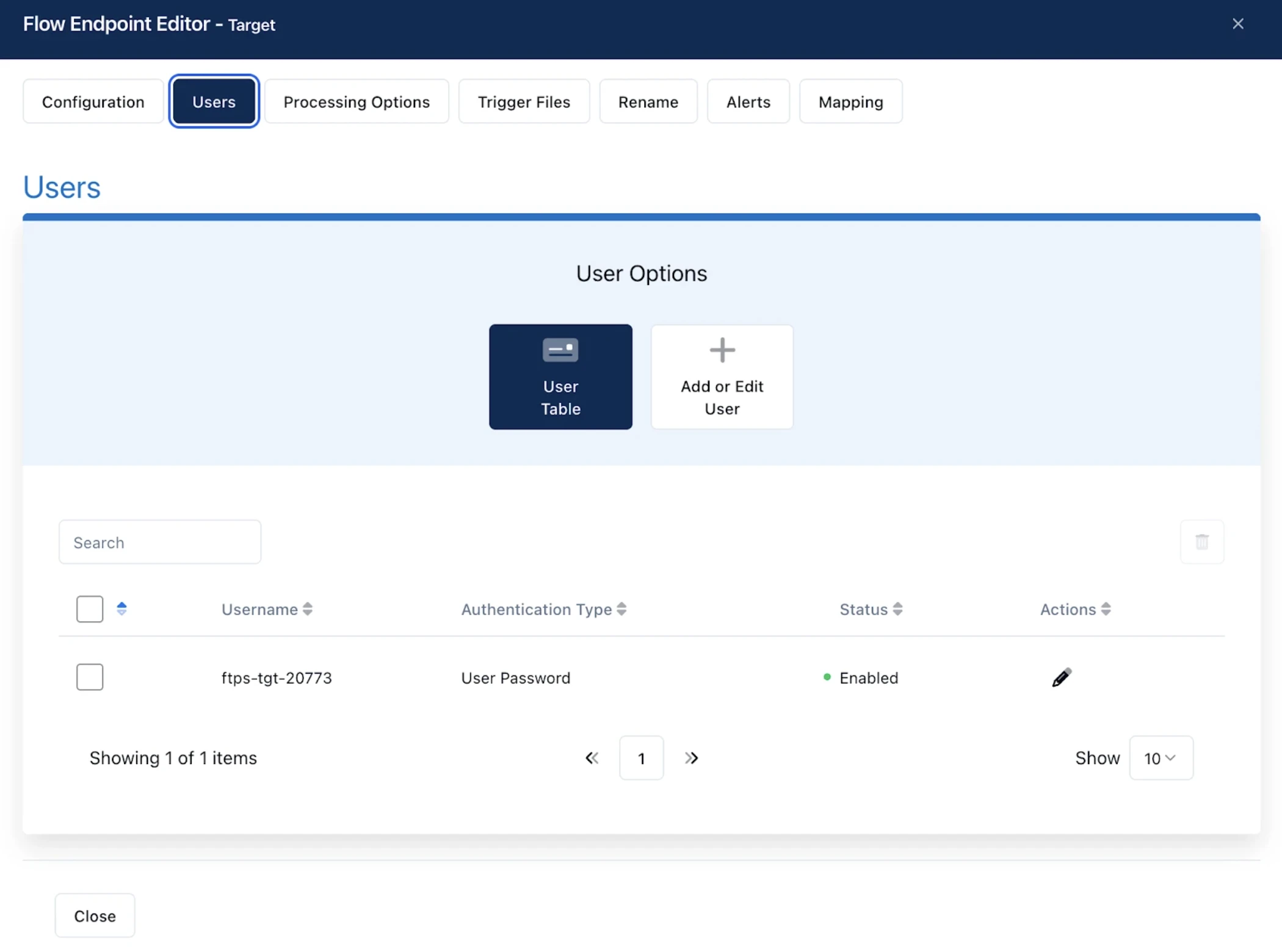
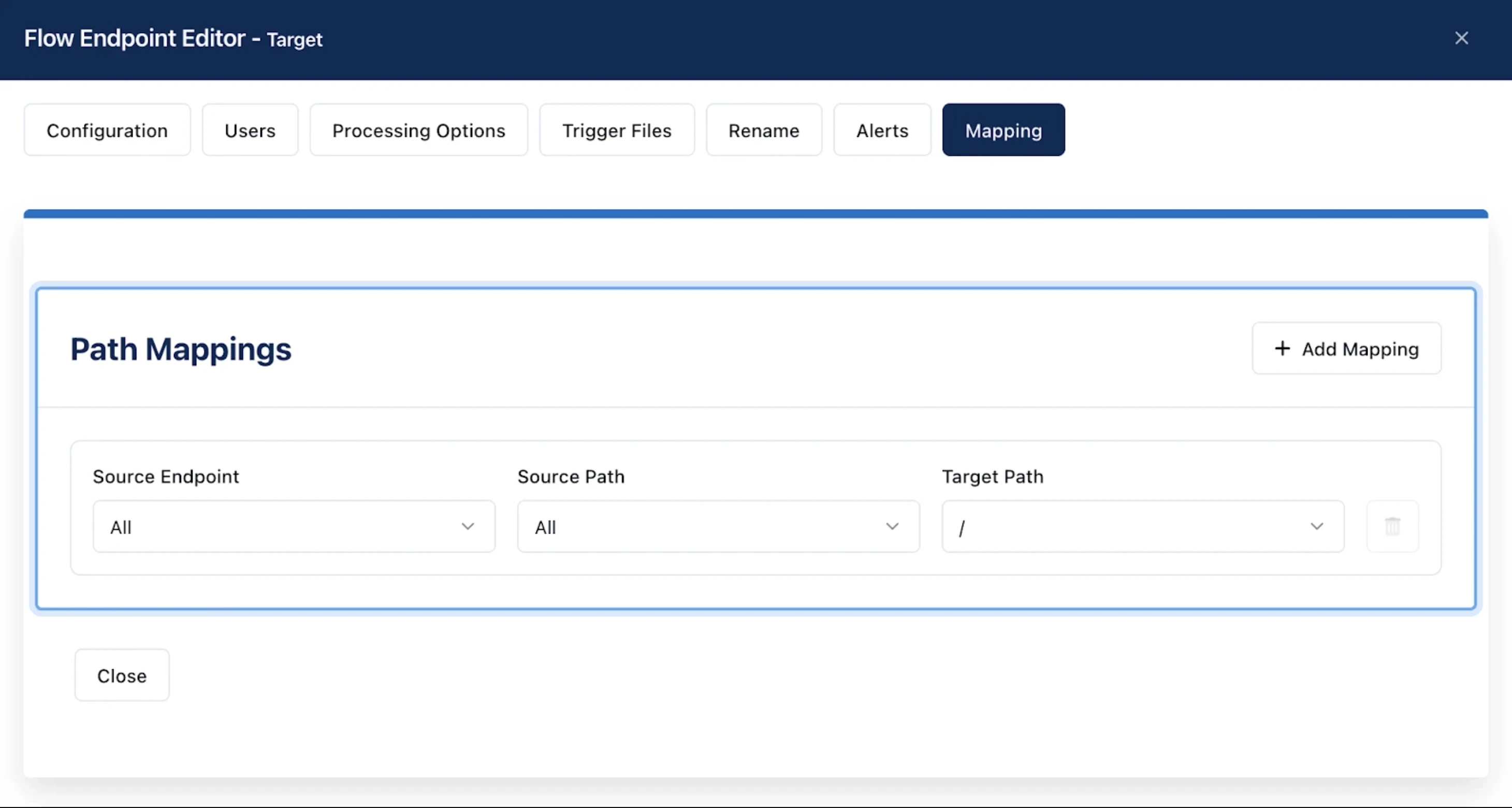
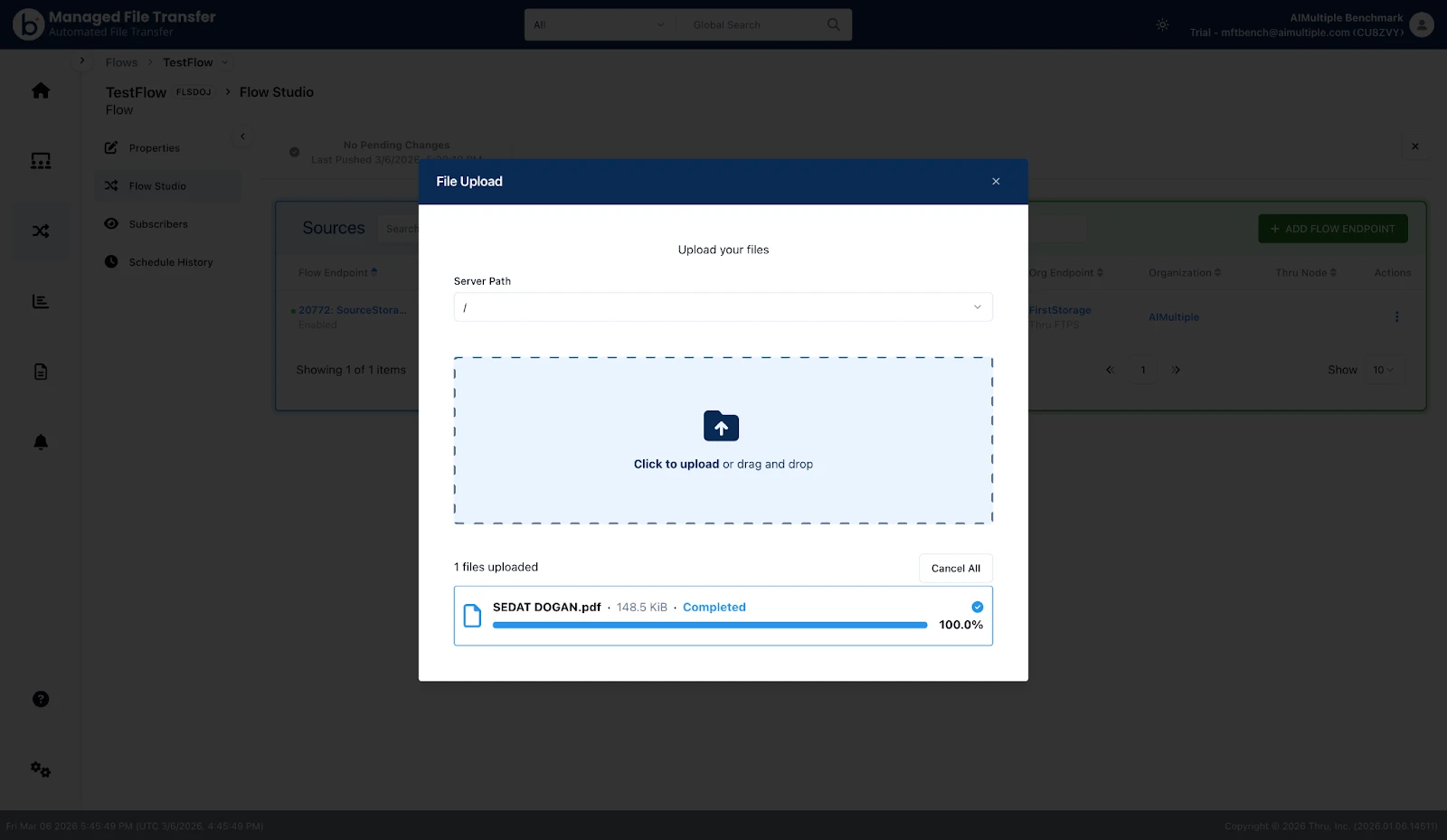
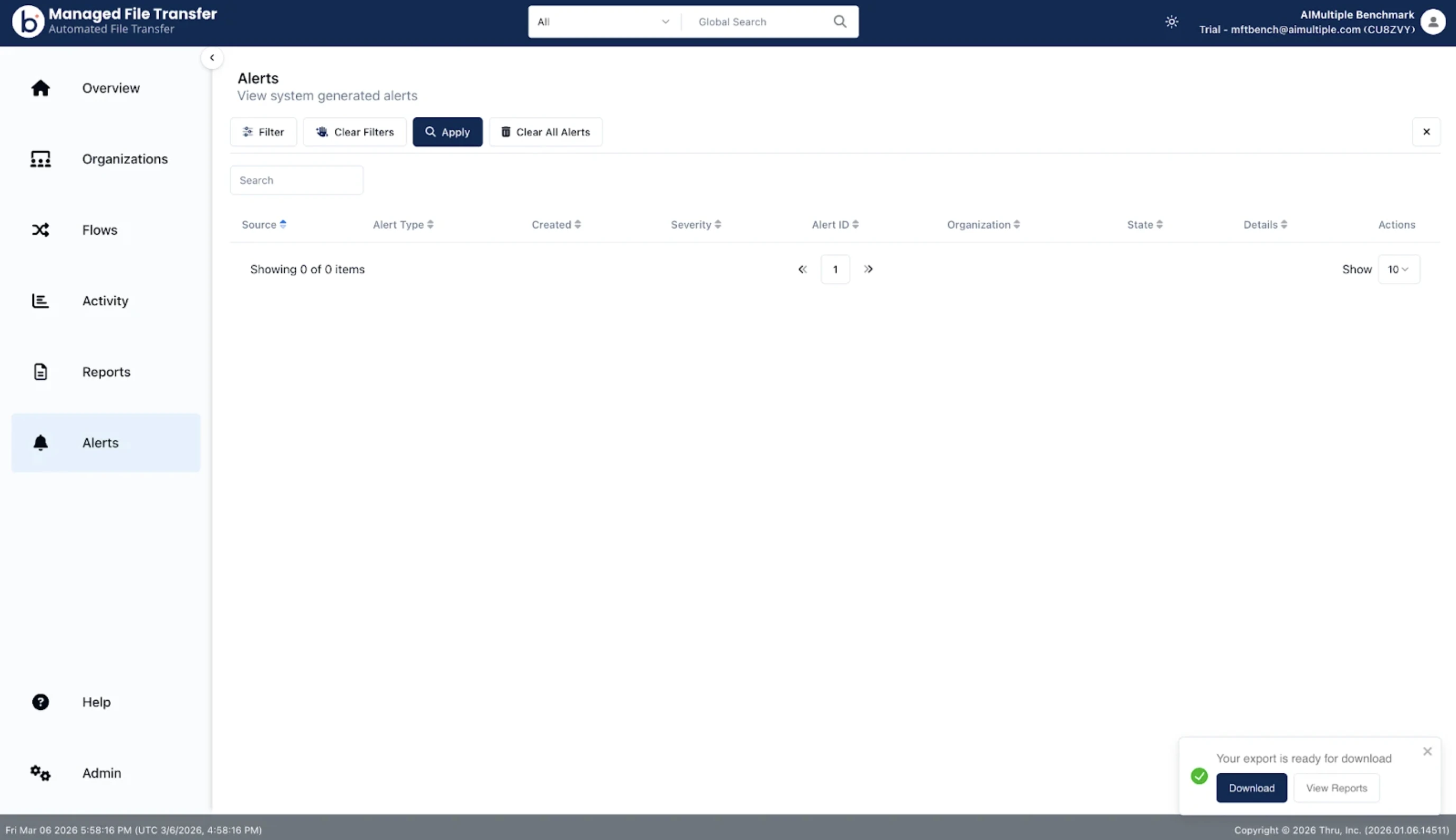
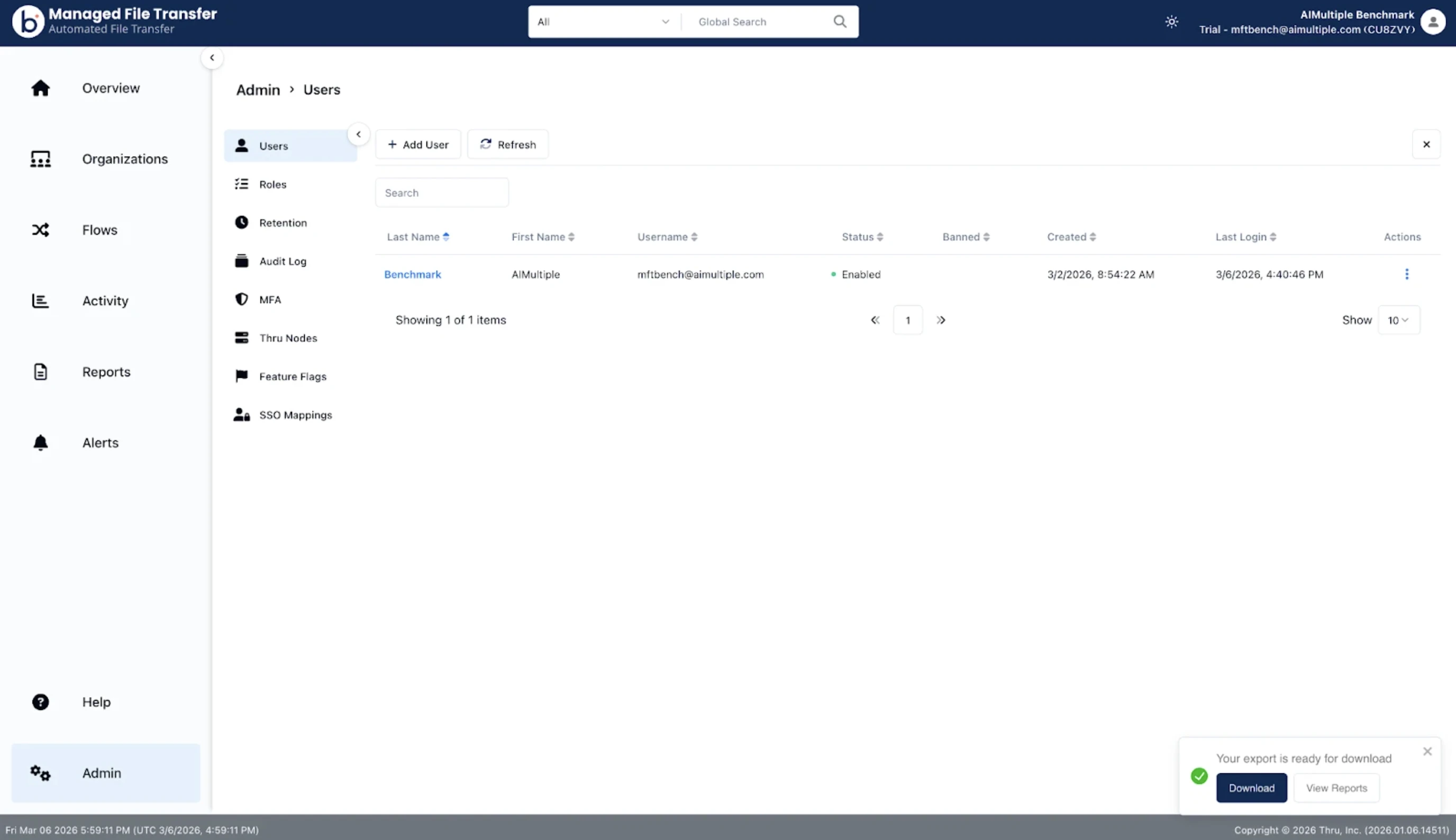
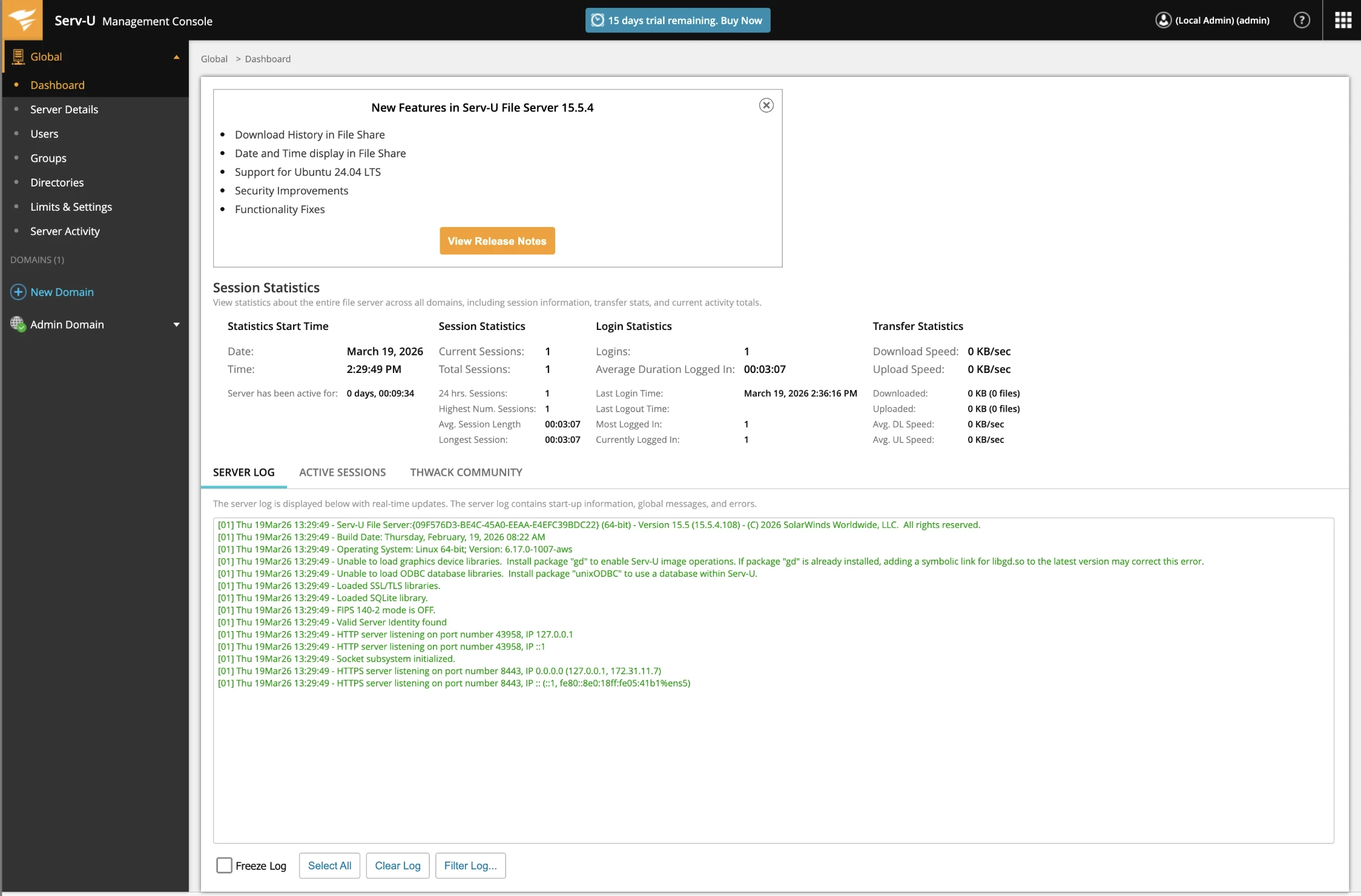
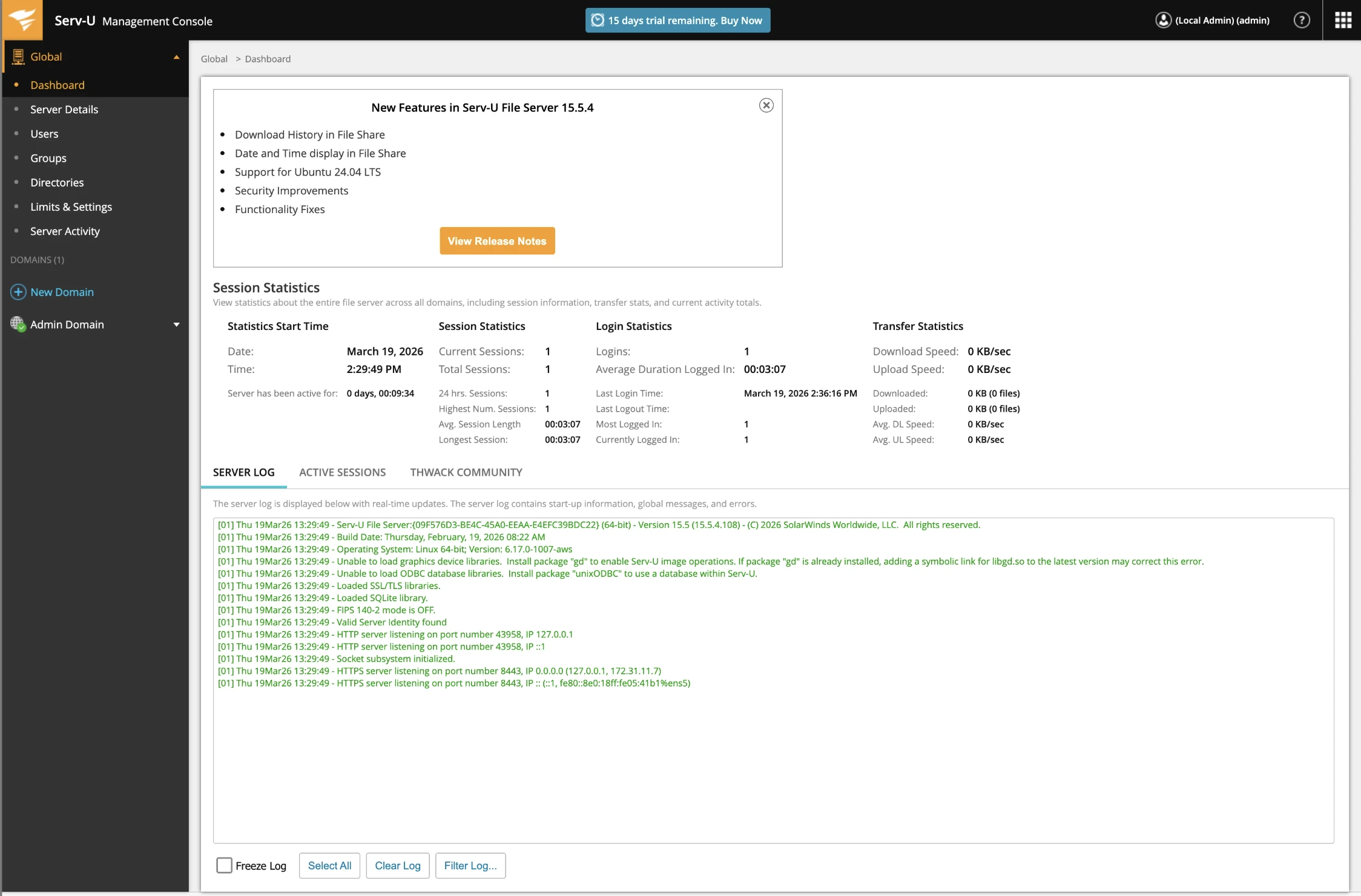
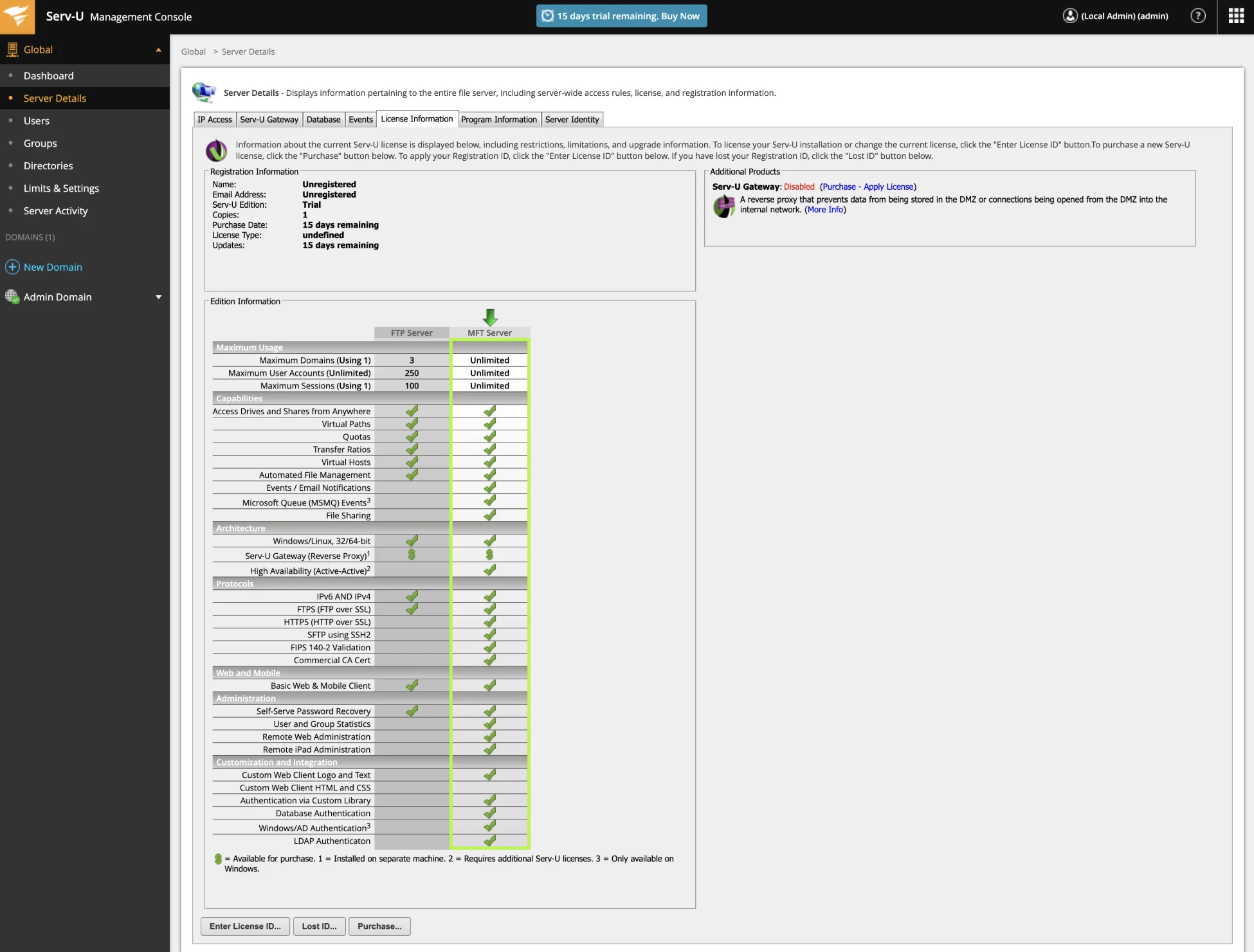
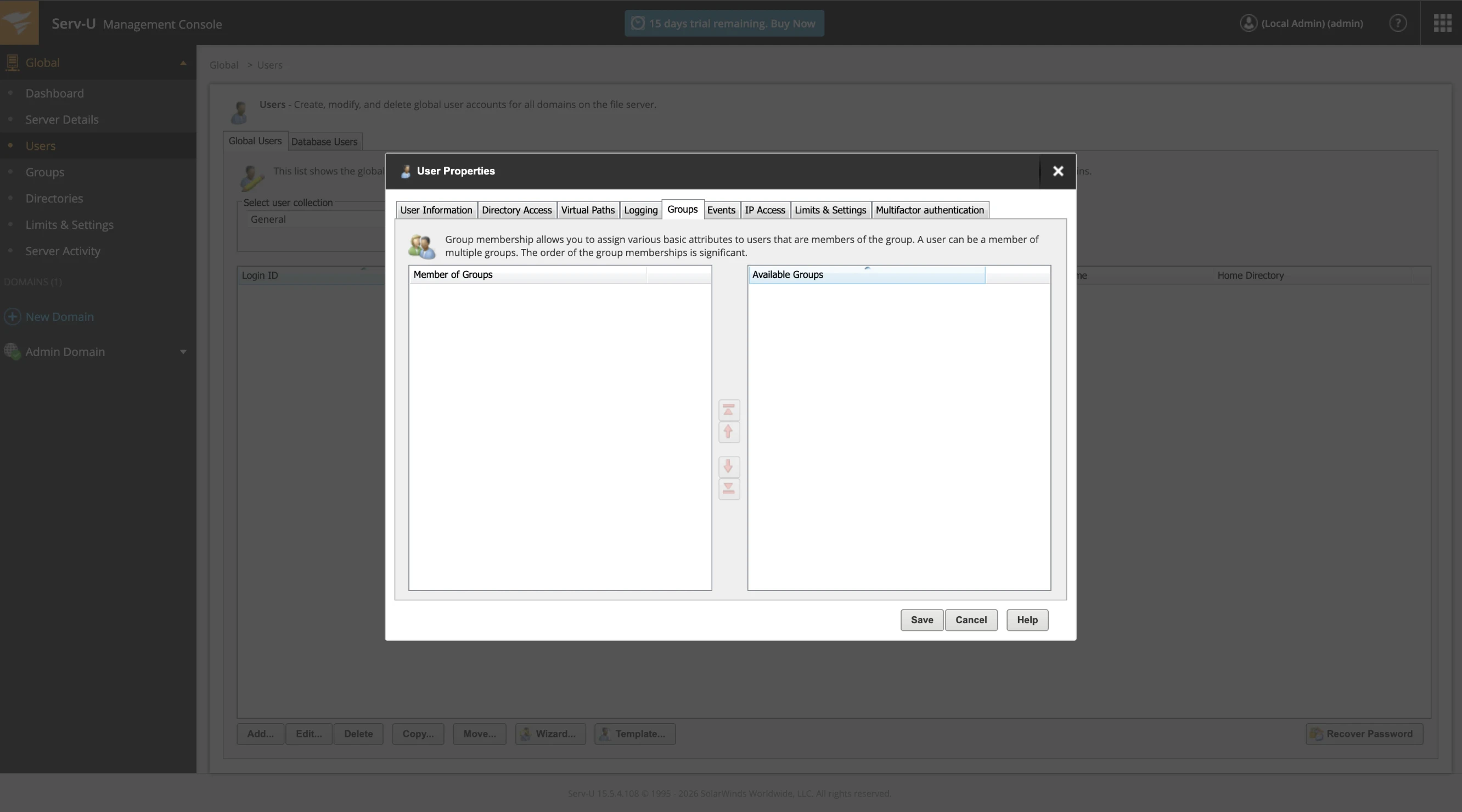
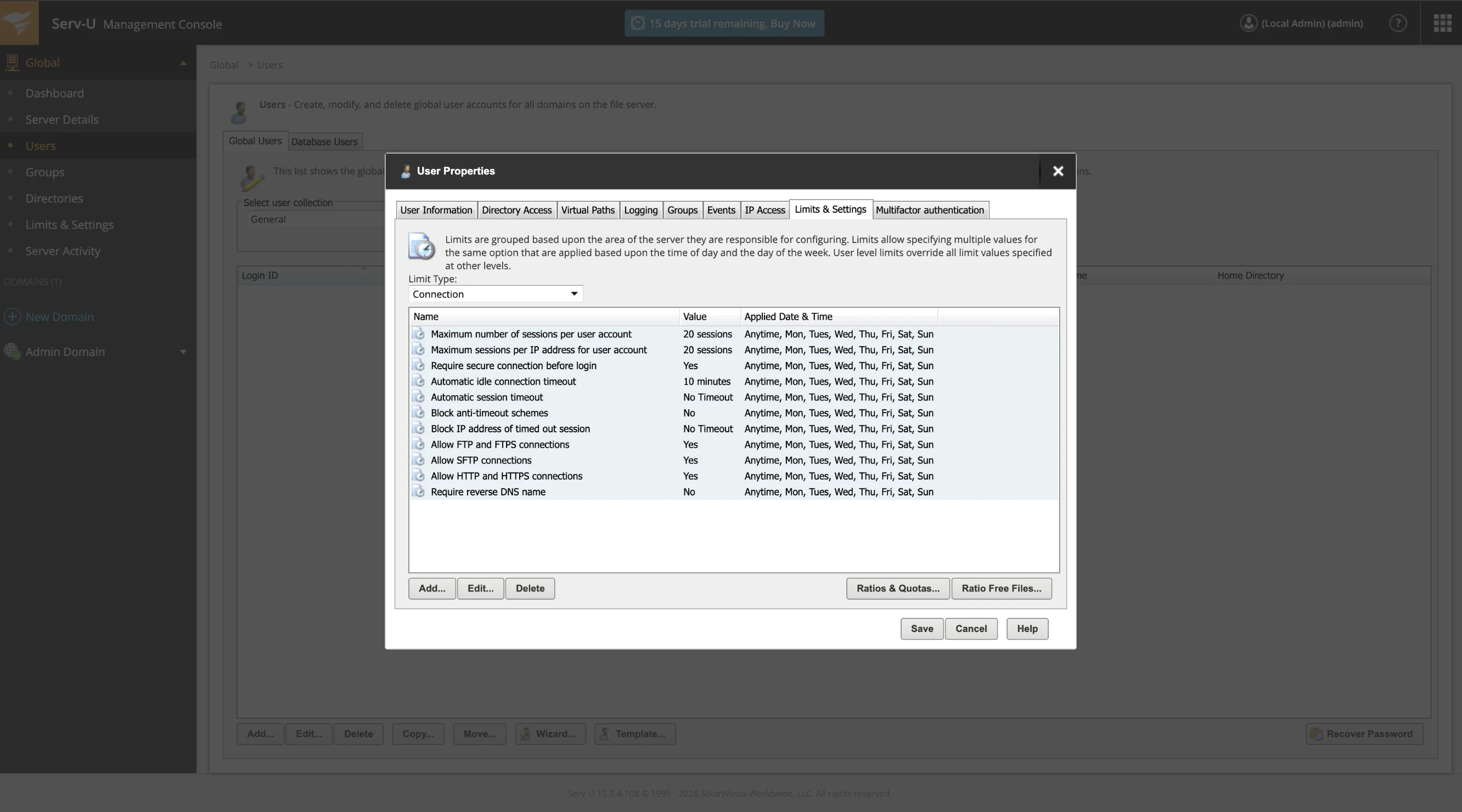
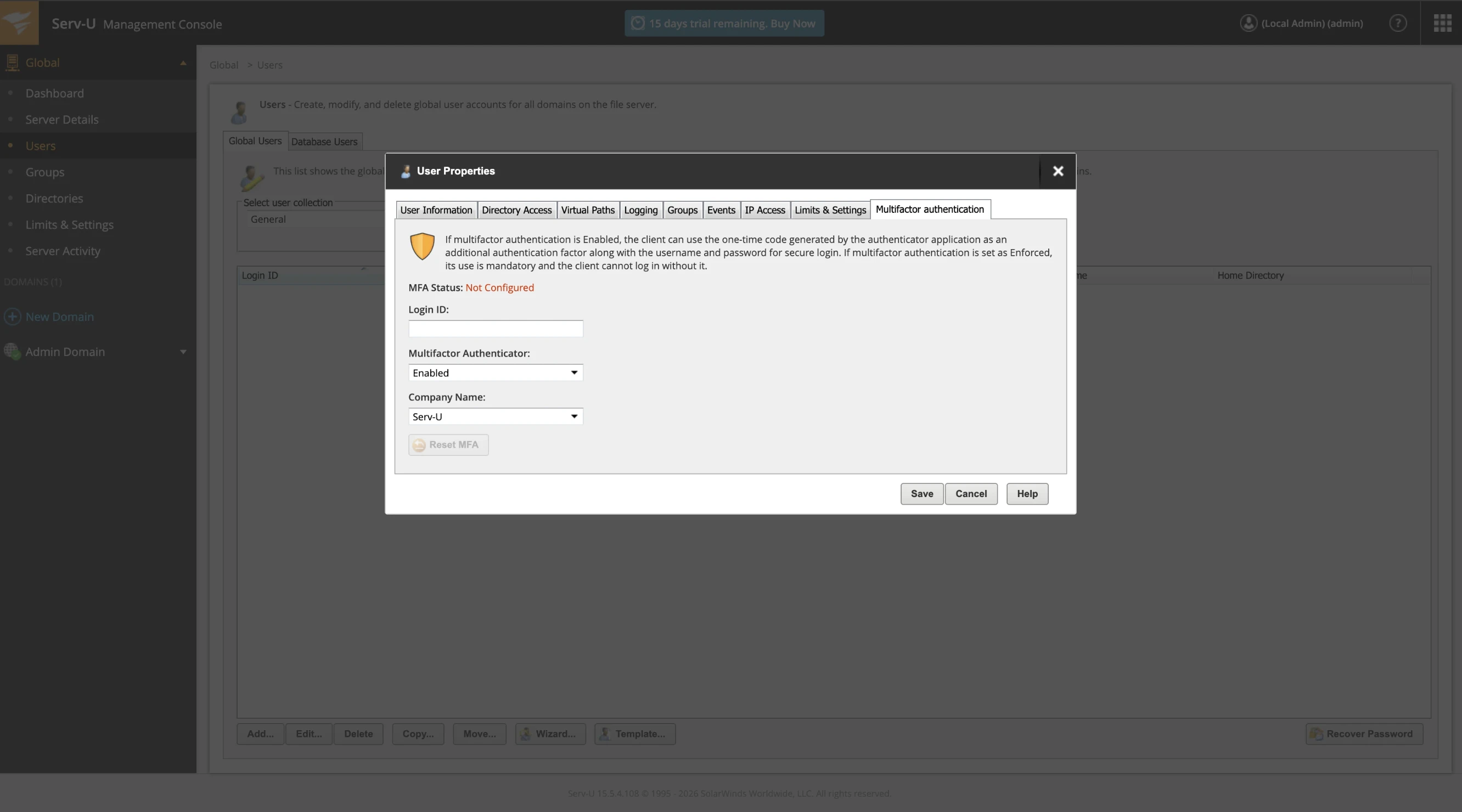
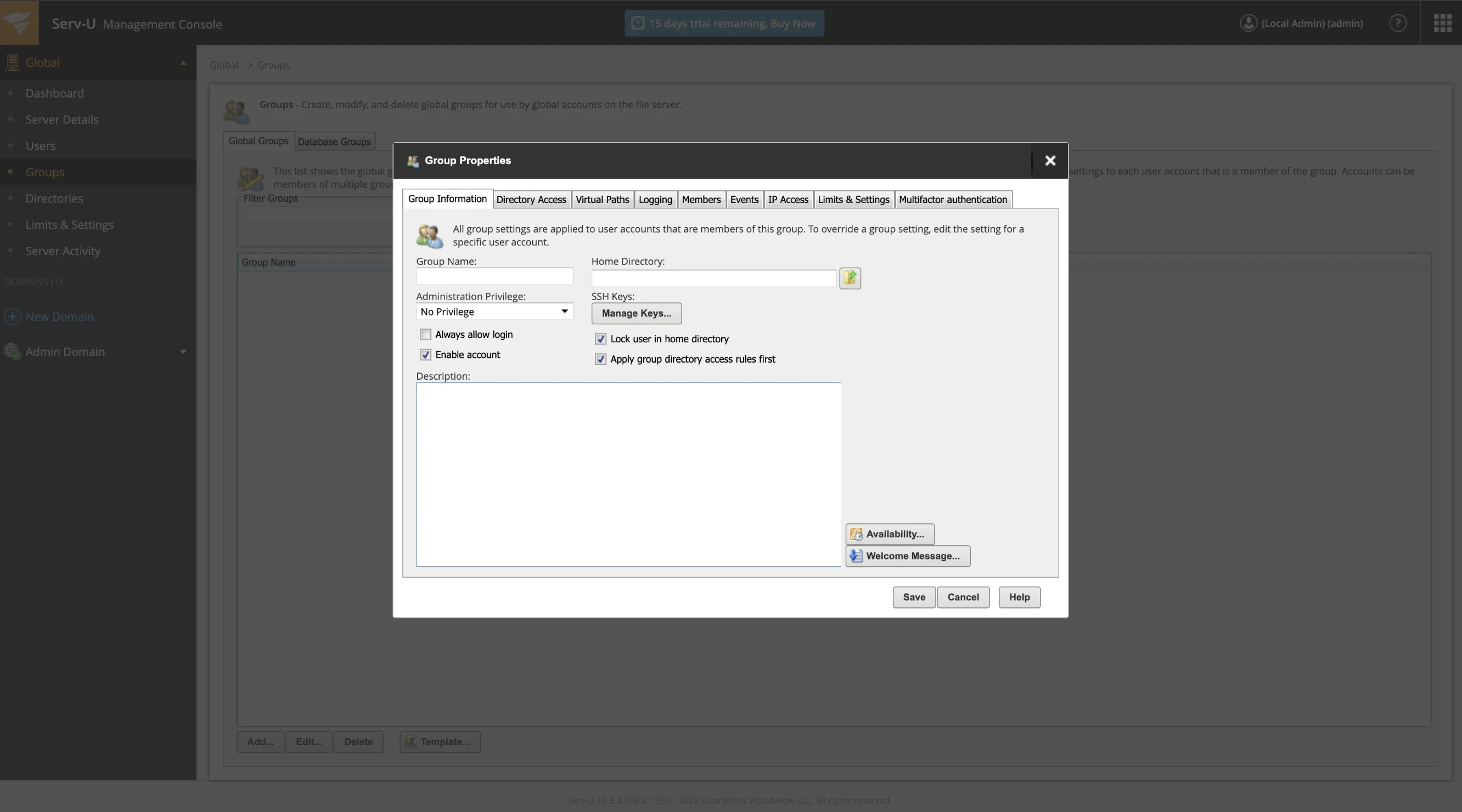
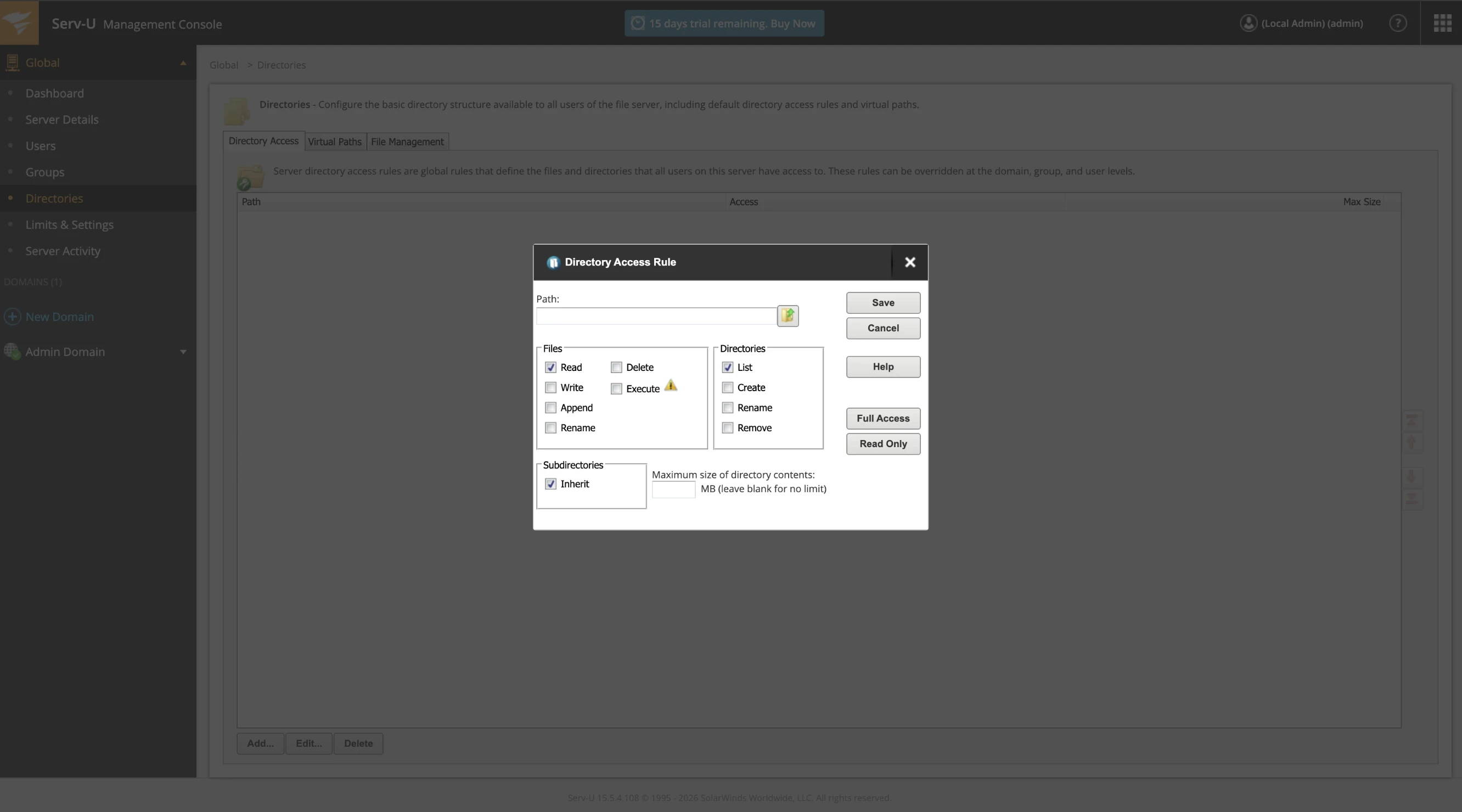
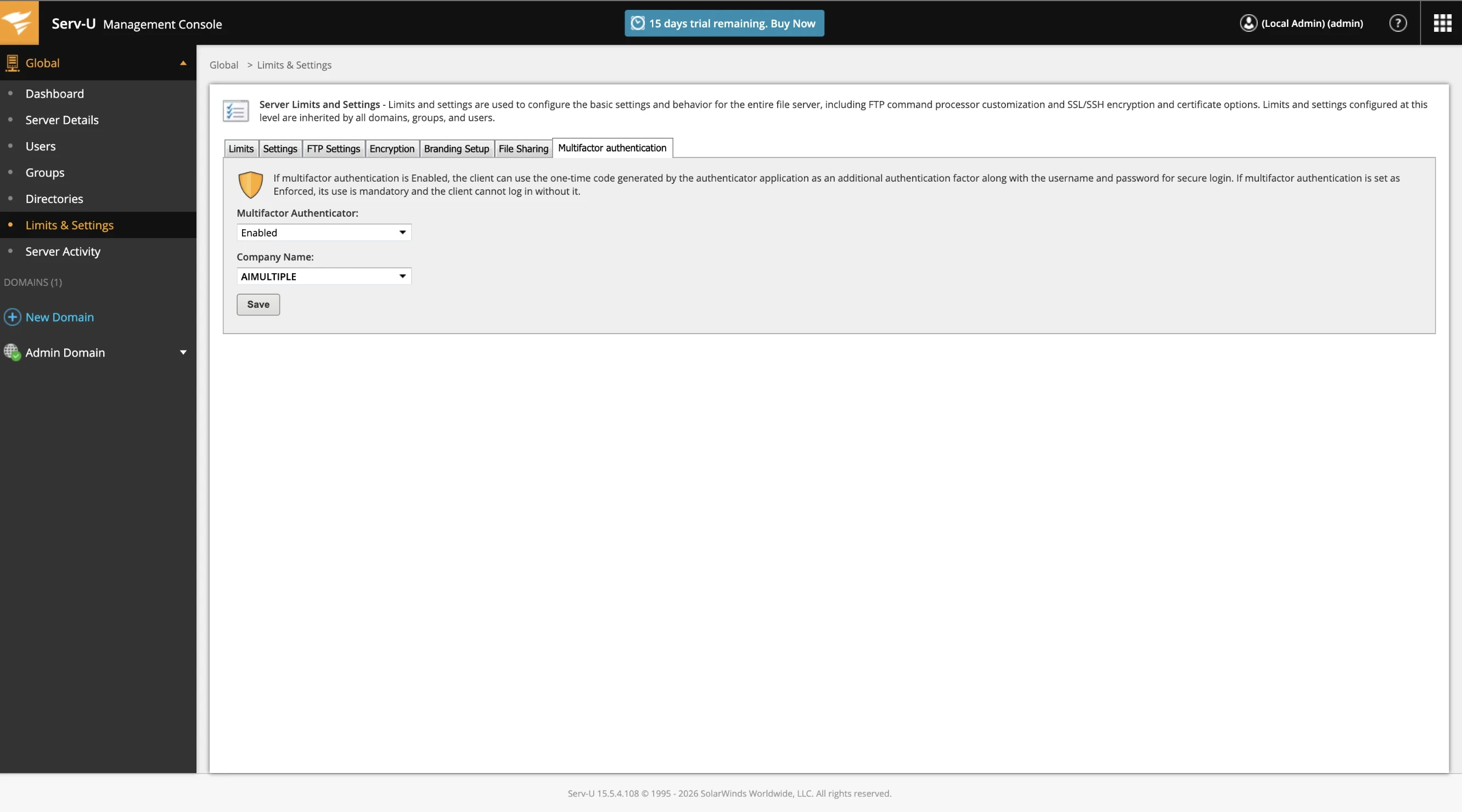
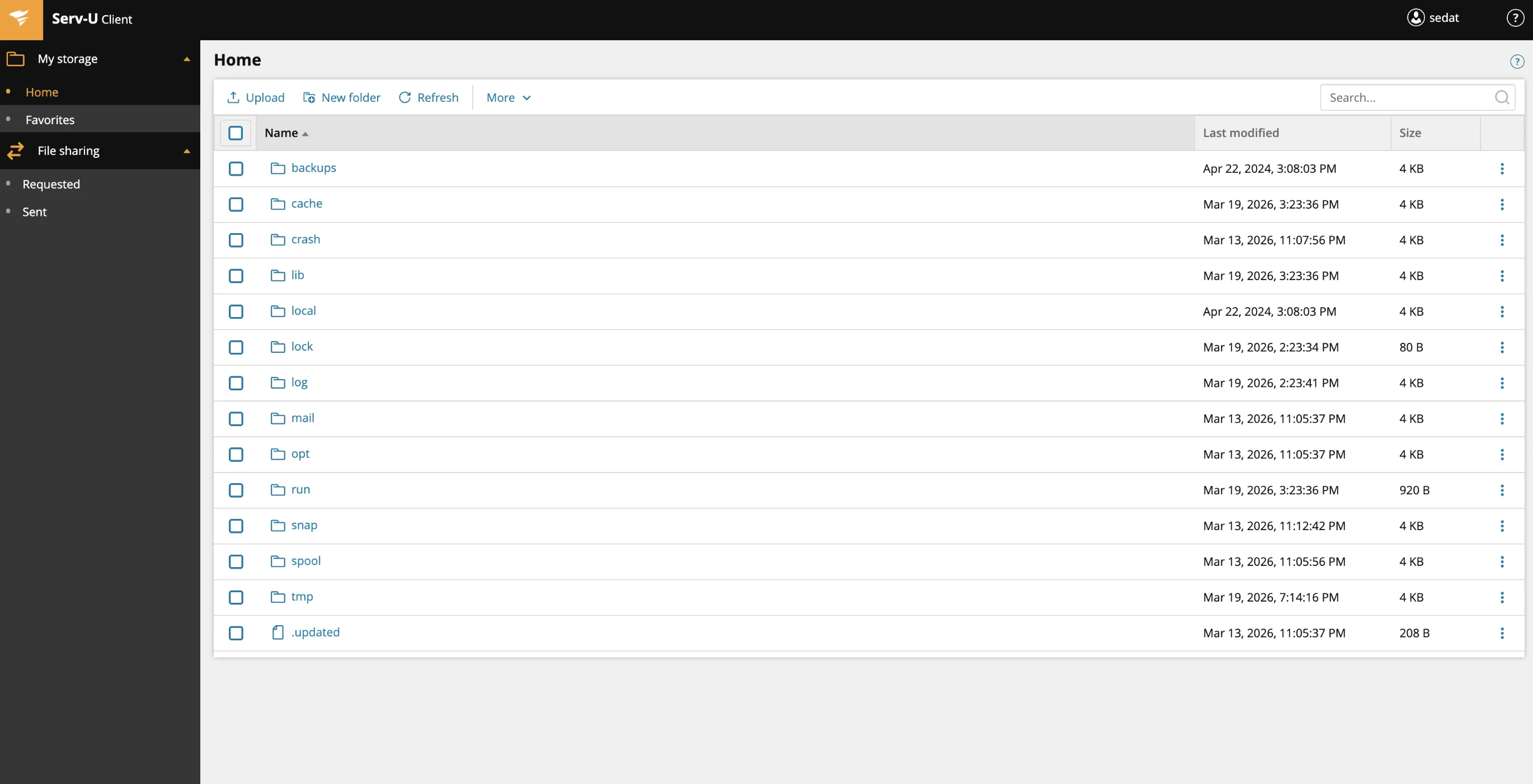
Sii il primo a commentare
Il tuo indirizzo email non verrà pubblicato. Tutti i campi sono obbligatori. I commenti vengono lasciati nella loro lingua originale.