

Compare Software de Controle Remoto: NinjaOne & Acronis

Testamos os 3 principais softwares de controle remoto (também conhecidos como softwares de acesso remoto) para avaliar a interface geral e a experiência de controle remoto, sua qualidade de controle remoto, protocolos e capacidades exclusivas:
Pontos fortes e fracos baseados em nossas observações
Confira o processo de implantação do agente antes de pular para nossas experiências e observações sobre acesso remoto. Veja nossa metodologia para aprender como medimos essas ferramentas.
NinjaOne
Pontos fortes
- Sessões remotas iniciam rapidamente assim que o agente local necessário é instalado. A instalação do agente foi direta e proporcionou uma experiência geral suave.
- O modo em segundo plano requer MFA e não interrompe visivelmente o usuário final.
- Sessões de controle remoto são registradas na visualização de Atividade.
- O controle remoto suporta gravação de sessão, transferência de áudio e chat após as permissões serem concedidas.
- Gravações de sessão param automaticamente ao desconectar e são salvas localmente.
Limitações
- Recursos de controle e acesso remoto devem ser habilitados nas configurações do painel. Um cliente local/visualizador de sessão deve ser instalado na máquina do técnico para conectar.
- A qualidade da imagem e a resolução permaneceram limitadas apesar das configurações de alta qualidade. Confira a comparação de qualidade de imagem para ver as diferenças entre os três softwares.
- Ações de transferência de arquivo não são claramente refletidas nos registros de atividade.
- Gravações de sessão são salvas no formato AVI, que não é suportado nativamente no macOS.
Acronis
Pontos fortes
- A ferramenta forneceu um rico conjunto de controles em sessão, particularmente em torno do manuseio de teclado, sincronização de área de transferência, gravação de sessão e áudio remoto. Esses recursos apoiaram a usabilidade entre plataformas e reduziram o atrito ao trabalhar em diferentes sistemas operacionais.
- A opção de conexão baseada em navegador também se destacou por sua velocidade e conveniência, permitindo acesso imediato sem instalar nenhum cliente local.
- O recurso de gerenciamento de credenciais integrado diferencia Acronis das ferramentas que dependem principalmente da entrada manual de credenciais sessão a sessão.
Limitações
O modo de cliente web, embora altamente conveniente para acesso esporádico, veio com compensações na qualidade da imagem e taxa de quadros em comparação com o cliente completo Acronis.
ManageEngine
Pontos fortes
- Habilitou inicialização rápida de sessão através de sua abordagem baseada em navegador, permitindo acesso sem instalar software visualizador adicional.
- Forneceu um conjunto abrangente de ferramentas em sessão. Ações de energia, atalhos de Inicialização Rápida e Tarefas de Administrador cobriram muitas operações comuns de TI e reduziram a necessidade de navegar manualmente pelo sistema operacional durante a solução de problemas.
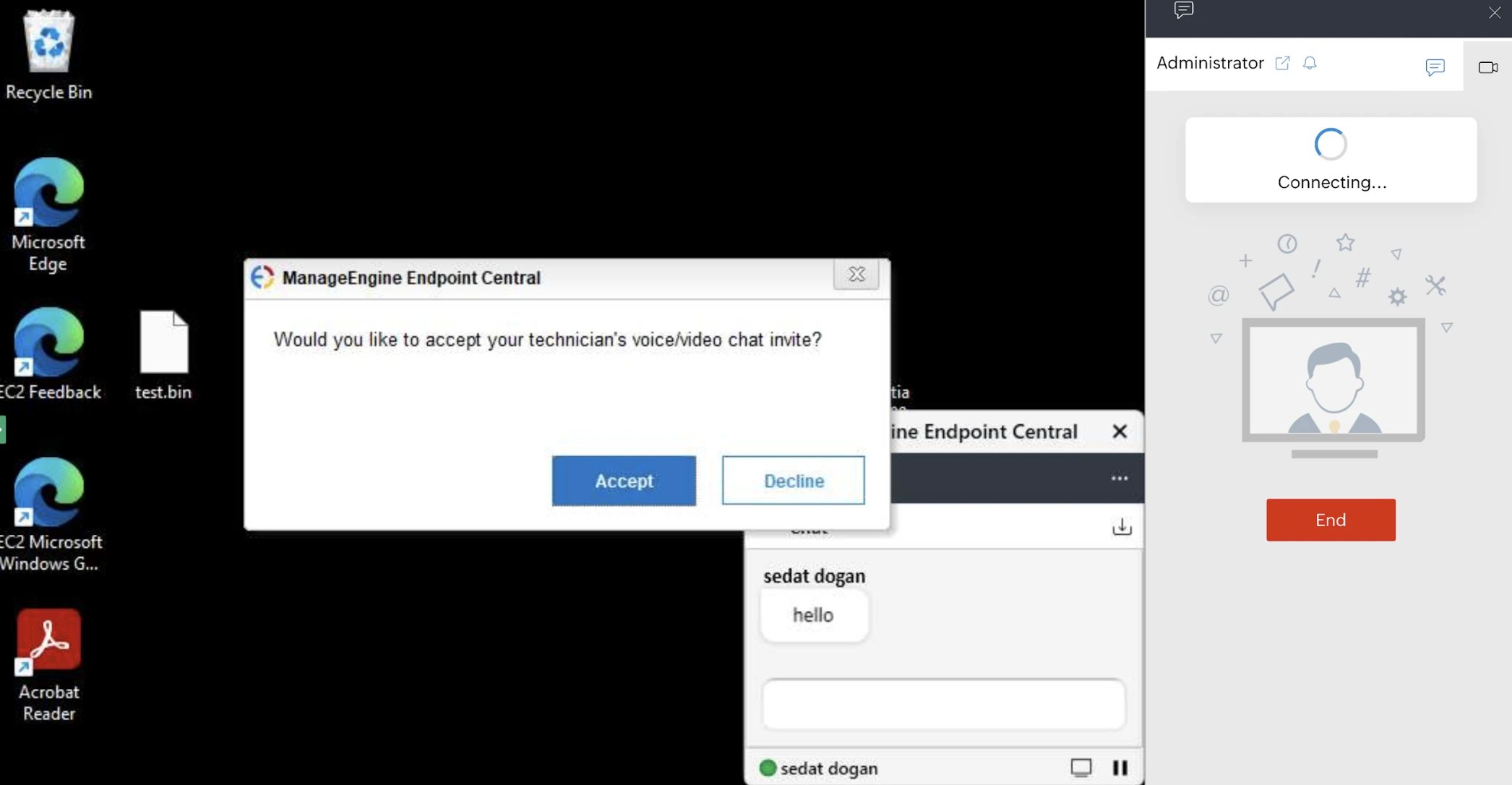
- Fluxo de consentimento para comunicação de voz e vídeo. Tanto o chat de voz quanto o de vídeo exigiam aprovação do usuário antes da ativação, alinhando-se bem às expectativas de privacidade.
Limitações
- A qualidade da exibição foi limitada durante os testes. A tela remota apareceu visualmente fraca, alterações na Qualidade de Cor não tiveram impacto perceptível e a resolução de tela disponível foi restrita.
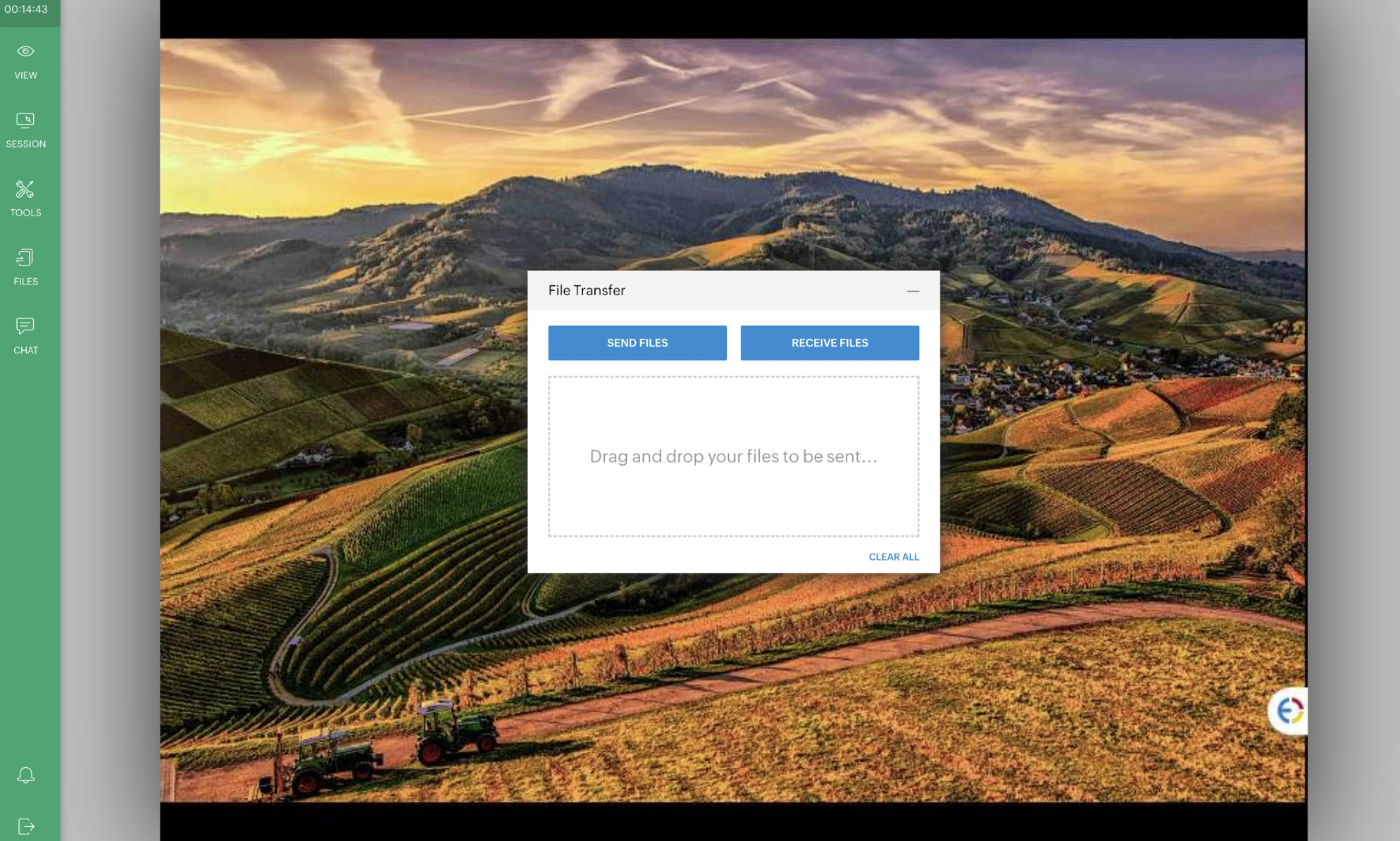
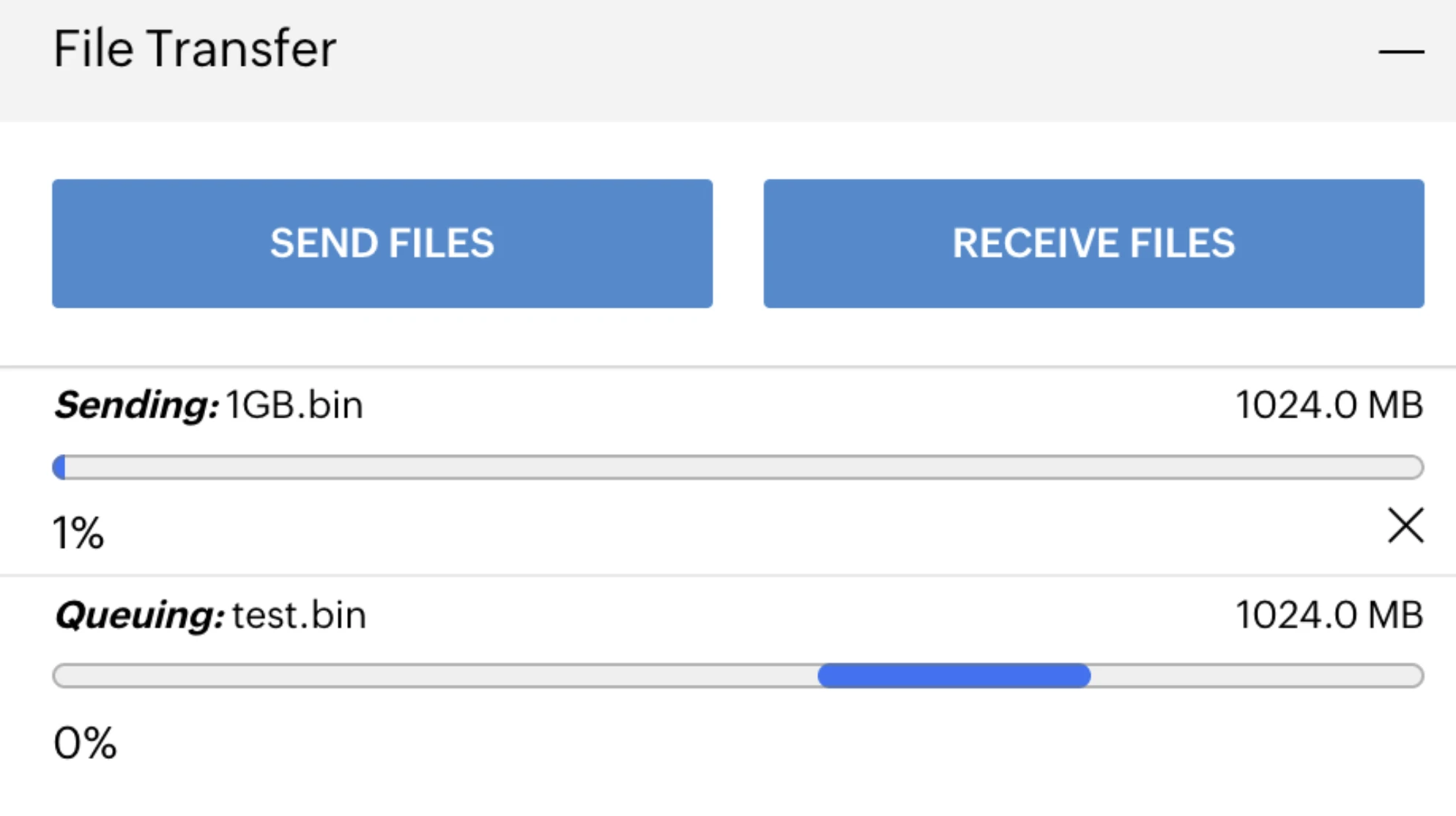
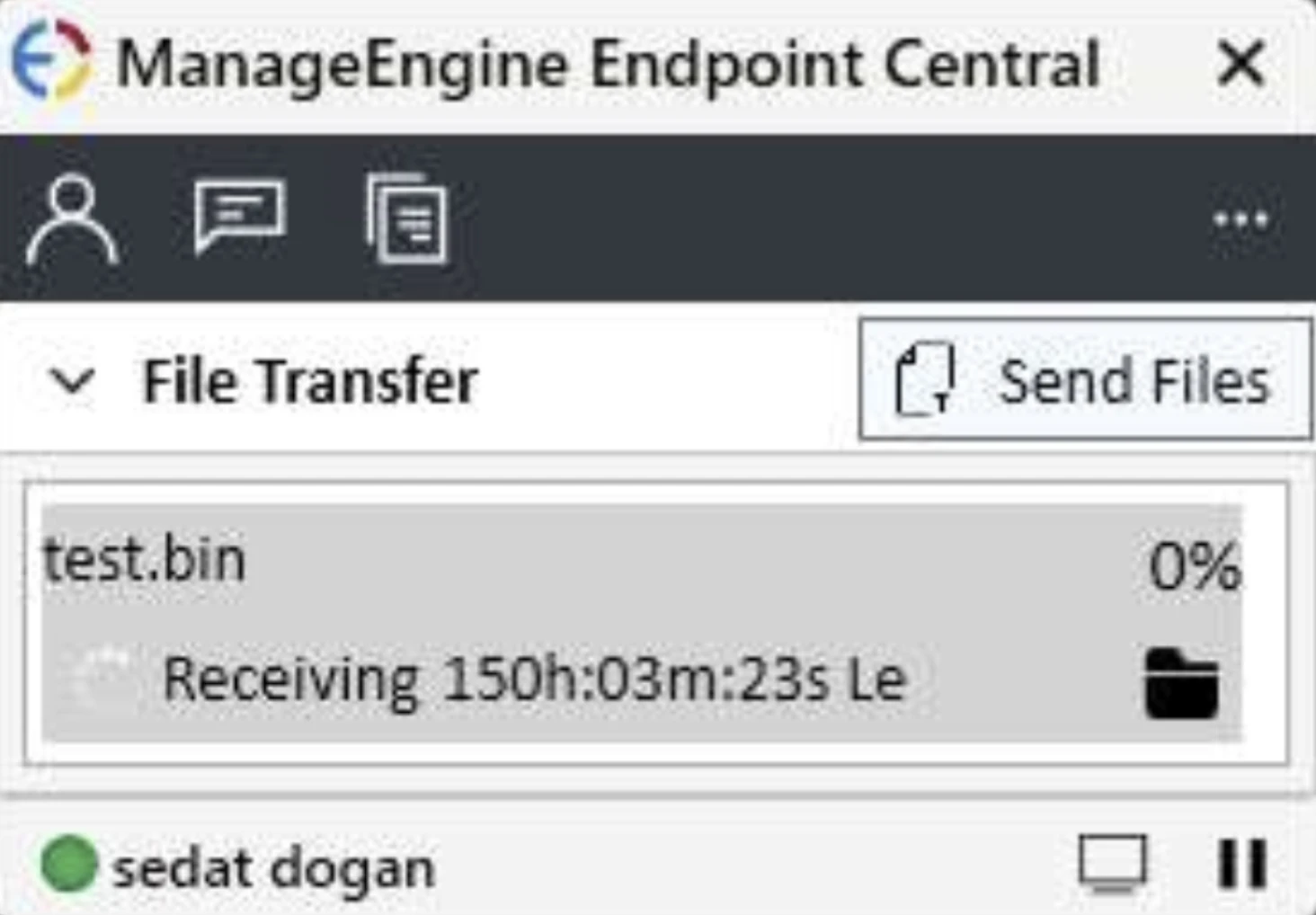
- A experiência de transferência de arquivo introduziu vários pontos de atrito. A interface carecia de um gerenciador de arquivos de duas painéis, uploads de arquivo exigiam aprovação do usuário, transferências foram enfileiradas em vez de paralelizadas e o recebimento de arquivos dependia de diálogos de seleção de arquivo dentro da sessão remota.
- A instalação do agente foi moderadamente complexa e envolveu alguns problemas de usabilidade.
NinjaOne experiência de controle remoto
NinjaOne é uma plataforma de gerenciamento de TI baseada em nuvem usada por provedores de serviços gerenciados e equipes de TI para monitoramento de endpoint, correção e acesso remoto ao software.
Nosso foco nesta seção é em como NinjaOne lida com a implantação de controle remoto, configuração de sessão e comportamento em sessão.
Ativação e disponibilidade
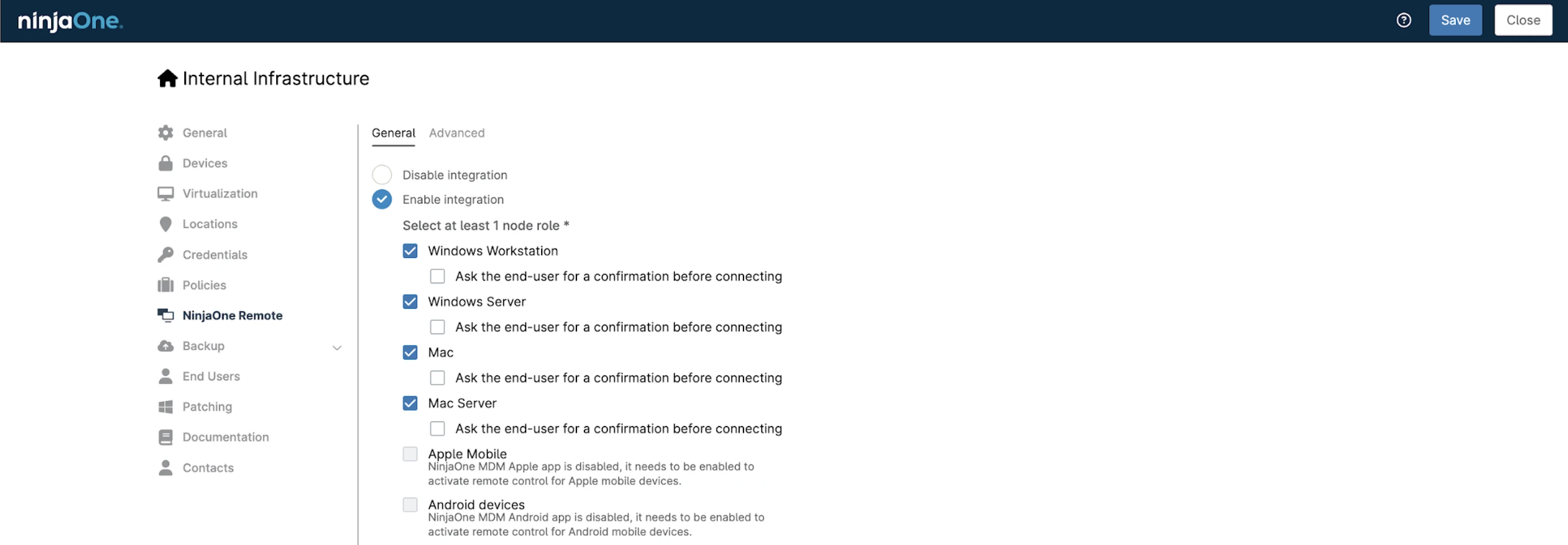
Antes de podermos usar as capacidades de software de acesso remoto do NinjaOne, descobrimos que um componente de controle remoto separado precisava ser habilitado. Isso não está ativo por padrão e aplica-se apenas aos sistemas operacionais Windows e macOS.
Habilitamos esse recurso na Lista de Organizações. O fluxo inclui um conceito explícito de permissão do usuário final, onde o usuário pode ser solicitado a dar consentimento durante o processo de conexão remota.
Uma vez habilitado, um novo botão Conectar Remoto apareceu nos endpoints suportados.
Após a ativação, cada endpoint exibiu duas opções de acesso remoto:
- Conectar
- Conectar no modo em segundo plano
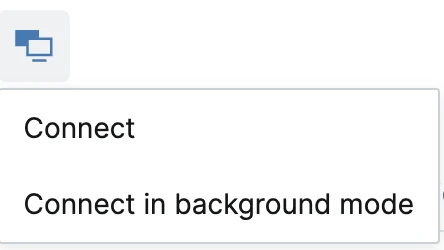
Esta etapa adicional de ativação foi necessária antes que o NinjaOne pudesse ser usado como uma solução de software de controle remoto para acesso interativo a um computador remoto.
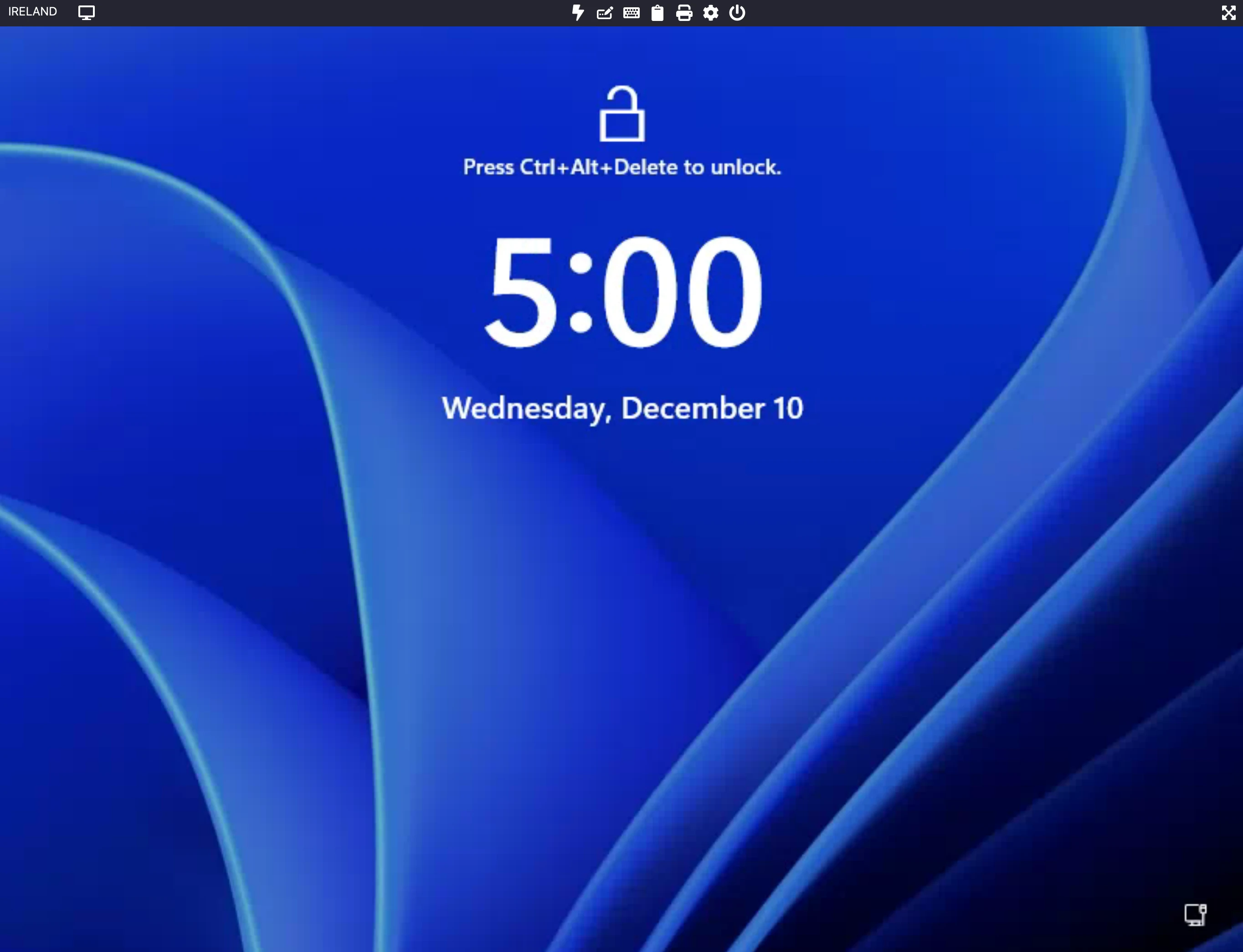
Início da sessão no Windows
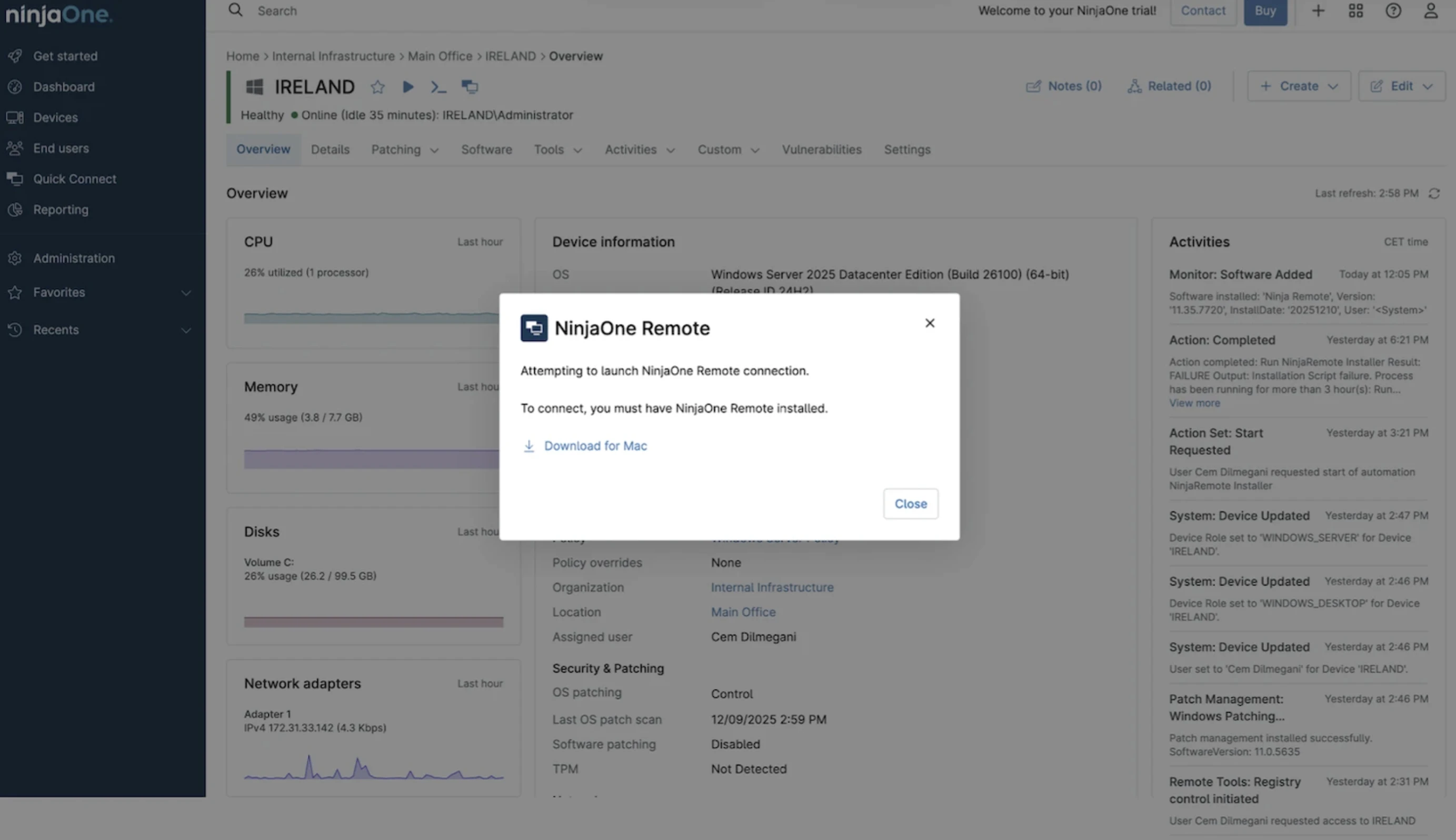
Ao iniciar uma conexão, o NinjaOne exigiu que instalássemos um aplicativo de desktop na própria máquina do técnico.
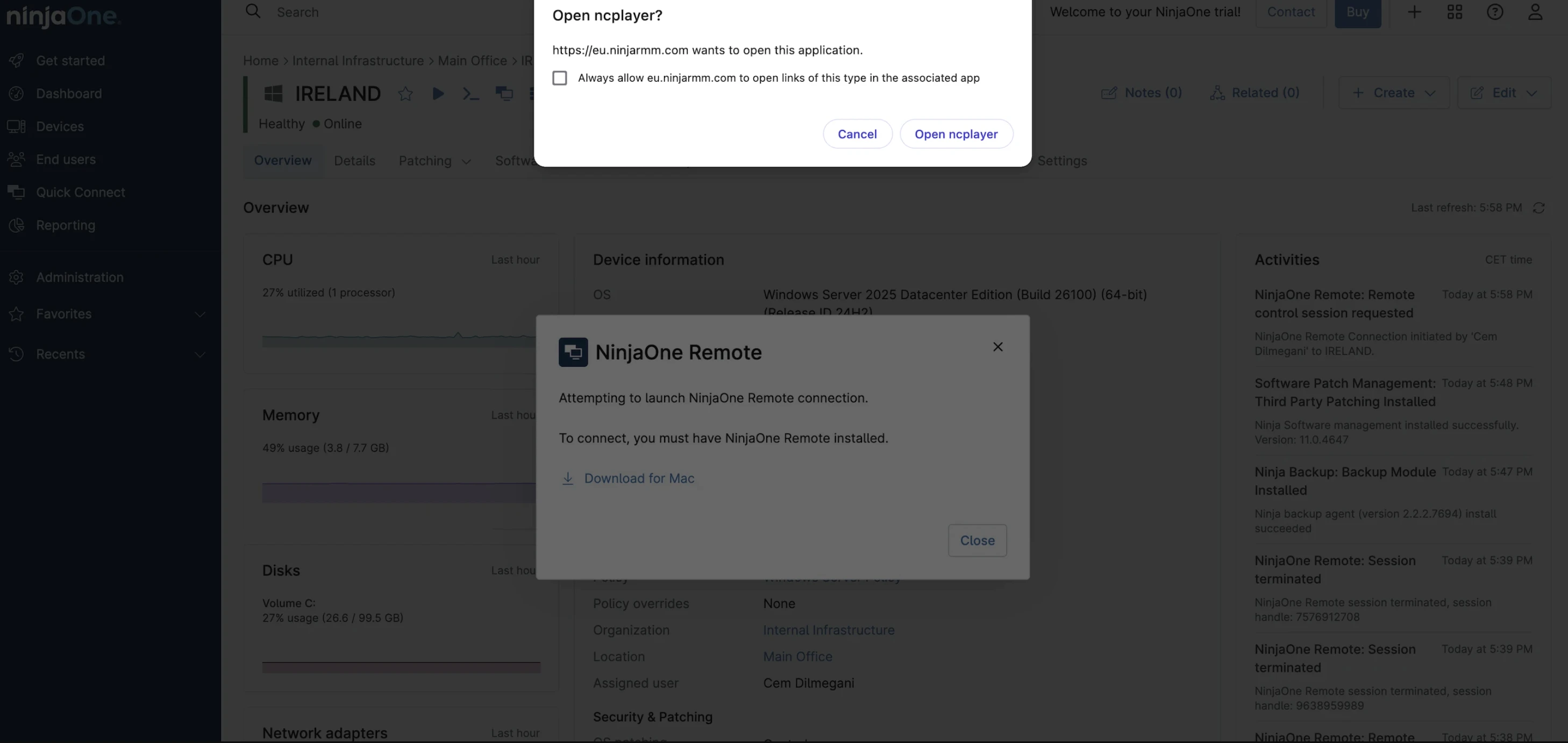
Após a instalação, clicar em Conectar novamente nos solicitou a permitir que o aplicativo abrisse.
Uma vez aprovado, a tela remota apareceu imediatamente.
A barra de ferramentas superior forneceu acesso rápido a ações comuns de controle remoto, incluindo:
- Atualizar a tela remota
- Enviar Ctrl+Alt+Del
- Enviar atalhos de teclado como Print Screen e teclas de função
- Ações de colar e imprimir
- Opções de energia como reiniciar, desligar, reiniciar no modo de segurança e desconectar
Configurações e controles de sessão
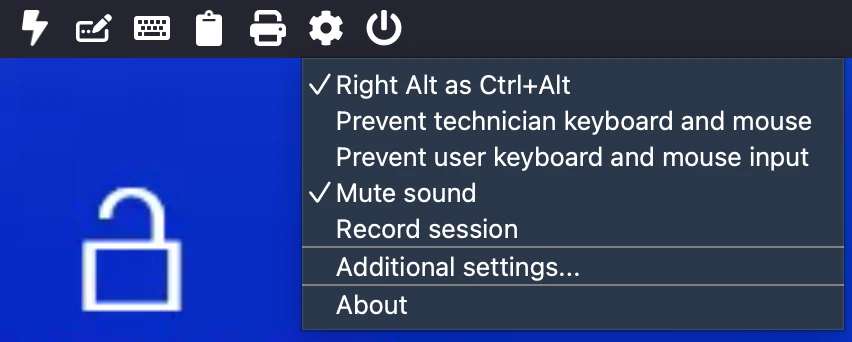
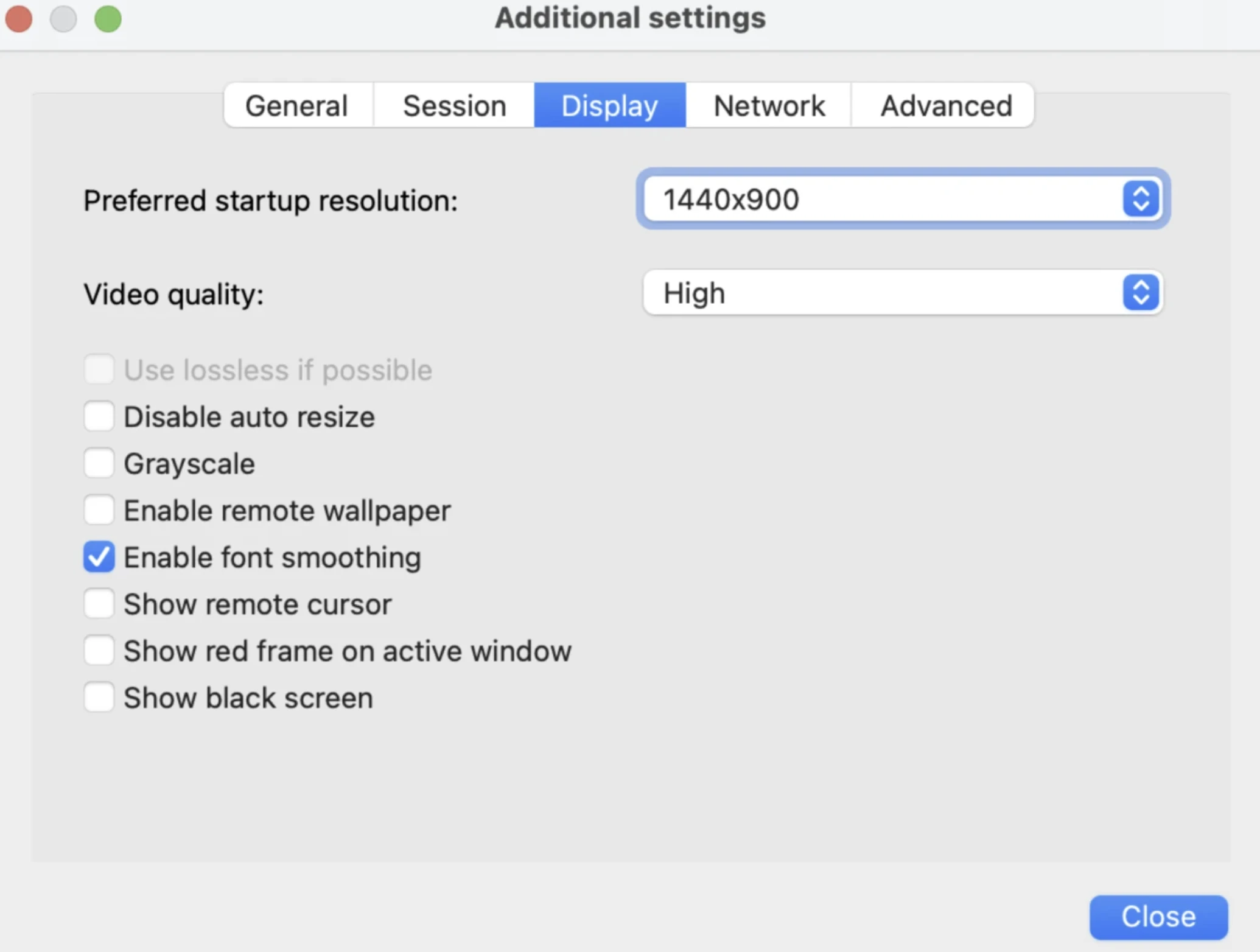
O menu Configurações Adicionais do NinjaOne é dividido em cinco abas: Geral, Sessão, Exibição, Rede e Avançado. Juntas, essas configurações controlam como as sessões remotas se comportam, como a entrada é tratada e como a qualidade visual é gerenciada.
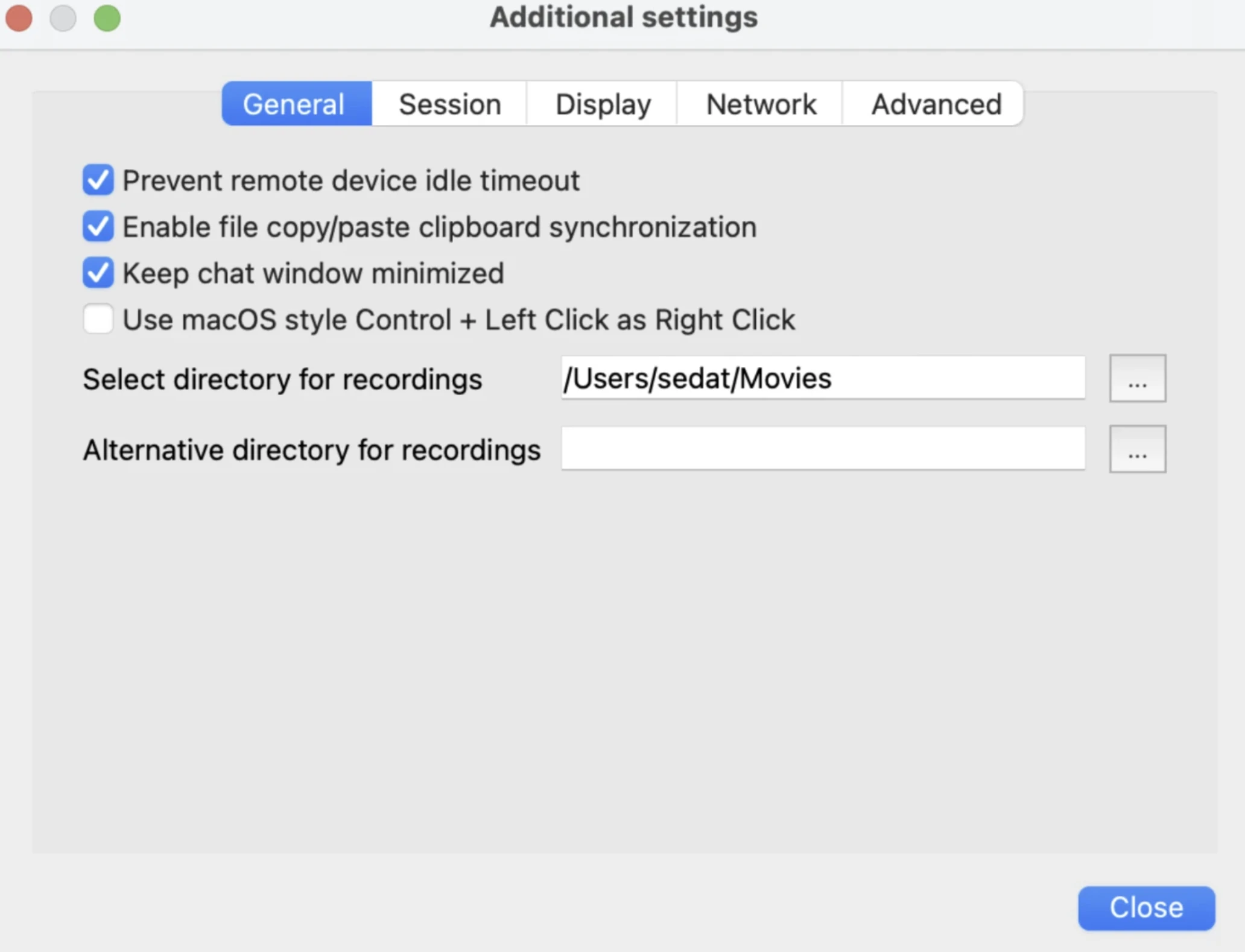
Configurações Gerais: A aba Geral foca no comportamento da área de transferência, manuseio de janelas e configuração de gravação de sessão.
- Prevenir tempo limite ocioso da unidade remota: Mantém a sessão remota ativa mesmo durante períodos de inatividade, prevenindo desconexões causadas por políticas de tempo limite ocioso no sistema remoto.
- Habilitar sincronização de área de transferência de cópia/cola de arquivo: Permite que o conteúdo da área de transferência (como texto ou arquivos) seja copiado e colado perfeitamente entre os sistemas local e remoto.
- Mantê janela de chat minimizada: Garante que a interface de chat permaneça oculta e não intrusiva durante a sessão, a menos que aberta explicitamente.
- Outras configurações incluem: Habilitar Controle no estilo macOS + Clique Esquerdo = Clique Direito, Selecionar diretório para gravações e Diretório alternativo para gravações.
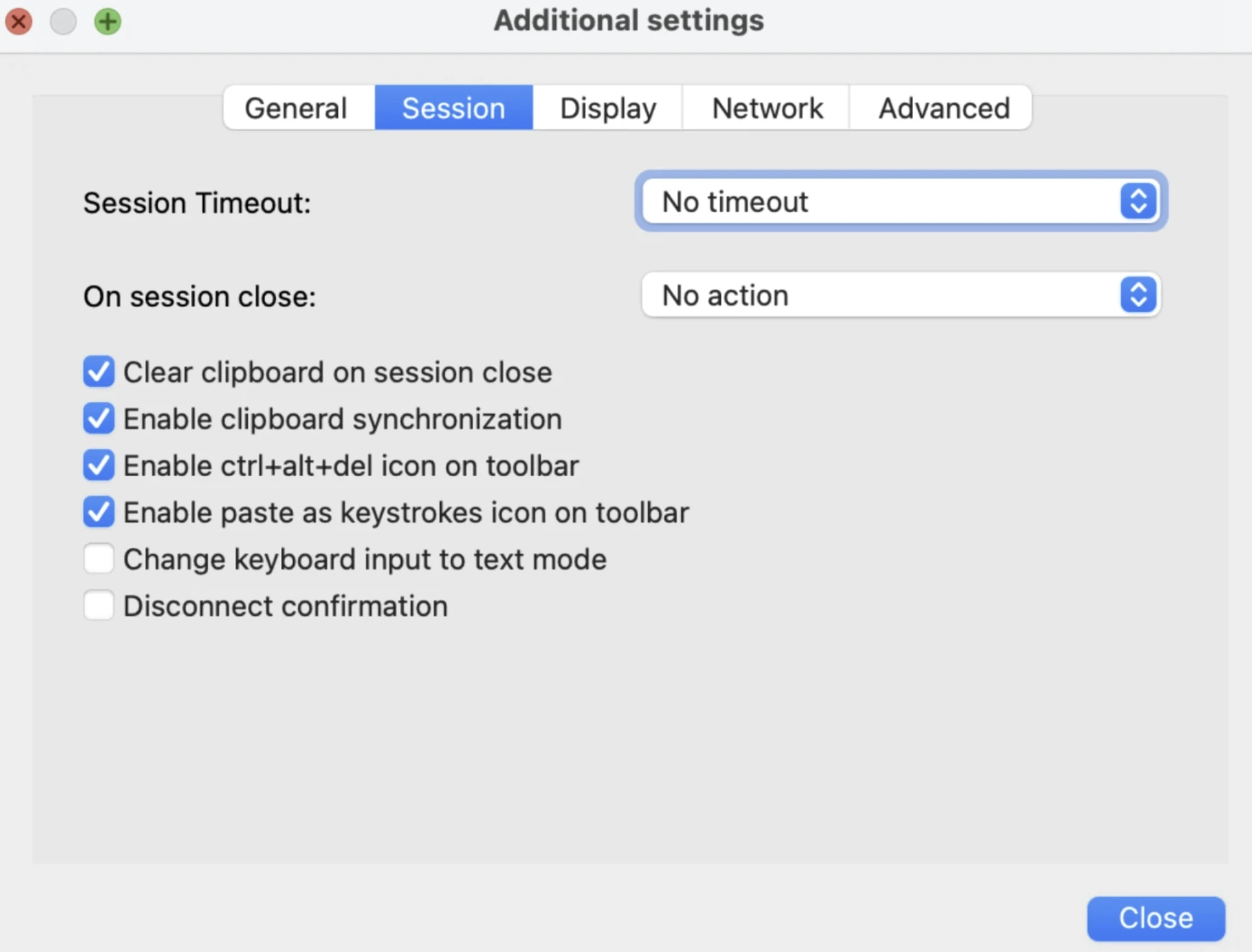
Configurações de Sessão: A aba Sessão controla o comportamento do ciclo de vida da sessão, opções da barra de ferramentas e interação de teclado/área de transferência.
- Tempo limite da sessão: Determina por quanto tempo uma sessão pode permanecer ativa antes de expirar devido à inatividade.
- Na fechadura da sessão: Define qual ação é tomada quando a sessão termina (por exemplo, nenhuma ação, ações de limpeza).
- Limpar área de transferência ao fechar a sessão: Limpa automaticamente o conteúdo da área de transferência quando a sessão fecha para reduzir o risco de persistência de dados sensíveis.
- Habilitar sincronização da área de transferência: Ativa o compartilhamento contínuo da área de transferência entre os sistemas local e remoto durante a sessão.
- Outras configurações incluem: Habilitar ícone Ctrl+Alt+Del na barra de ferramentas, Habilitar ícone colar como teclas na barra de ferramentas, Alterar entrada de teclado para modo de texto e Confirmação de desconexão.
Configurações de Exibição: A aba Exibição controla a fidelidade visual, o manuseio de resolução e quais elementos do controle remoto são renderizados.
- Resolução preferida de inicialização: Define a resolução usada quando a sessão inicia (por exemplo, 1440×900 no teste).
- Qualidade de vídeo: Controla a compressão e a qualidade da imagem (por exemplo, Alta), equilibrando clareza e uso de largura de banda.
- Usar sem perdas se possível: Tenta usar transmissão de imagem sem perdas quando as condições de rede permitem.
- Desabilitar auto-redimensionar: Impede que a exibição remota seja redimensionada automaticamente para corresponder ao tamanho da janela local.
- Outras configurações incluem: Escala de cinza, Habilitar papel de parede remoto, Habilitar suavização de fontes, Mostrar cursor remoto, Mostrar moldura vermelha na janela ativa e Mostrar tela preta.
Configurações de Rede: A aba Rede controla como a conexão remota é estabelecida e roteada.
- Link híbrido TCP + UDP: Combina TCP e UDP para equilibrar confiabilidade e desempenho.
- Configurações de proxy: Permite configuração do uso de proxy, incluindo:
- Tipo de proxy
- Endereço e porta
- Nome de usuário e senha
- Qualquer alteração nas configurações de proxy requer reiniciar o aplicativo para que entrem em vigor.
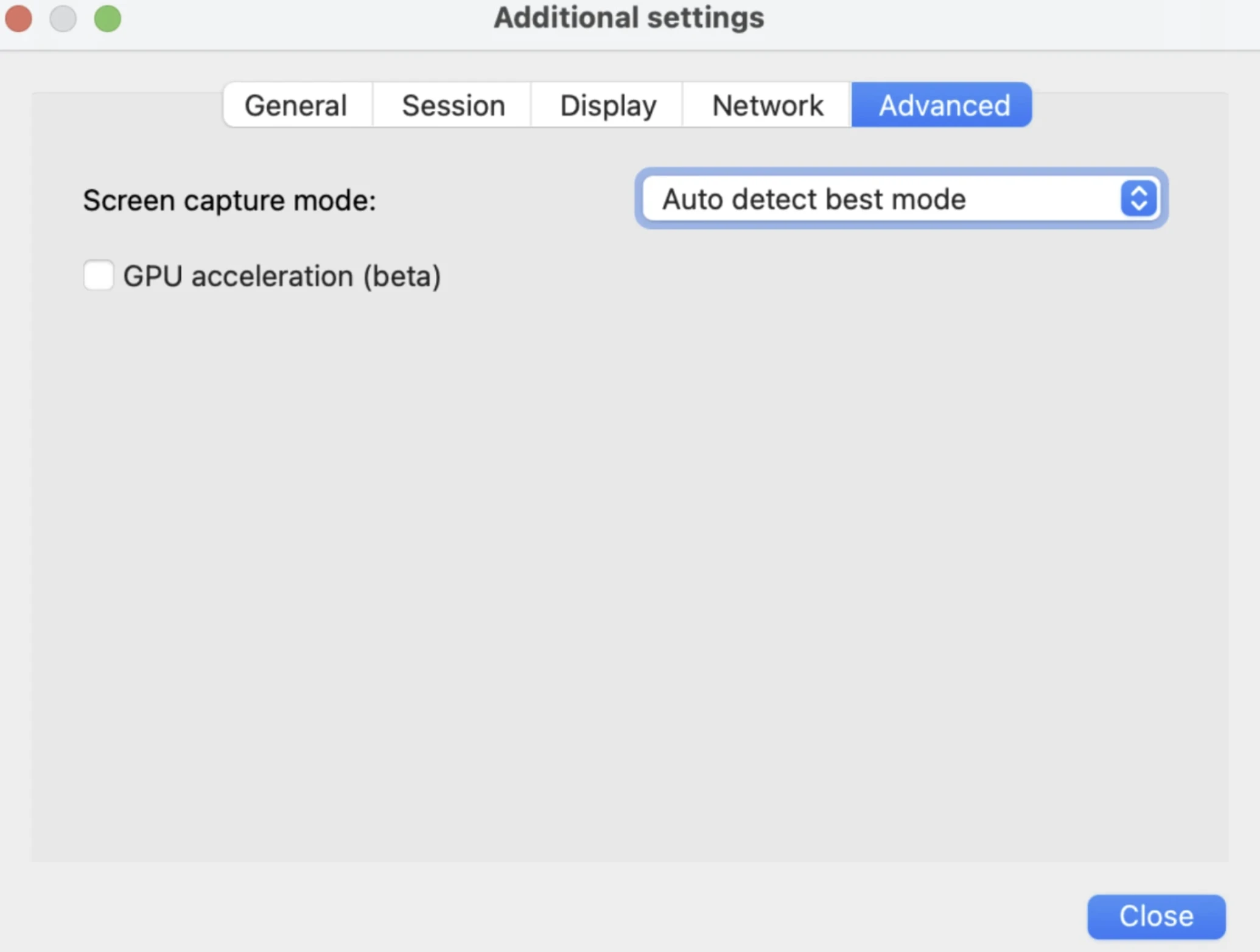
Configurações Avançadas: A aba Avançado expõe opções de desempenho e captura de nível inferior.
- Modo de captura de tela: Detecta e seleciona automaticamente o método de captura mais apropriado para o sistema remoto.
- Aceleração por GPU (beta): Habilita captura e renderização de tela assistida por GPU para melhorar o desempenho, marcada como recurso beta.
Nós nos conectamos a esses servidores de nossas máquinas locais via Área de Trabalho Remota. Quando acessamos o sistema através deste controle remoto também, a sessão existente da Área de Trabalho Remota é desconectada. Isso indica que o Controle Remoto do NinjaOne não opera como o AnyDesk; em vez disso, ele usa Serviços de Área de Trabalho Remota.
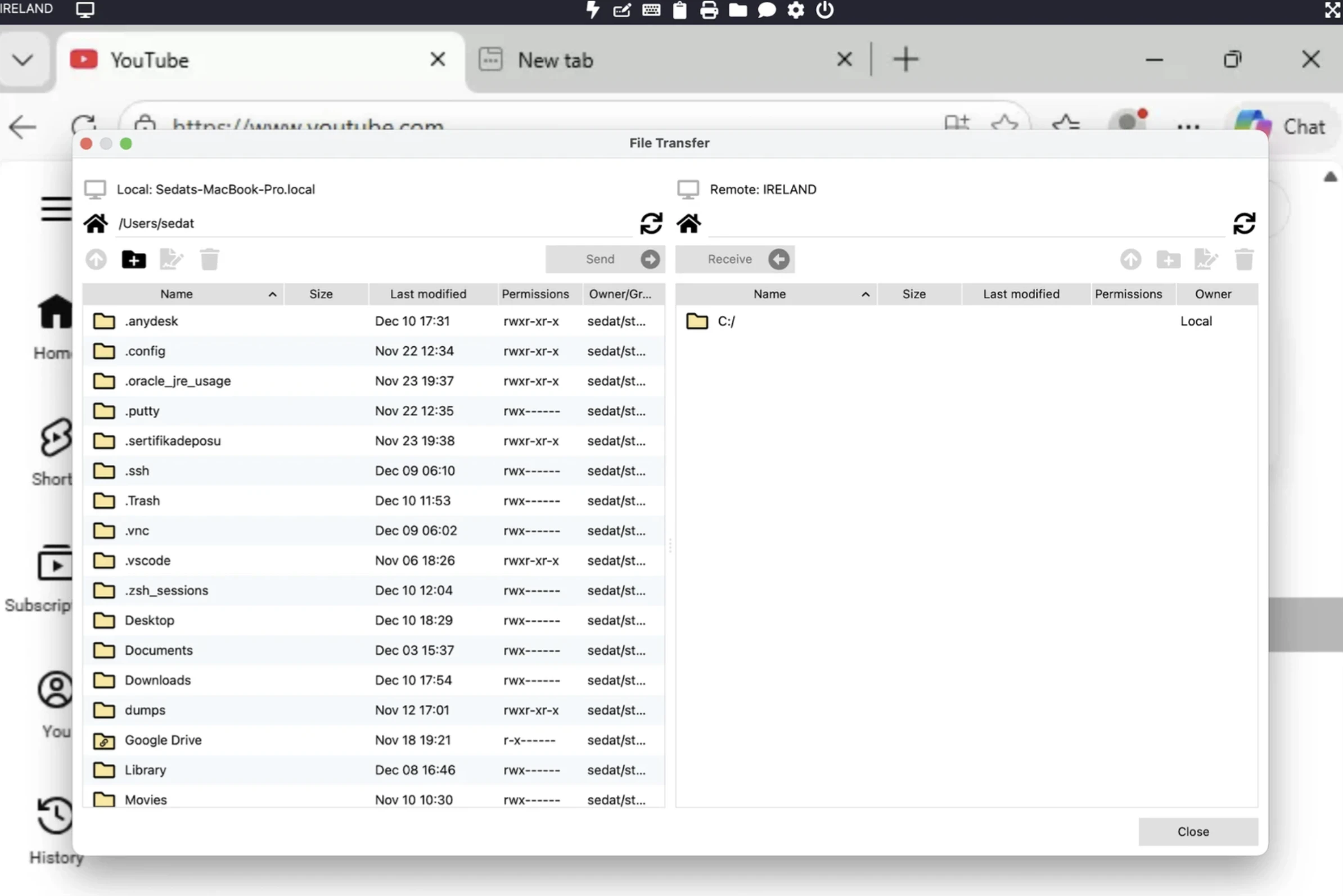
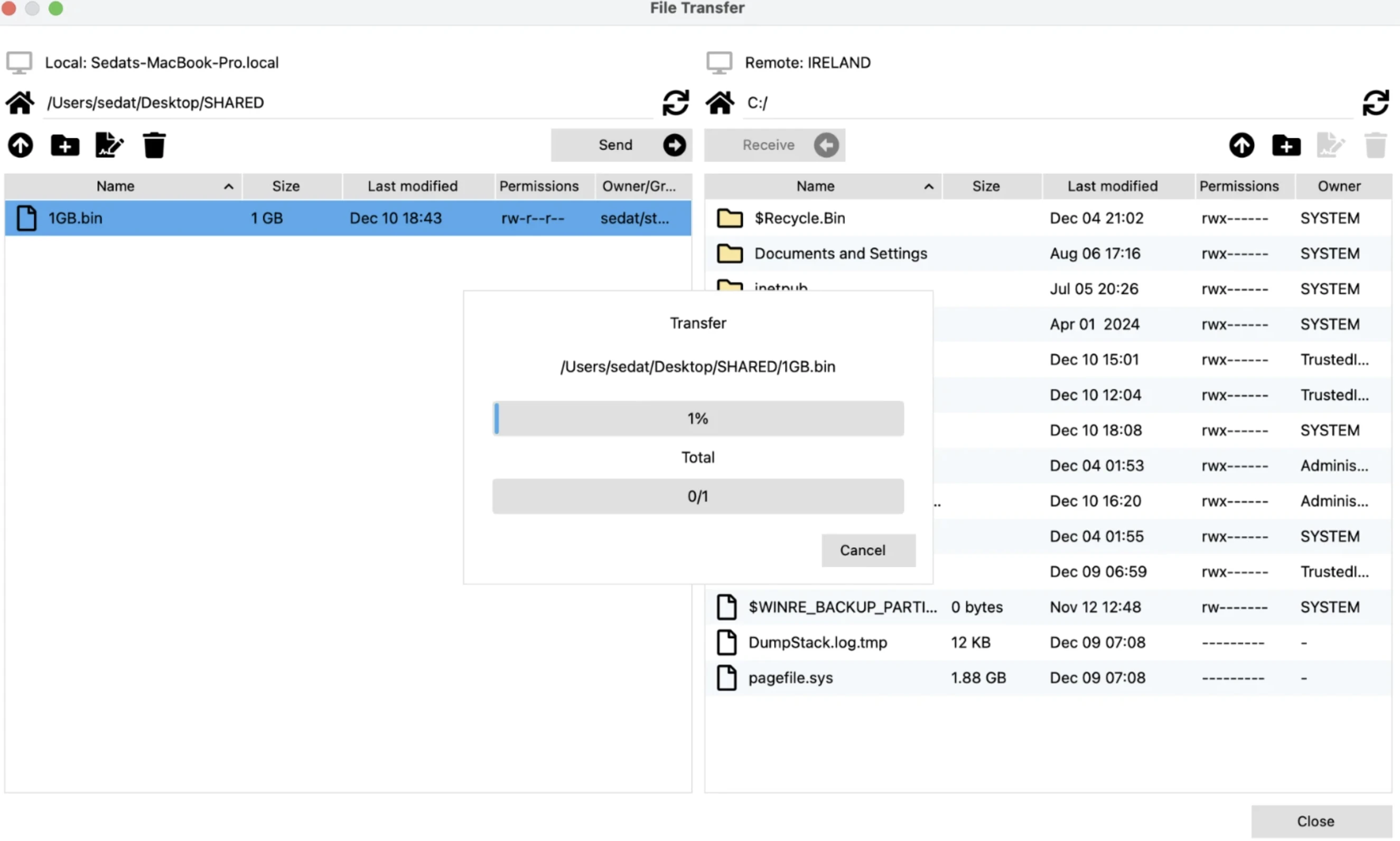
Depois disso, avaliamos as velocidades de transferência de arquivo com base na localização. As ações disponíveis incluem criação de pasta, exclusão de arquivo e upload de arquivo ou pasta.
Comportamento de transferência de arquivo
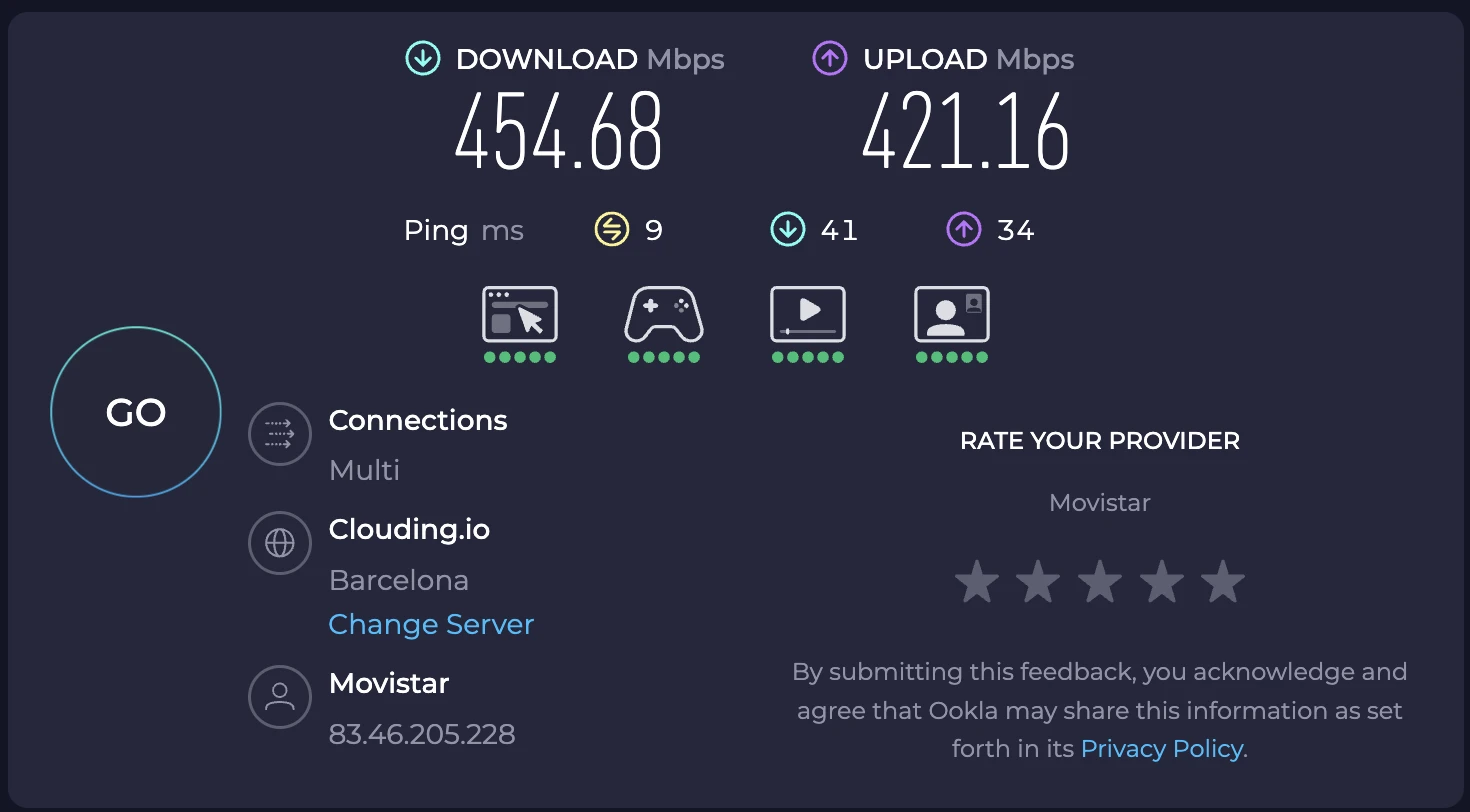
O NinjaOne inclui um módulo integrado de transferência de arquivo remoto acessível diretamente da barra de ferramentas da sessão. Antes de realizar o teste de velocidade para uploads de arquivo, realizamos nosso próprio teste de velocidade independente.
Usamos isso para transferir um arquivo de amostra de 1 GB para fins de benchmark. Veja os resultados do nosso teste de transferência de arquivo.
As transferências de arquivo foram funcionais e permitiram acesso a arquivos em um computador remoto, embora o desempenho variasse por localização. As transferências foram iniciadas de dentro da sessão remota em vez de através de um gerenciador de arquivos separado de duas painéis.
Modo em segundo plano e acesso não supervisionado
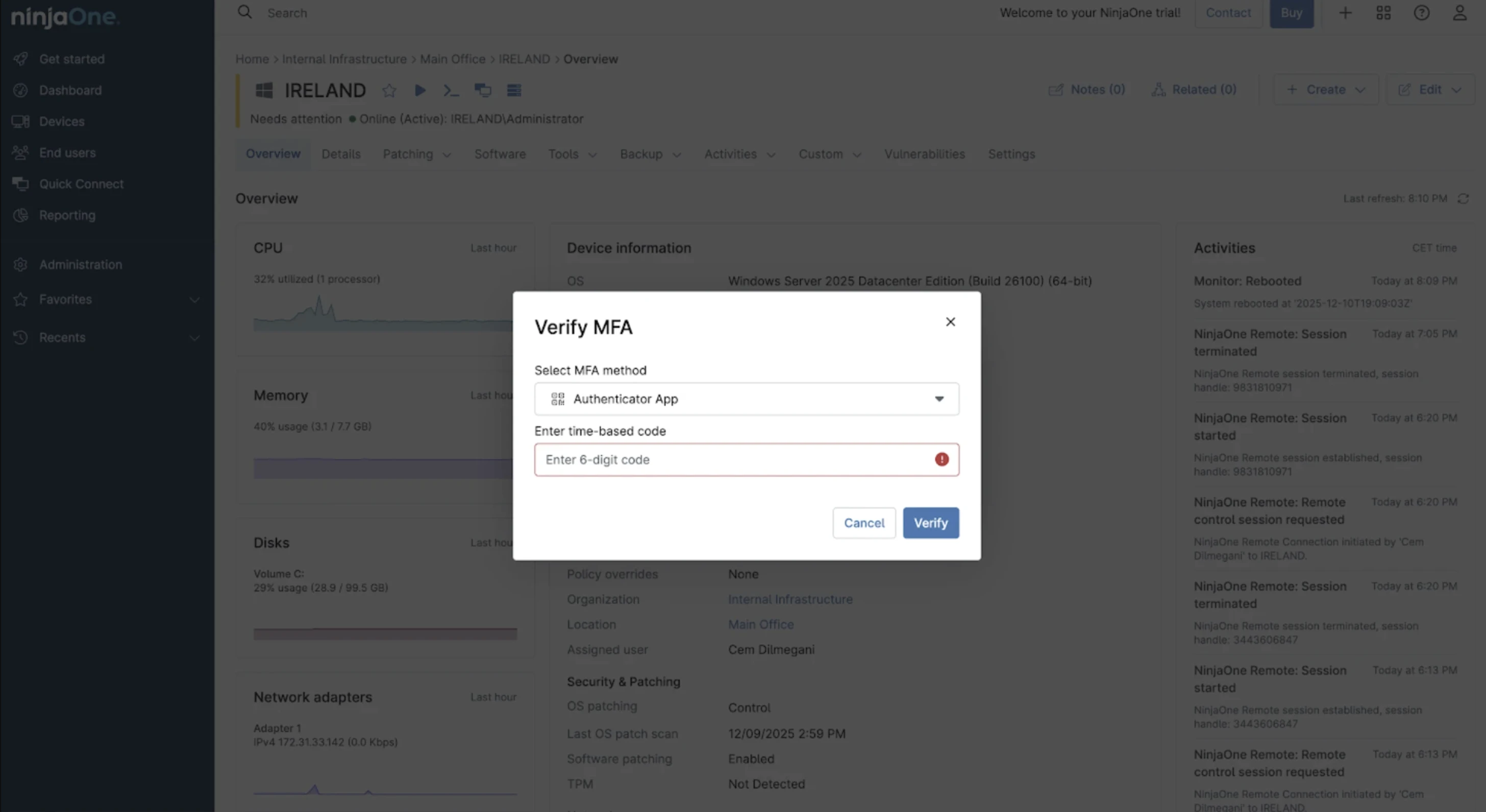
Ao usar Conectar no modo em segundo plano, o NinjaOne requer uma senha de uso único (OTP), introduzindo autenticação de múltiplos fatores no fluxo de trabalho.
No modo em segundo plano:
- A sessão existente do Protocolo de Área de Trabalho Remota (RDP) não foi encerrada.
- O usuário final não foi visivelmente interrompido.
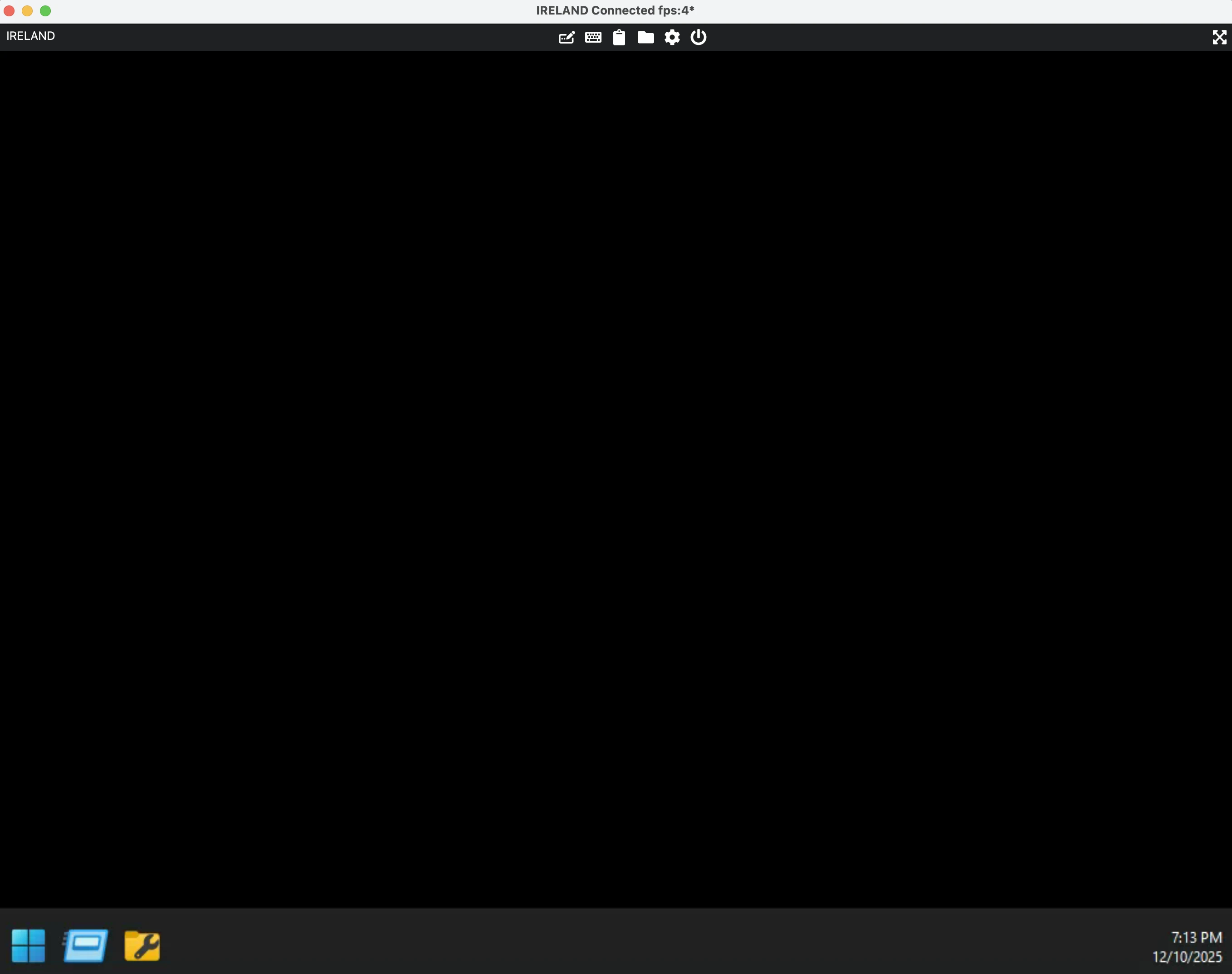
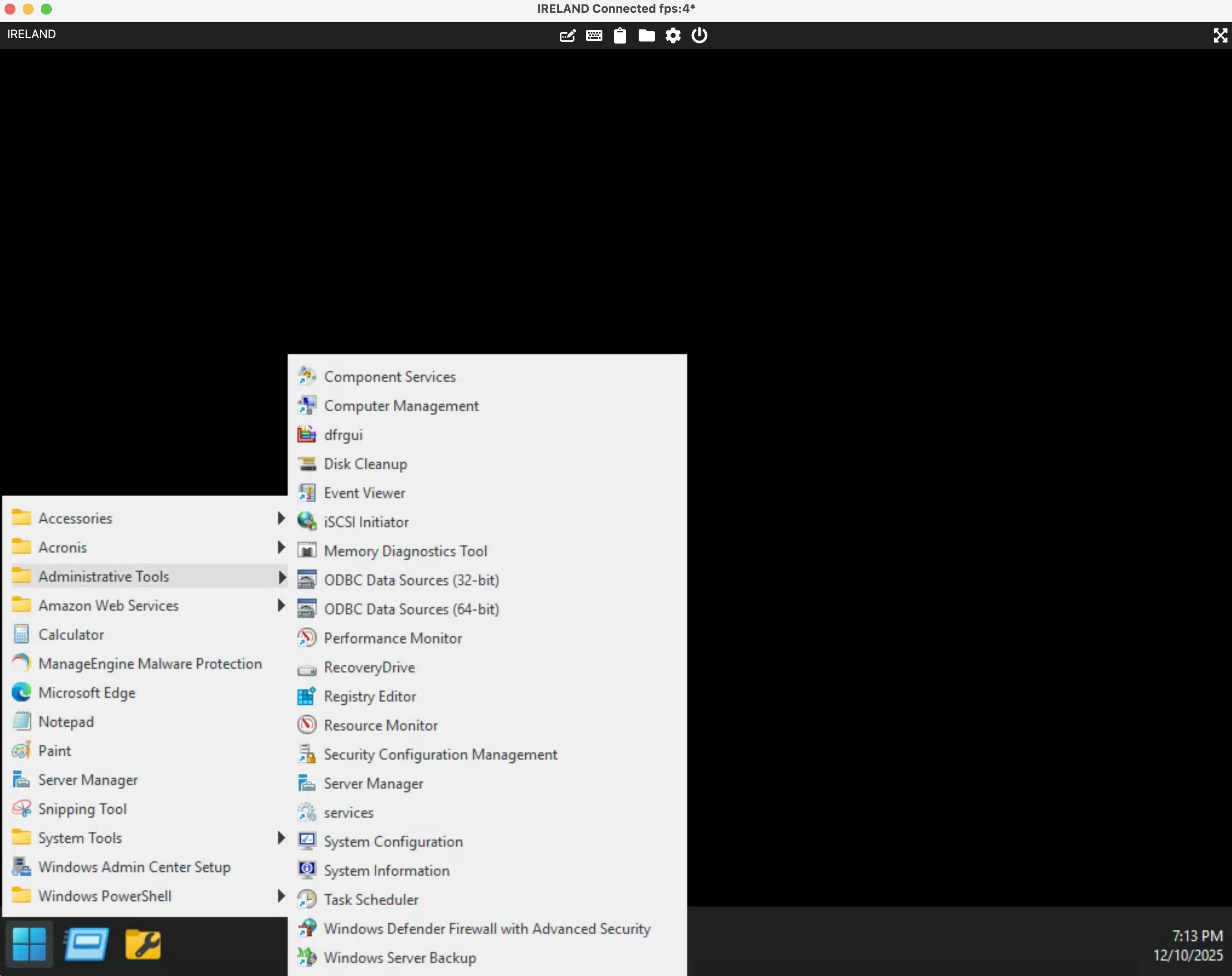
- A interface foi mais minimalista e focada em aplicativos, em vez de mostrar uma área de trabalho inteira.
Este modo suporta cenários de acesso não supervisionado nos quais as equipes de TI podem trabalhar em um dispositivo remoto sem interromper a pessoa usando ativamente a máquina. Por exemplo, a imagem abaixo ilustra o menu Iniciar:
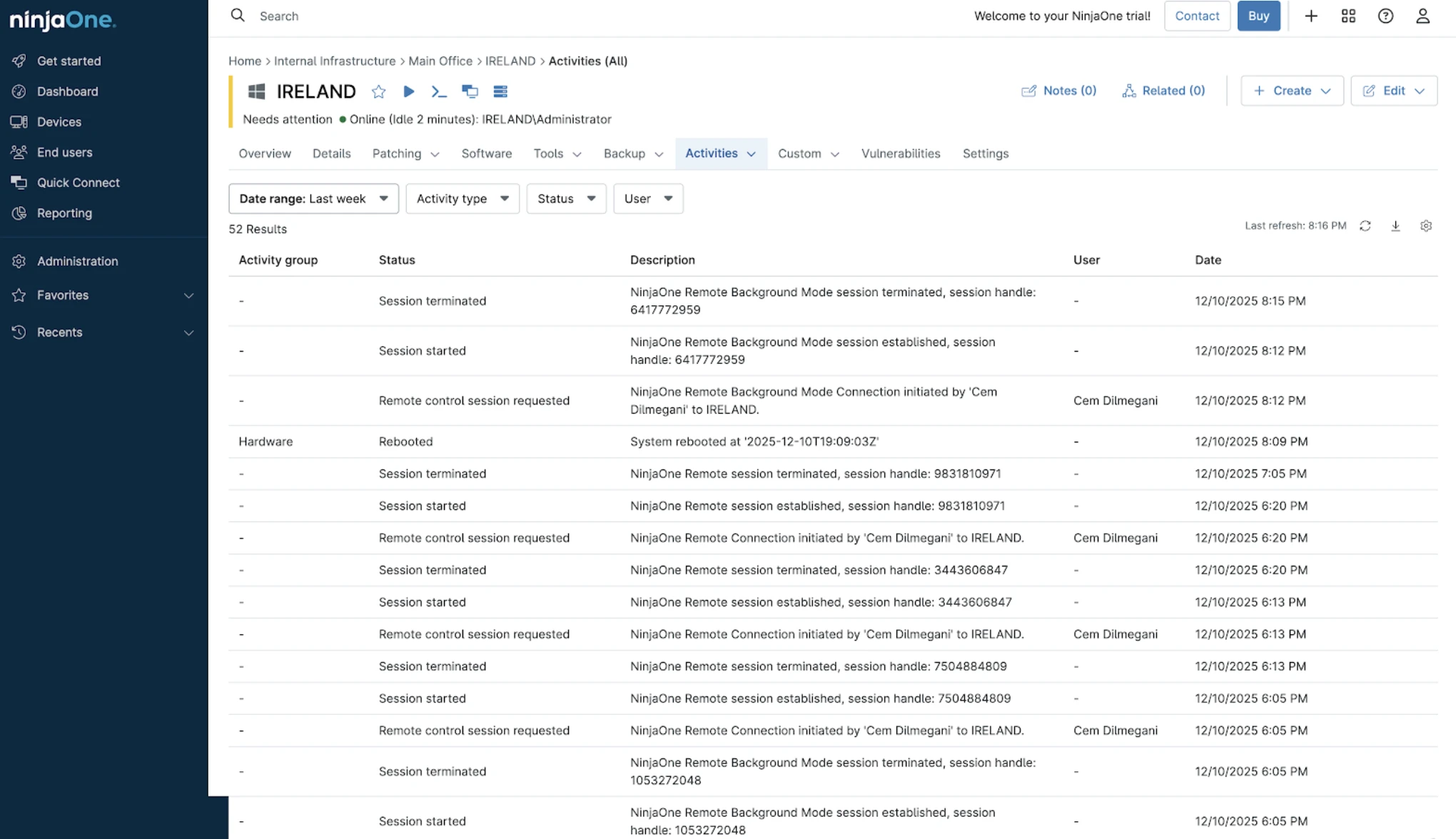
Todas as conexões de controle remoto foram registradas na seção Atividade.
Registro e comportamento do macOS
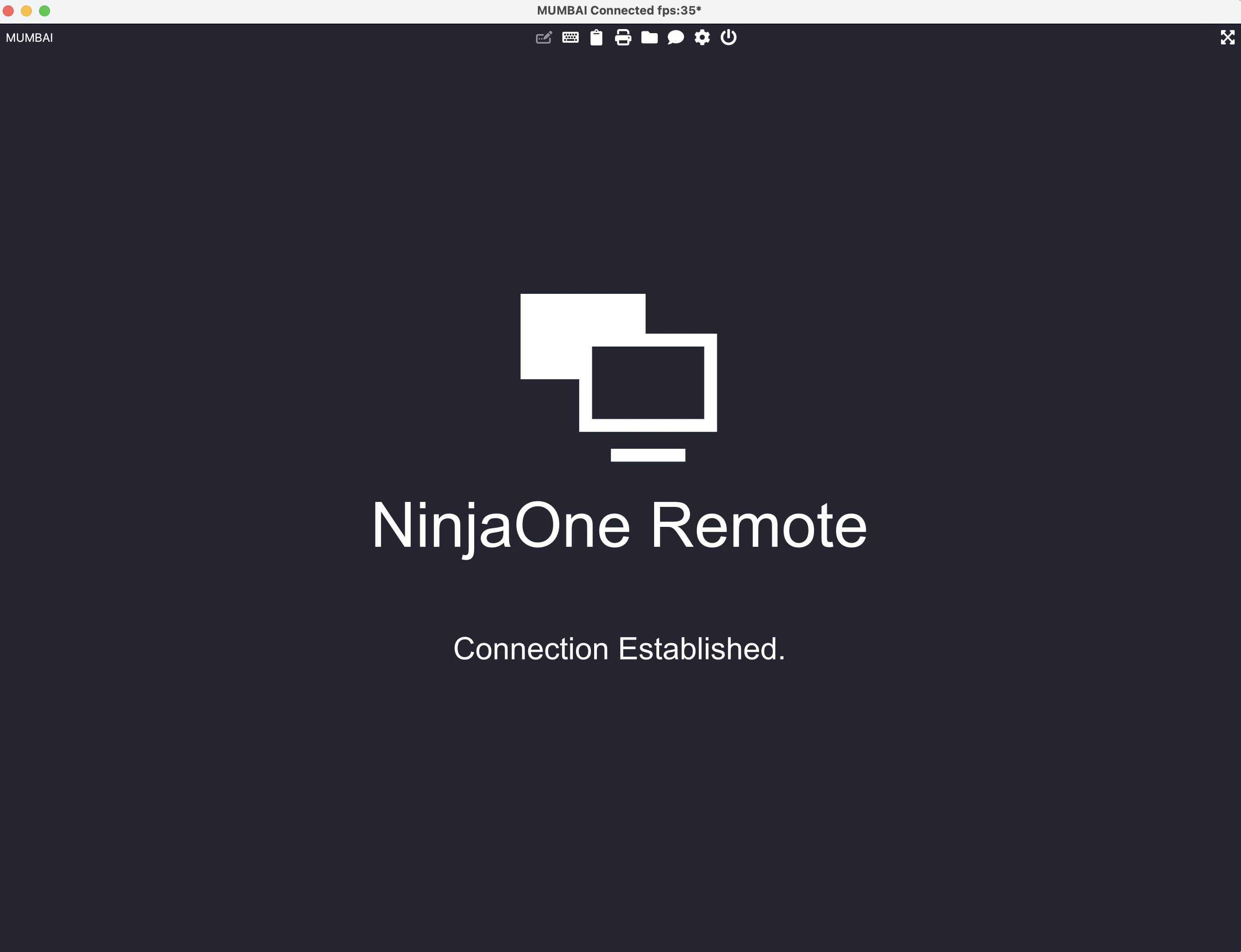
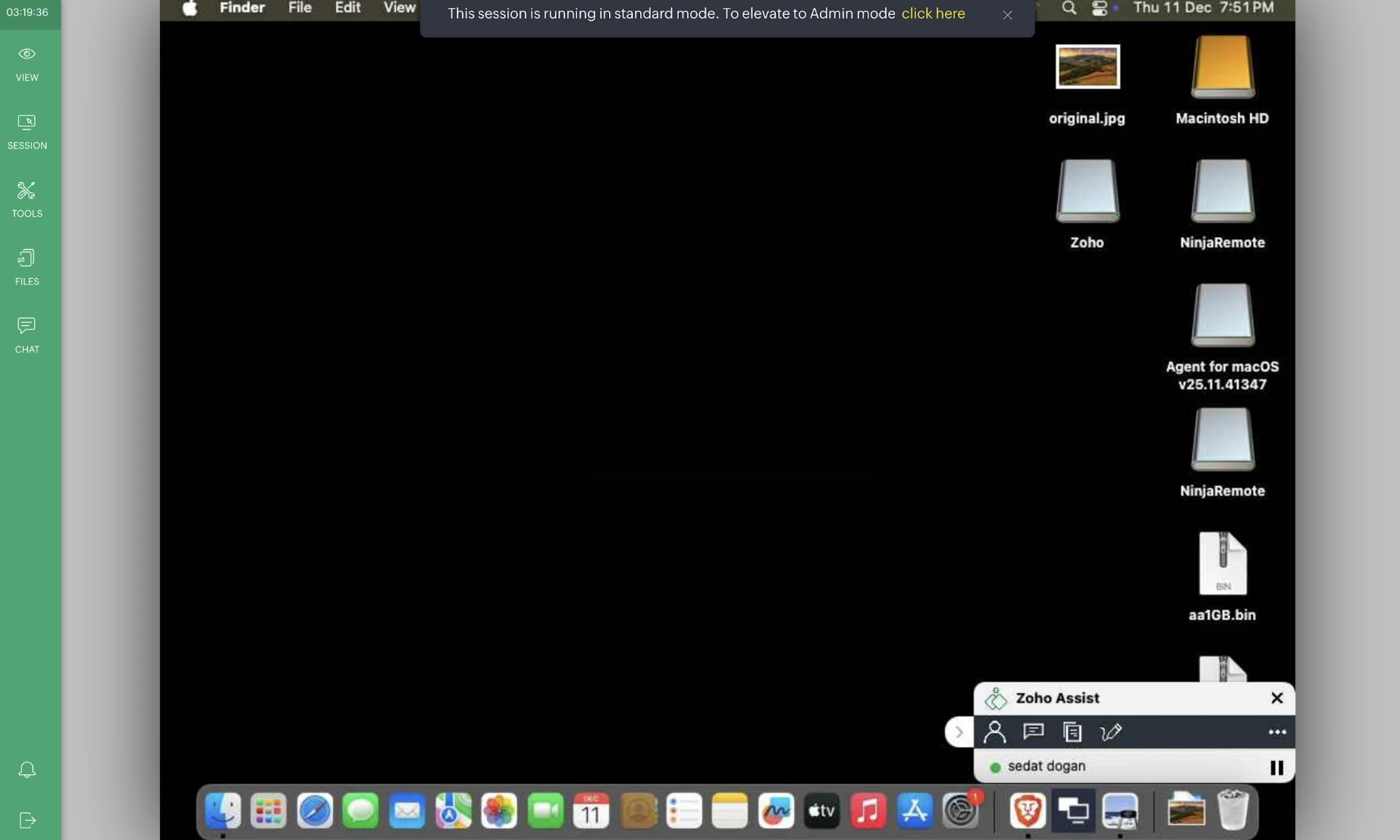
No macOS, nossas tentativas iniciais de conexão resultaram em uma tela de "conexão estabelecida" sem uma área de trabalho visível.
Como o NinjaOne não exibiu a tela, tivemos que acessar manualmente o dispositivo macOS fora do NinjaOne desabilitando a conexão VNC em segundo plano e conectando diretamente à GUI do macOS via Área de Trabalho Remota.
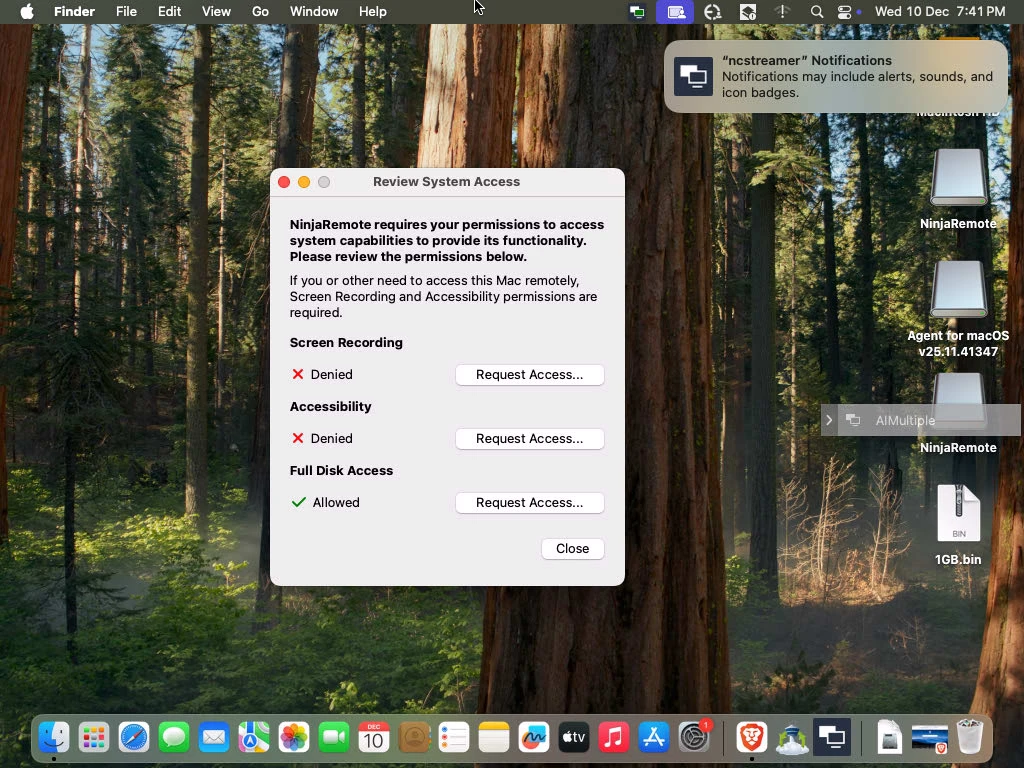
A causa raiz foram permissões do sistema do macOS ausentes, que não foram totalmente solicitadas ou aplicadas durante o processo de instalação do agente NinjaOne.
Como resultado, o problema teve que ser resolvido manualmente na interface do macOS concedendo permissões de Gravação de Tela, Acessibilidade e Acesso Total ao Disco.
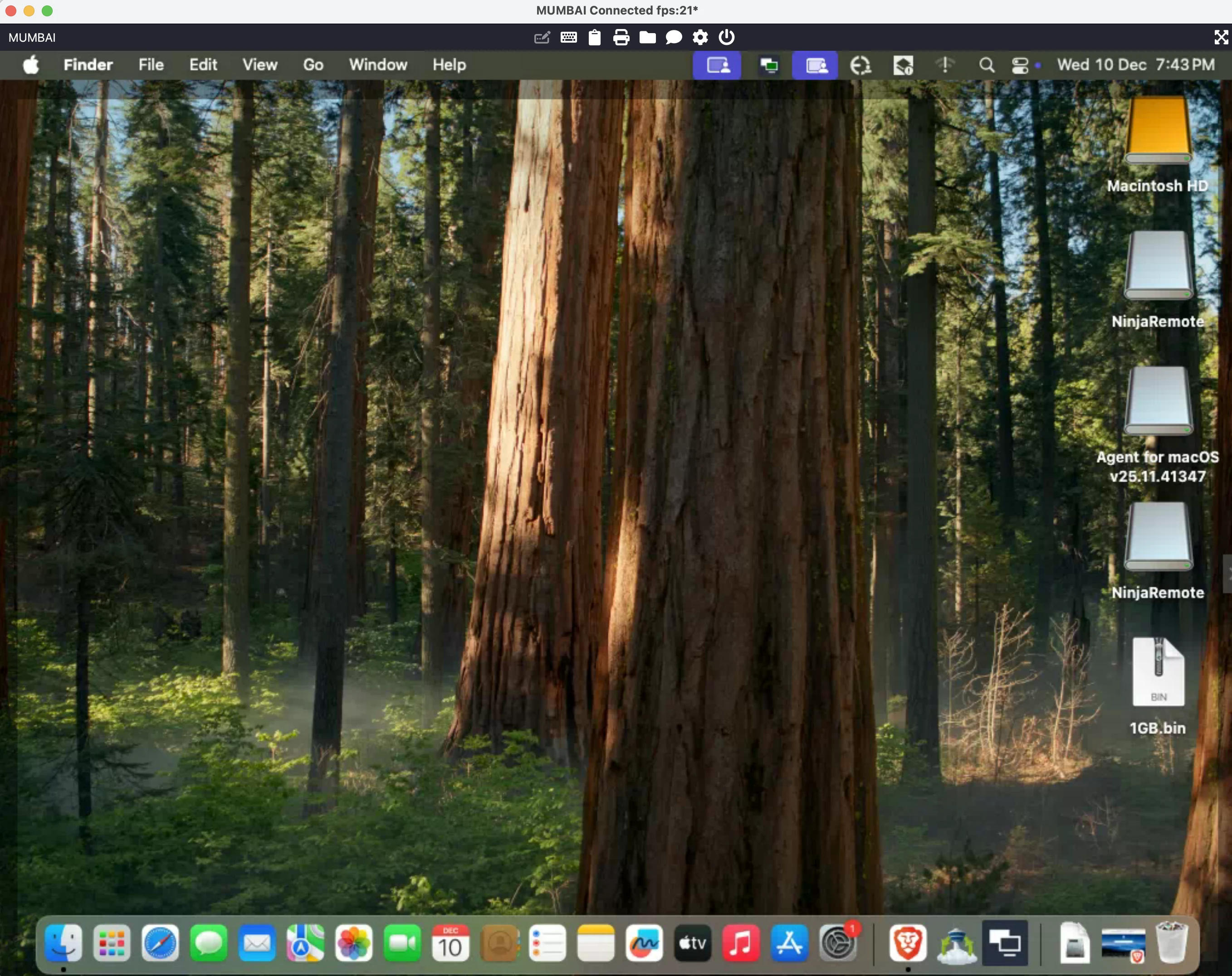
Uma vez que essas permissões foram habilitadas manualmente, a sessão remota do NinjaOne começou a exibir a área de trabalho corretamente.
Gravação de sessão
O NinjaOne suportava gravação de sessão, que podia ser habilitada manualmente durante uma sessão de controle remoto ativa.
Quando a sessão remota foi desconectada, a gravação parou automaticamente, e o NinjaOne nos redirecionou imediatamente para a pasta local onde foi salva. As gravações foram armazenadas como arquivos de vídeo AVI.
No macOS, os arquivos AVI gravados não eram reproduzíveis nativamente, exigindo um player de mídia de terceiros para visualizá-los.
Diferente do comportamento da Área de Trabalho Remota do Windows, conectar-se a um dispositivo macOS via Controle Remoto do NinjaOne não encerrou ou interrompeu a sessão do usuário ativa, permitindo que a sessão remota continuasse sem desconectar forçadamente o usuário final.
Além da gravação de tela, o NinjaOne também suportava:
- Transmissão de áudio remoto permite ouvir áudio do dispositivo macOS durante a sessão.
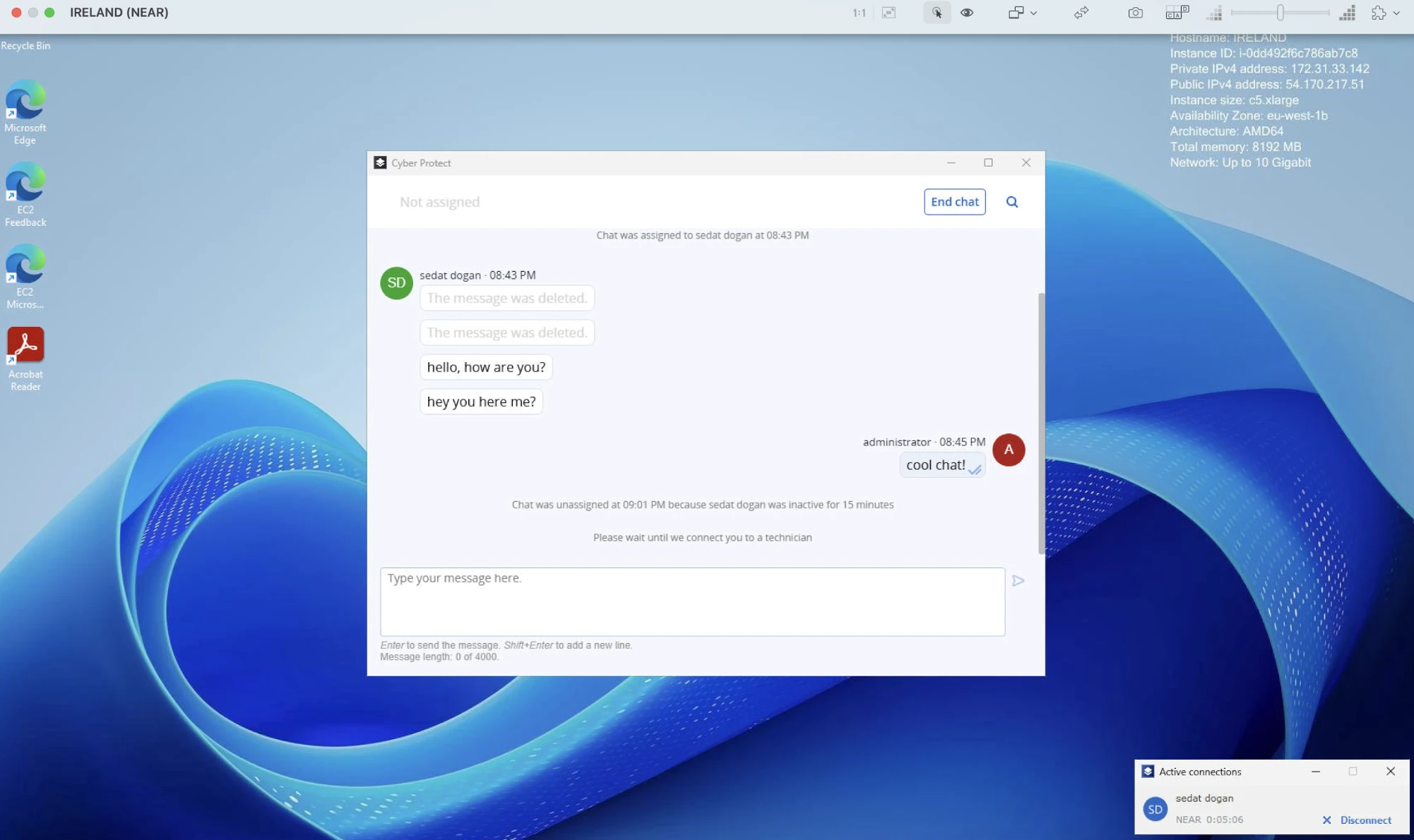
- Chat em sessão, permitindo mensagens diretas e em tempo real com o usuário usando ativamente o dispositivo.
Acronis experiência de controle remoto
Acronis fornece acesso remoto como parte de sua plataforma mais ampla de proteção cibernética. Avaliamos como seu software de controle remoto se comporta durante instalação, conexão e sessões ao vivo.
Conexão e instalação do cliente
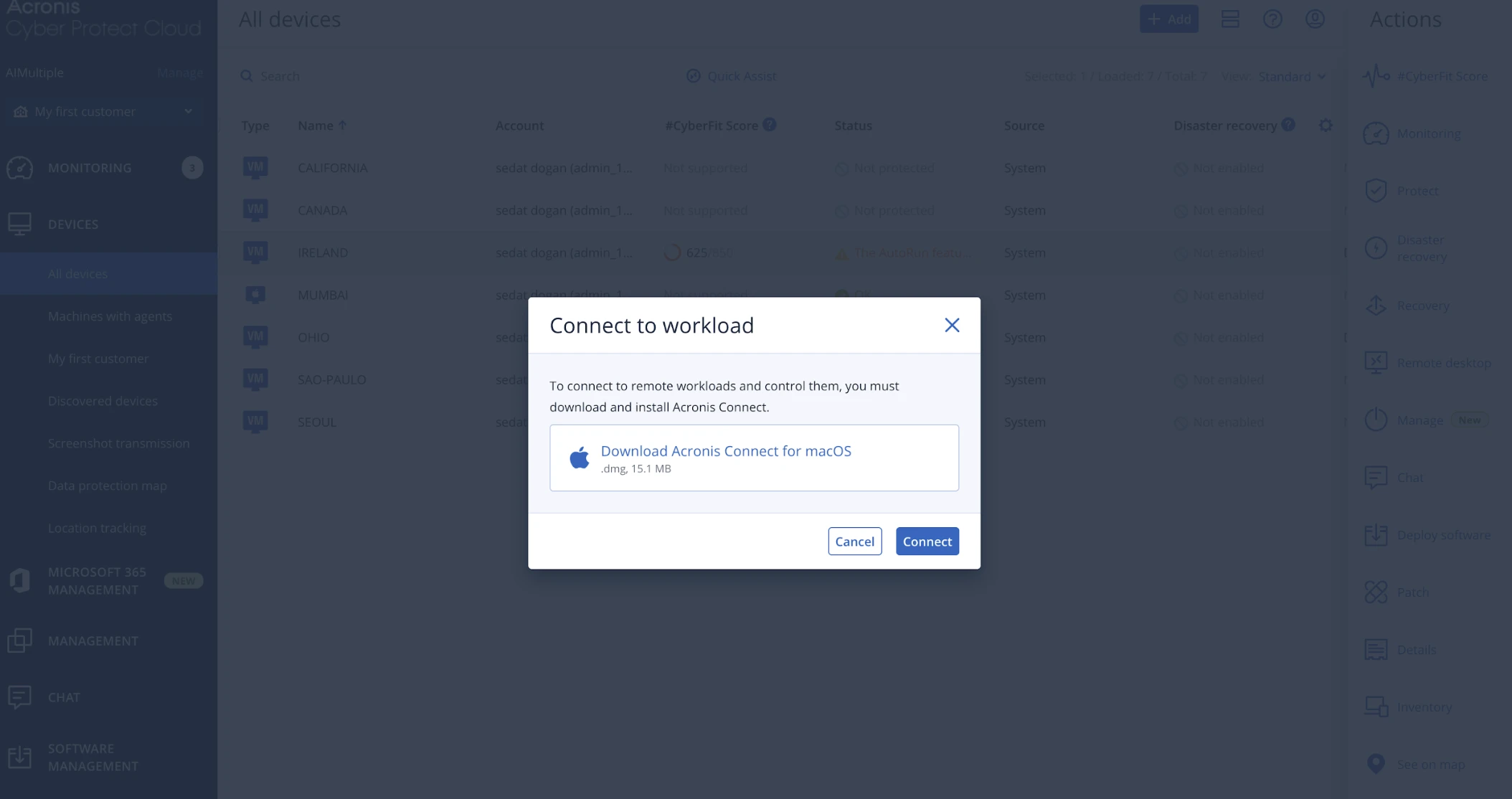
Sessões de controle remoto foram iniciadas usando a ação Controle. No primeiro uso, o Acronis nos solicitou a baixar e instalar o Cliente de Conexão do Acronis.
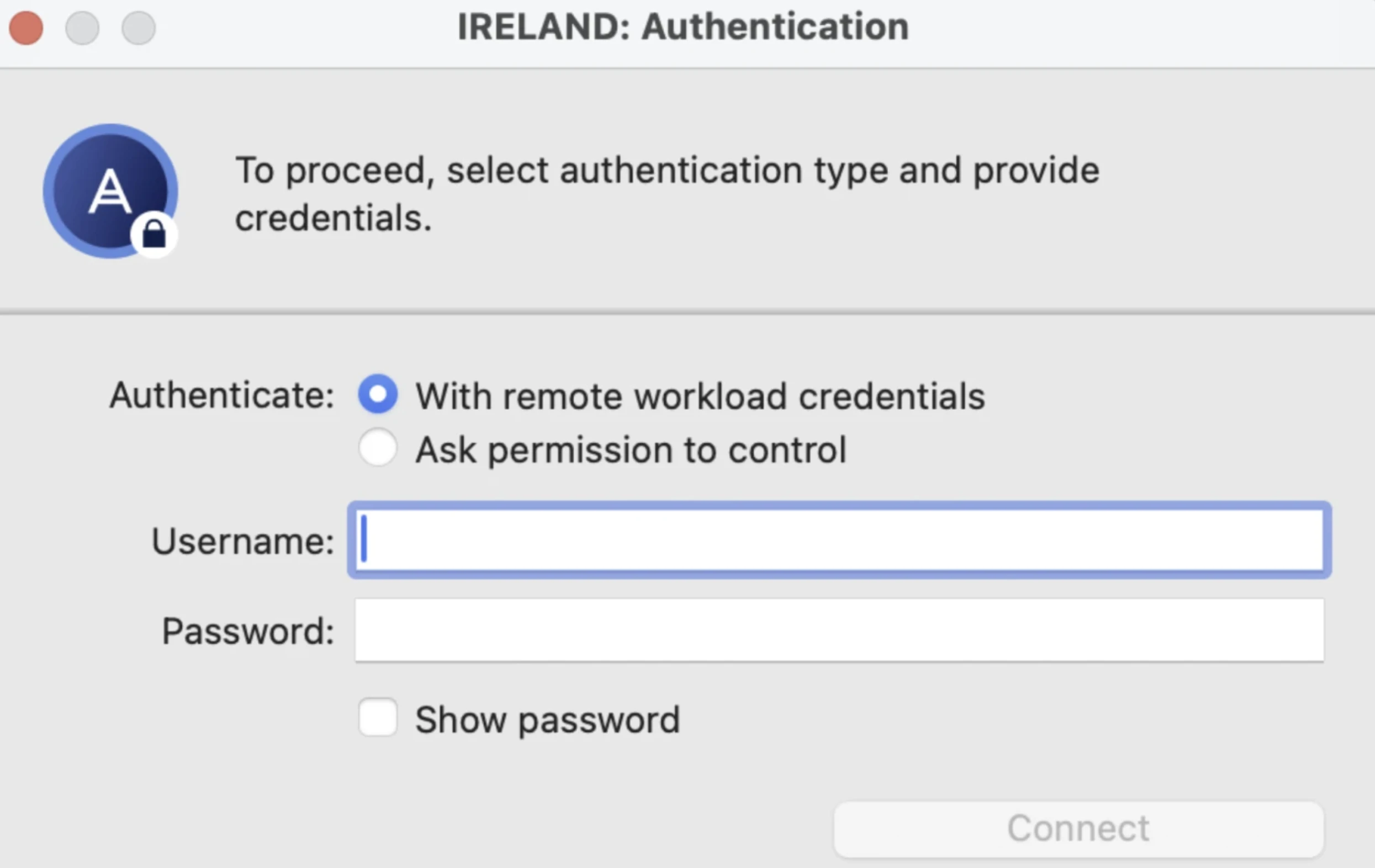
O processo de instalação envolveu baixar o cliente e arrastá-lo para a pasta Aplicativos. Após a instalação, iniciar o Controle novamente abriu o cliente e solicitou autenticação.
Uma vez que as credenciais foram inseridas através da interface web, o cliente as reutilizou automaticamente em conexões subsequentes, reduzindo o atrito para acesso remoto repetido.
Métodos de conexão e seleção de sessão
O Acronis ofereceu dois métodos de conexão:
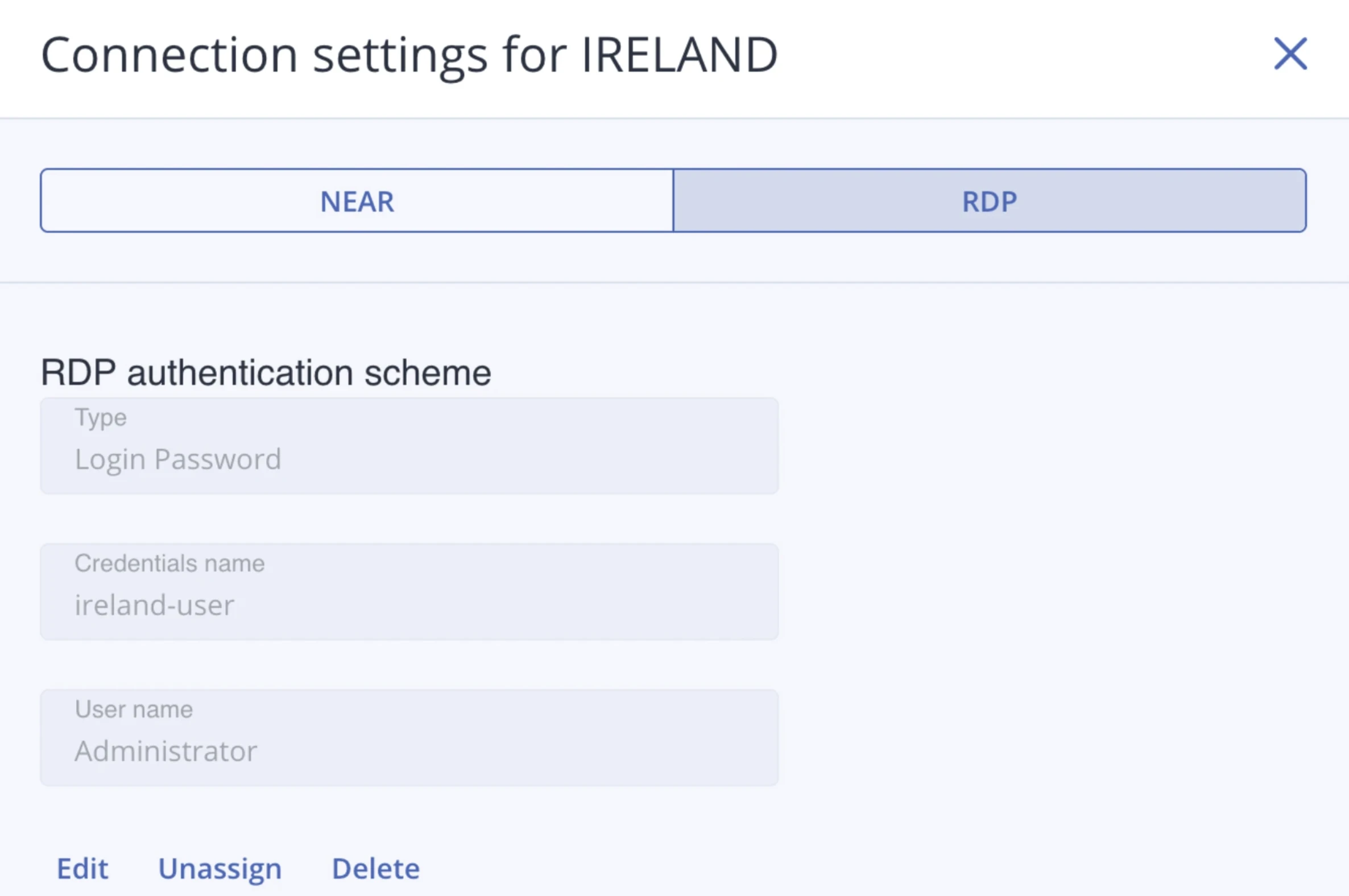
- NEAR
- RDP
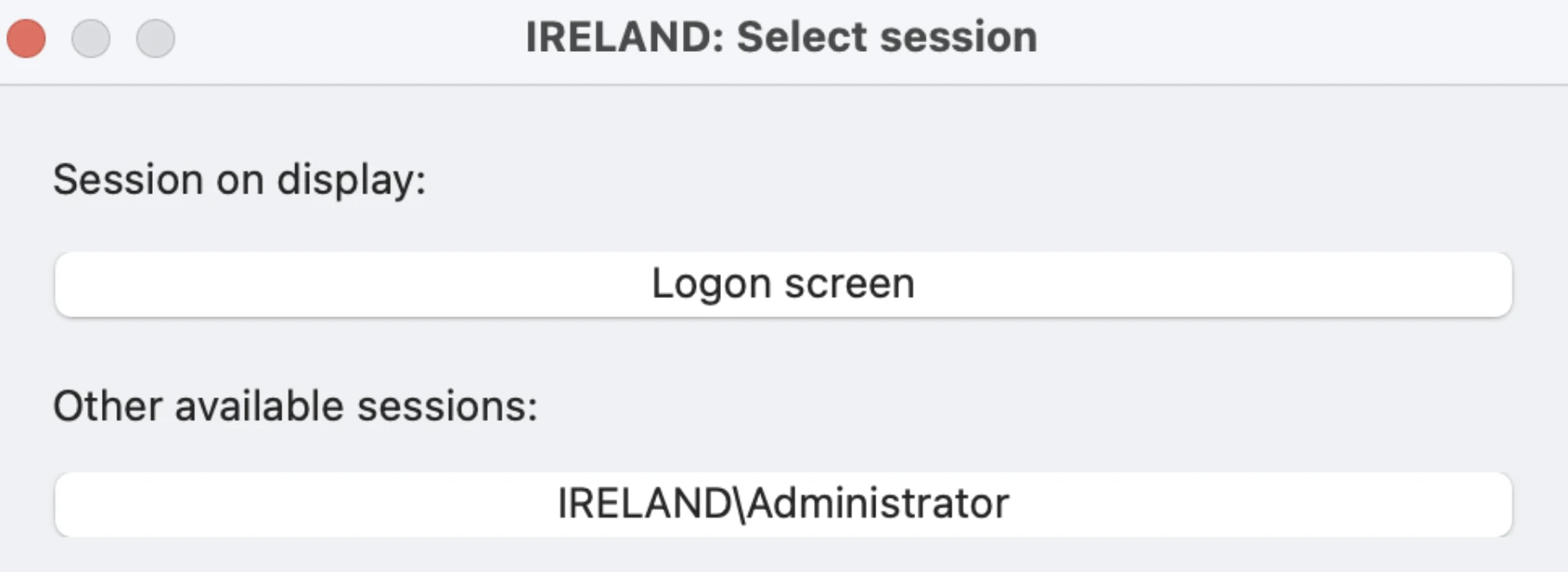
Ao conectar, fomos solicitados a fazer login na tela de logon do sistema ou entrar em uma sessão de usuário existente.
Quando nos conectamos a uma sessão de Administrador ativa, a conexão existente da Área de Trabalho Remota não foi encerrada. Isso indicou que o Acronis pode entrar em um contexto de sessão remota ativa em vez de substituí-lo, o que é relevante para fluxos de trabalho de suporte remoto colaborativo.
Gerenciamento de credenciais
Diferente de outras ferramentas de acesso remoto, o Acronis inclui um sistema de gerenciamento de credenciais integrado.
As credenciais foram gerenciadas centralmente via painel e injetadas automaticamente nas sessões remotas, eliminando a necessidade de entrada manual repetida no momento da conexão.
O manuseio de credenciais foi consistente entre os métodos de conexão, com as mesmas credenciais sendo usadas tanto para NEAR quanto para RDP, evitando configuração duplicada.
Durante a conexão, o acesso foi concedido selecionando explicitamente uma conta de usuário específica (por exemplo, Administrador) em vez de usar uma sessão compartilhada ou genérica por padrão. Este comportamento alinha-se ao princípio de menor privilégio, pois a sessão remota foi estabelecida apenas com credenciais e uma conta intencionalmente escolhida.
Controles e interação em sessão
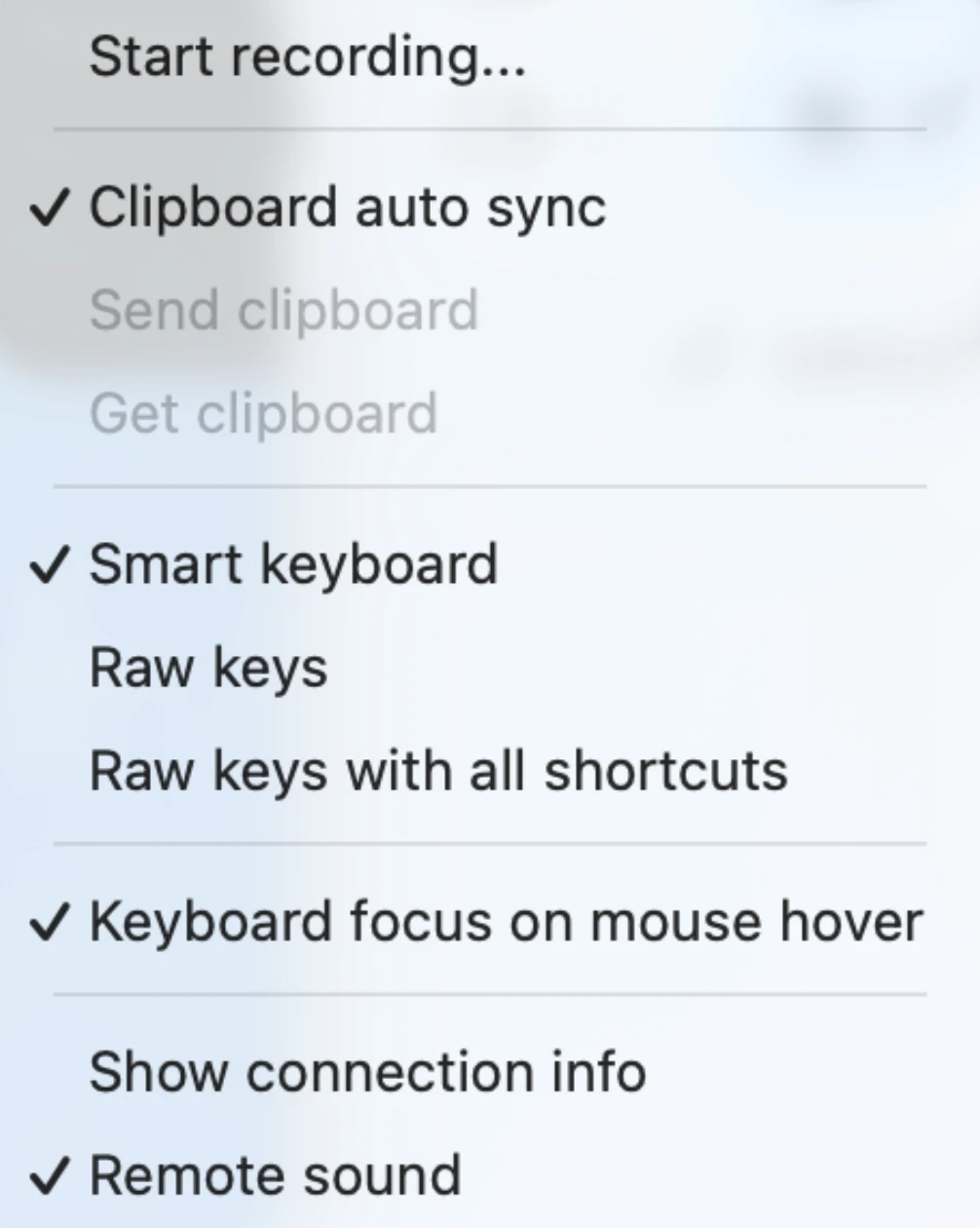
Uma vez conectado, os controles de sessão foram acessíveis a partir de um menu no canto superior direito e incluíam:
- Opções de zoom e dimensionamento, como ajustar à tela, preencher, redimensionar e posicionamento de janela.
- Modos de manuseio de teclado, incluindo comportamento de teclado inteligente e entrada de teclas brutas.
- auto-sincronização da área de transferência, enviar área de transferência e receber ações da área de transferência.
- Suporte a som remoto.
- Gravação de sessão.
Os modos de teclado nos permitiram traduzir atalhos com base no sistema operacional ou encaminhar teclas pressionadas diretamente para o computador host.
Diagnósticos de conexão e métricas de desempenho
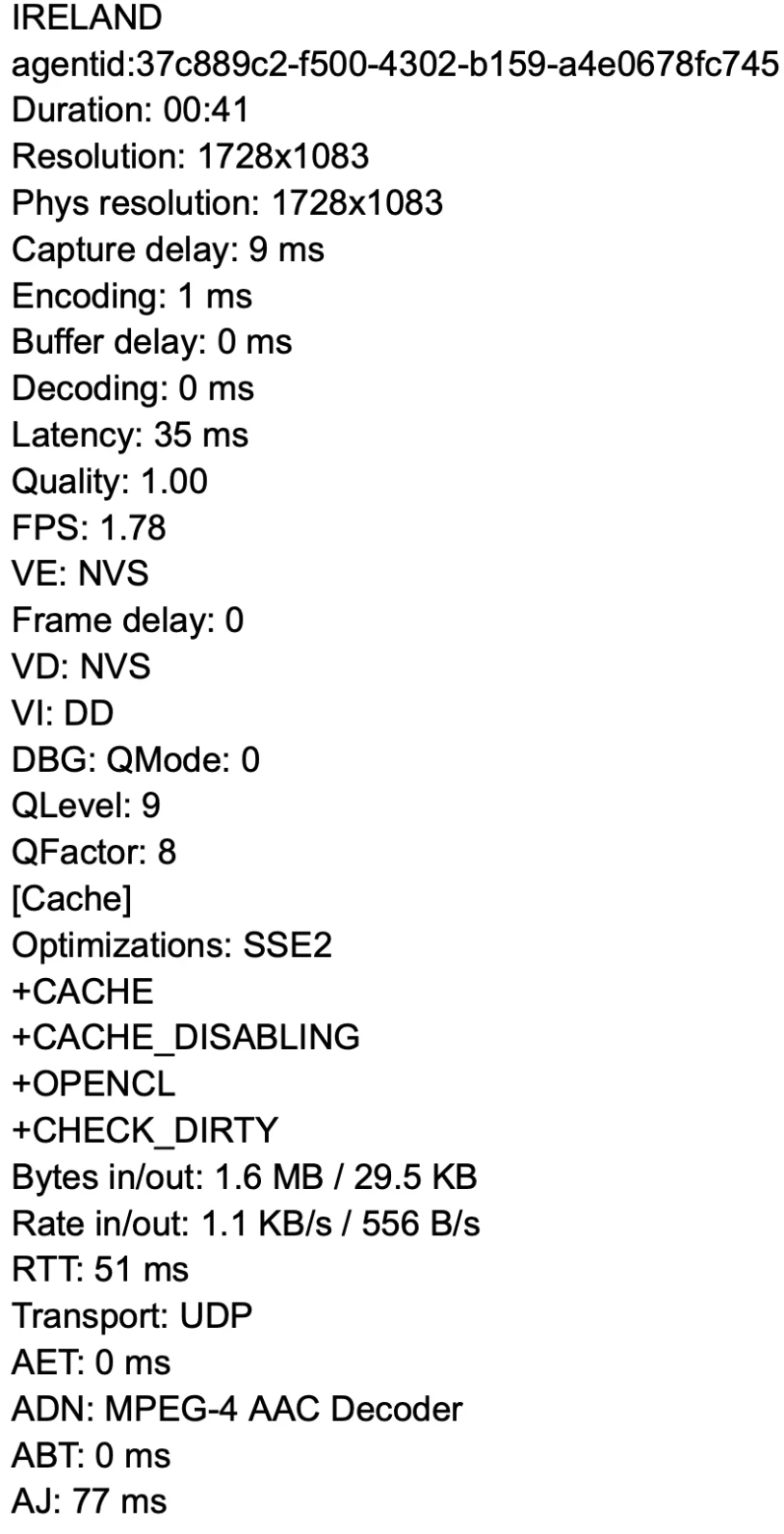
O Acronis expôs um painel detalhado de estatísticas de conexão durante sessões ao vivo. As métricas incluíam:
- Resolução de tela e física.
- Atrasos de captura, codificação, decodificação e buffer.
- Quadros por segundo.
- Latência e tempo de ida e volta.
- Protocolo de transporte (UDP).
- Taxas de tráfego de entrada e saída.
Essas métricas são atualizadas em tempo real e fornecem visibilidade sobre o desempenho da conexão remota. Aqui está um exemplo de métricas de desempenho durante nosso teste:
Transferência de arquivo e modos de acesso
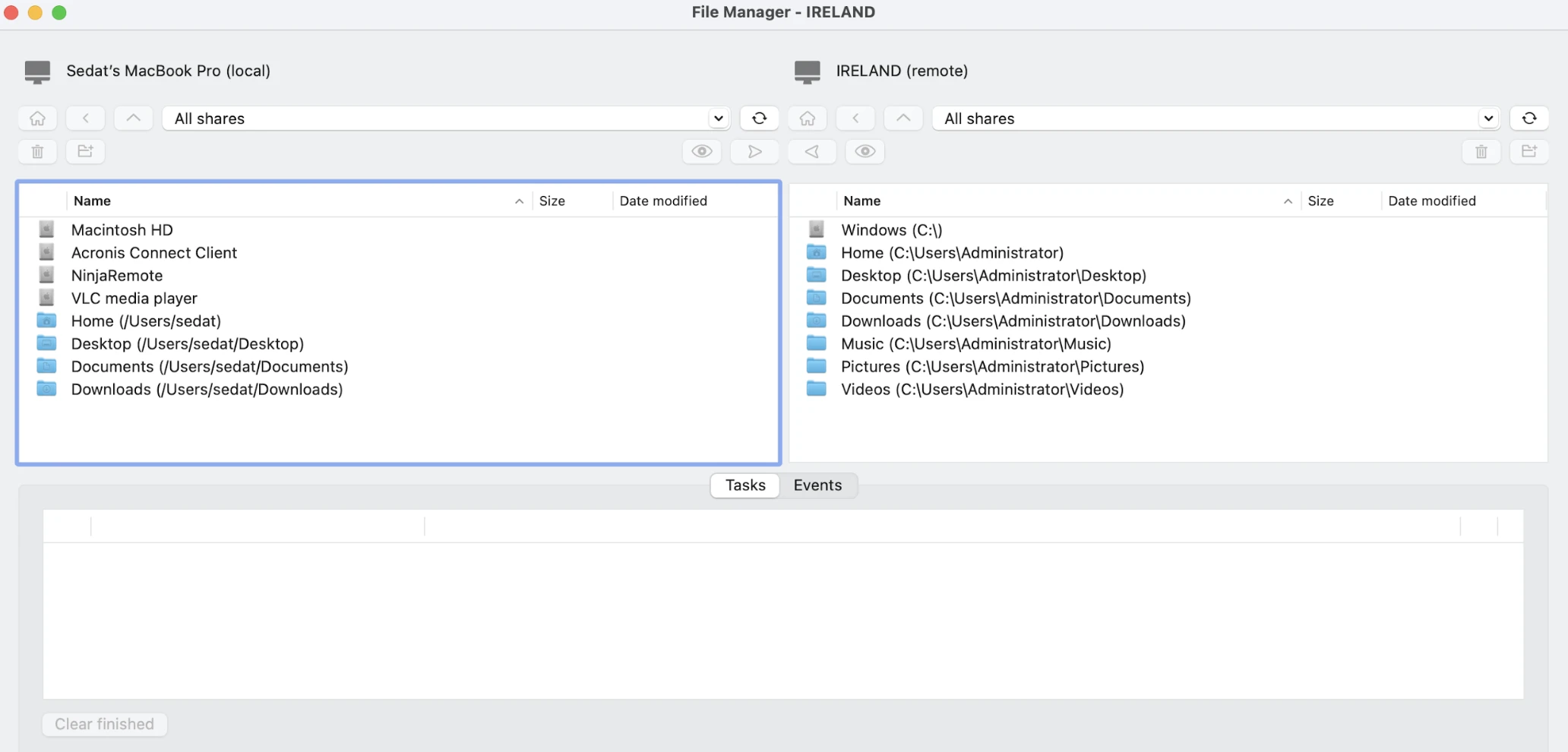
A interface de transferência de arquivo permitiu navegar em diretórios locais e remotos e transferir arquivos entre eles.
Quando múltiplos arquivos foram selecionados, as transferências foram processadas sequencialmente em vez de em paralelo, resultando em transferências de arquivo enfileiradas.
O Acronis também suportou dois modos de acesso:
- Controle total.
- Apenas visualização.
O modo apenas visualização nos permitiu observar a tela remota sem interagir com o sistema, o que é útil para cenários de monitoramento ou auditoria.
Acesso baseado em navegador
O Acronis ofereceu uma opção Conectar via cliente web que permitiu acesso remoto diretamente através de um navegador web, sem exigir nenhum plugin ou instalação de cliente local. Selecionar esta opção iniciou imediatamente uma sessão remota no navegador, permitindo que você se conectasse com um único clique.
Esta abordagem baseada em navegador é uma vantagem de usabilidade forte, particularmente para acesso esporádico, conexões de primeira vez ou cenários onde instalar software é restrito (por exemplo, dispositivos corporativos bloqueados ou ambientes de suporte de terceiros). Em comparação com muitos concorrentes que exigem um cliente dedicado ou extensões de navegador, o cliente web do Acronis ajudou a reduzir o atrito de configuração e o tempo de conexão.
A compensação foi desempenho reduzido. A qualidade da imagem e a taxa de quadros foram notavelmente mais baixas do que com o cliente de desktop, e o cliente web focou exclusivamente na visualização e controle de tela básicos, sem recursos avançados. No entanto, para acesso rápido e solução de problemas leve, a opção baseada em navegador permaneceu altamente eficaz.
No momento dos testes, o cliente web estava disponível apenas para alvos Windows, limitando sua aplicabilidade em ambientes mistos ou com muitos macOS.
ManageEngine experiência de controle remoto
O ManageEngine Remote Access Plus é projetado principalmente para cenários de help desk e suporte remoto. Avaliamos seu fluxo de conexão, controles de sessão e comportamento de transferência de arquivo.
Início da sessão e autenticação
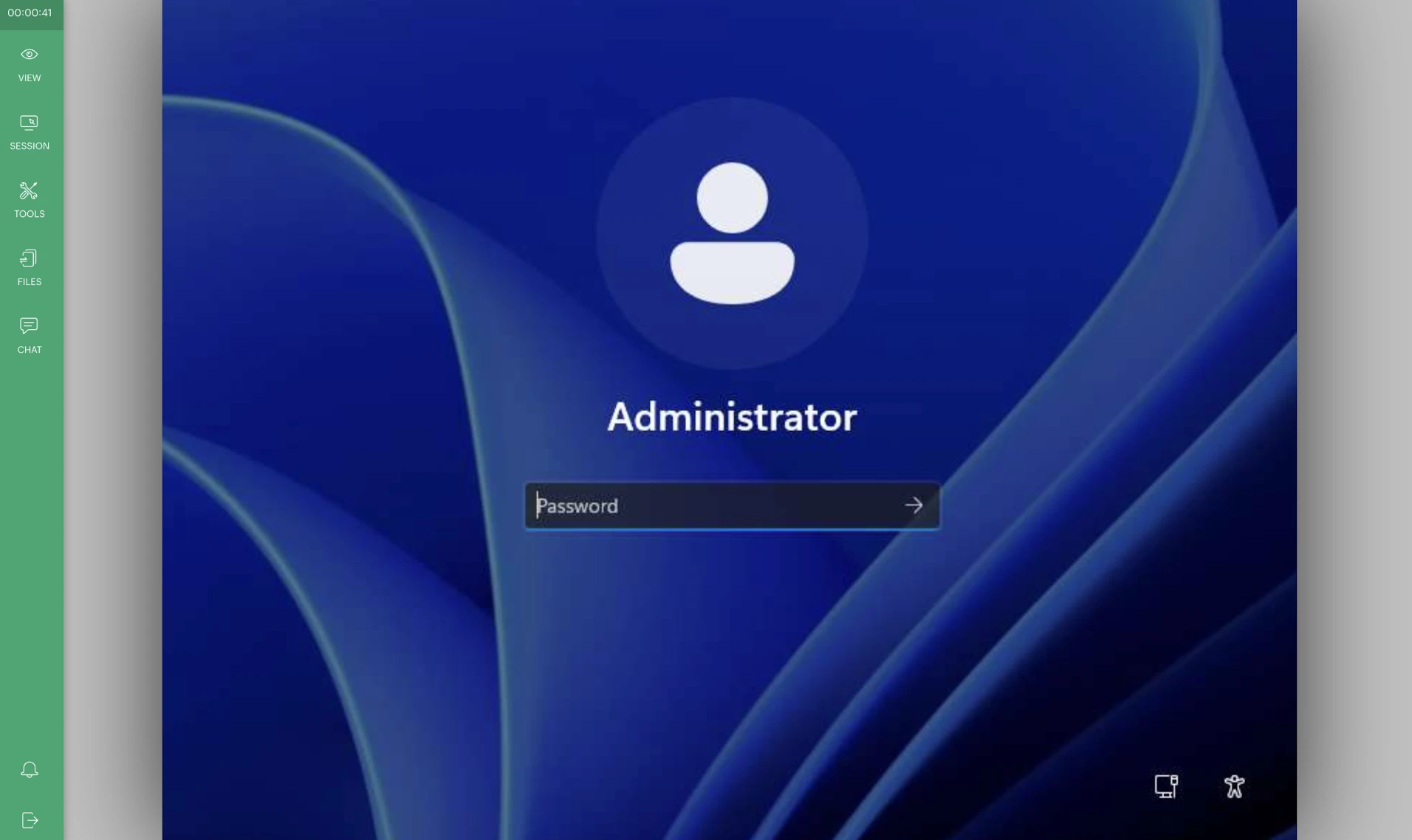
Sessões de controle remoto foram iniciadas a partir do menu Ações. Antes de conectar, fomos obrigados a inserir um motivo para a conexão.
A sessão foi iniciada imediatamente após esta etapa e não exigiu aprovação explícita do usuário final. A sessão remota abriu diretamente em um navegador web, sem necessidade de instalação de visualizador no lado do técnico.
Um prompt de senha apareceu durante a conexão. Após inserir a senha, qualquer sessão RDP existente foi encerrada, indicando que o ManageEngine depende ou assume o RDP em vez de entrar em uma sessão ativa.
Controles de visualização e exibição
A interface da sessão incluiu opções de visualização como:
- Tamanho real
- Tela cheia
- Mostrar cursor remoto
- Qualidade de cor
- Resolução de tela
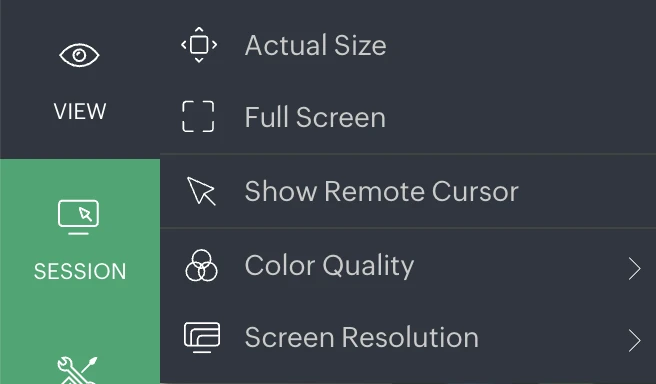
Durante os testes, alterar as configurações de qualidade de cor não produziu diferenças visíveis, e a resolução de tela disponível foi limitada a 800×600, o que restringiu a experiência da área de trabalho remota.
Ferramentas de sessão e administração
O menu da sessão inclui controles para entrada de teclado, acesso ao sistema e gerenciamento de privacidade.
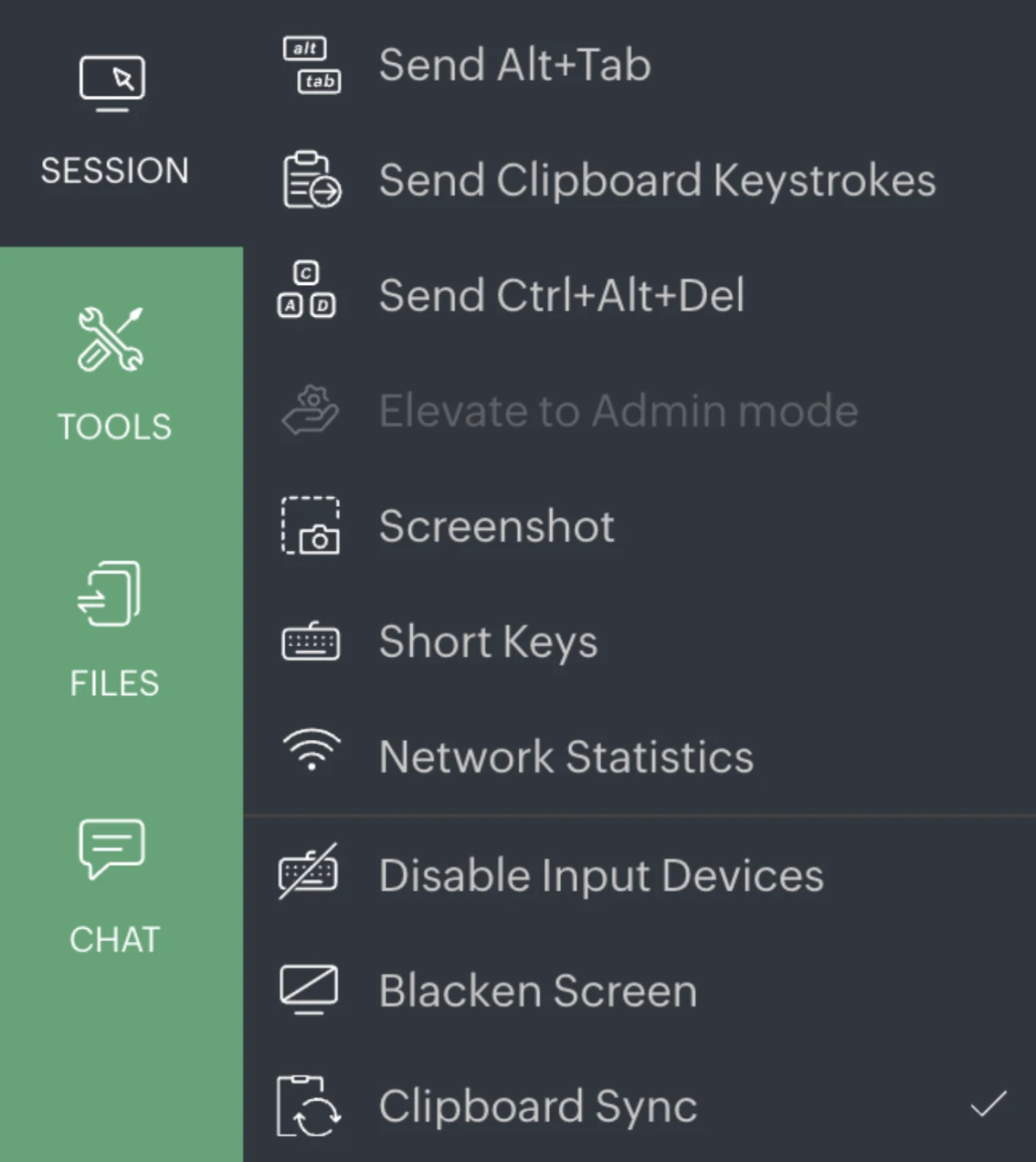
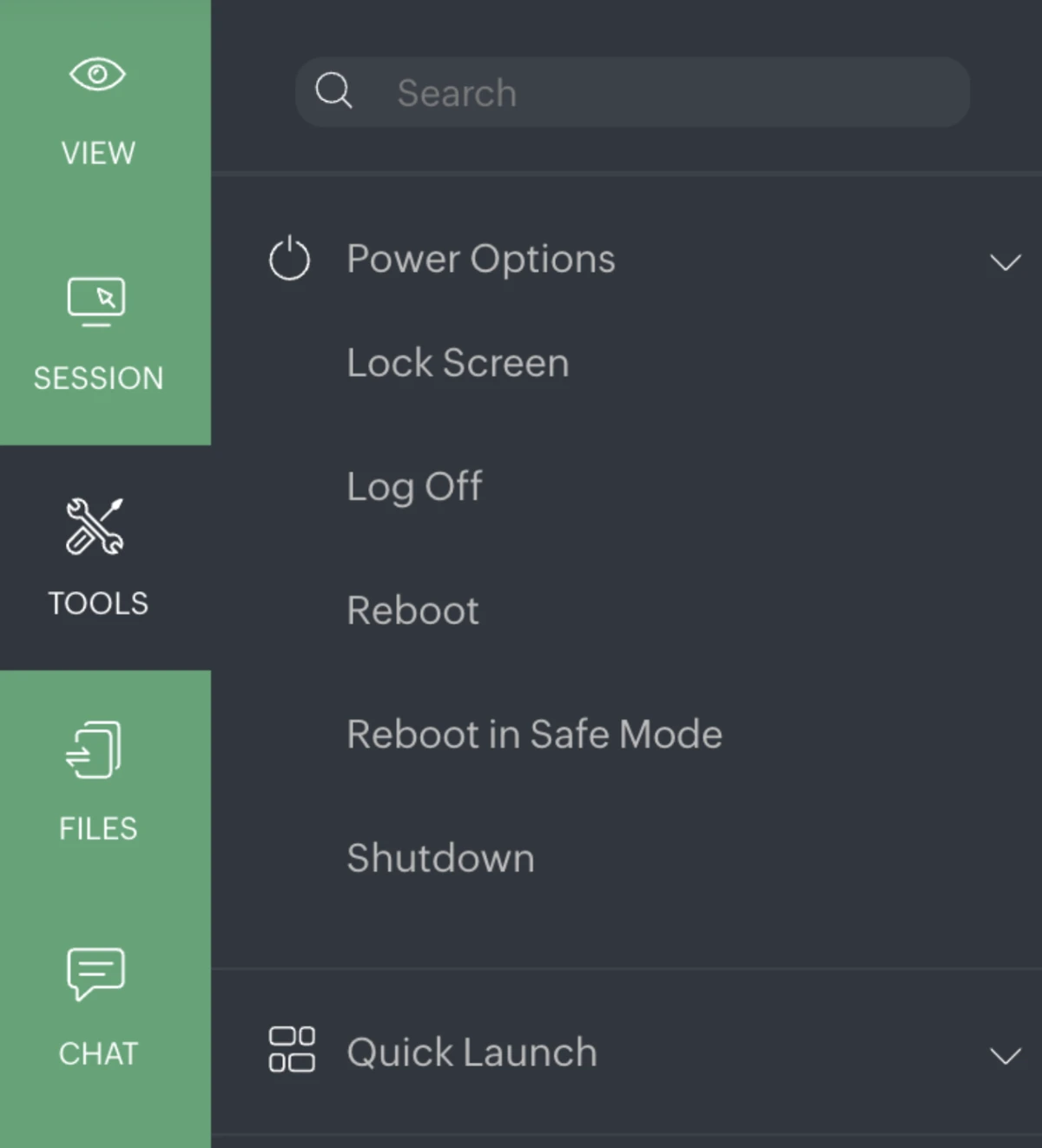
Ferramentas e atalhos administrativos incluíam o menu Opções de Energia com opções de Bloquear Tela, Sair, Reiniciar e Desligar.
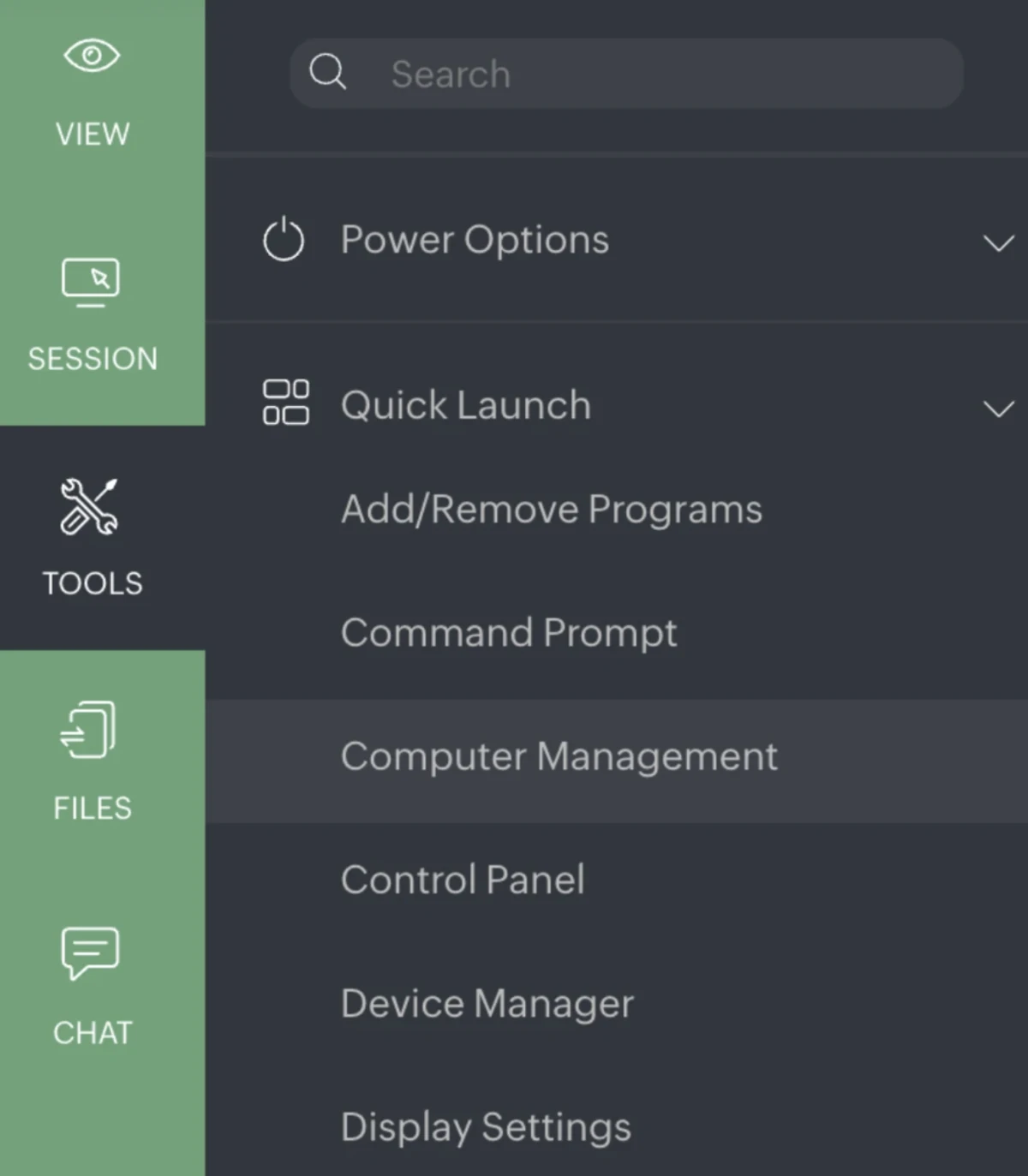
O menu Inicialização Rápida fornece atalhos para ferramentas comuns do sistema, como Adicionar/Remover Programas, Prompt de Command, Gerenciamento do Computador, Painel de Controle, Gerenciador de Dispositivos e Configurações de Exibição.
O menu Tarefas de Administrador inclui Limpar Disco, Configurar Limpeza, Agendador de Tarefas e Atualizar Política de Grupo.
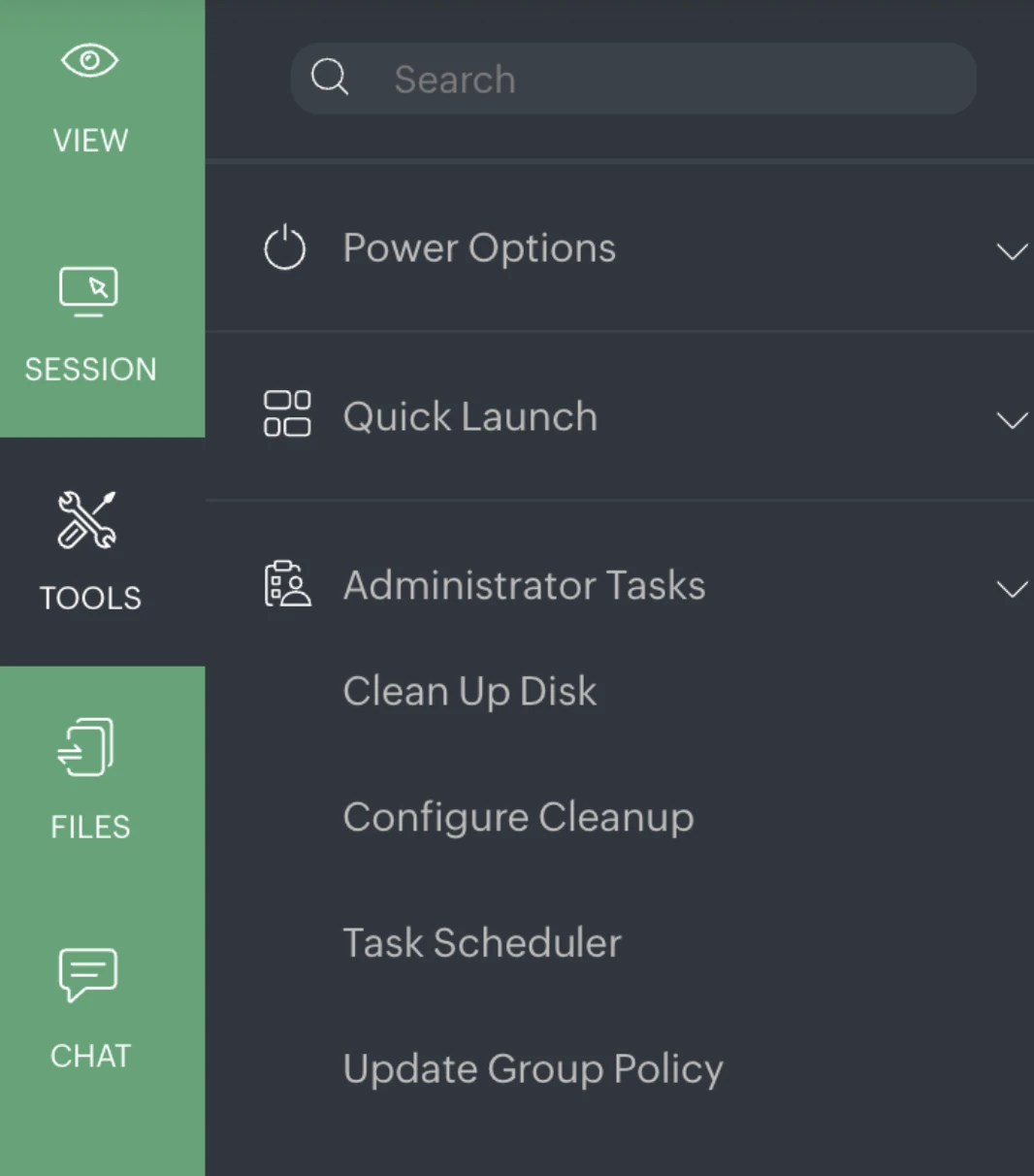
Estes atalhos permitiram acesso direto a funções administrativas comuns durante uma sessão de suporte remoto.
Recursos de chat e comunicação
O ManageEngine suportou três modos de comunicação durante sessões remotas:
- Chat de texto
- Chat de voz
- Chat de vídeo
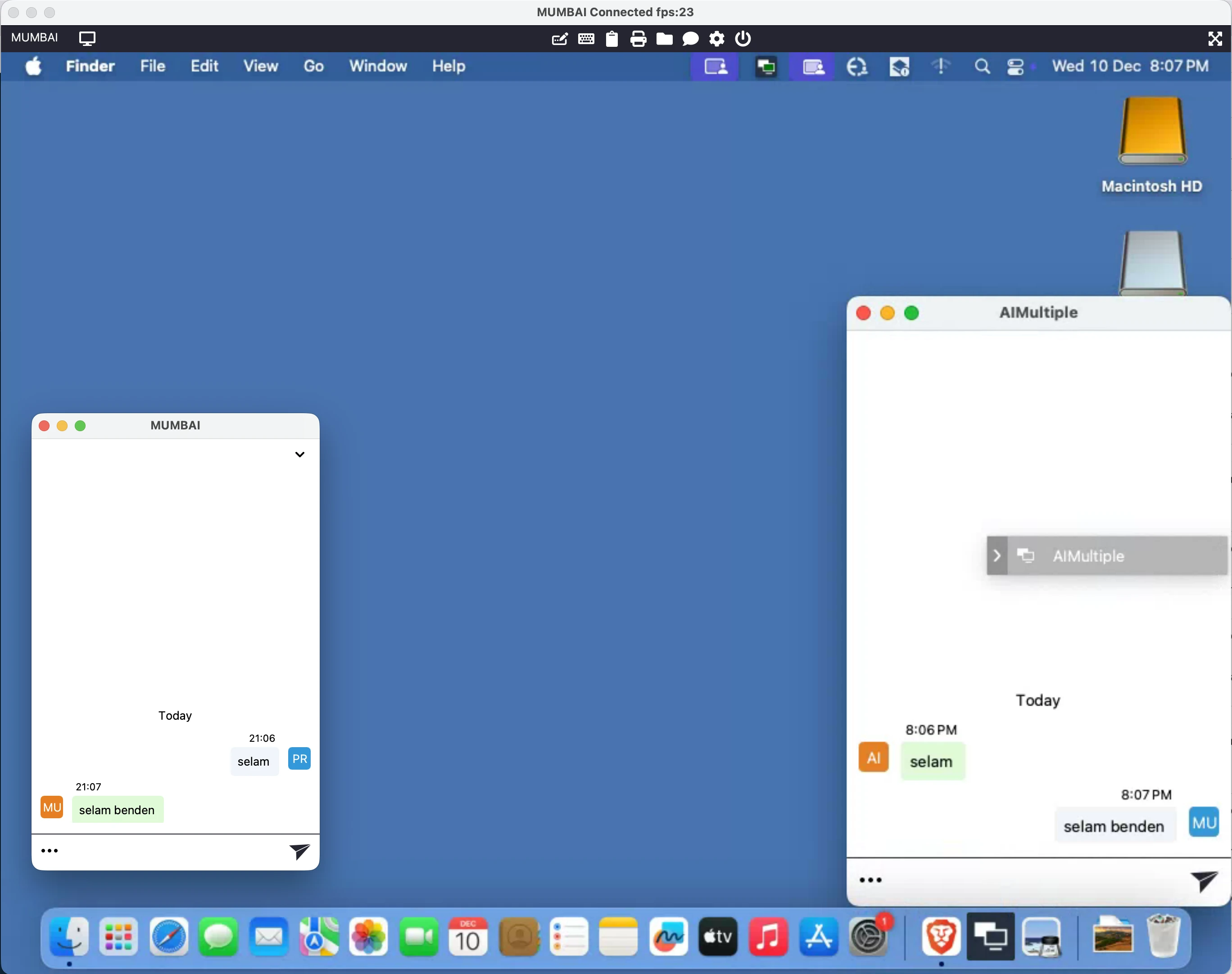
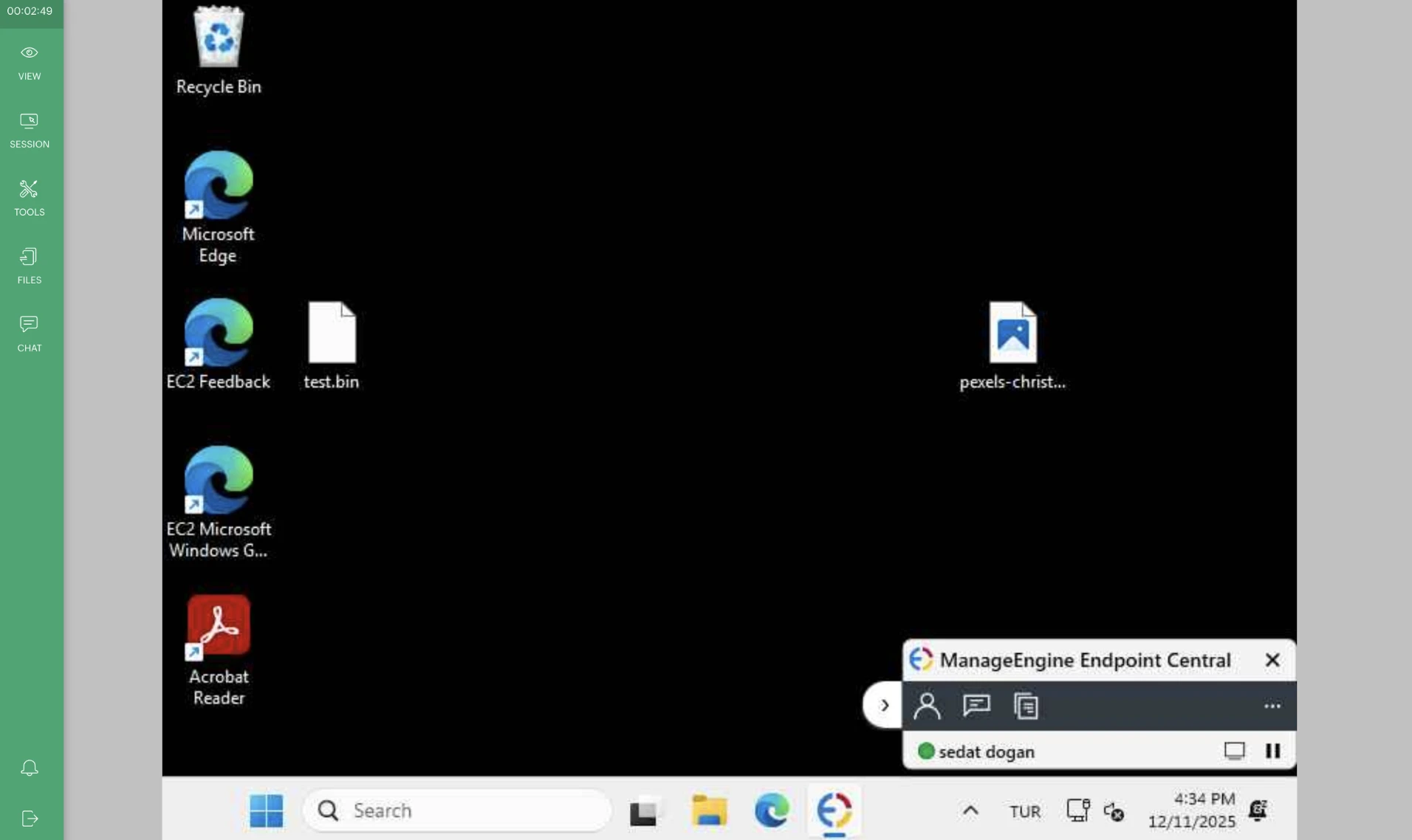
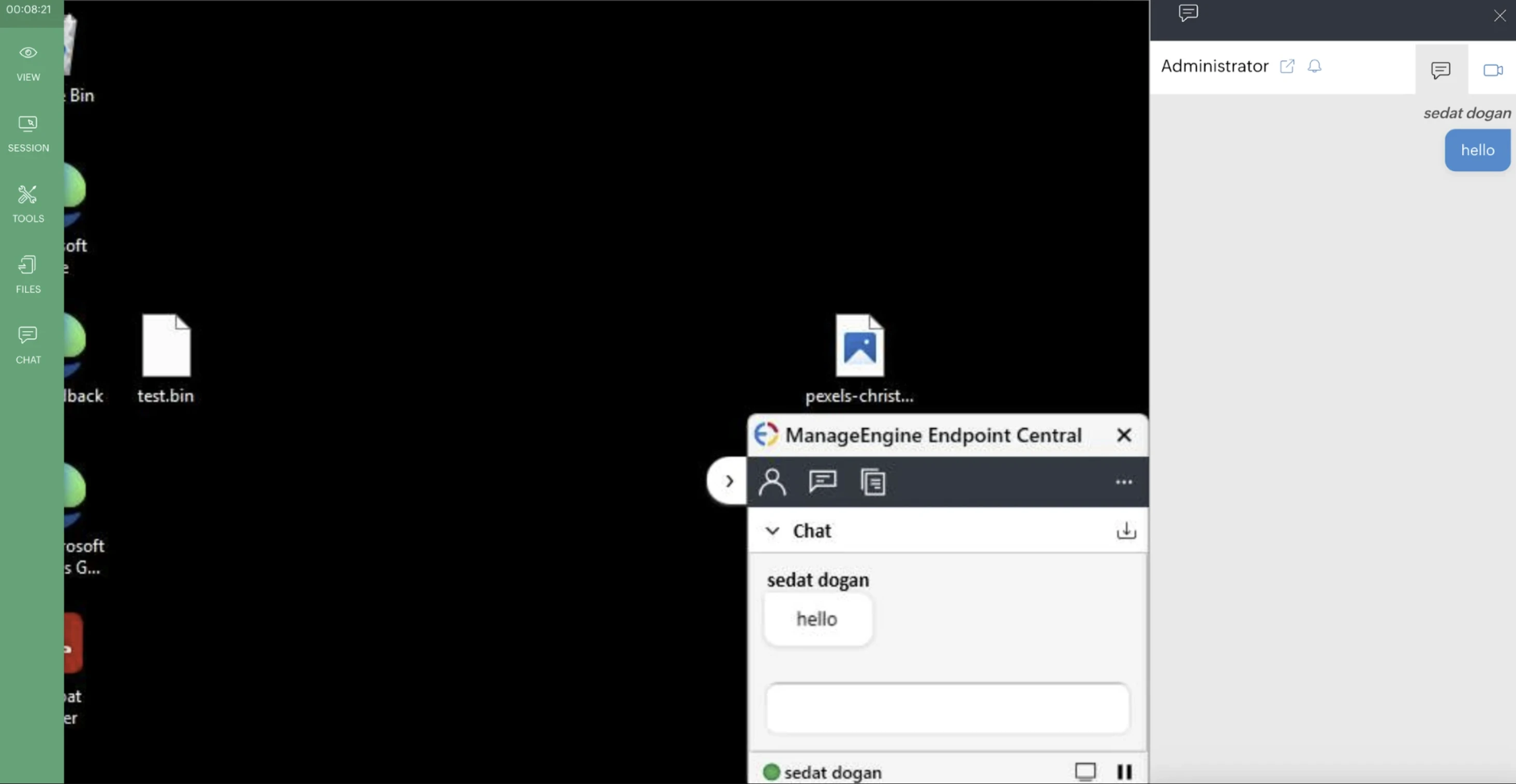
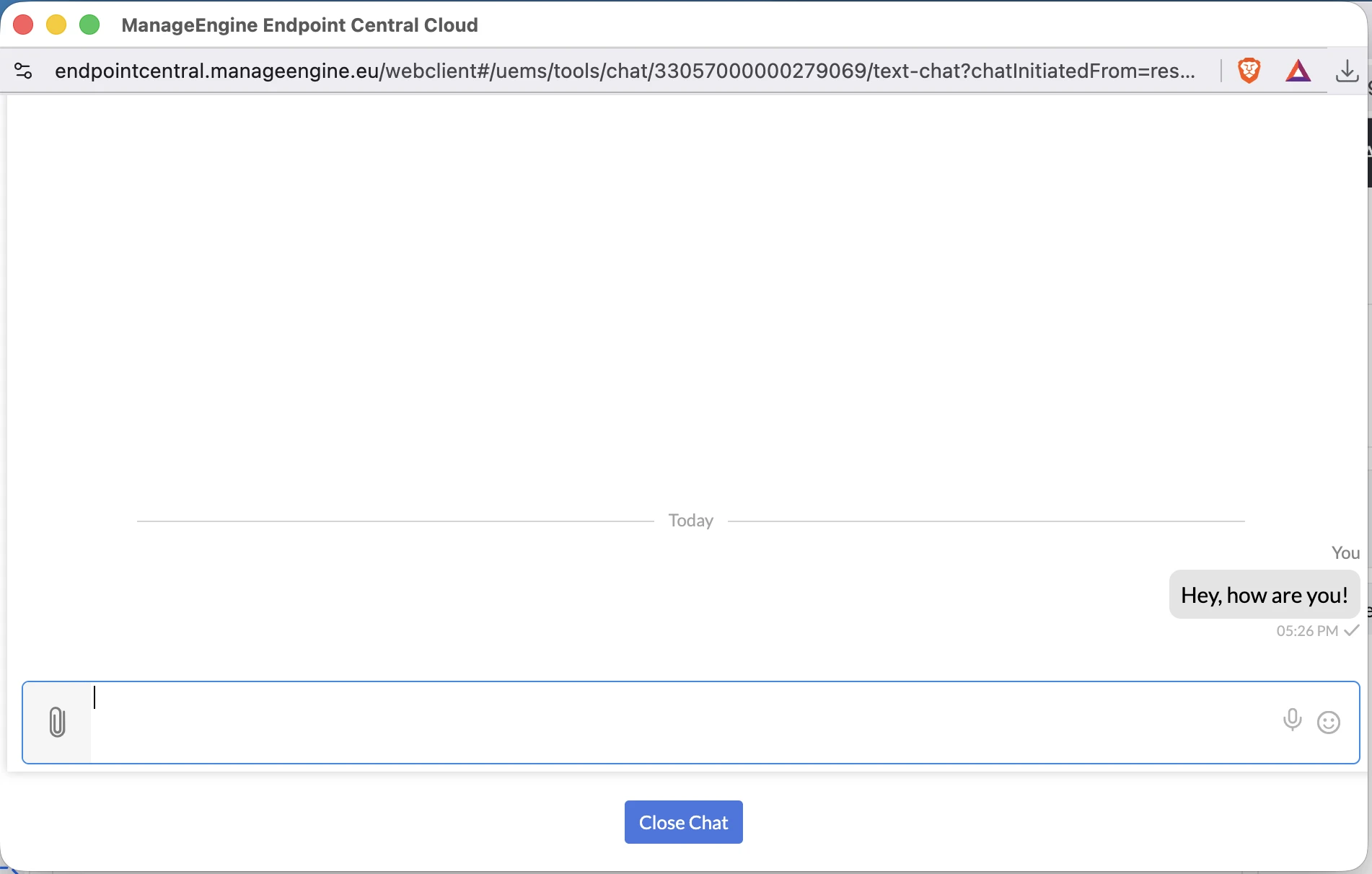
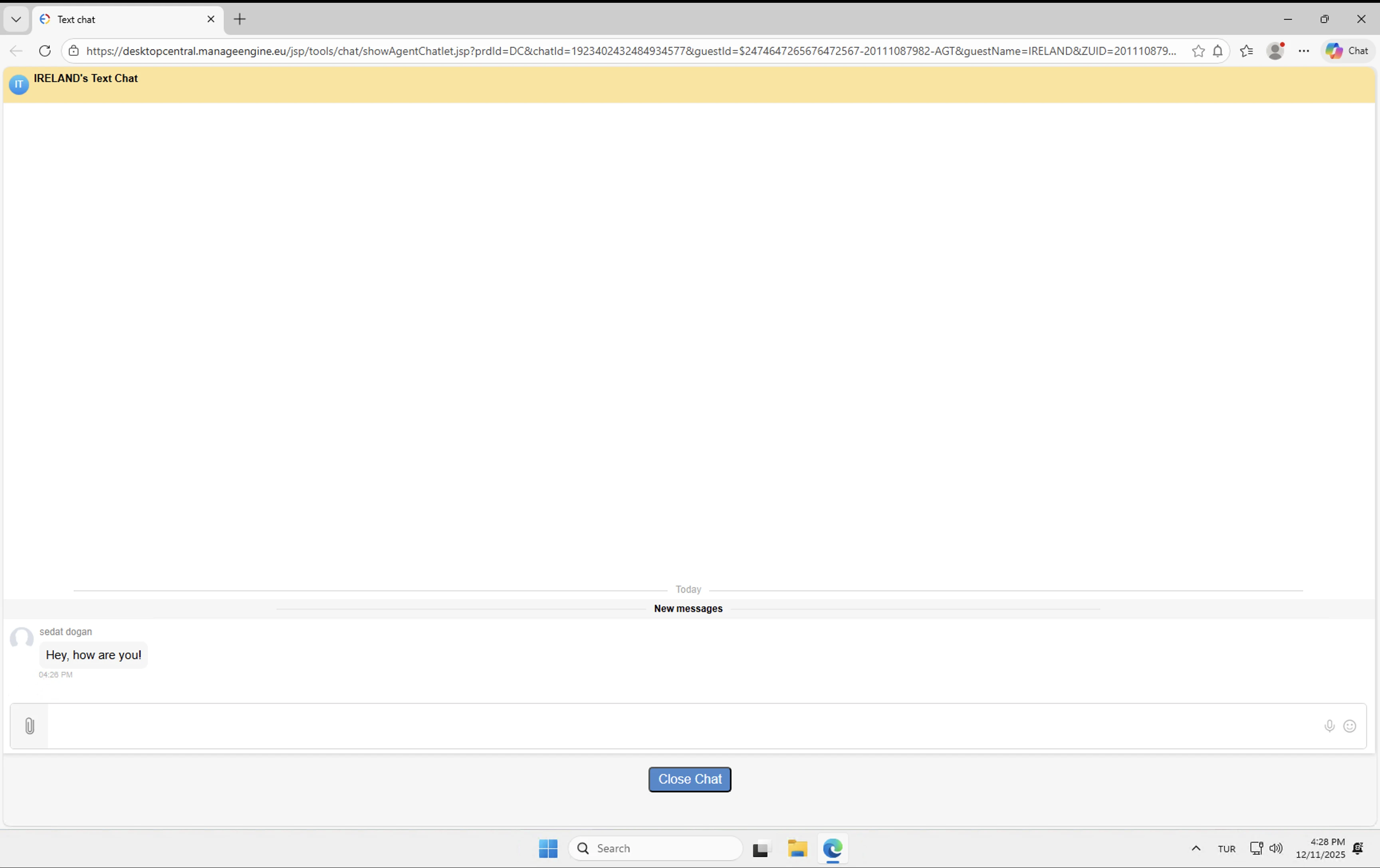
O chat de texto abriu imediatamente e foi visível na tela do usuário final.
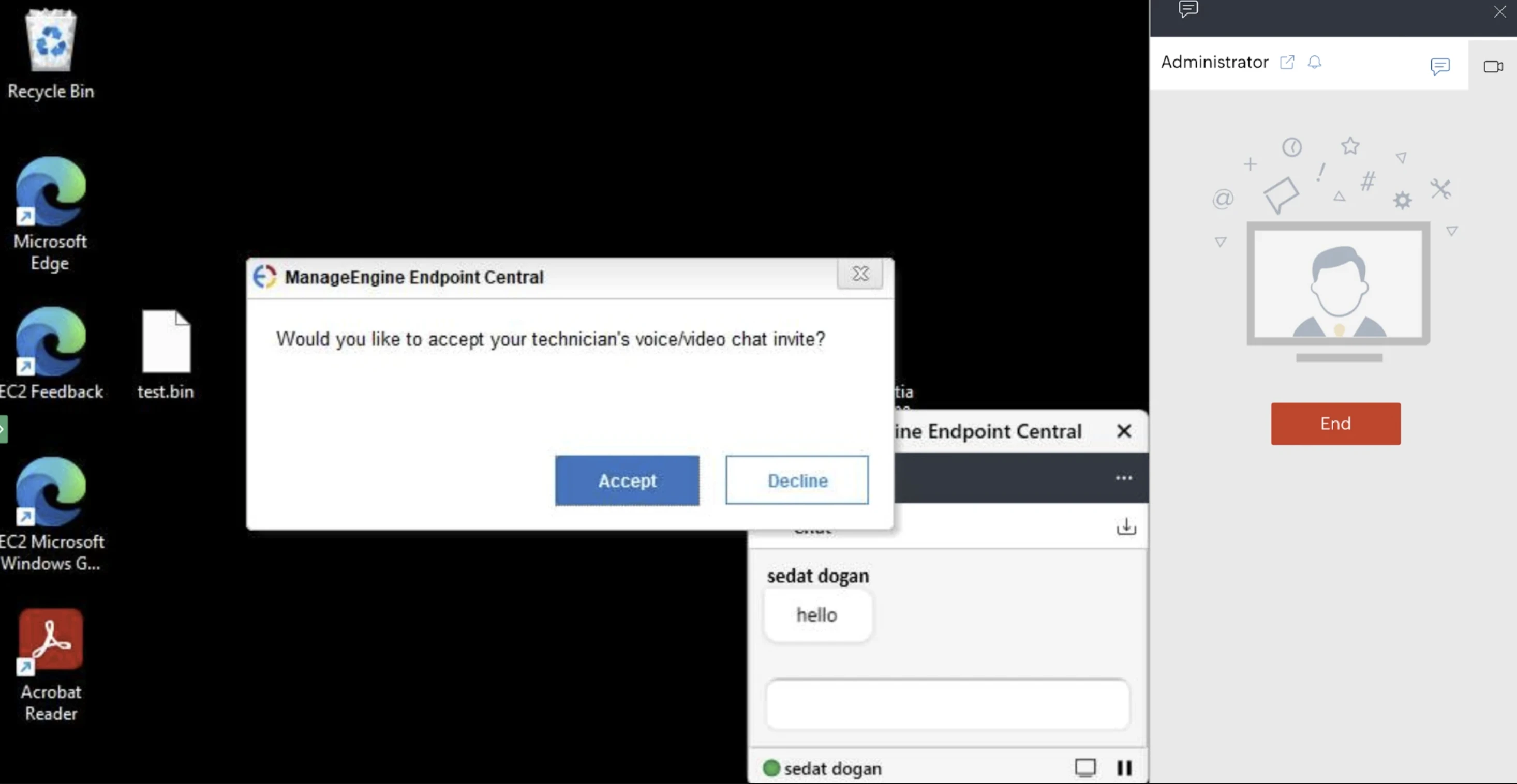
Chats de voz e vídeo ambos exigiram consentimento explícito do usuário antes da ativação.
Devido ao uso de máquinas virtuais, podemos fornecer apenas capturas de tela; áudio e vídeo completos não estão disponíveis.
Aqui estão duas perspectivas sobre o recurso de chat remoto do ManageEngine: a visão do técnico e a visão do usuário final/endpoint remoto.
A visão do técnico:
A visão do usuário final (endpoint remoto):
Comportamento de transferência de arquivo
As transferências de arquivo foram tratadas através de uma interface dedicada em vez de um gerenciador de arquivos de duas painéis.
Ao enviar arquivos:
- O usuário final foi solicitado a aprovar a transferência.
- Arquivos foram transferidos sequencialmente e enfileirados.
Ao receber arquivos:
- Um diálogo de seleção de arquivo abriu na máquina remota.
- O técnico teve que selecionar arquivos no dispositivo remoto manualmente.
- Diálogos de transferência foram visíveis para o usuário final.
Estes comportamentos tornaram as transferências de arquivo mais explícitas para o usuário, mas menos simplificadas em comparação com outras soluções de controle remoto.
Comportamento específico do macOS
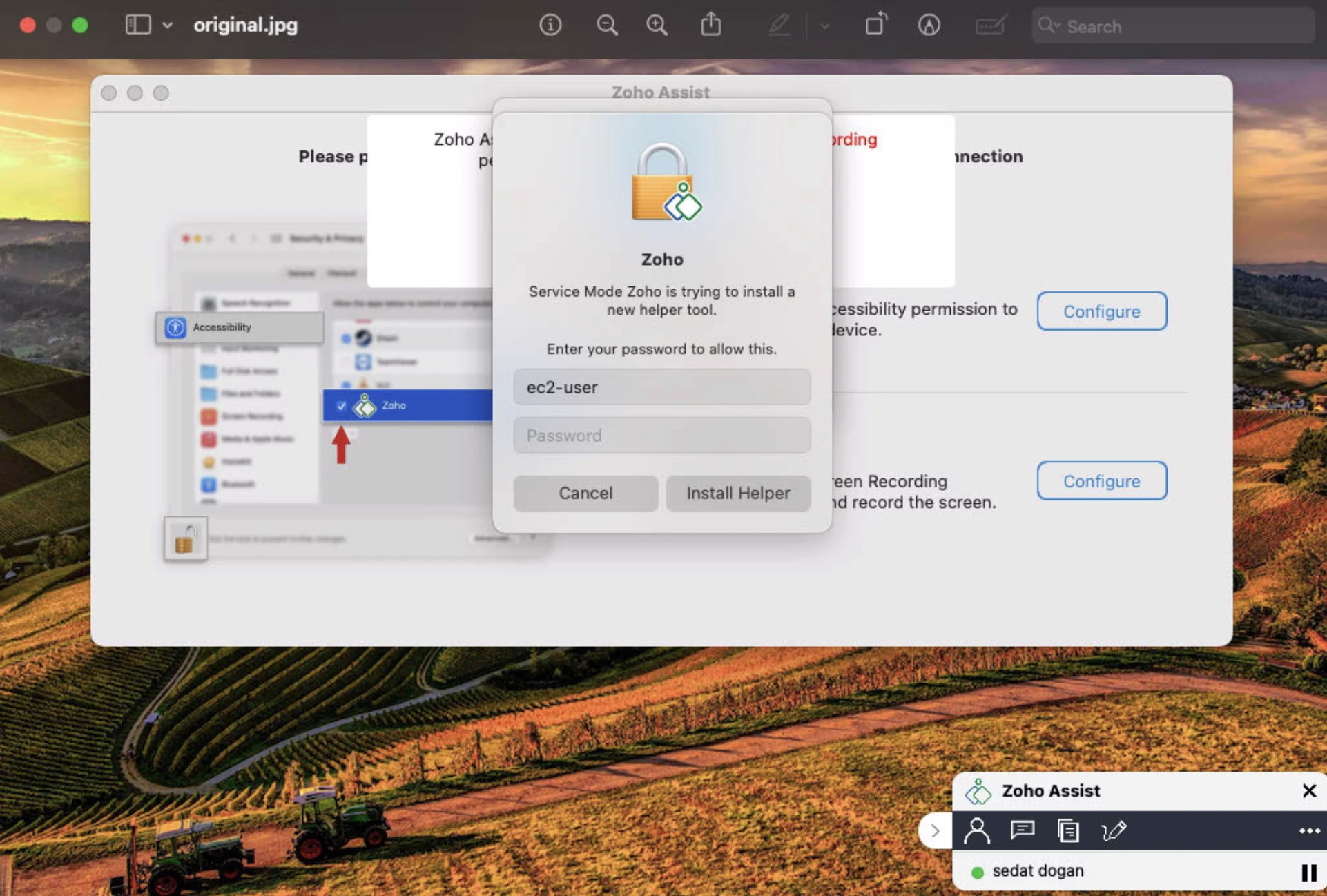
Tentativas iniciais de conexão no macOS falharam devido a permissões do sistema ausentes e um componente Helper necessário. O processo de configuração não solicitou claramente esses requisitos.
Após conceder permissões e completar a instalação do auxiliar, as sessões remotas funcionaram como esperado.
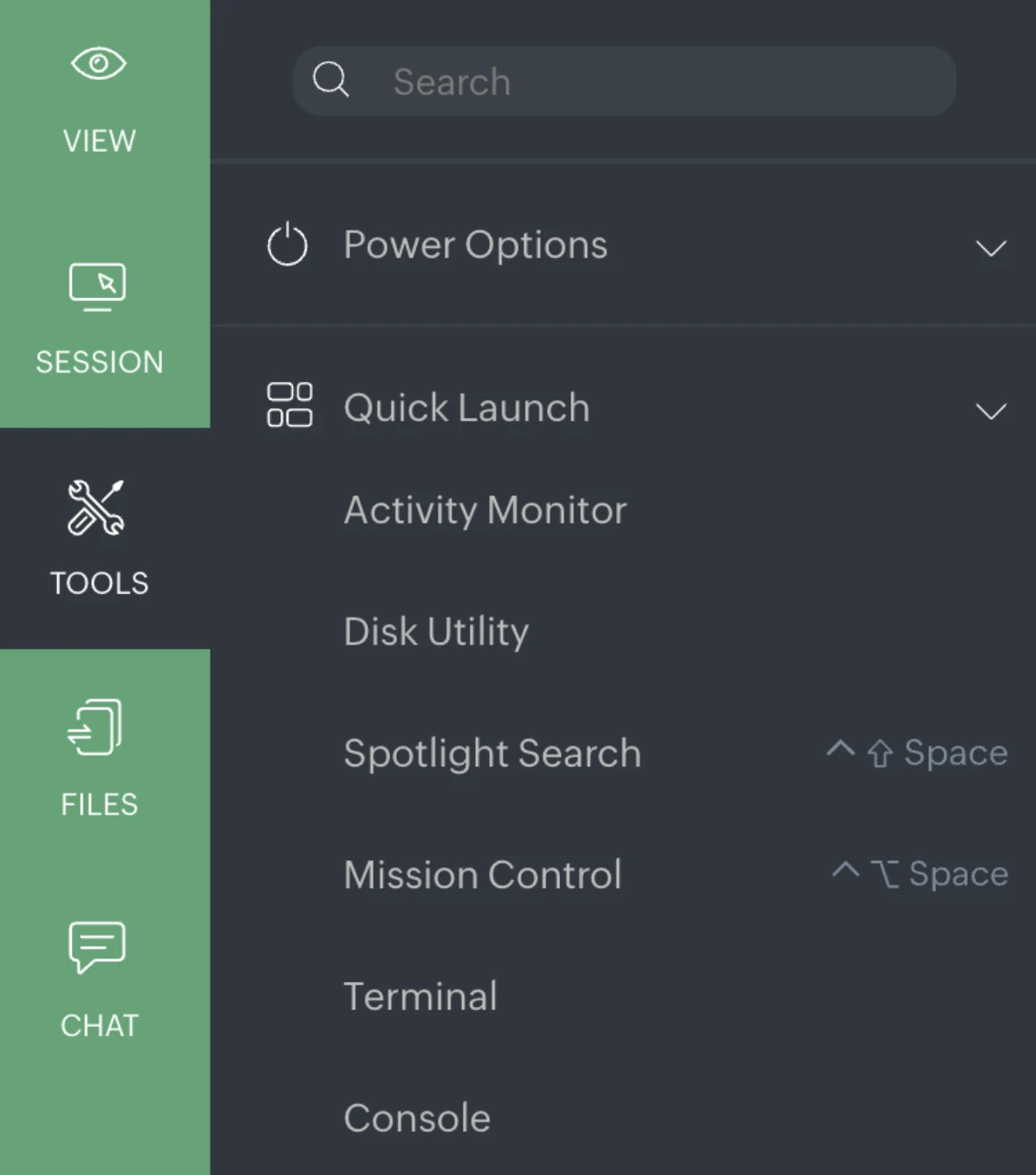
No macOS, as ações rápidas disponíveis diferiram do Windows e incluíram:
- Monitor de Atividade
- Utilitário de Disco
- Pesquisa Spotlight
- Controle de Missão
- Terminal
- Console
Os resultados do nosso teste de transferência de arquivo
Nota: As velocidades de upload e download são medidas em MB/s.
- NinjaOne é o mais rápido na maioria das regiões, especialmente na Irlanda, Ohio e para uploads em geral.
- Acronis é o mais rápido na Ásia (Seul e Mumbai), particularmente em Mumbai, para downloads e uploads.
- ManageEngine é consistentemente mais lento que os outros dois em todos os testes.
- Nenhuma das ferramentas forneceu upload paralelo.
Comparação de qualidade de imagem para sessões remotas
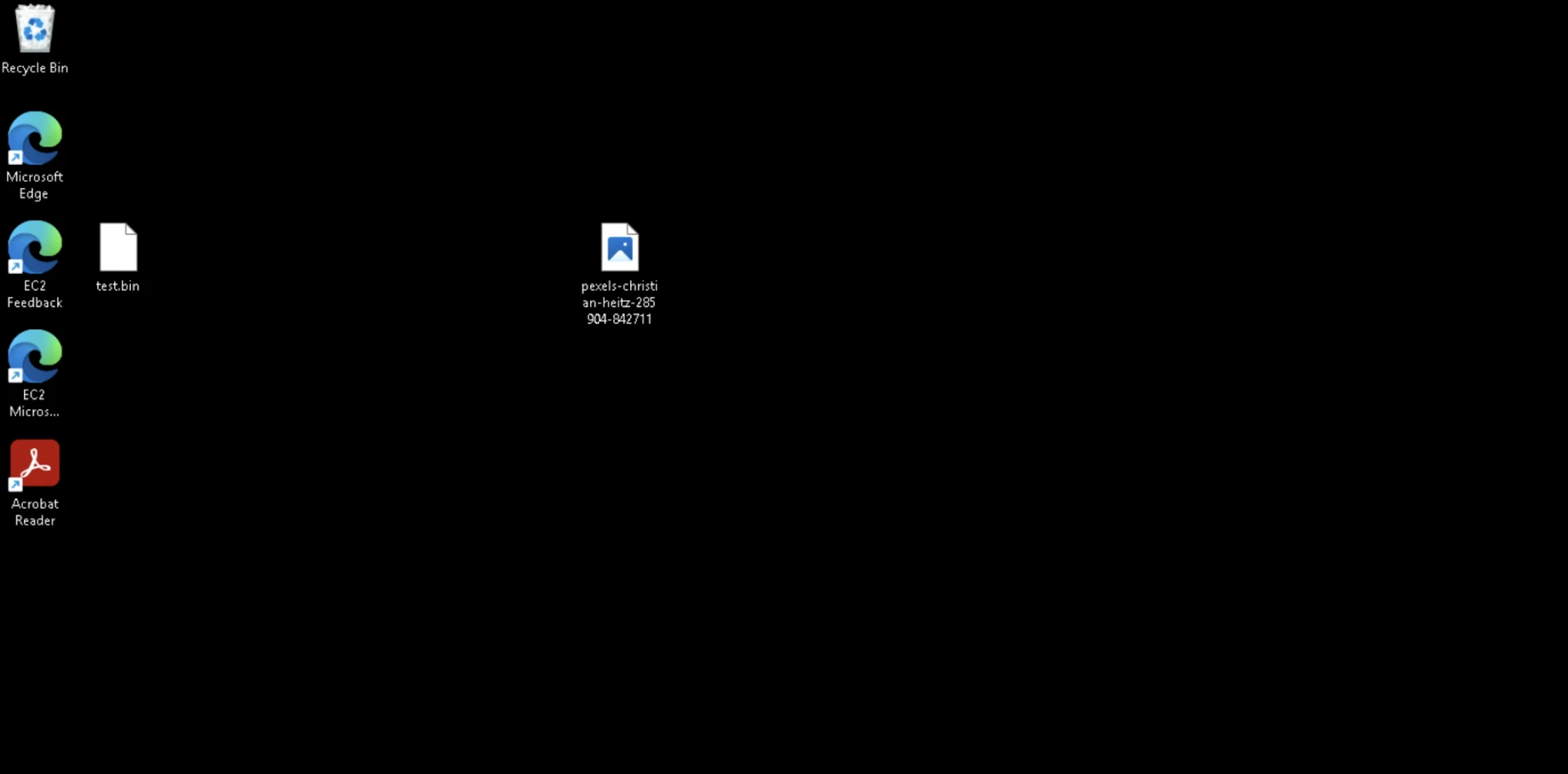
Também avaliamos a qualidade da imagem de sessões de controle remoto ao vivo. Começamos a partir da mesma imagem original e visualizamos através da sessão de controle remoto de cada fornecedor sob diferentes condições.
Avaliamos as imagens usando Modelos de Linguagem Grandes (LLMs). Elas foram fornecidas diretamente aos LLMs, que pontuaram a qualidade da imagem em critérios visuais objetivos como resolução, preservação de detalhes finos, artefatos de compressão, banding/ruído, precisão de cor e clareza de UI/gradiente, em uma escala padronizada de 1–5.
Para cada fornecedor, calculamos pontuações médias em ambientes para refletir a fidelidade e consistência geral da captura de tela. Esta avaliação foi conduzida usando ChatGPT e Gemini, permitindo-nos verificar resultados cruzados em múltiplos LLMs.
Visão geral do teste de qualidade de imagem
A comparação de qualidade de imagem reflete as seguintes observações:
A imagem original:
NinjaOne
- A qualidade da imagem permanece muito próxima da linha de base original.
- Perdas menores vêm principalmente da compressão de captura de tela e sobreposições de UI, não do processamento de imagem.
- Nitidez, exposição e composição são amplamente preservadas.
- Saturação de cor e contraste são ligeiramente aumentados, mas ainda controlados.
Geral: Alta fidelidade visual; a degradação é mínima e principalmente relacionada à apresentação.
Imagens de sessões remotas:
Endpoint Windows na Irlanda:
Endpoint macOS em Mumbai:
Acronis
- Melhor preservação geral da imagem original entre todos os fornecedores.
- Imagens do cliente de desktop mostram boa nitidez, exposição equilibrada e cores mais limpas.
- A versão do cliente web introduz compressão e suavidade notáveis, mas ainda mantém clareza.
- Intrusão de UI mínima em comparação com outros.
Geral: Forte manuseio técnico de imagens, especialmente em clientes de desktop.
Imagens de sessões remotas:
Endpoint Windows na Irlanda (cliente de desktop):
Endpoint Windows na Irlanda (cliente web):
Endpoint macOS em Mumbai (cliente de desktop):
ManageEngine
- Degradação de qualidade mais notável em relação à linha de base.
- Sinais claros de compressão mais pesada, aumento de calor e contraste mais forte.
- Detalhes finos e gradientes suaves são reduzidos.
- Elementos de UI proeminentes afetam significativamente a apresentação e consistência.
Geral: Funcional, mas visualmente degradado; manuseio de imagem mais fraco entre os três.
Imagens de sessões remotas:
Endpoint Windows na Irlanda:
Recursos de ferramentas de controle remoto
Atualizações automatizadas e manutenção do sistema
A automação é uma capacidade central do software de controle remoto, especialmente para equipes de TI gerenciando muitos dispositivos remotos. Em vez de acessar manualmente cada sistema, os administradores podem enviar atualizações, patches de segurança e alterações de configuração de um local central.
Este recurso é comumente usado para:
- Suportar implantação em massa sem interromper usuários finais.
- Manter consistência entre computadores remotos usados por equipes distribuídas.
A automação reduz o esforço manual enquanto ajuda profissionais de TI a manter sistemas alinhados com políticas internas.
Transmissão de dados e renderização de tela
O software de controle remoto depende de transmissão de dados otimizada para entregar uma experiência utilizável sobre uma conexão remota. Alterações de tela no computador host são codificadas, comprimidas e enviadas como um fluxo de dados para o dispositivo local.
Este processo permite:
- Atualizações de tela remotas responsivas, mesmo em conexões mais lentas.
- Sessões de área de trabalho remota estáveis em diferentes condições de rede.
- Transmissão segura de dados visuais através de uma conexão segura.
A codificação eficiente é um fator chave para manter a usabilidade ao acessar sistemas remotamente a longas distâncias.
Interação em tempo real e assistência remota
O software de controle remoto suporta interação ao vivo entre usuários e sistemas, tornando possível diagnosticar e resolver problemas conforme eles acontecem. Equipes de TI e provedores de serviços gerenciados dependem desta capacidade para tarefas diárias de suporte remoto.
Funções típicas incluem:
- Compartilhamento de tela em tempo real durante uma sessão remota.
- Solução de problemas remota com acesso total ao computador remoto.
- Transferências de arquivo e transferência de arquivo remota para compartilhar logs ou arquivos de configuração.
Acesso total a aplicativos e arquivos remotos
O software de acesso remoto permite que usuários interajam com um computador remoto como se estivessem sentados na frente dele. Aplicativos rodam no computador host, enquanto a exibição e as entradas são tratadas remotamente.
Isso torna possível:
- Abrir e editar arquivos armazenados em um PC.
- Rodar aplicativos que não estão instalados no dispositivo local.
- Acessar recursos de rede e sistemas internos com segurança.
Acesso ao sistema não supervisionado
O acesso não supervisionado permite que usuários se conectem a um computador remoto mesmo quando ninguém está presente na outra ponta. Este recurso é crítico para manutenção, monitoramento e suporte fora do horário comercial.
Casos de uso comuns incluem:
- Equipes de TI realizando atualizações fora do horário comercial.
- Acessando um computador doméstico ou sistema de escritório enquanto viaja.
- Suportando dispositivos remotos sem interromper usuários ativos.
Quando combinado com recursos de segurança como autenticação de múltiplos fatores, o acesso não supervisionado fornece conveniência sem comprometer o acesso remoto seguro.
 Adicionar como fonte preferencial
Casos de uso de software de acesso remoto
Resolução de problemas de TI em tempo real
O software de controle remoto permite que equipes de TI se conectem a um computador remoto e diagnostiquem problemas conforme ocorrem. Em vez de esperar por visitas presenciais, técnicos podem fazer login com segurança no computador de uma pessoa e resolver problemas imediatamente.
Esta abordagem é amplamente usada por profissionais de TI e provedores de serviços gerenciados para:
- Fornece suporte remoto para erros de software, problemas de configuração ou falhas do sistema.
- Visualizar a tela remota e guiar usuários através de correções durante uma sessão remota ao vivo.
- Oferecer acesso não supervisionado a sistemas que precisam de manutenção fora do horário comercial.
Ao permitir acesso total, as soluções de acesso remoto reduzem o tempo de inatividade enquanto mantêm o suporte técnico responsivo e previsível.
Economia de custos
Usar software de controle remoto reduz custos operacionais minimizando viagens, encurtando tempos de resolução e evitando visitas presenciais repetidas. Para muitas organizações, o acesso remoto é mais acessível do que modelos de suporte tradicionais.
Benefícios relacionados a custos incluem:
- Melhores custos de plano de negócios para equipes distribuídas.
- Redução de tempo de inatividade através de suporte técnico mais rápido.
- Opções de licenciamento escaláveis, de uma versão gratuito ou ferramentas de licença gratuito a planos empresariais.
Acesso independente de localização
O software de acesso remoto permite que funcionários trabalhem remotamente conectando-se aos seus sistemas de escritório de casa ou enquanto viajam. Através de uma conexão remota segura, os usuários podem acessar computadores, aplicativos e recursos de rede sem armazenar dados da empresa em dispositivos locais.
Isso é especialmente útil para:
- Funcionários usando dispositivos pessoais ou um computador doméstico para acessar sua própria máquina no escritório.
- Equipes que dependem de software de área de trabalho remota para manter acesso consistente a arquivos de escritório.
Acesso e transferência segura de arquivos
Soluções de área de trabalho remota permitem que usuários acessem arquivos armazenados em um computador remoto e movam dados sem depender de e-mail ou armazenamento externo. As capacidades de transferência de arquivo remoto reduzem a exposição a riscos de segurança comuns.
Casos de uso comuns incluem:
- Usar transferências de arquivo ou transferências de arquivo simples durante uma sessão remota.
- Transferir arquivos de escritório entre dispositivos remotos usando métodos de conexão segura.
Quando implementado com recursos de segurança como autenticação de múltiplos fatores, a transferência de arquivo remota suporta conformidade enquanto permite trabalho diário.
Continuidade operacional durante interrupções
Soluções de acesso remoto ajudam organizações a manter operações quando escritórios estão indisponíveis devido a interrupções. Funcionários e equipes de TI podem continuar a acessar sistemas críticos remotamente sem estar fisicamente presentes.
Benefícios chave incluem:
- Acesso seguro a sistemas de computador host durante emergências.
- Acesso contínuo a recursos de rede e ferramentas internas.
- Suporte para ambientes de usuário único e usuário ilimitado, dependendo de planos de negócios.
Para pequenas empresas e usuários de software empresarial, o acesso à área de trabalho remota torna-se uma ferramenta essencial para planejamento de continuidade.
Administração de sistema remota
O software de acesso remoto fornece às equipes de TI supervisão centralizada de sistemas distribuídos. Os administradores podem gerenciar dispositivos remotos sem interromper usuários finais.
Tarefas administrativas típicas incluem:
- Implantação em massa de atualizações.
- Monitoramento de desempenho em computadores remotos.
- Gerenciamento de direitos de acesso para dispositivos ilimitados sob planos de negócios.
Este nível de controle é particularmente valioso para equipes de TI suportando ambientes de sistemas operacionais mistos.
Treinamento baseado em remoto
O software de acesso remoto suporta treinamento, integração e demonstrações de produtos permitindo que instrutores compartilhem suas telas em tempo real. Treinadores podem mostrar fluxos de trabalho diretamente em um computador host em vez de depender de materiais estáticos.
Esta abordagem suporta:
- Percursos guiados usando acesso interativo.
- Demonstrações de software que refletem uso do mundo real.
- Sessões de treinamento internas em conexões mais lentas com suporte a múltiplos monitores.
Acesso contínuo através de fusos horários
O acesso remoto suporta organizações com equipes espalhadas por fusos horários. Funcionários podem trabalhar remotamente e conectar-se a sistemas sempre que necessário.
Isso é especialmente relevante para:
- Equipes de suporte global exigem uma conexão remota ininterrupta.
- Empresas que estão usando o Protocolo de Área de Trabalho Remota do Microsoft ou alternativas como Chrome Remote Desktop.
- Organizações que precisam de acesso confiável a computadores fora do horário comercial local.
Desafios comuns no software de controle remoto
O software de controle remoto compartilha um conjunto de limitações recorrentes entre fornecedores:
Limitações de qualidade de imagem e resolução
A fidelidade de exibição é um ponto fraco consistente em sessões de controle remoto. Mesmo com configurações de alta qualidade habilitadas, telas remotas frequentemente aparecem mais suaves do que a exibição original. Problemas comuns incluem:
- Resolução máxima limitada, o que restringe o espaço de trabalho utilizável durante sessões.
- Artefatos de compressão que reduzem a nitidez e afetam detalhes finos.
- Configurações de qualidade de cor que produzem pouca ou nenhuma diferença visível quando ajustadas.
- Redução de taxas de quadros, particularmente em modos de sessão baseados em navegador.
Estas limitações são mais notáveis ao trabalhar com interfaces detalhadas, ferramentas de design ou conteúdo que depende de reprodução precisa de cor.
Transferências de arquivo sequenciais
A maioria das ferramentas de controle remoto processa múltiplos arquivos sequencialmente em vez de em paralelo. Como resultado:
- Múltiplos uploads de arquivo são enfileirados em vez de rodar simultaneamente.
- O tempo total de transferência aumenta ao trabalhar com muitos arquivos pequenos.
- Fluxos de trabalho do mundo real envolvendo transferências em lote tornam-se mais lentos do que o esperado.
Este comportamento reduz a eficiência para técnicos que frequentemente movem logs, arquivos de configuração ou pacotes de suporte durante uma sessão.
Limitações do gerenciador de arquivos
A própria interface de transferência de arquivo frequentemente carece de recursos de usabilidade que são padrão em ferramentas de gerenciamento de arquivos dedicadas. Lacunas comuns incluem:
- Ausência de um gerenciador de arquivos de duas painéis para navegação lado a lado.
- Prompts de aprovação para cada transferência de arquivo interrompem o fluxo de trabalho.
- Diálogos de seleção de arquivo que exigem navegação manual no sistema remoto.
- Registros de atividade que não refletem claramente ações de transferência de arquivo.
Permissão do macOS e atrito de configuração
O suporte entre plataformas permanece desigual, com endpoints macOS apresentando os desafios de configuração mais consistentes. Problemas típicos incluem:
- Permissões do sistema ausentes que não são solicitadas durante a instalação do agente, como Gravação de Tela, Acessibilidade e Acesso Total ao Disco.
- Componentes auxiliares necessários que não são claramente solicitados durante a configuração.
- Tentativas iniciais de conexão que têm sucesso no nível do protocolo, mas falham em exibir a área de trabalho remota.
- Gravações ou arquivos de saída salvos em formatos que não são suportados nativamente no macOS.
Sobrecarga de instalação de agente e cliente
A maioria das ferramentas de controle remoto exige um agente local no endpoint e, em muitos casos, um cliente adicional na máquina do técnico. Este modelo de configuração introduz vários pontos de atrito:
- Recursos de controle remoto que devem ser habilitados através de configurações do painel antes do primeiro uso.
- Etapas de instalação do agente podem ser complexas para usuários não técnicos.
- Visualizadores adicionais ou clientes conectados devem ser instalados localmente antes que as sessões possam iniciar.
Metodologia de benchmark de software de controle remoto
Um agente precisa ser instalado para cada ferramenta que testamos neste benchmark. Completamos estas instalações nós mesmos antes de iniciar os testes de acesso remoto. Como queríamos experimentar todo o processo em primeira mão, não recebemos nenhum suporte.
Para avaliar o desempenho de acesso remoto entre fornecedores, ambientes de teste foram implantados em servidores baseados em nuvem com especificações de hardware consistentes enquanto variavam sistemas operacionais e regiões geográficas. Esta abordagem foi projetada para isolar diferenças de desempenho do fornecedor sem introduzir viés relacionado à infraestrutura.
Instâncias de teste Windows e Linux foram provisionadas em máquinas c5.xlarge, cada uma configurada com um disco gp3 de 100 GB, 3.000 IOPS e 125 MB/s de throughput. Sistemas Windows rodaram Windows Server 2025 Base e foram implantados na Irlanda, Ohio e Seul. Sistemas Linux rodaram Ubuntu Server 24.04 LTS (HVM) e foram implantados em São Paulo, Califórnia do Norte e Canadá.
Para incluir macOS na avaliação, uma instância mac1.metal também foi provisionada com a mesma configuração de armazenamento e rodou macOS Sequoia, implantada na região de Mumbai.
Instâncias foram intencionalmente distribuídas entre múltiplas regiões para evitar favorecer fornecedores cujos servidores de gerenciamento ou retransmissão podem estar geograficamente mais próximos de um único local de teste. Ao testar em diversas regiões, avaliamos diferenças de desempenho, esperando que a distância geográfica até a infraestrutura do fornecedor pudesse influenciar a qualidade da sessão.
Cenários de teste
Cada fornecedor foi avaliado usando o mesmo conjunto de tarefas de acesso remoto para garantir consistência:
- Desempenho de upload de arquivo mede a velocidade efetiva de transferência do técnico para o sistema remoto.
- Desempenho de download de arquivo mede a velocidade de transferência do sistema remoto para o técnico.
- Comportamento de upload de arquivo paralelo testa se múltiplos arquivos (por exemplo, cinco arquivos enviados simultaneamente) foram transferidos concorrentemente ou enfileirados sequencialmente.
O teste de upload paralelo foi usado para avaliar quão eficientemente cada ferramenta lidou com fluxos de trabalho do mundo real envolvendo múltiplos arquivos, em vez de transferências grandes únicas. Todos os resultados de transferência de arquivo foram registrados em MB/s para permitir comparação direta entre fornecedores, sistemas operacionais e regiões.
Perguntas frequentes
O software de controle ou acesso remoto permite que um usuário se conecte e opere outro computador ou dispositivo pela internet como se estivesse fisicamente na frente dele. Ele exibe a tela remota, permite controle de teclado/mouse e suporta transferência de arquivo e funções de help-desk para sessões de solução de problemas ou suporte.
O software de controle remoto foca no acesso e controle direto de um dispositivo específico para suporte ou execução de tarefas.
Em contraste, ferramentas RMM (Monitoramento e Gerenciamento Remoto) combinam acesso remoto com monitoramento em todo o sistema, manutenção automatizada, alertas, correção e gerenciamento de TI centralizado em muitos dispositivos em vez de apenas um de cada vez.
As ferramentas de controle remoto aceleram a solução de problemas e o suporte permitindo que técnicos assumam instantaneamente um dispositivo, economizem tempo e custos de viagem e ajudem usuários de qualquer lugar com conexão à internet.
Eles também permitem trabalho remoto seguro e reduzem o tempo de inatividade resolvendo problemas rapidamente sem estar no local.
Cite esta pesquisa
Escolha o formato adequado ao local onde você vai publicar. Colar a versão com link no seu CMS preserva o backlink.
@misc{dogan2026,
  author = {Dogan, Sedat and Ermut, Sıla},
  title  = {{Compare Software de Controle Remoto: NinjaOne & Acronis}},
  year   = {2026},
  month  = may,
  howpublished    = {\url{https://aimultiple.com/remote-control-software}},
  note   = {AIMultiple. Acessado em 21 Maio 2026}
}
A seguir, leia
Melhores Ferramentas de Gestão de Vulnerabilidades

Soluções de segurança de email: Acronis, Sophos & Barracuda
Benchmark de Plataformas de Agentes de IA: Claude Managed Agents vs Google Vertex Agent Engine

















Seja o primeiro a comentar
Seu endereço de e-mail não será publicado. Todos os campos são obrigatórios. Os comentários são deixados em seu idioma original.