


MFT Benchmark: Files.com, Diplomat MFT, Cerberus y Serv-U analizados

Probamos seis plataformas de transferencia gestionada de archivos: Diplomat MFT, bTrade TDXchange, Files.com, Thru, Cerberus FTP Server y Serv-U MFT Server, y trabajamos en la instalación, los flujos de trabajo de transferencia de archivos, la recogida entrante, la configuración de seguridad, la automatización y la administración.
Resultados del benchmark de transferencia gestionada de archivos
Herramienta | Sin instalación | Administración remota | Subida de carpetas | Bandeja de correo | Automatización de flujos | FIPS 140-2 | DoS por usuario | Recertificación | AV/DLP (ICAP) | Ad-hoc bidireccional | Subcarpeta automática | Protección con contraseña | Clickwrap | HA / clustering | REST API |
|---|---|---|---|---|---|---|---|---|---|---|---|---|---|---|---|
✕ | ✓ | ✓ | ✓ | ✓ | ✓ | ✓ | ✓ | ✕ | ✕ | ✕ | ✓ | ✕ | ✓ | ✓ | |
✓ | ✓ | ✕ | ✕ | ✓ | ✓ | ✓ | ✓ | ✓ | ✓ | ✕ | ✓ | ✓ | ✓ | ✓ | |
✓ | ✓ | ✓ | ✓ | ✕ | ✕ | ✕ | ✓ | ✕ | ✓ | ✓ | ✓ | ✓ | ✓ | ✓ | |
Cerberus FTP | ✕ | ✕ | ✓ | ✕ | ✓ | ✕ | ✓ | ✓ | ✓ | ✕ | ✕ | ✓ | ✓ | ✕ | ✕ |
Thru, Inc. | ✓ | ✓ | ✓ | ✕ | ✓ | ✕ | ✕ | ✕ | ✓ | ✕ | ✕ | ✕ | ✕ | ✓ | ✓ |
Solarwinds Serv-U | ✕ | ✓ | ✕ | ✕ | ✓ | ✓ | ✓ | ✕ | ✕ | ✓ | ✕ | ✓ | ✕ | ✕ | ✕ |
Todas las observaciones que figuran a continuación proceden del uso práctico de cuentas de prueba y software instalado, complementadas con la documentación de los proveedores.
Benchmark de transferencia gestionada de archivos
1. Configuración e implementación
- Diplomat MFT es multiplataforma, funciona en Windows, Linux y Unix, y se instala rápidamente; probamos la versión de Windows mediante un instalador InstallShield. Se aloja en sus propios servidores (con opciones de implementación en la nube e híbrida) y, en nuestra configuración de Windows, el acceso se realizaba a través de un icono de escritorio y un servicio en segundo plano, con la consola de administración servida en el navegador a través de la red interna en lugar de en una URL alojada por el proveedor. El panel de administración está basado en navegador, y la primera transferencia está lista una vez que se ha definido un socio y una transacción.
- bTrade TDXchange se ejecuta en Windows, Linux o Unix como una aplicación Java, con soporte de Docker y Kubernetes y una elección de bases de datos H2, Oracle, PostgreSQL o MSSQL. Puedes implementarlo en tus instalaciones o utilizar la opción alojada TDCloud, y el clustering con conmutación por error automática viene integrado. La configuración sigue un orden establecido: primero una jerarquía de cuatro niveles, luego un participante y después un buzón, cada uno mediante un único formulario Fast Setup.
- Cerberus FTP Server es solo para Windows. Los sistemas operativos de servidor compatibles son Windows Server 2016, 2019, 2022, 2025 y Windows 10/11. La instalación requiere aprovisionar una máquina Windows, ejecutar un instalador y proporcionar las credenciales de la cuenta de servicio. El panel de administración es una aplicación de escritorio nativa que se ejecuta en el servidor; no es accesible de forma remota. Aprovisionamos una instancia de Windows Server 2025 en AWS para las pruebas.
- Files.com no tiene ningún paso de instalación. Después de registrarte, accedes directamente al explorador de archivos. No hay ningún asistente de incorporación ni lista de verificación de configuración. La plataforma está totalmente alojada; no se requiere ningún servidor por tu parte.
- Thru también está alojada en la nube. Después de registrarte, el panel de control es accesible de inmediato. La configuración inicial requiere crear una organización y al menos un endpoint antes de que pueda realizarse cualquier transferencia de archivos. Existe una secuencia de configuración obligatoria, pero es sencilla.
- Serv-U es compatible tanto con Windows como con Linux. Instalamos la versión de Linux en una instancia m6i.xlarge de AWS. La instalación a través de la terminal requiere cuatro confirmaciones: confirmar, elegir un directorio, instalar como servicio e iniciar ahora, y se completa en aproximadamente cinco segundos. El panel de administración está basado en navegador y es accesible de forma remota, lo que supone una diferencia práctica significativa con respecto a Cerberus.
2. Acceso al panel de administración
Esta es una de las diferencias funcionales más claras entre los productos alojados en la nube y los locales.
- Files.com y Thru están totalmente basados en navegador y son accesibles desde cualquier dispositivo.
- El panel de administración de Diplomat MFT también está basado en navegador y se puede acceder a él de forma remota; la diferencia con los productos en la nube es que el servidor se aloja en las propias instalaciones (en Windows o Linux) en lugar de estarlo en las del proveedor.
- El panel de administración de bTrade TDXchange se ejecuta íntegramente en el navegador, con aplicaciones e inicios de sesión separados para administradores y socios comerciales. Es compatible con Entra ID, Active Directory, LDAP y OAuth 2.0, además de cuentas nativas con MFA, y el acceso se basa en roles con un Scope Map que limita a cada administrador a un nivel determinado de la jerarquía.
- El panel de administración de Serv-U se ejecuta en el puerto 8443 y es accesible desde cualquier navegador de forma remota.
- El panel de administración de Cerberus es una aplicación de escritorio nativa de Windows que se ejecuta en el propio servidor; gestionarlo requiere una sesión de escritorio remoto en la máquina Windows. No existe una interfaz de administración web equivalente.
3. Interfaz de transferencia de archivos
Método de subida describe cómo se envían los archivos (portal del navegador, cliente web, buzón más adaptadores); es descriptivo, no se puntúa.
Subida de carpetas indica si se puede subir una carpeta completa, con sus subcarpetas y archivos, en una sola acción a través del navegador, en lugar de solo archivos individuales o una solución alternativa comprimida.
Vista previa del archivo durante la subida indica si el contenido de un archivo se puede previsualizar mientras la transferencia aún está en curso.
Panel de progreso persistente indica si la interfaz mantiene un panel fijo que muestra el progreso, los archivos restantes y el tamaño total en todas las subidas activas.
Pausa / cancelación por transferencia indica si una transferencia individual en curso se puede pausar o cancelar por separado. Estas son funciones de usabilidad del cliente web más que capacidades principales de MFT, por lo que se documentan aquí pero no se incluyen en la tabla puntuada de cobertura de funciones.
- Diplomat MFT proporciona un Web Transfer Portal basado en navegador donde los usuarios finales suben y descargan archivos arrastrando y soltando o navegando para seleccionar, sin necesidad de instalar software. El cifrado PGP automático en esas subidas del navegador es una capacidad que depende de la edición: no está disponible en el plan Standard, es un complemento opcional en Professional y está incluido en Enterprise. Las transferencias automatizadas se ejecutan además a través de transacciones configuradas entre socios de origen y destino. El portal acepta archivos individuales y carpetas completas mediante arrastrar y soltar, aunque el contenido de una carpeta arrastrada se aplana en la carpeta actual en lugar de mantener su estructura de subcarpetas, y muestra una confirmación de subida completada.
- bTrade TDXchange mueve archivos a través de un buzón del navegador y mediante adaptadores de protocolo (SFTP, FTPS, AS2, AS4, AFTP, almacenamiento en la nube) para intercambios programados y desatendidos. Lo que lo distingue es la gestión consciente del contenido: los archivos enviados a una carpeta EDI se validan con los estándares EDI admitidos y luego se enrutan al buzón del socio correcto mediante el identificador del receptor dentro del sobre EDI en lugar de por la ruta de la carpeta. Esto lo convierte en una puerta de enlace B2B/EDI que entiende lo que está moviendo. *El buzón sube archivos individuales en lugar de ofrecer una subida nativa de carpetas en el navegador, aunque el contenido de una carpeta aún puede moverse subiendo una carpeta comprimida que el servidor descomprime, o replicarse mediante adaptadores de almacenamiento en el lado del receptor.
- Cerberus FTP proporciona una interfaz web para los usuarios finales separada del panel de administración. El administrador de archivos admite actualizar, seleccionar todo, eliminar, renombrar, nueva carpeta, comprimir y descomprimir. Se admite la subida de carpetas. Durante la subida de un archivo de vídeo, apareció un reproductor de vídeo en línea en la cola de subida mientras la transferencia aún estaba en curso. La vista previa del archivo está disponible durante la subida.
- Files.com admite subir Files, carpetas y nuevas carpetas desde la misma pantalla. Un panel de subida persistente en la parte inferior muestra el progreso, permite pausar y cancelar por transferencia, y muestra el número total de archivos restantes y el tamaño combinado de todas las subidas activas. Los Files se pueden previsualizar, etiquetar con colores (Color de prioridad), duplicar y gestionar mediante un menú contextual por archivo.
- Thru gestiona las transferencias a través de su Flow Studio: los archivos se mueven entre endpoints de origen y destino configurados en lugar de a través de una interfaz de subida directa. La subida interna de archivos mediante el modal File Upload de Flow Studio funciona sin problemas. La función de inserción de formularios web (para páginas orientadas a remitentes externos) falló en la práctica debido a errores de CORS. No se encontró ninguna configuración de CORS en la interfaz de prueba, aunque puede existir en otra parte de la plataforma.
- Serv-U La interfaz de cliente admite la subida de un solo archivo y de varios archivos, pero no la subida de carpetas. No hay vista previa del archivo durante la subida.
4. Rendimiento de subida y fiabilidad de las transferencias
Medimos el rendimiento utilizando un archivo de 342 MB subido a través de la bandeja de entrada web pública de Files.com. Nuestra conexión de prueba: 1.000 Mbit/s simétricos, 128 MB/s de capacidad de subida, Estambul.
- Con el almacenamiento configurado en EE. UU., Virginia, la subida se realizó a 6 MB/s, aproximadamente el 5 % del ancho de banda disponible. Al cambiar la región de almacenamiento de la cuenta a UE, Alemania, Frankfurt, el mismo archivo se subió a 14 MB/s, más del doble del resultado de Virginia, coherente con la menor distancia geográfica desde Estambul. La propia migración de región se completó en segundos, y los archivos existentes estuvieron disponibles de inmediato en la nueva región. Ambos resultados reflejan limitaciones de rendimiento significativas, ya que la velocidad de subida disponible de la conexión a la bandeja de entrada es una limitación real para casos de uso de transferencia de archivos grandes, independientemente de la región.
- El rendimiento de Diplomat MFT, Thru y Serv-U no se midió cuantitativamente en este benchmark.
- El rendimiento de bTrade TDXchange no se midió; las pruebas utilizaron archivos EDI pequeños dimensionados para ejercitar la validación y el enrutamiento en un clúster de control de calidad compartido al que se accedía de forma remota. La transferencia reanudable y con auto-reintentos está disponible en todos sus protocolos (SFTP, FTPS, AS2 y AFTP), no solo en AFTP. Para cargas de trabajo de archivos grandes, el protocolo propietario Accelerated File Transfer Protocol (AFTP) mueve además los datos más rápido que SFTP, FTPS o HTTPS en redes de alta latencia.
- El rendimiento de Cerberus se midió durante la descarga de un archivo de vídeo compartido por parte de un destinatario. La pestaña de transferencias del panel de administración mostró 150,1 MB, 4,44 MB/s y 13 % de progreso durante nuestra ventana de supervisión.
Más allá de la velocidad bruta, todas las plataformas probadas admiten reinicio por punto de control (transferencias reanudables): si una transferencia grande se interrumpe, se reanuda desde el último punto de control en lugar de reiniciarse desde el principio. Diplomat MFT lo ofrece a través de su Remote Agent, bTrade TDXchange mediante reintentos automáticos y reinicio por punto de control (con reanudación AFTP para enlaces de alta latencia), Files.com de forma nativa en SFTP, FTPS, FTP y HTTPS, Thru mediante almacenamiento persistente con auto-reanudación, Cerberus mediante subidas reanudables del cliente web y Serv-U mediante pausa/reanudación en su Web Client Pro.
5. Recogida de archivos entrantes
Bandeja de entrada de formulario web: ¿Existe una página de subida en el navegador que los remitentes externos sin cuenta puedan usar para enviar archivos?
Bandeja de entrada de correo: ¿Puede la plataforma recibir archivos enviados como adjuntos de correo electrónico a una dirección dedicada?
Protección con contraseña: ¿Se puede proteger con una contraseña un enlace entrante o compartido?
Clickwrap / puerta de registro: ¿Debe la parte externa registrarse o aceptar un acuerdo de términos antes de subir o descargar?
Subcarpeta automática por envío: Más allá de la carpeta de inicio estándar por usuario, ¿la plataforma crea automáticamente una subcarpeta separada para cada envío individual (por ejemplo, de forma dinámica a partir de una plantilla de nombres que utiliza tokens de remitente, fecha o nombre de archivo)?
Diplomat MFT recoge archivos entrantes de varias maneras: los usuarios autenticados inician sesión en su Web Transfer Portal basado en navegador y suben archivos, las transacciones entrantes programadas extraen archivos de servidores SFTP de socios o del almacenamiento en la nube, y la configuración de correo puede recuperar adjuntos de una cuenta de correo. El acceso está protegido por contraseñas de cuentas y claves SSH opcionales, por lo que las subidas no son anónimas, y el flujo entrante se organiza por cuentas con nombre y transacciones configuradas.
bTrade TDXchange recoge archivos entrantes a través de buzones de socios con nombre (contraseña más código de un solo uso) y mediante el envío seguro ad-hoc, un intercambio bidireccional basado en enlaces. El uso compartido ad-hoc está estrictamente gobernado: caducidad programada, límites de descarga, extensiones de archivo prohibidas y entrega fuera de banda que envía la contraseña por SMS por separado del enlace enviado por correo.
*En cuanto al correo electrónico, bTrade TDXchange admite AS1 (EDI sobre correo) y SMTP/POP a nivel de protocolo, y ofrece AttachGuard, un complemento de Outlook para enviar archivos de forma segura; el SMTP saliente estaba configurado en el entorno probado. Los archivos entrantes se organizan por identidad del socio comercial, lo que encaja con el intercambio seguro con contrapartes conocidas.
Cerberus admite el uso compartido de archivos mediante un asistente de cinco pasos: datos básicos del uso compartido (nombre, caducidad, contraseña), opciones (descarga/subida pública, notificaciones, auto-limpieza al caducar), seguridad (contraseña de un solo uso por correo, lista de invitados hasta 500), correo (enviar el enlace directamente a los destinatarios) y revisión. Los destinatarios acceden a una vista de solo lectura de los archivos protegida con contraseña, con opciones de descarga individual y descarga en zip.
Files.com admite tres tipos de bandeja de entrada: formulario web (genera una URL pública), bandeja de correo (genera una dirección de correo dedicada; los archivos enviados como adjuntos llegan directamente a una carpeta configurada) y una bandeja combinada web y de correo. Las bandejas web admiten protección con contraseña, un formulario de registro y un acuerdo clickwrap, todos opcionales y combinables. Las bandejas de correo admiten listas blancas de remitentes por dirección o dominio y pueden organizar cada envío en su propia subcarpeta utilizando una plantilla de nombres con tokens de nombre, correo, dominio y fecha/hora.
Probamos la bandeja de entrada de correo enviando un archivo de 342 MB desde Gmail. Gmail lo convirtió en un enlace de Google Drive en lugar de enviarlo como adjunto directo. El archivo no llegó a la bandeja de entrada y no se devolvió ningún error. Un archivo pequeño enviado como adjunto en línea auténtico funcionó correctamente y apareció en la carpeta de destino, organizado automáticamente en su propia subcarpeta.
Thru admite un tipo de endpoint Web Form que genera una página de subida basada en navegador para remitentes externos. La función de inserción está disponible en la interfaz mediante una opción Embed Thru Upload Component, pero falló en la práctica debido a errores de CORS. No se encontró ninguna configuración de CORS en la interfaz de prueba, aunque puede existir en otra parte de la plataforma.
Serv-U admite tanto el uso compartido de archivos saliente (subir un archivo y enviar un enlace de descarga) como las solicitudes de archivos entrantes (generar un enlace de subida; el destinatario te envía archivos). Los flujos funcionan, pero requieren navegar por múltiples ventanas emergentes. Las páginas orientadas al destinatario son mínimas, sin marca ni información contextual más allá de la interfaz de subida.
6. Soporte de protocolos
Las seis plataformas admiten FTP, FTPS, SFTP y HTTPS. Files.com además admite WebDAV. AS2 es compatible con Diplomat MFT, bTrade TDXchange y Files.com, mientras que Thru, Cerberus y Serv-U no lo incluyen en su oferta estándar.
La pestaña FTP Settings de Serv-U enumera todos los comandos FTP que admite el servidor y permite habilitar o deshabilitar cada uno de forma individual, un nivel de control de comandos FTP que no se vio en las otras plataformas probadas.
bTrade TDXchange admite FTPS, SFTP, HTTPS, AS2, AS1, AS4 y su AFTP propietario, además de ICAP para el escaneo de contenido y conectores en la nube (Amazon S3, Azure Blob, Google Cloud Storage, SharePoint, Box, Dropbox, SMB). Cada servicio de protocolo se ejecuta como un listener independiente en su propio puerto, de modo que los socios pueden conectarse a través del protocolo que prefieran.
Diplomat MFT admite SFTP, FTP, FTPS, HTTP, HTTPS, SMB y AS2, además de un amplio conjunto de conectores en la nube (Amazon S3, Azure, Google Cloud, Oracle Cloud, Box, Dropbox, OneDrive, SharePoint, ShareFile, Zoho WorkDrive) y sus propios transportes: Diplomat Remote Agent, Biscom Transit y Email. Se conecta a socios definidos por perfil y también aloja su propio servidor SFTP y Web Transfer para que los socios se conecten.
7. Automatización y flujo de trabajo
Diplomat MFT se centra en la transferencia automatizada de archivos, construida en torno a transacciones de tres tipos: Inbound, Outbound y Synchronization (duplicación de carpetas), junto con su portal interactivo Web Transfer. Los trabajos se ejecutan según una programación, mediante supervisión de archivos (una carpeta activa con una comprobación de File Idle Time que evita el reenvío de subidas parciales) o manualmente, con reintentos configurables, scripts anteriores y posteriores al trabajo, descompresión automática y exclusiones basadas en calendario por días festivos. Una Job Queue limita los trabajos simultáneos (predeterminado 50) con un inicio escalonado; los trabajos se pueden encadenar o desencadenar a través del Scripting Agent o la REST API, y las notificaciones se enrutan al correo electrónico y a los webhooks de Slack y Teams según el estado de cada trabajo.
bTrade TDXchange automatiza las transferencias mediante adaptadores (Directory Monitor, File Copy, Mailbox Receive) y Relationships, que definen reglas de enrutamiento y acciones de procesamiento secuenciadas entre dos socios. Al recoger archivos, los adaptadores también pueden seleccionar por aritmética de fechas, haciendo coincidir archivos fechados en relación con el día actual (por ejemplo, hoy más o menos un número determinado de días). La programación se ejecuta a través de un programador integrado (Jobs) con expresiones CRON, y cada relación puede incluir una regla de SLA que dispara una alerta cuando un archivo esperado no llega dentro de su ventana. Un motor de alertas independiente cubre diez categorías de eventos (sistema, negocio, tiempo de espera, certificado, SLA, cuenta y otras), cada una con sus propias plantillas y programación. Las transferencias y la configuración también se pueden controlar mediante programación a través de sus Web Services / REST APIs.
Cerberus gestiona la automatización a través de su Event Manager. Las Event Rules admiten 16 tipos de desencadenantes, incluidos File Transfer Event, Login Event, File Deleted Event, File Move/Copy Event, IP Blocked Event y otros. Las acciones disponibles incluyen Email Event Notification, Launch an Executable, Launch File Operation, Send HTTP POST, Send a File y Get a File. Las Scheduled Tasks utilizan el mismo conjunto de acciones con dos adiciones: Email Saved Report y Scan a Folder. Los Event Targets definen los endpoints externos a los que las acciones pueden enviar: SMTP, Executable, HTTP POST y Transfer File targets.
Files.com admite cuatro tipos de desencadenantes de automatización: Interval (diario, semanal, mensual, trimestral, anual), Custom Schedule (horas y días exactos, admite múltiples ejecuciones por día, con exclusión de festivos por región), Incoming Webhook (desencadenado por un sistema externo) y Ad-Hoc (ejecución manual). La exclusión de regiones festivas del desencadenante Custom Schedule es poco común en las plataformas de gestión de archivos. Las reglas de organización de archivos admiten el renombrado automático al subir, el auto-movimiento/copia a subcarpetas y la creación automática de carpetas personales por usuario. Cada acción de configuración y automatización también está expuesta a través de una REST API documentada, con SDK oficiales en siete lenguajes.
Thru integra la automatización en su modelo Flow Studio. Los endpoints de origen y destino se configuran de forma independiente, con opciones de procesamiento por endpoint (cifrado, descifrado, compresión, descompresión), gestión de archivos desencadenantes para evitar el reenvío de subidas parciales y reglas de renombrado. La plataforma admite la programación mediante desencadenantes Interval, Custom Schedule, Incoming Webhook y Ad-Hoc a nivel de flujo. Los flujos y las transferencias también se pueden controlar mediante programación a través de la REST API de Thru.
Serv-U admite reglas de eventos a nivel de servidor, dominio, grupo y usuario. La pestaña Events a nivel de servidor admite tipos de eventos como Server Start y otros. Los eventos a nivel de usuario admiten Send Email y otros tipos de acción, con un atajo Create Common Events que auto-genera un conjunto de reglas estándar. Serv-U no expone una REST API; la automatización se basa en sus reglas de eventos y en la integración con bases de datos/Active Directory en lugar de una API programática.
8. Cifrado y seguridad
Criptografía poscuántica: ¿Ofrece la plataforma algoritmos de cifrado cuánticamente seguros que resistan futuros ataques de computadoras cuánticas?
Límites de DoS por usuario: ¿Se pueden establecer límites de conexión o de velocidad por usuario para evitar que una cuenta sobrecargue el servidor (protección contra denegación de servicio)?
AV/DLP (ICAP): ¿Pueden los archivos entrantes ser escaneados por un motor antivirus o de prevención de pérdida de datos a través del protocolo ICAP?
Recertificación de accesos: ¿Puede la plataforma mostrar cuentas obsoletas o inactivas para una revisión periódica de accesos, o deshabilitarlas automáticamente después de un período de inactividad?
Diplomat MFT se centra en OpenPGP, con generación y gestión de claves integradas aplicadas por transacción para cifrar, descifrar, firmar y verificar, incluida una opción de clave adicional para que el remitente conserve una copia descifrable. Las claves ECDSA/ECDH NISTP521 y RSA 2048 que se muestran aquí son las muestras precargadas de la prueba; Diplomat genera pares de claves DH/DSS o RSA de 1024, 2048 o 4096 bits, con algoritmos simétricos y de hash seleccionables, y también puede importar claves de otros productos compatibles con OpenPGP. Las claves SSH gestionan la autenticación SFTP y los certificados SSL cubren FTPS, con claves privadas protegidas por frase de contraseña. El reinicio por punto de control solo está disponible en las transferencias de Remote Agent, y la verificación de suma de comprobación SHA-256 en las transferencias de Remote Agent y Oracle Cloud; la mayoría de los demás transportes verifican solo el tamaño del archivo. Diplomat MFT también proporciona cifrado cuánticamente seguro (poscuántico) y admite criptografía validada FIPS 140-2.
En la capa de conexión, Diplomat comprueba las IP entrantes de los clientes de transferencia de archivos contra un servicio comercial de reputación de inteligencia de amenazas, bloqueando por categoría de IP o por umbrales de puntuación de confianza y de amenaza, y aplica IP Access Rules con una política predeterminada de permitir o denegar más una lista de excepciones para listas blancas o negras. Para implementaciones en DMZ, el Diplomat Edge Gateway se sitúa en la DMZ y recibe una conexión iniciada hacia fuera desde el servidor interno de Diplomat (puerto predeterminado 26841), manteniendo el servidor central fuera de la red pública; también proporciona alta disponibilidad activo-activo y conmutación por error.
bTrade TDXchange admite certificados PGP, X509 y SSH junto con certificados poscuánticos (Kyber y FrodoKEM), generados o importados desde la consola, y puede cifrar el almacén de mensajes en reposo con Kyber. La consola impone únicamente TLS 1.2 y 1.3, y la criptografía se ejecuta a través de bibliotecas validadas FIPS 140-2. Los controles por participante cubren listas de permitidos/denegados por IP y límites de conexión e hilos para la prevención de DoS; la política de contraseñas es profunda (longitud, bloqueo, historial, antigüedad, complejidad estricta) y OTP/MFA es configurable por tipo de usuario. La integración ICAP escanea los archivos entrantes y enruta los fallos a un adaptador de cuarentena, y un relé DMZ mantiene el servidor central fuera de la red pública.
Cerberus proporciona una sección Firewall Controls para el filtrado de conexiones. El bloqueo automático se activa después de un número configurable de inicios de sesión fallidos (predeterminado 5) y bloquea durante una duración configurable (predeterminado 180 minutos) o de forma permanente. La protección DoS está activa de forma predeterminada. Las políticas de contraseñas por usuario y por grupo son configurables. La lista de extensiones bloqueadas permite a los administradores definir una lista de denegación por extensión de archivo para subidas y renombrados.
Files.com admite cifrado GPG, configurable por carpeta (con PGP Enforcement, generación y gestión de claves integradas en la plataforma). Se admite la autenticación con claves SFTP/SSH con generación de pares de claves en el navegador. El control de conjuntos de cifrado está disponible. La política de contraseñas impone un mínimo de 10 caracteres con requisitos de letras, números, símbolos y mayúsculas/minúsculas; bloquea las últimas 10 contraseñas reutilizadas y rechaza las contraseñas que aparecen en bases de datos de filtraciones de credenciales conocidas. Las reglas de contraseña se pueden extender opcionalmente para incluir enlaces de uso compartido y bandejas de entrada. 2FA es compatible con SMS, TOTP, Hardware Key y YubiKey Native. Los usuarios de FTP, SFTP y WebDAV pueden quedar exentos de 2FA para cuentas de sistema automatizadas. La fijación de IP de sesión, el bloqueo geográfico por país y las listas blancas de IP están disponibles.
Thru incluye generación de claves PGP integrada en la plataforma (nombre, correo, algoritmo, intensidad de clave, frase de contraseña, caducidad opcional). Las claves SSH siguen la misma estructura. Los certificados SSL/TLS se pueden importar arrastrando y soltando. La interfaz de importación de certificados no especifica los formatos aceptados, los requisitos de cadena ni las distinciones entre certificados de cliente y de servidor.
Serv-U La configuración del conjunto de cifrado cubre SSL/TLS para FTPS y HTTPS, claves privadas SSH para SFTP, conmutadores individuales de TLS 1.2/1.3, SSH Ciphers, SSH MACs, SSH Key Exchange Algorithms, SSH Key Algorithms y el modo FIPS 140-2. Serv-U Gateway proporciona un componente de proxy inverso en la DMZ que termina las conexiones de transferencia de archivos en la DMZ, evitando conexiones entrantes a la red interna.
9. Gestión de usuarios y accesos
Diplomat MFT gestiona el acceso a la consola mediante Admin Users y Admin Roles basados en roles, con inicio de sesión único LDAP y SAML, autenticación multifactor TOTP y gestión de sesiones configurable. Las cuentas de usuario final para las subidas entrantes están alojadas en el File Transfer Server, cada una con su propia carpeta de inicio, permisos de carpeta granulares y reglas de acceso por IP; estos usuarios de transferencia de archivos se pueden gestionar internamente, autenticar contra un proveedor LDAPS como Active Directory o Entra ID, o una combinación de ambos. Las cuentas se pueden deshabilitar automáticamente después de un período de inactividad configurable y los administradores pueden imponer cambios periódicos de contraseña, lo que cubre el aspecto de recertificación de accesos basada en inactividad.
bTrade TDXchange separa a los participantes de socios comerciales de los administradores de la consola. Los administradores obtienen uno de cuatro roles integrados o un rol personalizado, y un Scope Map limita a cada administrador a un Domain, Organization, Department o Division elegido para la administración delegada. La autenticación se integra con Entra ID, Active Directory, LDAP y OAuth 2.0 además de cuentas nativas con MFA, y la plataforma proporciona una recertificación periódica de accesos que muestra cuentas obsoletas y relaciones de socios inactivas para su revisión.
Cerberus La gestión de usuarios incluye las pestañas Users, Groups, Policy, Blocked Extensions, Requested Accounts y Public Shares. La política de contraseñas impone una longitud mínima (10 caracteres), requisitos de caracteres (letra, número, carácter especial) y rotación cada 180 días con una notificación anticipada por correo de 3 días. Las secciones AD Users, LDAP Users y SSO Users son elementos de menú separados. AD Users extrae automáticamente las cuentas de dominio si el servidor está unido a un dominio. La creación de cuentas de usuario se puede solicitar desde la página de inicio de sesión de la interfaz web con un flujo de aprobación del administrador.
Files.com La creación de usuarios incluye nombre de usuario, método de autenticación, correo, nombre completo, empresa, asignación de rol (Standard User o Site Administrator, más las opciones Billing Administrator y Read-Only Site Administrator), permisos a nivel de carpeta, fecha de caducidad de acceso por usuario, fecha de deshabilitación automática para cuentas inactivas, restricciones de IP, configuración de 2FA, protocolos permitidos y configuración de la carpeta raíz FTP/SFTP. Las User Lifecycle Rules deshabilitan o eliminan automáticamente las cuentas inactivas durante un número configurado de días. El SSO admite 13 proveedores de identidad: Auth0, Microsoft Entra ID, Box, Dropbox, Cisco Duo, Google, Idaptive, JumpCloud, Microsoft Active Directory, Okta, OneLogin, SAML y Slack. Se admite el aprovisionamiento y desaprovisionamiento SCIM.
Thru incluye una sección Machine Users destinada a cuentas asociadas a Thru Nodes instalados. Una sección Admin cubre Users, Roles, Retention, Audit Log, MFA, Thru Nodes, Feature Flags y SSO Mappings.
Serv-U La creación de usuarios abarca nueve pestañas: User Information, Directory Access, Virtual Paths, Logging, Groups, Events, IP Access, Limits & Settings y Multifactor Authentication. Las reglas de acceso a directorios, las asignaciones de rutas virtuales, los límites de conexión, la verbosidad del registro y las restricciones de IP son configurables por usuario, por grupo, por dominio y globalmente, y los niveles inferiores anulan a los superiores. Se admite la autenticación de bases de datos mediante ODBC para cargar usuarios y grupos desde una fuente de datos externa. La autenticación Windows/AD, la autenticación LDAP y el soporte de una biblioteca de autenticación personalizada son funciones de la edición MFT.
10. Supervisión y auditoría
Diplomat MFT proporciona un panel Job Monitor en vivo que muestra el estado de cada trabajo, el tiempo transcurrido, los archivos encontrados y procesados, la velocidad, el número de intentos y la próxima ejecución, con totales desglosados por Inbound, Outbound y Synchronization. Cada ejecución, incluidos los fallos, produce un informe completo paso a paso. Diplomat también mantiene una base de datos de auditoría SQL con registros detallados de la actividad del administrador, los trabajos de transferencia de archivos y los intentos de transferencia, con ajustes de auditoría configurables y una programación de archivo de auditoría en Settings, además de soporte Syslog para eventos de inicio de sesión del SFTP Server y del Web Admin para una supervisión centralizada. El archivado almacena una copia comprimida de los archivos transferidos por tipo y resultado.
bTrade TDXchange registra cada transferencia en una vista Messages y desglosa cada una en un rastro de Activities paso a paso (recepción, enrutamiento, entrega) con protocolo y estado. Los cambios administrativos se escriben en un registro de auditoría inmutable y cifrado que captura quién cambió qué, cuándo y desde qué IP. Los paneles resumen el volumen por dirección, protocolo y adaptador; la búsqueda es consciente de EDI hasta los números de control de intercambio, y el bot de bTrade IA responde a consultas en lenguaje natural sobre el historial de transferencias.
Cerberus: La sección Connections muestra las sesiones activas (ID de conexión, listener, hora de inicio de sesión, protocolo, nombre de usuario, dirección IP, agente de usuario del cliente) y las transferencias activas (ID de transferencia, usuario, ruta local, tiempo restante, progreso, tamaño total, velocidad de transferencia). La sección Reporting admite seis tipos de informes, pero requiere una conexión a una base de datos SQL antes de usarse. Las entradas de registro incluyen detalles del handshake SSL e información del paso de validación, suficientes para diagnosticar errores de configuración sin herramientas externas.
Files.com Los registros de historial capturan cada operación de archivo y evento de sesión tanto a nivel de carpeta como en todo el sitio. Los registros se pueden exportar y filtrar. Las sumas de comprobación de integridad de archivos (SHA256, SHA1, CRC, MD5) se pueden calcular y almacenar al subir para la detección de manipulaciones. La sección Usage muestra el almacenamiento histórico y en tiempo real, el volumen de transferencia desglosado por salida nativa y entrada/salida de servidores remotos, el recuento de usuarios facturables y una herramienta de exportación por carpeta para identificar la concentración de almacenamiento.
Thru: La sección Activity es un registro de transferencias filtrable con filtros por Flow, Organization, Endpoint, Filename (con comodines), Processing Status, Transfer Status y rango de fechas. Los registros de archivos individuales muestran el recuento de entregas, el último estado y un historial completo de descargas. Un botón Share dentro del registro del archivo genera una URL de descarga limitada en tiempo y recuento bajo demanda. La generación del informe de exportación se ejecutó en 177ms durante las pruebas.
Serv-U: La supervisión de actividad cubre Sessions (datos de sesión en tiempo real con acciones Disconnect, Abort, Broadcast y Spy & Chat), Statistics (métricas de sesión y transferencia de todo el servidor desde el último reinicio) y User & Group Statistics (las mismas métricas por usuario o grupo). La pestaña Log muestra el registro de proceso del servidor, no la actividad del usuario. El registro de actividad a nivel de usuario se escribe en una ruta de archivo de texto configurable por usuario. No hay un visor de registros integrado con filtrado o exportación lista para auditoría de la actividad del usuario.
Análisis detallado por plataforma del MFT Benchmark
Diplomat MFT by Coviant Software
Descargamos e instalamos Diplomat MFT desde cero en una máquina Windows, trabajamos en la configuración inicial del servicio y exploramos toda la interfaz de administración, claves, socios, transacciones, servidor de transferencia de archivos e informes.
Primeros pasos
El proceso de prueba comienza en el sitio web de Coviant Software. Después de rellenar un breve formulario de registro, recibes un enlace de descarga. El instalador de prueba que usamos es un ejecutable de Windows; Diplomat MFT también se ejecuta en Linux
Instalación

Al ejecutar el instalador se abre un asistente de InstallShield. La pantalla Setup Type ofrece Complete (todas las funciones, mayor espacio en disco) y Custom (para usuarios avanzados). Seleccionamos Complete y hicimos clic en Next.
Después de la selección del tipo de configuración, el instalador solicita una cuenta de servicio de Windows. Abrimos Services (services.msc), localizamos el servicio Diplomat Trial 64, abrimos sus Properties, navegamos a la pestaña Log On, seleccionamos This account e introdujimos NT AUTHORITY\NetworkService. Los campos de contraseña se rellenan automáticamente.
Después de hacer clic en OK, hicimos clic derecho en el servicio y seleccionamos Start. La columna Log On se actualizó a NetworkService y el servicio se inició.
Panel de administración
Al hacer clic en el icono Diplomat MFT Trial del escritorio se abre https://localhost:8081/ en el navegador. Aparece una advertencia de certificado autofirmado en la primera carga; al hacer clic en Advanced y continuar, se muestra la pantalla de inicio de sesión de Coviant Software.
Las credenciales predeterminadas son Administrator/diplomat. Después de iniciar sesión, el sistema solicita inmediatamente un cambio de contraseña. Una vez establecido, se carga la interfaz principal. El panel de administración está basado en navegador y es accesible de forma remota, una diferencia significativa con respecto a Cerberus, que requiere una sesión de escritorio remoto en la máquina del servidor.
La pantalla principal muestra una barra de navegación superior con nueve menús: File, Keys, Partners, Transactions, File Transfer Server, Settings, Jobs, Reports y Help. La barra lateral izquierda muestra el árbol de configuración: Keys (5), Partners (7), Transactions (6) y File Transfer Server. La versión de prueba que se ejecuta aquí es 9.5 Trial Build 20260702, Enterprise Edition.
Claves
La sección Keys es donde se gestionan todas las credenciales de cifrado. La prueba se instala con cinco claves de ejemplo preconfiguradas en tres categorías.
OpenPGP Keys (3)
Se incluyen dos claves públicas y un par de claves. Al seleccionar Example Auditor Public Key se muestran sus detalles completos: nombre de la clave, tipo de clave (ECDSA), ID de usuario y un conmutador de notificación de caducidad. La sección Master Key Sign Only muestra el algoritmo (ECDSA), la curva elíptica (NISTP521), la fecha de creación (Feb 02, 2026), la caducidad (Nunca) y el Key ID.
Al desplazarse hacia abajo aparecen campos técnicos adicionales: huella digital de la clave, versión (4), algoritmo simétrico (AES_256) y algoritmos de hash (SHA512, SHA256). A continuación se muestra una sección Subkey Encrypt and Sign con su propio algoritmo (ECDH), curva elíptica (NISTP521), fechas de inicio y caducidad, y Key ID.
Pares de claves
La carpeta Key Pairs contiene My Org Example PGP Key Pair, el par de claves propio de la organización utilizado para descifrar archivos entrantes y firmar los salientes. El formulario es idéntico al de una clave pública con una adición: un campo Passphrase con un conmutador de mostrar/ocultar que protege la clave privada.
Al desplazarse hasta la parte inferior de la página del par de claves se muestra una sección Related Partners y Transactions. Para este par de claves, se enumeran cuatro socios que lo utilizan, cuatro transacciones que lo referencian y una sincronización que lo usa. Los puntos verdes y rojos junto a cada elemento indican un estado activo o inactivo. Esta vista muestra exactamente qué se vería afectado antes de eliminar o reemplazar una clave.
SSH Keys (2)
Las claves SSH gestionan la autenticación para las conexiones SFTP en lugar del cifrado de archivos. Hay dos pares de claves SSH presentes: My Org Example Bank SFTP Client Key Pair y My Org Example SFTP Host Key Pair.
El Bank SFTP Client Key Pair muestra el algoritmo (RSA), la intensidad de bits (2048), una huella digital SHA256 y un campo de frase de contraseña. La sección Related muestra a Example Bank como el socio que lo utiliza y las dos transacciones bancarias que lo referencian.
El SFTP Host KeyPair es la clave que Diplomat MFT presenta a los clientes que se conectan cuando actúa como servidor SFTP.
Certificados SSL
La carpeta SSL Certificates está presente pero vacía en la prueba. Server SSL Certificates (0) y Client SSL Certificates (0) están disponibles como categorías para importar certificados utilizados con endpoints FTPS.
Socios
Los socios definen cada sistema externo o ubicación donde Diplomat MFT transfiere archivos: servidores SFTP, depósitos de almacenamiento en la nube, recursos compartidos de archivos de red, agentes de sucursales y más. La prueba incluye siete socios de ejemplo divididos en dos grupos: Public Profiles (1) y Trusted Profiles (6).
Public Profiles: Example Bank
El socio Example Bank es un Public Partner Profile que utiliza SFTP (SSH2) como método de transporte. La sección SFTP Server muestra los detalles de conexión: dirección (sftp.examplebank.com), puerto (22), nombre de usuario (MyOrgExample), SSH Client Key (My Org Example Bank SFTP Client Key Pair), un campo Directory y un tiempo de espera de 30 segundos. Las opciones adicionales incluyen Verify SSH Host Key, Use Strong RSA Signatures, File Integrity Checking (File Size), File Ready Condition (File Idle Time), servidor proxy y configuración de nombres de archivo temporales. Un botón TEST en la parte superior derecha prueba la conexión sin iniciar una transferencia.
Al pulsar TEST con el perfil de ejemplo se devolvió: «Socket connection not successful. Directory listing was not received from the server.», como era de esperar, ya que sftp.examplebank.com no es una dirección real. En un socio real, este botón confirma la conexión antes de programar cualquier trabajo.
Al desplazarse hacia abajo se muestra la sección OpenPGP Keys, donde la Partner’s Encrypt/Decrypt Key y la Partner’s Sign/Verify Key están ambas establecidas en Example Bank Public Key. Una sección Related Transactions y Synchronizations en la parte inferior muestra qué trabajos utilizan este socio.
Al hacer clic en el menú desplegable de cualquiera de los campos de clave PGP se enumeran todas las claves definidas actualmente en la sección Keys: Example Auditor Public Key, Example Bank Public Key y My Org Example PGP Key Pair. Así es como se conectan las claves y los socios: las claves se definen una vez y se referencian donde sea necesario.
Opciones de Transport Method
Al abrir el menú desplegable Transport Method en cualquier perfil de socio se muestra la lista completa de tipos de conexión admitidos. Protocolos de transferencia clásicos: SFTP (SSH2), FTP, FTPS (TLS), HTTP, HTTPS, SMB, Local Network, AS2. Almacenamiento en la nube: Amazon S3, Microsoft Azure, Google Cloud, Oracle Cloud, Box, Dropbox, OneDrive, SharePoint, ShareFile, Zoho WorkDrive. Otros: Diplomat Remote Agent, Biscom Transit, Email.
Trusted Profiles: Branch Office A
Branch Office A es un Trusted Partner Profile que utiliza Diplomat Remote Agent como método de transporte, el agente propietario de Coviant instalado en el sitio remoto. La sección Diplomat Remote Agent muestra la dirección del sitio, el puerto, la MFT Site Key y cuatro botones de acción. La descripción señala que el ancho de banda para las transferencias a esta sucursal está limitado a 30 Mbps para evitar saturar su conexión WAN.
Al desplazarse hacia abajo se muestra dónde se aplica ese límite: Chunk Size (100 MB) y Max Bandwidth (30 Mbps). Los ajustes adicionales incluyen Auto OpenPGP Encrypt/Decrypt, Attempt Checkpoint Restart on Transmission Failure, File Integrity Checking (Checksum SHA-256), Max Retries, Retry Delay, Timeout y un campo Custom Post-Process para ejecutar un comando o script después de completar cada transferencia. La sección Related en la parte inferior muestra que este socio es utilizado por la sincronización «Push new HR docs to all branch offices».
Transacciones
Las transacciones son donde los socios y las claves se unen en trabajos de transferencia reales. La prueba incluye seis ejemplos preconfigurados en tres tipos: Inbound (2), Outbound (2) y Synchronization (2). Cada transacción tiene un campo de descripción en lenguaje sencillo que explica exactamente lo que hace, una práctica útil que hace que la configuración se auto-documente.
Inbound: Get Payment Results file from Bank
Este trabajo programado extrae archivos de resultados cifrados del servidor SFTP del banco cada tarde de lunes a viernes, los descifra y los coloca en una carpeta local. Si no se encuentran archivos, el trabajo lo cuenta como un fallo en lugar de un éxito silencioso, una decisión de diseño deliberada recogida en la descripción y aplicada mediante el ajuste Fail if file(s) not found.
La sección Source Partner Profile incorpora automáticamente toda la configuración SFTP de Example Bank, incluida la dirección, el puerto y la clave de cliente SSH, porque el socio ya estaba definido. Una opción Save as New Partner permite convertir cualquier cambio en línea en una entrada de socio permanente, y un botón GO TO PARTNER salta directamente a la página de ese socio.
La sección Destination Partners utiliza una pestaña DEFAULT con un botón + junto a ella, lo que significa que una sola fuente puede abrirse en abanico a múltiples destinos simultáneamente. Esta transacción envía a Local Example Folder (Local Network, C:\Example).
File Handling es donde la sección Keys se vuelve operativa. Verify está marcado y la OpenPGP Verification Key está configurada en Example Bank Public Key. Los archivos entrantes se verifican con la firma de la clave pública del banco antes de ser aceptados. La atribución del socio se muestra en línea en el lado derecho de la pantalla, aclarando qué clave se aplica a qué socio.
La sección Job Execution ofrece RUN NOW para ejecuciones manuales inmediatas o Schedule para automatización recurrente.
Los reintentos están configurados para 3 intentos a intervalos de 5 minutos, con un correo de depuración enviado a soporte de TI en cada intento. Esto significa que si el banco sube el archivo tarde, el trabajo reintenta antes de marcarse como fallido. Las External Requests permiten desencadenar el trabajo a través de la API o del Scripting Agent, y allow execution as a linked transaction permite que se ejecute como parte de una cadena.
Linking Transactions muestra qué trabajos desencadenan este y qué sincronizaciones lo referencian. Las notificaciones admiten tanto Business Email (enviado a las partes interesadas) como Messaging Notifications (webhooks de Slack y Teams, configurables por estado de trabajo Success, Failure, Warning).
El archivado almacena una copia comprimida de los archivos transferidos por tipo de archivo y resultado, por ejemplo, solo en caso de éxito. Las IT Email Notifications envían un informe de depuración al equipo de TI de forma independiente de las notificaciones de negocio.
Los Pre-Job Processes ejecutan un script personalizado antes de que comience la transferencia. Los Post-Job Processes incluyen un Unzip Process (con tipo de comprimido, plantilla de archivo, contraseña y directorio de destino) para descomprimir automáticamente los archivos comprimidos a su llegada, además de un Custom Process para ejecutar cualquier comando posterior a la transferencia.
Al hacer clic en VALIDATE antes de guardar se devuelve una confirmación verde: «Transaction EXAMPLE: Get Payment Results file from Bank is Valid.».
Al ejecutar el trabajo con RUN NOW se abre una ventana de progreso que muestra Status: Running (Building File List) al 0 % Complete.
El trabajo finalizó con Status: Failure en 40,5 segundos, como era de esperar, ya que sftp.examplebank.com no es un servidor real. El informe de ejecución muestra cada paso: el error de conexión, los archivos encontrados (0), el descifrado no requerido, la clave de verificación especificada (Example Bank Public Key), el mensaje no firmado y la ruta de archivado donde Diplomat MFT registró el intento. Incluso una ejecución fallida produce un rastro de auditoría completo.
Inbound: On ClientUser upload, send to Marketing Server
Este trabajo funciona de manera diferente: en lugar de una programación, utiliza File Monitoring, vigilando una carpeta y disparándose cada vez que aparece un archivo nuevo.
La fuente es el directorio de subida del File Transfer Server para ExampleClientUser (Local Network). File Ready Condition está configurada en File Idle Time con 45 segundos; el trabajo espera hasta que un archivo ha dejado de cambiar durante 45 segundos antes de tratarlo como completo, evitando que las subidas parciales se reenvíen a mitad de la transferencia. La acción posterior a la transferencia es Delete, manteniendo la carpeta de subida limpia y señalando al cliente que el archivo fue procesado.
Job Execution muestra Run Jobs Using: File Monitoring, con Include Modified Files marcado y Recursive desactivado. Disable/Notify After 15 minutes alerta si la propia supervisión deja de funcionar.
La sección Notifications de este trabajo tiene un webhook de Slack en vivo configurado y establecido en Success: cuando un archivo se mueve correctamente al Marketing Server, un mensaje llega automáticamente al canal de Slack del equipo de marketing.
Outbound Monitor Accounting server to send Tax Files to Auditors
Este trabajo de carpeta activa vigila el servidor de contabilidad en busca de nuevos archivos de impuestos y los envía cifrados por correo a los auditores.
La acción posterior a la transferencia es Move en lugar de Delete. En caso de éxito, los archivos se mueven a una subcarpeta filed; en caso de error, van a una ruta de error separada. La fuente es el recurso compartido de informes del servidor de contabilidad, supervisado mediante File Locking.
El destino utiliza el transporte de Email, sin servidor SFTP involucrado. El correo está pre-dirigido a auditors@example.com con el asunto «Tax file for My Org» y un mensaje de cuerpo. Los Files se envían como adjuntos automáticamente.
File Handling aplica tanto Encrypt (Example Auditor Public Key) como Sign (My Org Example PGP Key Pair), más una Additional Encryption Key (My Org Example PGP Key Pair), para que la organización remitente conserve una copia que puede descifrar. Job Execution utiliza File Monitoring, no una programación.
Las notificaciones de negocio van a JaneDoe@auditors.example.com (All Jobs). Las notificaciones de mensajería utilizan un webhook de Teams configurado en Warning y Failure, una elección de canal diferente a la del trabajo del Marketing Server, que utilizaba Slack para Success.
Outbound: Send Payment Authorizations to Bank
El inverso del trabajo Get Payment Results: este envía archivos de pago salientes al servidor SFTP del banco cada mañana de lunes a viernes. Un script previo al trabajo se ejecuta primero para solicitar al servidor de contabilidad que genere el archivo de pagos. La fuente es una carpeta local (Bank\PaymentAuthorizations), el destino es la bandeja de salida SFTP del banco (outbox/authorizations/).
El socio de destino es Example Bank (SFTP), el mismo socio utilizado como fuente en el trabajo entrante. La misma definición de socio cubre ambas direcciones.
File Handling cifra con Example Bank Public Key y firma con My Org Example PGP Key Pair. Job Execution está programada (Daily), solo entre semana, coincidiendo con la descripción de «cada mañana de lunes a viernes».
Synchronization: Push new HR docs to all branch offices
Las sincronizaciones funcionan de manera diferente a las transacciones: en lugar de mover archivos, reflejan una ubicación de origen a uno o más destinos. Este trabajo se ejecuta cada tarde de lunes a viernes a las 15:00 y mantiene las Branch Offices A y B como réplicas exactas del servidor de RR. HH.
El ajuste crítico es Remove Destination Items Not Present at Source, marcado aquí, lo que significa que los archivos eliminados del servidor de RR. HH. también se eliminan de las sucursales. Include Subfolders también está marcado. Una pestaña Exclude contiene los patrones de exclusión manifest.ini y _* referenciados en la descripción.
La fuente es el socio HR Docs (Local Network, \\hr\shared\docs). El orden de transferencia es Depth First.
Destination Partners muestra una insignia de 2, lo que indica dos destinos simultáneos.
Cada uno utiliza Diplomat Remote Agent con Auto OpenPGP Encrypt/Decrypt, Attempt Checkpoint Restart on Transmission Failure, Checksum (SHA-256), Chunk Size 100 MB y Max Bandwidth 30 Mbps, el mismo límite definido en el perfil del socio.
Synchronization: Send daily configuration backups to S3 Glacier
La segunda sincronización se ejecuta cada noche, 5 minutos después de medianoche, y sincroniza los archivos de copia de seguridad propios de Diplomat MFT a un depósito AWS S3 Glacier. A diferencia de la sincronización de documentos de RR. HH., Remove Destination Items Not Present at Source está desmarcado, por lo que las copias de seguridad antiguas nunca se eliminan de S3; solo se añaden nuevas. El filtro Include está limitado a archivos *.dbu y *.dmrg (los formatos de copia de seguridad propios de Diplomat MFT) con Recursive marcado y solo Files.
Creación de una transacción desde cero
Los nuevos socios y transacciones se crean desde los menús de cabecera. El menú Partners ofrece Create Public Partner y Create Trusted Partner. El menú Transactions ofrece Create Inbound Transaction, Create Outbound Transaction y Create Synchronization.
Para probar el flujo de trabajo completo, creamos un nuevo socio (AIMultiple, Local Network) y una nueva transacción entrante (Get Payment from AIMultiple). El formulario se abre en blanco con la misma estructura que las transacciones de ejemplo: File Information, Source y Destination Partner Profiles, File Handling, Job Execution y todas las secciones posteriores.
Al probar el directorio de destino se devolvió: «Directory C:/Users/Public/Documents found. Write access enabled.» con una lista del directorio en vivo.
El trabajo se configuró con Schedule (Daily), 3 reintentos a intervalos de 5 minutos y sin exclusiones de días. Al ejecutarlo con RUN NOW produjo Status: Successful en 0,125 segundos: 1 archivo encontrado, 1 transferido, 28 bytes, archivado y comprimido automáticamente.
Configuración
El menú Settings cubre la configuración de todo el sistema. Elementos clave: Email (SMTP para todas las notificaciones salientes y el transporte de correo), Calendars (programaciones de festivos personalizadas referenciadas en las exclusiones de trabajos), Job Monitor (panel de operaciones en vivo), Job Queue (controles de concurrencia), Audit (rastro de auditoría del sistema), Backup, Logging, Proxy Servers, Session Management, SSO Settings, Admin Users, Admin Roles y LDAP.
Job Monitor se abre en una ventana separada del navegador en localhost:8081/jobmonitor. Muestra cada trabajo con el estado de la transacción, la hora de inicio, el tiempo transcurrido, el estado del trabajo, los archivos encontrados/procesados, la velocidad, el número de intentos de ejecución y la próxima ejecución programada. Una tabla Summary en la parte inferior desglosa los totales por Inbound, Outbound y Synchronization. Las pestañas de filtro Running y Active limitan la vista a los trabajos que se están ejecutando o que han estado activos recientemente.
Calendars define programaciones de festivos con nombre que se pueden aplicar a las exclusiones de transacciones. Cada calendario especifica días no laborables mediante casillas de día de la semana y una lista de festivos por nombre y fecha. Las transacciones referencian un calendario en su sección Calendar Exclusions para omitir automáticamente las ejecuciones en esas fechas.
Job Queue Settings controla cuántos trabajos se ejecutan simultáneamente y cómo se gestiona la carga de arranque. Maximum concurrent jobs predeterminado es 50. Delay Between Initial Job Starts predeterminado es 1.000 ms, un escalonamiento para evitar que todos los trabajos programados se disparen a la vez y provoquen un pico de carga en el servidor. Los cambios en el retraso de arranque surten efecto al reiniciar el servicio.
bTrade
bTrade se diferencia de todas las demás plataformas de este benchmark en un aspecto fundamental: no lo instalamos. Se nos proporcionó acceso a un clúster de control de calidad en vivo que ejecutaba TDXchange Release 5.3.0-SNAPSHOT en Linux con PostgreSQL, al que se accedía mediante RDP a un servidor Windows en la misma red debido a restricciones de IP en los nodos del clúster.
La interfaz de administración está totalmente basada en navegador: sin instalación de cliente, sin acceso directo de escritorio, sin configuración de servicio. Navegar a la URL de su servidor e iniciar sesión es todo lo que se requiere.
Primeros pasos
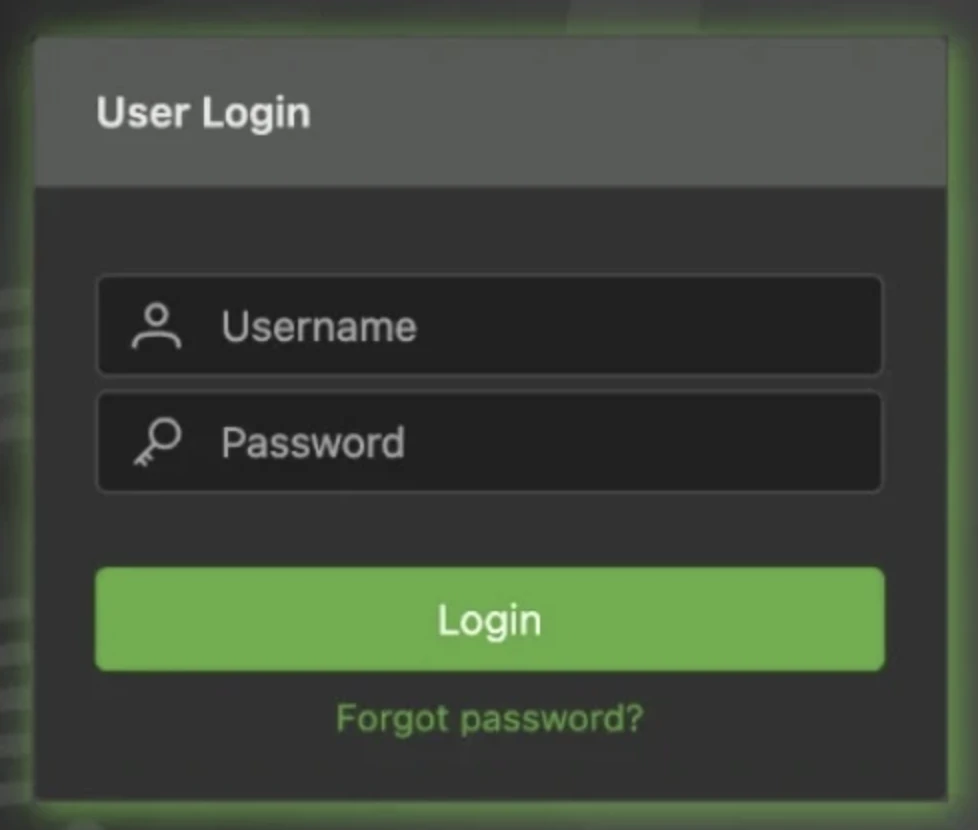
La pantalla de inicio de sesión es mínima: Username, Password, Login y un enlace Forgot password. Después de iniciar sesión como usuario administrador de AIMultiple, se carga la pantalla de inicio de TDXchange con un diseño de tres paneles.
La barra lateral izquierda enumera cada módulo: Organizational Hierarchy, Participants, Relationships, Messages and Activities, Dashboard, Services, System Configuration, Clustering, Administrators, Migration, bTrade IA (marcado como NEW) y Quick Links.
El panel derecho muestra una lista de verificación Suggestions: establecer políticas de contraseña estrictas para los usuarios administradores y de buzón, configurar copias de seguridad automáticas, configurar la purga de mensajes y hacer una copia de seguridad de la bóveda de contraseñas.
Cada sugerencia tiene un botón Configure que navega directamente a la pantalla de configuración correspondiente y una opción Dismiss. Esta lista de verificación de incorporación guiada reduce la fricción de «ya lo instalé, ¿y ahora qué?» que suele crear un panel de administración en blanco.
Al seguir la primera sugerencia en System Configuration > Security > User Security se mostraron los controles de la política de contraseñas: longitud mínima (10), bloqueo de cuenta después de 3 intentos fallidos, duración del bloqueo (1800 segundos), aplicación del historial de contraseñas, edad máxima de la contraseña (60 días), edad mínima de la contraseña (1 día), Strict Password Settings y una sección One Time Password / MFA.
Jerarquía organizativa
bTrade organiza todo bajo una jerarquía de cuatro niveles antes de que se pueda configurar cualquier participante o transferencia: Domain > Organization > Department > Division. Fast Setup crea los cuatro niveles en un solo formulario.
Browse confirmó que el dominio aparecía como ACTIVE junto con los dominios preexistentes bTrade y HealthcareProvider. Cada nivel tiene una opción Edit para cambios posteriores a la creación.
Este requisito de definir una jerarquía antes de añadir participantes es una diferencia estructural con respecto a todas las demás plataformas de este benchmark. Diplomat MFT, Files.com, Thru y Serv-U permiten definir socios o endpoints sin ningún contenedor organizativo. bTrade impone primero la jerarquía, lo que refleja su origen como puerta de enlace B2B multiinquilino en lugar de una herramienta de transferencia de archivos punto a punto.
Participantes
Los participantes son los socios comerciales o sistemas internos que envían y reciben archivos, el equivalente de los Partners en Diplomat MFT o los endpoints en Thru. Fast Setup crea un participante y un buzón opcional accesible desde la web en un solo formulario: Division (seleccionada de la jerarquía), Participant Name, Email, EDI Identifier, EDI Qualifier, AS2 Name y credenciales del buzón.
La presencia de los campos EDI Identifier, EDI Qualifier y AS2 Name en el nivel de creación de participantes es un indicador significativo del posicionamiento de bTrade. Estos campos no aparecen en la configuración de participantes de Diplomat MFT, Files.com, Thru o Serv-U; existen porque bTrade está construido en torno al intercambio de mensajes EDI B2B, no solo al movimiento de archivos.
Creamos el participante AIMultipleTest bajo la división FileTransfer con el nombre de buzón aimultiplembx y acceso web habilitado. El participante y su buzón se crearon juntos en una sola acción Create.
Al examinar los participantes con el filtro Division configurado en FileTransfer se confirmó que AIMultipleTest aparecía como ENABLED con el EDI Identifier AIMultipleTest y el buzón aimultiplembx listado. La tabla Browse también muestra una columna Adapter Instances: cada participante puede tener instancias de adaptador de protocolo con nombre (por ejemplo, ExtSFTPTP_SFTP_Send_Records) que definen cómo se conectan. El dominio preconfigurado HealthcareProvider contenía 16 participantes de ejemplo con instancias de adaptador en los protocolos AS2, AFTP y SFTP, lo que demuestra la profundidad del soporte de protocolos en un escenario B2B en funcionamiento.
Los participantes también están aislados entre sí de forma predeterminada. Dos participantes solo pueden verse o intercambiar archivos cuando se define una relación explícita entre ellos (consulta Relationships más abajo):
- Incluso con miles de participantes, uno sin relación con otro no tiene ningún camino hacia él.
- Si un solo participante se ve comprometido, por ejemplo mediante una contraseña débil o un algoritmo obsoleto como SHA-1, el atacante sigue sin poder llegar a ningún otro participante.
- Esto evita el movimiento lateral posible en modelos de participantes planos, donde una cuenta comprometida puede exponer a otras.
Más allá de los campos de identidad y EDI, se pueden definir muchas configuraciones por participante, anulando los valores predeterminados del sistema:
- Reglas de archivado: reglas de retención y purga por participante que sustituyen a los valores predeterminados del sistema. Un socio que intercambia miles de archivos al día se puede configurar para purgar después de cinco días hábiles sin archivo fuera de línea.
- Enrutamiento de puerta de enlace: un participante específico se puede enrutar a través de una puerta de enlace o proxy dedicado, por ejemplo socios en líneas alquiladas, evitando el relé DMZ predeterminado.
- Seguridad y prevención de DoS: intervalo de inicio de sesión por participante, hilos simultáneos máximos y listas de IP permitidas y denegadas. Un usuario malintencionado que lance miles de hilos simultáneos podría agotar las conexiones de la base de datos y tumbar el sistema. Los límites se pueden aumentar para socios de alto rendimiento, por ejemplo 500 hilos para un corredor principal, y reducir para otros. Las IP de la lista de denegación se bloquean antes de la autenticación.
Cada participante se conecta a través de adaptadores, los conectores a sistemas internos o externos. Los adaptadores internos incluyen monitores de directorios y copia de archivos en un sistema de archivos montado localmente; los adaptadores externos cubren FTPS, SFTP, AS2, AS1, buzón y almacenamiento en la nube en los principales proveedores. Los adaptadores buscan y envían archivos, y registran qué archivos ya se han descargado para no extraer dos veces el mismo archivo.
Relaciones
Las relaciones definen quién puede enviar a quién y qué le sucede a un archivo en tránsito: las reglas de enrutamiento y procesamiento entre dos participantes. El formulario Fast Setup incluye un Sender Participant, un Receiver Participant, un conmutador Create reverse relationship, una acción AS1/AS2, reglas de enrutamiento (Default Target Send Adapter más reglas de enrutamiento condicionales que se pueden secuenciar) y Actions (pasos de procesamiento aplicados al mensaje en orden).
Este modelo de relación es en sí mismo el límite de seguridad central de bTrade. Un participante solo puede intercambiar archivos con socios con los que tenga una relación explícita, por lo que el acceso se define por quién puede hablar con quién en lugar de por permisos de carpeta o directorios compartidos. Comprometer a un participante no expone a los demás, una propiedad de contención que las herramientas MFT basadas en carpetas y ACL no ofrecen de forma predeterminada.
Las reglas de enrutamiento pueden enviar diferentes tipos de archivo del mismo remitente a diferentes sistemas backend en una lista secuenciada. De un solo remitente, por ejemplo, los pagos pueden ir al mainframe, los archivos de lockbox a un segundo sistema y los cheques a un tercero.
Una sección TD / Other Parameters cubre las opciones de seguridad y procesamiento por relación: Use PGP, Compression, Encryption, Filtering, Hashing, Signature y Security Structure. Todas estaban configuradas en None en el entorno de control de calidad, lo que significa que son opcionales en lugar de aplicadas.
En la parte inferior del formulario de relación, una sección SLA permite definir expectativas de nivel de servicio por relación: recuento de archivos esperado, intervalo de tiempo, máscara de nombre de archivo, receptores y tipo de acción. Esto permite supervisar «¿llegó el archivo esperado a tiempo?» a nivel de socio comercial, un enfoque más estructurado que el ajuste Fail if file not found de Diplomat MFT, que es por transacción en lugar de por relación.
Las relaciones también son donde se configura el escaneo de contenido selectivo. Debido a que el escaneo antivirus y DLP se ejecuta a través de las Actions de la relación y del servicio ICAP en lugar de como un filtro global, se puede habilitar solo donde importa, por ejemplo en el tráfico entrante externo, en lugar de escanear cada archivo interno.
No creamos una relación para nuestra prueba porque la transferencia ad-hoc basada en buzón que realizamos no requiere una.
Interfaz del buzón
bTrade proporciona una interfaz web separada para los usuarios finales y los socios comerciales en una URL distinta (.../btrademft/mailbox). La pantalla de inicio de sesión del buzón está visualmente diferenciada de la consola de administración: tema oscuro con acentos azules en lugar del verde del administrador, bajo la misma marca TDXchange.
Iniciamos sesión en el buzón aimultiplembx utilizando las credenciales establecidas durante la creación del participante. La interfaz del buzón muestra cuatro carpetas en el panel izquierdo y una barra de herramientas con Up, Refresh, Upload, Download, Delete, Restore y Settings. El botón Upload solo se activa después de navegar a una carpeta de destino.
La bandeja de salida contiene dos subcarpetas: edi y nonedi. Este es el primer lugar donde la identidad EDI de bTrade se vuelve operativamente visible: la plataforma separa el contenido con formato EDI de los archivos planos a nivel de carpeta.
Al subir un archivo de texto plano a la carpeta edi se devolvió: «No supported EDI standard interchange begins with AIM.». El archivo fue rechazado porque no contenía una estructura EDI válida. La carpeta edi valida el formato del contenido antes de aceptarlo, no solo la extensión del archivo.
Preparamos un archivo EDI de orden de compra X12 850 válido y lo subimos. La validación EDI pasó, pero apareció un nuevo error: «Unable to determine destination mailbox for receiver identifier [RECEIVERID].». bTrade había analizado el sobre EDI, leído el identificador del receptor del segmento ISA e intentado enrutar el archivo a un participante con ese identificador, que no existía en el sistema.
Actualizamos los segmentos ISA y GS del archivo EDI para usar AIMultipleTest como remitente y receptor, coincidiendo con el EDI Identifier asignado a nuestro participante. La subida se completó correctamente: «Uploaded 1/1 files», 284 bytes, 100 %, marca de verificación verde.
Al comprobar la bandeja de entrada se confirmó que el archivo llegó: test.edi, 284 bytes, marca de tiempo Jul 14, 2026 14:42. El archivo pasó de outbox/edi a través de la lógica de enrutamiento de bTrade y se entregó al buzón de entrada correcto según el identificador del receptor en el sobre EDI.
Mensajes y actividades
La vista Messages bajo Messages and Activities proporciona un rastro de auditoría consultable de todas las transferencias. Los filtros incluyen rango de fechas, remitente, receptor, nombre de archivo y Advanced Parameters. Los resultados muestran File Name, Timestamp, Sender, Receiver, Size (Bytes), Message Details y Activities Trail. Aparecieron tanto nuestra transferencia test.edi como una transferencia preexistente AndrieEDI.edi (de AdHocExt a InternalTP).
Cada acción del sistema se registra en este rastro como un registro de auditoría inmutable y resistente a manipulaciones, almacenado cifrado en la base de datos.
Panel de control
La sección Dashboard incluye subvistas para Messages, Transactions, Participants, Mailboxes, Certificates, Services, Connections, Jobs y Passwords. La subvista Transactions muestra el volumen de transferencia como un gráfico de barras o circular configurable, filtrable por rango de fechas y dividido por día u otros intervalos. La subvista Participants muestra recuentos de mensajes entrantes y salientes desglosados por protocolo (AS2, FTP, SSH, FS, MBOX, HTTP, UDP) por participante.
Certificados
La vista Dashboard > Certificates proporciona la gestión del ciclo de vida de los certificados en todo el sistema. Un conmutador de filtro muestra los certificados que caducan dentro de un número configurable de días. Las opciones de Certificate Type son ALL, X509, SSH, PGP, X509 CSR y PQC, la última entrada indica soporte de certificados de criptografía poscuántica, algo que pocas de las otras plataformas probadas en este benchmark ofrecen.
Para las organizaciones que evitan OpenPGP, TDXchange también ofrece TDCompress, una alternativa propietaria de cifrado y compresión. En lugar de un simple intercambio de certificados, funciona como un runtime que empareja certificados con instrucciones, por ejemplo a qué participantes se puede enviar un archivo o para quién se cifra, dando un control más estricto que OpenPGP junto con una fuerte relación de compresión.
Servicios
El menú Services (lado de configuración, separado de la vista de supervisión Dashboard) cubre dos áreas.
Fast Setup crea un nuevo listener de protocolo del lado del servidor: elige un tipo de servicio, dale un nombre y créalo. Los tipos disponibles son FTP(S) Service, SFTP Service, AS2 Service e ICAP Service.
Relay configura los nodos perimetrales de la DMZ. Hay dos servidores de relé definidos, que actúan como proxies entre los socios externos y el servidor interno de bTrade. El tráfico externo llega al relé en la DMZ; el relé lo reenvía hacia dentro, manteniendo el servidor central fuera de la red pública. Este es el equivalente del Edge Gateway de Diplomat MFT.
Para transferencias de larga distancia y alta latencia, los tamaños de ventana y paquete TCP/IP se pueden ajustar por servicio SFTP, de modo que un servicio que gestiona socios en una región lejana se puede ajustar de manera diferente a uno que sirve a remitentes locales de alto rendimiento.
Configuración del sistema
Adapters define los motores que mueven archivos: Directory Monitor (vigila una carpeta en busca de archivos nuevos), File Copy (copia archivos entre ubicaciones) y Mailbox Receive (extrae de un buzón). Cada instancia de adaptador tiene controles de habilitado/deshabilitado, Test Connection, Run Now y Stats. Un adaptador File Copy Quarantine_FS_1 está predefinido; los archivos que fallan en el escaneo de contenido ICAP se enrutan aquí.
AdHoc configura la función segura de uso compartido de archivos ad-hoc. Los ajustes incluyen requisito de contraseña, intentos máximos de inicio de sesión fallidos (5), tamaño máximo de archivo (100 KB), descargas máximas por archivo (2), período de caducidad (24 horas) y extensiones de archivo prohibidas (.exe, .vbs, etc.). Las plantillas de notificación por correo y SMS utilizan tokens (${LINK}, ${PASSWORD}, ${VALID_UNTIL}). Una opción SMS fuera de banda envía el enlace por correo y la contraseña por SMS por separado, evitando el acceso si cualquiera de los canales se ve comprometido. Esto brinda a los usuarios finales un intercambio seguro bidireccional de persona a persona. Un remitente puede enviar un archivo a un destinatario externo y recibir uno de vuelta, con el enlace y la contraseña entregados por canales separados.
Archiving / Purging gestiona el ciclo de vida de los datos en tres etapas: Online Archiving (mueve registros de la base de datos activa a la base de datos de archivo, semanalmente, con 30+ días de antigüedad), Offline Archiving (mueve a archivos planos, semanalmente, con 90+ días de antigüedad) y Purging (eliminación permanente, semanal). Una pestaña Restoring trae los archivos fuera de línea de vuelta al sistema activo cuando es necesario.
Files Processing cubre cuatro áreas. File Transformation define reglas de reescritura de contenido aplicadas a los archivos que pasan. Detecting Duplicates identifica y opcionalmente rechaza archivos repetidos. Message Store muestra la raíz del sistema de archivos y configura el cifrado en reposo: los mensajes en disco se cifran mediante PQC Kyber, lo que significa que los archivos almacenados están protegidos con criptografía poscuántica. Esto defiende contra ataques de cosechar-ahora-descifrar-después: incluso si un atacante exfiltra el almacén de mensajes hoy, los archivos permanecen ilegibles para una futura computadora cuántica. System Actions permite insertar pasos de procesamiento personalizados en el pipeline de transferencia.
Gateways define los objetivos de conexión saliente: bTrade_SMTP (correo), One_IP_Proxy (proxy SOCKS para salida de IP única), Relay Proxy (relé DMZ) y IA Gateway (conexión HTTPS al servicio de bTrade IA). Cada puerta de enlace tiene un botón Test Connection.
Security ofrece conjuntos de políticas de contraseña separados para usuarios administradores y usuarios de buzón, cada uno con la misma profundidad: longitud mínima, umbrales de bloqueo, historial de contraseñas, edad máxima/mínima, reglas de complejidad estrictas (que prohíben fragmentos de nombre de usuario/nombre/correo y exigen caracteres en mayúsculas/minúsculas/dígitos/especiales) y configuración OTP/MFA. Los desencadenantes de OTP son configurables de forma independiente por tipo de usuario: siempre, solo en el primer inicio de sesión, después de N días desde el último inicio de sesión o al cambiar la contraseña.
Miscellaneous incluye la gestión de licencias, valores predeterminados de generación de certificados, aplicación del protocolo TLS (TLS 1.2 y 1.3 habilitados; SSL 3.0, TLS 1.0 y 1.1 deshabilitados), programación de copias de seguridad de configuración, control de nivel de registro por componente con ajustes de rotación de archivos, cuentas de credenciales comunes reutilizables entre adaptadores, certificado SSL de la consola de gestión, propiedades de aplicación de bajo nivel (recuentos de hilos, codificación EDI, ajustes de caché) y preferencias de visualización.
Clustering
El menú Clustering muestra cuatro nodos en este entorno de control de calidad: mft-1 (RUNNING), mft-2 (STOPPED), relay1 (RUNNING), relay2 (UNKNOWN). Cada nodo tiene controles Start, Stop y Status. Se añaden nuevos nodos mediante Fast Setup con opciones de autenticación SSH. Los tipos de nodo son MFT (servidor central) y RELAY, las mismas dos categorías que se ven en toda la interfaz.
Los relés y los nodos del clúster se gestionan desde esta única interfaz, y un nodo caído se puede reiniciar en su lugar dada la configuración de red habitual, por ejemplo UDP entre nodos.
Administradores
Fast Setup crea cuentas de administrador con asignación de roles (SYSTEM_ADMIN, FullMFTAdmin, MFTAdminLimited, FileTransferOPS) y un Scope Map que limita la visibilidad de un administrador a un Domain, Organization, Department o Division específicos de la jerarquía. Esto permite la administración delegada: un administrador responsable de una división no puede ver ni modificar la configuración de otra. Los Custom Roles permiten definir nuevos conjuntos de permisos más allá de los roles integrados.
El área Administrators también proporciona una recertificación periódica de accesos, en la que se pide al administrador que revise y vuelva a confirmar qué participantes y usuarios siguen necesitando acceso. Las cuentas obsoletas y las relaciones de socios comerciales inactivas se muestran para su revisión en lugar de acumularse silenciosamente, un control de gobernanza que la mayoría de las herramientas MFT punto a punto dejan en manos del mantenimiento manual.
Migración
Migration gestiona la exportación/importación completa del sistema, la exportación/importación selectiva de participantes y las rutas de migración desde productos bTrade más antiguos (TDNgine mediante conexión a base de datos Oracle o archivos de configuración; TDAccess/TDPeer mediante carga de archivos de configuración). Database Import lleva una advertencia destacada de que sobrescribe todos los datos existentes. Export Runtimes genera paquetes de configuración firmados para participantes individuales.
Más allá de las copias de seguridad nocturnas estándar, toda la configuración y la base de datos se pueden exportar y restaurar en otro lugar: reinstalar TDXchange e importar la exportación de la base de datos reconstruye un intercambio en funcionamiento sin necesidad de un sistema de recuperación ante desastres separado. La misma exportación lleva la configuración y los participantes de un entorno de prueba a producción.
bTrade IA
El bot de bTrade IA (etiquetado como NEW en la barra lateral izquierda) acepta un prompt de búsqueda de free-text y lo enruta a través de la IA Gateway configurada para buscar datos del sistema. Introdujimos «Show me all messages transferred in the last 7 days» y recibimos dos resultados: nuestra transferencia test.edi y una transferencia preexistente AndrieEDI.edi. Los resultados incluyen remitente, receptor, tipo de mensaje, fecha de creación, tamaño de archivo y enlaces directos a Message Details y Activities Trail.
La consulta en lenguaje natural identificó correctamente ambas transferencias sin necesidad de rellenar ningún campo de filtro. Las búsquedas se pueden guardar y gestionar de la misma manera que las búsquedas guardadas estándar. Esta es la única plataforma de este benchmark con una interfaz funcional de búsqueda en lenguaje natural sobre el historial de transferencias.
Cerberus FTP
Descargamos e instalamos Cerberus FTP Server desde cero, configuramos el panel de administración y exploramos la interfaz web disponible para los usuarios finales, incluidas las subidas de archivos, la configuración de cuentas y el uso compartido de archivos.
Primeros pasos
Cerberus no tiene panel de control web ni portal alojado. El proceso de prueba comienza con un formulario breve: nombre, apellidos, dirección de correo y número de teléfono. Envíalo y serás redirigido de inmediato a la página de descarga.
Cerberus solo se ejecuta en Windows.
Instalación
Para esta revisión, aprovisionamos una instancia de Windows Server 2025 en AWS con un tipo de instancia m6i.xlarge. Al ejecutar el instalador se abre una pantalla de bienvenida que confirma la versión que se está instalando. Al hacer clic en Next se avanza.
La siguiente pantalla pide las credenciales de la cuenta de servicio de Windows, un nombre de usuario y una contraseña conforme a la política que Cerberus utilizará para ejecutarse como servicio en segundo plano.
Después de introducir las credenciales, la instalación se ejecuta por sí sola y se completa en unos minutos.

El panel de administración
Una vez finalizada la instalación, la interfaz de gestión de Cerberus se abre automáticamente. Esta no es una interfaz de usuario web; es una aplicación de escritorio nativa que se ejecuta en el servidor, accesible solo desde la propia máquina.
En el primer arranque, se inicia el Getting Started Wizard e intenta detectar automáticamente la dirección IP pública del servidor. En nuestra configuración, no pudo determinarla. Hicimos clic en Next y el resto de la configuración se completó sin problemas.
El panel de control principal muestra una descripción general de seguridad, información de red, contadores de subidas y descargas y una evaluación de vulnerabilidades, todo en una sola pantalla. La barra lateral izquierda enumera todas las áreas de gestión de la plataforma: Summary, Log, Connections, Reporting, User Manager, AD Users, LDAP Users, SSO Users, Firewall Controls, Server Manager, Event Manager, Sync Manager, Localization, Licensing y Setup Wizard. Cubriremos cada sección en detalle.
La instalación se completó y llegamos a la página principal del panel de administración. No es un panel basado en web; es una aplicación nativa de Windows (un archivo .exe) que se ejecuta directamente en el servidor y solo se puede acceder desde esa máquina. No hay acceso remoto basado en navegador.
Interfaz web
Más allá del panel de administración, Cerberus proporciona una interfaz web para que los usuarios finales gestionen sus transferencias de archivos. Los logotipos, los mensajes de bienvenida y otros elementos de diseño de esta interfaz se pueden personalizar desde la configuración de administración del lado del servidor. La pantalla de inicio de sesión es la interfaz de usuario web estándar de Cerberus.
Iniciamos sesión con la cuenta «inituser» creada durante la instalación. Inmediatamente después de iniciar sesión, Cerberus te pide que establezcas dos preguntas de seguridad obligatorias antes de poder continuar.
Administrador de archivos
Después de completar las preguntas de seguridad, accedes al File Manager. Las acciones disponibles en la barra de herramientas son: actualizar, seleccionar todo, eliminar, renombrar, nueva carpeta, comprimir y descomprimir. Una barra de filtros con una opción de búsqueda recursiva se sitúa encima de la lista de archivos.
Además de las subidas de archivos individuales, puedes subir carpetas enteras de una sola vez. Cuando subimos un archivo de vídeo, apareció un reproductor de vídeo en línea en la cola de subida mientras la transferencia aún se estaba ejecutando. Puedes previsualizar el archivo antes de que termine de subirse. La velocidad de subida, el porcentaje de progreso y el tamaño del archivo se muestran en tiempo real.
Configuración de la cuenta
La sección Account gestiona las preferencias del usuario. La autenticación de dos factores está disponible aquí y se puede habilitar por usuario. También hay un selector de temas si quieres cambiar el aspecto de la interfaz.
En la parte inferior de la página Account hay un botón Addresses. Al hacer clic en él se abre una libreta de direcciones donde puedes guardar nombres y direcciones de correo de personas con las que compartes archivos con frecuencia. Los contactos también se pueden importar en masa mediante CSV.
Uso compartido de archivos
El menú Share muestra todos los archivos y carpetas que has puesto a disposición de otros. Para compartir algo, haz clic derecho en una carpeta del File Manager para abrir un asistente de uso compartido de cinco pasos.
Paso 1: Confirma el nombre de la carpeta, establece un tiempo de caducidad (predeterminado 24 horas) y, opcionalmente, establece una contraseña en el enlace de uso compartido.
Paso 2: Opciones: controla permisos, notificaciones y limpieza. Allow Public Downloads está marcado de forma predeterminada. También puedes permitir subidas públicas a la carpeta, opcionalmente manteniendo esas subidas ocultas para otros visitantes. Un menú desplegable de notificaciones te permite optar por alertas por correo cuando se descargan o suben archivos. Una opción Clean Up puede eliminar automáticamente los archivos compartidos cuando caduca el uso compartido.
Paso 3: Seguridad: te permite exigir una contraseña de un solo uso enviada por correo antes de conceder el acceso. También hay una lista de invitados disponible, limitada a 500 invitados.
Paso 4: Correo: opcionalmente envía el enlace de uso compartido directamente a los destinatarios desde el asistente. Hay campos disponibles para To, Cc y Bcc, junto con una línea de asunto (pre-rellenada como «New Shared Folder») y un cuerpo de mensaje opcional. También está disponible una casilla «Send Copy to Me».
Paso 5: Revisión: resume todos los ajustes configurados antes de la creación: nombre de la carpeta, fecha y hora de caducidad, si se requiere contraseña y si las descargas públicas están habilitadas.
Después de hacer clic en Create Share, nos encontramos con un error: «Client-provided host information failed validation. Please contact your system administrator.».
Para depurar esto, volvimos al panel de administración y abrimos la sección Log. El registro enumera cada evento del servidor en orden cronológico, incluida la marca de tiempo, la dirección IP, el usuario, el ID del listener y una descripción. Pudimos localizar el error exacto del intento de uso compartido fallido en la lista. Las entradas de registro también mostraban los detalles del handshake SSL y el paso de validación específico que rechazó la solicitud. Este nivel de detalle facilitó la identificación de la causa raíz.
Después de resolver el problema de configuración del lado del servidor, el uso compartido se creó correctamente. La página Share Settings de la interfaz web ahora enumera ambos usos compartidos activos para la cuenta inituser, mostrando el nombre de la carpeta, la fecha de creación, la fecha de caducidad, el recuento de descargas y la URL pública completa del uso compartido para cada uno.
Al abrir la URL del uso compartido como destinatario se muestra una solicitud de contraseña, una sencilla pantalla de «Folder Access Password» con un único campo de entrada y un botón Open.
Después de introducir la contraseña, el destinatario es llevado a una vista de solo lectura del contenido de la carpeta compartida. La lista de archivos muestra el nombre, tipo, tamaño y fecha. Un botón Zip and Download está disponible en la esquina superior derecha, y los archivos individuales se pueden descargar directamente desde la lista. No se requiere inicio de sesión ni cuenta.
Connections
De vuelta en el panel de administración, la sección Connections tiene dos pestañas: Connections y Transfers.
La pestaña Connections enumera el ID de conexión, el listener, la hora de inicio de sesión, el protocolo, el nombre de usuario, la dirección IP y el agente de usuario del cliente para todas las sesiones activas. Durante nuestra prueba de uso compartido, se podían ver tres conexiones HTTPS simultáneas desde la misma dirección IP, todas originadas en la cuenta inituser. Un botón Terminate Connection está disponible en la parte inferior para finalizar forzosamente cualquier sesión activa.
La pestaña Transfers muestra las transferencias de archivos activas en tiempo real. Cada fila muestra el ID de transferencia, el usuario, la ruta del archivo local, el tiempo restante, el progreso, el tamaño total, la velocidad de transferencia y el tipo. Mientras el destinatario descargaba el archivo de vídeo compartido, la transferencia apareció aquí de inmediato: 150,1 MB en total, 13 % de progreso, funcionando a 4,44 MB/s.
Reporting
La sección Reporting es el Report Manager, que genera informes detallados de la actividad de los clientes basados en nombres de usuario, rangos de fechas y acceso a archivos. Hay seis tipos de informes disponibles: User and File Report, Login Report, Audit Report, Account Report, Folder Report y Storage Report. Usar esta función requiere conectar primero una base de datos SQL; el panel muestra un aviso de «Setup Required» hasta que esté configurada.
Cada tipo de informe tiene su propio formulario de consulta. El File Report, por ejemplo, permite filtrar por período de tiempo (un rango de fechas o una ventana retrospectiva continua), nombre de usuario y ruta de archivo. Los resultados se pueden ordenar por host, nombre de usuario y marca de tiempo, con un límite configurable. La misma estructura de consulta se mantiene en los demás tipos de informes.
User Manager
El User Manager es donde se crean y gestionan todas las personas que pueden acceder al servidor. Tiene seis pestañas: Users, Groups, Policy, Blocked Extensions, Requested Accounts y Public Shares.
- La pestaña Users enumera todas las cuentas de Cerberus. Actualmente, solo inituser está presente. Desde aquí se pueden crear, editar y eliminar cuentas.
- La pestaña Groups está vacía en nuestra configuración, pero es donde se pueden crear grupos de usuarios y gestionar los permisos a nivel de grupo en lugar de por usuario.
- La pestaña Policy controla los requisitos de complejidad de contraseña y las políticas de cambio de contraseña. La configuración actual requiere una longitud mínima de 10 caracteres con al menos 1 letra, 1 número y 1 carácter especial. La sección Password Change Policy impone una rotación cada 180 días, se aplica a las conexiones HTTP/S y envía una notificación por correo 3 días antes de la caducidad.
- La pestaña Blocked Extensions permite definir una lista de denegación de extensiones de archivo. En modo de denegación, cualquier intento de subir o renombrar un archivo con una extensión listada se bloquea. Se pueden añadir varias extensiones a la vez mediante separación por comas. La lista está actualmente vacía.
- La pestaña Requested Accounts gestiona el flujo de solicitud de cuentas de autoservicio disponible desde la página de inicio de sesión de la interfaz web. Desde aquí configuras el servidor SMTP de notificación, el correo del administrador, el texto personalizado de aprobación y denegación y qué campos son obligatorios en el formulario de registro: nombre, apellidos, teléfono, móvil y justificación. Las solicitudes de cuenta entrantes aparecen en la parte inferior de esta página para la aprobación del administrador.
- La pestaña Public Shares establece los valores predeterminados del servidor para todos los enlaces de uso compartido creados por los usuarios. Las opciones configurables incluyen duraciones de uso compartido predeterminadas y máximas, si se requieren contraseñas para todos los usos compartidos, si se aplica la política de contraseñas del sistema a los archivos compartidos, la ofuscación de nombres de archivo, si se permiten descargas en zip y cómo se gestionan las notificaciones. La sección One Time Password a continuación controla la configuración de OTP para la longitud del código de acceso, los requisitos de caracteres, el tiempo de vida y el umbral de bloqueo después de intentos fallidos.
AD Users, LDAP Users y SSO Users
La sección AD Users conecta Cerberus a un dominio de Windows. Si el servidor está unido a un dominio, la lista de usuarios de Active Directory se extrae automáticamente. En nuestro caso, muestra Administrator, Cerberus, DefaultAccount, Guest y WDACUtilityAccount de la máquina local. Desde aquí, puedes autorizar cuentas de AD para acceder directamente al servidor FTP, sin crear cuentas de Cerberus separadas para cada una. La sección también incluye pestañas para Domain Overview, Binding Options, User MFA Settings y User & Group Custom Mappings. LDAP Users y SSO Users en la barra lateral izquierda cubren el mismo concepto para directorios LDAP y proveedores de identidad SSO, respectivamente.
La sección Firewall Controls gestiona toda la seguridad a nivel de conexión. La página principal muestra un diagrama de Connection Authorization Pipeline que muestra las seis etapas por las que pasa cada conexión entrante: nueva conexión, inicios de sesión de listener permitidos, IP permitida, país permitido, límite de listener y autorizada. Los estados activos de Geolocation (deshabilitada), Autoblocking (activo después de 5 intentos, bloquea durante 180 minutos) y DoS Protection (activa) se muestran en la misma pantalla. Las direcciones IP se pueden añadir a una lista de permitidas o denegadas desde el panel Country and IP Management. Este nivel de control de capa de red no existe en un servicio basado en la nube: es una ventaja significativa para las implementaciones locales.
La pestaña Automatic Threat Blocking configura en detalle las reglas de fuerza bruta y DoS. Auto-Blocking y DoS Protection tienen cada una su propio conmutador. En Blocking Settings, estableces el número de inicios de sesión fallidos antes de que se desencadene un auto-bloqueo (predeterminado: 5), la ventana de tiempo antes de que el contador se reinicie (120 minutos) y, opcionalmente, una lista de nombres de usuario específicos que siempre deben desencadenar un bloqueo de IP en caso de fallo. La sección Autoblock Timeout te permite elegir entre bloquear una IP durante un número determinado de minutos (predeterminado 180) o bloquearla de forma permanente.
Server Manager
El Server Manager es el centro de configuración principal del servidor. Las pestañas cubren General settings, Protocols, Listeners, Messages, Remote access, Security, Logging y Advanced. Aquí es donde vive toda la configuración técnica del servidor: ajustes de protocolo, SSL/TLS, conjuntos de cifrado, puertos de listener y comportamiento de registro.
Event Manager
El Event Manager es una de las secciones más capaces del panel de administración. Tiene cuatro pestañas: Event Rules, Scheduled Tasks, Event Targets y Folder Monitor.
- Event Rules te permite definir desencadenantes basados en cosas que suceden en el servidor. Al crear una nueva regla, el menú desplegable Rule Type ofrece: File Transfer Event, IP Blocked Event, User Account Blocked Event, User Disable Date Elapsed, Account Password Expiring Event, New Account Request Event, Login Event, Logoff Event, Directory Created Event, File Deleted Event, File Move/Copy Event, Upgrade Available Event, Public File Shared Event, Public File Transfer Event, Backup Server Synchronized y File Scanned Event.
- Cada regla tiene un desencadenante, un conjunto de condiciones y un conjunto de acciones. Creamos una regla de prueba utilizando el desencadenante File Transfer Event.
- La sección de condiciones te permite filtrar por una larga lista de variables: marca de tiempo, ID de conexión, dirección IP, ID de sesión, nombre de usuario, grupo de usuarios, tipo de protocolo, nombre, apellidos, correo, número de móvil, nombre de archivo, extensión de archivo, ruta de archivo local, ruta de archivo remota y más. Establecimos una condición de nombre de usuario igual a «inituser». La lógica de filtrado admite los modos Match If Any o Match If All.
- Cuando se cumplen las condiciones, las acciones disponibles son: Email Event Notification, Launch an Executable, Launch File Operation, Launch Server Operation, Send HTTP POST, Send a File y Get a File. Esto hace posible construir flujos de trabajo basados en eventos íntegramente dentro de Cerberus, por ejemplo, desencadenar un HTTP POST a un webhook externo o enviar un archivo a otro servidor cada vez que un usuario específico sube algo.
- Scheduled Tasks funcionan de la misma manera, pero se disparan por un intervalo de tiempo en lugar de un evento. Defines una programación, estableces condiciones y eliges del mismo conjunto de acciones: con dos adiciones específicas de las tareas programadas: Email Saved Report y Scan a Folder.
- Event Targets es donde defines los endpoints externos a los que las acciones pueden enviar. Hay cuatro tipos de objetivo disponibles: SMTP Server Target, Executable Target, HTTP Post Target y Transfer File Target. Estos se referencian al configurar acciones en Event Rules y Scheduled Tasks. Un ejemplo práctico: si un usuario llamado «x» sube un archivo mayor de 10 GB, envía una Big File Alert al Slack de la empresa a través de un objetivo HTTP POST.
Sync Manager
El Sync Manager te permite replicar automáticamente la configuración en múltiples instancias de Cerberus FTP Server. Esto permite alta disponibilidad y redundancia: si ejecutas varios servidores, pueden mantenerse sincronizados sin duplicación manual de la configuración. Todas las instancias deben ejecutar la misma versión y tener claves de licencia únicas. La configuración es sencilla desde los paneles Server List y Configure General Settings.
Localization
La sección Localization te permite editar cada cadena de texto de la interfaz web tanto del lado del servidor como del cliente. El locale se carga desde un archivo JSON, y tanto la traducción predeterminada al inglés como la traducción al idioma actual se muestran lado a lado para cada etiqueta de cadena. Esto da a los administradores control total sobre el idioma y la terminología utilizados en toda la interfaz.
Files.com
Nuestro recorrido cubre la interfaz de la carpeta raíz, el flujo de subida, las acciones de archivos, los registros de historial, el modelo de permisos, el cifrado, las notificaciones y las opciones de gobernanza de datos.

Descripción general de la interfaz
Cuando aterrizas por primera vez en Files.com, el explorador de archivos se abre de inmediato. No hay asistente de incorporación ni lista de verificación de configuración; se te lleva directamente a la vista Root Folder.
La barra lateral izquierda enumera cada módulo principal de la plataforma: Files, uso compartido, cuentas de usuario, cifrado, etc.
La amplitud de la barra lateral deja claro que Files.com es más que un producto de almacenamiento en la nube. Es una plataforma con serias ambiciones empresariales.
La Root Folder en sí tiene cuatro pestañas: Files, History, Permissions y Settings. La vista de lista de archivos admite tres modos de visualización, personalización de columnas y filtros avanzados accesibles desde la barra de herramientas.
Ubicación de almacenamiento
Antes de subir nada, comprobamos dónde se almacenarían realmente los archivos.
Al hacer clic en el selector de región de la esquina superior derecha se abre el modal Storage Location. Files.com ofrece cinco regiones de almacenamiento gestionadas listas para usar.
Más allá de estas opciones alojadas, también hay una opción Remote Server Mount. Esto te permite conectar un servidor Files.com On-Premise y enrutar todo el almacenamiento a una infraestructura que controlas por completo, ya sea tu propio centro de datos o una nube privada.
Para organizaciones con estrictos requisitos de residencia de datos, la combinación de selección regional y montaje local cubre la mayoría de los escenarios de cumplimiento.
Subida de archivos
La Root Folder comienza vacía. Tres acciones de subida están disponibles desde el centro de la pantalla:
Nueva carpeta: Crear una estructura de carpetas antes de subir
Subir archivos: Seleccionar archivos individuales
Subir carpeta: Subir un directorio completo de una vez
Subimos un archivo PDF de 21 MB (Test.pdf) utilizando el botón Upload Files.
El panel de subida aparece en la parte inferior de la pantalla y permanece visible mientras la transferencia se ejecuta. Puedes pausar o cancelar transferencias individuales directamente desde este panel. Una fila de resumen en la parte inferior muestra el número total de archivos restantes y su tamaño combinado en todas las subidas activas.
Lista de archivos y acciones masivas
Una vez completada la subida, el archivo aparece en la lista con las siguientes columnas visibles de forma predeterminada.
Test.pdf se listó como un documento Acrobat, modificado el 1 de marzo de 2026 a las 6:05 AM, y era de 21 MB.
Las acciones masivas funcionan en varios archivos seleccionados simultáneamente. Para operaciones con un solo archivo, el botón Actions en el lado derecho de cada fila abre un menú contextual con un conjunto más completo de opciones.
La opción Priority Color te permite etiquetar visualmente archivos para señalar elementos que necesitan atención en un espacio de trabajo compartido. Duplicate es una opción separada de Copy, que crea una copia local en la misma carpeta sin requerir una selección de destino.
Pestaña History
La pestaña History registra cada acción realizada por los usuarios en la carpeta. Encontramos tres entradas después de nuestra sesión inicial:
El registro captura tanto las operaciones de archivo (creación, modificación, eliminación) como los eventos de sesión (inicio de sesión). Cada entrada incluye el usuario, la descripción de la acción, la interfaz utilizada (Web en nuestro caso) y una marca de tiempo.
El filtro de rango de fechas predetermina a una vista de 1 día, pero se puede ajustar. Los filtros y la selección de columnas también están disponibles en esta vista. El botón Export te permite extraer el registro completo para análisis externos o informes de cumplimiento.
Pestaña Permissions
La pestaña Permissions muestra qué usuarios y grupos tienen acceso a la carpeta actual, y en qué nivel.
El modelo de permisos es granular. Para cada usuario o grupo, puedes controlar siete tipos de permisos distintos.
Como éramos el único usuario del sitio, los siete permisos estaban marcados para nuestra cuenta. La interfaz incluye una nota: «Eres el único usuario de este sitio y ya tienes acceso completo. Para conceder permisos de carpeta a otros, tendrás que crear un nuevo usuario.«
Un botón Add new permission está disponible en la parte inferior de la lista. Los permisos pueden heredarse de carpetas o grupos principales, lo que significa que no tienes que configurarlos manualmente en cada nivel de una jerarquía de carpetas.
La pestaña también incluye una sección expandible Terms and Symbols que explica cada tipo de permiso.
Pestaña Settings
La pestaña Settings contiene cuatro subsecciones: Sharing, Encryption, Notifications y Data Governance.
Cifrado
La subpestaña Encryption muestra una única opción: GPG, actualmente en Off. Al hacer clic en Edit se abre la configuración para habilitar el cifrado basado en GPG para los archivos almacenados en esta carpeta.
Notificaciones
Esta sección fue la parte más impresionante de la pestaña Settings. Files.com admite seis canales de notificación.
Cada canal tiene su propio botón View que lleva a la pantalla de configuración. El abanico de integraciones aquí es genuinamente útil para entornos empresariales. Amazon SNS y Google Pub/Sub, en particular, son poco comunes en las herramientas de gestión de archivos, lo que sugiere que la plataforma está construida para casos de uso de pipelines automatizados, no solo para el uso compartido manual de archivos.
Gobernanza de datos
La sección Data Governance está organizada en dos categorías: Data Retention y Data Restrictions.
Todos los ajustes incluyen botones Edit. File Expiration te permite establecer políticas de eliminación automática, útiles para carpetas que contienen datos temporales o sensibles al tiempo. Archive Removed Files se puede habilitar para conservar los archivos eliminados en un archivo en lugar de eliminarlos permanentemente.
En el lado de las restricciones, Limit File Extensions te permite listar en blanco o negro tipos de archivo específicos (por ejemplo, permitir solo subidas .pdf y .xlsx). Limit File Names by Regular Expression ofrece el control más granular, permitiéndote imponer convenciones de nomenclatura con patrones regex. Watermark Previews añade una marca de agua a las pantallas de vista previa de archivos, relevante al compartir documentos sensibles con partes externas.
Cada uno de estos ajustes está desactivado de forma predeterminada, lo que significa que la plataforma se entrega en un estado permisivo y deja que los administradores habiliten restricciones según sea necesario.
Uso compartido
Al hacer clic en Sharing en la barra lateral izquierda se expande un submenú con seis elementos.
La plataforma predetermina a Share Links. Los filtros, la personalización de columnas y un botón Export están disponibles, de forma coherente con todas las demás vistas de lista de la plataforma.
Creación de un Share Link
Al hacer clic en New Share Link se abre un panel en línea dentro del explorador de archivos en lugar de navegar a una pantalla separada.
El primer ajuste es el tipo de uso compartido, etiquetado Reflect File/Folder Changes in Share:
Live Share Link: Siempre apunta a la versión actual del archivo. Si el archivo se actualiza después de crear el enlace, los destinatarios siempre ven la última versión.
Snapshot Share Link: El enlace se bloquea al estado del archivo en el momento de la creación. Los cambios posteriores en el original no afectan lo que los destinatarios pueden acceder.
Esta distinción es importante en los flujos de trabajo documentales. Una instantánea es apropiada para un contrato firmado o un informe versionado; un enlace en vivo es apropiado para una especificación viva o un documento de trabajo compartido.
Puedes incluir varios archivos en un solo uso compartido, o subir elementos adicionales directamente al paquete de uso compartido en el momento de la creación. Los elementos subidos directamente al uso compartido se limitan solo al enlace de uso compartido y se eliminan cuando el enlace caduca o se revoca.
Acciones disponibles
El menú desplegable Available Actions controla lo que los destinatarios pueden hacer con los archivos compartidos. Este abanico cubre la mayoría de los escenarios de uso compartido del mundo real sin requerir cuentas de usuario separadas para las partes externas.
Bandejas de entrada
La sección Inboxes bajo Sharing te permite crear endpoints dedicados de envío de archivos que enrutan los archivos entrantes directamente a una carpeta de Files.com. Hay tres tipos de bandeja disponibles:
Aceptar Files vía Web: Genera una URL pública. Los controles de contraseña, formulario de registro y clickwrap están disponibles.
Aceptar Files vía Email: Genera una dirección de correo de bandeja dedicada. Los Files enviados como adjuntos llegan directamente a la carpeta configurada. Se admite la lista blanca de remitentes por dirección o dominio.
Aceptar Files vía Web y Email: Acepta ambos canales simultáneamente. La aplicación de contraseña y formulario de registro no se admite en este modo combinado.
Cada bandeja requiere una carpeta de destino, un título visible y una clave de URL. La clave de URL determina la ruta pública de la bandeja. La URL se genera como vista previa antes de guardar la bandeja, para que puedas verificar la dirección antes de publicarla.
Configuración de la bandeja
Establecimos el destino en Root Folder, introdujimos un título y definimos la clave de URL. La URL pública de la bandeja se genera de inmediato como vista previa en https://aimultiple.files.com/u/aimultiple-file-uploads, para que puedas verificar la dirección antes de guardar.
Controles de envío (Web)
Para las bandejas basadas en web, una sección Submissions Controls proporciona tres puertas de acceso independientes:
Se requiere una contraseña antes de que el formulario de subida sea accesible. La plataforma aplica las mismas reglas de complejidad de contraseñas configuradas en User Settings a las contraseñas de las bandejas.
Registration Form: exige que los subidores rellenen un formulario antes de enviar. Puedes usar el formulario estándar de la plataforma o seleccionar uno personalizado creado en la sección Custom Forms. Un correo de recibo opcional notifica a los subidores del envío correcto.
Clickwrap: exige que los subidores acepten un acuerdo clickwrap antes de continuar. Los acuerdos se pueden crear en línea o seleccionarse de una biblioteca existente.
Los tres controles son opcionales y se pueden combinar en cualquier configuración en una sola bandeja.
Bandeja de correo
Al configurar una bandeja basada en correo, Files.com genera automáticamente una dirección dedicada. En nuestra prueba, fue aimultiple-aimultiple-file-uploads@inbox.files.com.
Los Files enviados como adjuntos a esta dirección se depositan directamente en la carpeta de destino configurada. Ten en cuenta que al cambiar al modo de correo, los controles de contraseña, formulario de registro y clickwrap desaparecen por completo y se sustituyen por ajustes específicos del correo.
La bandeja de correo expone dos secciones de configuración adicionales. Email Sender Permissions & Replies te permite restringir opcionalmente los envíos a direcciones de remitente específicas o dominios enteros mediante una lista blanca, lo que requiere activar primero la autenticación de correo entrante en Sharing Settings. Un conmutador Notifications puede enviar opcionalmente un correo de confirmación al remitente tras una subida correcta.
Inbound Email Settings contiene la opción Separate Submissions Into Subfolders, que organiza los adjuntos de cada correo en su propia subcarpeta utilizando una plantilla de nombres. La plantilla admite tokens de nombre, correo y dominio de correo, así como tokens de fecha/hora. Si se deja en blanco, las subcarpetas se nombran secuencialmente. Esto evita que los envíos de diferentes remitentes se acumulen en un directorio plano.
Bandeja confirmada
Después de guardar, la pantalla de confirmación muestra ambos endpoints simultáneamente. El botón Visit Inbox abre directamente la página de subida pública. Un botón View Files enlaza a la carpeta de destino.
Prueba de velocidad de subida a través de la bandeja
La página de la bandeja pública no requiere cuenta ni inicio de sesión. Muestra el título de la bandeja, los botones de subir archivos y subir carpeta, y una zona de arrastrar y soltar.
El logotipo y el esquema de colores de Files.com aparecen de forma predeterminada.
Subimos un archivo de 342 MB a través de esta página para medir el rendimiento en el mundo real. Con el almacenamiento configurado en EE. UU., Virginia, la subida se realizó a 6 MB/s. Nuestra conexión de prueba es una línea simétrica de 1.000 Mbit/s con 128 MB/s de capacidad de subida. El rendimiento logrado fue aproximadamente del 5 % del ancho de banda disponible, muy por debajo de lo que puede ofrecer la conexión.
Velocidad de subida: EE. UU. vs. Alemania
Probamos la bandeja subiendo un archivo de 342 MB a través del formulario web público. Nuestra conexión de prueba es una línea simétrica de 1.000 Mbit/s con 128 MB/s de capacidad de subida.
Con el almacenamiento configurado en EE. UU., Virginia, la subida se realizó a 6 MB/s, aproximadamente el 5 % del ancho de banda disponible.
Cambiamos la región de almacenamiento de la cuenta a UE – Alemania, Frankfurt. La migración de región se completó en segundos, y todos los archivos existentes estuvieron disponibles de inmediato en la nueva región.
El mismo archivo subido a Frankfurt a 14 MB/s, más del doble del resultado de Virginia. La mejora es coherente con la menor distancia geográfica desde nuestra ubicación de prueba en Estambul. Dicho esto, 14 MB/s frente a una conexión de 128 MB/s sigue siendo un 11 % de utilización. La velocidad de subida a través de la bandeja estuvo notablemente limitada en todas las regiones, lo que supone una limitación significativa para casos de uso que implican transferencias de archivos grandes.
Prueba de envío por correo
También probamos la bandeja de correo enviando el mismo archivo de 342 MB como adjunto de correo. Gmail lo convirtió automáticamente en un enlace de Google Drive en lugar de enviarlo como adjunto directo. El archivo no llegó a la bandeja de Files.com y no se devolvió ninguna notificación de error. Al volver a probar con un archivo pequeño enviado como adjunto en línea auténtico, funcionó correctamente: el archivo apareció en la Root Folder automáticamente, organizado en su propia subcarpeta.
La Root Folder, después de varios envíos de prueba, muestra la estructura automática de subcarpetas funcionando como se esperaba. El envío por correo de un remitente con nombre se organizó en una carpeta etiquetada con su nombre y dirección de correo. Los envíos anónimos del formulario web llegaron a carpetas numeradas secuencialmente. No fue necesario realizar ninguna clasificación manual.
Cuentas de usuario
La sección User Accounts de la barra lateral izquierda abre una lista de usuarios. Al hacer clic en Create User se muestra un formulario detallado organizado en varias secciones plegables:
User Identity recoge el nombre de usuario, el método de autenticación, el correo, el nombre completo y la empresa. El método de autenticación predeterminado es Email Signup, que envía al nuevo usuario una invitación para establecer su propia contraseña.
Permissions te permite asignar un rol, Standard User o Site Administrator, además de roles adicionales opcionales (Billing Administrator, Read-Only Site Administrator). Los permisos a nivel de carpeta también se configuran aquí.
Security proporciona controles de acceso por usuario, incluida una fecha de caducidad del acceso, una fecha de deshabilitación automática para usuarios que no han iniciado sesión en un plazo determinado, restricciones de dirección IP, una opción de omisión de la lista blanca de IP del sitio y ajustes de autenticación de dos factores (usar la configuración global del sitio, exigir siempre o no exigir nunca). Un indicador Shared/Bot User exime a la cuenta de los requisitos de 2FA e impide cambios en la contraseña o el correo.
Connection Options cubre los protocolos permitidos y la configuración de la carpeta raíz FTP/SFTP. Preferences gestiona la zona horaria, el idioma y el avatar. Categorization & Notes proporciona campos internos de etiquetado y notas.
La plataforma también incluye User Lifecycle Rules, que permiten deshabilitar o eliminar automáticamente cuentas que han estado inactivas durante un número determinado de días. Esto es útil para limpiar cuentas creadas para clientes o contratistas que ya no están activos, sin necesidad de auditorías manuales. Los informes de acceso también están disponibles desde la vista de lista de usuarios con fines de auditoría.
Socios
El submenú Partners bajo User Accounts está diseñado para organizaciones de grupos de usuarios gestionados externamente o proveedores cuyos usuarios comparten el mismo acceso a carpetas y estructura de permisos. Crear un socio requiere un nombre, una asignación de carpeta raíz y una configuración de permisos. La sección User Access Controls te permite definir si los administradores del socio pueden crear usuarios, restablecer credenciales, omitir la 2FA para conexiones FTP/SFTP/WebDAV y gestionar claves GPG para sus propios usuarios.
SSO
La sección SSO admite 13 proveedores de identidad listos para usar: Auth0, Microsoft Entra ID, Box, Dropbox, Cisco Duo, Google, Idaptive, JumpCloud, Microsoft Active Directory, Okta, OneLogin, SAML y Slack. Se admite el aprovisionamiento y desaprovisionamiento SCIM para automatizar la gestión del ciclo de vida de usuarios y grupos a través del proveedor de identidad.
Cifrado
SFTP/SSH Keys asocia claves públicas con cuentas de usuario, lo que permite a esos usuarios autenticarse en Files.com a través de SFTP sin contraseña. El formulario te permite seleccionar un usuario, añadir un título y pegar una clave pública o subir un archivo de clave. También puedes generar un par de claves directamente en el navegador. Esto es particularmente útil para integraciones de sistemas automatizados y autenticación a largo plazo que no debería caducar ni rotar automáticamente.
GPG
La sección GPG gestiona las claves GPG/PGP utilizadas para el cifrado y descifrado automático de archivos a nivel de carpeta. Files.com señala que esto es común en los entornos de salud y finanzas, donde las contrapartes o los requisitos de cumplimiento exigen el cifrado GPG.
Cifrados
La sección Ciphers controla los conjuntos de cifrado SSL/TLS permitidos para las conexiones FTP y SFTP. De forma predeterminada, Files.com exige los cifrados modernos más seguros.
Tipos de desencadenantes de automatización
Hay cuatro tipos de desencadenantes disponibles para las automatizaciones:
- Interval se ejecuta en una programación recurrente, como diaria, semanal, mensual, trimestral o anual
- Custom Schedule se ejecuta en horas, días o intervalos exactos que definas; admite varias ejecuciones por día y omisión opcional de festivos por región
- Incoming Webhook se dispara cuando un sistema externo lo desencadena a través de un endpoint de webhook seguro de Files.com
- Ad-Hoc (Run Manually) se ejecuta bajo demanda mediante la acción Run Now, sin programación adjunta; adecuado para tareas puntuales
El desencadenante Custom Schedule admite exclusiones de regiones festivas, lo que significa que las automatizaciones se pueden configurar para omitir ejecuciones en festivos nacionales de un país determinado, un nivel de precisión de programación que la mayoría de las plataformas no ofrecen de serie.
Services
El menú Services de la barra lateral izquierda gestiona los protocolos de conexión que los clientes pueden usar para acceder a Files.com. Cada servicio tiene sus propias subpestañas Settings y Logs, lo que permite a los administradores configurar el comportamiento y revisar el historial de conexiones de forma independiente por protocolo.
La página de ajustes de FTP, que se muestra a continuación, ilustra el nivel de control disponible. Las opciones incluyen habilitar o deshabilitar completamente el servicio, controlar la conversión de saltos de línea en modo ASCII, exigir SSL en todas las conexiones, opcionalmente auto-crear carpetas principales para las subidas de clientes que esperan este comportamiento y establecer un Message of the Day personalizado que se muestra a los clientes FTP al iniciar sesión. La misma profundidad de configuración está disponible para SFTP, AS2 y WebDAV.
Integraciones
El menú Integrations se expande en siete subsecciones: Catalog, Remote Servers, Sync, Mount, SSO, SIEM y Custom SMTP.
La página Catalog presenta la biblioteca completa de integraciones de terceros disponibles. La amplitud aquí es notable: cubre objetivos de almacenamiento en la nube, protocolos de transferencia de archivos, proveedores de identidad, herramientas de productividad, plataformas de observabilidad y seguridad, automatización de flujos de trabajo y SDK de desarrollo para JavaScript, .NET, Python, PHP, Ruby, Go y Rclone. El catálogo también incluye la aplicación de escritorio de Files.com, la aplicación CLI y el Agent como conectores instalables.
Remote Servers
Remote Servers te permite conectar Files.com a un sistema de almacenamiento externo y usarlo como destino para carpetas, automatizaciones y sincronizaciones en lugar de depender únicamente del almacenamiento gestionado de Files.com. Una vez configurado un servidor remoto, se puede montar para acceso en tiempo real o usar como origen o destino para trabajos de sincronización programados. Esto es particularmente relevante para organizaciones que necesitan almacenar archivos en un entorno específico por razones de cumplimiento, pero que aún quieren usar Files.com para la orquestación, el control de acceso y las funciones de transferencia de archivos.
Sync
La función Sync te permite definir trabajos de sincronización de archivos programados o desencadenados entre dos endpoints compatibles: este sitio, un sistema local conectado por agente o un servidor remoto configurado. El origen y el destino se configuran de forma independiente, y las opciones incluyen si conservar o eliminar los archivos de origen después de copiarlos. Se puede especificar un nombre de archivo desencadenante para disparar un evento posterior una vez completada la sincronización. Los patrones Include y Exclude permiten un control preciso sobre qué archivos están dentro del alcance de un trabajo de sincronización dado.
Custom SMTP
La opción Custom SMTP bajo Integrations permite que todos los correos salientes de Files.com (notificaciones, confirmaciones de bandejas, entregas de enlaces de uso compartido) se envíen a través de tu propio servidor de correo en lugar de la infraestructura de Files.com. Para organizaciones con estrictos requisitos de gobernanza de datos o enrutamiento de correo, esto garantiza que ningún metadato de mensaje pase por un relé de correo de terceros.
Notificaciones
El menú Notifications admite seis canales de entrega:
Email, Webhooks, Amazon SNS, Google Pub/Sub, Slack y Microsoft Teams.
La configuración sigue el mismo patrón en todos los canales. Para Slack, proporcionas una URL de webhook entrante de tu espacio de trabajo de Slack, seleccionas la ruta de la carpeta a supervisar, eliges si las notificaciones se aplican solo a la carpeta seleccionada o a todas las subcarpetas, y especificas si se desencadena en todas las acciones de archivo o solo en acciones específicas. El resultado son alertas en tiempo real en tu espacio de trabajo de Slack para cualquier actividad de archivo en un árbol de carpetas elegido, útil para equipos que necesitan conciencia operativa de los envíos entrantes o cambios de archivos sin iniciar sesión en la plataforma.
Aplicaciones de cliente
El menú Client Apps proporciona descargas y documentación para toda la gama de aplicaciones de cliente de Files.com. Los clientes disponibles incluyen una aplicación de escritorio para Windows y macOS, una aplicación de Command Line (CLI) y una aplicación móvil. La aplicación de escritorio integra Files.com como una unidad montada en Mac Finder o Windows File Explorer, permitiendo operaciones de archivo nativas, incluidas las transferencias de arrastrar y soltar. La aplicación CLI es particularmente útil para flujos de trabajo con scripts y transferencias de servidor a servidor. Tener soporte CLI junto con clientes GUI significa que la plataforma puede acomodar tanto a usuarios finales como a operadores técnicos desde la misma cuenta.
Agente local
El On-Premise Agent es un servicio en segundo plano multiplataforma que conecta tus sistemas de archivos locales, incluidos los dispositivos NAS (NFS, SMB, CIFS) y las redes de almacenamiento conectado (SAN), a tu sitio de Files.com. Una vez instalado, el agente se puede registrar como Remote Server y usarse para acceso montado en tiempo real o como origen/destino en trabajos de sincronización. Este es el mecanismo clave para organizaciones que deben mantener los archivos en su propia infraestructura por motivos de GDPR, HIPAA u otros requisitos de cumplimiento, pero que aún quieren aprovechar Files.com para el control de acceso, la orquestación de transferencias de archivos y el uso compartido. Toda la transmisión de datos entre el agente y Files.com está cifrada.
Uso
El menú Usage proporciona una vista histórica y en tiempo real del consumo de la cuenta. El resumen del período de facturación actual muestra el almacenamiento total utilizado, el volumen de transferencia desglosado por salida nativa y entrada/salida de servidores remotos, y el recuento de usuarios facturables. Un gráfico de series temporales te permite cambiar entre las vistas Storage, Transfer Usage, Users y API, con un rango de fechas configurable. Una herramienta Export Site Usage by Folder genera un informe del consumo de almacenamiento por ruta de carpeta, con opciones de profundidad de recursión y umbral mínimo de tamaño de carpeta, útil para identificar dónde se concentra el almacenamiento antes de tomar decisiones de retención o limpieza.
Seguridad
La página Passwords detalla todas las restricciones activas. La configuración actual requiere un mínimo de 10 caracteres, incluidas una letra, un número, un símbolo y letras mayúsculas y minúsculas. Se bloquea la reutilización de las últimas 10 contraseñas. Prevent Use of Breachable Passwords está habilitado, lo que significa que las contraseñas que aparecen en bases de datos de filtraciones de credenciales conocidas se rechazan en el momento de la creación. La caducidad de la contraseña es configurable pero está deshabilitada de forma predeterminada. Una opción notable es Apply password rules to Shares, Inboxes, and Publicly Served Folders: cuando está habilitada, los mismos requisitos de complejidad se extienden a las contraseñas establecidas en los enlaces de uso compartido y las bandejas, no solo a las cuentas internas de usuario. La protección contra fuerza bruta también es configurable, con los valores predeterminados propios de Files.com aplicados a menos que se anulen.
Autenticación de dos factores
La página de 2FA controla la aplicación global y los métodos de autenticación permitidos. La aplicación está actualmente configurada en «not required»; se puede cambiar para exigir 2FA a todos los usuarios o a tipos de usuarios específicos. Los cuatro métodos admitidos son SMS, TOTP (aplicaciones de autenticación), Hardware Key y YubiKey Native. Un conmutador separado controla si los usuarios de FTP, SFTP y WebDAV pueden omitir la 2FA para esos protocolos específicos, útil para cuentas de sistema automatizadas que no pueden completar interactivamente un desafío de 2FA.
Gobernanza de datos
El menú Data Governance contiene siete subsecciones: Retention, Restrictions, Organization, Clickwraps, Global Regions, File Integrity y Restore.
Retención de datos
La sección Retention gestiona cuánto tiempo se conservan los datos en la plataforma. File Expiration te permite establecer reglas que eliminan automáticamente el contenido de la carpeta después de un período de tiempo especificado. Archive Removed Files controla cuánto tiempo se conservan los archivos eliminados antes de ser purgados permanentemente: esta es la ventana dentro de la cual se pueden recuperar los archivos eliminados. Una pestaña Settings configura el comportamiento de sobrescritura global y el modo Archive-Only.
Restricciones de datos
La sección Restrictions proporciona controles precisos sobre qué se puede subir y cómo se estructuran los nombres de archivo. Las pestañas cubren File Extension Limits, File Name Length Limits, File Name Regex Limits, Folder Locks y Watermark Previews. Estas restricciones se aplican a las operaciones de subida, movimiento y copia, y se heredan en cascada a las subcarpetas a menos que se anulen explícitamente.
La sección Organization permite la gestión de archivos basada en reglas en el punto de subida. Rename Uploaded Files te permite definir reglas que estandarizan automáticamente los nombres de archivo cuando llegan, útiles para mantener esquemas de nomenclatura coherentes en todas las integraciones.
Organize Files define reglas para mover o copiar automáticamente archivos a subcarpetas según criterios. Create User Folders aprovisiona automáticamente una carpeta personal para cada usuario. Together, estas funciones pueden sustituir por completo los flujos de trabajo manuales de gestión de archivos.
Clickwraps
La sección Clickwraps es donde se crean y almacenan los acuerdos legales para su uso en toda la plataforma. Cualquier acuerdo definido aquí queda disponible para su selección al configurar bandejas de entrada basadas en web o enlaces de uso compartido que requieren aceptación del usuario antes del acceso.
Regiones globales
La sección Global Regions, mostrada arriba como Data Storage Regions, te permite asignar carpetas individuales a regiones geográficas de almacenamiento específicas. La Root Folder de nuestra cuenta está actualmente asignada a EU: Germany, Frankfurt, tras nuestra migración de región anterior. En una organización multirregional, diferentes carpetas se pueden enrutar a diferentes endpoints regionales de almacenamiento; por ejemplo, los archivos enviados por clientes europeos se pueden almacenar en Frankfurt mientras que los envíos norteamericanos llegan a Virginia, mejorando tanto la latencia como el cumplimiento de los requisitos de residencia de datos. Cuando cambia una asignación de región, los archivos existentes se migran automáticamente a la nueva región en segundo plano.
Integridad de archivos
La sección File Integrity te permite configurar qué sumas de comprobación calcula y almacena Files.com para cada archivo subido. Hay cuatro algoritmos disponibles: SHA256, SHA1, CRC y MD5. Cuando están habilitadas, la suma de comprobación se almacena junto con los metadatos del archivo y se puede usar para verificar que un archivo no ha sido alterado después de la subida. Esto es particularmente valioso en industrias reguladas donde la detección de manipulación de archivos es un requisito de cumplimiento, y para flujos de trabajo de transferencia automatizados donde el sistema receptor necesita verificar la integridad del archivo antes del procesamiento.
Restaurar
La sección Restore funciona como una papelera de reciclaje de nivel empresarial. Los archivos, carpetas y usuarios previamente eliminados se pueden recuperar siempre que estén dentro de la ventana de retención configurada en los ajustes de Data Retention. Las solicitudes de restauración se ejecutan como trabajos en segundo plano, lo que las hace adecuadas para operaciones de recuperación a gran escala.
Al crear una solicitud de restauración, puedes limitar el alcance de la operación a una carpeta específica o a todo el sitio, filtrar por fecha de eliminación para limitar lo que se recupera y elegir si restaurar los archivos en su lugar (ruta original) o a una nueva carpeta en la raíz. Las marcas de tiempo de modificación de los archivos se pueden conservar tal cual o actualizar a la fecha y hora actuales con una advertencia de que conservar la marca de tiempo original puede desencadenar de inmediato las File Expiration Rules si están activas en la carpeta de destino. Los permisos de carpeta se pueden restaurar opcionalmente junto con los archivos. Las solicitudes de restauración se rastrean con actualizaciones de estado, y los archivos que se han purgado permanentemente según la configuración de retención no se pueden recuperar.
Marca
La página Branding revela todo el alcance de la personalización de marca disponible. Los elementos configurables incluyen el nombre del sitio, el esquema de colores de la interfaz, el texto de ayuda de la página de inicio de sesión, el texto de cabecera y pie tanto para la interfaz interna como para las páginas públicas (bandejas, enlaces de uso compartido), un logotipo personalizado, una imagen de fondo de inicio de sesión personalizada, iconos personalizados y la dirección de respuesta y el texto de pie utilizados en las notificaciones por correo salientes. Combinado con el ajuste Custom Domain, estas opciones permiten a las organizaciones presentar Files.com completamente bajo su propia marca: el nombre de Files.com no necesita aparecer en ninguna parte de la experiencia orientada al usuario.
Desarrolladores
El menú Developers en la parte inferior de la barra lateral izquierda contiene tres subsecciones: SDK, API y CLI. Esta sección está dirigida a equipos que quieren integrar la funcionalidad de Files.com directamente en sus propias aplicaciones, scripts o pipelines automatizados.
SDK
Files.com mantiene SDK oficialmente compatibles para siete lenguajes: Ruby, .NET, JavaScript, Python, Go, Java y PHP. Cada SDK se publica en el registro de paquetes estándar de su lenguaje y está vinculado a un repositorio público de GitHub. Los SDK exponen todas las capacidades de la plataforma disponibles a través de la interfaz web (operaciones de archivos, gestión de usuarios, permisos, enlaces de uso compartido, bandejas de entrada, configuración de carpetas y configuración del sitio) como objetos nativos en el lenguaje de destino. La plataforma recomienda explícitamente usar los SDK en lugar de llamadas directas a la API, señalando que sus equipos de ingeniería internos usan los mismos SDK y que, por lo tanto, los problemas se encuentran y corrigen rápidamente.
API
La sección de API proporciona acceso a la documentación de la REST API de Files.com y a la gestión de claves de API. Cada acción disponible a través de la interfaz web también está disponible a través de la API, lo que la hace adecuada para integrar las capacidades de Files.com en aplicaciones personalizadas, sitios web, soluciones iPaaS o bases de datos. Las claves de API a nivel de administrador pueden realizar operaciones de gestión del sitio, incluido el aprovisionamiento de usuarios, cambios de permisos, creación de enlaces de uso compartido, configuración de bandejas y ajustes de carpetas: toda la superficie administrativa de la plataforma, accesible mediante programación.
CLI
La subsección CLI proporciona acceso a la aplicación de línea de Command de Files.com. Junto con la aplicación de escritorio para Windows y macOS, la interfaz basada en navegador, la aplicación móvil y la superficie SDK/API, la CLI completa un conjunto completo de modalidades de acceso. Para flujos de trabajo de automatización (transferencias programadas, procesamiento de archivos con scripts, operaciones de servidor a servidor), la CLI es la herramienta más directa disponible. Admite las mismas operaciones de archivo y administrativas que la interfaz web y se puede integrar en scripts de shell, trabajos cron o pipelines de CI/CD sin escribir código de aplicación. Para equipos que gestionan Files.com como parte de una pila de automatización de infraestructura más amplia, la CLI suele ser la interfaz diaria más práctica.
 Añadir como fuente preferida
Thru, Inc
Nos registramos en Thru y probamos su interfaz de transferencia de archivos desde cero, pasando por la configuración de la organización, la configuración de endpoints, la creación de flujos y el flujo de trabajo de transferencia de archivos de extremo a extremo.
Configuración y primeras impresiones
Después de iniciar sesión, el panel de control presenta de inmediato estadísticas de transferencia, bytes de entrada/salida, almacenamiento actual frente al máximo, operaciones de procesamiento de archivos (cifrar, descifrar, comprimir, descomprimir) y un gráfico de transacciones desglosado por mes. En una cuenta nueva, todos los valores son cero, lo que es esperable, pero el diseño hace un trabajo razonable al comunicar lo que la plataforma rastrea.
La navegación izquierda consta de seis elementos principales: Dashboard, Organizations, Flows, Activity, Reports y Alerts, además de Help y Admin en la parte inferior.
Organizations
Las organizaciones sirven como contenedor de nivel superior para todos los recursos. Crear una requiere un nombre, etiquetas opcionales y una descripción
Después de guardar, la lista se actualiza con la nueva entrada:
Al hacer clic en AIMultiple se abre la pantalla Properties. La barra lateral izquierda muestra ahora el menú de nivel de organización: Endpoints, Subscription, PGP Keys, SSH Keys, Certificates, Thru Nodes y Machine Users.
Properties te permite editar la información introducida en el momento de la creación.

Endpoints
Los endpoints son donde se hace evidente la flexibilidad de Thru. Al crear un nuevo endpoint, el menú desplegable Type expone una gama de opciones de almacenamiento. Basado en las pruebas, los tipos disponibles incluyen:
Crear un nuevo endpoint pide un título y un tipo. El menú desplegable de tipo enumera las opciones de almacenamiento disponibles:
- Thru FTPS: el almacenamiento FTPS gestionado propio de Thru
- Thru SFTP: el almacenamiento SFTP gestionado propio de Thru
- Thru File Share: un nodo alojado en tus propias instalaciones que ejecuta el servidor de transferencia de archivos compatible de Thru (consulta Thru Nodes a continuación)
- Amazon S3: enruta las transferencias a tu propio bucket de AWS
- Azure Blob Storage: enruta las transferencias a tu propio almacenamiento de Azure
- External SFTP: conéctate a un servidor SFTP de terceros
- External FTPS: conéctate a un servidor FTPS de terceros
- Web Form: una página de subida basada en navegador para partes externas
Los endpoints gestionados de Thru (FTPS, SFTP) son la opción de menor fricción: las credenciales y las URL se aprovisionan automáticamente. Las opciones de almacenamiento externo (S3, Azure, SFTP/FTPS de terceros) son un diferenciador significativo en comparación con las plataformas que solo ofrecen su propio almacenamiento gestionado.
Seleccionamos Thru FTPS para las pruebas. La dirección del endpoint se generó de inmediato y se mostró en pantalla.
Subscription
La pantalla Subscription te permite seleccionar una organización y activar una suscripción para ella.
PGP Keys
La generación de claves PGP está integrada directamente en la plataforma. El formulario recoge el nombre de la clave, el nombre de usuario/correo, el algoritmo, la intensidad de la clave, la frase de contraseña (con confirmación) y una fecha de caducidad opcional. Las claves se pueden usar para cifrar o descifrar archivos a su paso por los flujos. Esto se configura a nivel de endpoint de flujo, no globalmente, que es el diseño correcto.
La gestión de claves SSH sigue una estructura idéntica a la de PGP (nombre, correo, algoritmo, intensidad de clave, frase de contraseña). Se usan como credenciales de autenticación para endpoints de tipo SFTP. La generación se gestiona dentro de la plataforma en lugar de requerir que los usuarios importen claves generadas externamente, aunque esta última opción probablemente también exista.
Certificates
La sección Certificates permite importar certificados SSL/TLS para usarlos con endpoints FTPS mediante un modal de subida de arrastrar y soltar. La interfaz solo especifica que el archivo debe ser un certificado válido: no se proporciona más orientación sobre los formatos aceptados (PEM, PFX, CRT, etc.), los requisitos de cadena de certificados ni si los certificados de cliente frente a los de servidor son conceptos distintos en este contexto. Esta es una carencia notable. La mayoría de los administradores que se ocupan de la gestión de certificados FTPS tendrán preguntas que la interfaz de usuario no responde en línea actualmente.
Nodos alojados por uno mismo (Thru Nodes)
Los Thru Nodes merecen atención específica. A través de la sección Thru Nodes, los usuarios pueden registrar un nodo y luego descargar un script de instalación para Windows (PowerShell) o Linux (curl & bash), con crontab o systemd como gestor de servicios en Linux. El nodo convierte de hecho cualquier servidor en un endpoint compatible con Thru, una capacidad significativa para las organizaciones que no pueden o no quieren enrutar datos a través del almacenamiento en la nube de terceros.
Nota comparativa: files.com no ofrece una opción de nodo alojado por uno mismo; el almacenamiento es gestionado exclusivamente por el proveedor. La capacidad autoalojada de Thru es un diferenciador concreto para implementaciones locales o híbridas.
Guía de instalación en Linux
La instalación es sencilla en ambas plataformas. La implicación práctica: si no quieres usar el almacenamiento gestionado de Thru, Amazon S3, Azure o un servidor FTP/SFTP externo, puedes ejecutar el propio servidor de transferencia de archivos de Thru en tu propio hardware. Al crear un endpoint File Share, Thru te pide que selecciones uno de los nodos registrados aquí. Esta es una ruta de almacenamiento autoalojada que no tiene equivalente en Files.com, que ofrece solo regiones de almacenamiento gestionadas y conexiones a servidores remotos.
La sección Machine Users está vacía. La tabla tiene columnas Flow Endpoint, Type y Org Endpoint, pero no hay entradas. Se espera que los usuarios de máquina asociados a un Thru Node instalado aparezcan aquí; dado que no se realizó ninguna instalación de nodo en este benchmark, la lista permanece vacía.
De vuelta en el menú principal, Flows es donde vive la lógica de transferencia real de la plataforma. Los flujos definen cómo se mueven los archivos desde un endpoint de origen a un endpoint de destino, con reglas, transformaciones y desencadenantes aplicados por el camino. La lista está actualmente vacía.
Creamos un nuevo flujo. Después de guardar, se abre el editor de flujos:
Configuración de origen y destino
Al hacer clic en Add Flow Endpoint en el lado del origen se abre un selector de endpoints. Thru te pide que selecciones una fuente de almacenamiento. Creamos un endpoint Web Form para usarlo como origen. Esto genera una página de subida basada en navegador para remitentes externos. Para el destino, seleccionamos el endpoint Thru FTPS creado anteriormente.
El flujo ya está activo.
Con ambos lados conectados, hicimos clic en View y Push Changes para publicar el flujo. Desde la lista Flows, los flujos individuales se pueden exportar, útil para replicar configuraciones en distintos entornos o hacer copias de seguridad de las definiciones de flujo.
Ajustes del endpoint de origen
Al hacer clic en el menú de tres puntos del endpoint de origen se abre el modal Edit Flow Endpoint Settings. El lado del origen tiene seis pestañas: Configuration, Processing Options, Anti-Virus, Trigger Files, Rename y Alerts.
Configuration cubre el filtrado de nombres de archivo y la ruta de origen. Los filtros Include y Exclude admiten expresiones regulares; solo la interfaz enlaza a una referencia de regex y muestra un patrón de ejemplo. La ruta de origen predetermina a /, pero se puede limitar a un subdirectorio específico.
Processing Options es un único menú desplegable: Disabled, Encryption, Decryption, Compression, Decompression. La transformación en vuelo sin herramientas externas cifra antes de reenviar, comprime antes de almacenar o descomprime en la ingesta.
Anti Virus es un único conmutador. Cuando está habilitado, cada archivo que pasa por este endpoint se escanea antes de reenviarlo. No se expone en la interfaz ningún detalle del motor, comportamiento de cuarentena o acceso al registro de escaneo: función útil, documentación escasa.
Trigger Files resuelve el problema de la subida parcial. El modo activo (un TEMP FILENAME para cada archivo) escribe los archivos entrantes con una extensión temporal (por ejemplo, example.doc.filepart) hasta que se completa la transferencia, momento en el que se renombra el archivo. Esto evita que un archivo a medio escribir se recoja y reenvíe a mitad de la transferencia. Particularmente importante para archivos grandes subidos en fragmentos.
Rename permite renombrar los archivos en la ingesta mediante reglas de patrón de archivo configurables. Se pueden definir varias reglas; gana la primera que coincida. No se configuraron reglas durante las pruebas.
Alerts admite notificaciones por dirección de correo para eventos de Inactivity, Transfer Limit Exceeded y Quarantined. Estas alimentan la sección Alerts de toda la plataforma.
Ajustes del endpoint de destino
El editor del endpoint de destino tiene las mismas pestañas que el de origen (Configuration, Processing Options, Trigger Files, Rename, Alerts) más dos adicionales: Users y Mapping.
La pestaña Users muestra las credenciales utilizadas para autenticarse en el almacenamiento de destino. Dado que FirstStorage es un endpoint FTPS gestionado por Thru, se aprovisionó automáticamente una cuenta de servicio (ftps-tgt-20773, Authentication Type: User Password), sin necesidad de configuración manual de credenciales. Para destinos SFTP o FTP externos, aquí es donde añadirías o gestionarías las credenciales de inicio de sesión.
La pestaña Mapping define dónde aterrizan los archivos en el destino. Cada regla de asignación tiene tres campos: Source Endpoint (el origen al que aplicar la regla), Source Path (el directorio de origen) y Target Path (el directorio de destino en el objetivo). El valor predeterminado es todos los orígenes, todas las rutas, enrutadas a /. Se pueden añadir varias asignaciones para enrutar archivos de diferentes directorios de origen a diferentes carpetas de destino, útil para cualquier pipeline que necesite una salida estructurada a partir de una entrada plana o mixta.
Inserción de formulario web
El endpoint de origen en este flujo es un tipo Thru HTTPS Web UI Upload, un formulario de subida alojado. Al hacer clic en el menú de tres puntos de este endpoint se muestra una opción Embed Thru Upload Component.
El modal de inserción proporciona dos bloques de código: un conjunto de etiquetas <script> y <link> alojadas en CDN para importar la biblioteca de componentes web de Thru, y una etiqueta de elemento personalizado (<thru-upload>) pre-rellenada con el ID del endpoint de flujo y la URL de la API. Se debe seleccionar una clave de API de un menú desplegable para activar el fragmento. El atributo de clave de API se rellena una vez elegida una clave.
El componente se insertó en un servidor de prueba externo. Todas las solicitudes fallaron en la práctica debido a errores de CORS. No se encontró ninguna configuración de CORS en la interfaz de prueba, aunque puede existir en otra parte de la plataforma. La API de staging de Thru bloqueó las solicitudes de origen cruzado del dominio de prueba porque carecía de una cabecera Access-Control-Allow-Origin. La función está bien diseñada en concepto, pero bloqueada en la capa de integración sin una solicitud de soporte o una configuración no descubierta.
El modal File Upload, accesible a través del menú de tres puntos directamente en Flow Studio, funcionó sin problemas para las pruebas internas. Se subió un PDF al endpoint de origen y se completó correctamente al 100 %.
Activity
La sección Activity es un registro de transferencias totalmente filtrable. Filtros disponibles: Flow, Organization, Endpoint, Flow Endpoint, Date Range, Filename (con soporte de comodines), Processing Status, Transfer Status, View Type (Source & Target, Source only, Target only) y Show Purged Files. El panel de filtros se puede fijar u ocultar.
El PDF subido momentos antes apareció en el registro de inmediato. La fila muestra Type (Source), Flow (TestFlow), Flow Endpoint (20772: SourceStorage, Thru HTTPS Web UI Upload), Organization (AIMultiple), Thru Node (Cloud), Filename, File Size (148,5 KiB), Delivery count (0/1) y Last State Update (Completed).
Al hacer clic en el registro del archivo se abre un modal File Download que muestra los detalles del archivo, el recuento total de descargas correctas y fallidas, y un historial completo de descargas. Hay dos botones de acción presentes: Download File y Share….
El botón Share abre un popover Share Configuration directamente dentro del modal. Ajustes: Active for y Max downloads (entero). Al hacer clic en Generate Share Link se produce una URL de descarga limitada en tiempo y recuento. Esta es una función práctica de distribución ad hoc: no se necesita un paso separado de alojamiento de archivos.
El botón Export de la vista Activity desencadena un trabajo de generación de informes. La página Export Reports (accesible desde el menú principal Reports) muestra el estado del trabajo, el tiempo de generación (177ms en este caso) y una marca de tiempo de retención. Una notificación toast en la esquina inferior derecha confirma cuando la exportación está lista con un botón Download directo. Los informes son exportaciones simples del registro de actividad; no se observó ningún generador de análisis personalizado.
Alerts
La página Alerts agrega las alertas generadas por el sistema en todos los flujos. Las columnas de la tabla son: Source, Alert Type, Created, Severity, Alert ID, Organization, State, Details y Actions. Los botones Filter y Clear All Alerts están disponibles.
Durante las pruebas, no se había desencadenado ninguna alerta, por lo que la lista estaba vacía. El valor de esta vista se hace evidente a escala: en lugar de navegar a la configuración de cada flujo para comprobar el historial de alertas, todas las alertas desencadenadas en cada flujo y organización aparecen aquí en un solo lugar con severidad y estado filtrables.
Admin
La sección Admin es accesible desde la parte inferior de la navegación izquierda y cubre la configuración a nivel de plataforma. El submenú Admin contiene: Users, Roles, Retention, Audit Log, MFA, Thru Nodes, Feature Flags y SSO Mappings.
La pantalla Users enumera todas las cuentas de la plataforma, incluidas sus marcas de tiempo de último inicio de sesión, estados e indicadores de prohibición. La gestión de roles, las políticas de retención de archivos y las asignaciones SSO cubren los requisitos estándar de administración empresarial. El Audit Log proporciona un registro completo de las acciones de la plataforma, quién hizo qué y cuándo, que es un requisito básico para SOC 2, HIPAA y marcos de cumplimiento similares. MFA y SSO Mappings indican que la integración de identidad empresarial es compatible.
El menú Help proporciona documentación tanto para usuarios finales como para desarrolladores, incluida la referencia de la API. La calidad y profundidad de la documentación no se evaluaron en detalle durante este benchmark, pero la presencia de una sección específica para desarrolladores es relevante para los equipos que planifican integraciones basadas en API.
Los benchmarks de rendimiento y rendimiento quedan fuera del alcance de esta evaluación y se cubrirán por separado.
Solarwinds Serv-U
Descargamos e instalamos SolarWinds Serv-U MFT Server desde cero, configuramos el panel de administración y exploramos la interfaz de gestión, incluida la configuración del servidor, la gestión de usuarios y el manejo de eventos.
Primeros pasos
El proceso de prueba comienza en la página de producto de Serv-U. Al hacer clic en el enlace Download Free Trial se abre un formulario que pide nombre, apellidos, correo de empresa, país, código postal, número de teléfono y nombre de la empresa, más campos de los que requiere Cerberus. Envíalo y serás redirigido a una página de descarga donde puedes seleccionar tu versión.
A diferencia de Cerberus, que es solo para Windows, Serv-U es compatible tanto con Windows como con Linux en el lado del servidor. Elegimos instalar la versión de Linux en una instancia m6i.xlarge de AWS, el mismo tamaño utilizado en nuestra prueba de Cerberus.
Instalación

Nos conectamos al servidor por SSH, descargamos el instalador con wget, extrajimos el archivo y ejecutamos el binario. El instalador hace cuatro preguntas: confirmar la instalación, elegir el directorio de instalación, instalar como servicio e iniciar ahora. Cuatro respuestas afirmativas, y la instalación se completó en unos cinco segundos.
La nota de instalación impresa en la terminal es importante: se crea un listener, y las credenciales de administración predeterminadas son nombre de usuario admin y contraseña admin. El archivo de registro de arranque mostrará todas las direcciones IP y puertos en los que Serv-U está escuchando.
Panel de administración basado en web
Navegar a la IP del servidor en el puerto 8443 abre una página de inicio de sesión. Esta es una diferencia significativa con respecto a Cerberus: el panel de administración de Serv-U es una interfaz web accesible de forma remota desde cualquier navegador. Cerberus no tiene equivalente; gestionarlo requiere conectarse directamente a la máquina del servidor mediante escritorio remoto, lo que es menos conveniente.
Después de iniciar sesión con las credenciales predeterminadas, Serv-U pide configurar la autenticación multifactor. Las aplicaciones recomendadas son Google, Microsoft, LastPass y Authy. La configuración implica escanear un código QR. Puedes omitir este paso.
Panel de control
Después de omitir la configuración de MFA, se carga el panel de control. Muestra Session Statistics, Login Statistics y Transfer Statistics en todo el servidor. Las sesiones actuales, las sesiones totales, el recuento de inicios de sesión, la duración media de la sesión, la hora del último inicio de sesión y las velocidades de descarga y subida son visibles de un vistazo. Un registro del servidor en vivo se muestra debajo de las estadísticas, con controles para Freeze Log, Clear Log y Filter Log. Dos pestañas adicionales muestran Active Sessions y un enlace a la comunidad THWACK.
La barra lateral izquierda enumera: Dashboard, Server Details, Users, Groups, Directories, Limits & Settings y Server Activity bajo la sección Global, seguida de una sección Domains que actualmente muestra Admin Domain.
Server Details
La sección Server Details tiene siete pestañas: IP Access, Serv-U Gateway, Database, Events, License Information, Program Information y Server Identity.
La pestaña IP Access gestiona las reglas de conexión de todo el servidor. Cada regla toma una dirección IP, nombre o máscara y asigna acceso permitido o denegado, con una fecha de caducidad y descripción opcionales. Los formatos admitidos incluyen coincidencia exacta, comodín, rango, notación CIDR y comodín de un solo carácter. Las reglas se pueden importar y exportar.
La pestaña Serv-U Gateway configura un componente opcional de proxy inverso que termina las conexiones de transferencia de archivos en la DMZ, evitando conexiones entrantes desde la DMZ a la red interna y manteniendo los datos fuera de la DMZ por completo. La configuración requiere una dirección de puerta de enlace, un puerto (predeterminado 1180) y una dirección IP pública.
La pestaña Database te permite conectar Serv-U a una fuente de datos ODBC externa para cargar usuarios y grupos. La base de datos externa requiere un controlador ODBC instalado en el sistema. Las asignaciones de tablas de usuarios y grupos se pueden personalizar. Los usuarios cargados desde la base de datos anulan las cuentas creadas localmente con el mismo nombre.
La pestaña Events es donde se crean las reglas de eventos a nivel de servidor. Cada evento tiene un tipo, un nombre y una acción. El tipo de evento mostrado en el formulario de creación predetermina a Server Start, pero se puede cambiar para cubrir otros desencadenantes a nivel de servidor. Las acciones incluyen Send Email con campos To, BCC, Subject y Message, así como otros tipos de acción. Un botón Create Common Events genera automáticamente un conjunto de reglas de eventos estándar.
License Information muestra el estado de registro actual, la edición, el número de copias, la fecha de compra y los días de prueba restantes. También incluye una tabla comparativa lado a lado de las capacidades de FTP Server frente a MFT Server en usuarios máximos, dominios, sesiones, capacidades, arquitectura, protocolos, web y móvil, administración y personalización. La edición MFT muestra ilimitado en todos los límites de usuarios y sesiones y añade funciones como la gestión automatizada de archivos, eventos y notificaciones por correo, eventos de Microsoft Queue, uso compartido de archivos, Serv-U Gateway, alta disponibilidad, validación FIPS 140-2, estadísticas de usuarios y grupos, administración web remota, HTML y CSS personalizados del cliente web, autenticación mediante biblioteca personalizada, autenticación de base de datos, autenticación Windows/AD y autenticación LDAP.
Users
La sección Users tiene dos pestañas: Global Users y Database Users. Crear un usuario abre un diálogo User Properties con nueve pestañas: User Information, Directory Access, Virtual Paths, Logging, Groups, Events, IP Access, Limits & Settings y Multifactor Authentication.
User Information recoge el ID de inicio de sesión, la contraseña, el nombre completo, el directorio de inicio, las claves SSH, el nivel de privilegio de administración, el tipo de cuenta (Permanent u otro), la dirección de correo y la descripción. Las opciones incluyen bloquear al usuario en su directorio de inicio, permitir siempre el inicio de sesión y requerir un cambio de contraseña en el próximo inicio de sesión. Un botón Availability establece restricciones de hora de inicio de sesión por fecha y día de la semana. Un botón Welcome Message configura un mensaje personalizado que se muestra al usuario al iniciar sesión.
La pestaña Directory Access define a qué archivos y directorios puede acceder el usuario. Las reglas se heredan de cualquier grupo al que pertenezca el usuario, así como de las reglas de dominio y servidor. Cada regla asigna una ruta con un conjunto de permisos y un tamaño máximo opcional.
La pestaña Virtual Paths vincula rutas físicas fuera del directorio de inicio del usuario a su listado de directorios. La tabla asigna rutas físicas a rutas virtuales, sustituyendo el método tradicional de enlaces de acceso directo.
La pestaña Logging controla exactamente qué se registra para este usuario. Las opciones de mensajes de registro incluyen: mensajes de seguridad, nombres de IP, descargas, descargas comprimidas, subidas, eliminaciones de archivos, renombrados de archivos y directorios, creaciones de directorios, eliminaciones de directorios, usos compartidos de archivos, comandos FTP, respuestas FTP, comandos SSH, respuestas SSH, comandos SSH detallados, respuestas SSH detalladas, comandos HTTP y respuestas HTTP. El registro en un archivo se puede habilitar por separado, con una ruta configurable, rotación automática de registros y límites en el recuento de archivos y la retención de tamaño. Las etiquetas de ruta de archivo de registro admiten tokens para hora, día, mes, año, nombre de dominio, ID de inicio de sesión y nombre completo del usuario.
La pestaña Groups muestra a qué grupos pertenece el usuario. Un usuario puede ser miembro de varios grupos, y el orden de pertenencia es significativo, ya que determina qué configuración de grupo tiene prioridad.
La pestaña Events enumera las reglas de eventos a nivel de usuario. Los eventos se disparan automáticamente para ejecutar programas, enviar correos o mostrar mensajes de icono de bandeja. Un botón Create Common Events genera automáticamente un conjunto estándar de reglas.
La pestaña IP Access establece restricciones de IP específicas del usuario, verificadas en último lugar cuando el usuario intenta iniciar sesión. Las reglas siguen el mismo formato de dirección, acceso y caducidad que las reglas a nivel de servidor, y se pueden importar y exportar. (Image 20)
La pestaña Limits & Settings muestra los límites a nivel de conexión para el usuario. El tipo de límite de conexión muestra: sesiones máximas por cuenta de usuario (20), sesiones máximas por dirección IP para la cuenta (20), requerir conexión segura antes del inicio de sesión (sí), tiempo de espera automático de conexión inactiva (10 minutos), tiempo de espera automático de sesión (sin tiempo de espera), bloquear esquemas anti-tiempo de espera (no), bloquear la dirección IP de la sesión agotada (sin tiempo de espera), permitir conexiones FTP y FTPS (sí), permitir conexiones SFTP (sí), permitir conexiones HTTP y HTTPS (sí) y requerir nombre DNS inverso (no). Cada límite se puede aplicar a días y horas específicos. Los botones Ratios & Quotas y Ratio Free Files también están disponibles. (Image 21)
La pestaña Multifactor Authentication muestra el estado de MFA del usuario (actualmente Not Configured), un menú desplegable Multifactor Authenticator (configurado en Enabled), un campo Company Name y un botón Reset MFA. Si se configura en Enforced en lugar de Enabled, MFA se vuelve obligatoria y el usuario no puede iniciar sesión sin ella.
Groups
La sección Groups tiene dos pestañas: Global Groups y Database Groups. Crear un grupo abre un diálogo Group Properties con la misma estructura de pestañas que los usuarios: Group Information, Directory Access, Virtual Paths, Logging, Members, Events, IP Access, Limits & Settings y Multifactor Authentication.
Group Information toma un nombre de grupo, directorio de inicio, claves SSH, nivel de privilegio de administración y descripción. Las opciones incluyen permitir siempre el inicio de sesión, habilitar la cuenta, bloquear al usuario en el directorio de inicio y aplicar primero las reglas de acceso al directorio del grupo. Los botones Availability y Welcome Message también están disponibles aquí. Todos los ajustes disponibles a nivel de usuario también son configurables a nivel de grupo. Si un usuario tiene un ajuste conflictivo definido a nivel de usuario, el ajuste de usuario anula el ajuste de grupo.
Directories
La sección Directories tiene tres pestañas: Directory Access, Virtual Paths y File Management.
La pestaña Directory Access gestiona las reglas globales de acceso a directorios para todos los usuarios del servidor. Crear una regla toma una ruta y te permite establecer permisos de archivo (leer, escribir, añadir, renombrar, eliminar, ejecutar) y permisos de directorio (listar, crear, renombrar, eliminar) de forma independiente. La herencia de subdirectorios y un tamaño máximo de directorio también se pueden configurar. Los botones de acceso directo Full Access y Read Only están disponibles.
La pestaña Virtual Paths asigna rutas físicas a rutas virtuales en todo el servidor, el mismo concepto que a nivel de usuario, pero aplicado globalmente. Una casilla de verificación controla si la ruta virtual se incluye en los cálculos de tamaño máximo de directorio.
La pestaña File Management te permite definir reglas automatizadas para archivos en un directorio especificado. Cada regla apunta a una ruta de directorio y elige una acción: eliminar archivos después de un número especificado de días o mover archivos a otra ubicación después de un número especificado de días. Serv-U evalúa cada archivo individualmente según su fecha de creación.
Limits & Settings
La sección Limits & Settings es el centro de configuración global de todo el servidor. Tiene siete pestañas: Limits, Settings, FTP Settings, Encryption, Branding Setup, File Sharing y Multifactor Authentication.
La pestaña Limits enumera los límites de conexión que se aplican en todo el servidor y se heredan en cascada a todos los dominios, grupos y usuarios a menos que se anulen en un nivel inferior. El tipo de límite de conexión incluye: sesiones máximas en el servidor (ilimitadas), sesiones máximas por dirección IP en el servidor (ilimitadas), sesiones máximas por cuenta de usuario (20), sesiones máximas por dirección IP para la cuenta de usuario (20), requerir conexión segura antes del inicio de sesión (sí), tiempo de espera automático de conexión inactiva (10 minutos), tiempo de espera automático de sesión (sin tiempo de espera), bloquear esquemas anti-tiempo de espera (no), crear automáticamente directorios de inicio (sí), bloquear la dirección IP de la sesión agotada (sin tiempo de espera), permitir que X-Forwarded-For cambie las direcciones IP de conexión HTTP (no), requerir nombre DNS inverso (no) y sesiones máximas por dirección IP en el dominio (ilimitadas). El menú desplegable de tipo de límite se puede cambiar para mostrar transferencia, cuota u otras categorías de límites.
La pestaña Settings cubre tres áreas. Connection Settings te permite configurar el auto-bloqueo de usuarios que se conectan más de 4 veces en 30 segundos durante 15 minutos, con una opción para ocultar la información del servidor de la identidad SSH. Network Settings controla el tiempo de espera de paquetes (300 segundos), el rango de puertos PASV y si se requieren direcciones IP de pares coincidentes para las conexiones de control y datos. La sección Password Recovery Message te permite personalizar el asunto y el cuerpo del correo enviado a los usuarios cuando solicitan sus credenciales de cuenta, con variables de plantilla para nombre y contraseña.
La pestaña FTP Settings enumera todos los comandos FTP que admite el servidor y te permite habilitar o deshabilitar cada uno de forma individual. Este nivel de control a nivel de comando FTP es exclusivo de Serv-U entre las plataformas que probamos.
La pestaña Encryption cubre la configuración del certificado SSL para FTPS y HTTPS (ruta del certificado, ruta de la clave privada, contraseña y ruta del certificado CA), la configuración de la clave privada SSH para SFTP (tipo de clave, huella digital y generación de clave), opciones SSL avanzadas (conmutadores TLS 1.2 y 1.3, configuración del conjunto de cifrado), SSH Ciphers, SSH MACs, SSH Key Exchange Algorithms, SSH Key Algorithms y un conmutador de modo FIPS 140-2. El nivel de granularidad aquí, seleccionando conjuntos de cifrado, MAC y algoritmos de intercambio de claves individuales, está dirigido directamente a implementaciones conscientes de la seguridad y orientadas al cumplimiento.
La pestaña Branding Setup se divide en tres secciones. New Login Page Branding te permite establecer un logotipo personalizado, imagen de fondo, favicon, texto del título de inicio de sesión, color de fondo y texto del cuerpo de la página de inicio de sesión. Legacy Login Page Branding admite un directorio contenedor HTML personalizado con archivos CSS, header y footer separados para diseños de página de inicio de sesión totalmente personalizados. Web Client Branding establece el logotipo mostrado en la interfaz de gestión de archivos, con un requisito de dimensión de 400×100 píxeles y un campo de personalización de fondo solo CSS.
La pestaña File Sharing configura cómo los usuarios del dominio pueden enviar y recibir archivos con invitados externos. Los ajustes incluyen la URL del dominio, la ruta del repositorio de uso compartido de archivos, cuántos días después de la caducidad se eliminan automáticamente los usos compartidos y las plantillas de asunto y cuerpo del correo de invitación, ambas editables y compatibles con variables para la fecha de caducidad, la URL del uso compartido y los comentarios. SMTP debe configurarse por separado para que los correos de invitación se envíen automáticamente.
La pestaña Multifactor Authentication establece la política global de MFA. El menú desplegable Multifactor Authenticator se puede configurar en Disabled, Enabled o Enforced. El campo Company Name establece la etiqueta de cuenta que aparece en las aplicaciones de autenticación cuando los usuarios escanean el código QR.
Server Activity
La sección Server Activity tiene cuatro pestañas: Sessions, Statistics, User & Group Statistics y Log.
La pestaña Sessions enumera todas las sesiones actualmente activas con columnas para ID, tipo, usuario, dirección IP, nombre de host, dirección del servidor, ubicación, último comando y cliente. Al hacer clic en una sesión se rellena el panel Active Session Information a continuación con datos detallados en tiempo real: usuario, nivel de privilegio, dirección IP, velocidad, velocidad media de descarga y subida, tiempo conectado, tiempo de inactividad, marca de tiempo desde, descargado, subido, ubicación y último comando. Los botones Disconnect, Abort, Broadcast y Spy & Chat están disponibles en la parte inferior.
La pestaña Statistics muestra estadísticas de sesión, inicio de sesión y transferencia en todo el servidor desde el último reinicio. Los campos mostrados incluyen la hora de inicio de las estadísticas, las sesiones actuales, las sesiones totales, las sesiones de 24 horas, el mayor número de sesiones, la duración media de la sesión, la sesión más larga, el recuento de inicios de sesión, la duración media conectado, la hora del último inicio de sesión, la hora del último cierre de sesión, el usuario más conectado, el recuento actualmente conectado, la velocidad de descarga, la velocidad de subida, el total descargado, el total subido, la velocidad media de descarga y la velocidad media de subida.
La pestaña User & Group Statistics muestra las mismas estadísticas de sesión, inicio de sesión y transferencia desglosadas por usuario o por grupo. Seleccionas User Statistics o Group Statistics, luego eliges una colección y un usuario o grupo específico para ver. Las estadísticas se pueden guardar o restablecer desde esta pestaña.
La pestaña Log muestra el registro de aplicación del propio Serv-U: mensajes de arranque, estado de carga de bibliotecas, confirmaciones de enlace de puertos y errores. Este es el registro de proceso del servidor, no los registros de actividad del usuario. La actividad a nivel de usuario se registra por separado en una ruta de archivo de texto configurada por usuario en la pestaña Logging. No hay un visor de registros integrado con filtrado o capacidades de auditoría para la actividad del usuario: si necesitas revisar lo que hizo un usuario específico, abres el archivo de registro directamente.
Domains
Un Admin Domain se crea automáticamente durante la instalación. Para probar la transferencia de archivos y el uso compartido, creamos un nuevo dominio utilizando el Domain Wizard, que pasa por seis pasos.
Paso 1: Domain Details: introduce un nombre para el dominio y una descripción opcional.
Paso 2: Domain Type: elige entre File Transfer Domain, File Sharing Domain o ambos simultáneamente. Ambos se pueden habilitar al mismo tiempo.
Paso 3: File Sharing: establece la URL del dominio, selecciona la carpeta del repositorio de uso compartido de archivos desde cualquier parte del sistema de archivos del servidor y, opcionalmente, configura SMTP para enviar correos de invitación. A diferencia de algunas plataformas que te restringen a un directorio predefinido, puedes apuntar esto a cualquier carpeta de la máquina.
Paso 4: Protocols: habilita o deshabilita cada protocolo y establece su puerto. Los protocolos disponibles son FTP y SSL/TLS explícito (puerto 21), Implicit FTPS/SSL/TLS (puerto 990), SFTP usando SSH (puerto 22), HTTP (puerto 80) y HTTPS TLS cifrado HTTP (puerto 443). Diferentes dominios pueden ejecutarse en diferentes puertos.
Paso 5: IP Listeners: selecciona en qué dirección IPv4 escucha el dominio, útil cuando hay varias IP vinculadas al servidor. Los listeners IPv6 se pueden crear simultáneamente.
Paso 6: Encryption: elige si se permite a los usuarios recuperar contraseñas por correo.
Todos los ajustes de seguridad disponibles globalmente y a nivel de usuario también son configurables por dominio, lo que da a los administradores un control granular sobre la postura de seguridad de cada dominio de forma independiente.
Interfaz de cliente
Después de crear el dominio y un usuario, navegar a la URL del dominio abre la misma página de inicio de sesión que el panel de administración, seguida de una solicitud de configuración de MFA. Habíamos impuesto MFA, por lo que omitirla no era una opción esta vez.
Después de completar la configuración de MFA e iniciar sesión, se abre la interfaz de cliente de Serv-U. La barra lateral izquierda muestra My Storage (Home, Favorites) y File Sharing (Requested, Sent). La vista Home es un explorador de archivos que muestra la estructura de directorios del servidor con columnas de nombre, fecha de última modificación y tamaño. Los botones Upload, New Folder, Refresh y More están disponibles en la barra de herramientas.
La subida abre un diálogo con una zona de arrastrar y soltar y una opción de exploración. El progreso de la subida se muestra en línea con una barra de porcentaje. No hay opción de subida de carpetas, solo archivos individuales, ya sea en selección única o múltiple. No se muestra ninguna vista previa del archivo durante la subida.
Cualquier carpeta del explorador de archivos se puede añadir a Favorites desde su menú contextual. La sección Favorites de la barra lateral izquierda muestra el nombre de la carpeta y la ruta con una opción Remove from Favorites.
File Sharing: Request
La sección Requested bajo File Sharing te permite generar un enlace de subida para compartir con alguien y que te envíe archivos. Crear una nueva solicitud abre un diálogo de dos pasos.
Paso 1: File share: establece un título (auto-rellenado con una marca de tiempo de caducidad), una descripción opcional y ajustes avanzados, incluida una fecha y hora de caducidad, un conmutador de protección con contraseña y un conmutador de límite de archivos.
Paso 2: Guest & sender: introduce una o más direcciones de correo de destinatarios (separadas por comas). Las opciones incluyen notificarte cuando se haya subido el archivo y enviarte una copia del correo del enlace de subida. También está disponible una sección Change sender details.
Después de terminar, la lista Requested muestra la nueva solicitud con su estado como Pending. Un diálogo Get Link muestra la URL de subida y su fecha de caducidad con un botón Copy link.
Al abrir el enlace de subida se muestra una página Request files que muestra el asunto, el nombre y correo del remitente, la fecha de caducidad, el estado de protección con contraseña y la URL de subida. Debajo hay un área de subida con arrastrar y soltar y una opción de exploración.
Una vez que el destinatario sube a través del enlace, el archivo aparece en la lista Requested de tu panel con los detalles del remitente y la subida visibles.
File Sharing: Send
La sección Sent funciona en la dirección opuesta: subes un archivo y generas un enlace de descarga para un destinatario. Crear una nueva solicitud de envío sigue la misma estructura emergente de dos pasos que la solicitud de archivos: primero, estableces un título, descripción, caducidad, contraseña y opciones de límite de archivos, luego introduces la dirección de correo del destinatario.
Después de completar los pasos, Serv-U genera un enlace de descarga y te lo presenta directamente; no se envía ningún correo automáticamente al destinatario. Copias el enlace y lo compartes tú mismo.
El destinatario abre el enlace y sube el archivo o, en el caso del envío, lo descarga desde una página mínima sin marca ni contexto más allá del propio enlace.
En general, los flujos de uso compartido y solicitud de archivos funcionan, pero la experiencia de usuario es notablemente tosca. Cada acción requiere navegar por múltiples ventanas emergentes, la interfaz proporciona una retroalimentación mínima y las páginas orientadas al destinatario son escasas. En comparación con el cliente web de Cerberus, que tiene un administrador de archivos adecuado, vista previa de vídeo en línea y una interfaz razonablemente pulida, el cliente de Serv-U se siente como si se hubiera construido como una idea tardía. El panel de administración es donde Serv-U invirtió claramente su esfuerzo; la experiencia del usuario final recibió considerablemente menos atención.
Cita esta investigación
Elige el formato que se ajuste al lugar donde vas a publicar. Pegar la versión con enlace en tu CMS conserva el enlace de retroceso.
@misc{dogan2026,
  author = {Dogan, Sedat and Sezer, Sena},
  title  = {{MFT Benchmark: Files.com, Diplomat MFT, Cerberus y Serv-U analizados}},
  year   = {2026},
  month  = sep,
  howpublished    = {\url{https://aimultiple.com/mft-benchmark}},
  note   = {AIMultiple. Recuperado el 11 de septiembre de 2026}
}Resultados y marcas de tiempo de 30 puntos de datos. Descargue los datos resumidos que se muestran en los gráficos y las tablas de este artículo como un archivo ZIP que contiene 5 archivos CSV.
¿Quieres los datos granulares que hay detrás? Únete a Premium
Registro de cambios
5 actualizacionesSe amplió la lista de productos probados en la introducción, ofreciendo a los lectores una visión más completa del alcance del benchmark.
Se amplió el alcance del artículo para incluir dos plataformas MFT adicionales, Diplomat MFT y bTrade TDXchange, ofreciendo a los lectores un análisis comparativo más amplio.
Se amplió la cobertura del producto para incluir btTrade / TDXchange, ofreciendo a los lectores un análisis detallado de sus características únicas, como su organización jerárquica, enfoque en EDI B2B, soporte para criptografía post-cuántica y capacidades de búsqueda en lenguaje natural.
Se actualizó la sección Actividad, Thru, Cerberus y Serv-U, para aclarar qué producto describe cada subsección.
Se eliminaron las secciones Logging y Customization de Files.com del análisis de la plataforma.
- Tiene 20 años de experiencia como hacker de sombrero blanco y gurú del desarrollo, con amplia experiencia en lenguajes de programación y arquitecturas de servidores.
- Es asesor de la junta directiva en un capital de riesgo que invierte en empresas tecnológicas en etapas tempranas y en Ödeal, una plataforma regional de pagos digitales que atiende a 125.000 comercios.
- Ha dirigido la infraestructura tecnológica y la ciberseguridad de siete elecciones nacionales y ha sido reconocido en el Salón de la Fama de la ciberseguridad por líderes tecnológicos globales, incluido Twitter.

Siguiente para leer
Las mejores alternativas a Firecrawl: características y precios

Los 25+ mejores software de gestión de privacidad: Funciones y precio

Automatización MSP: NinjaOne, Acronis y ConnectWise

Soluciones IGA comparadas: 12 proveedores con características

Los 8 mejores agentes de programación de IA de código abierto

LLM Orquestación: 22 frameworks y gateways


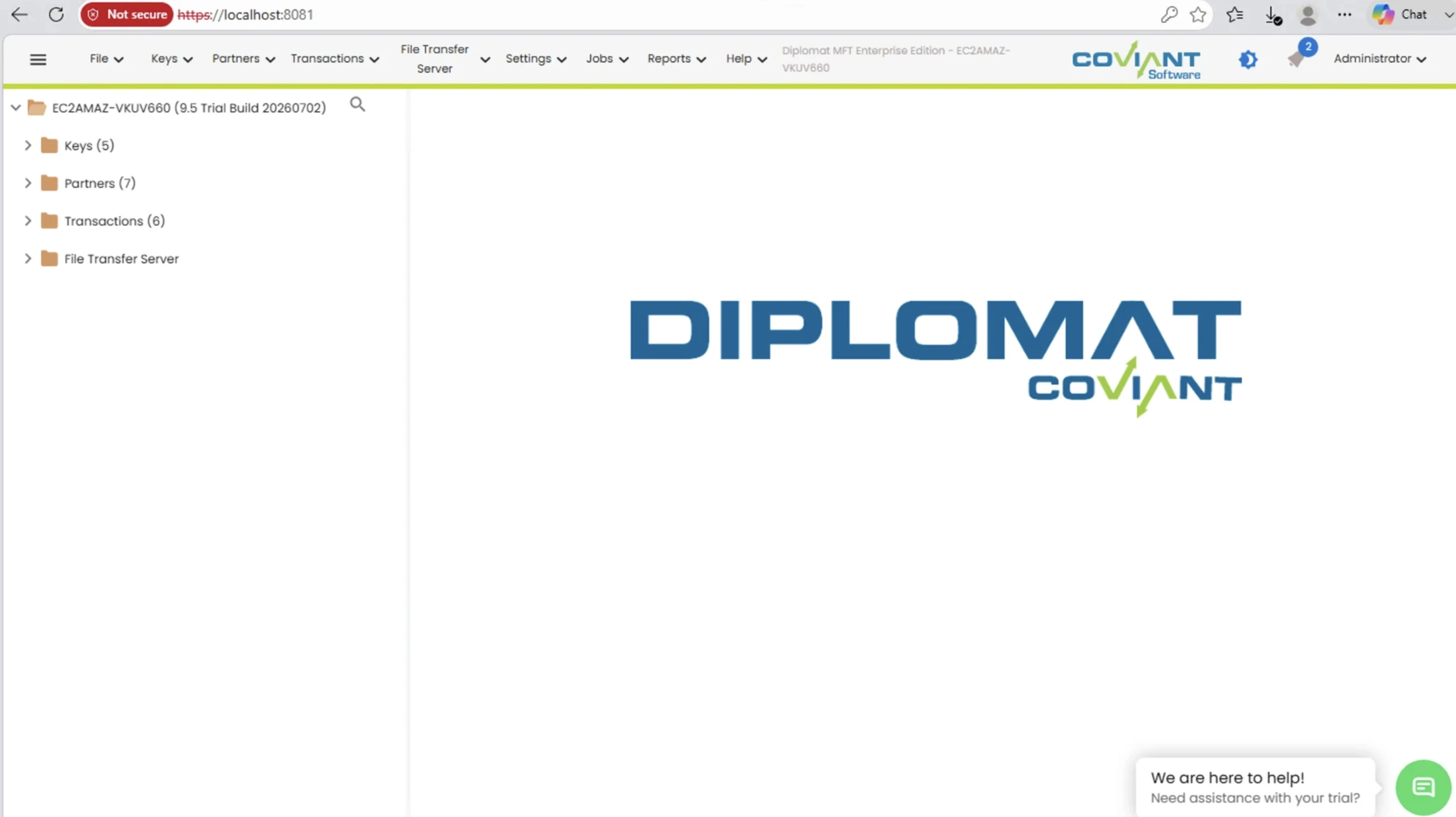
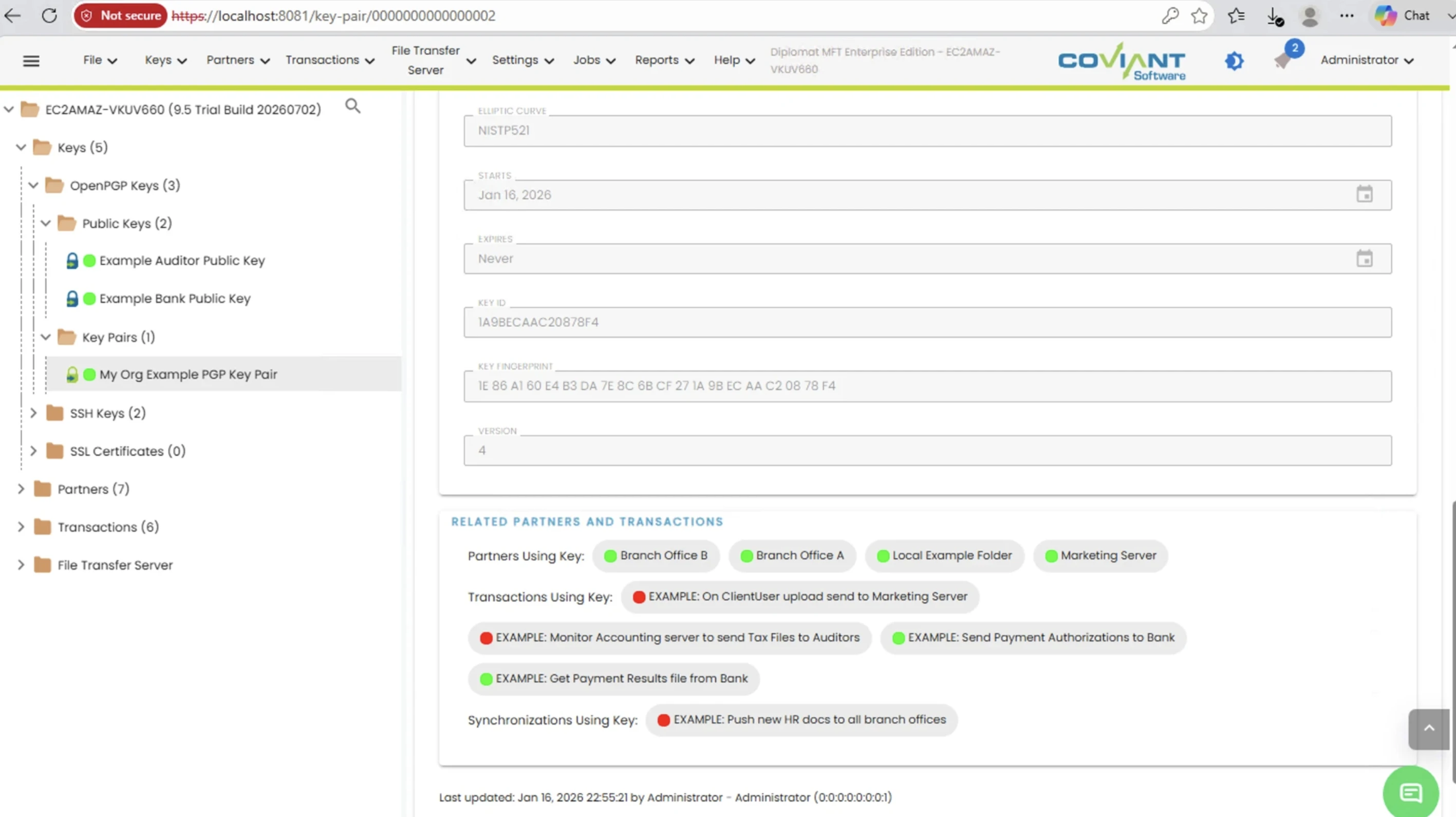
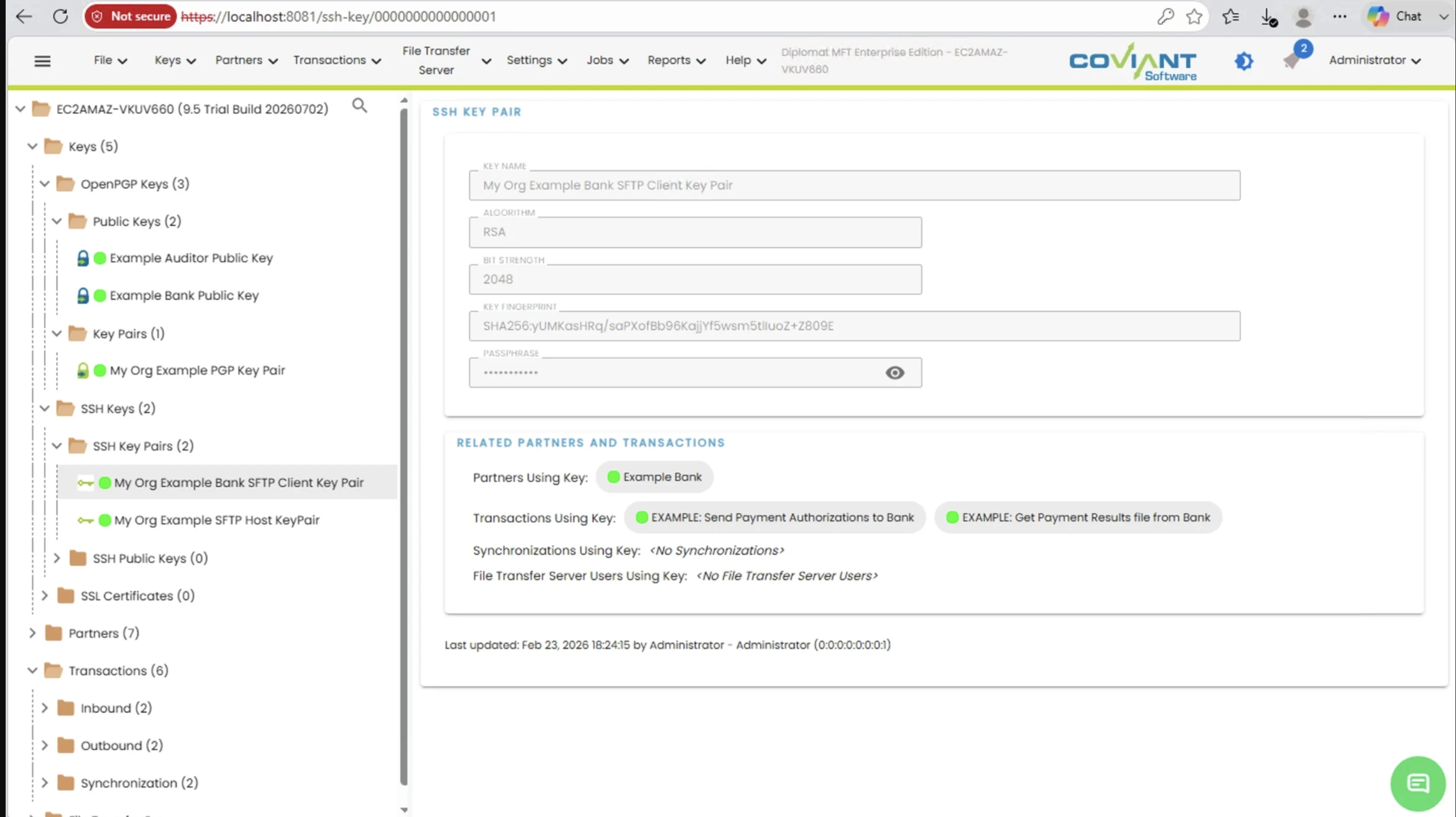
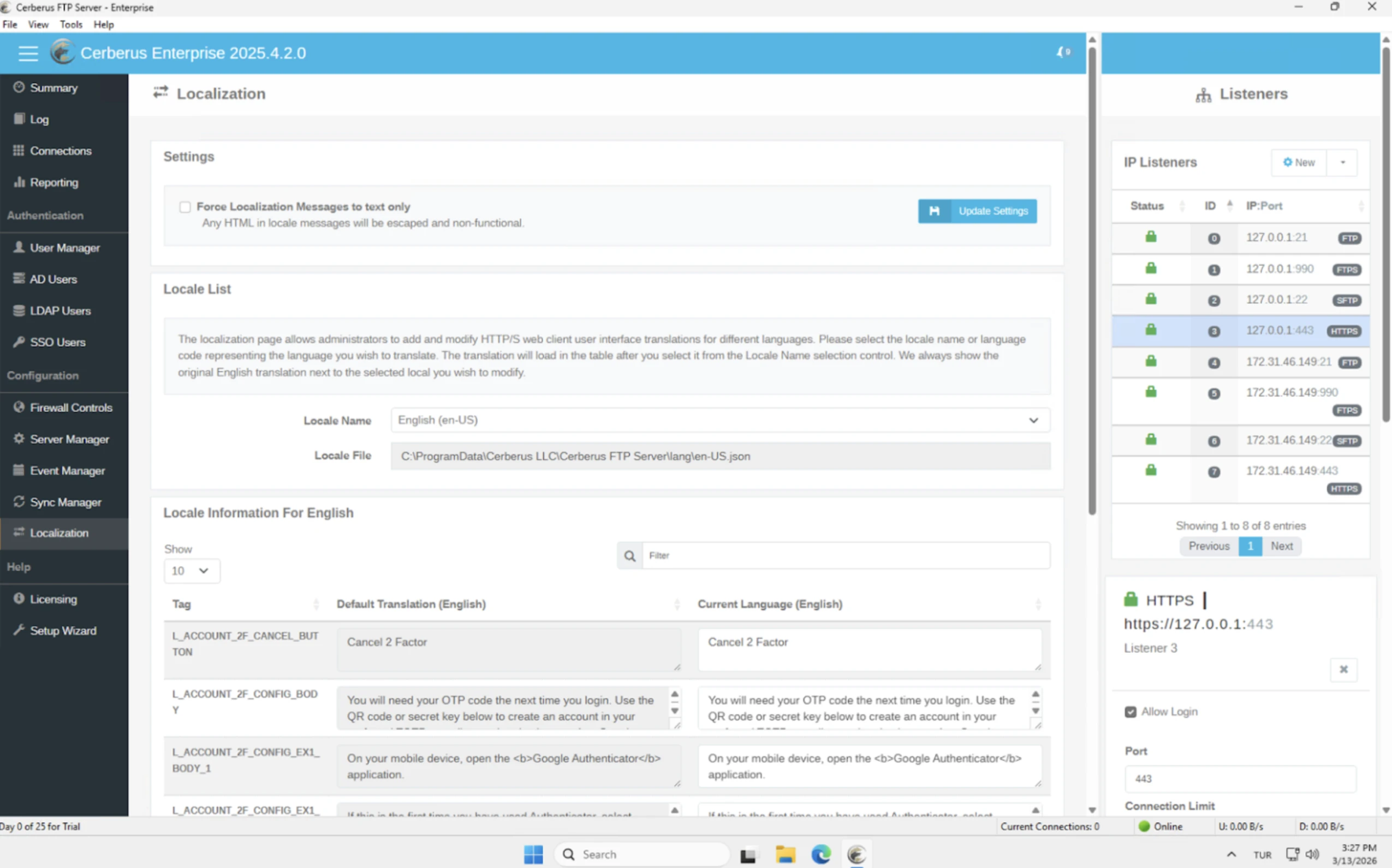
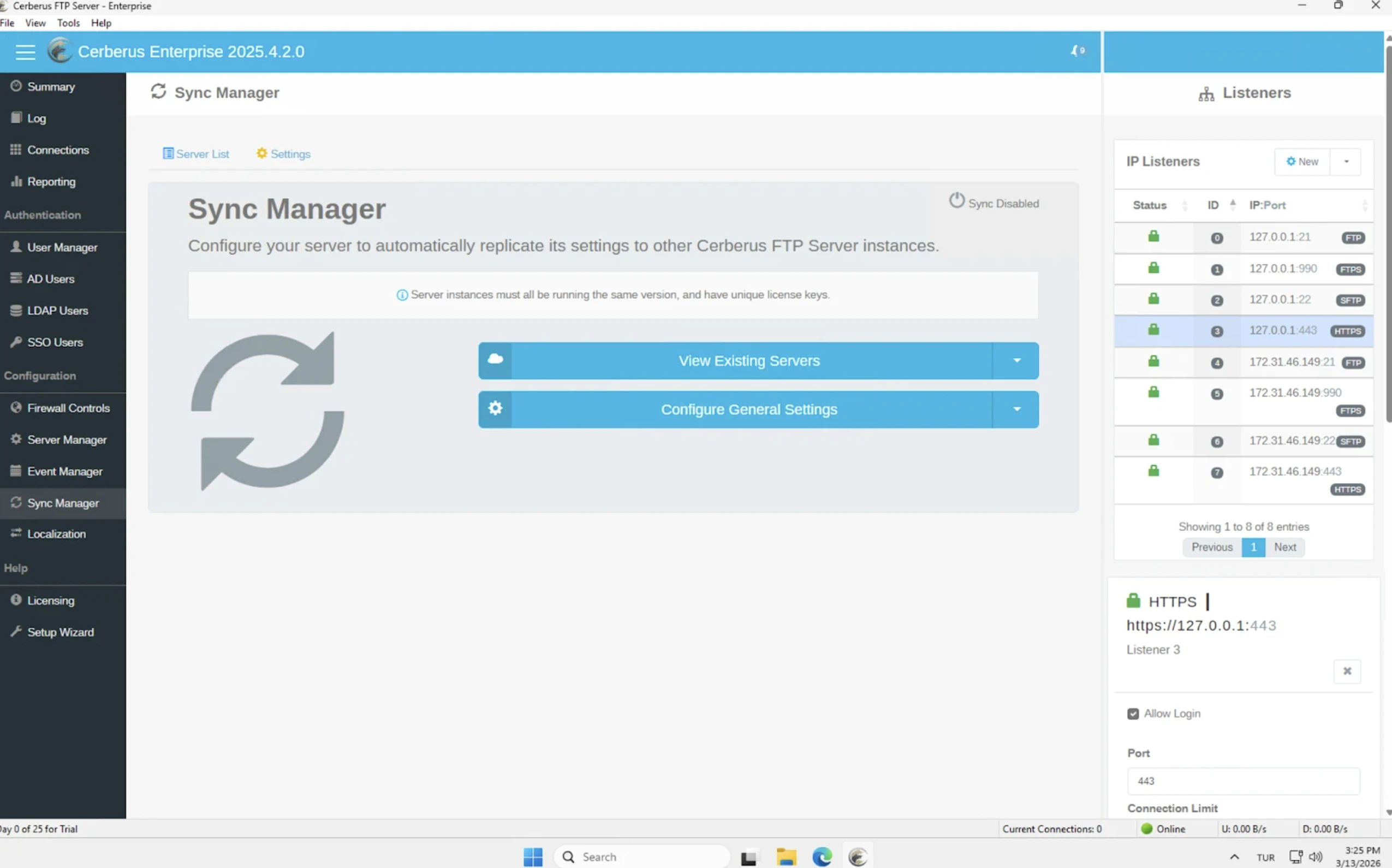
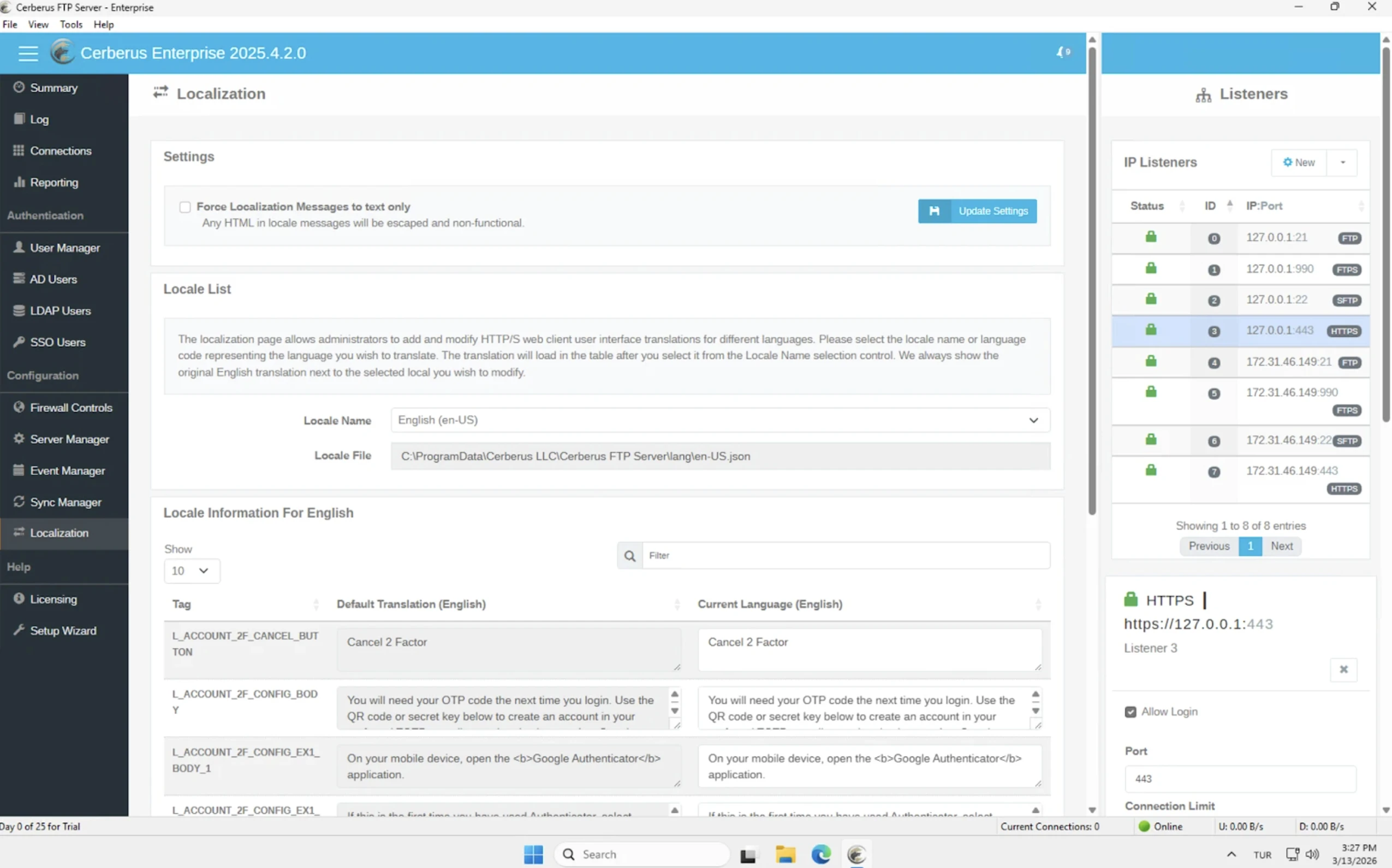
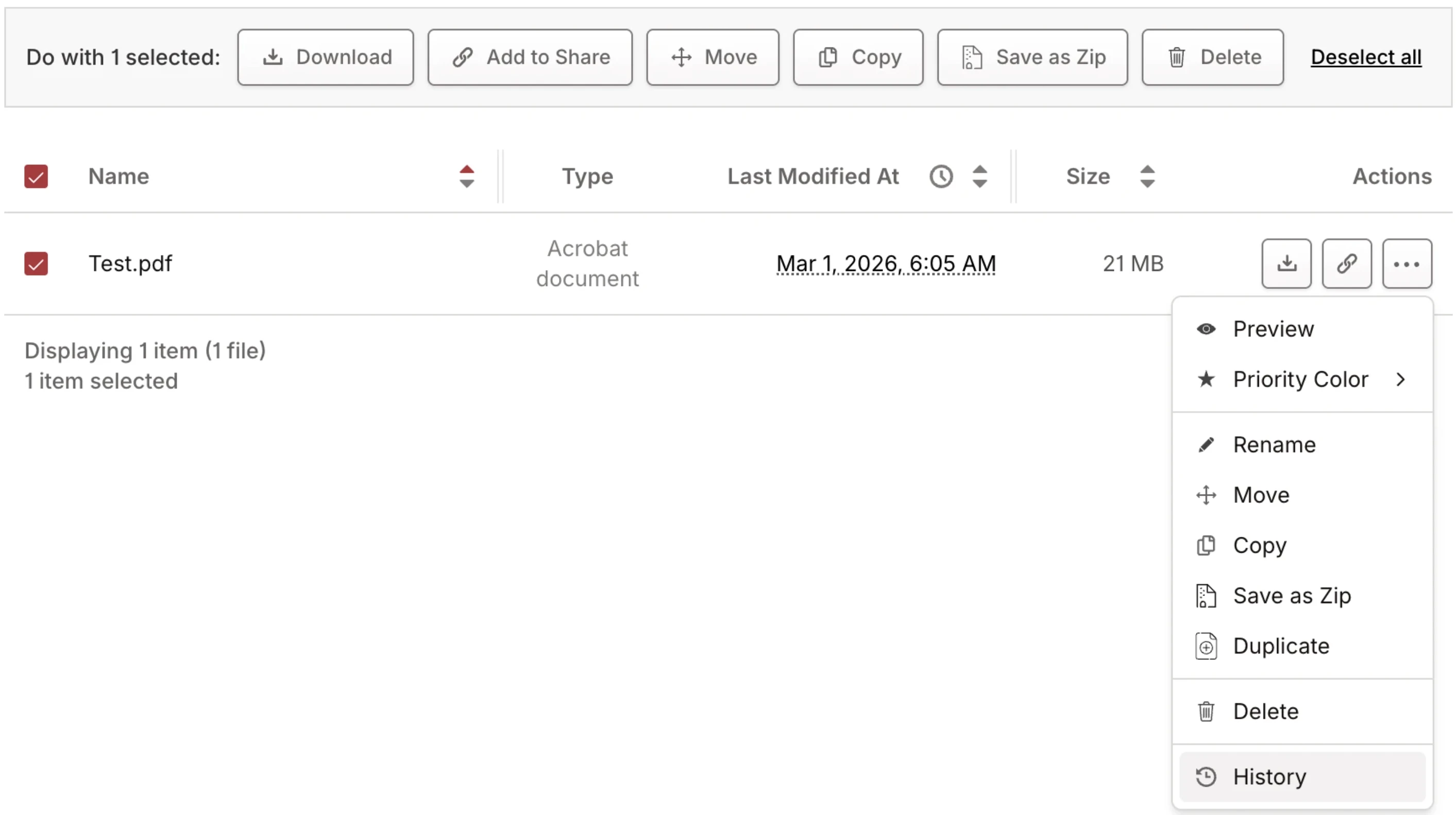
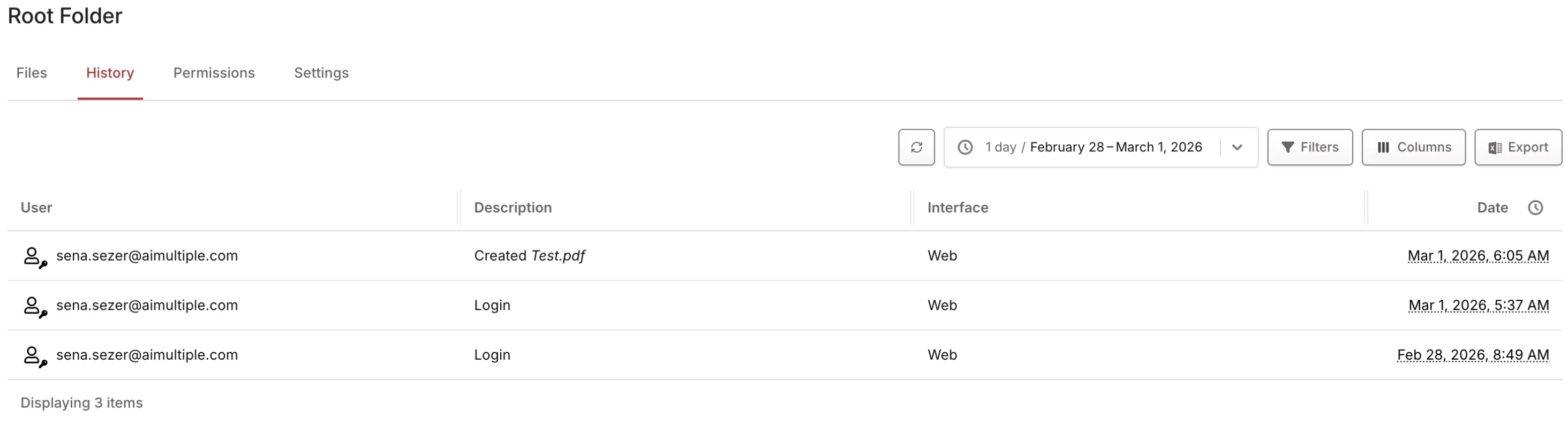
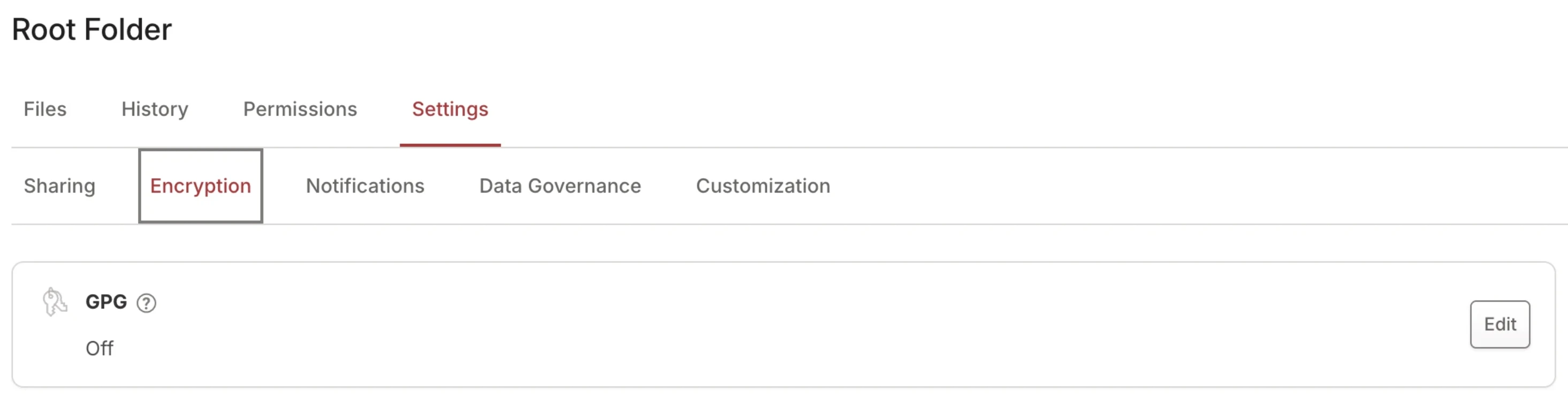
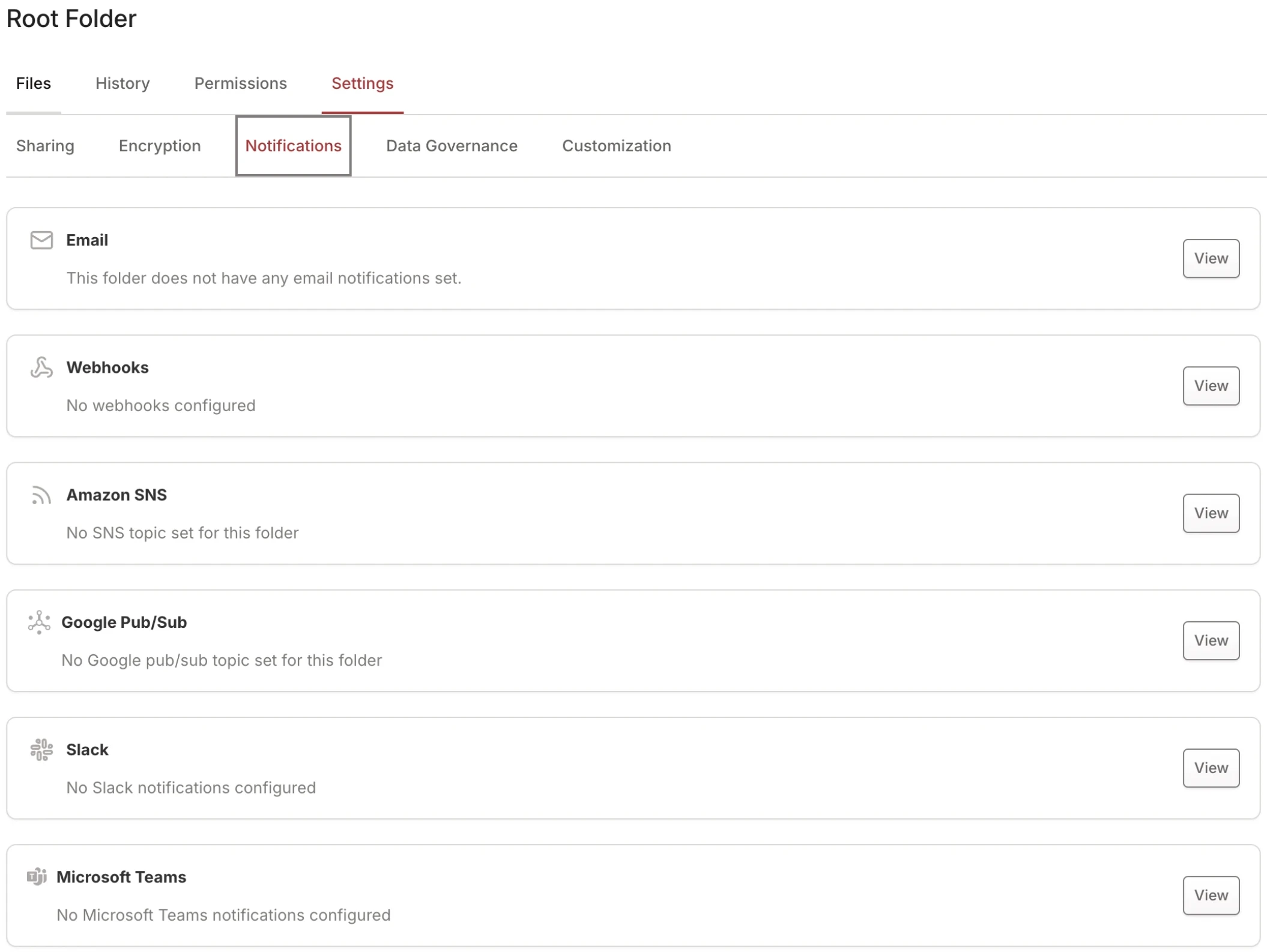
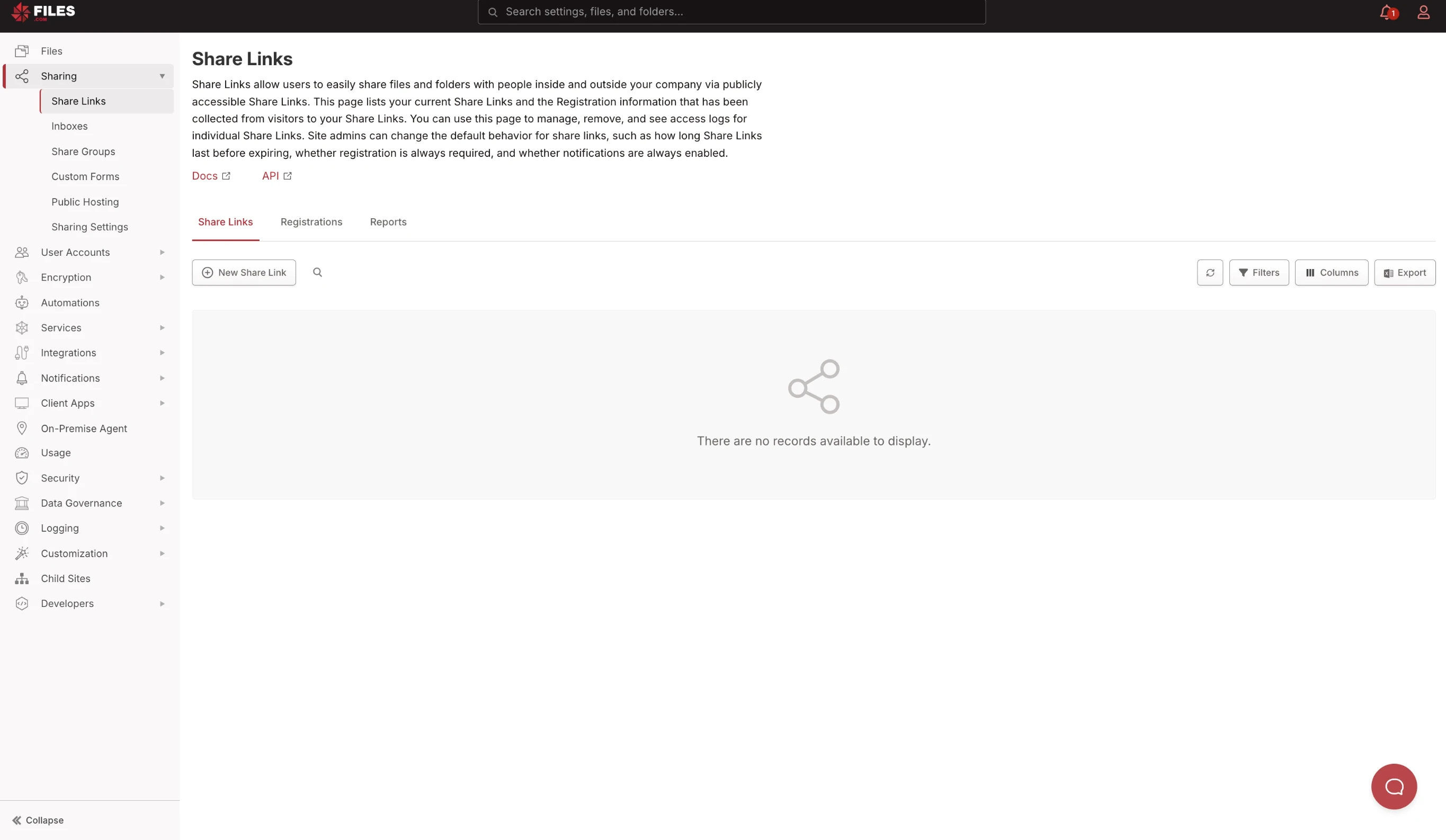
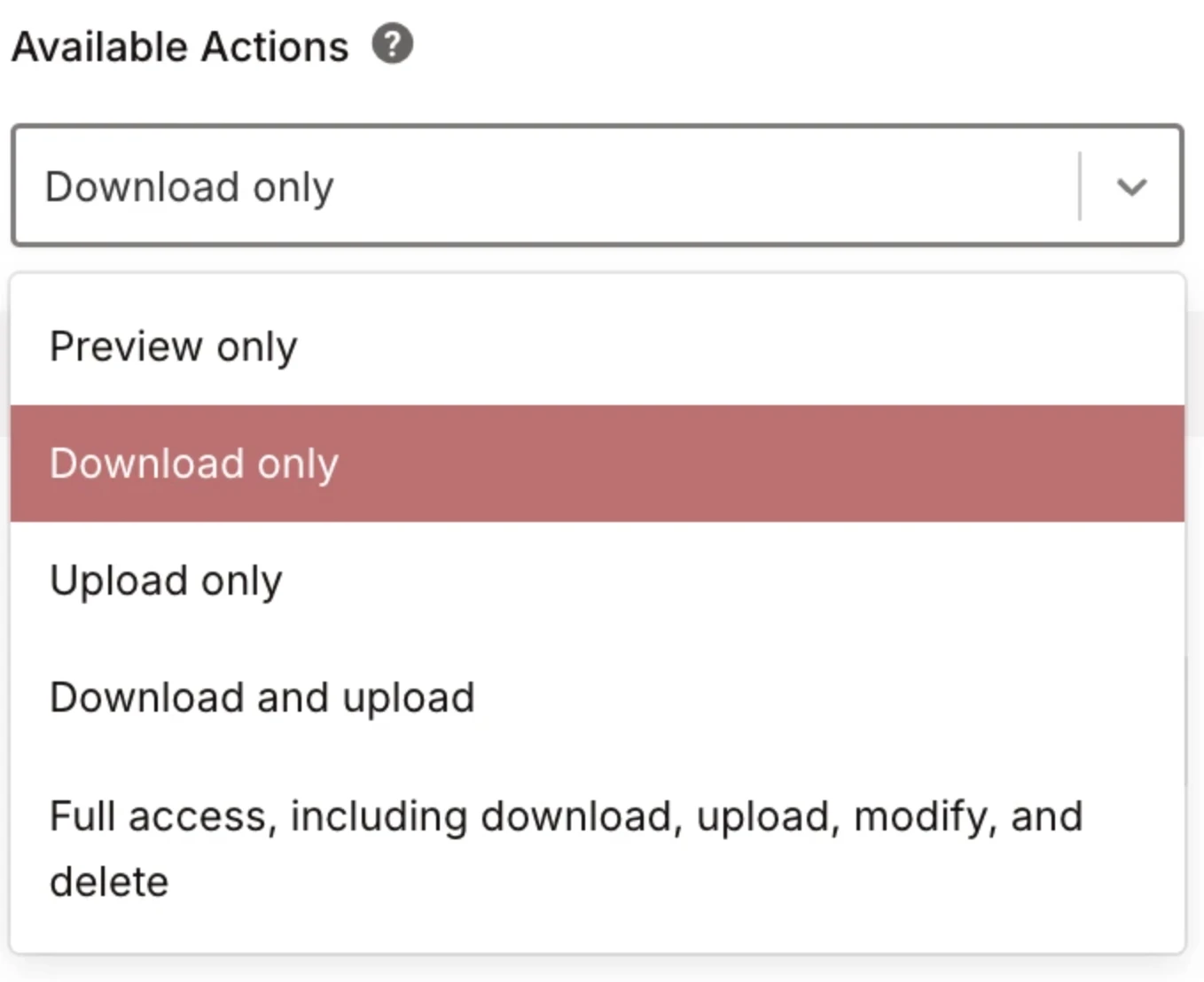
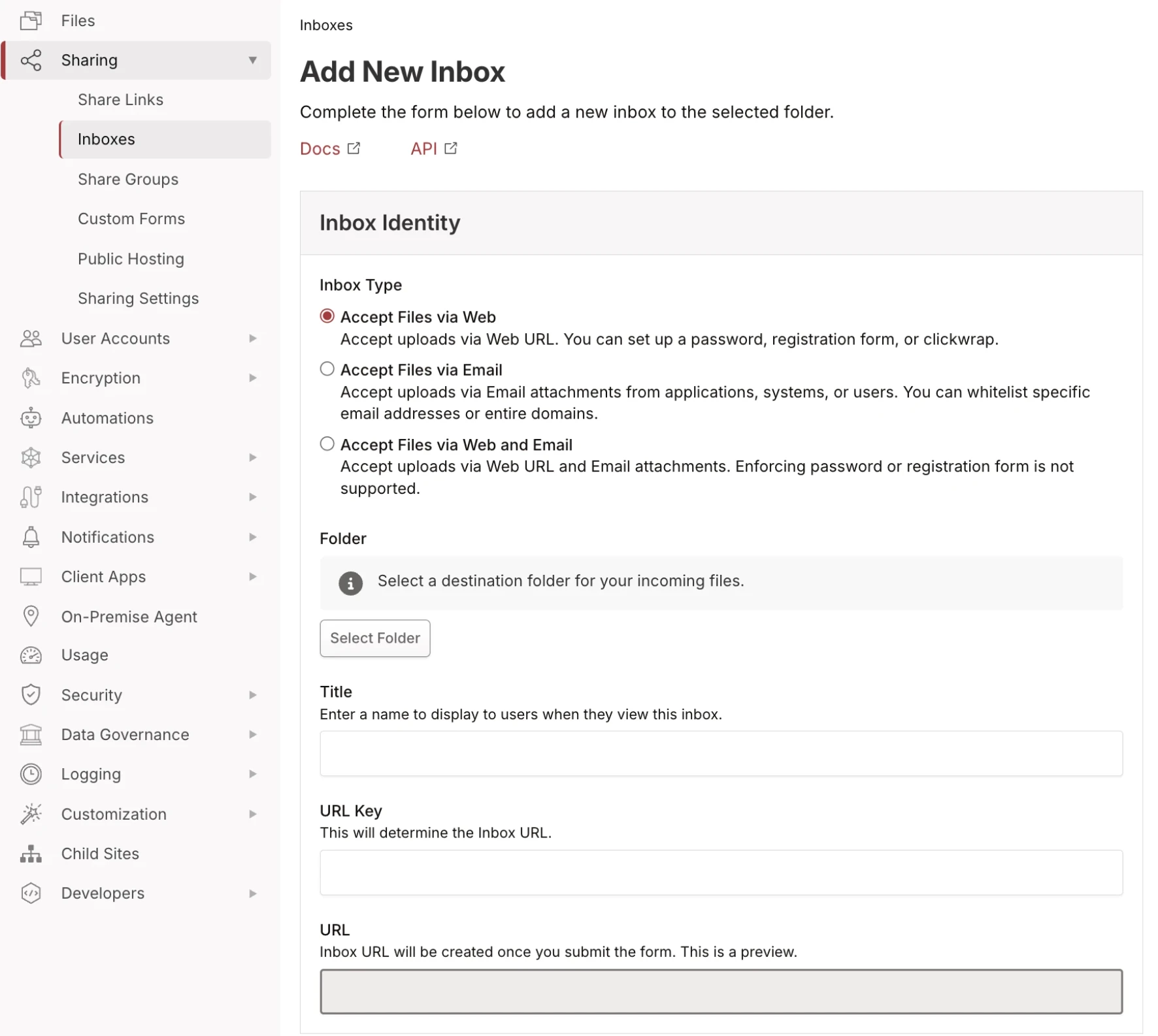
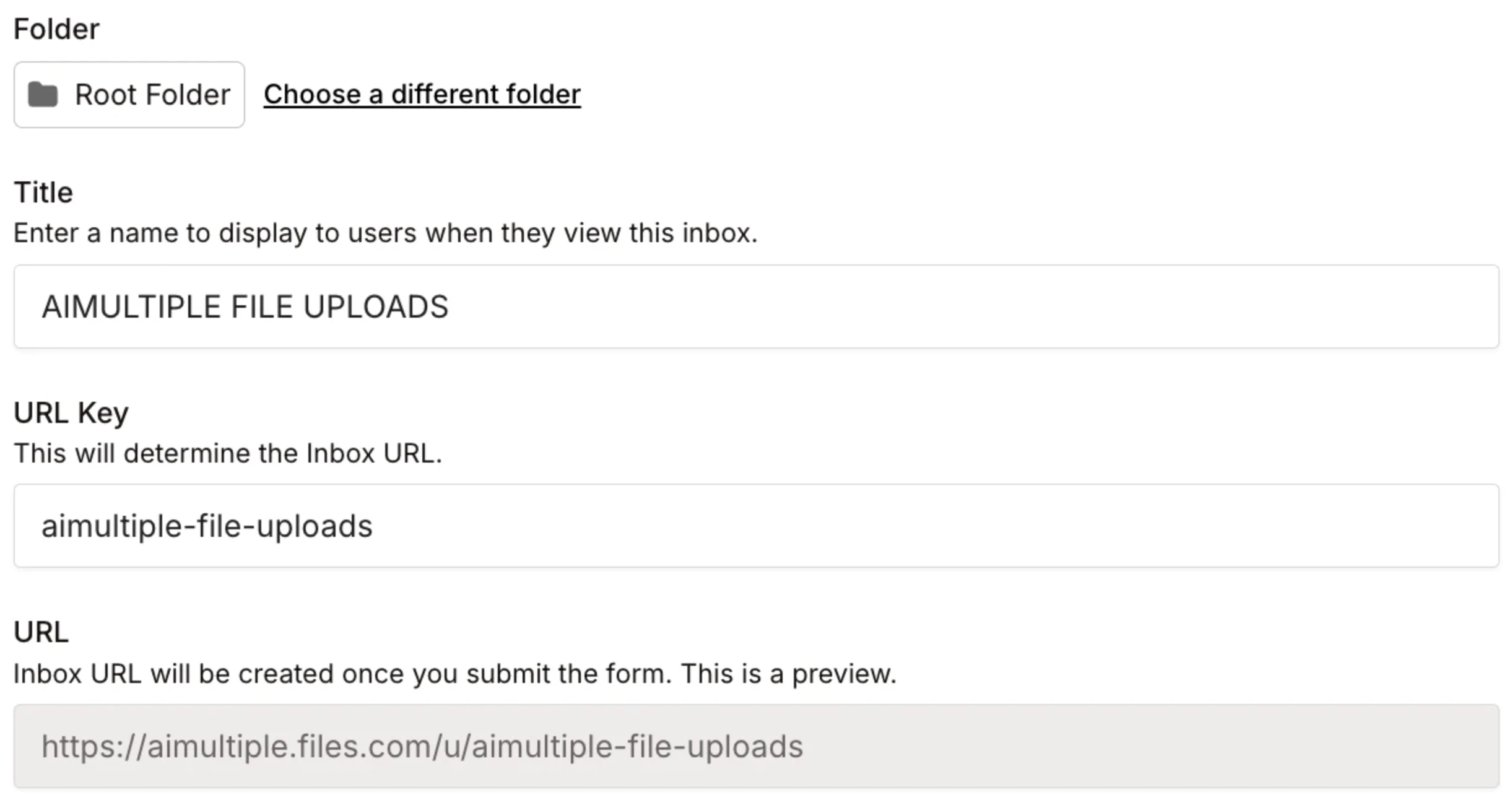
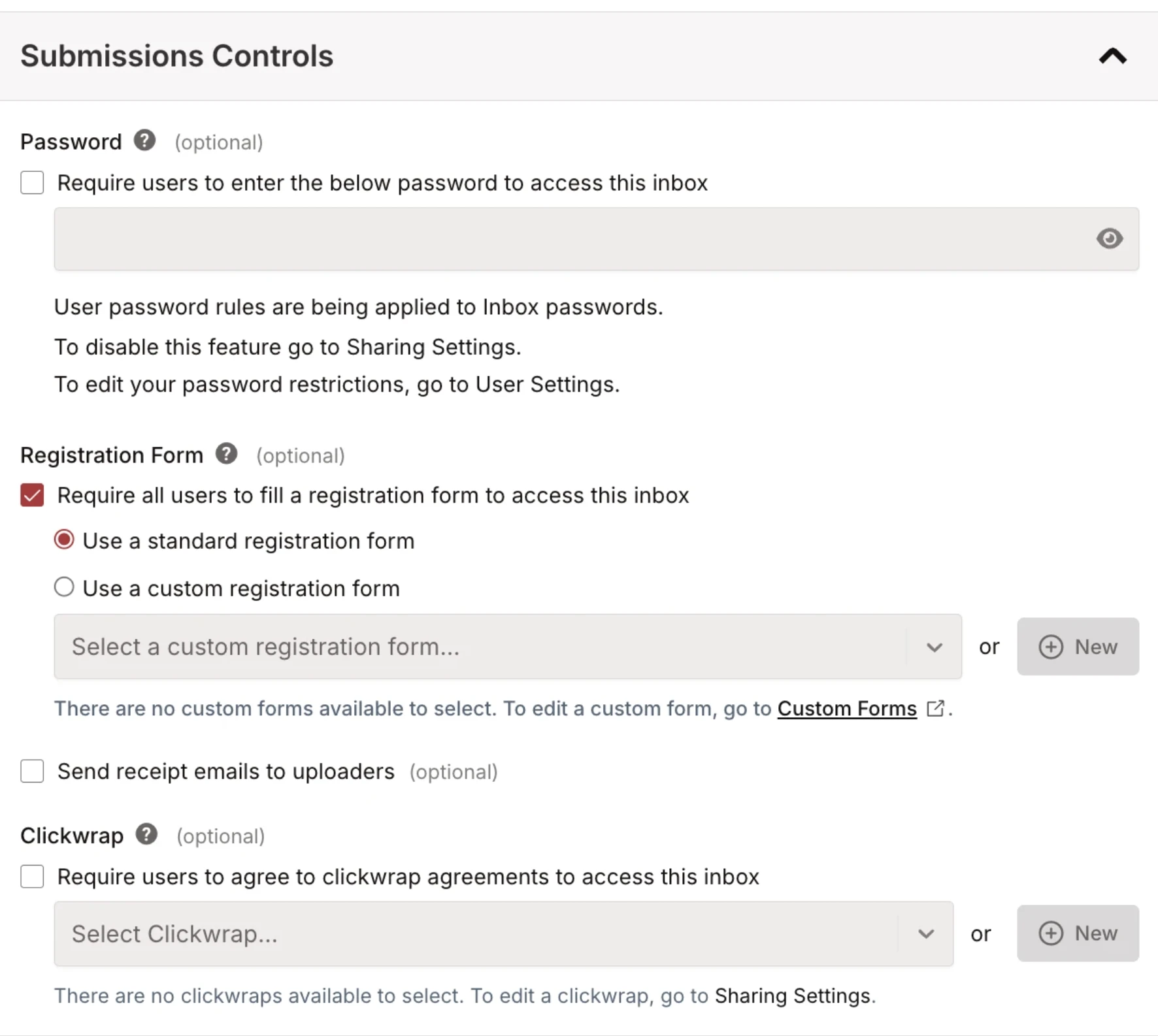
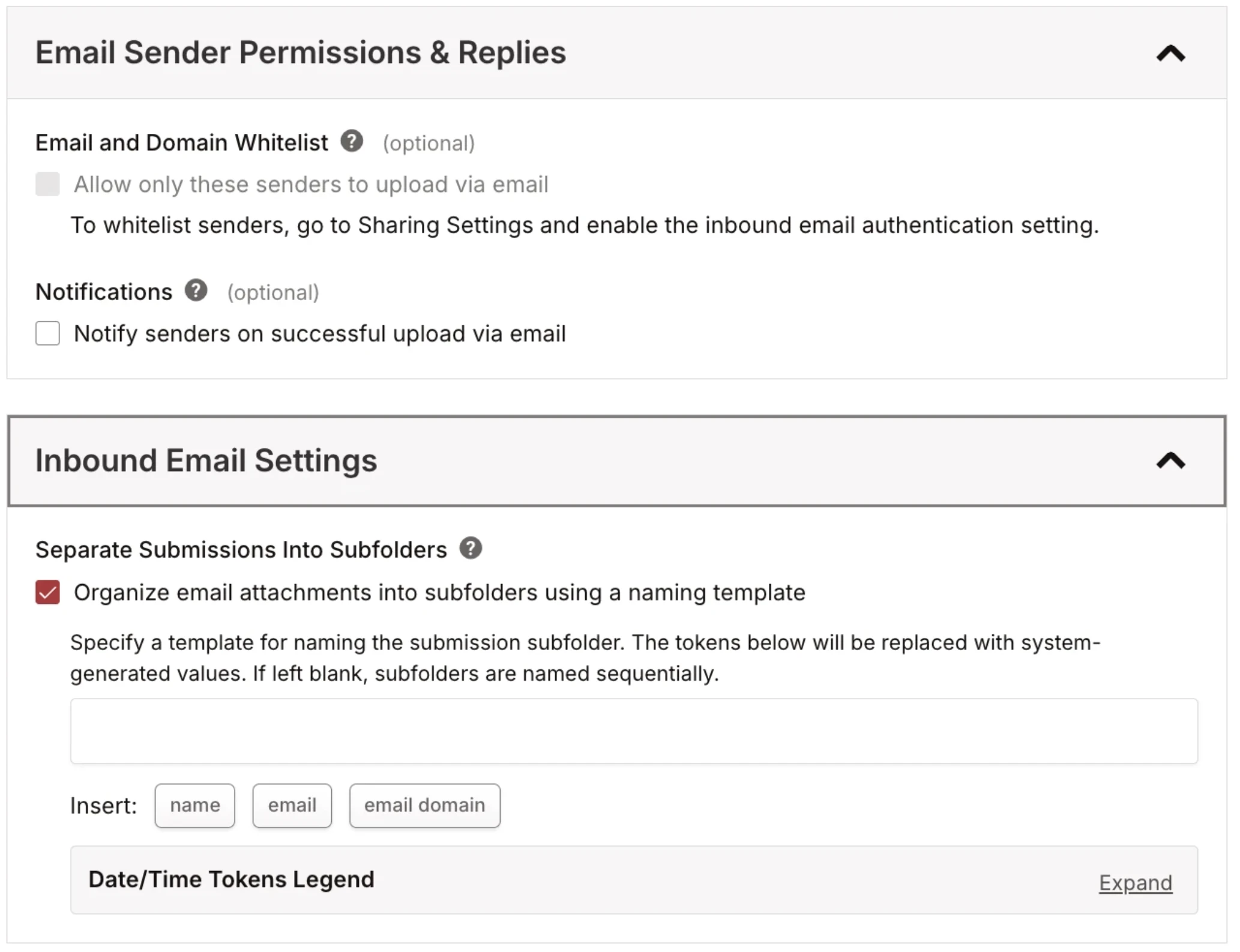
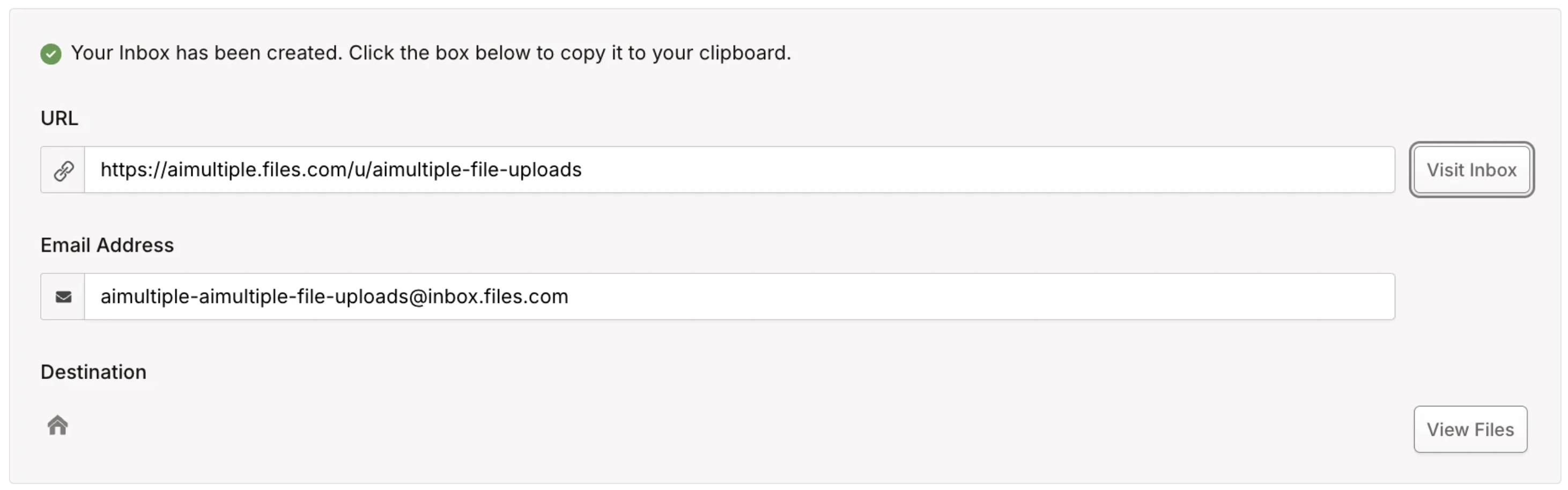
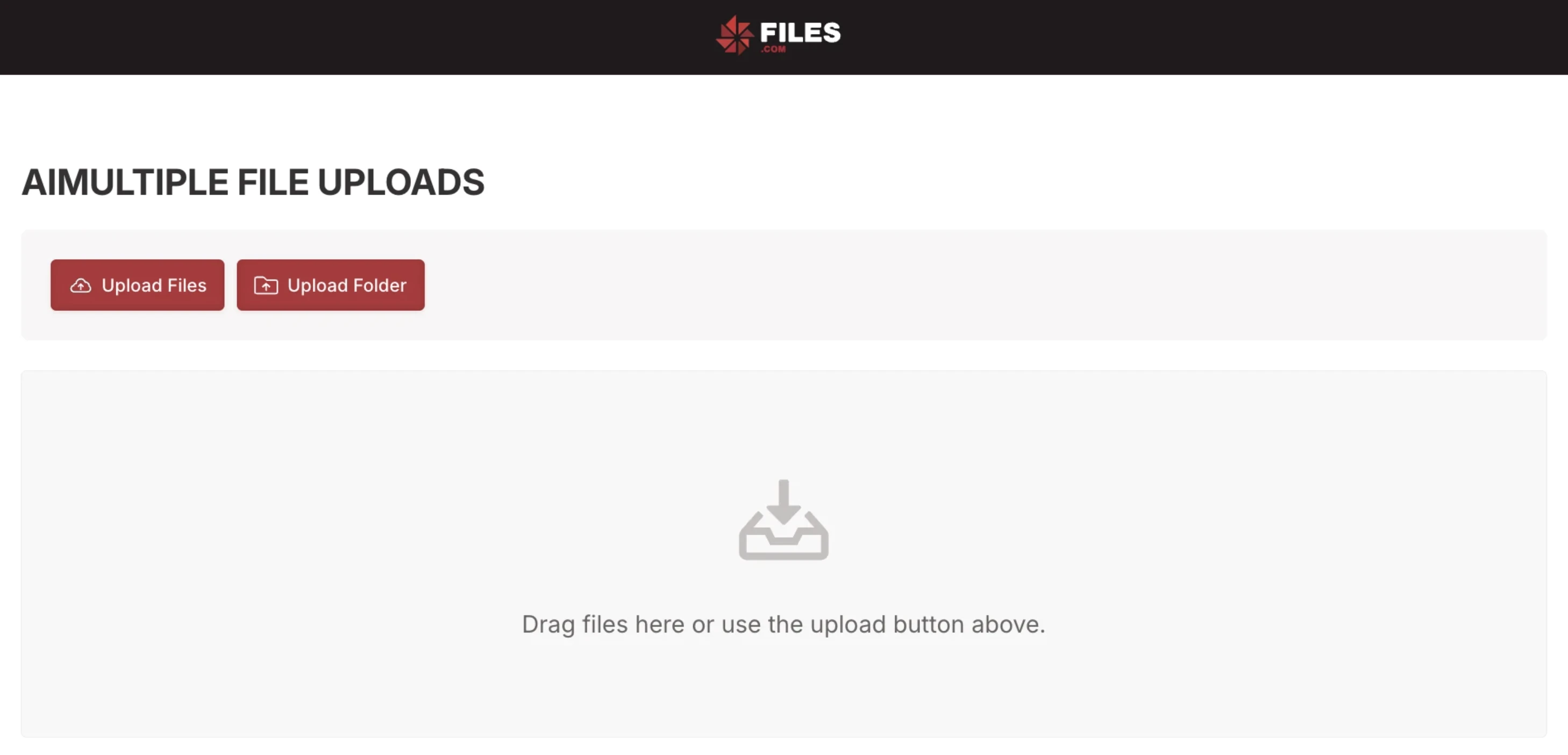
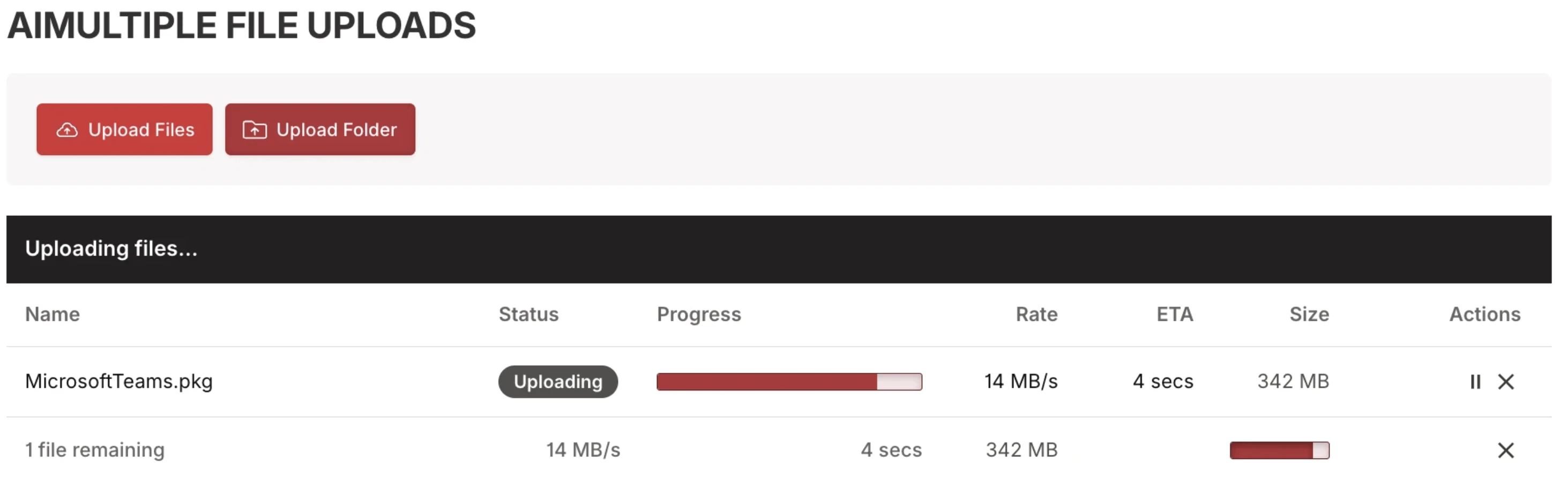
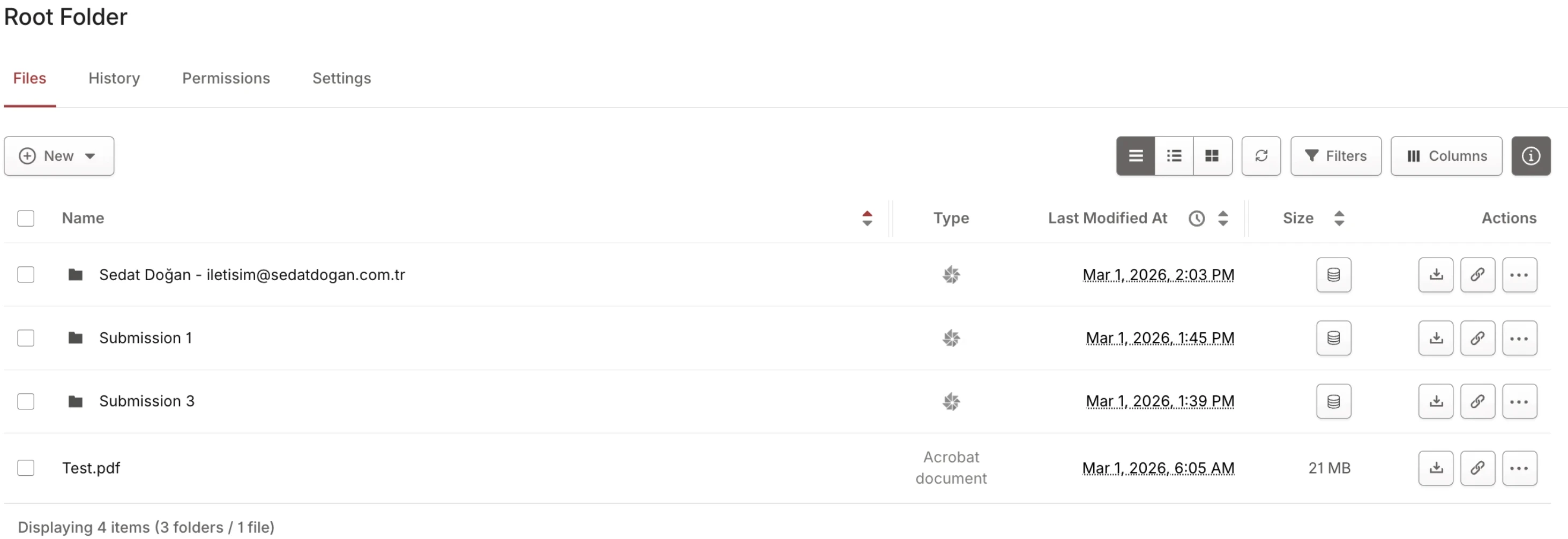
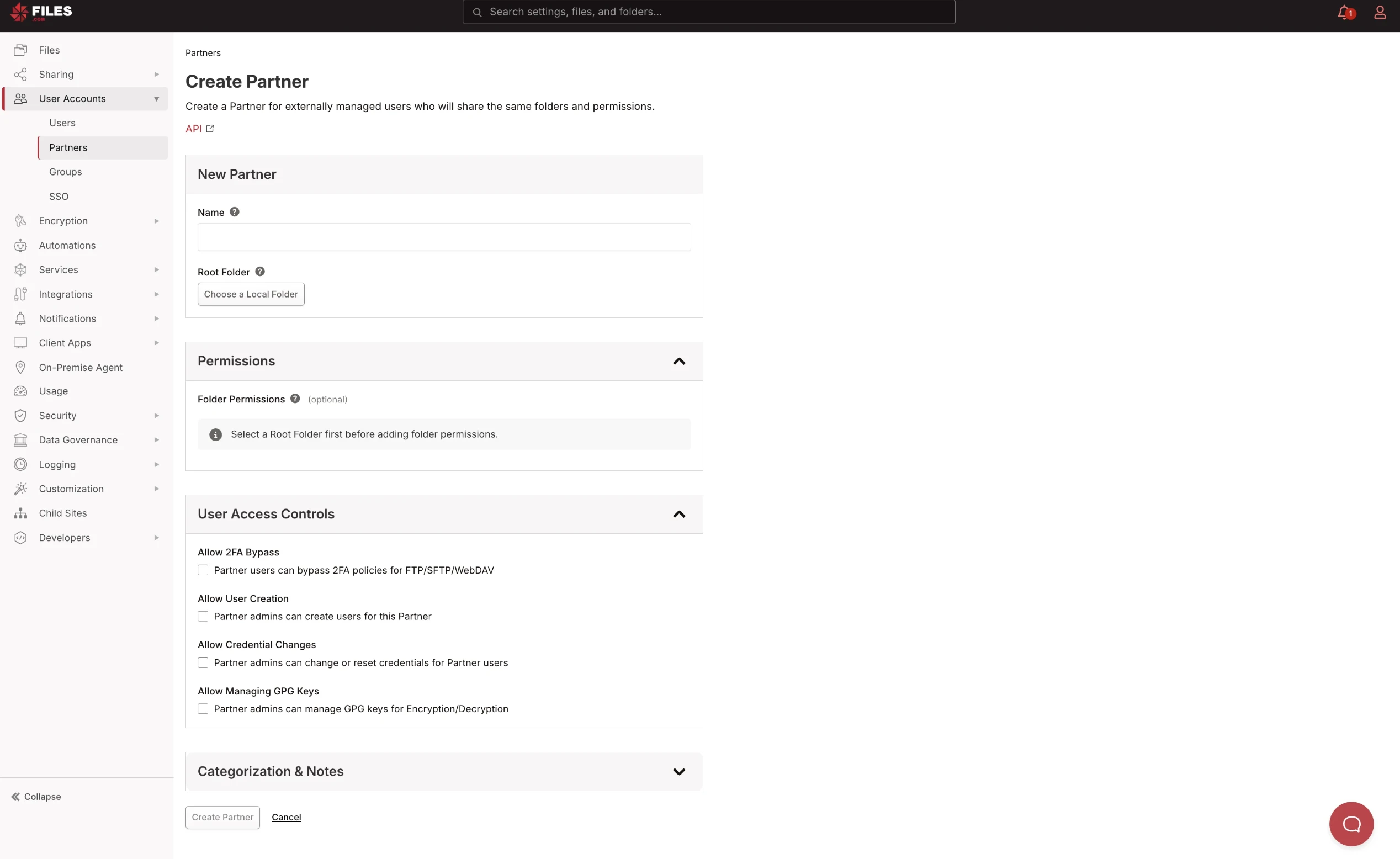
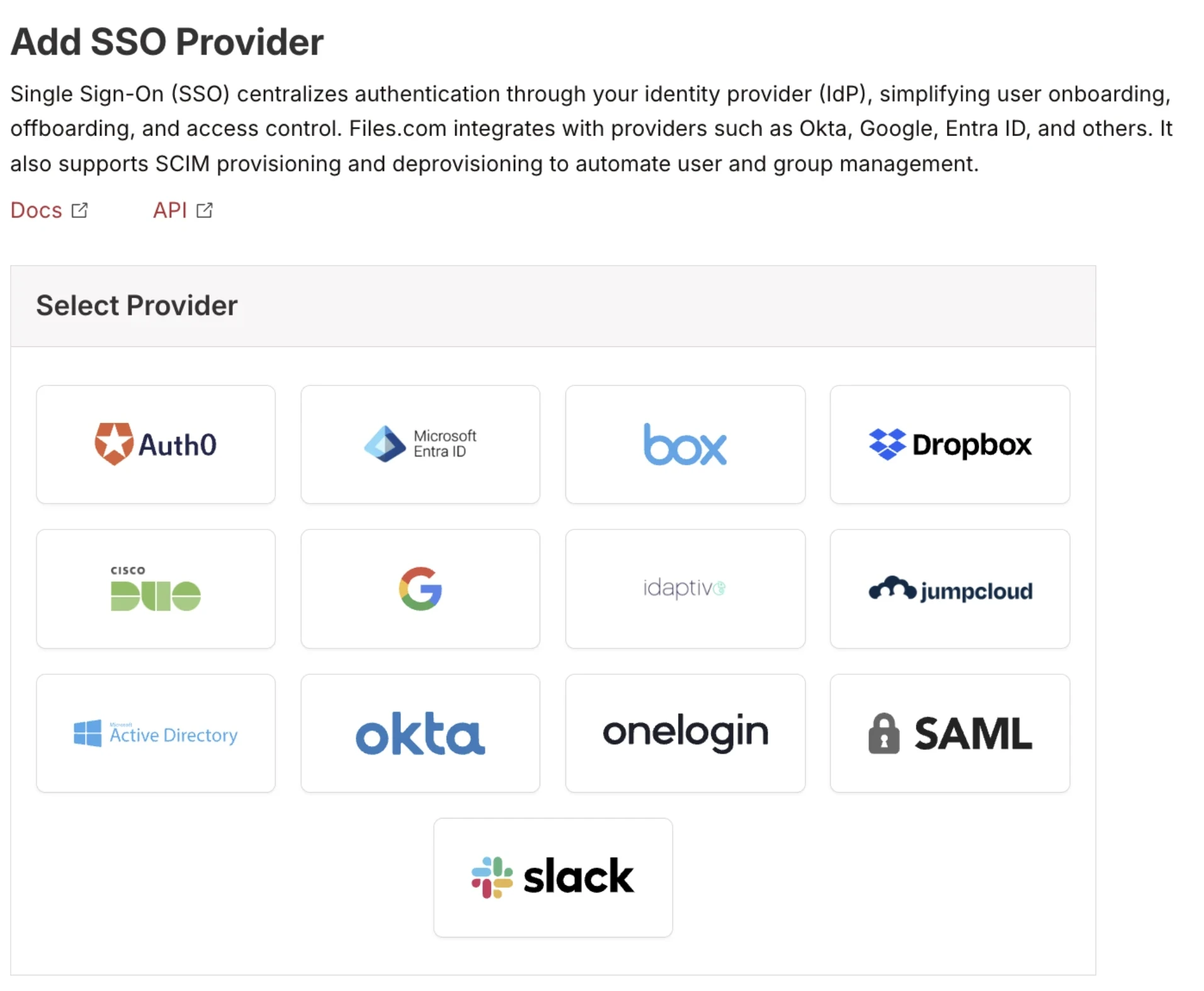
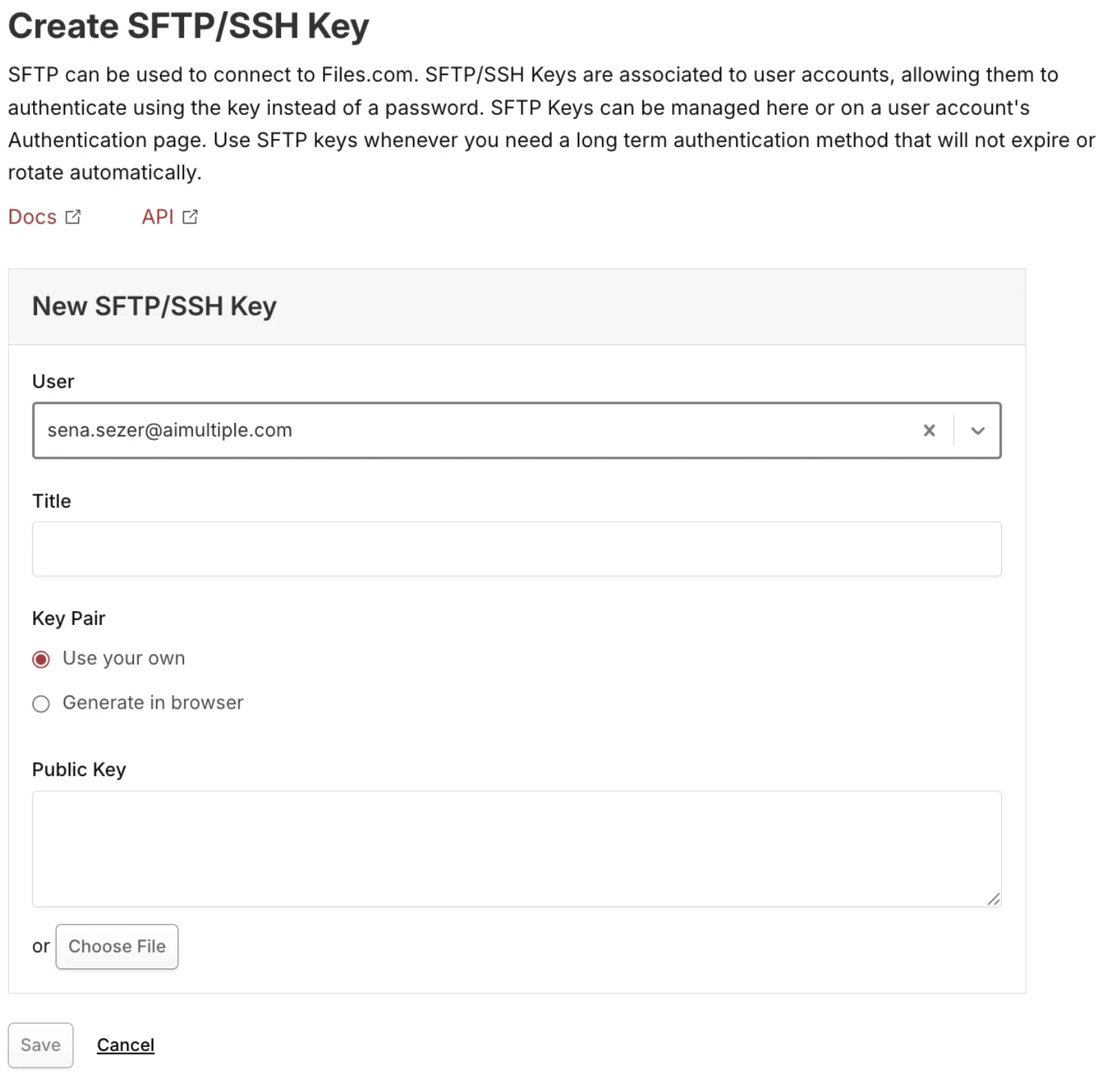
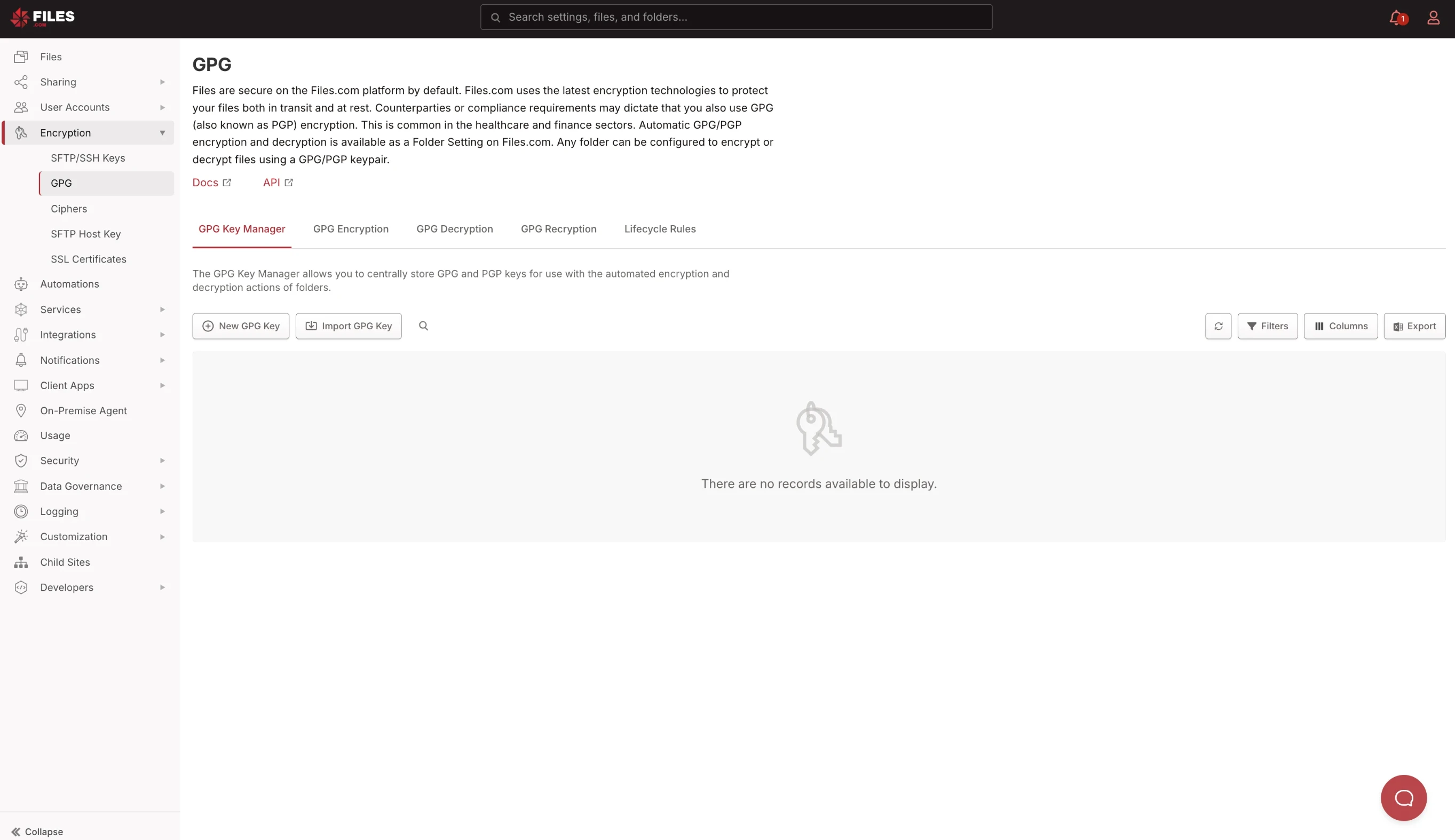
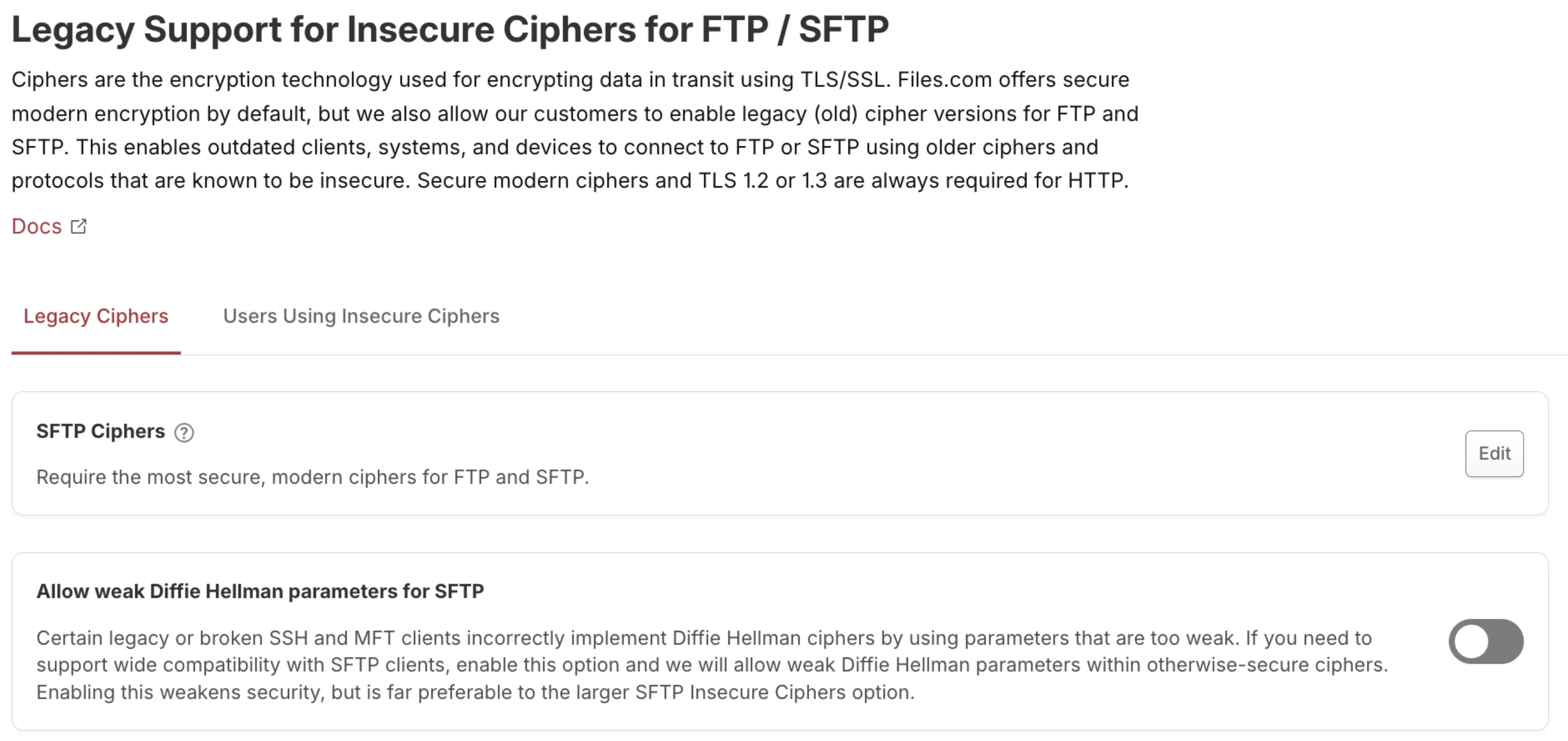
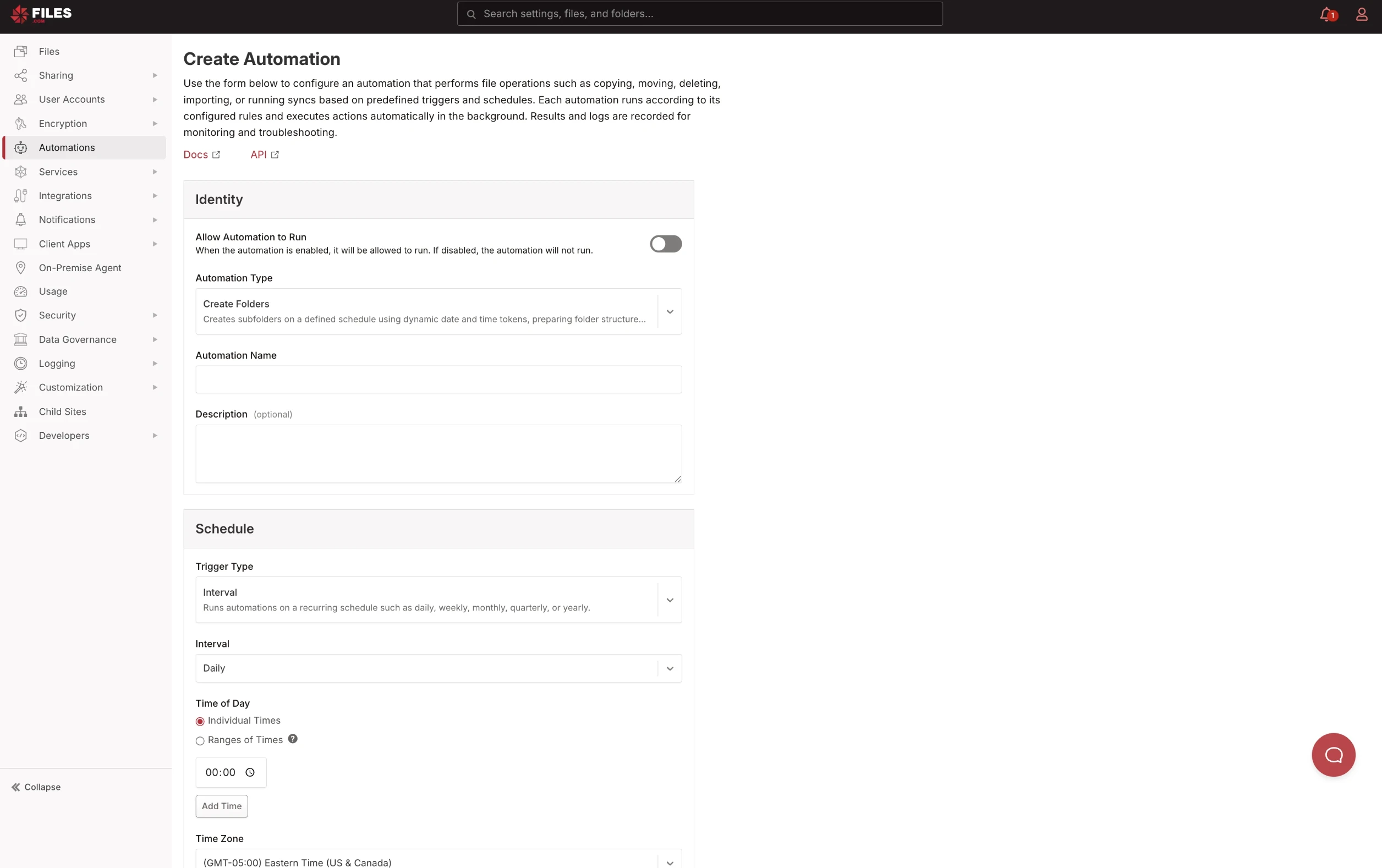
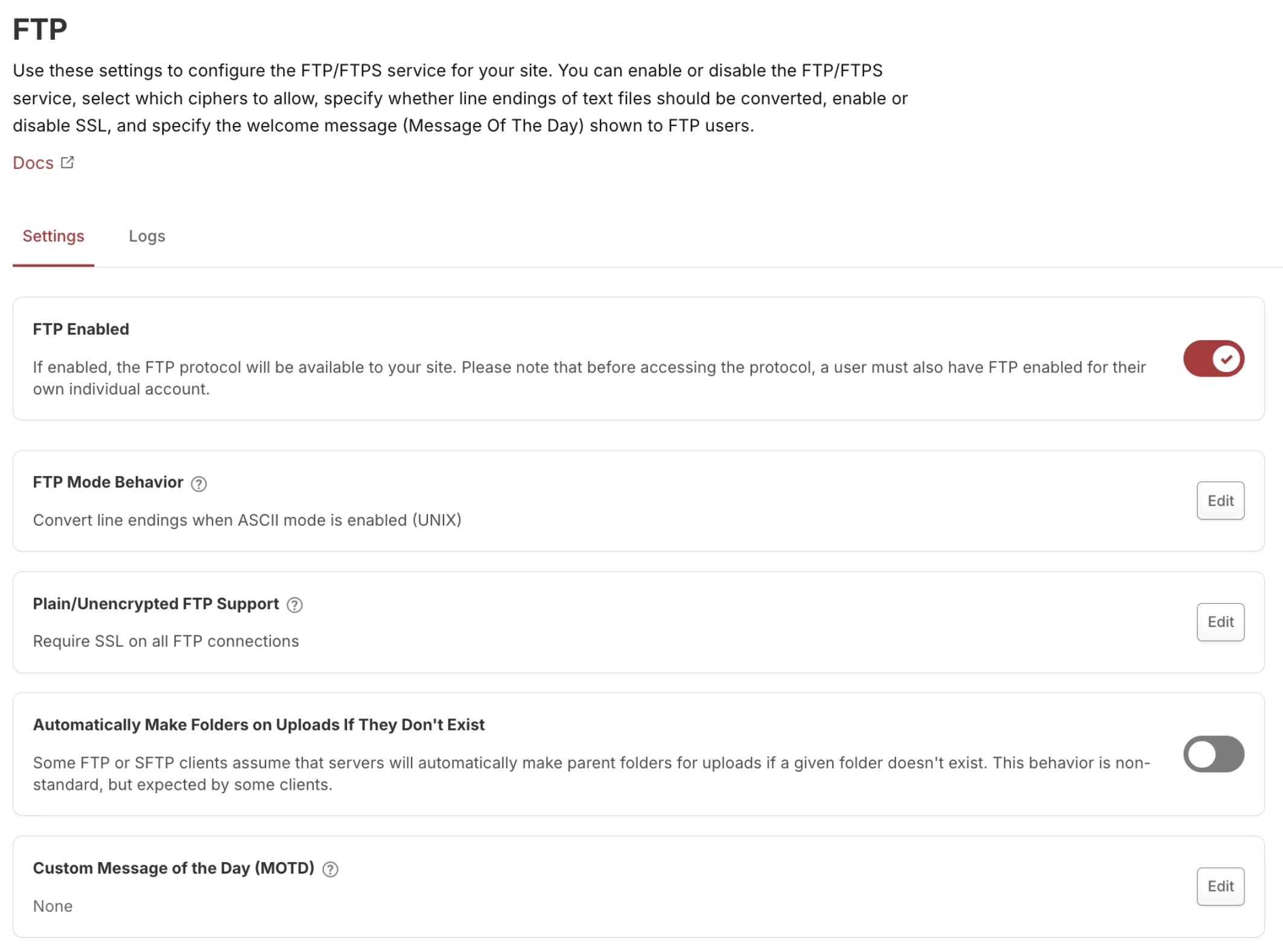
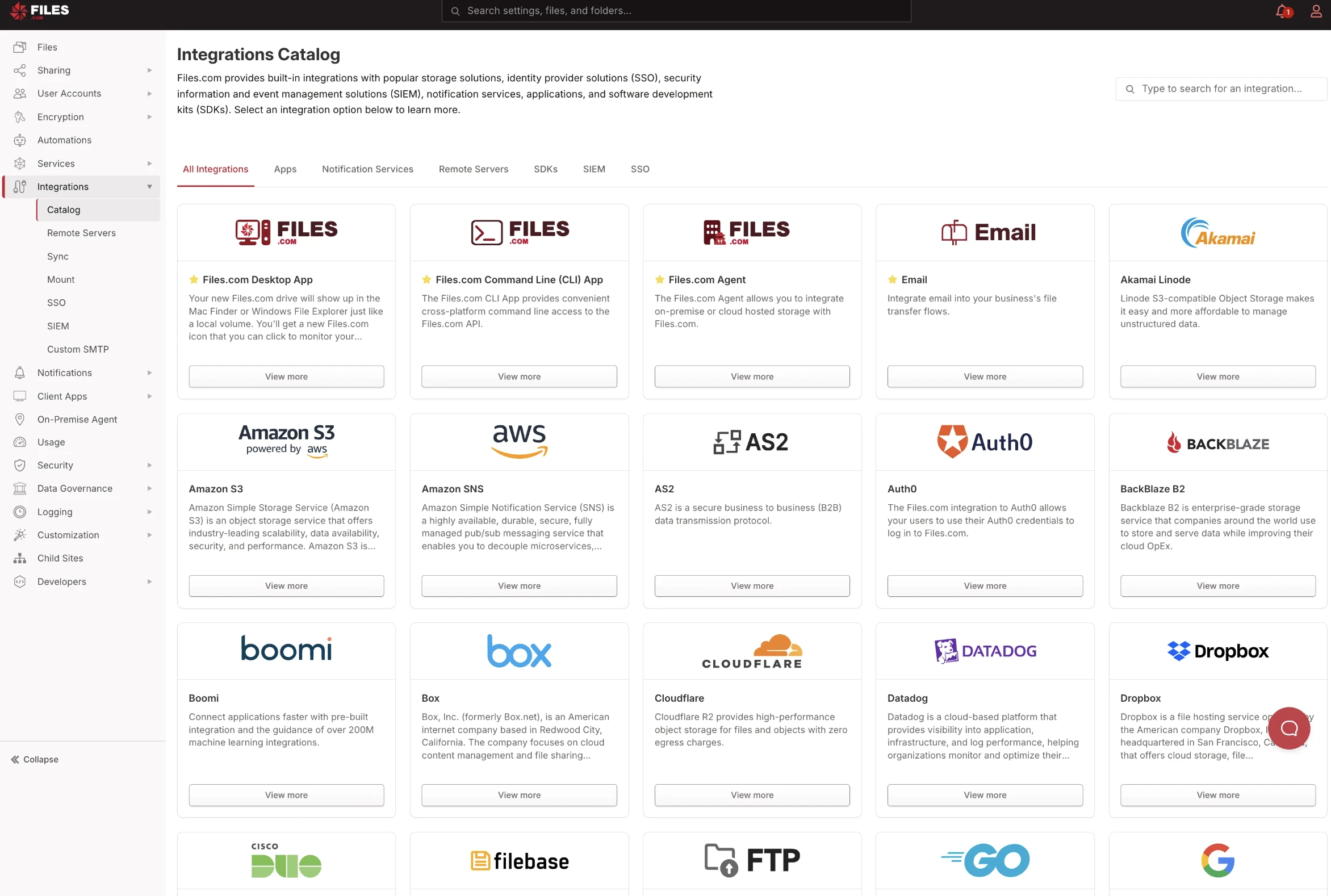
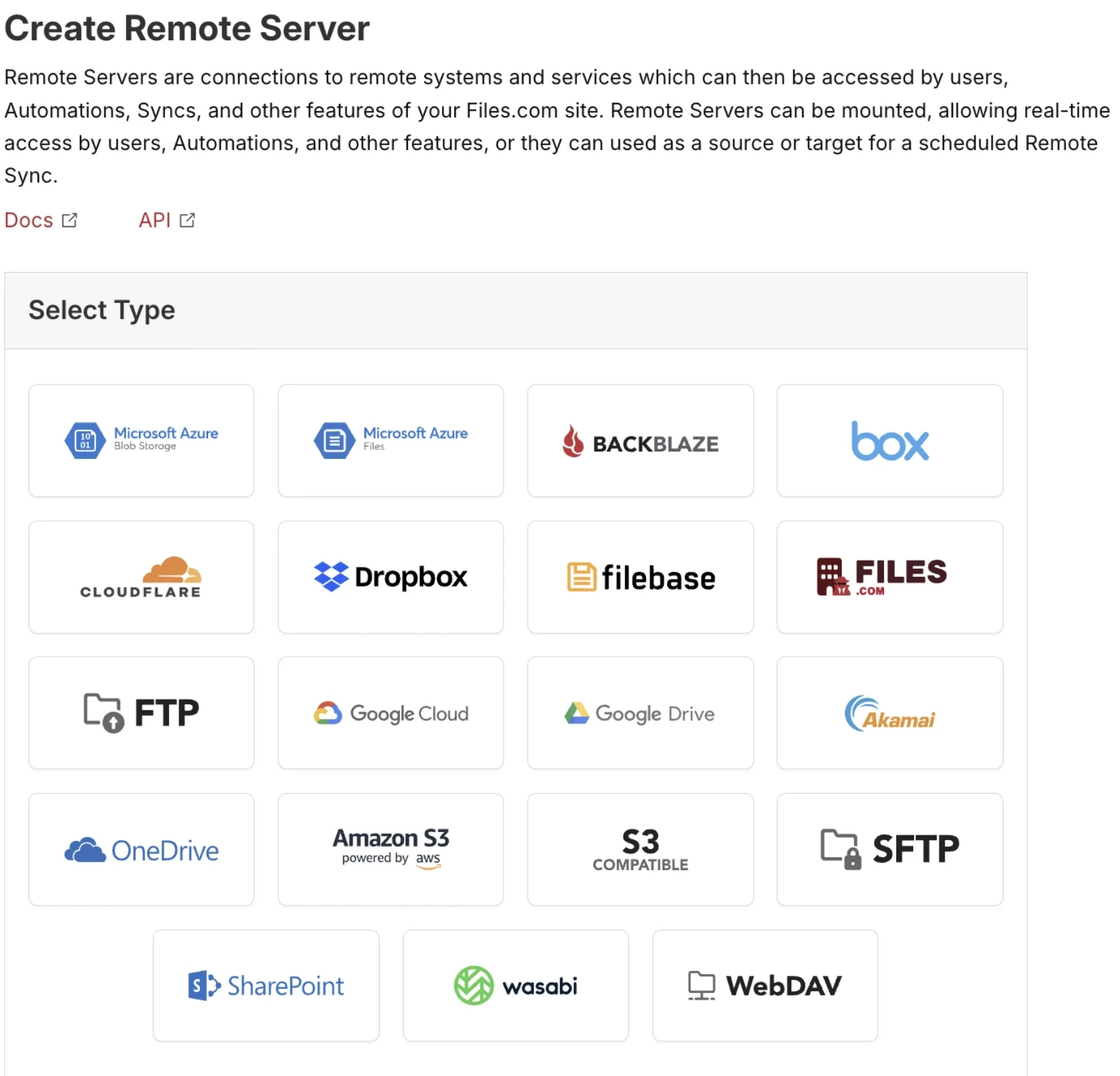
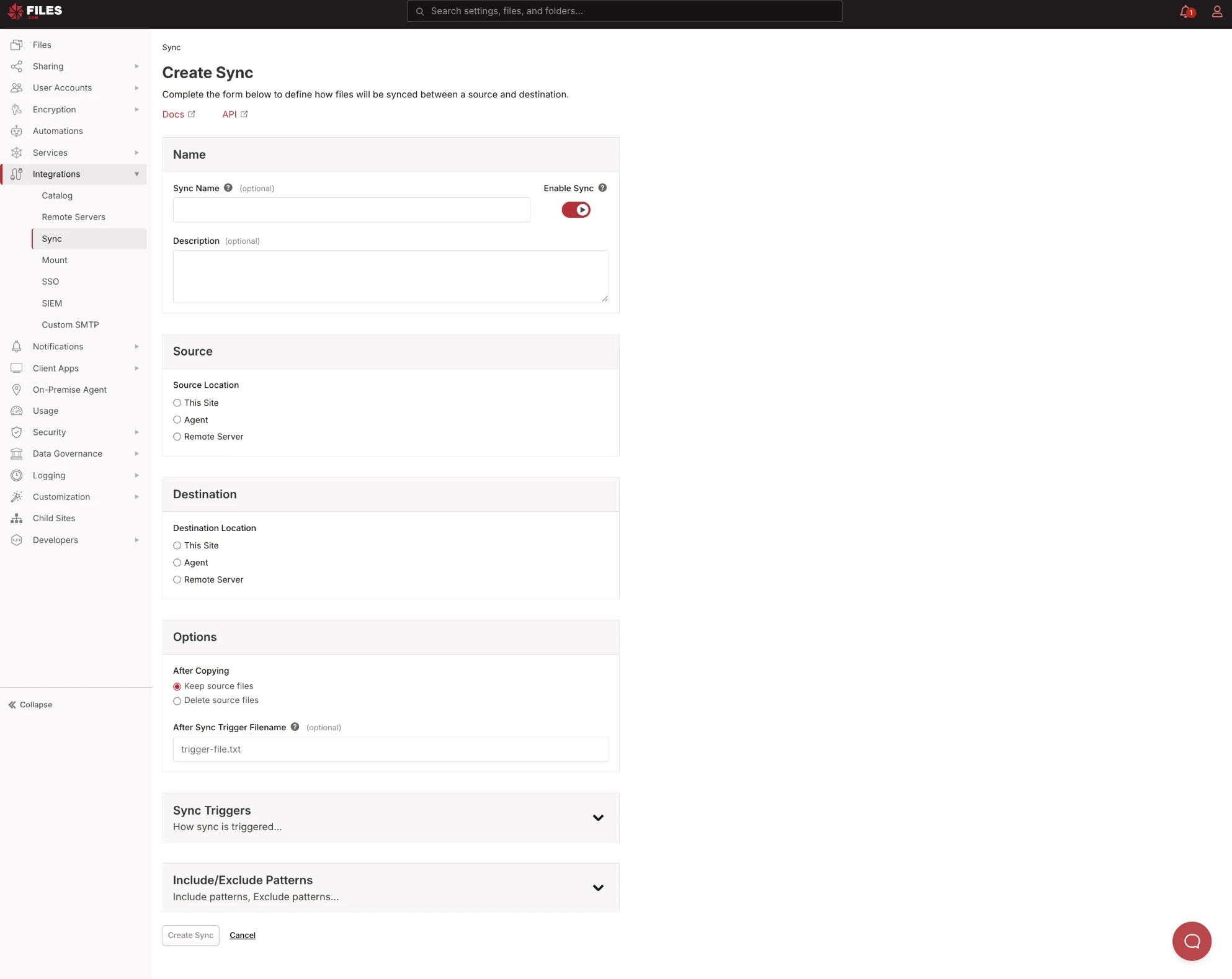
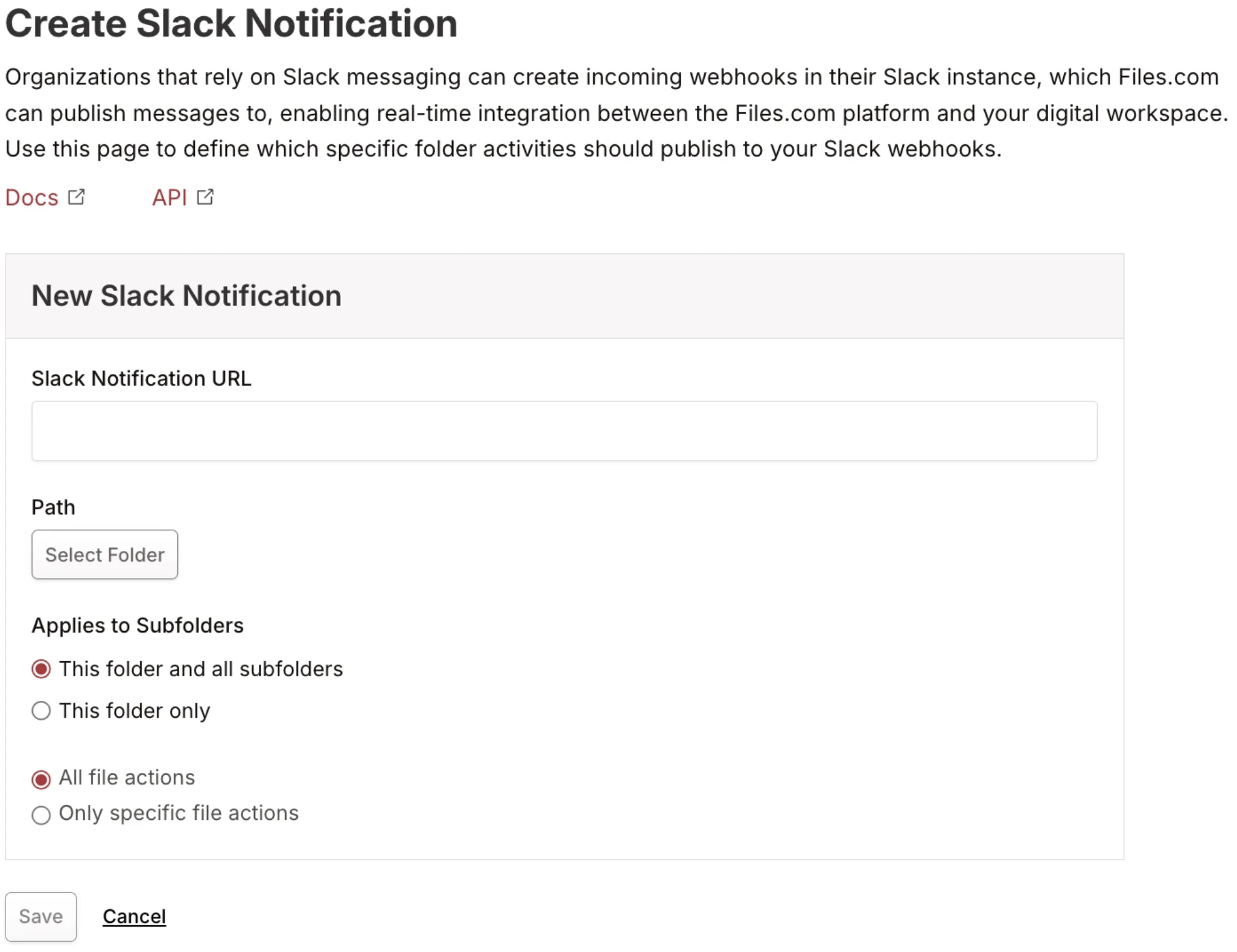
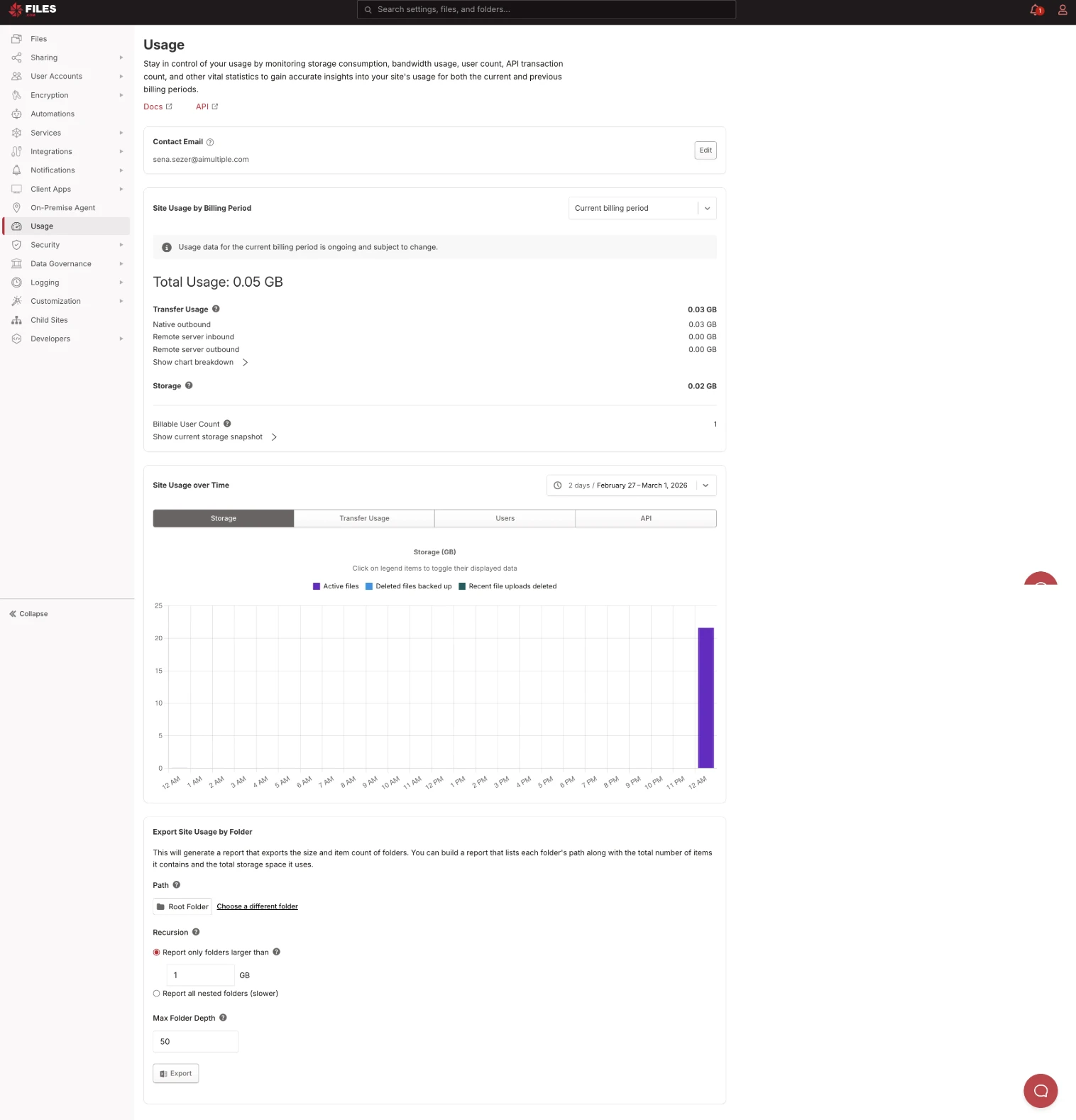
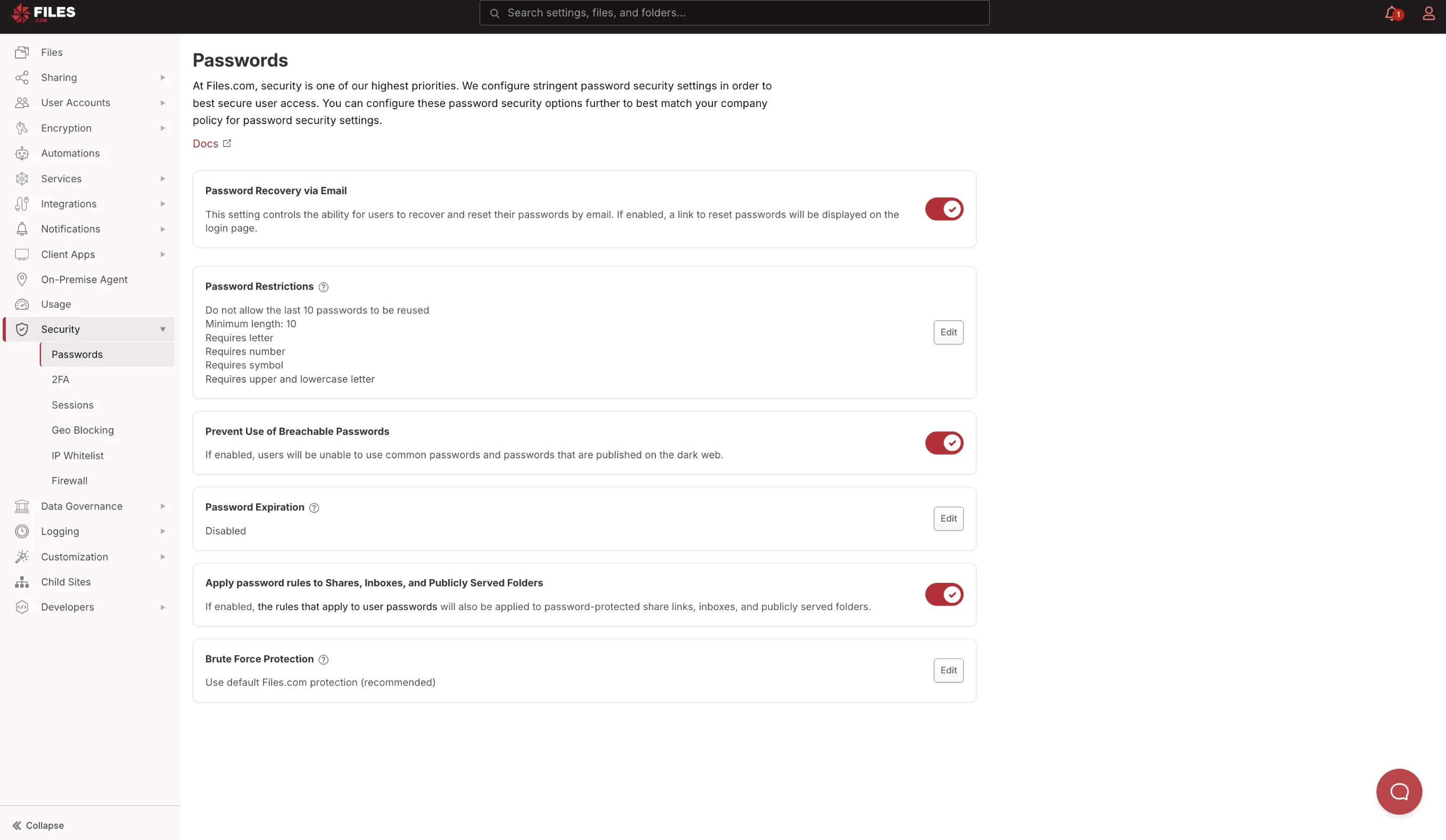
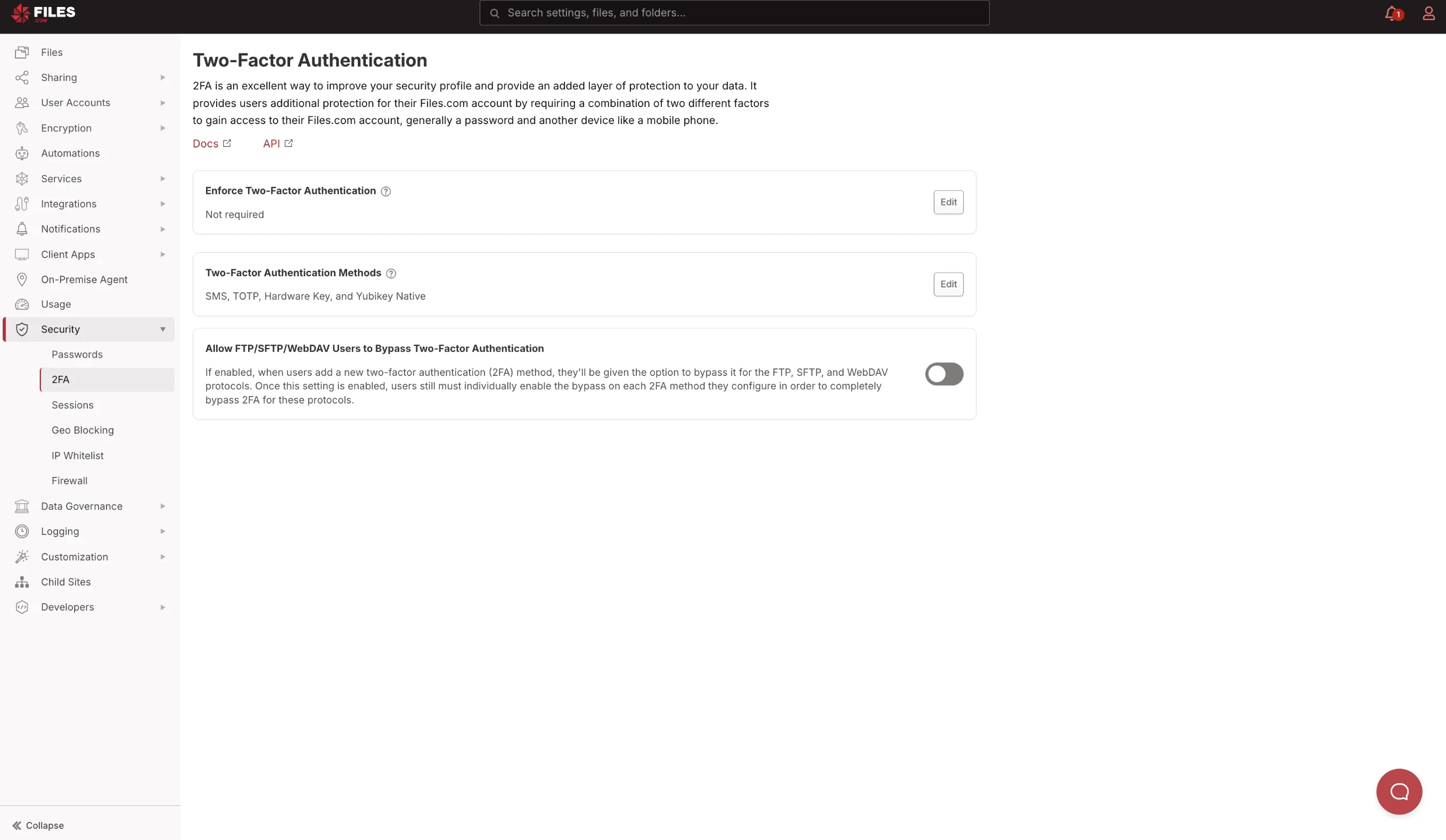
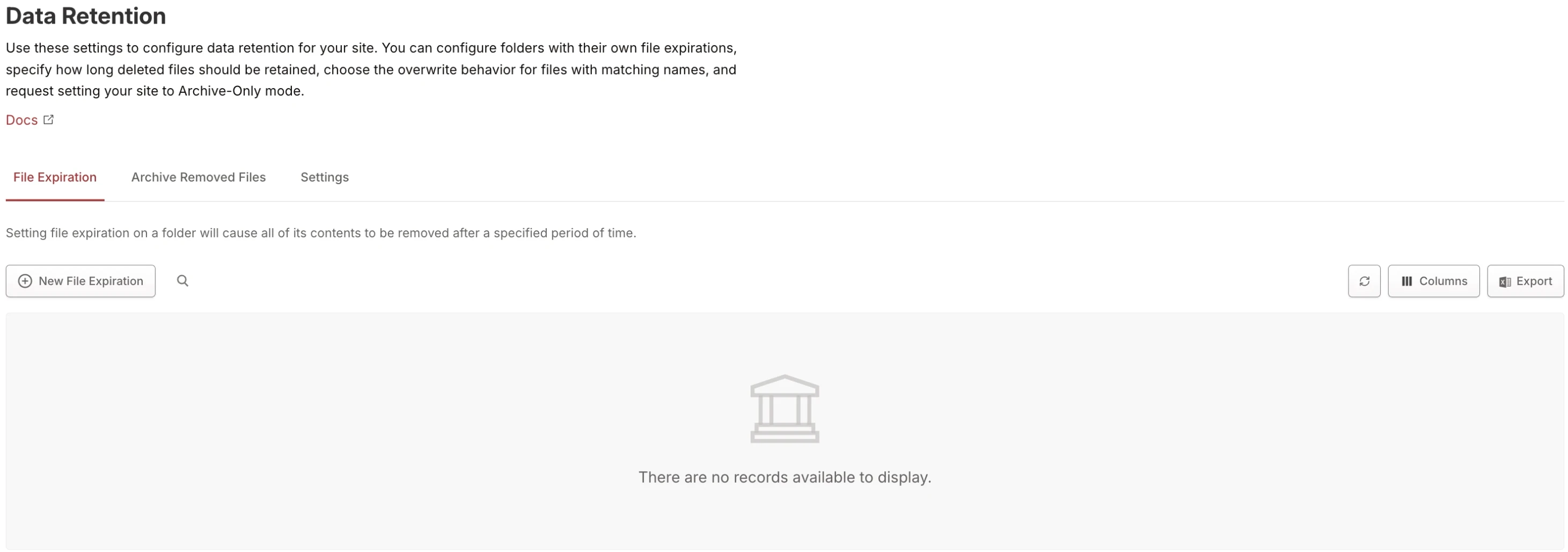
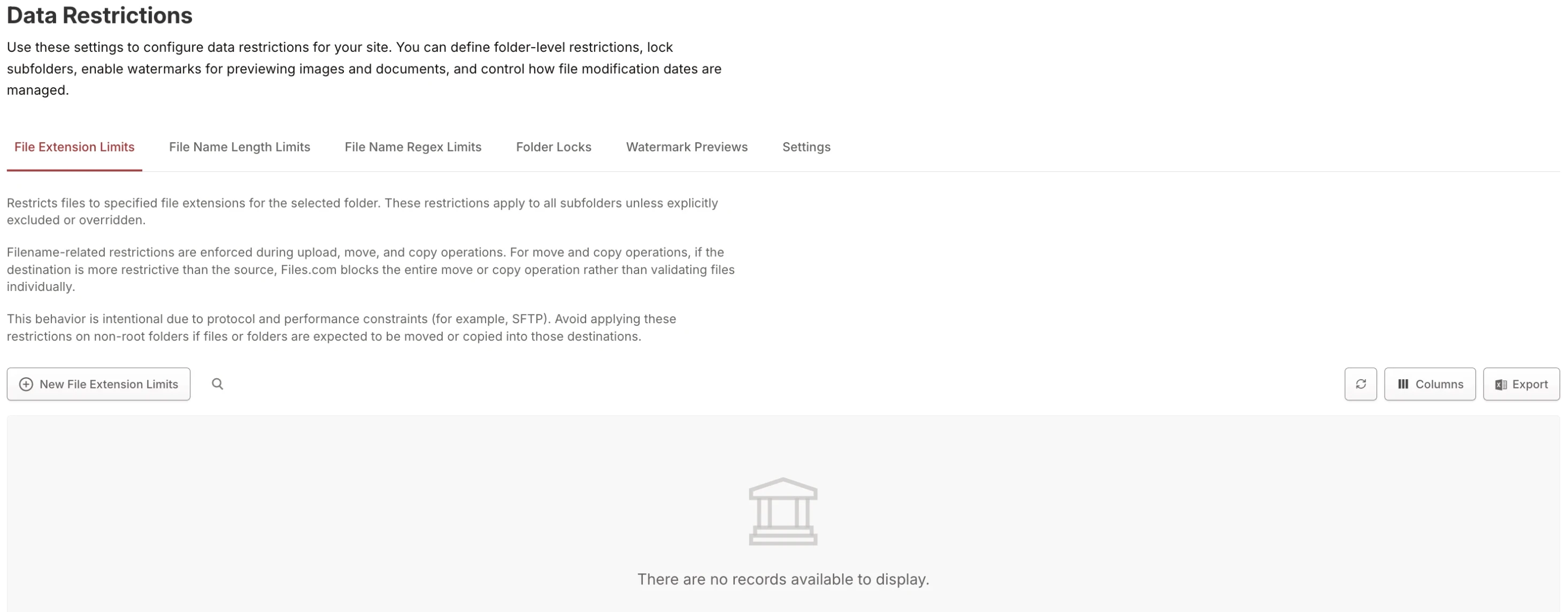
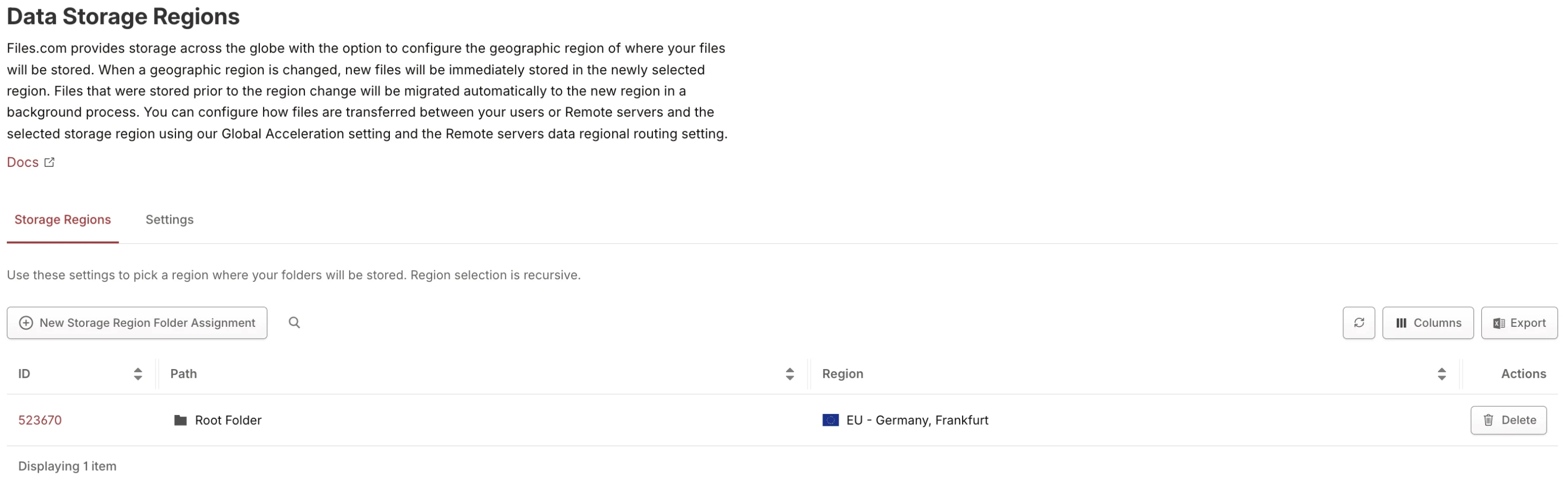
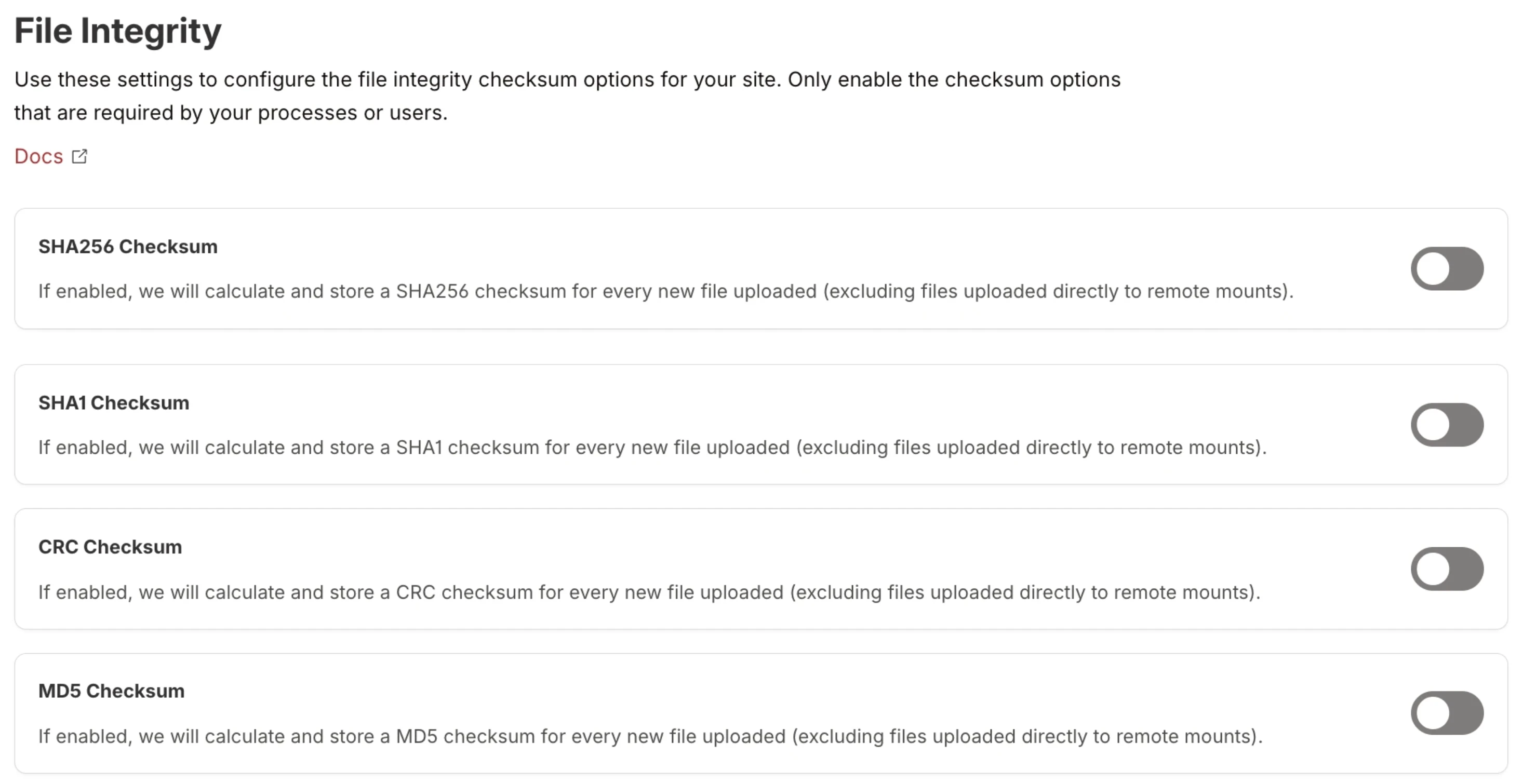
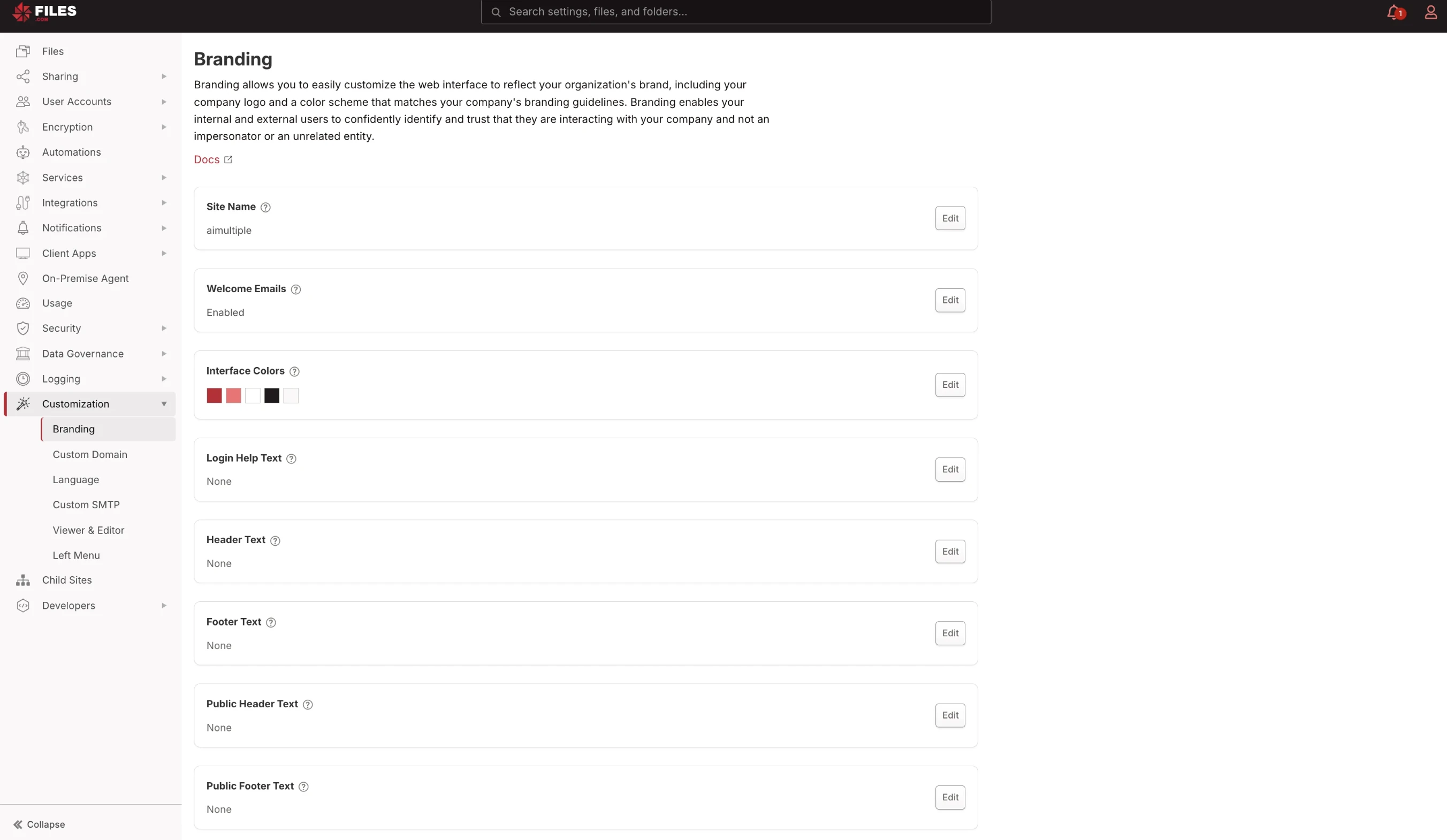
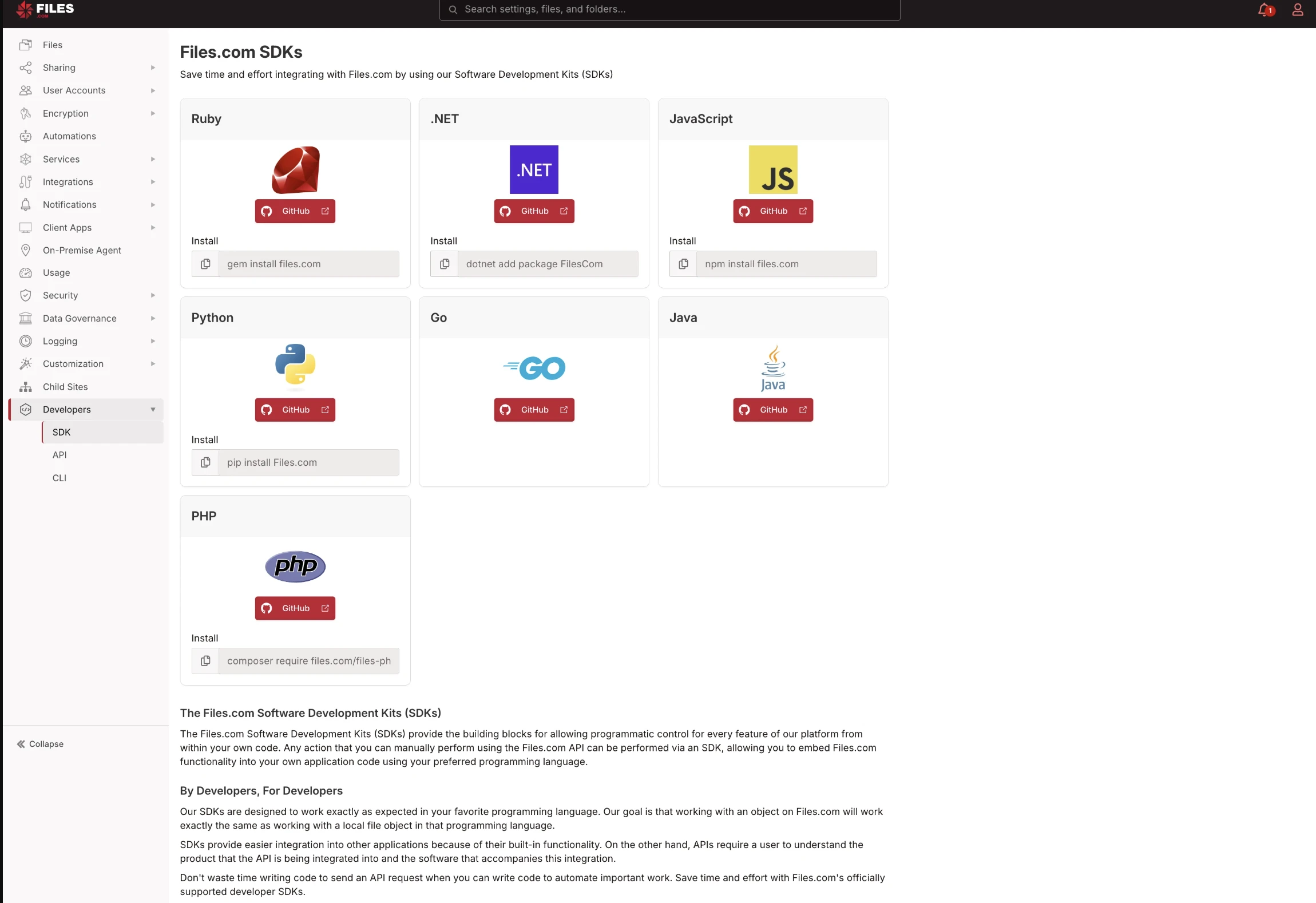
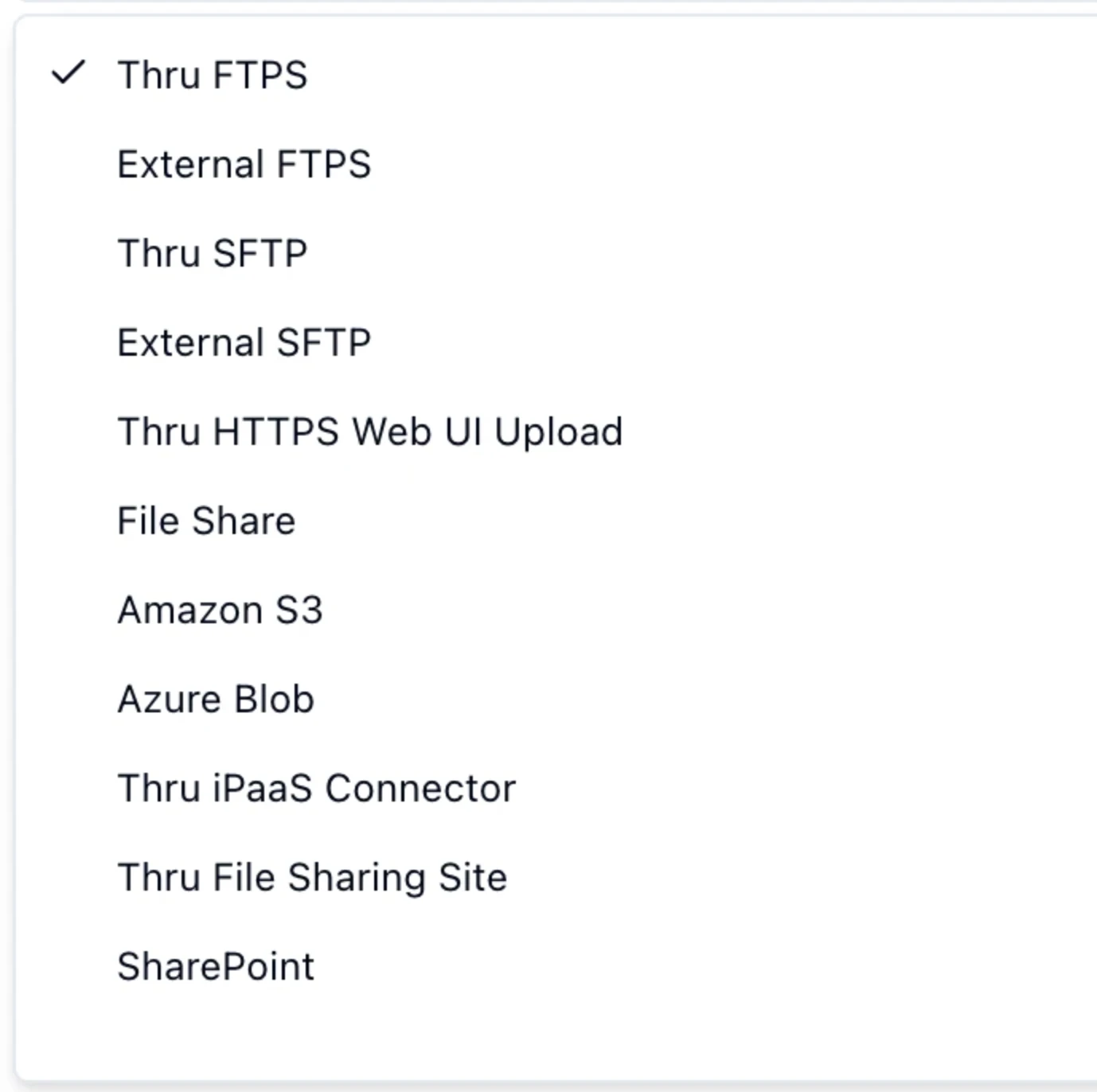
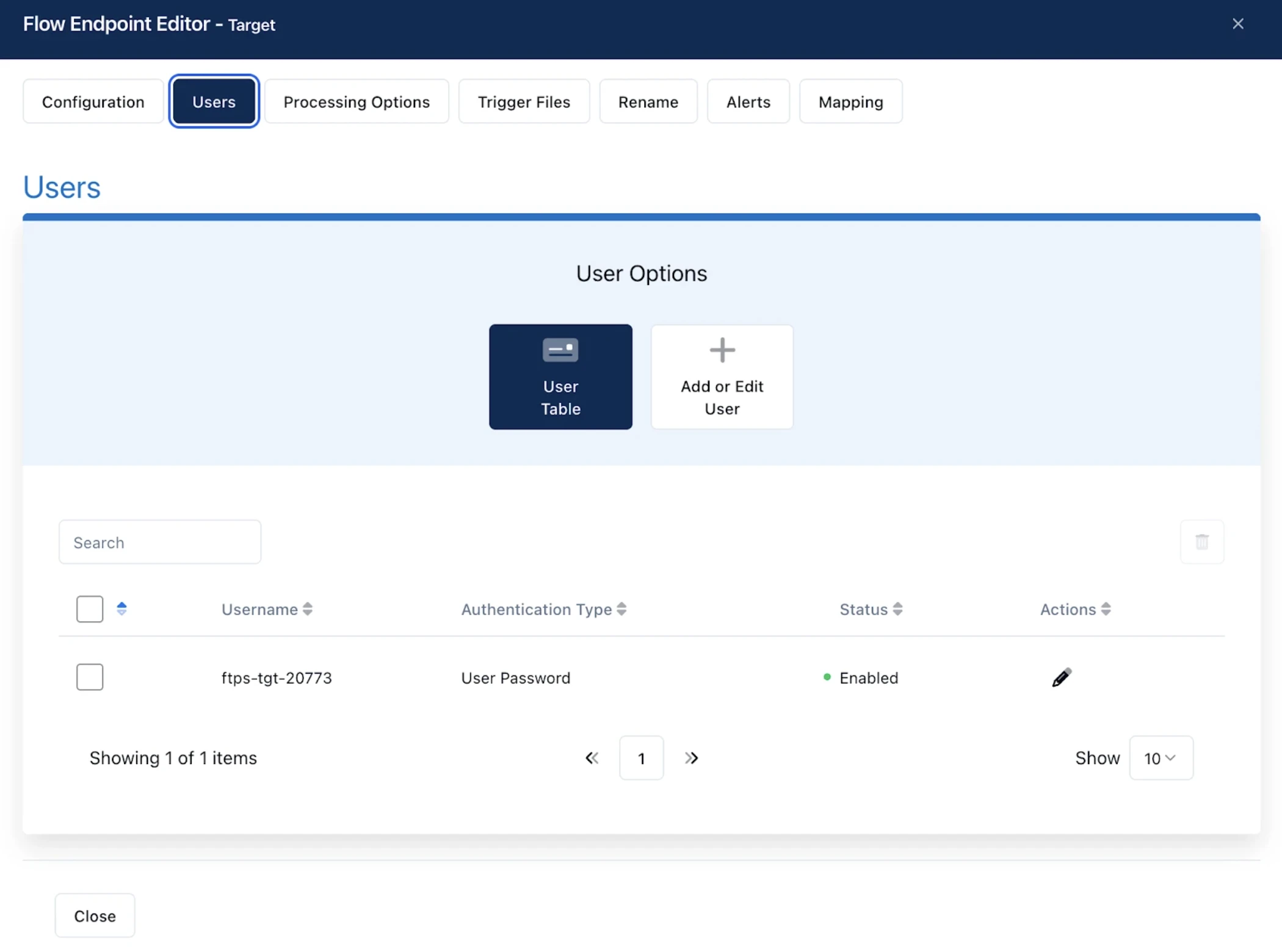
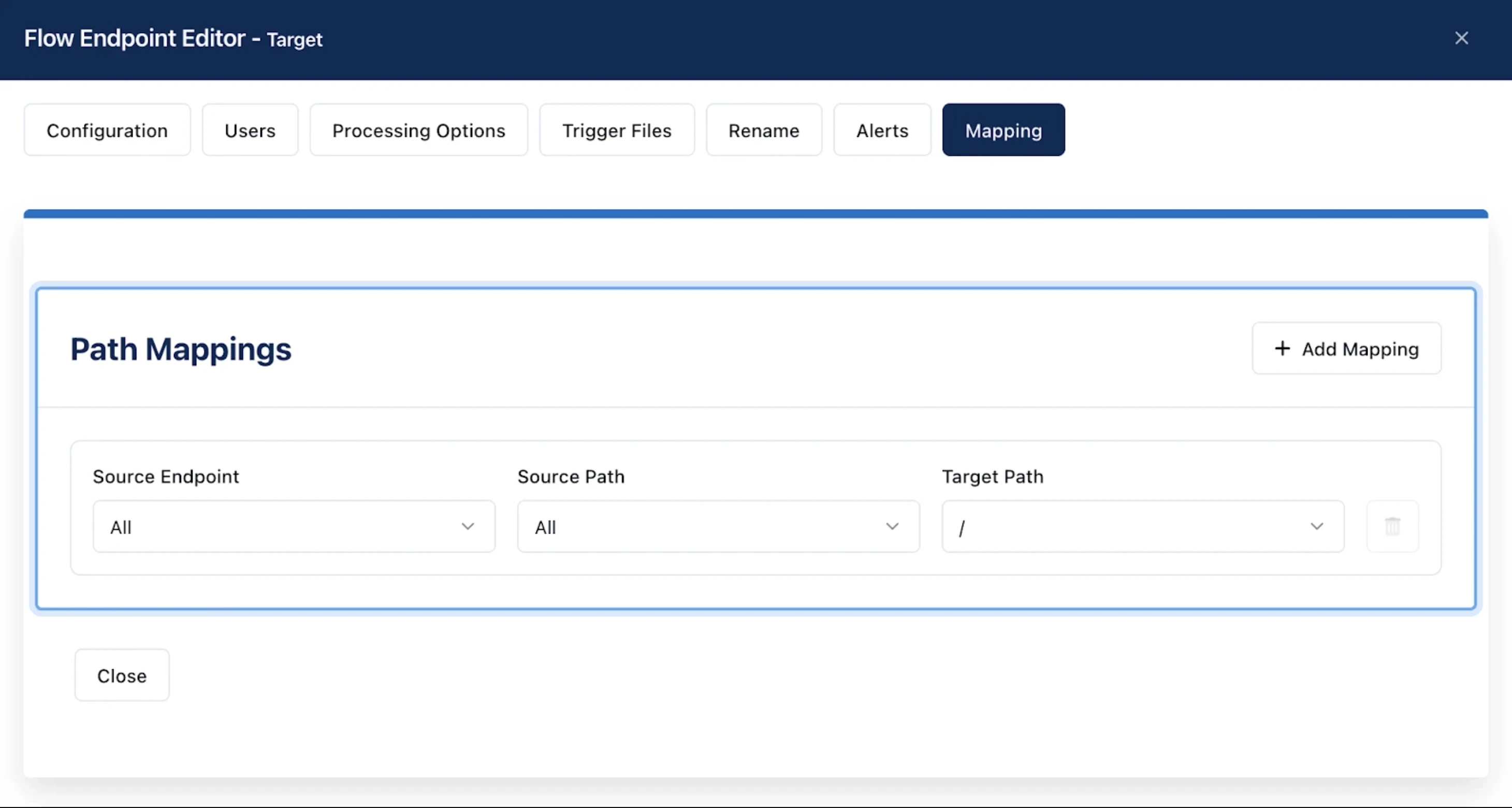
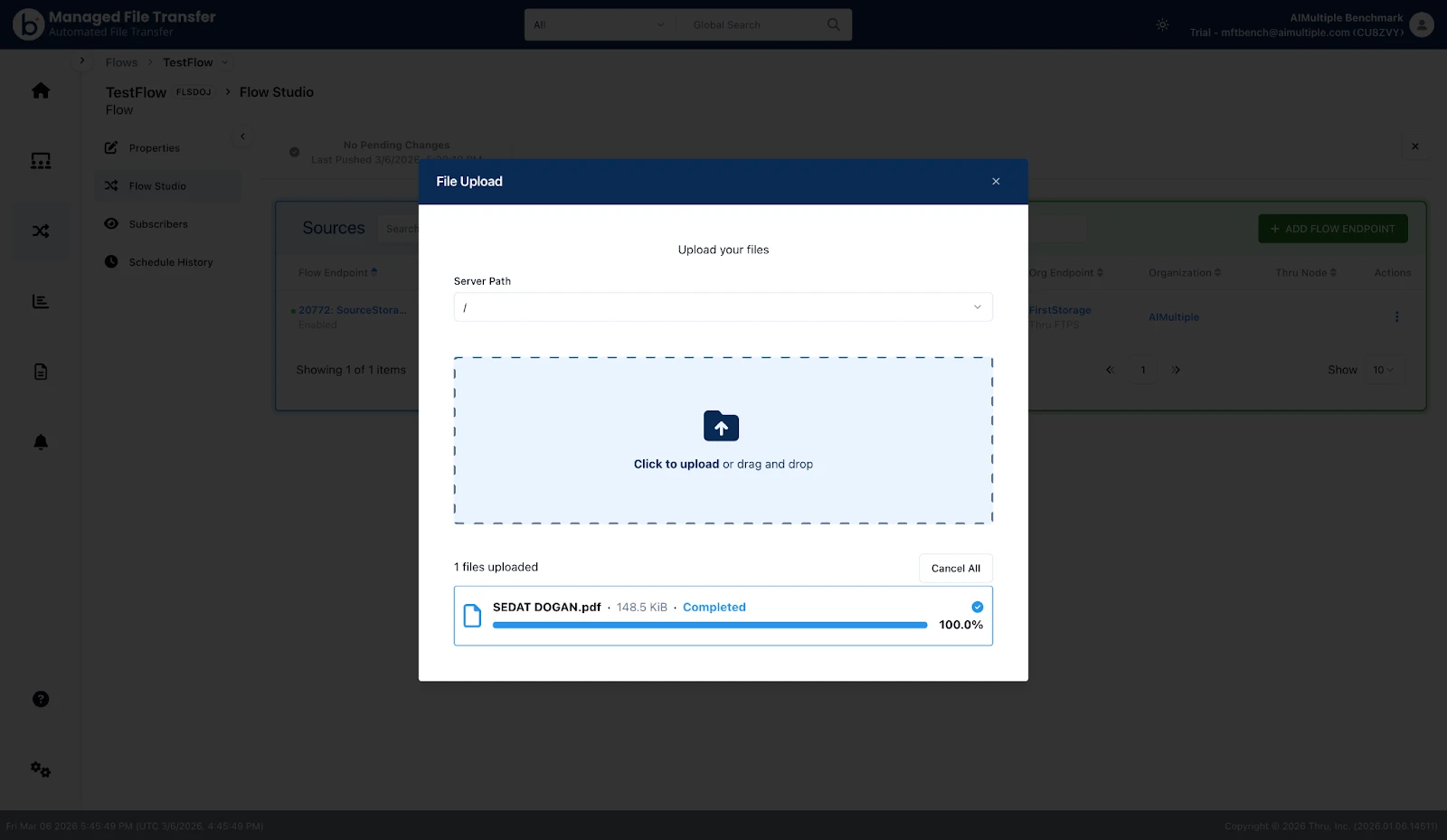
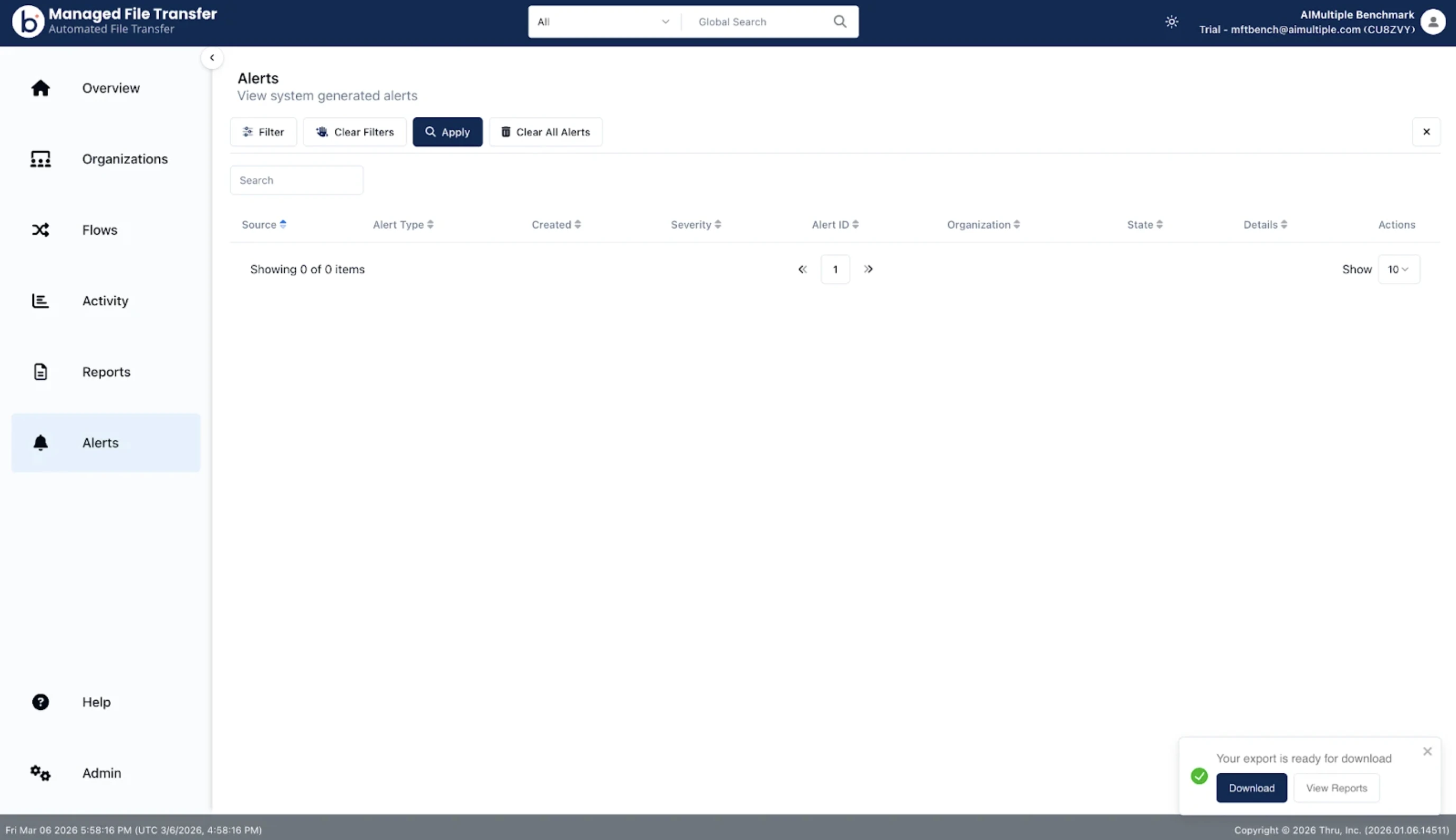
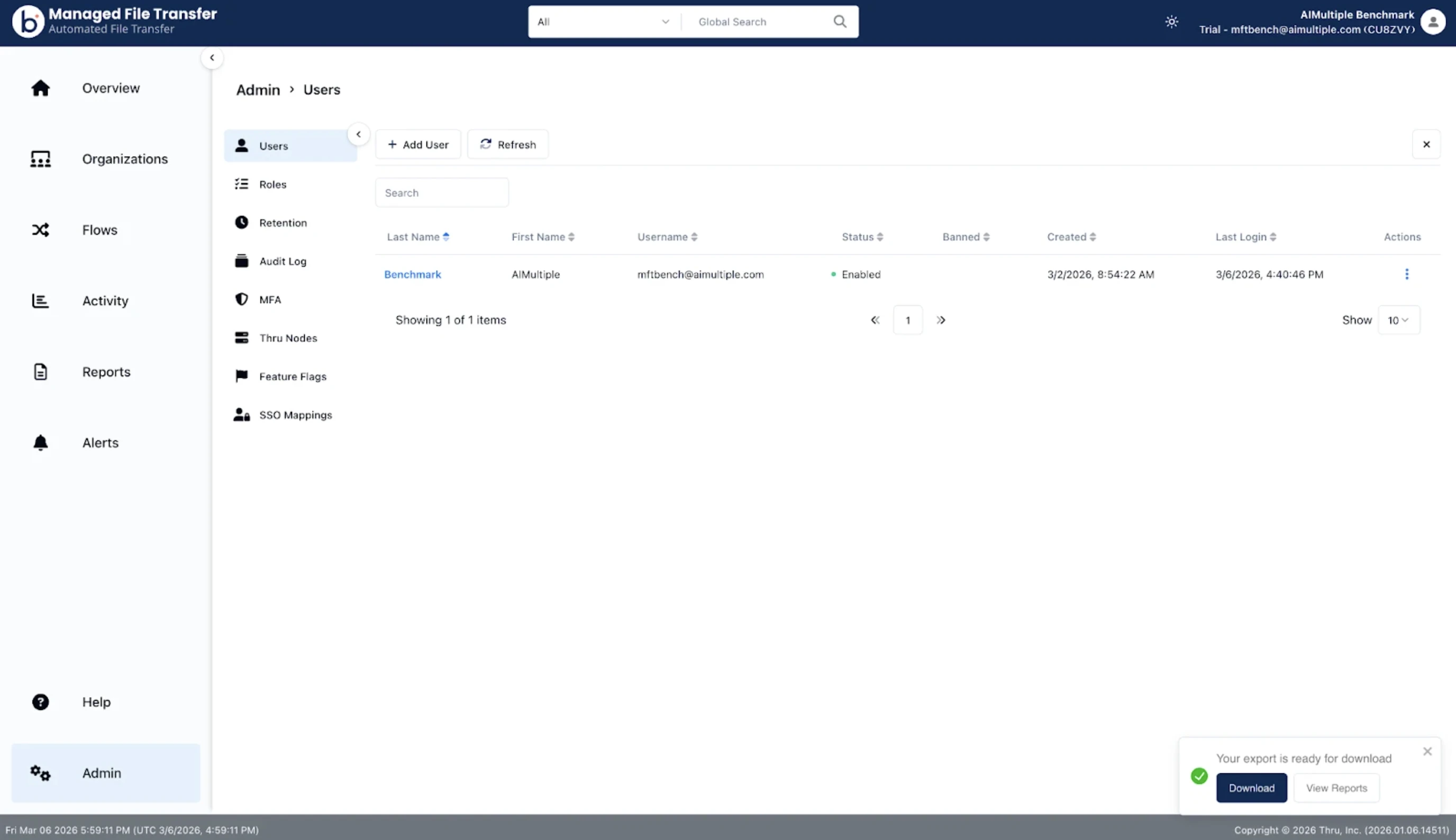
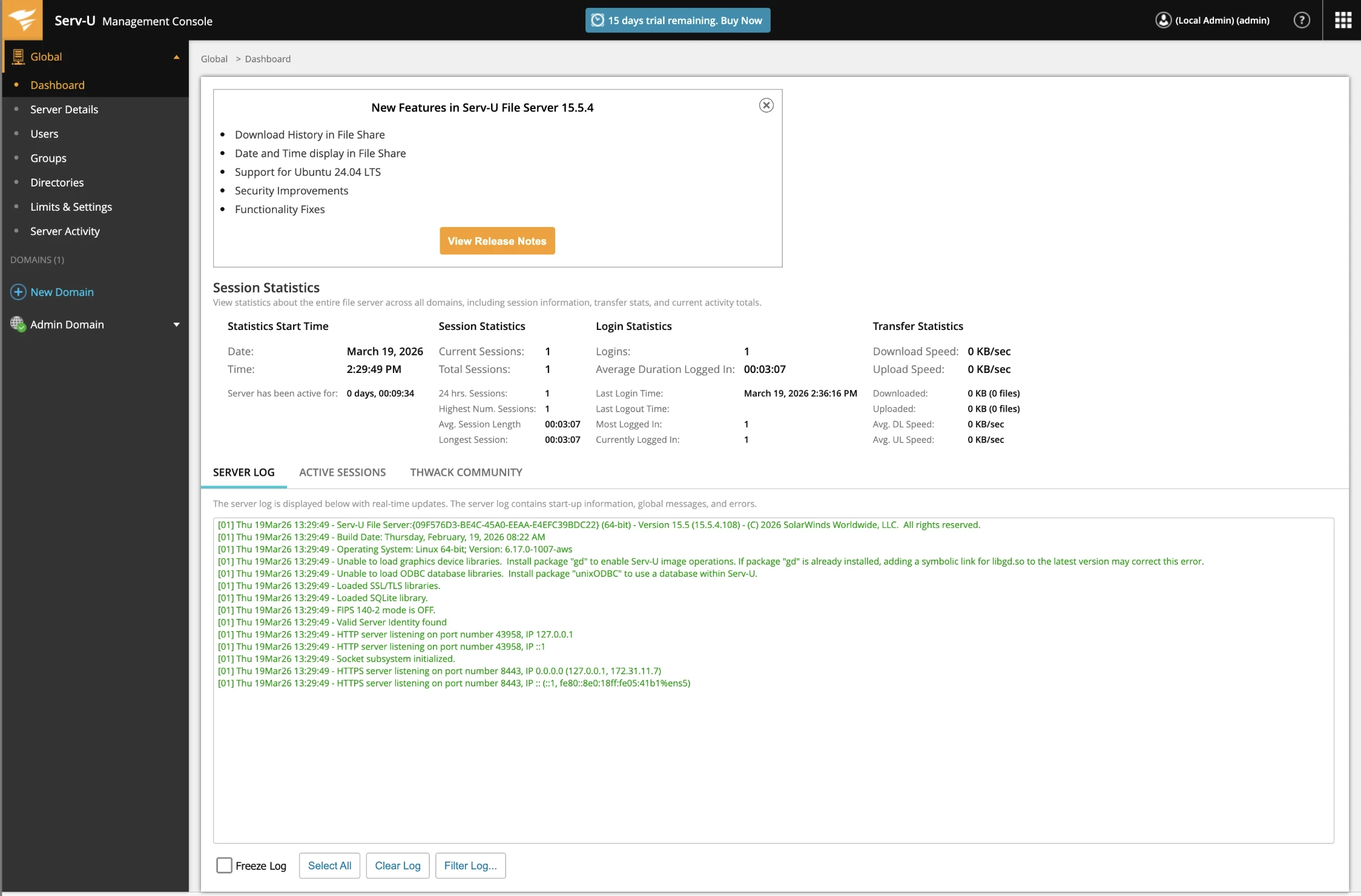
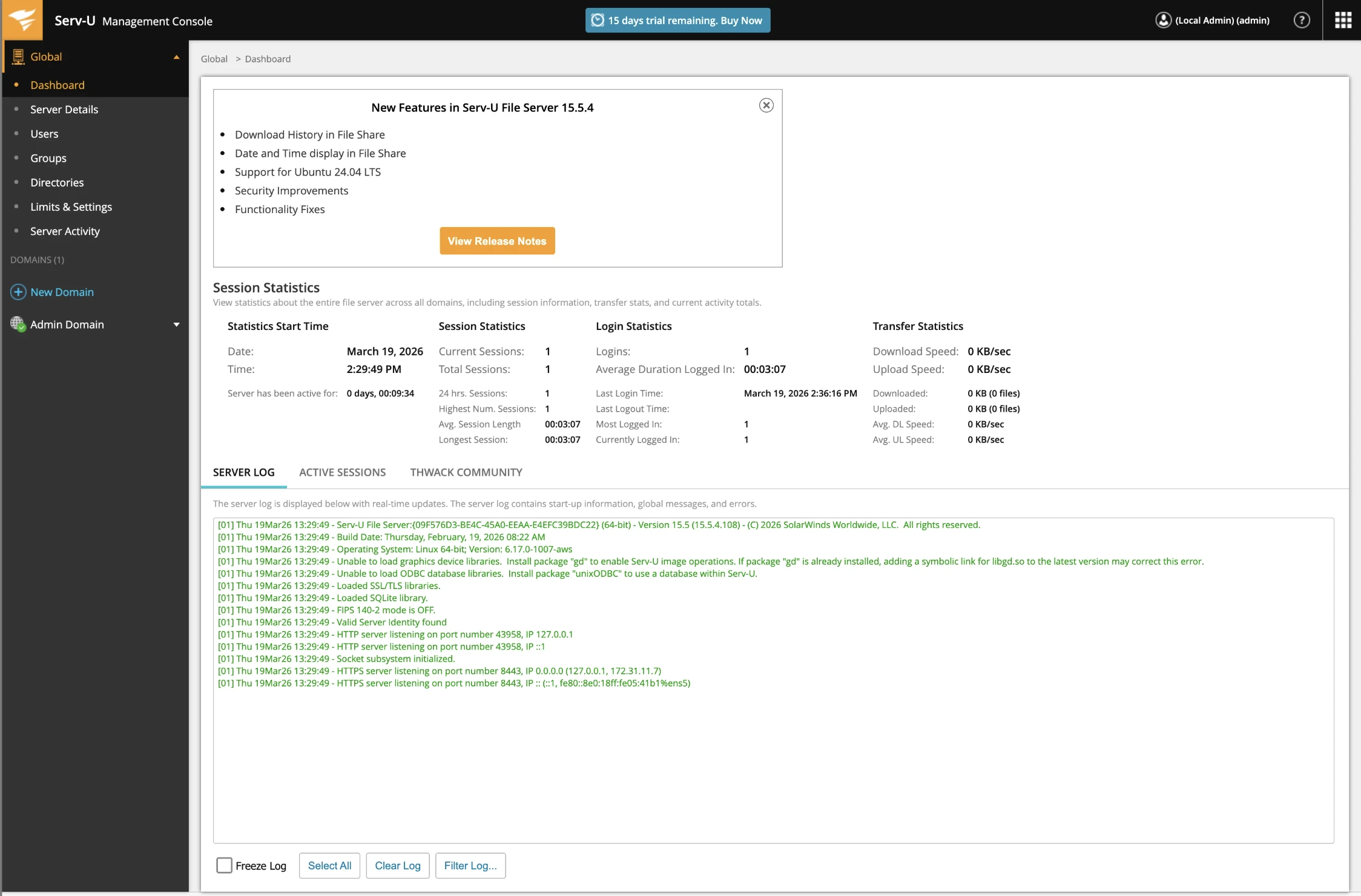
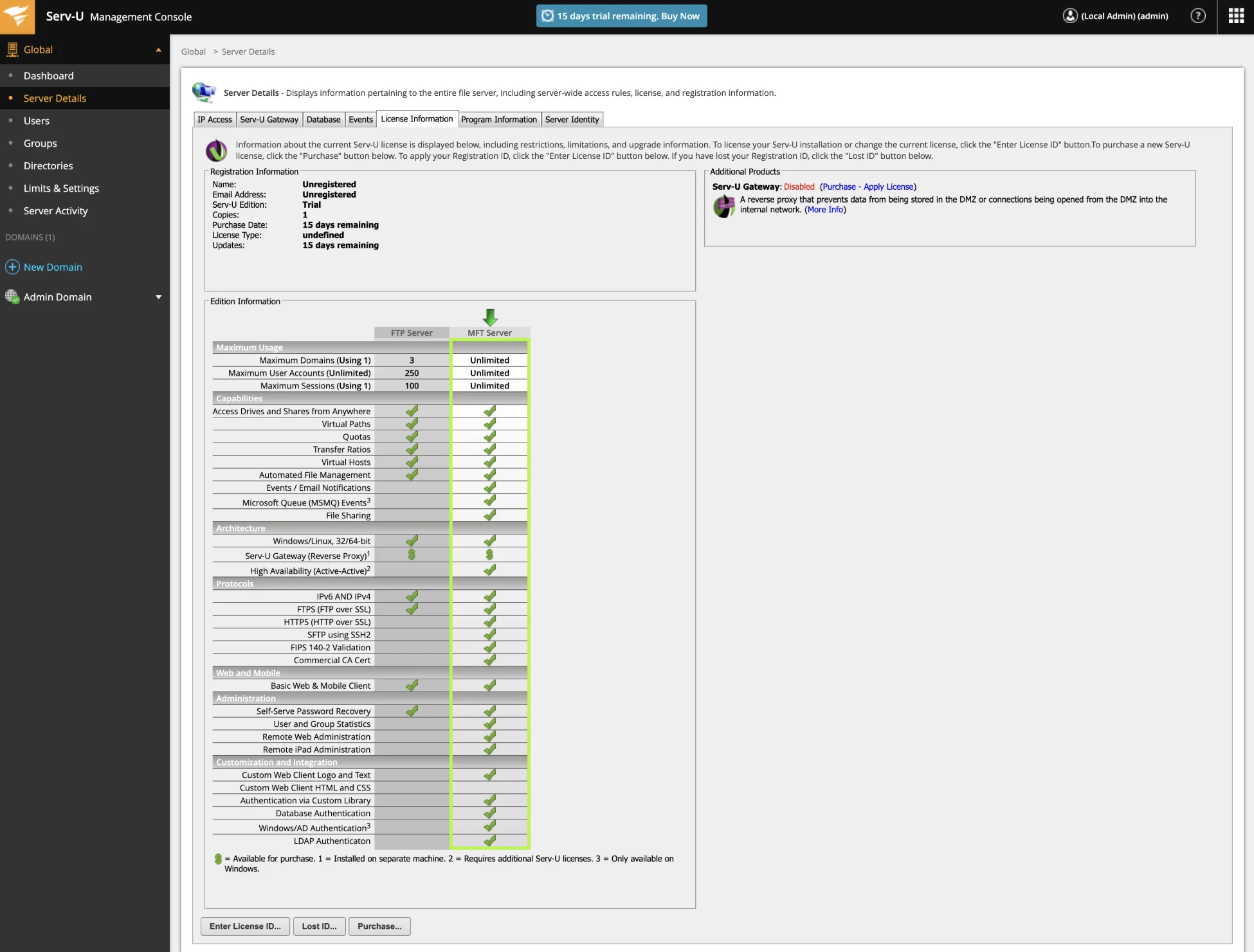
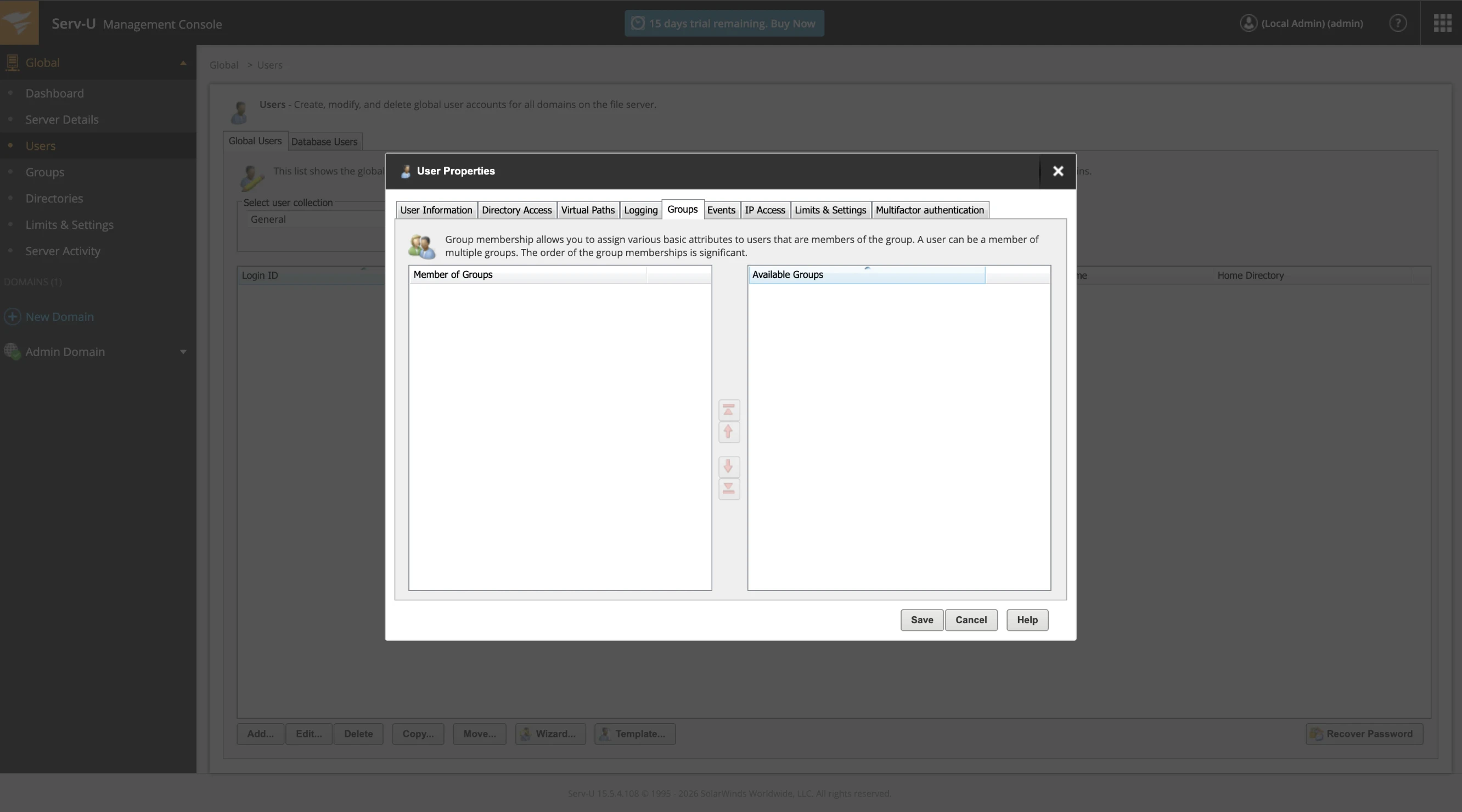
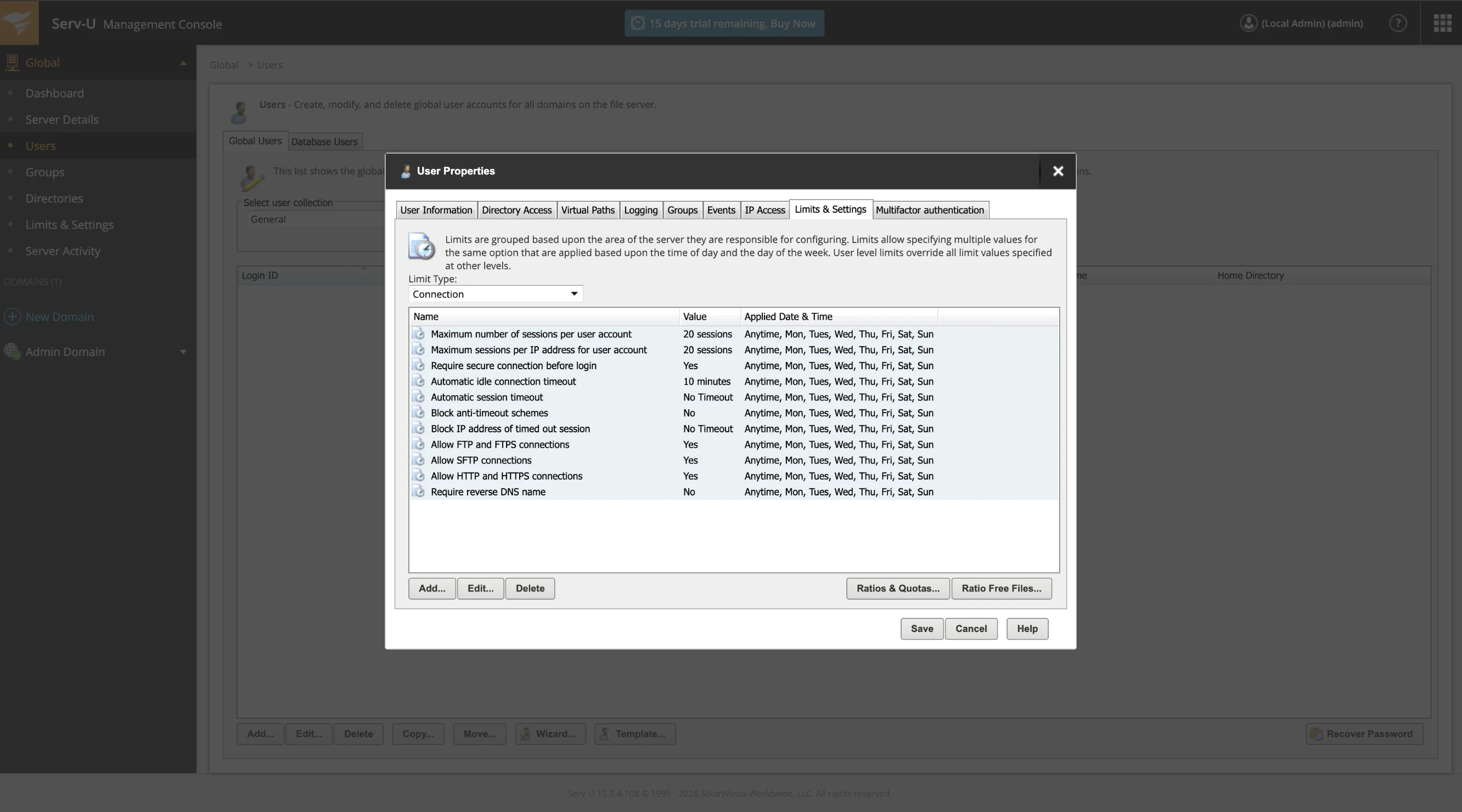
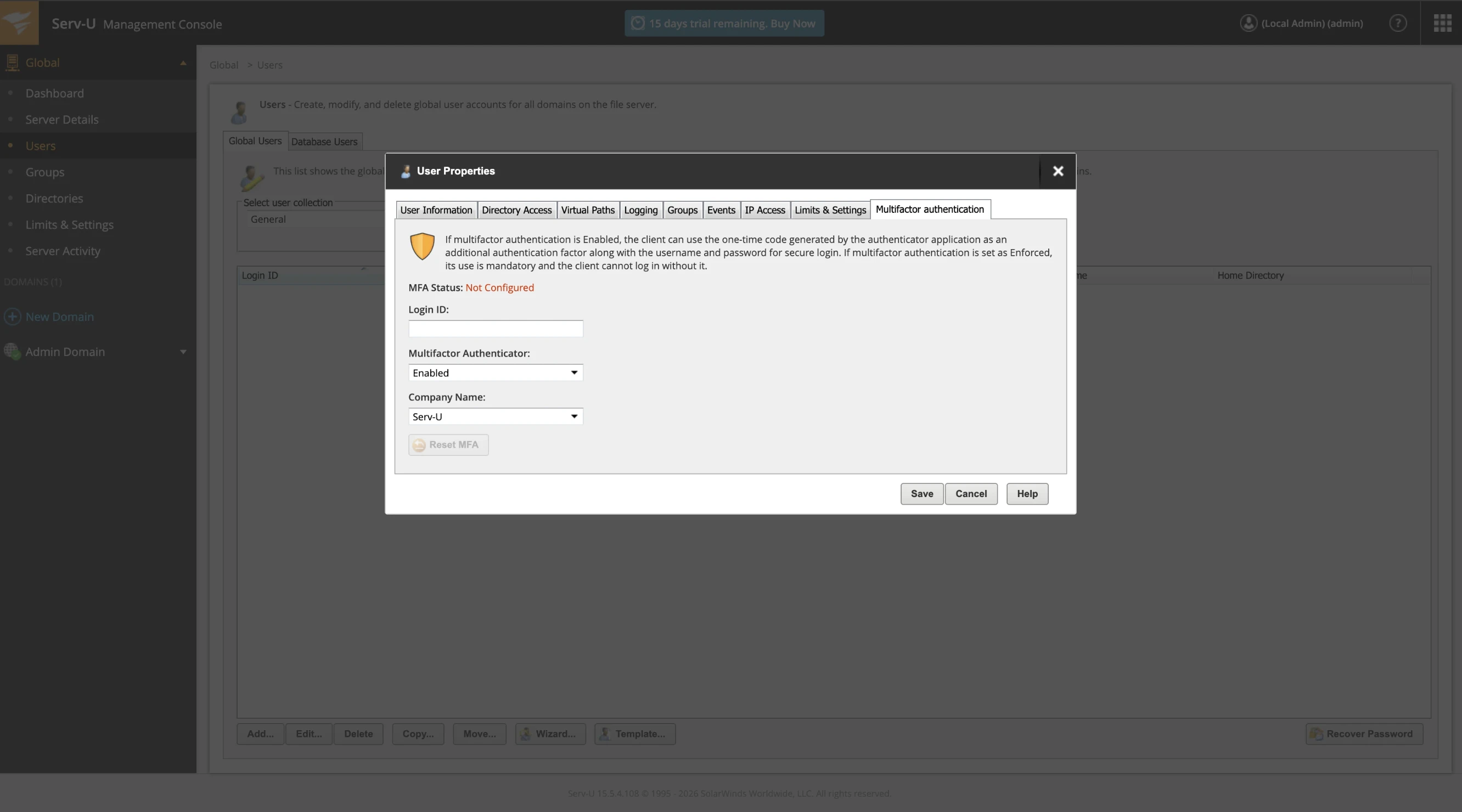
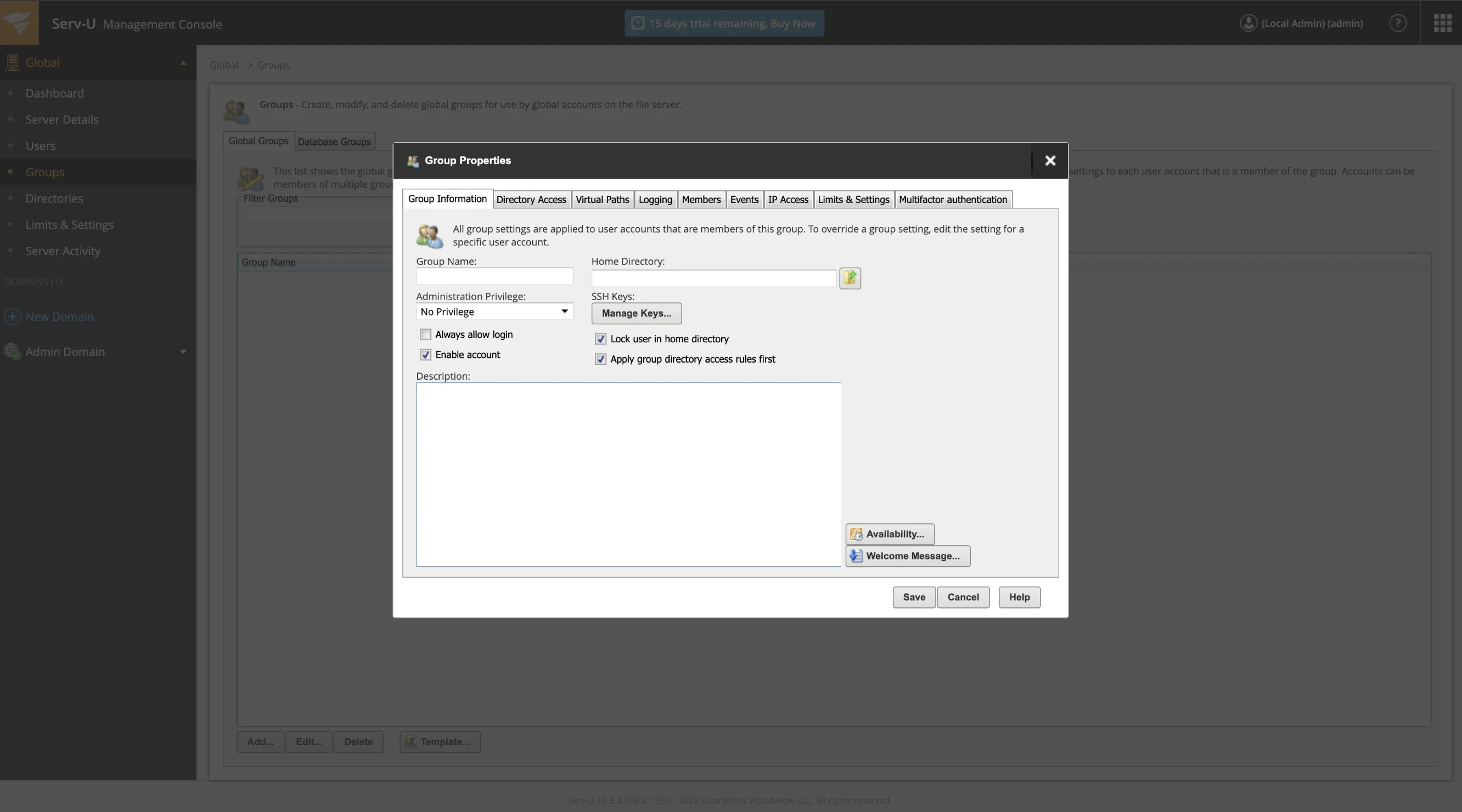
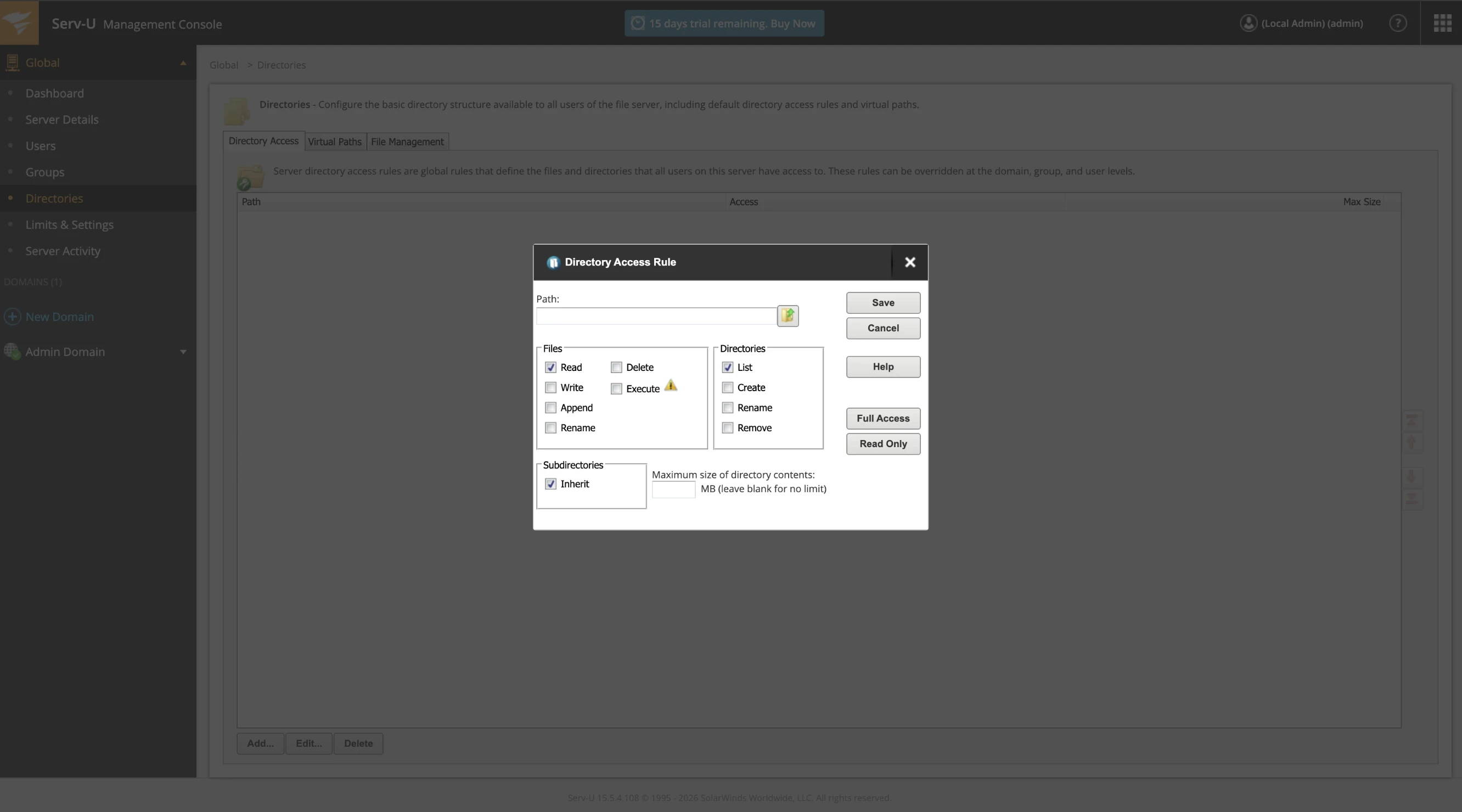
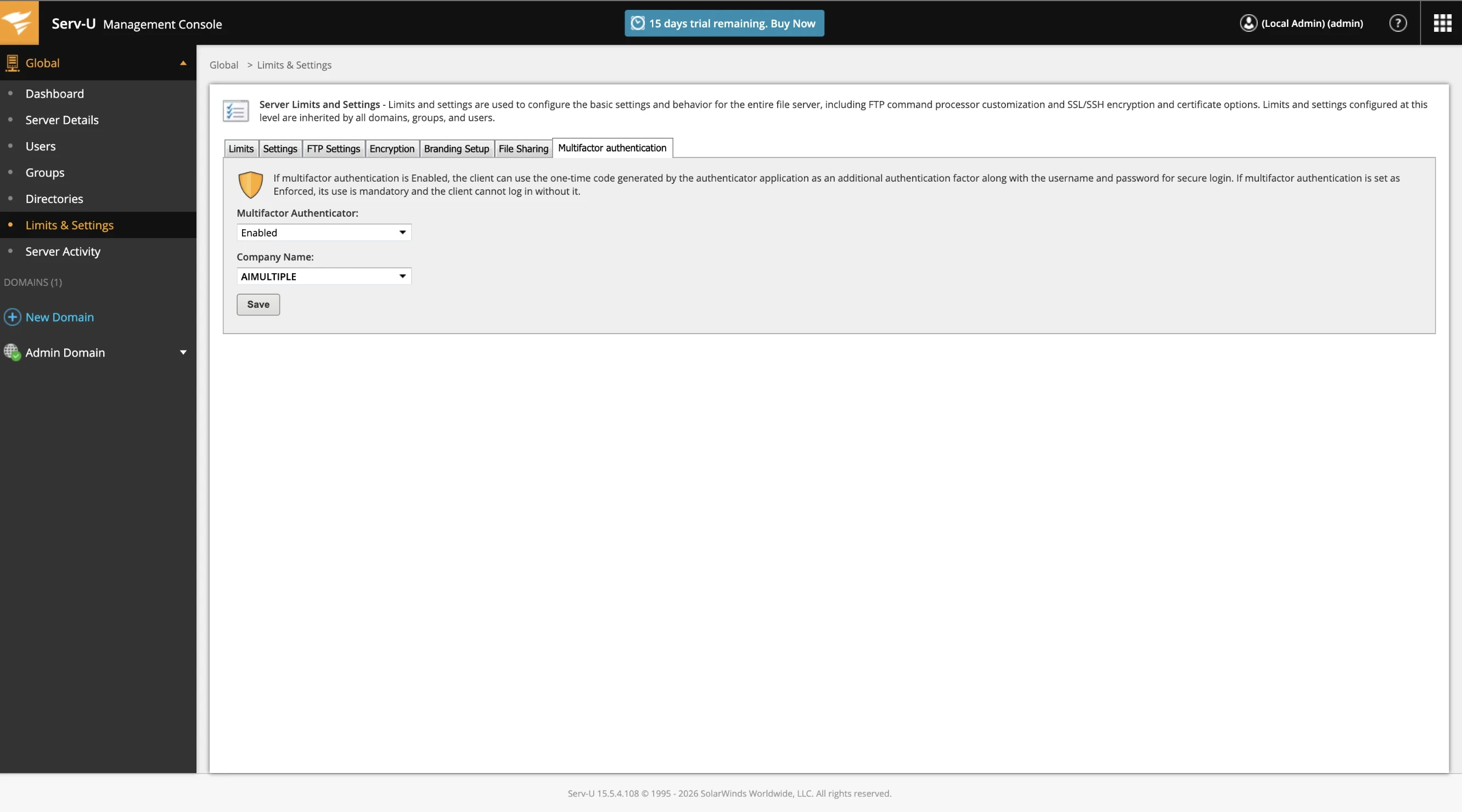
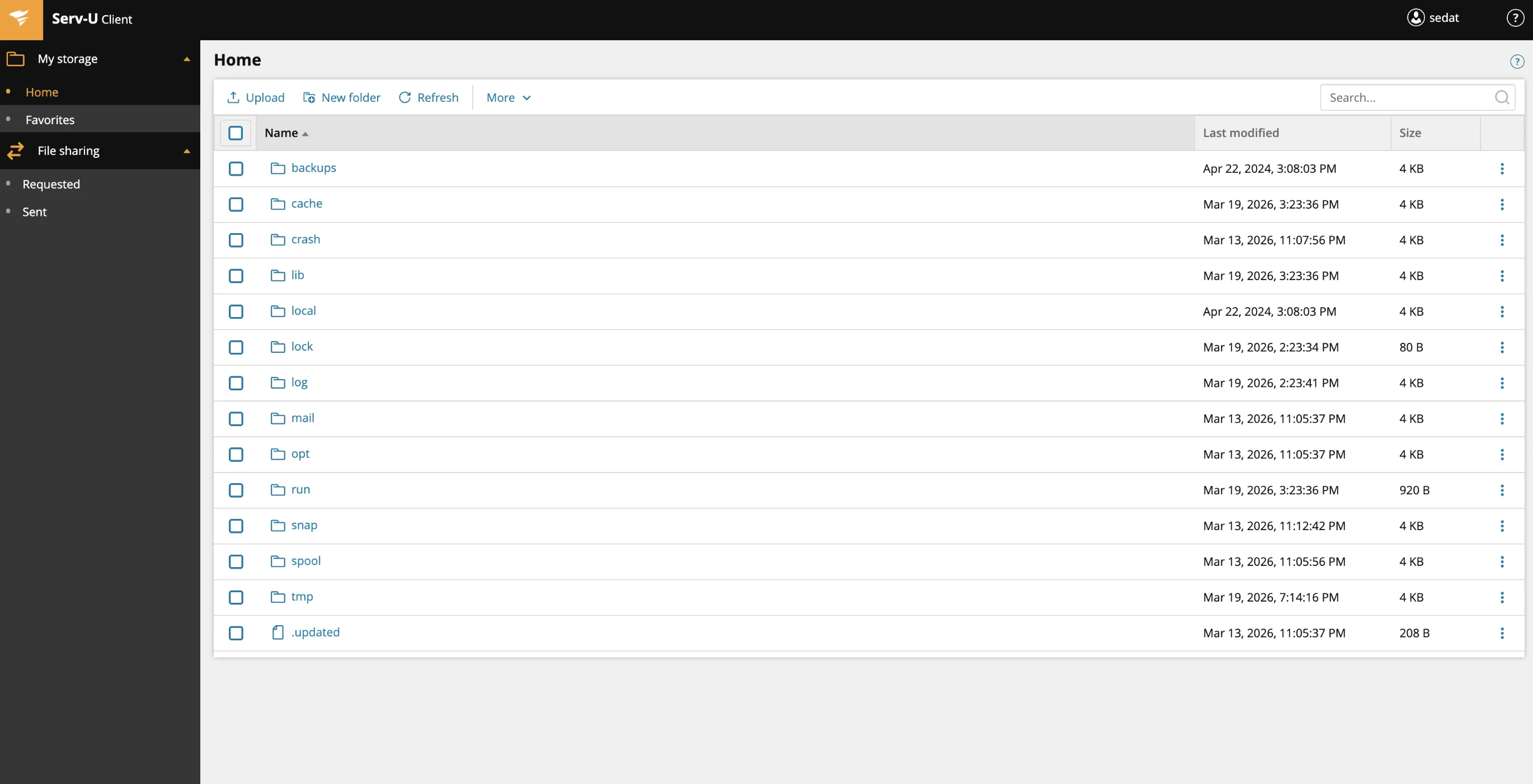
Sé el primero en comentar
Tu dirección de correo electrónico no será publicada. Todos los campos son obligatorios. Los comentarios se dejan en su idioma original.