

Comparar software de control remoto: NinjaOne & Acronis

Probamos los 3 mejores software de control remoto (también conocidos como software de acceso remoto) para evaluar la interfaz de usuario general y la experiencia de control remoto, su calidad de control remoto, protocolos y capacidades únicas:
Fortalezas y debilidades basadas en nuestras observaciones
Consulte el proceso de implementación del agente antes de pasar a nuestras experiencias y observaciones sobre el acceso remoto. Consulte nuestra metodología para saber cómo medimos estas herramientas.
NinjaOne
Fortalezas
- Las sesiones remotas se inician rápidamente una vez instalado el agente local requerido. La instalación del agente fue sencilla y proporcionó una experiencia general fluida.
- El modo en segundo plano requiere MFA y no interrumpe visiblemente al usuario final.
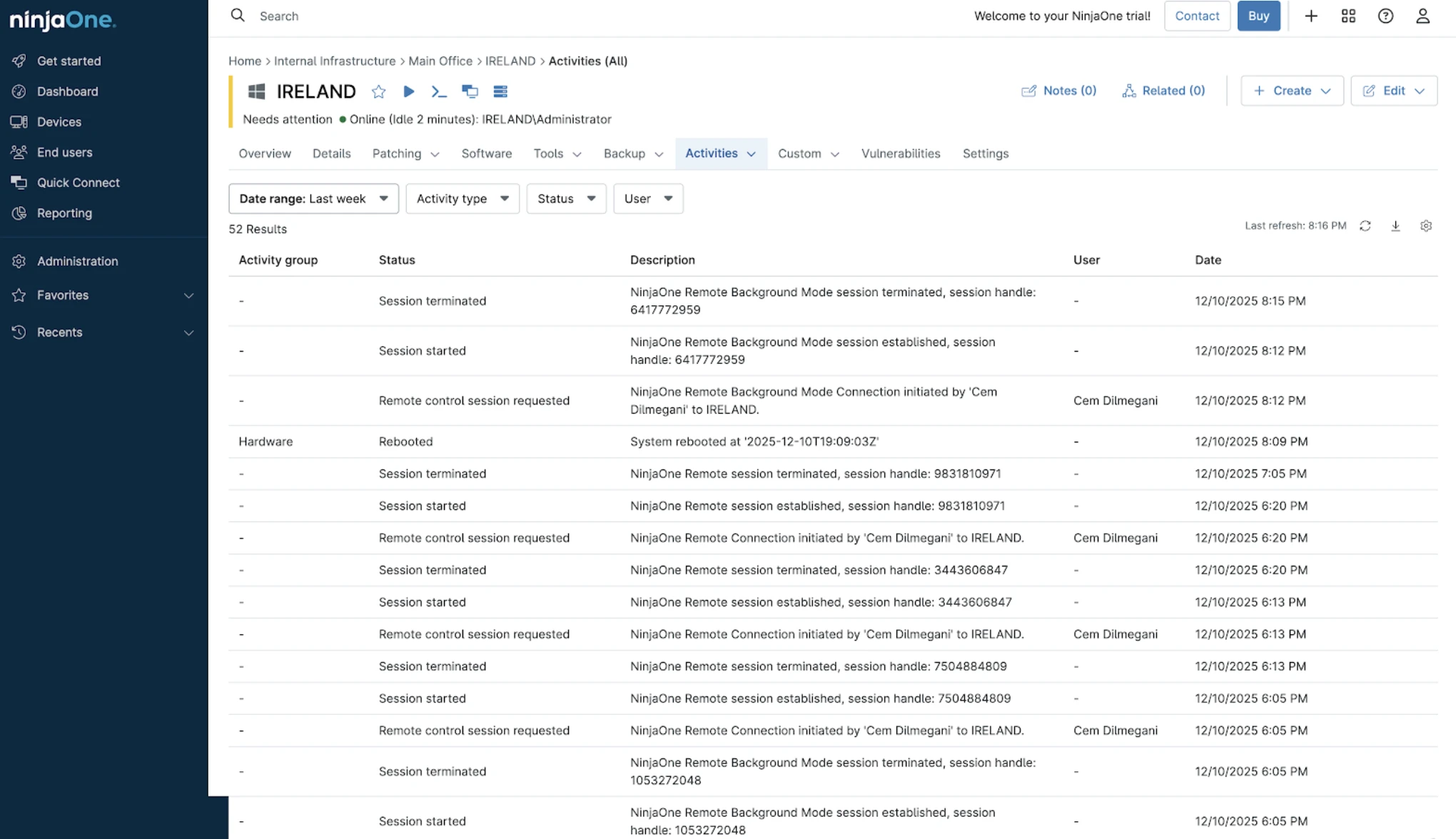
- Las sesiones de control remoto se registran en la vista de Actividad.
- El control remoto admite la grabación de sesiones, la transferencia de audio y el chat después de otorgar los permisos.
- Las grabaciones de sesión se detienen automáticamente al desconectar y se guardan localmente.
Deficiencias
- Las funciones de control y acceso remoto deben activarse mediante la configuración del panel de control. Un cliente local/visor de sesión debe instalarse en la máquina del técnico para conectarse.
- La calidad de imagen y la resolución se mantuvieron limitadas a pesar de la configuración de alta calidad. Consulte la comparación de calidad de imagen para ver las diferencias entre los tres software.
- Las acciones de transferencia de archivos no se reflejan claramente en los registros de actividad.
- Las grabaciones de sesión se guardan en formato AVI, que no es compatible de forma nativa con macOS.
Acronis
Fortalezas
- La herramienta proporcionó un rico conjunto de controles en sesión, particularmente en torno al manejo del teclado, la sincronización del portapapeles, la grabación de sesiones y el audio remoto. Estas funciones apoyaron la usabilidad multiplataforma y redujeron la fricción al trabajar en diferentes sistemas operativos.
- La opción de conexión basada en navegador también destacó por su velocidad y conveniencia, permitiendo el acceso inmediato sin instalar ningún cliente local.
- La función integrada de gestión de credenciales diferencia a Acronis de las herramientas que dependen principalmente de la entrada manual de credenciales sesión por sesión.
Deficiencias
El modo de cliente web, aunque muy conveniente para el acceso esporádico, vino con compensaciones en la calidad de imagen y la tasa de cuadros en comparación con el cliente completo de Acronis.
ManageEngine
Fortalezas
- Permitió un inicio rápido de sesión a través de su enfoque basado en navegador, permitiendo el acceso sin instalar software de visor adicional.
- Proporcionó un conjunto completo de herramientas en sesión. Acciones de energía, atajos de Inicio rápido y Tareas de administrador cubrieron muchas operaciones informáticas comunes y redujeron la necesidad de navegar manualmente por el sistema operativo durante la resolución de problemas.
- Flujo de consentimiento para comunicación de voz y video. Tanto el chat de voz como el de video requerían la aprobación del usuario antes de la activación, alineándose bien con las expectativas de privacidad.
Deficiencias
- La calidad de visualización fue limitada durante las pruebas. La pantalla remota apareció visualmente débil, los cambios en la calidad de color no tuvieron un impacto notable y la resolución de pantalla disponible estaba restringida.
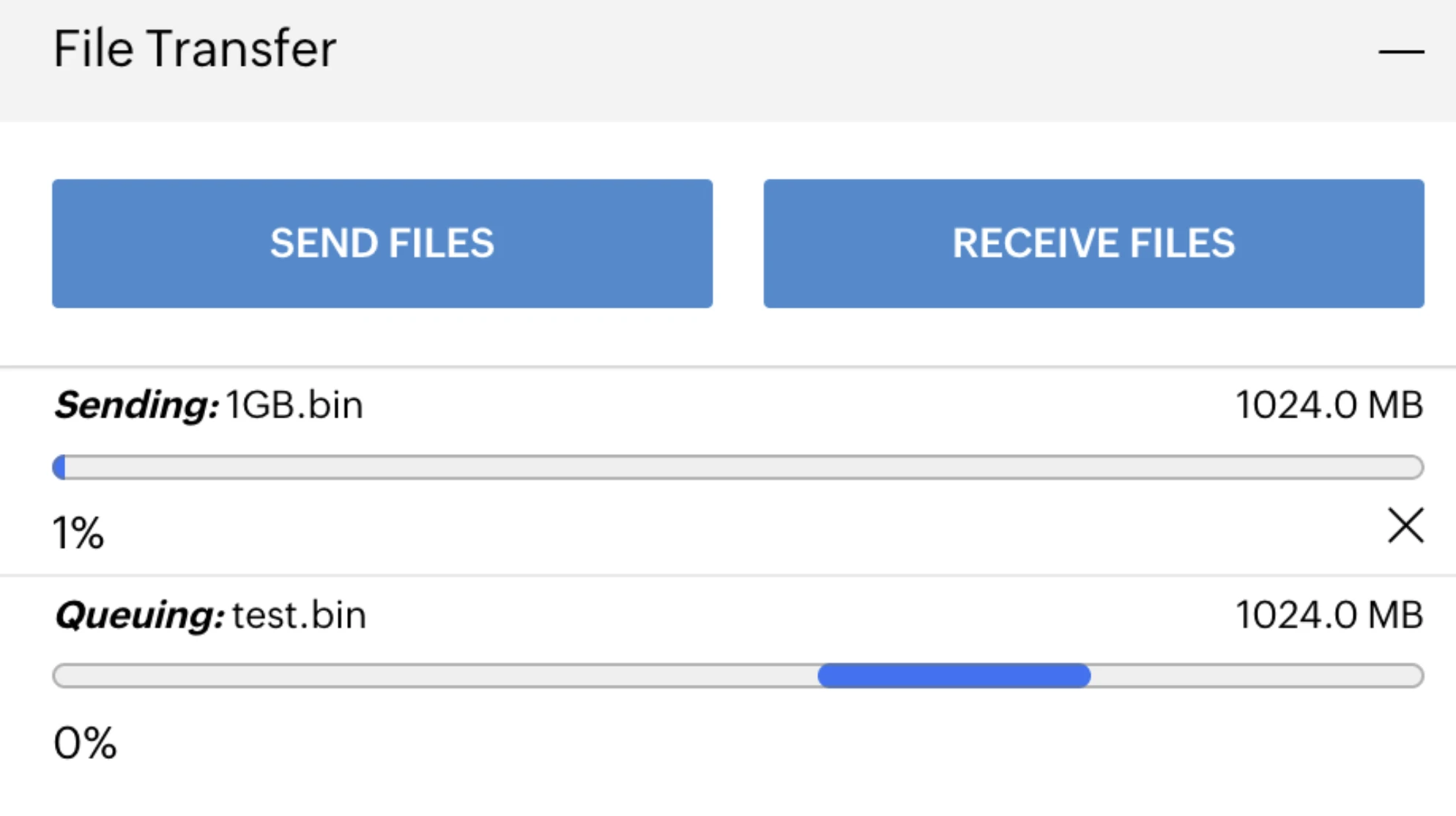
- La experiencia de transferencia de archivos introdujo múltiples puntos de fricción. La interfaz carecía de un administrador de archivos de dos paneles, las cargas de archivos requerían la aprobación del usuario, las transferencias se pusieron en cola en lugar de paralelizarse y la recepción de archivos dependía de los cuadros de diálogo de selección de archivos dentro de la sesión remota.
- La instalación del agente fue moderadamente compleja e involucró algunos problemas de usabilidad.
Experiencia de control remoto de NinjaOne
NinjaOne es una plataforma de gestión de TI basada en la nube utilizada por proveedores de servicios gestionados y equipos de TI para el monitoreo de puntos finales, la aplicación de parches y el acceso remoto al software.
Nuestro enfoque en esta sección es cómo NinjaOne maneja la implementación del control remoto, la configuración de sesión y el comportamiento en sesión.
Activación y disponibilidad
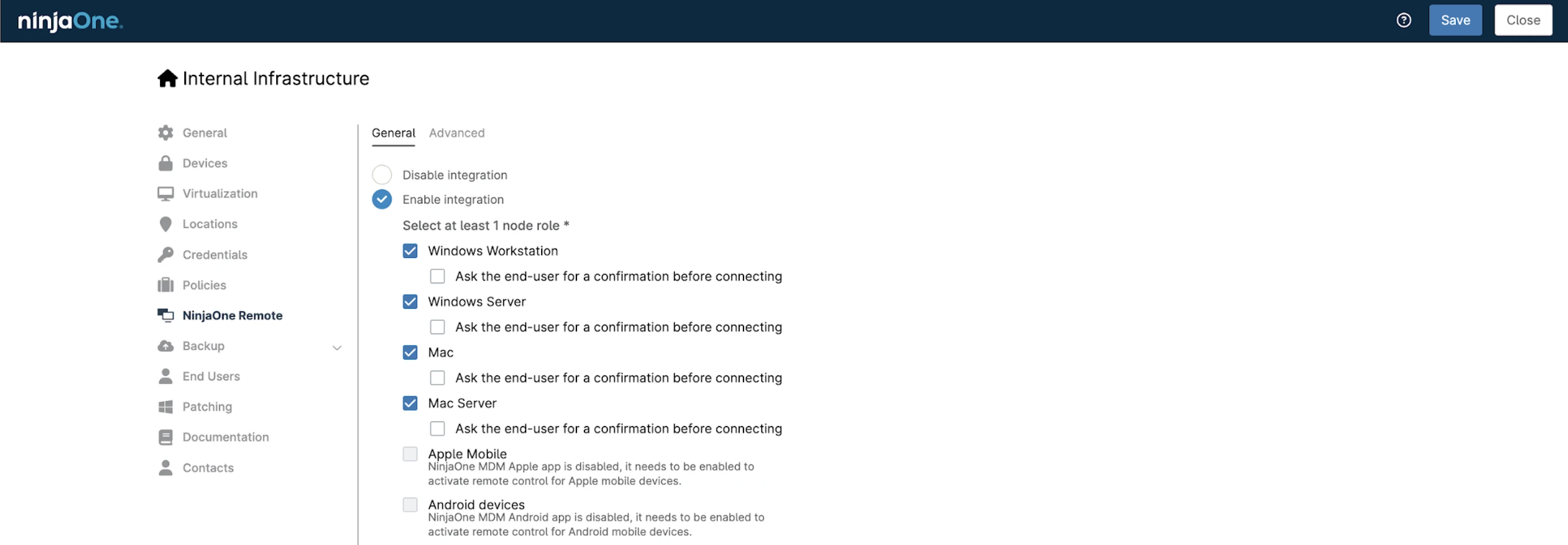
Antes de poder utilizar las capacidades de software de acceso remoto de NinjaOne, descubrimos que se debía habilitar un componente de control remoto separado. Esto no está activo de forma predeterminada y solo se aplica a los sistemas operativos Windows y macOS.
Habilitamos esta función desde la Lista de organizaciones. El flujo incluye un concepto explícito de permiso del usuario final, donde se puede pedir el consentimiento del usuario durante el proceso de conexión remota.
Una vez habilitado, apareció un nuevo botón Conectar remoto en los puntos finales compatibles.
Después de la activación, cada punto final mostró dos opciones de acceso remoto:
- Conectar
- Conectar en modo de fondo
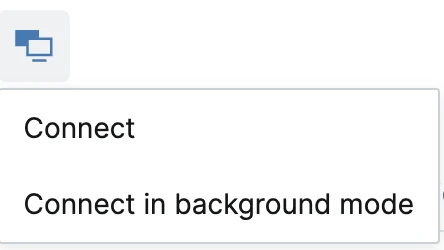
Este paso adicional de activación fue necesario antes de que NinjaOne pudiera usarse como una solución de software de control remoto para el acceso interactivo a un equipo remoto.
Inicio de sesión en Windows
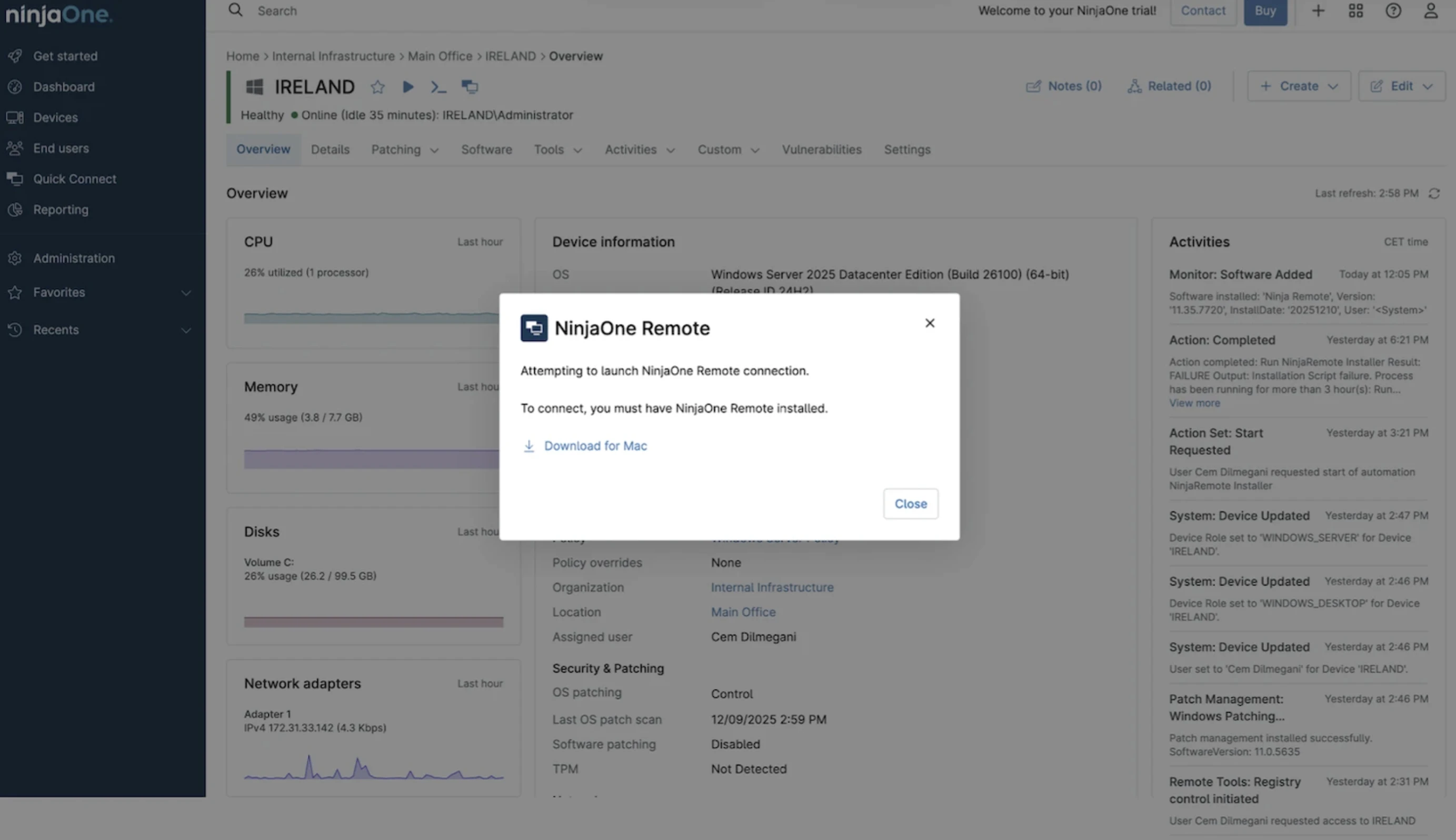
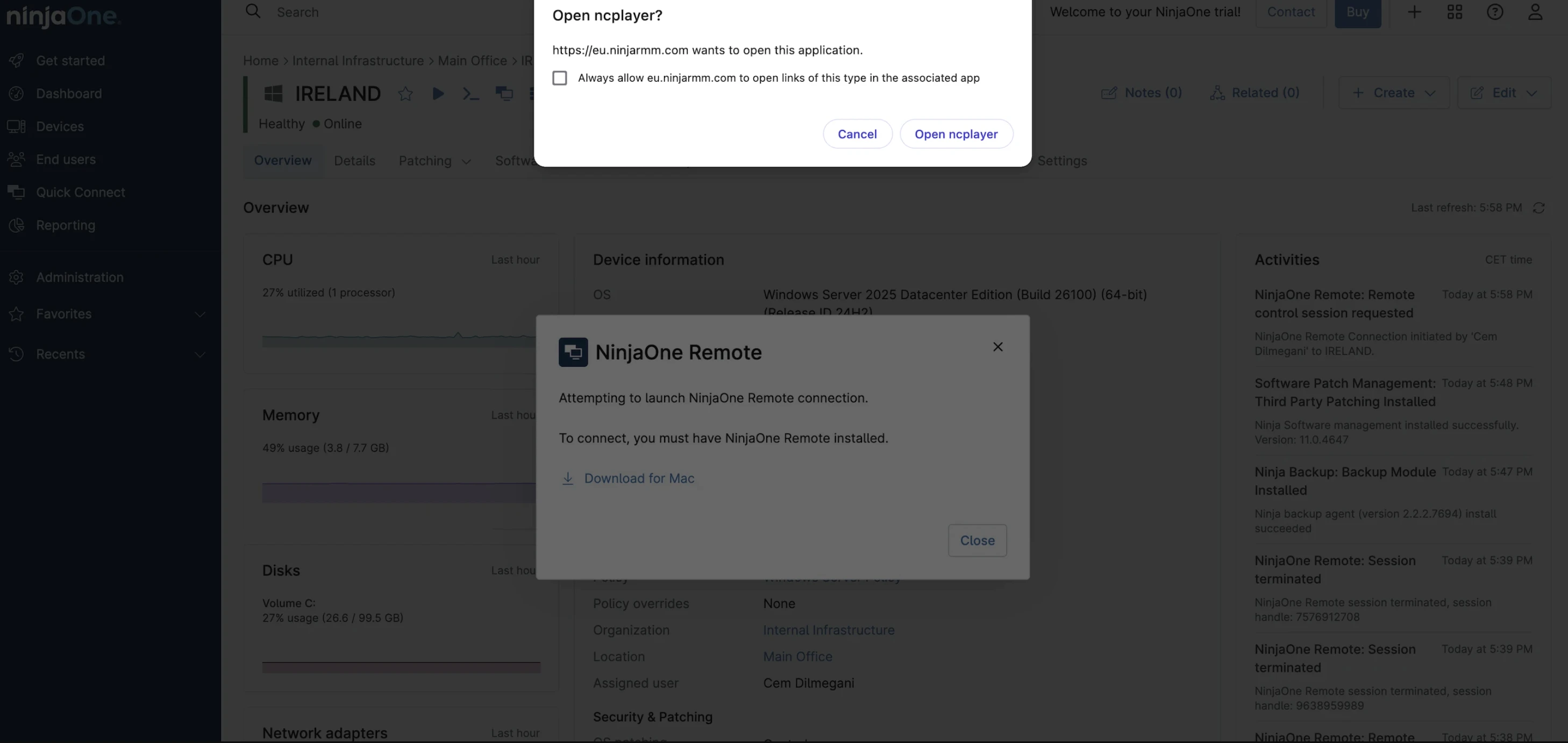
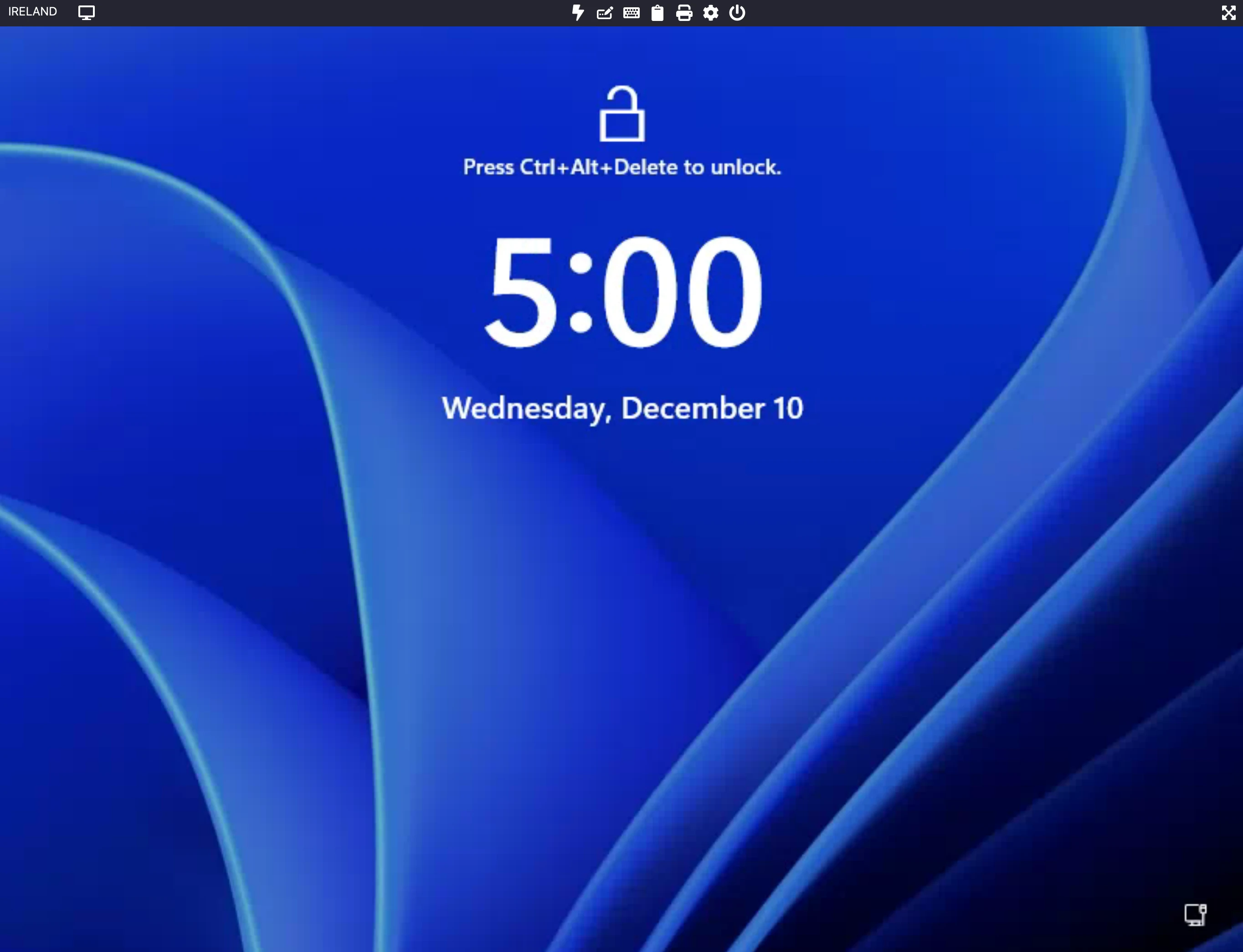
Al iniciar una conexión, NinjaOne nos requirió instalar una aplicación de escritorio en la propia máquina del técnico.
Después de la instalación, hacer clic en Conectar nuevamente nos pidió permitir que la aplicación se abriera.
Una vez aprobado, la pantalla remota apareció inmediatamente.
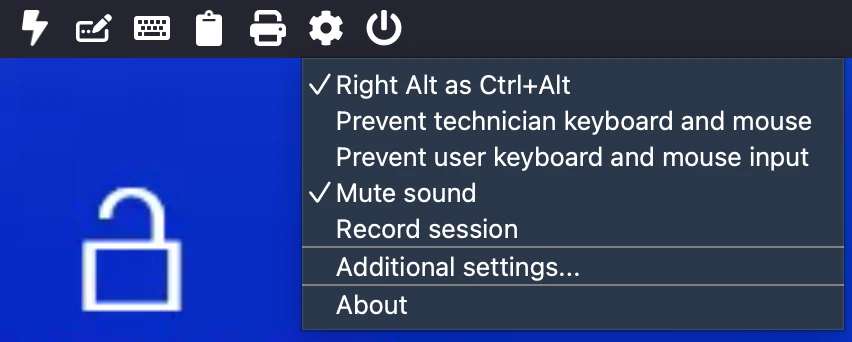
La barra de herramientas superior proporcionó acceso rápido a acciones comunes de control remoto, incluyendo:
- Actualizar la pantalla remota
- Enviar Ctrl+Alt+Supr
- Enviar atajos de teclado como Imprimir pantalla y teclas de función
- Acciones de pegar e imprimir
- Opciones de energía como reiniciar, apagar, reiniciar en modo seguro y desconectar
Configuración y controles de sesión
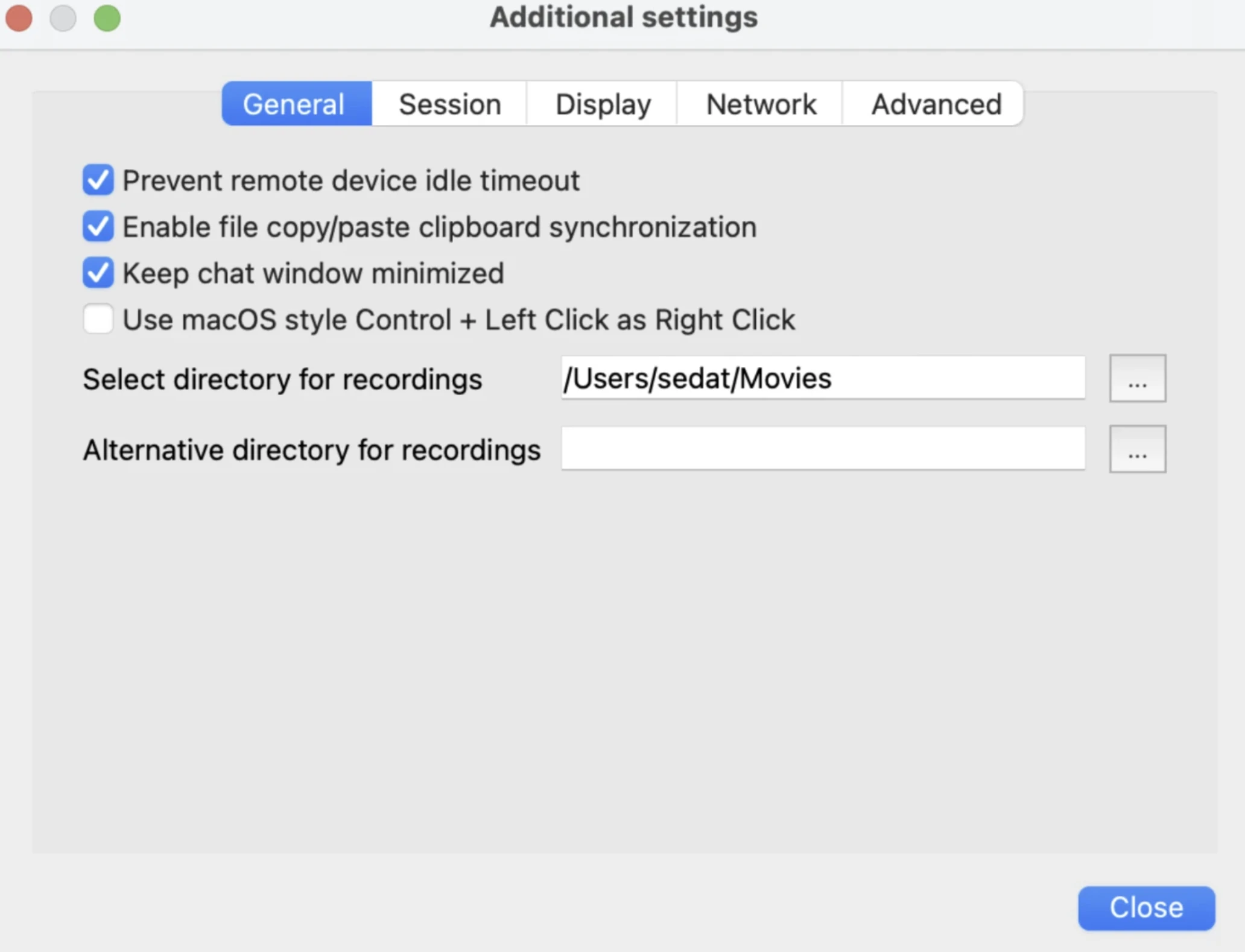
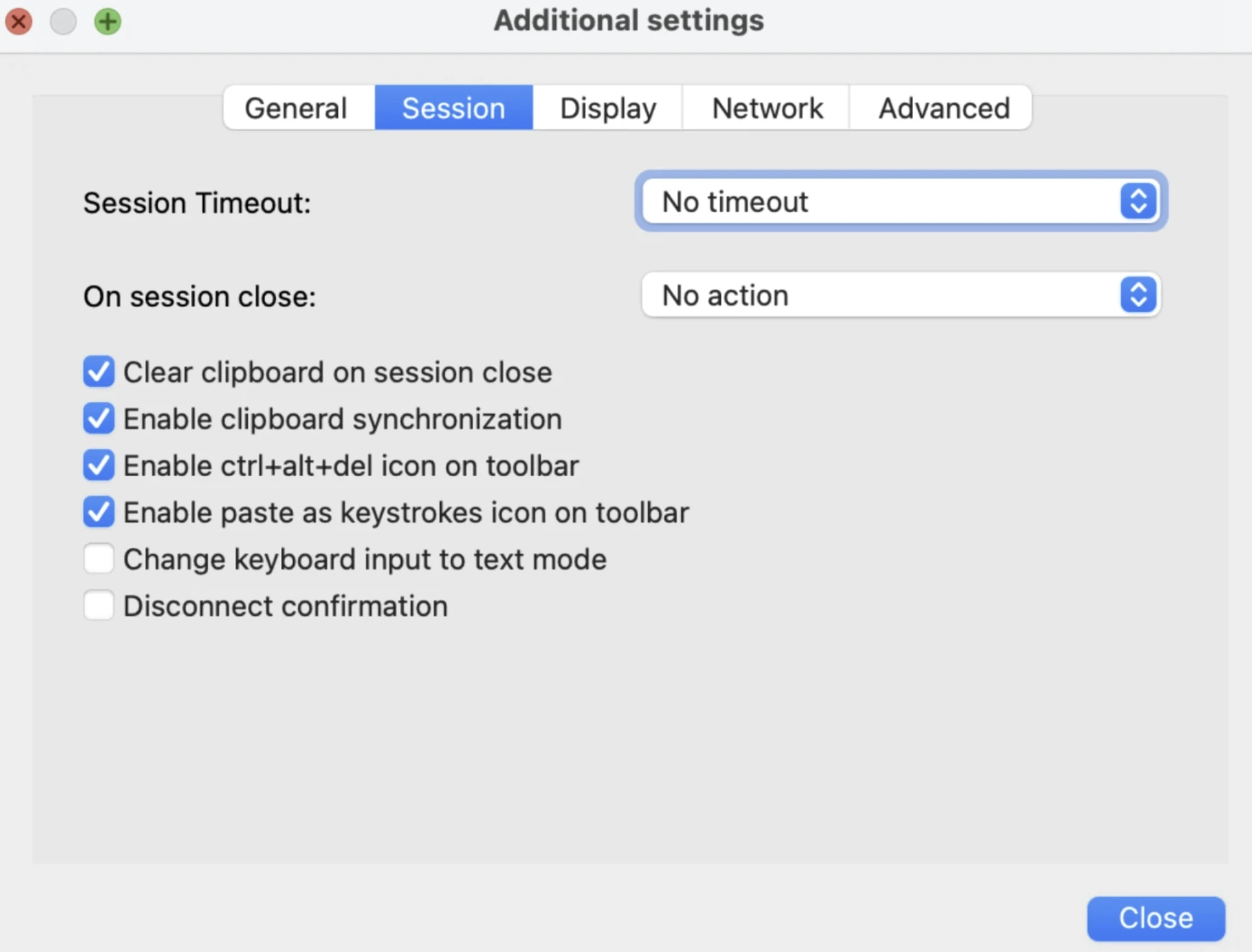
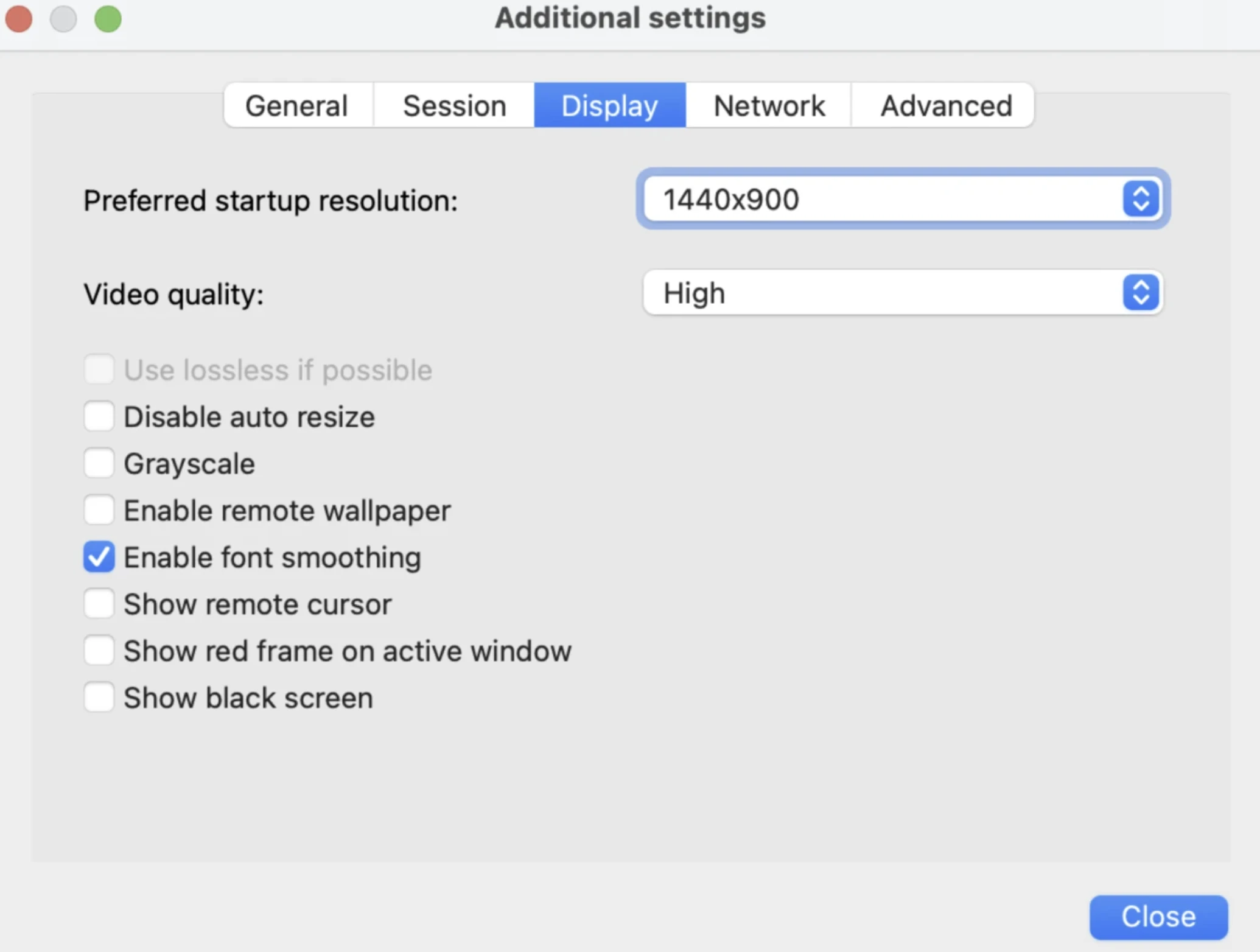
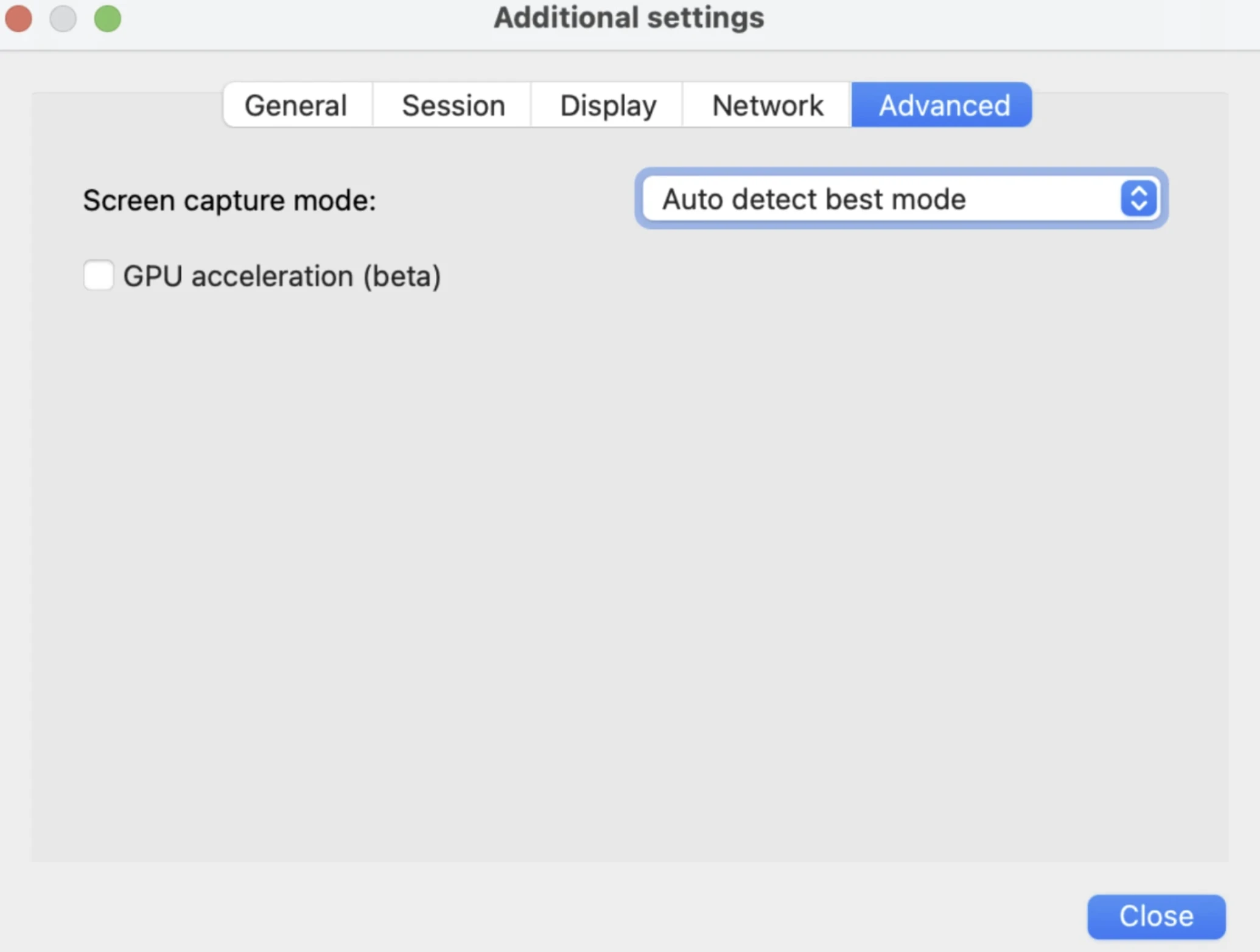
El menú Configuración adicional de NinjaOne está dividido en cinco pestañas: General, Sesión, Pantalla, Red y Avanzado. Juntas, estas configuraciones controlan cómo se comportan las sesiones remotas, cómo se maneja la entrada y cómo se gestiona la calidad visual.
Configuración general: La pestaña General se centra en el comportamiento del portapapeles, el manejo de ventanas y la configuración de grabación de sesiones.
- Evitar tiempo de inactividad de la unidad remota: Mantiene la sesión remota activa incluso durante períodos de inactividad, evitando desconexiones causadas por políticas de tiempo de espera inactivo en el sistema remoto.
- Habilitar sincronización del portapapeles de copiar/pegar de archivos: Permite que el contenido del portapapeles (como texto o archivos) se copie y pegue sin problemas entre los sistemas local y remoto.
- Mantener la ventana de chat minimizada: Asegura que la interfaz de chat permanezca oculta y no intrusiva durante la sesión a menos que se abra explícitamente.
- Otras configuraciones incluyen: Habilitar Control + Clic izquierdo estilo macOS = Clic derecho, Seleccionar directorio para grabaciones y Directorio alternativo para grabaciones.
Configuración de sesión: La pestaña Sesión controla el comportamiento del ciclo de vida de la sesión, las opciones de la barra de herramientas y la interacción del teclado/portapapeles.
- Tiempo de espera de sesión: Determina cuánto tiempo puede permanecer activa una sesión antes de agotarse por inactividad.
- Al cerrar sesión: Define qué acción se toma cuando termina la sesión (por ejemplo, ninguna acción, acciones de limpieza).
- Borrar portapapeles al cerrar sesión: Borra automáticamente el contenido del portapapeles cuando se cierra la sesión para reducir el riesgo de persistencia de datos sensibles.
- Habilitar sincronización del portapapeles: Activa el intercambio continuo del portapapeles entre los sistemas local y remoto durante la sesión.
- Otras configuraciones incluyen: Habilitar el icono Ctrl+Alt+Supr en la barra de herramientas, Habilitar el icono pegar como pulsaciones de teclas en la barra de herramientas, Cambiar la entrada del teclado a modo de texto y Confirmación de desconexión.
Configuración de pantalla: La pestaña Pantalla controla la fidelidad visual, el manejo de resolución y qué elementos del control remoto se renderizan.
- Resolución de inicio preferida: Establece la resolución utilizada cuando se inicia la sesión (por ejemplo, 1440×900 en la prueba).
- Calidad de video: Controla la compresión y la calidad de imagen (por ejemplo, Alta), equilibrando la claridad y el uso del ancho de banda.
- Usar sin pérdida si es posible: Intenta usar la transmisión de imagen sin pérdida cuando las condiciones de la red lo permitan.
- Desactivar auto-redimensionar: Evita que la pantalla remota cambie de tamaño automáticamente para coincidir con el tamaño de la ventana local.
- Otras configuraciones incluyen: Escala de grises, Habilitar fondo de pantalla remoto, Habilitar suavizado de fuentes, Mostrar cursor remoto, Mostrar marco rojo en ventana activa y Mostrar pantalla negra.
Configuración de red: La pestaña Red controla cómo se establece y enruta la conexión remota.
- Enlace híbrido TCP + UDP: Combina TCP y UDP para equilibrar la fiabilidad y el rendimiento.
- Configuración de proxy: Permite la configuración del uso de proxy, incluyendo:
- Tipo de proxy
- Dirección y puerto
- Nombre de usuario y contraseña
- Cualquier cambio en la configuración del proxy requiere reiniciar la aplicación para que surta efecto.
Configuración avanzada: La pestaña Avanzado expone opciones de rendimiento y captura de nivel inferior.
- Modo de captura de pantalla: Detecta y selecciona automáticamente el método de captura más apropiado para el sistema remoto.
- Aceleración por GPU (beta): Habilita la captura y renderizado de pantalla asistido por GPU para mejorar el rendimiento, marcado como una función beta.
Nos conectamos a estos servidores desde nuestras máquinas locales a través de Escritorio remoto. Cuando accedemos al sistema a través de este control remoto también, la sesión de Escritorio remoto existente se desconecta. Esto indica que el Control remoto de NinjaOne no funciona como AnyDesk; en su lugar, utiliza Servicios de Escritorio remoto.
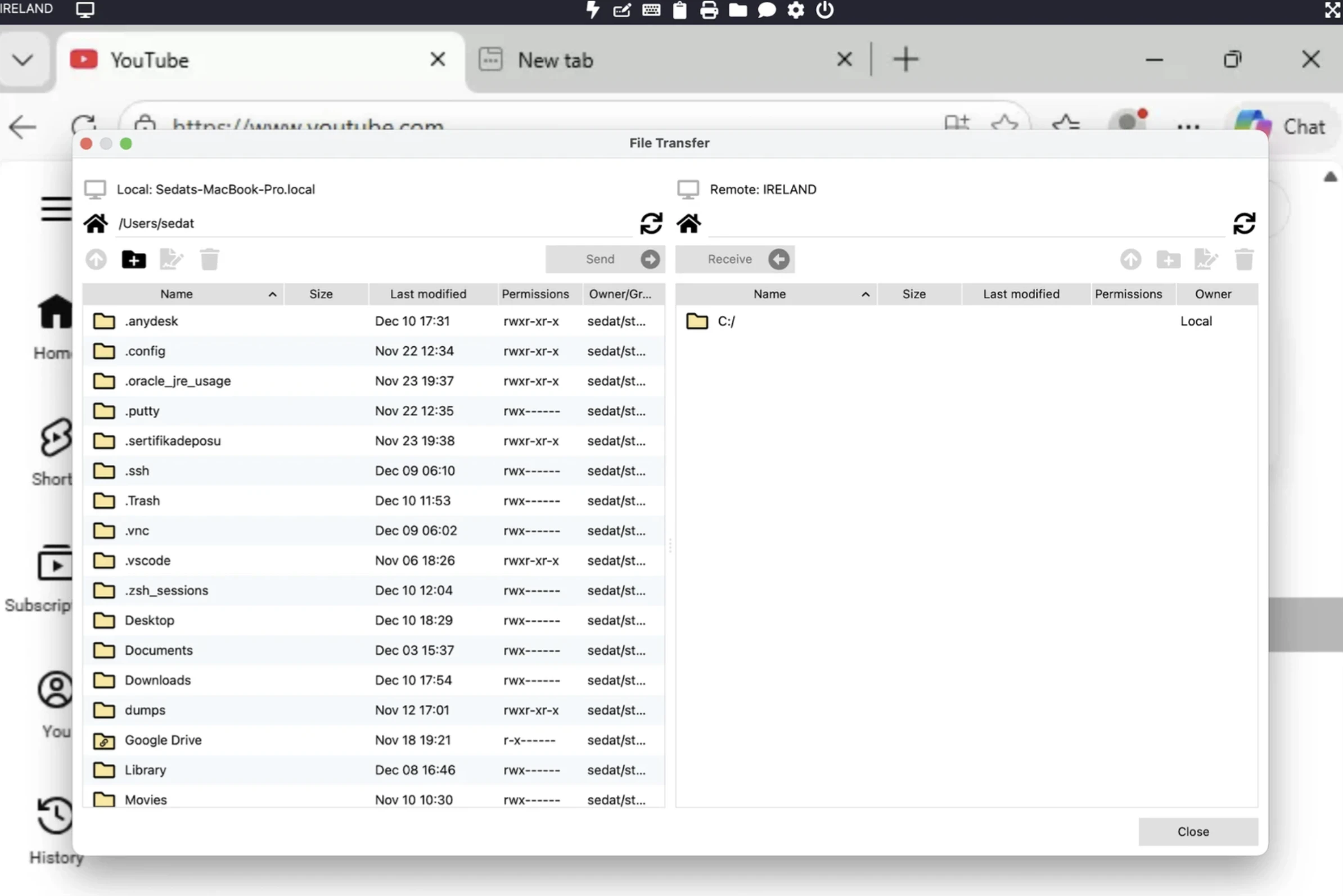
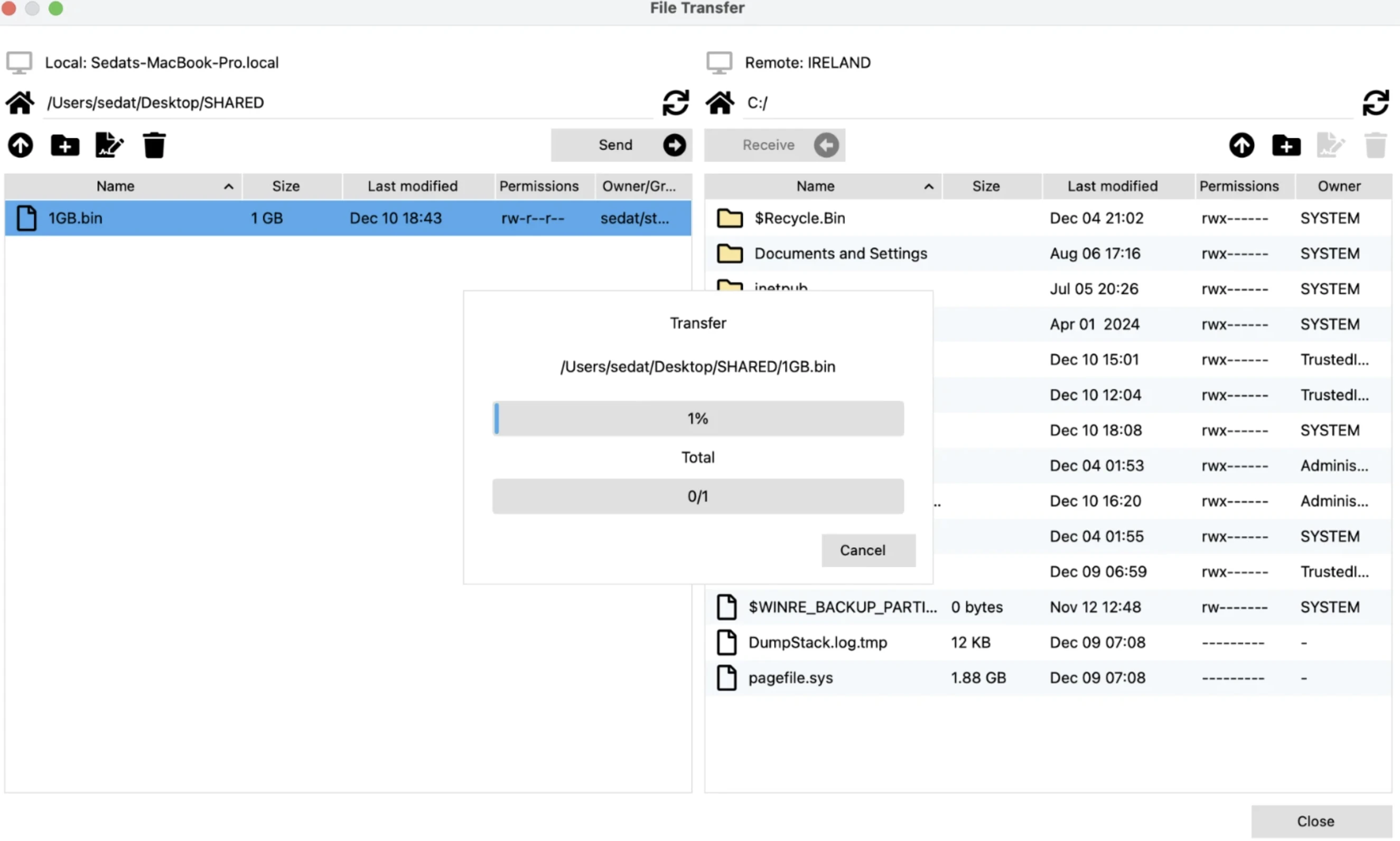
Después de eso, evaluamos las velocidades de transferencia de archivos según la ubicación. Las acciones disponibles incluyen la creación de carpetas, la eliminación de archivos y la carga de archivos o carpetas.
Comportamiento de transferencia de archivos
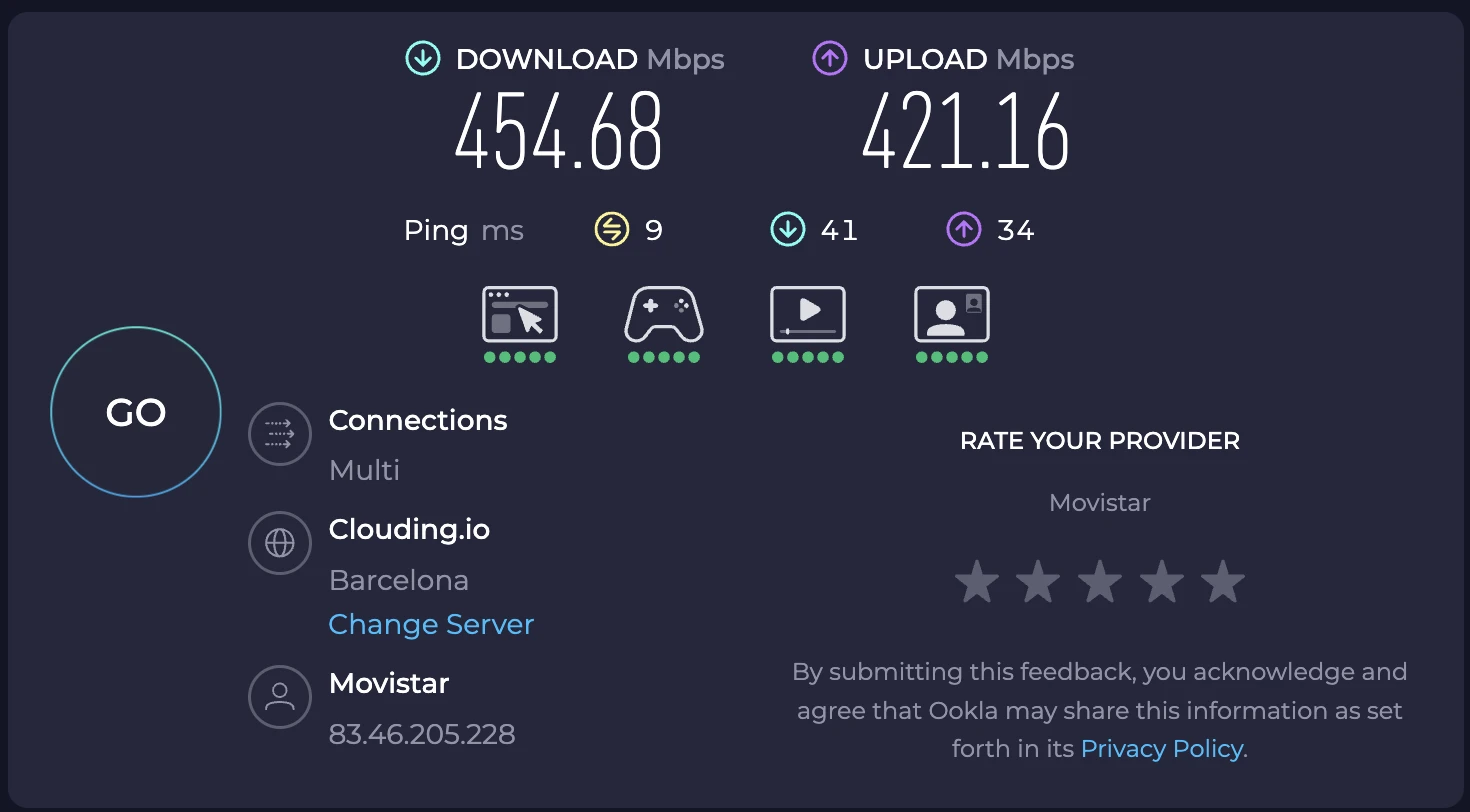
NinjaOne incluye un módulo integrado de transferencia de archivos remotos accesible directamente desde la barra de herramientas de la sesión. Antes de realizar la prueba de velocidad para las cargas de archivos, realizamos nuestra propia prueba de velocidad independiente.
Lo usamos para transferir un archivo de muestra de 1 GB con fines de referencia. Consulte los resultados de nuestra prueba de transferencia de archivos.
Las transferencias de archivos fueron funcionales y permitieron el acceso a archivos en un equipo remoto, aunque el rendimiento varió según la ubicación. Las transferencias se iniciaron desde dentro de la sesión remota en lugar de a través de un administrador de archivos separado de dos paneles.
Modo de fondo y acceso no asistido
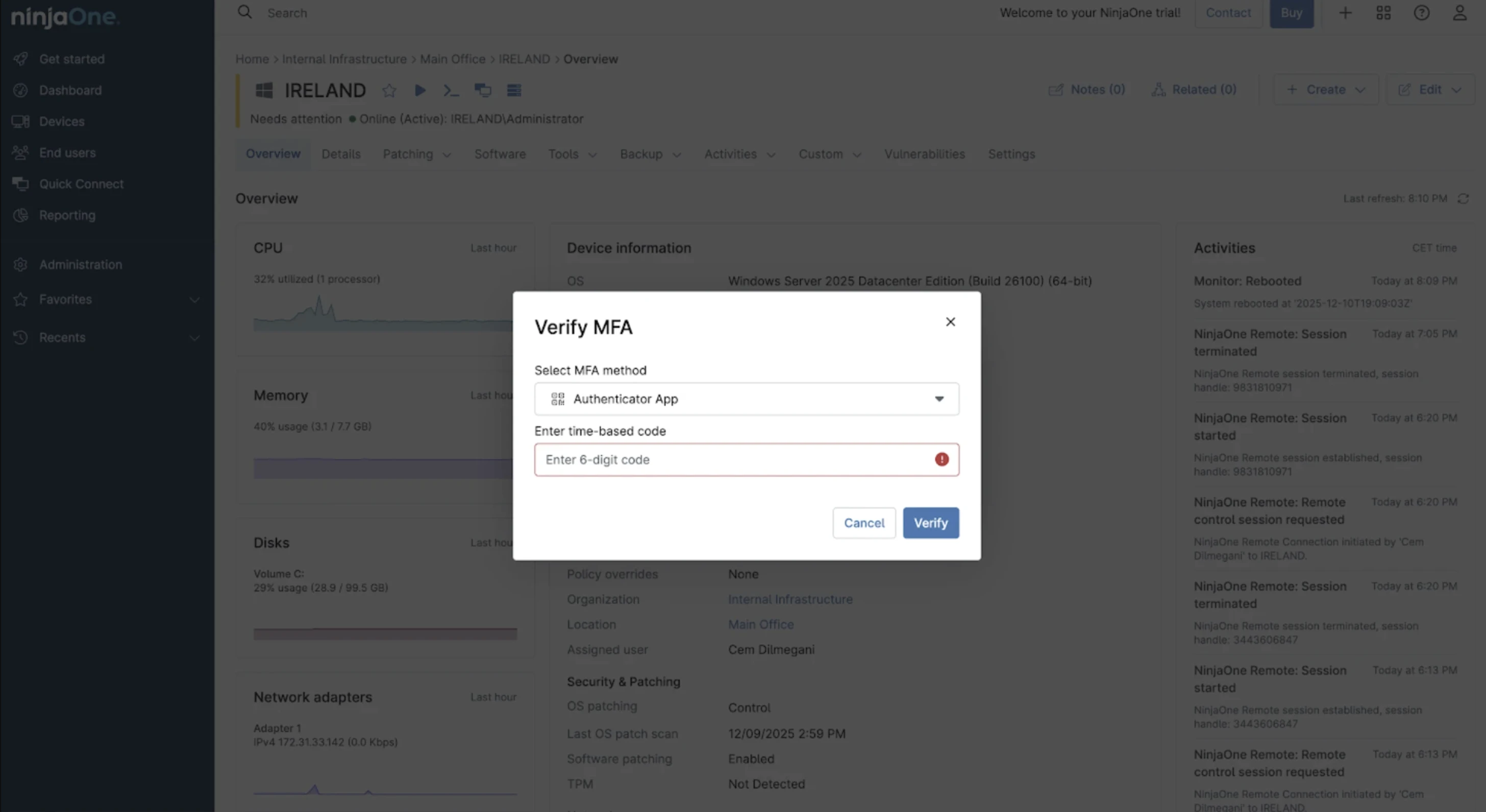
Al usar Conectar en modo de fondo, NinjaOne requiere una contraseña de un solo uso (OTP), introduciendo la autenticación multifactor en el flujo de trabajo.
En modo de fondo:
- La sesión existente del Protocolo de Escritorio Remoto (RDP) no se terminó.
- El usuario final no fue visiblemente interrumpido.
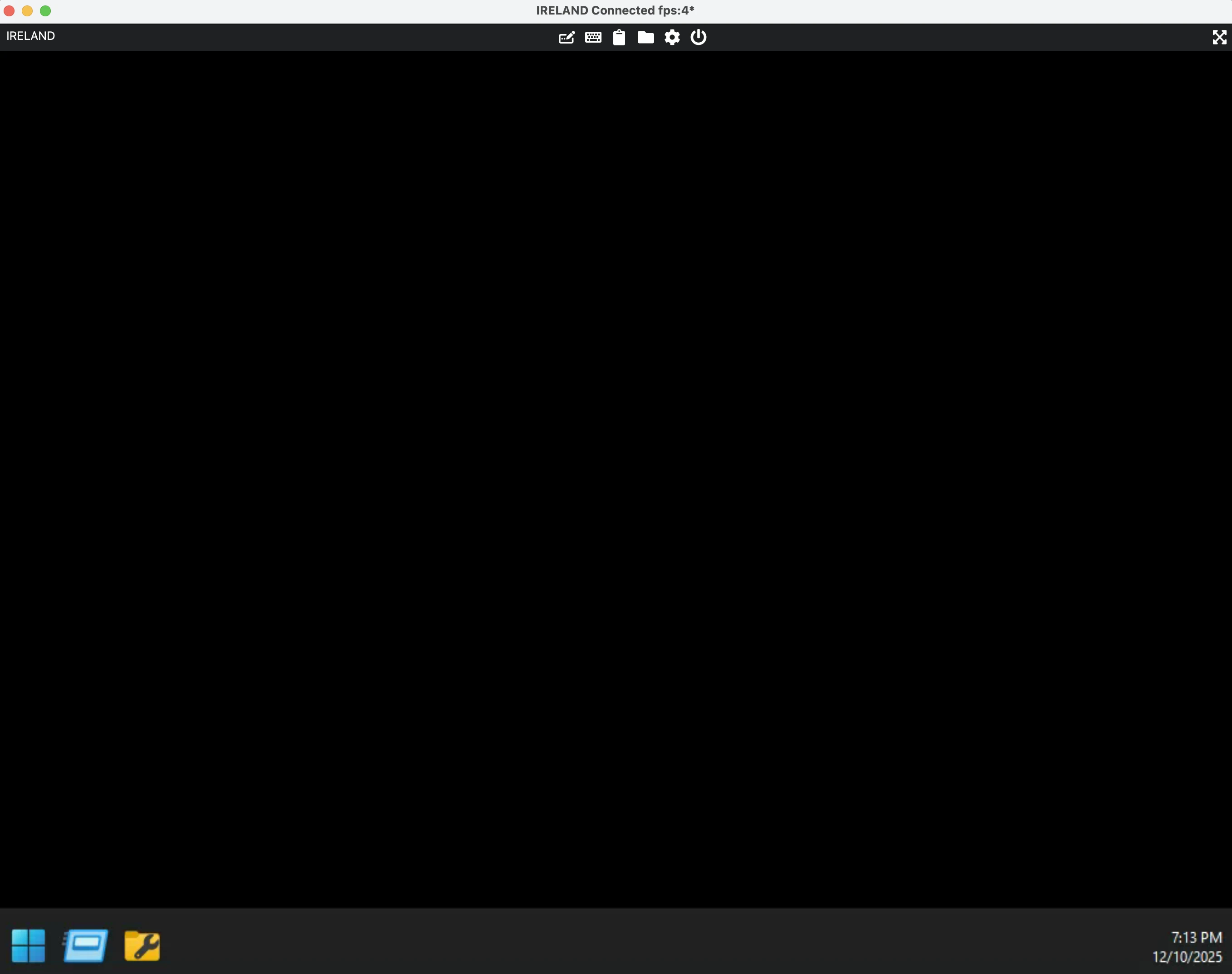
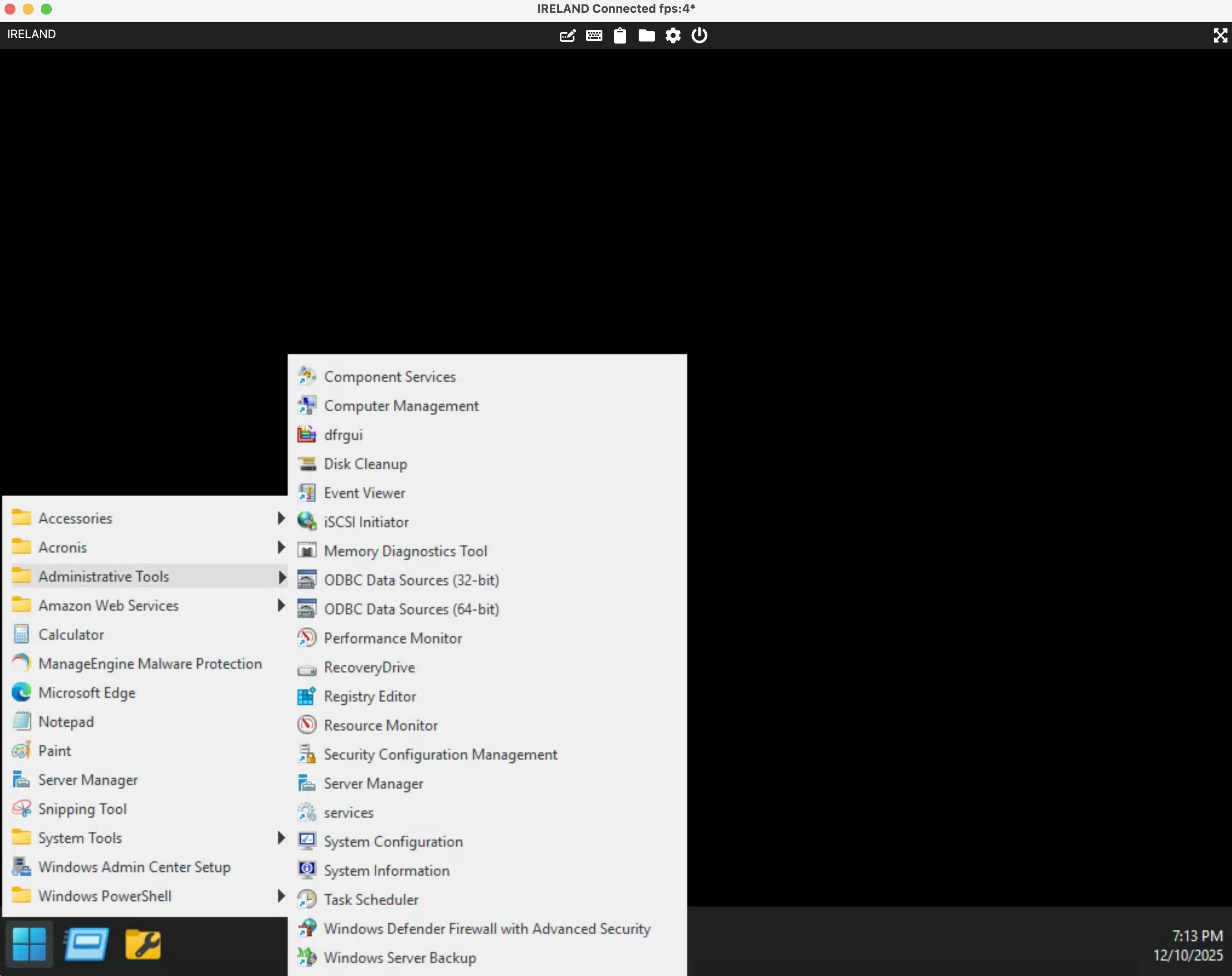
- La interfaz fue más minimalista y enfocada en aplicaciones, en lugar de mostrar un escritorio completo.
Este modo admite escenarios de acceso no asistido en los que los equipos de TI pueden trabajar en un dispositivo remoto sin interrumpir a la persona que usa activamente la máquina. Por ejemplo, la imagen a continuación ilustra el menú Inicio:
Todas las conexiones de control remoto se registraron en la sección Actividad.
Registro y comportamiento de macOS
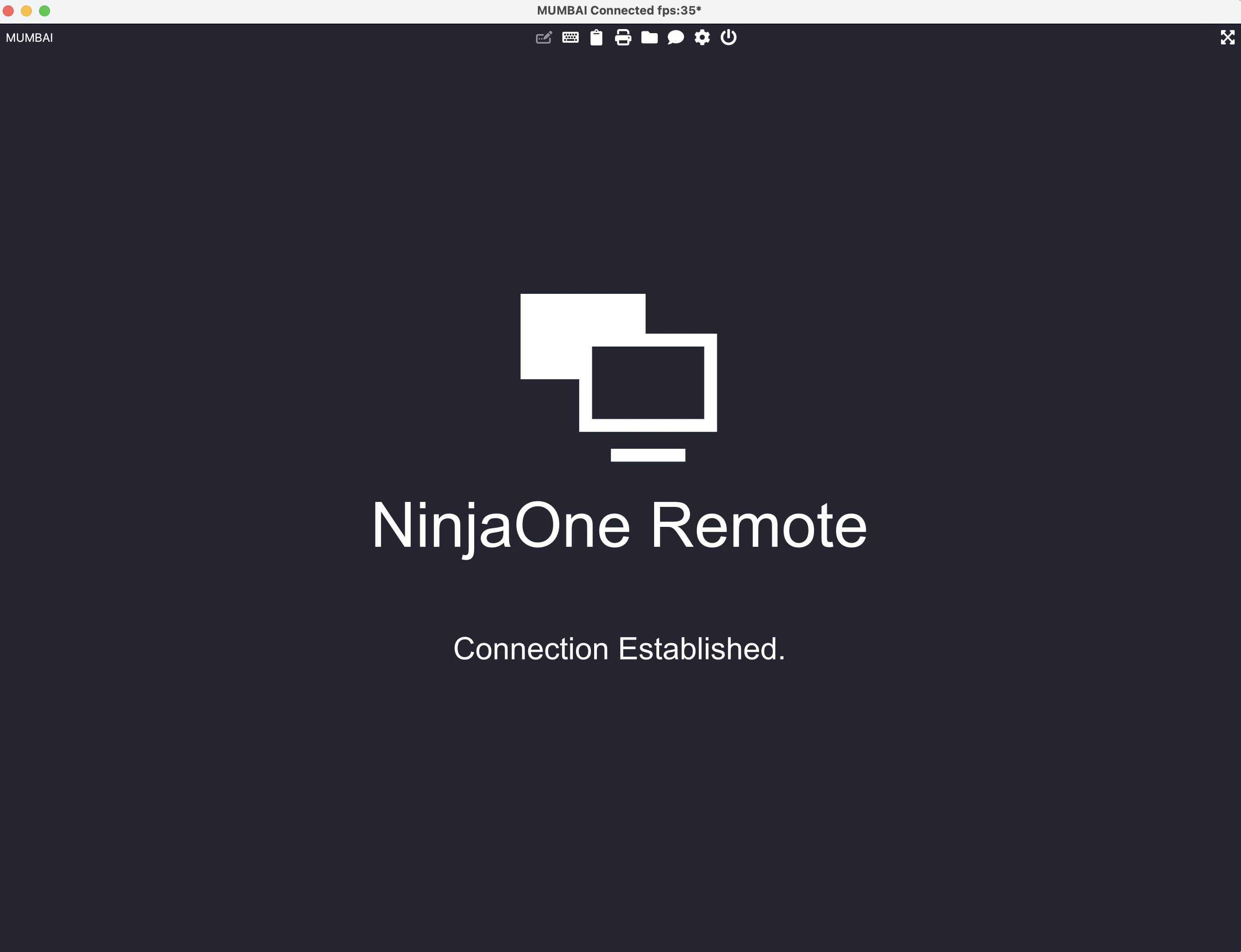
En macOS, nuestros intentos iniciales de conexión resultaron en una pantalla de "conexión establecida" sin un escritorio visible.
Como NinjaOne no mostró la pantalla, tuvimos que acceder manualmente al dispositivo macOS fuera de NinjaOne deshabilitando la conexión VNC en segundo plano y conectándonos directamente a la interfaz gráfica de usuario de macOS a través de Escritorio remoto.
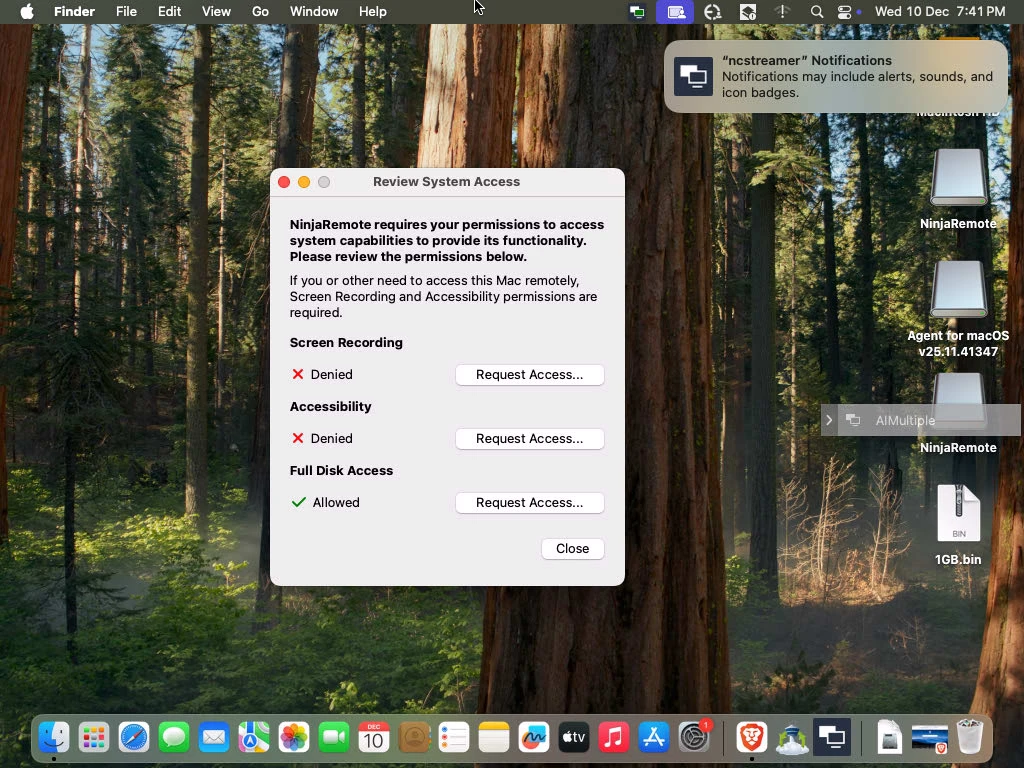
La causa raíz fueron los permisos del sistema de macOS que faltaban, los cuales no se solicitaron ni aplicaron completamente durante el proceso de instalación del agente de NinjaOne.
Como resultado, el problema tuvo que resolverse manualmente en la interfaz de macOS otorgando permisos de Grabación de pantalla, Accesibilidad y Acceso completo al disco.
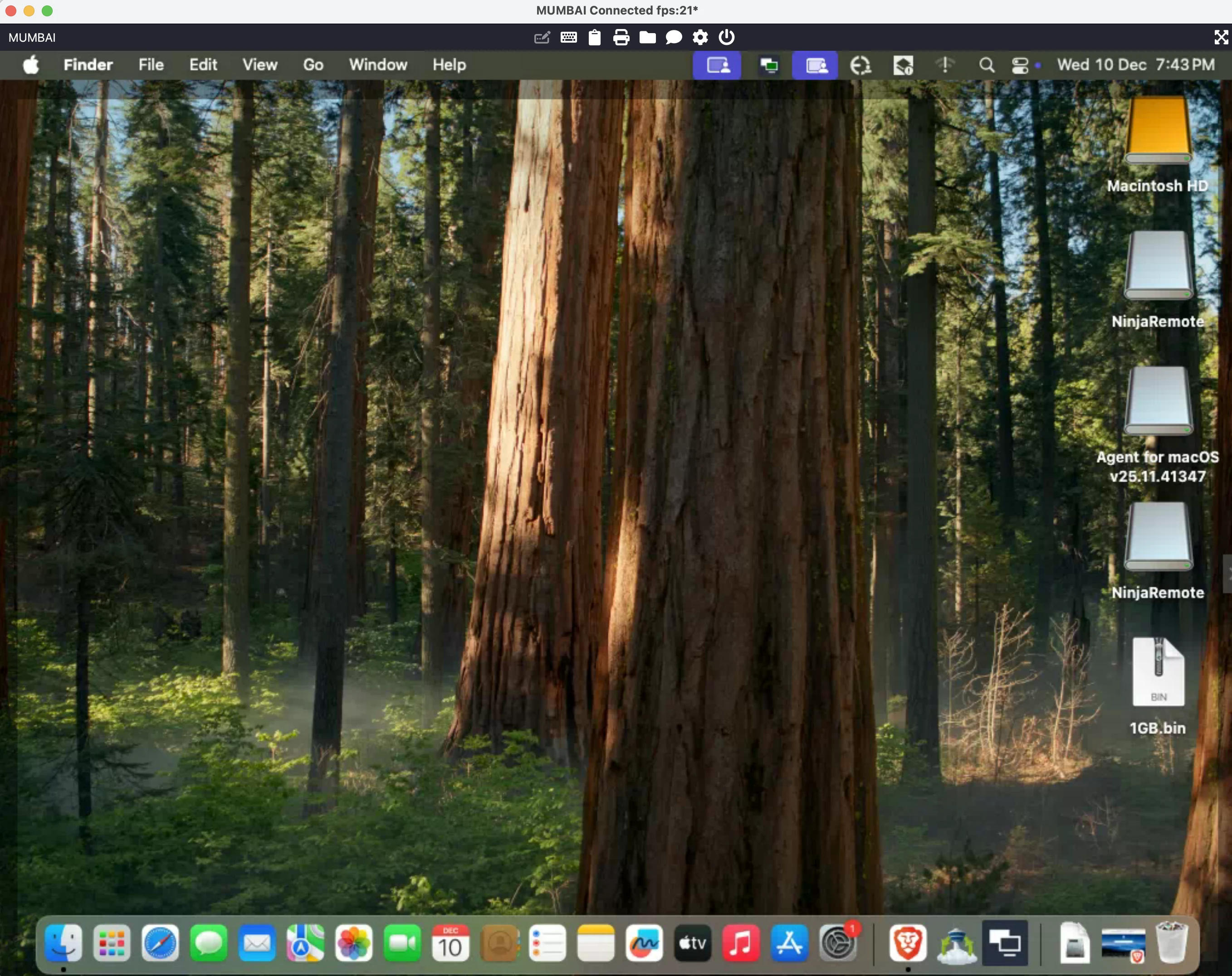
Una vez que estos permisos se habilitaron manualmente, la sesión remota de NinjaOne comenzó a mostrar el escritorio correctamente.
Grabación de sesión
NinjaOne admitía la grabación de sesiones, que podía activarse manualmente durante una sesión de control remoto activa.
Cuando se desconectó la sesión remota, la grabación se detuvo automáticamente y NinjaOne nos redirigió inmediatamente a la carpeta local donde se guardó. Las grabaciones se almacenaron como archivos de video AVI.
En macOS, los archivos AVI grabados no eran reproducibles de forma nativa, requiriendo un reproductor multimedia de terceros para verlos.
A diferencia del comportamiento de Escritorio remoto de Windows, conectarse a un dispositivo macOS a través del Control remoto de NinjaOne no cerró la sesión ni interrumpió la sesión de usuario activa, permitiendo que la sesión remota continuara sin desconectar forzosamente al usuario final.
Además de la grabación de pantalla, NinjaOne también admitía:
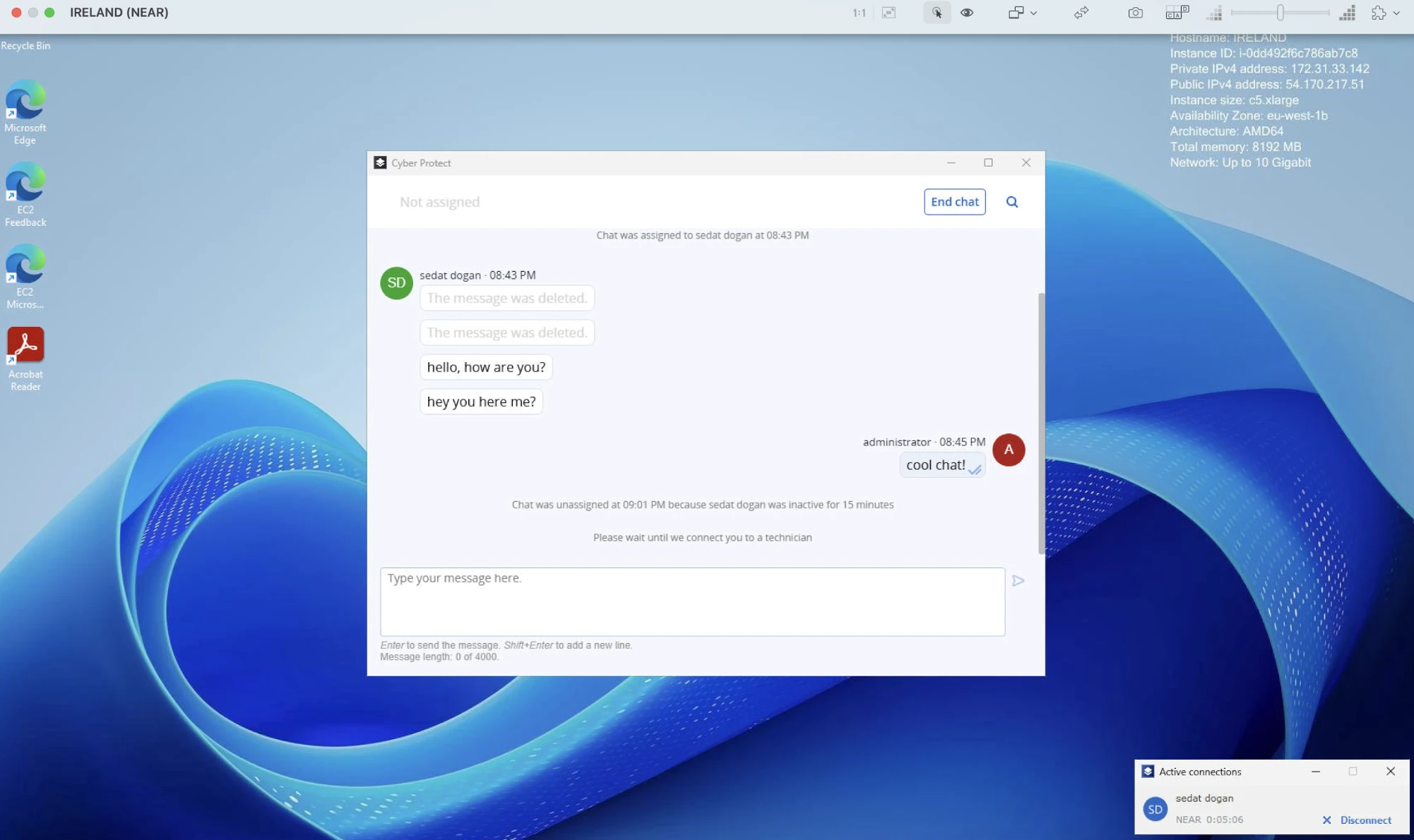
- Transmisión de audio remoto permite escuchar el audio del dispositivo macOS durante la sesión.
- Chat en sesión, permitiendo mensajería directa y en tiempo real con el usuario que usa activamente el dispositivo.
Experiencia de control remoto de Acronis
Acronis proporciona acceso remoto como parte de su plataforma más amplia de protección cibernética. Evaluamos cómo se comporta su software de control remoto durante la instalación, la conexión y las sesiones en vivo.
Conexión e instalación del cliente
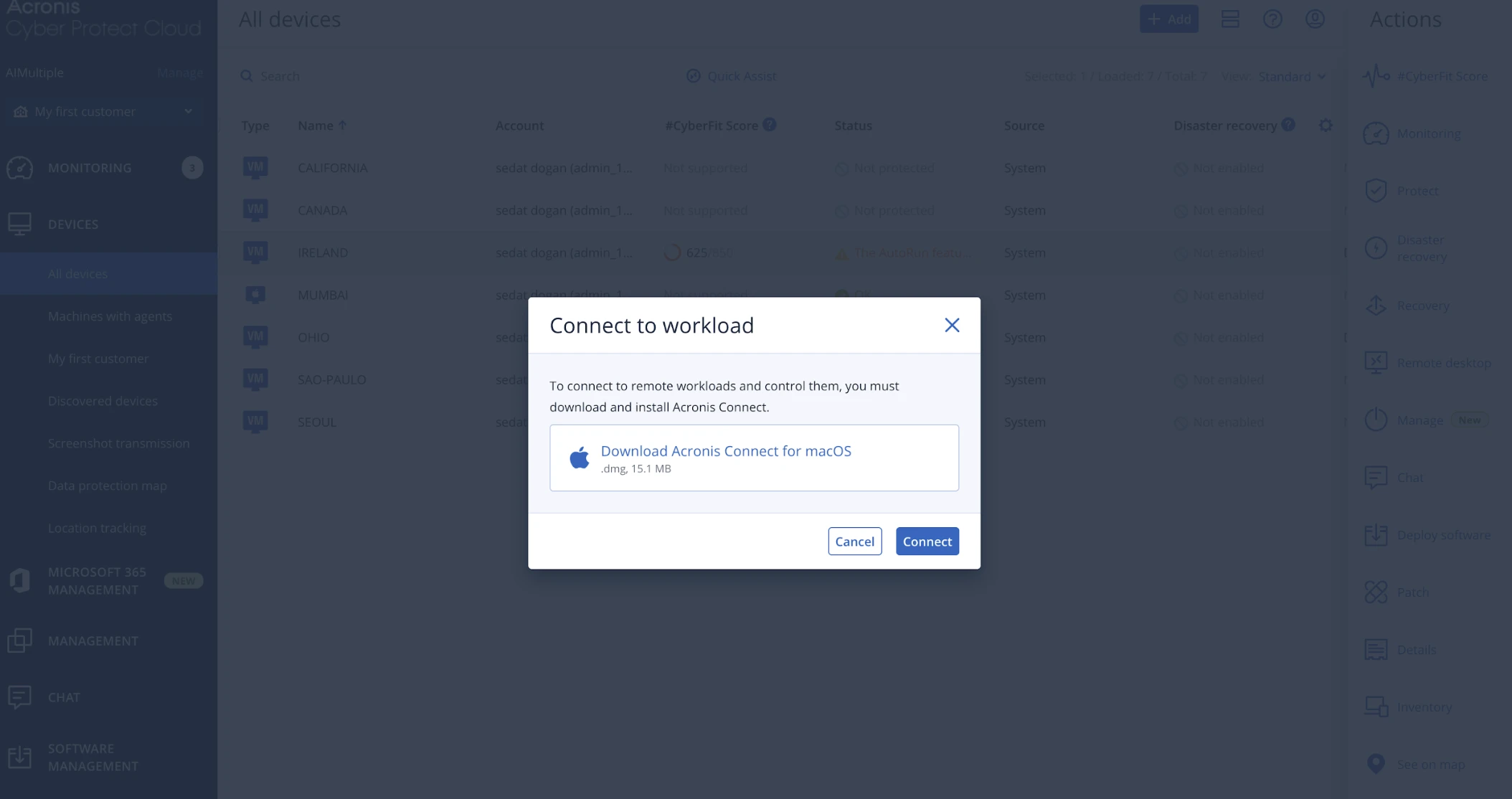
Las sesiones de control remoto se iniciaron usando la acción Control. En el primer uso, Acronis nos pidió descargar e instalar el Cliente de conexión de Acronis.
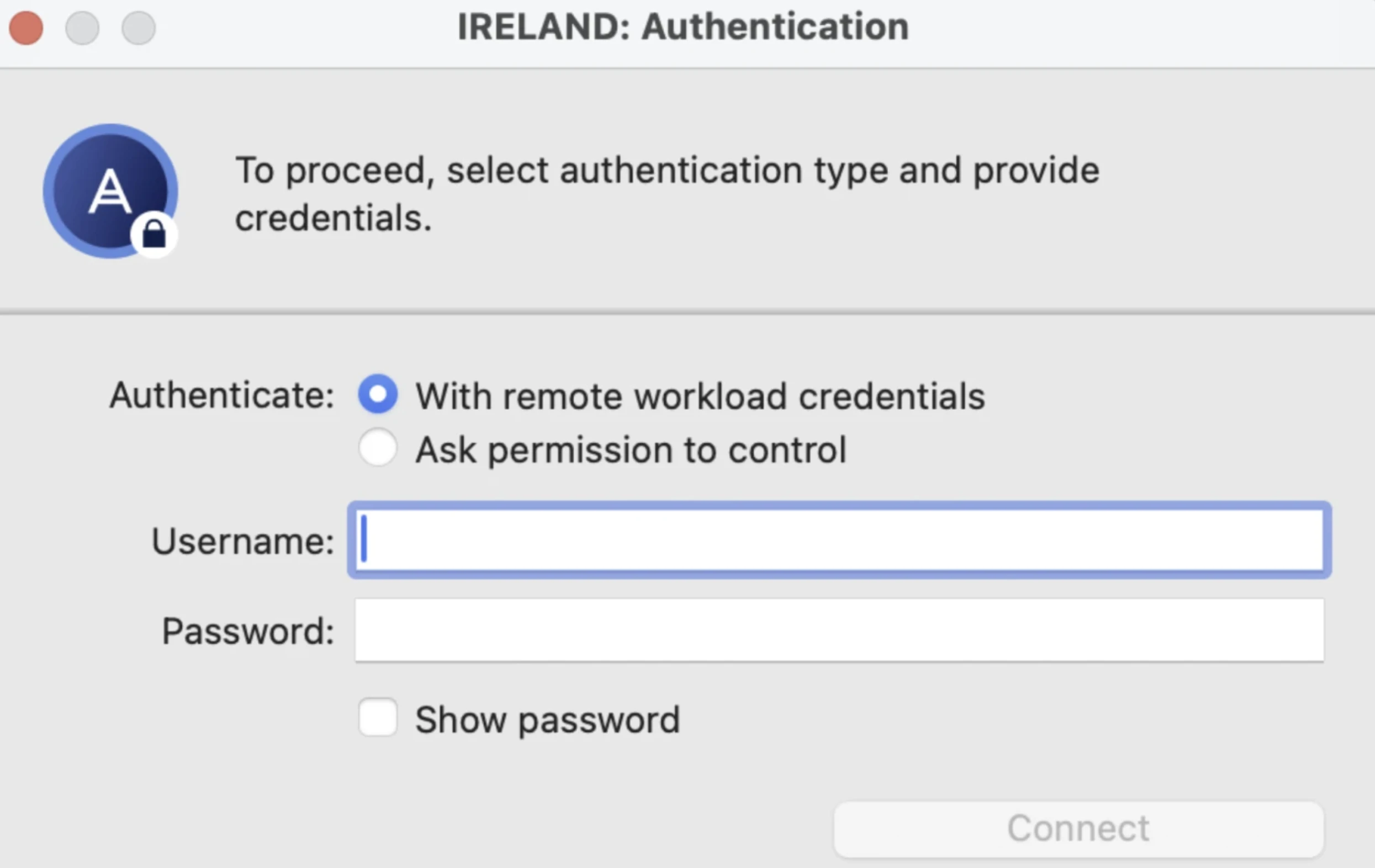
El proceso de instalación implicó descargar el cliente y arrastrarlo a la carpeta de Aplicaciones. Después de la instalación, lanzar Control nuevamente abrió el cliente y solicitó autenticación.
Una vez que se ingresaron las credenciales a través de la interfaz web, el cliente las reutilizó automáticamente en conexiones posteriores, reduciendo la fricción para el acceso remoto repetido.
Métodos de conexión y selección de sesión
Acronis ofreció dos métodos de conexión:
- NEAR
- RDP
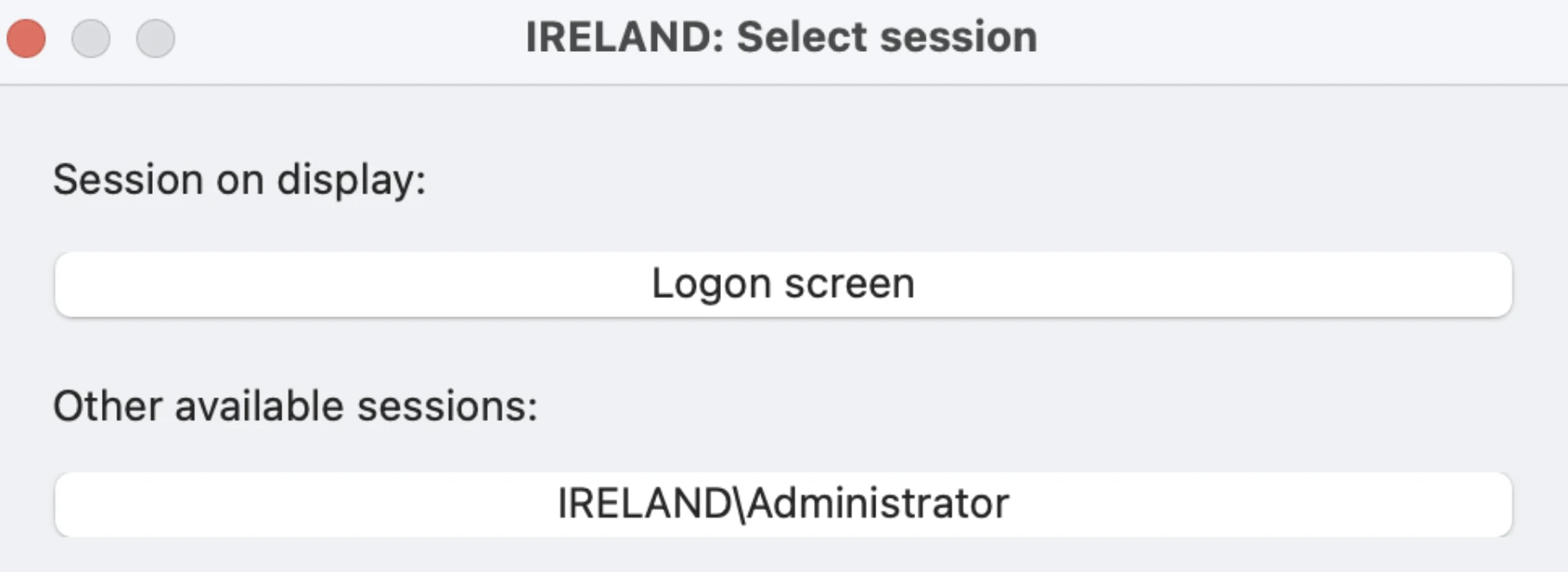
Al conectarnos, se nos pidió que iniciáramos sesión en la pantalla de inicio de sesión del sistema o uniéramos una sesión de usuario existente.
Cuando nos conectamos a una sesión de Administrador activa, la conexión de Escritorio remoto existente no se terminó. Esto indicó que Acronis puede unirse a un contexto de sesión remota activa en lugar de reemplazarlo, lo cual es relevante para flujos de trabajo de soporte remoto colaborativo.
Gestión de credenciales
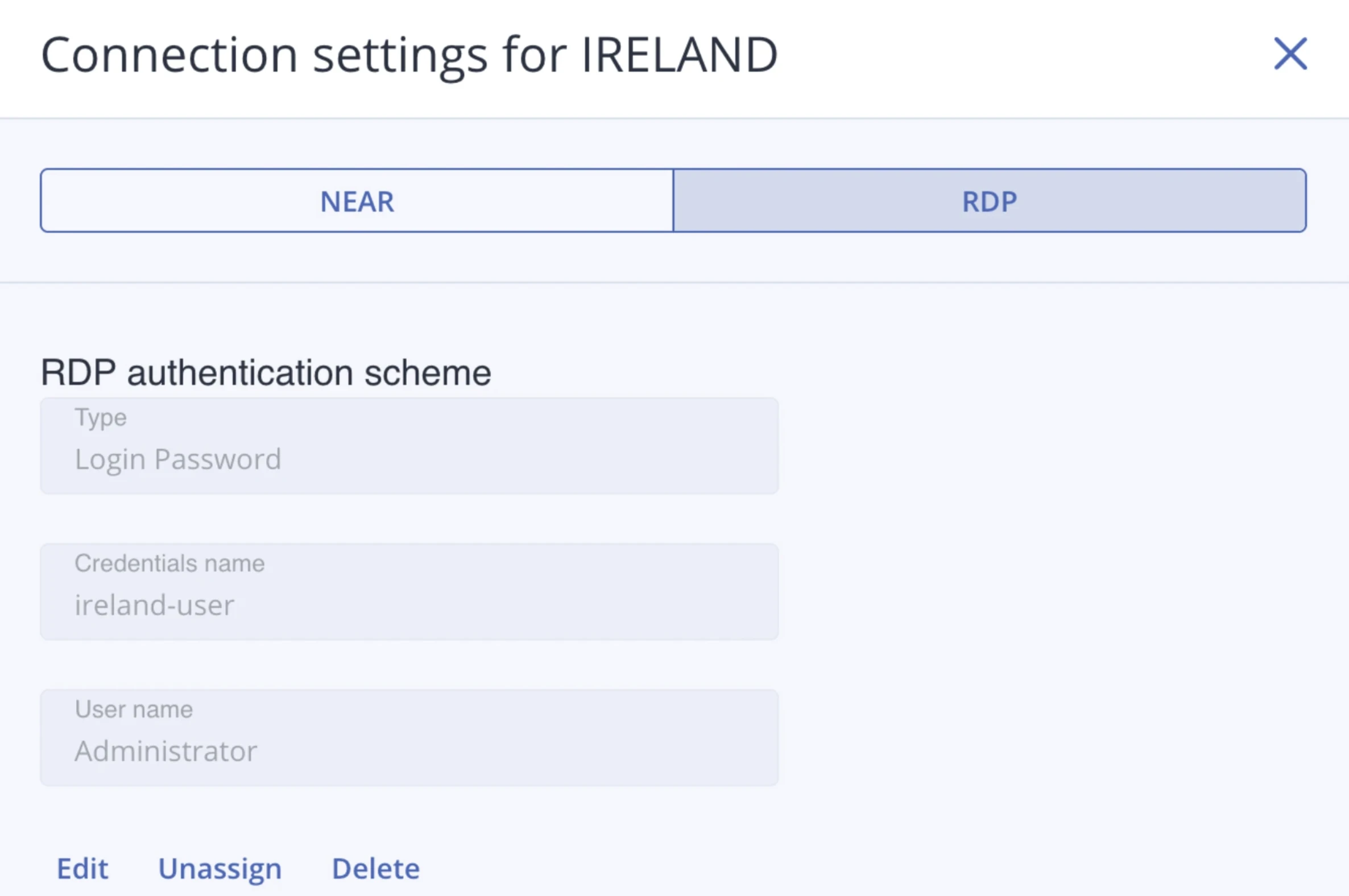
A diferencia de otras herramientas de acceso remoto, Acronis incluye un sistema de gestión de credenciales integrado.
Las credenciales se gestionaron centralmente a través del panel de control e inyectaron automáticamente en las sesiones remotas, eliminando la necesidad de entrada manual repetida en el momento de la conexión.
El manejo de credenciales fue consistente en todos los métodos de conexión, utilizando las mismas credenciales tanto para NEAR como para RDP, evitando la configuración duplicada.
Durante la conexión, el acceso se otorgó seleccionando explícitamente una cuenta de usuario específica (por ejemplo, Administrador) en lugar de usar una sesión compartida o genérica por defecto. Este comportamiento se alinea con el principio de mínimo privilegio, ya que la sesión remota se estableció solo con credenciales y una cuenta elegida intencionalmente.
Controles e interacción en sesión
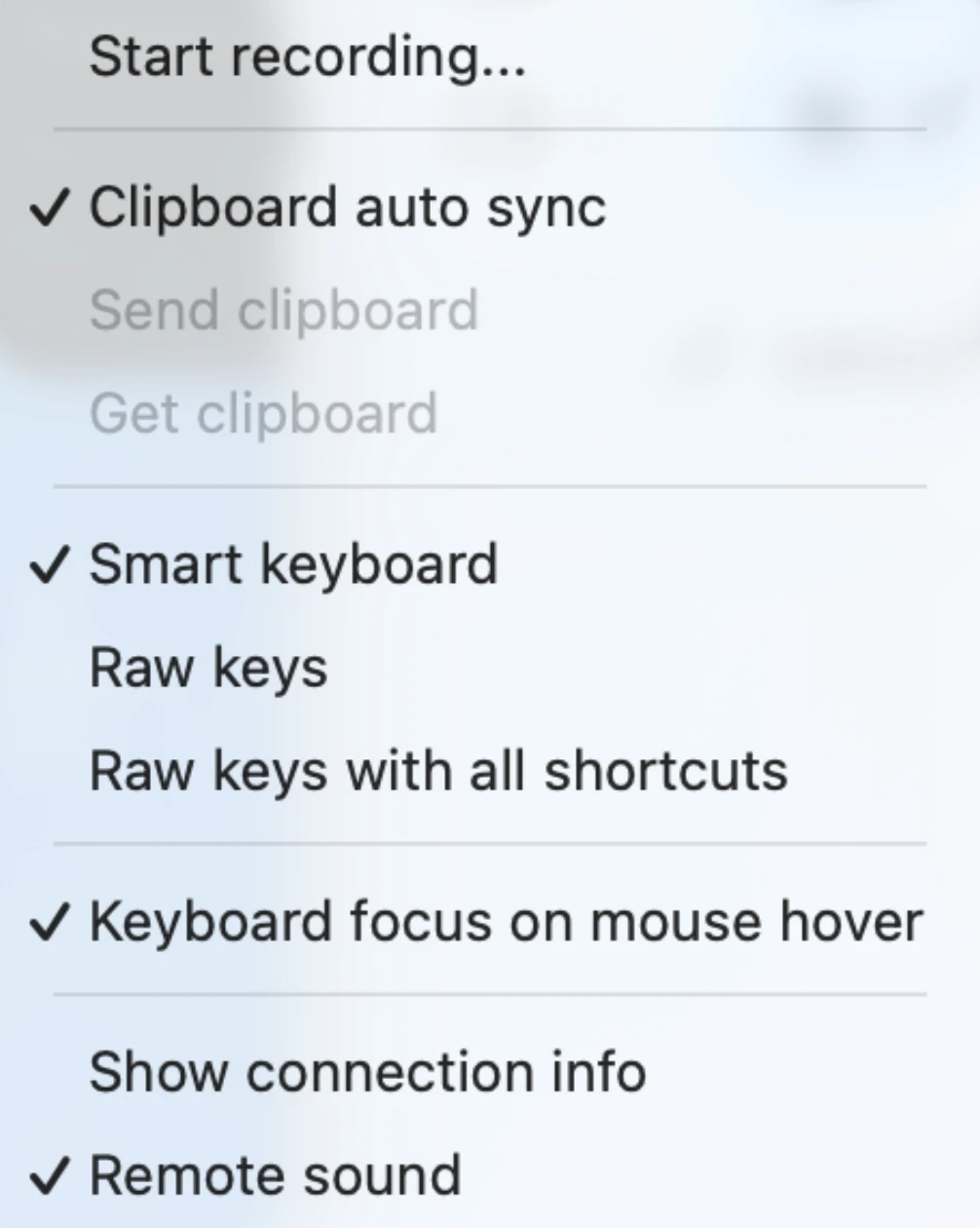
Una vez conectado, los controles de sesión eran accesibles desde un menú superior derecho e incluían:
- Opciones de zoom y escalado, como ajustar a la pantalla, rellenar, cambiar tamaño y posicionamiento de ventanas.
- Modos de manejo del teclado, incluyendo comportamiento de teclado inteligente e ingreso de teclas sin procesar.
- auto-sincronización del portapapeles, enviar portapapeles y recibir acciones del portapapeles.
- Soporte de sonido remoto.
- Grabación de sesión.
Los modos de teclado nos permitieron traducir atajos basados en el sistema operativo o reenviar pulsaciones de teclas sin procesar directamente al equipo host.
Diagnósticos de conexión y métricas de rendimiento
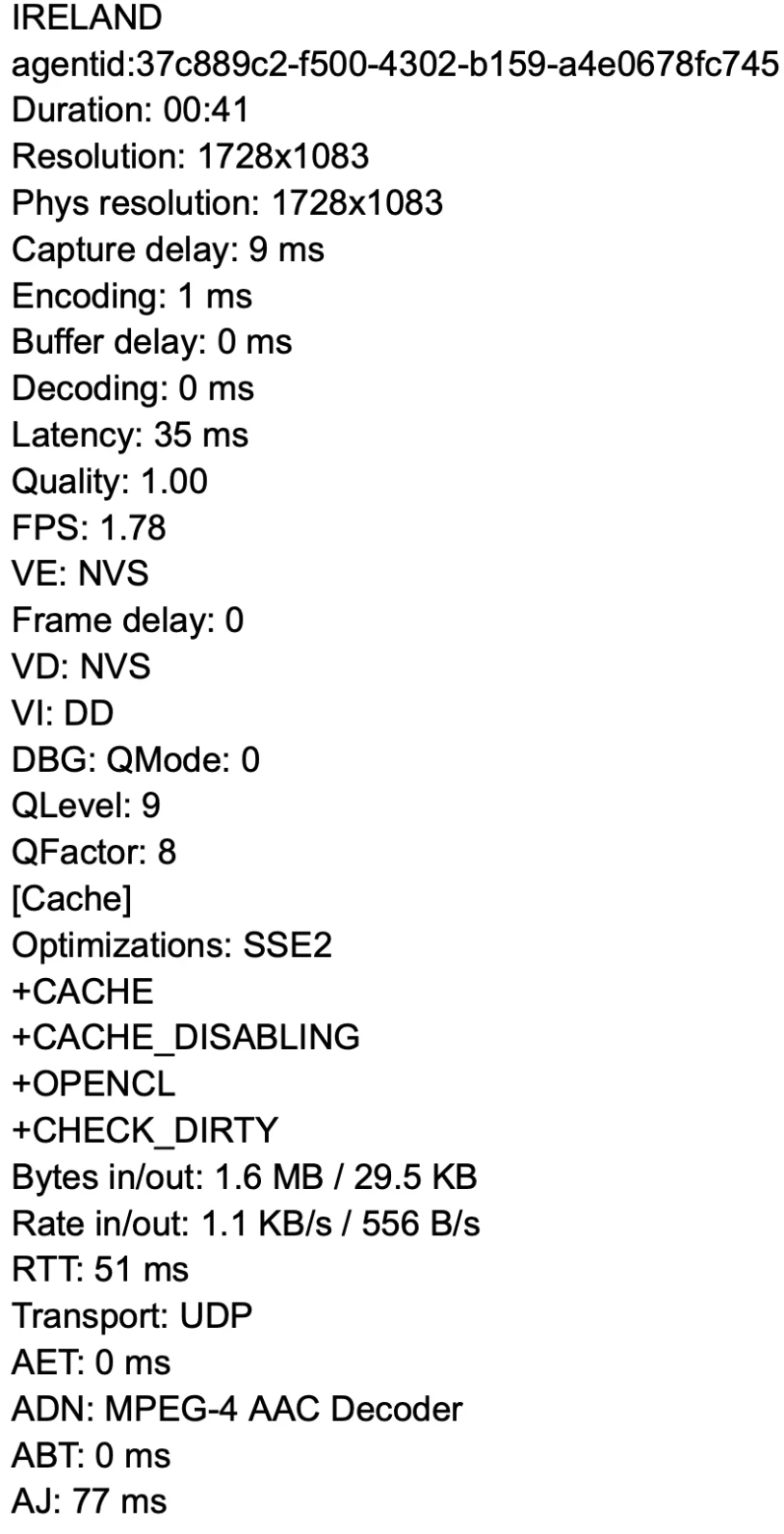
Acronis expuso un panel detallado de estadísticas de conexión durante las sesiones en vivo. Las métricas incluían:
- Resolución de pantalla y física.
- Retrasos de captura, codificación, decodificación y búfer.
- Cuadros por segundo.
- Latencia y tiempo de ida y vuelta.
- Protocolo de transporte (UDP).
- Tasas de tráfico de entrada y salida.
Estas métricas se actualizan en tiempo real y proporcionan visibilidad del rendimiento de la conexión remota. Aquí hay un ejemplo de métricas de rendimiento durante nuestra prueba:
Transferencia de archivos y modos de acceso
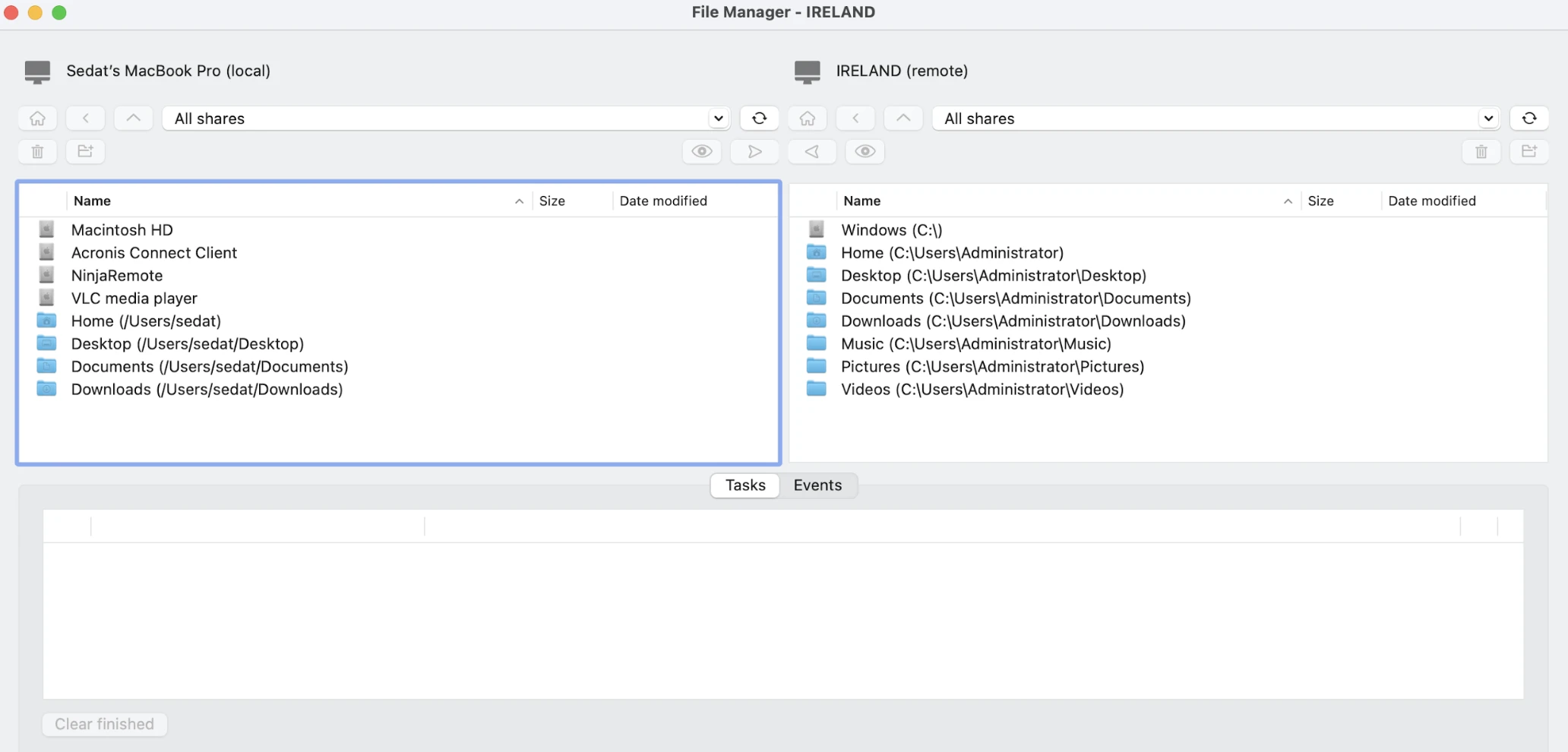
La interfaz de transferencia de archivos permitía navegar por directorios locales y remotos y transferir archivos entre ellos.
Cuando se seleccionaron múltiples archivos, las transferencias se procesaron secuencialmente en lugar de en paralelo, resultando en transferencias de archivos en cola.
Acronis también admitió dos modos de acceso:
- Control total.
- Solo ver.
El modo solo ver nos permitió observar la pantalla remota sin interactuar con el sistema, lo cual es útil para escenarios de monitoreo o auditoría.
Acceso basado en navegador
Acronis ofreció una opción de Conectar mediante cliente web que permitió el acceso remoto directamente a través de un navegador web, sin requerir ningún complemento o instalación de cliente local. Seleccionar esta opción lanzó inmediatamente una sesión remota en el navegador, permitiéndole conectarse con un solo clic.
Este enfoque basado en navegador es una fuerte ventaja de usabilidad, particularmente para el acceso esporádico, conexiones por primera vez o escenarios donde instalar software está restringido (por ejemplo, dispositivos corporativos bloqueados o entornos de soporte de terceros). En comparación con muchos competidores que requieren un cliente dedicado o extensiones del navegador, el cliente web de Acronis ayudó a reducir la fricción de configuración y el tiempo de conexión.
La compensación fue un rendimiento reducido. La calidad de imagen y la tasa de cuadros fueron notablemente más bajas que con el cliente de escritorio, y el cliente web se centró únicamente en la visualización y el control de pantalla básicos, sin funciones avanzadas. Sin embargo, para el acceso rápido y la resolución de problemas ligeros, la opción basada en navegador seguía siendo altamente efectiva.
En el momento de las pruebas, el cliente web estaba disponible solo para objetivos de Windows, limitando su aplicabilidad en entornos mixtos o con predominio de macOS.
Experiencia de control remoto de ManageEngine
El Acceso remoto Plus de ManageEngine está diseñado principalmente para escenarios de escritorio de ayuda y soporte remoto. Evaluamos su flujo de conexión, controles de sesión y comportamiento de transferencia de archivos.
Inicio de sesión y autenticación
Las sesiones de control remoto se iniciaron desde el menú Acciones. Antes de conectarse, se nos requirió ingresar una razón para la conexión.
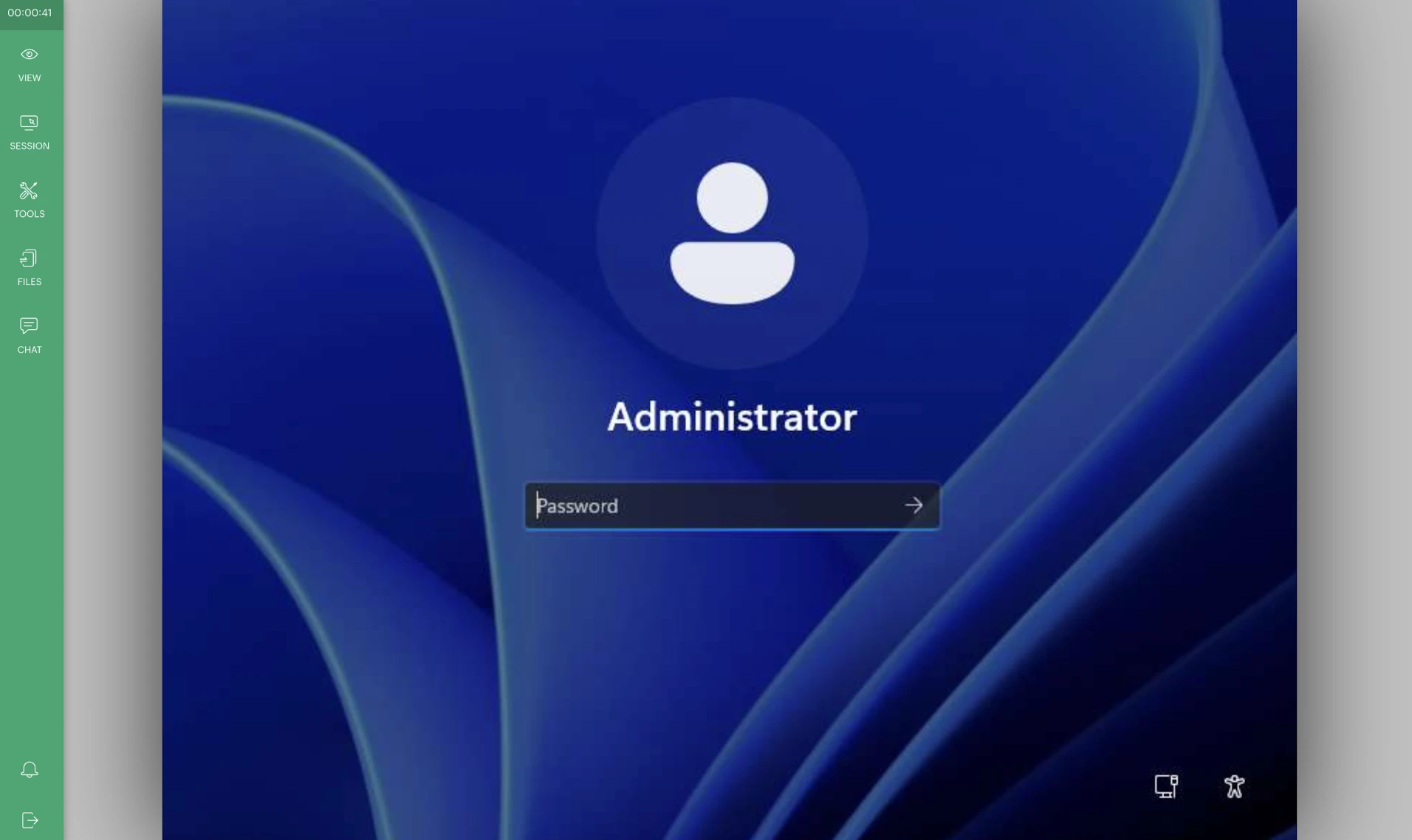
La sesión se lanzó inmediatamente después de este paso y no requirió aprobación explícita del usuario final. La sesión remota se abrió directamente en un navegador web, sin requerir instalación de visor en el lado del técnico.
Apareció un cuadro de diálogo de contraseña durante la conexión. Después de ingresar la contraseña, cualquier sesión RDP existente se terminó, indicando que ManageEngine depende o toma el control de RDP en lugar de unirse a una sesión activa.
Vista y controles de pantalla
La interfaz de sesión incluyó opciones de vista como:
- Tamaño real
- Pantalla completa
- Mostrar cursor remoto
- Calidad de color
- Resolución de pantalla
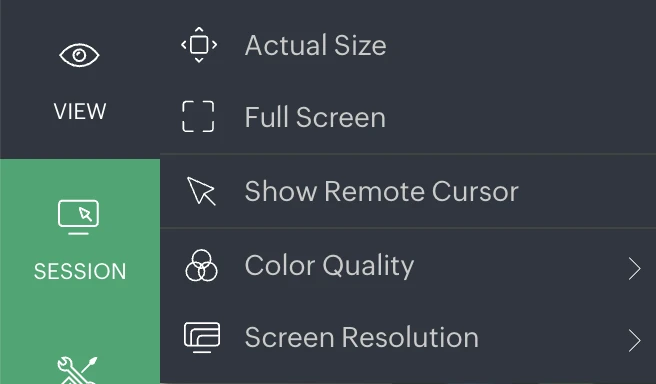
Durante las pruebas, cambiar la configuración de calidad de color no produjo diferencias visibles, y la resolución de pantalla disponible se limitó a 800×600, lo que restringió la experiencia de escritorio remoto.
Herramientas de sesión y administración
El menú de sesión incluye controles para entrada del teclado, acceso al sistema y gestión de privacidad.
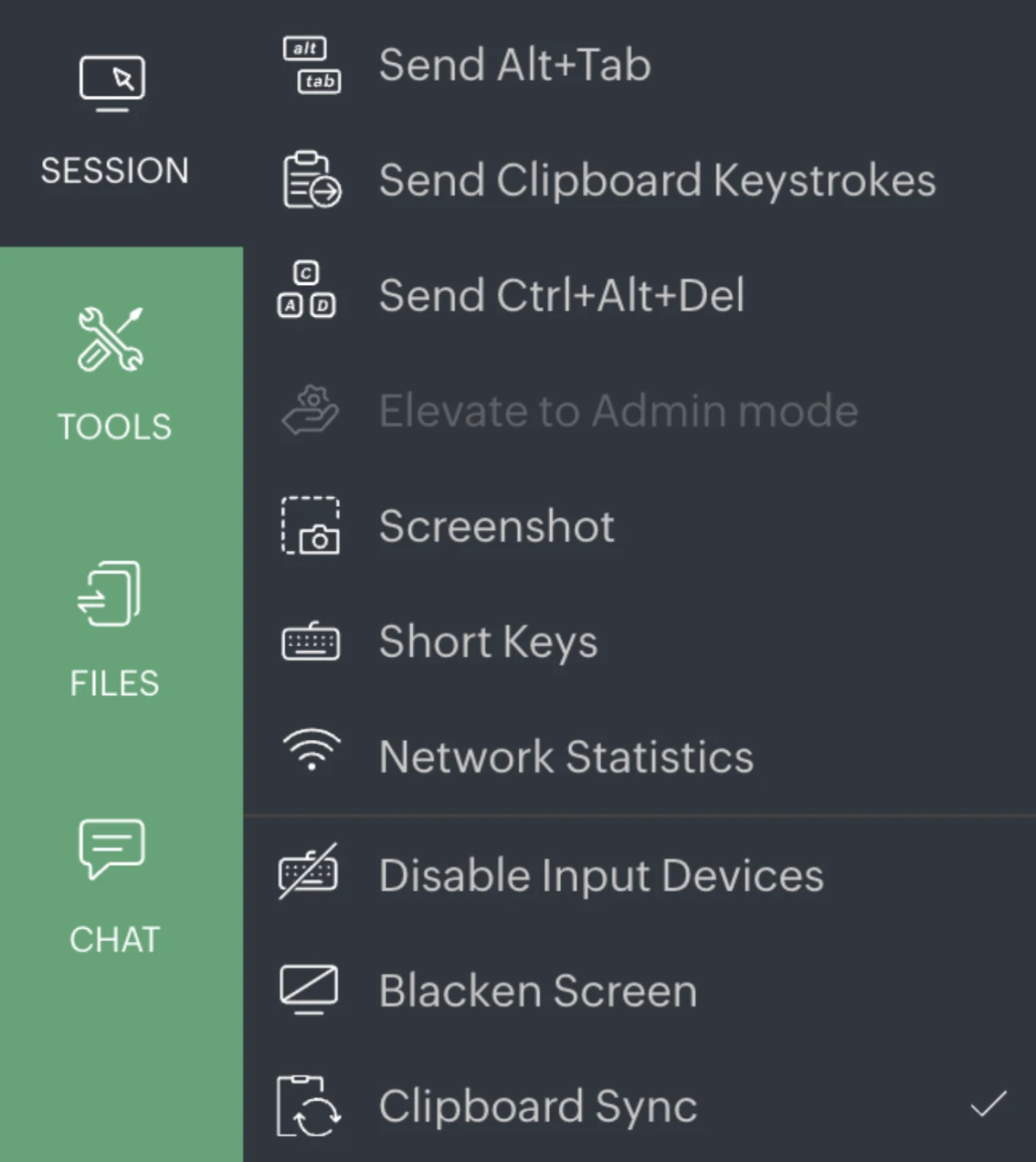
Las herramientas y atajos administrativos incluyeron el menú Opciones de energía con opciones de Bloquear pantalla, Cerrar sesión, reiniciar y apagar.
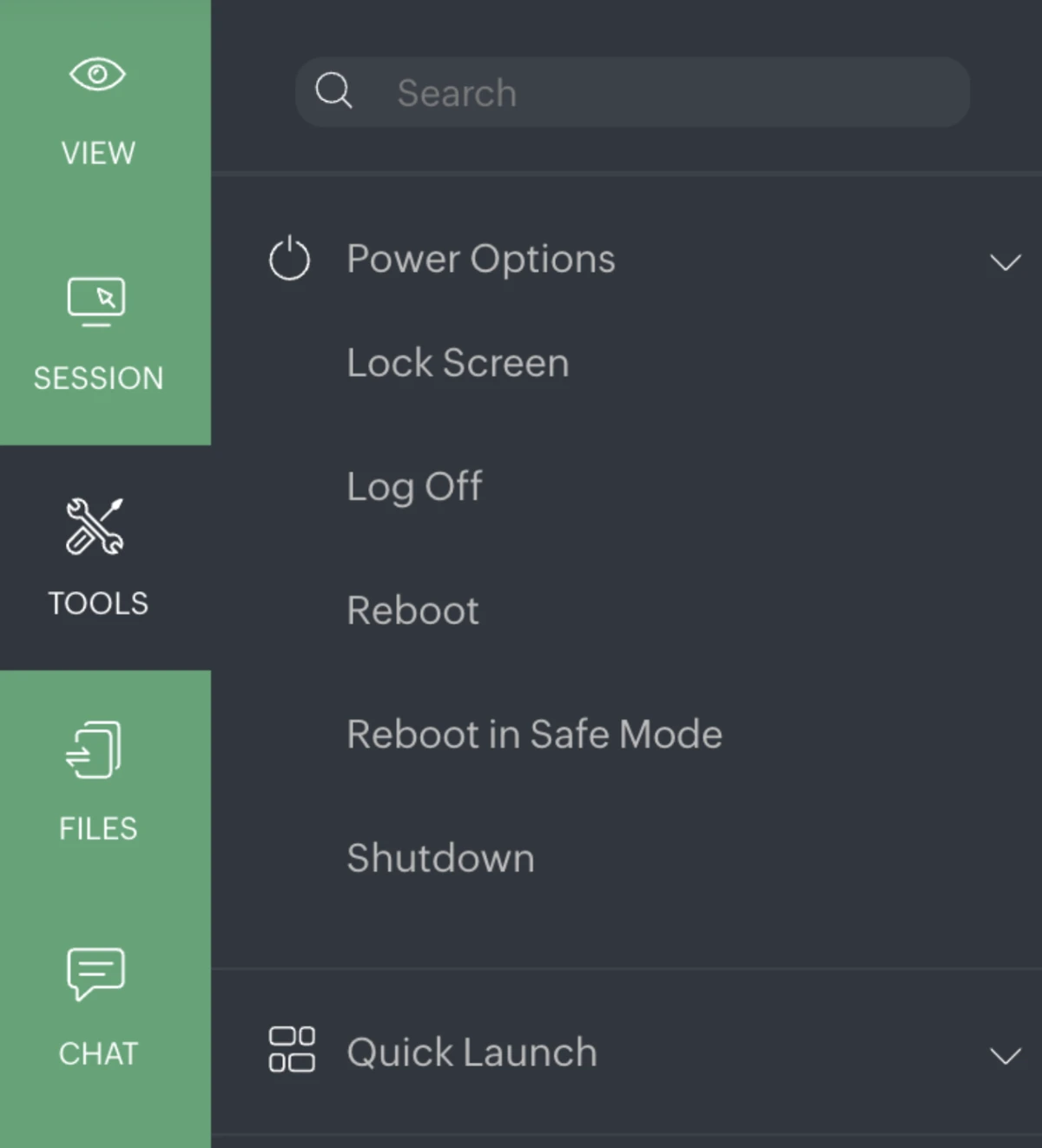
El menú Inicio rápido proporciona atajos a herramientas del sistema comunes, como Agregar/quitar programas, Command Prompt, Administración de equipos, Panel de control, Administrador de dispositivos y Configuración de pantalla.
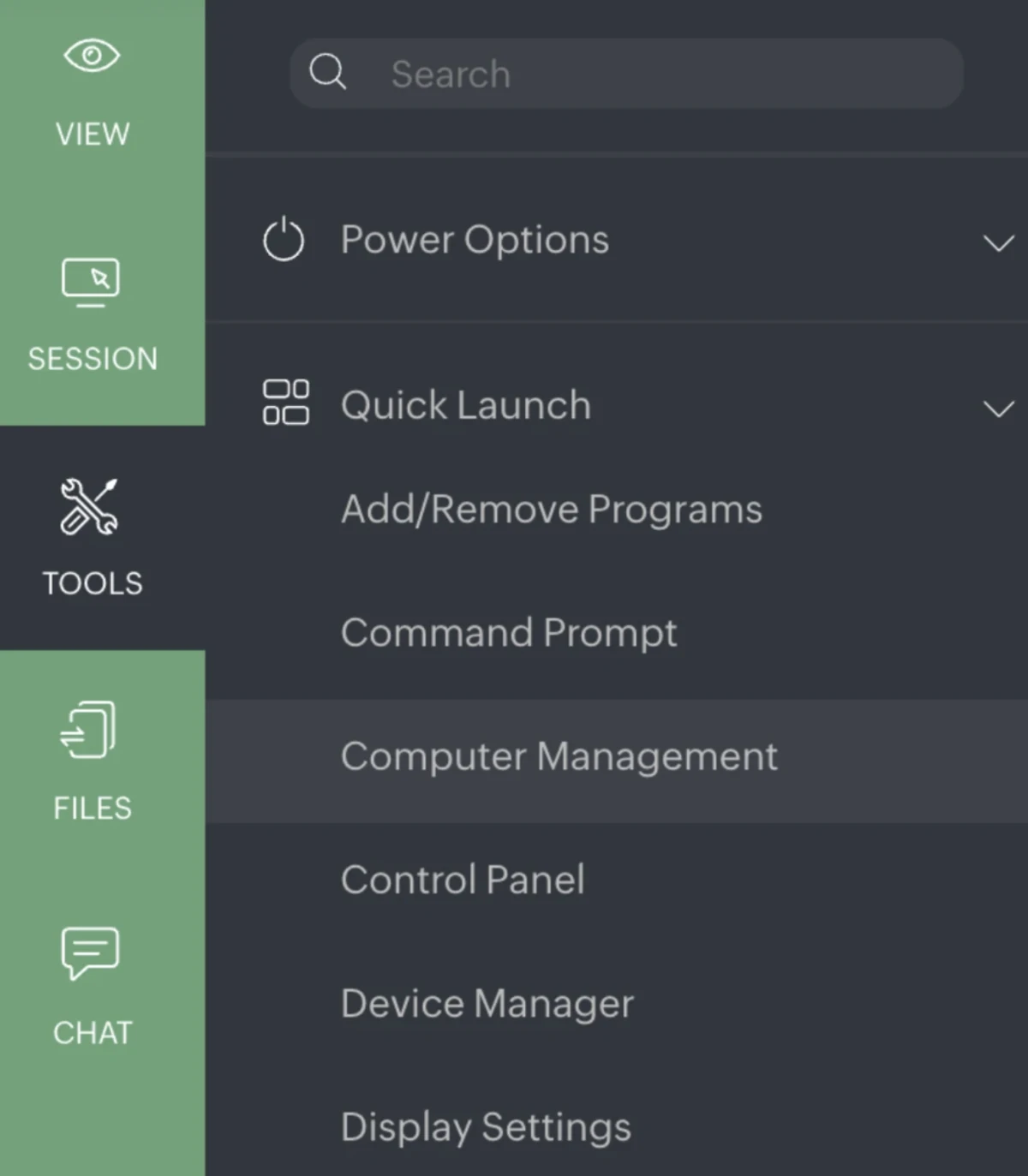
El menú Tareas de administrador incluye Limpiar disco, Configurar limpieza, Programador de tareas y Actualizar directiva de grupo.
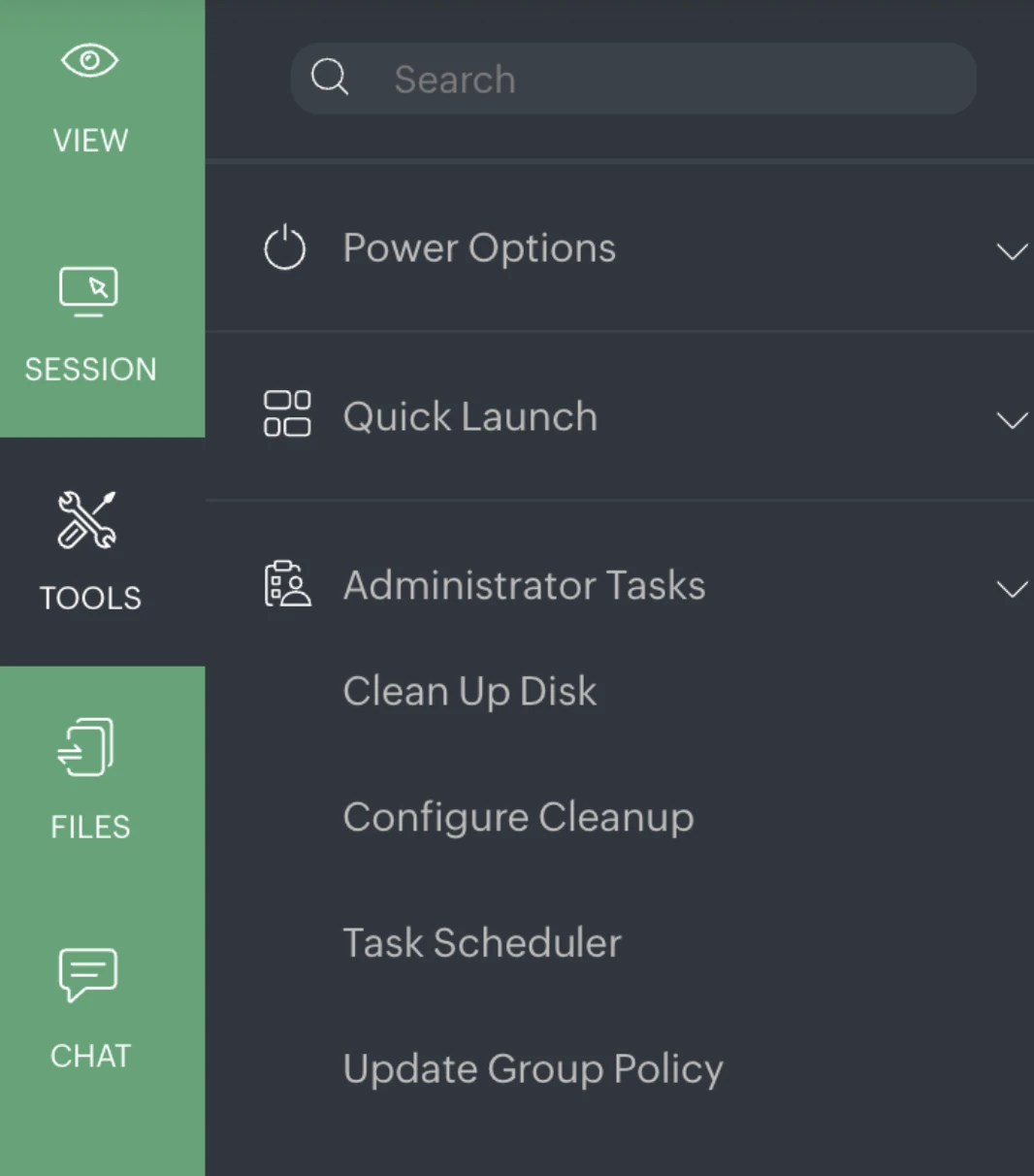
Estos atajos permitieron el acceso directo a funciones administrativas comunes durante una sesión de soporte remoto.
Características de chat y comunicación
ManageEngine admitió tres modos de comunicación durante las sesiones remotas:
- Chat de texto
- Chat de voz
- Chat de video
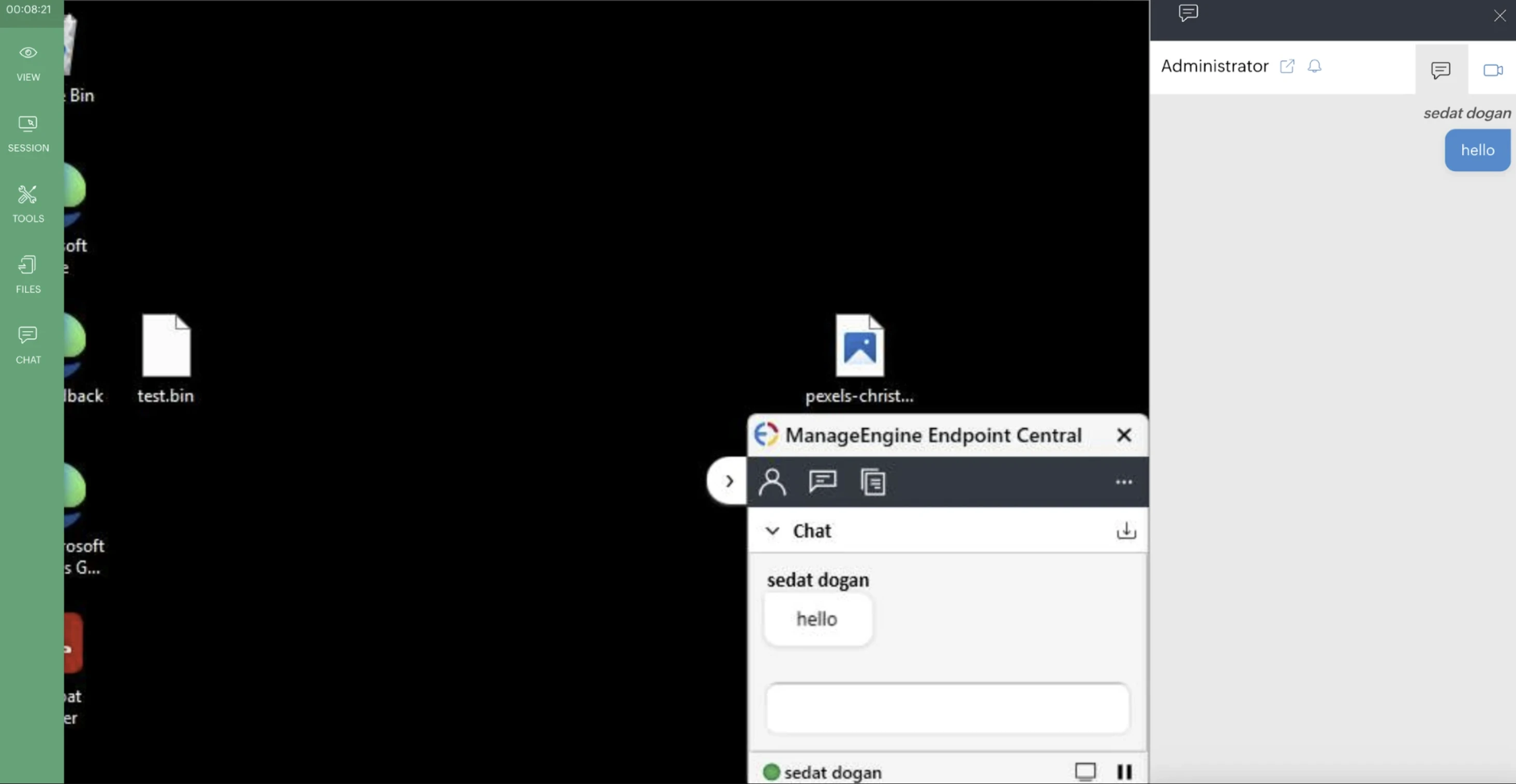
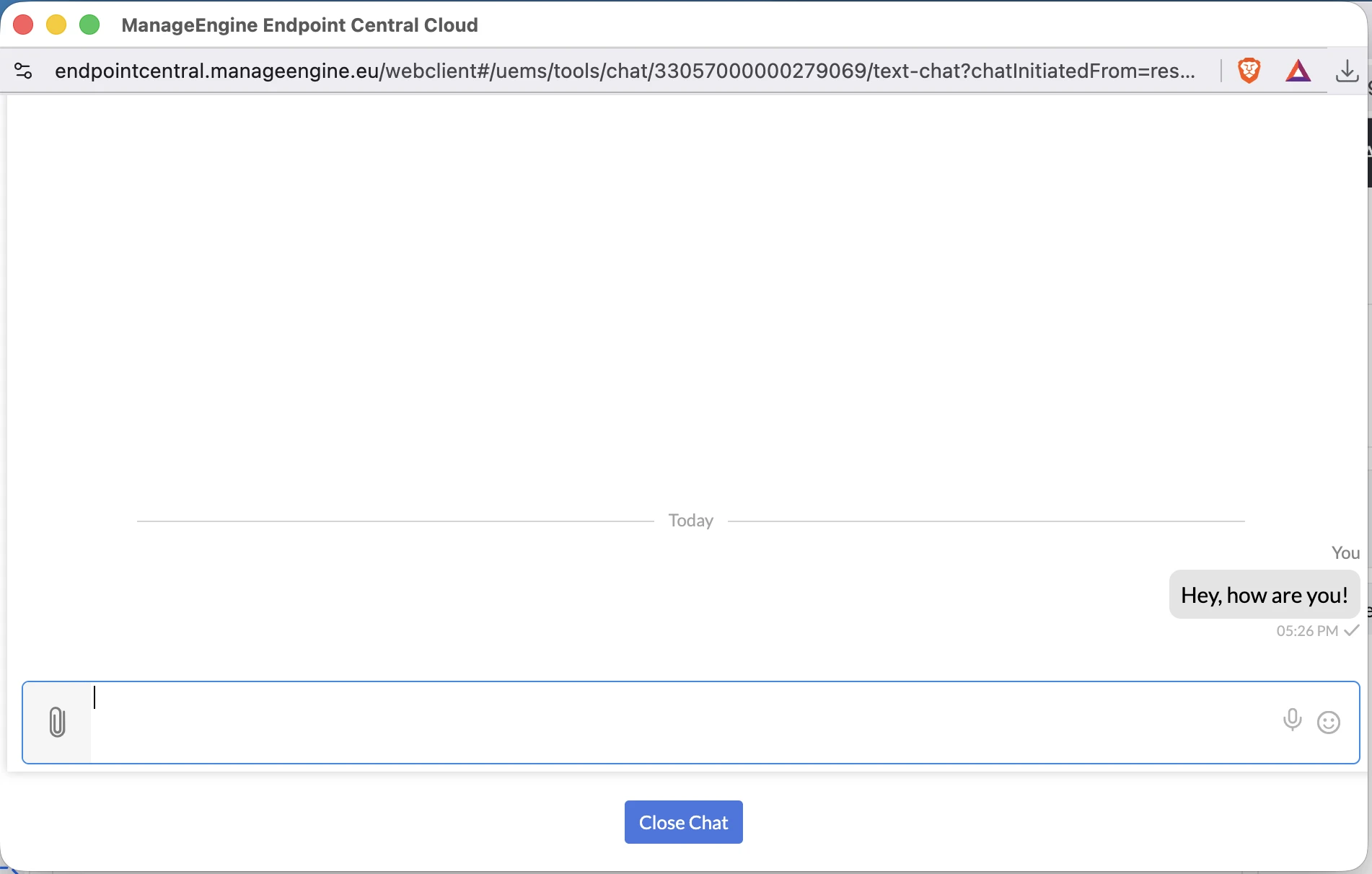
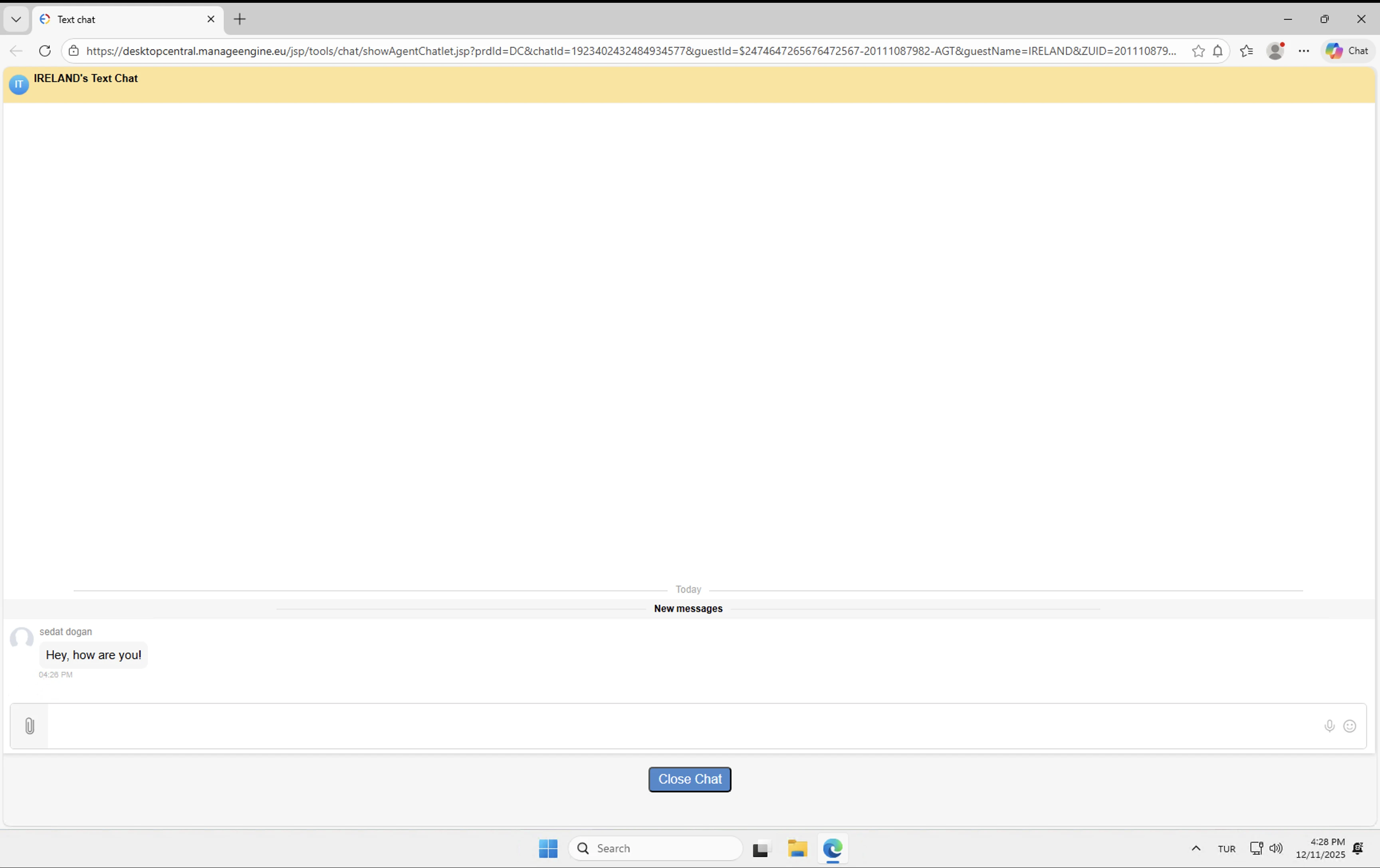
El chat de texto se abrió inmediatamente y fue visible en la pantalla del usuario final.
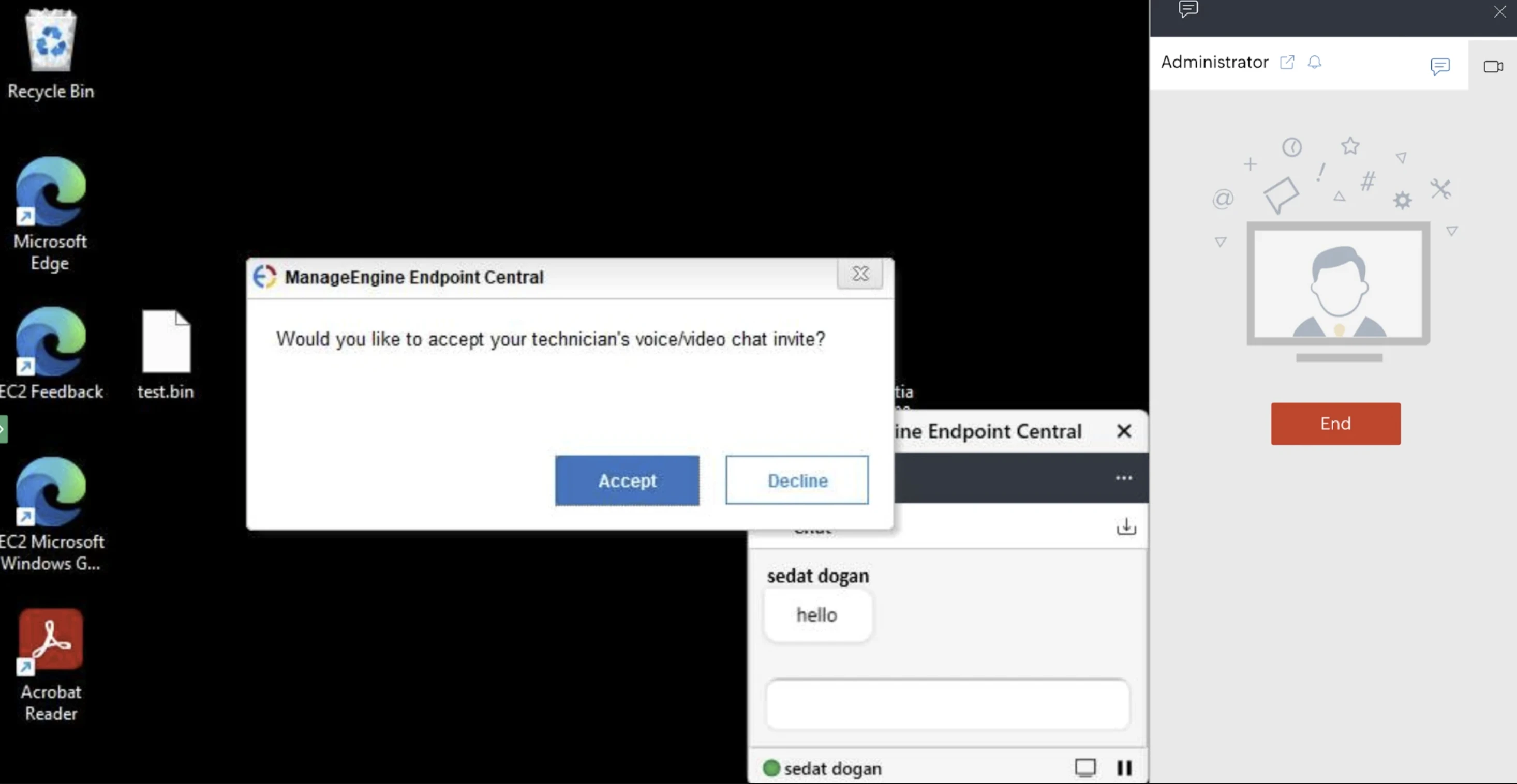
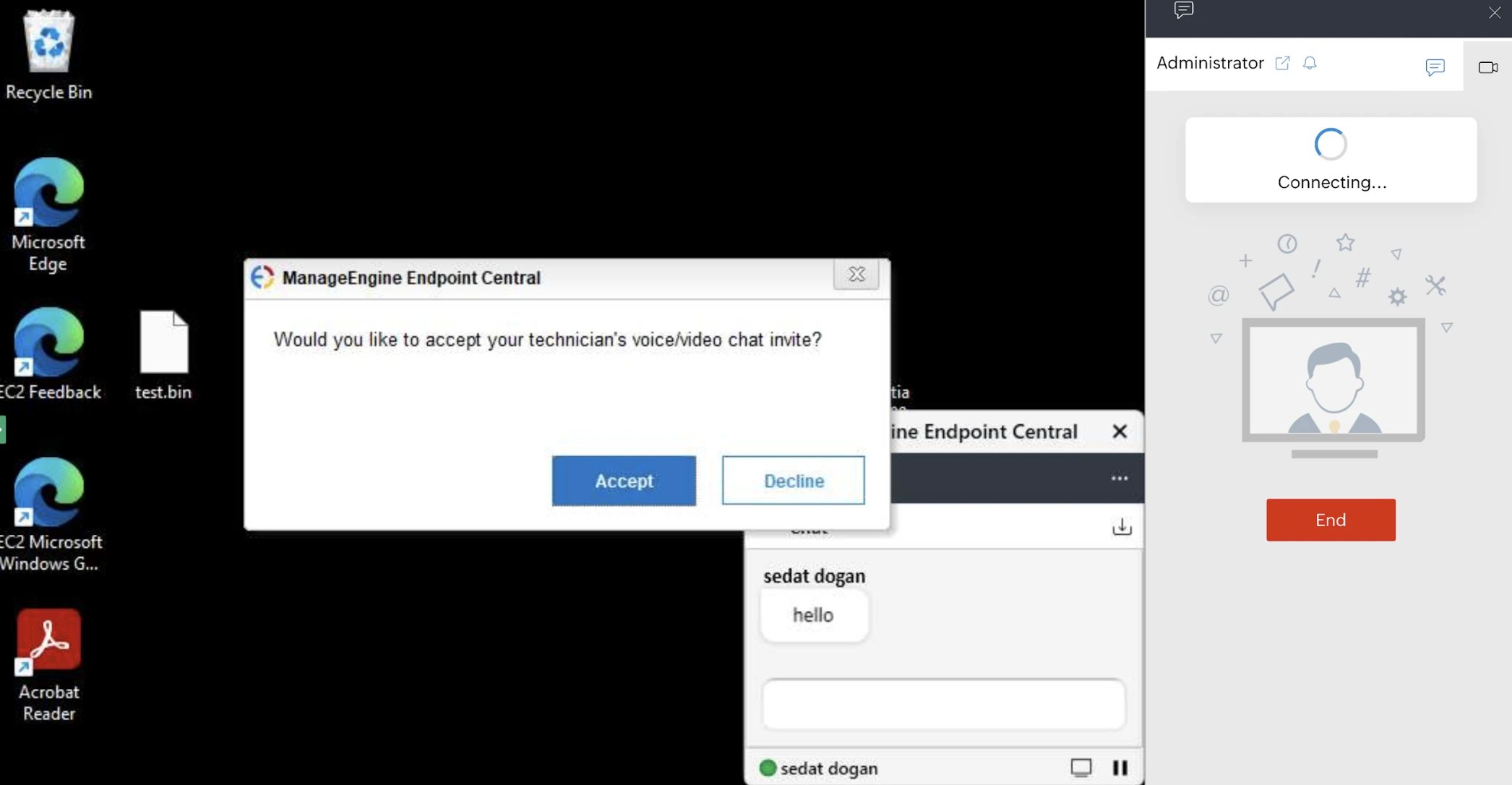
Tanto el chat de voz como el de video requirieron consentimiento explícito del usuario antes de la activación.
Debido al uso de máquinas virtuales, solo podemos proporcionar capturas de pantalla; el audio y video completos no están disponibles.
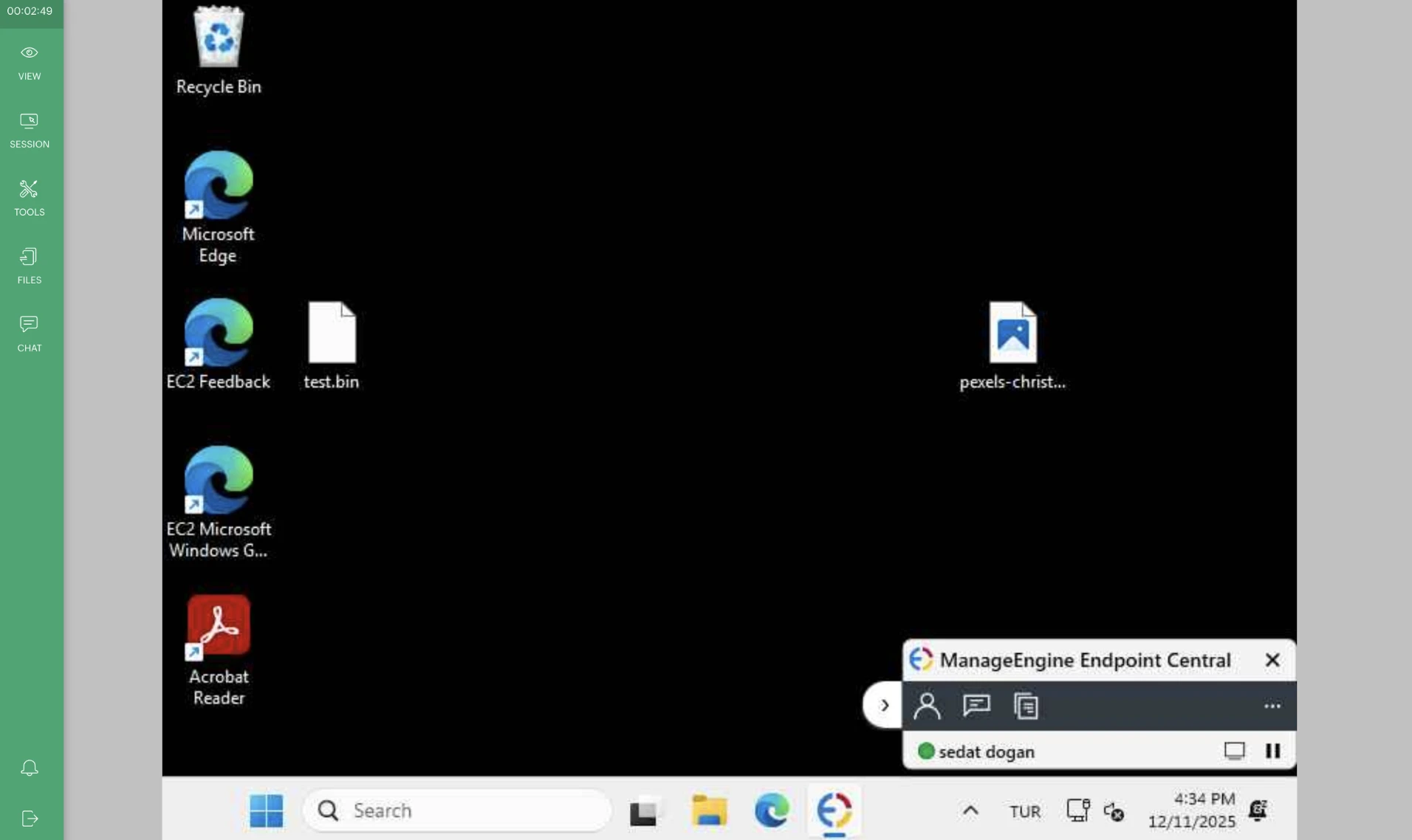
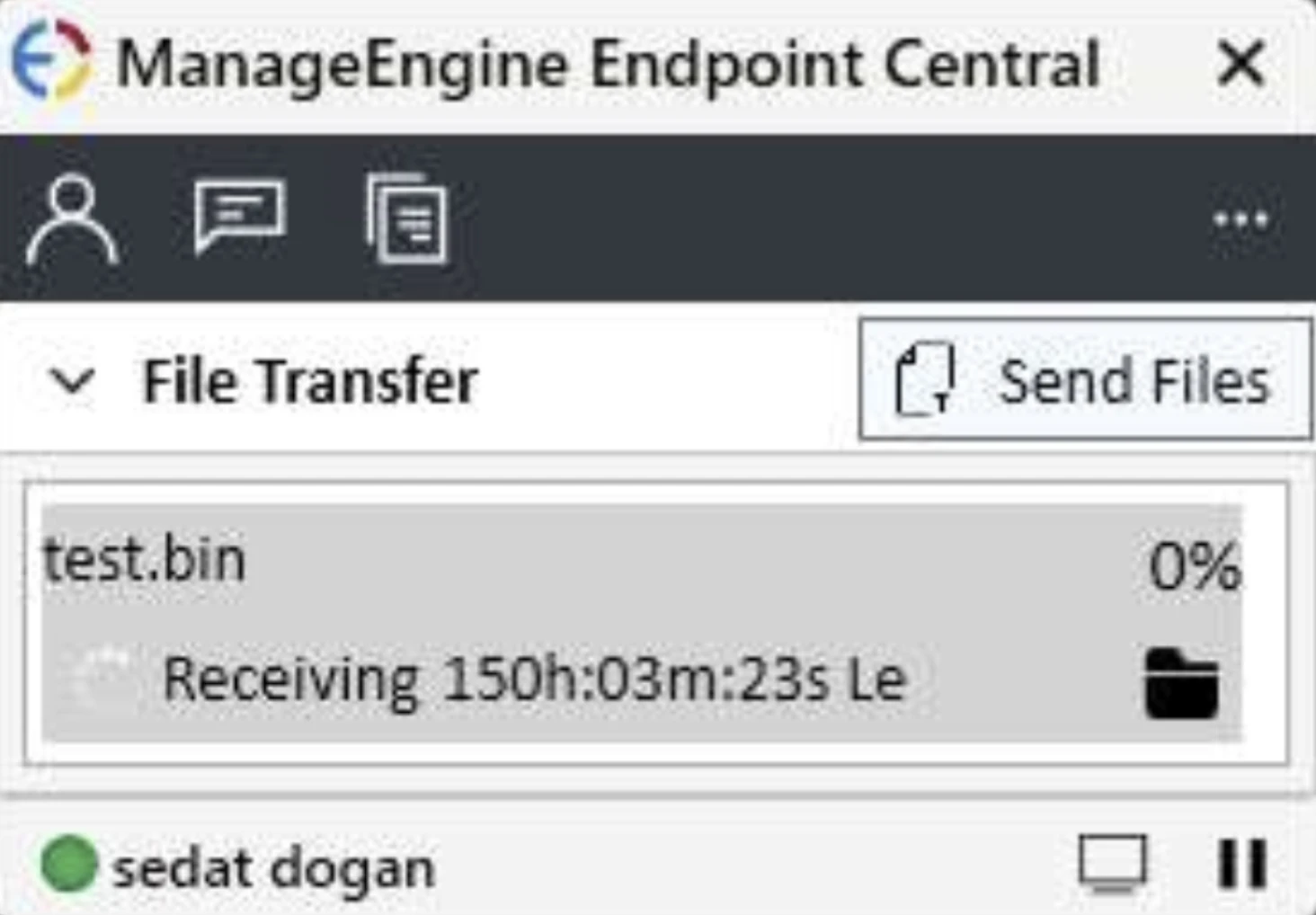
Estos son dos puntos de vista sobre la función de chat remoto de ManageEngine: la vista del técnico y la vista del usuario final/punto final remoto.
La vista del técnico:
La vista del usuario final (punto final remoto):
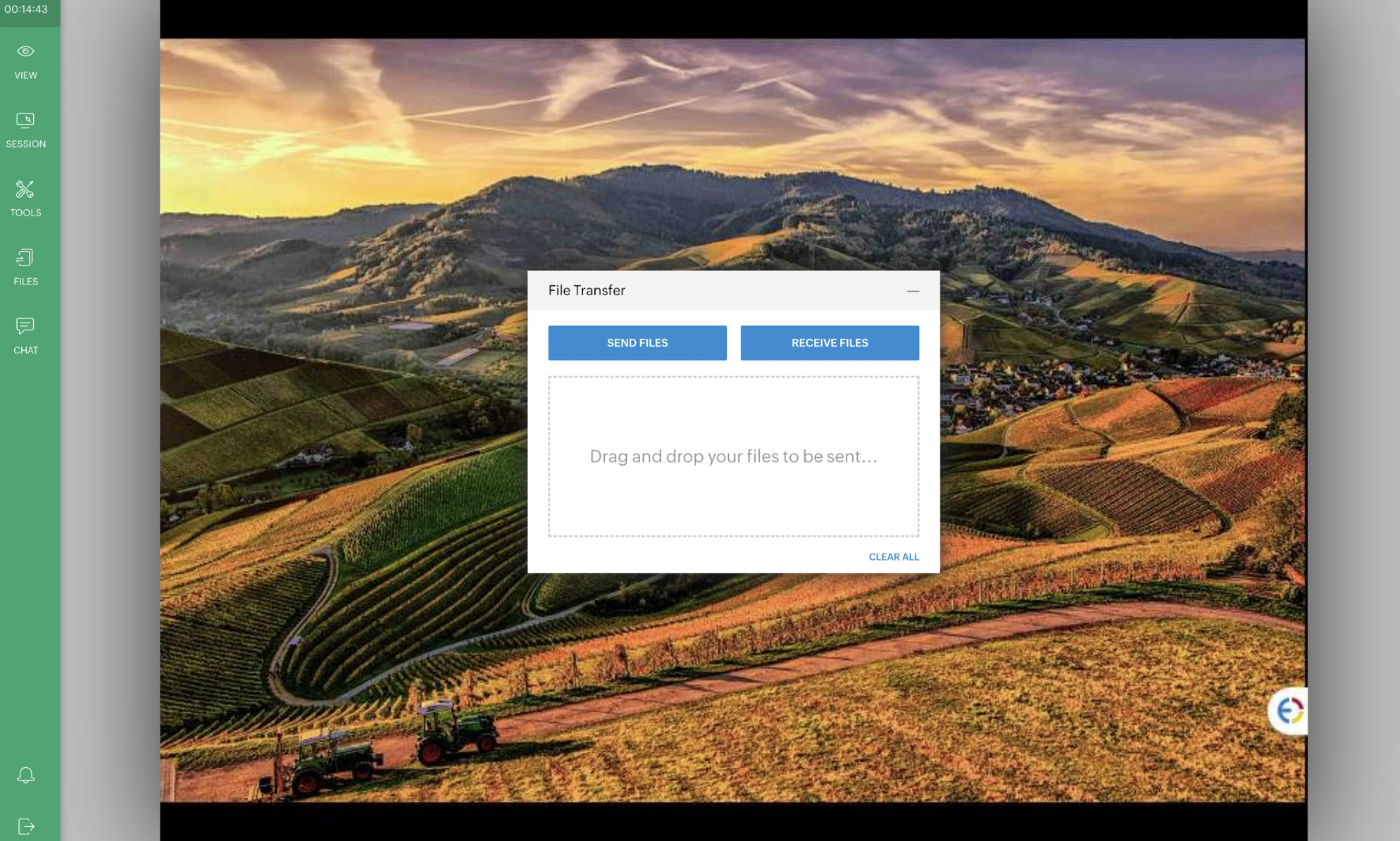
Comportamiento de transferencia de archivos
Las transferencias de archivos se manejaron a través de una interfaz dedicada en lugar de un administrador de archivos de dos paneles.
Al enviar archivos:
- Se pidió al usuario final que aprobara la transferencia.
- Los archivos se transfirieron secuencialmente y se pusieron en cola.
Al recibir archivos:
- Se abrió un cuadro de diálogo de selección de archivos en la máquina remota.
- El técnico tuvo que seleccionar archivos en el dispositivo remoto manualmente.
- Los cuadros de diálogo de transferencia fueron visibles para el usuario final.
Estos comportamientos hicieron que las transferencias de archivos fueran más explícitas para el usuario pero menos optimizadas en comparación con otras soluciones de control remoto.
Comportamiento específico de macOS
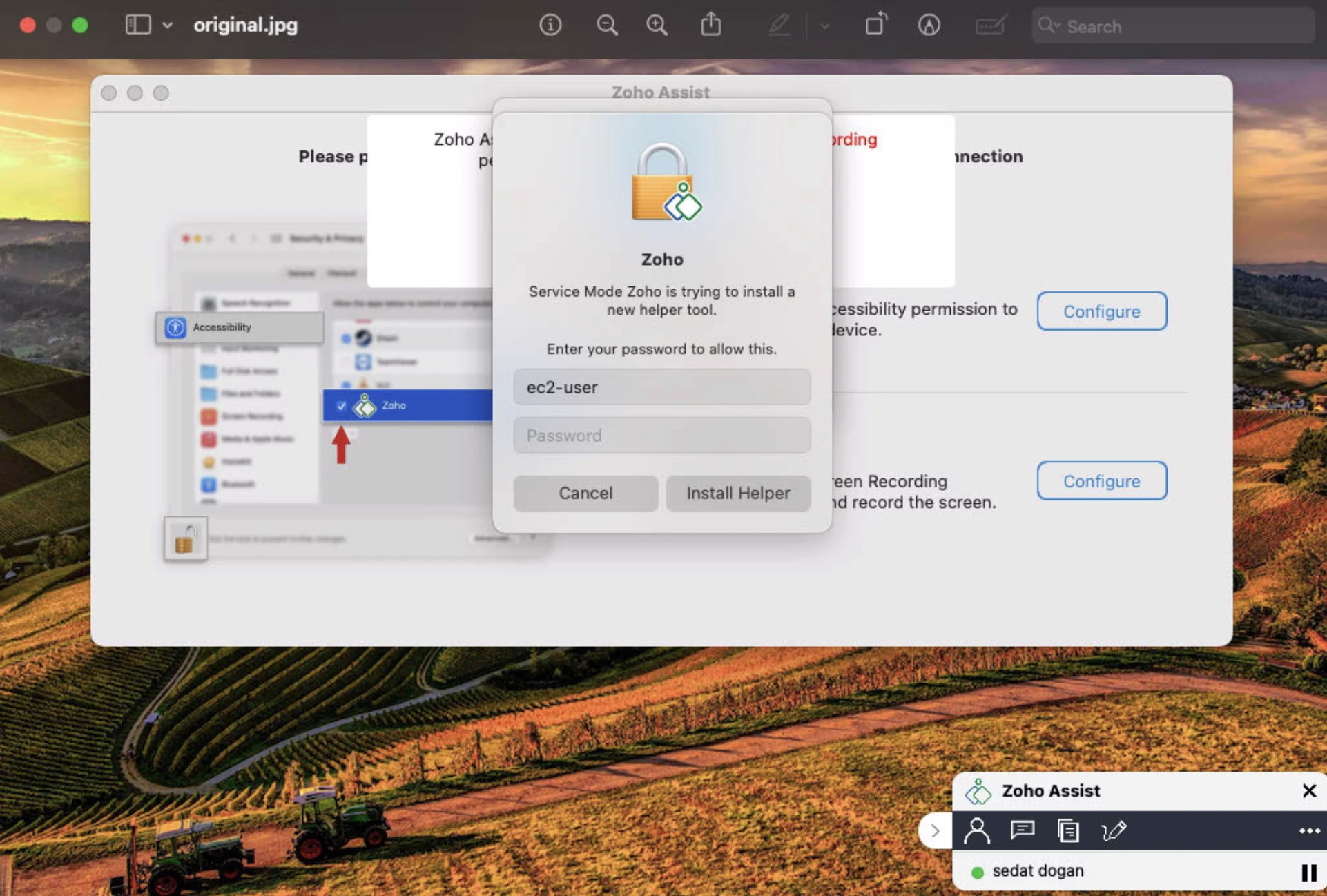
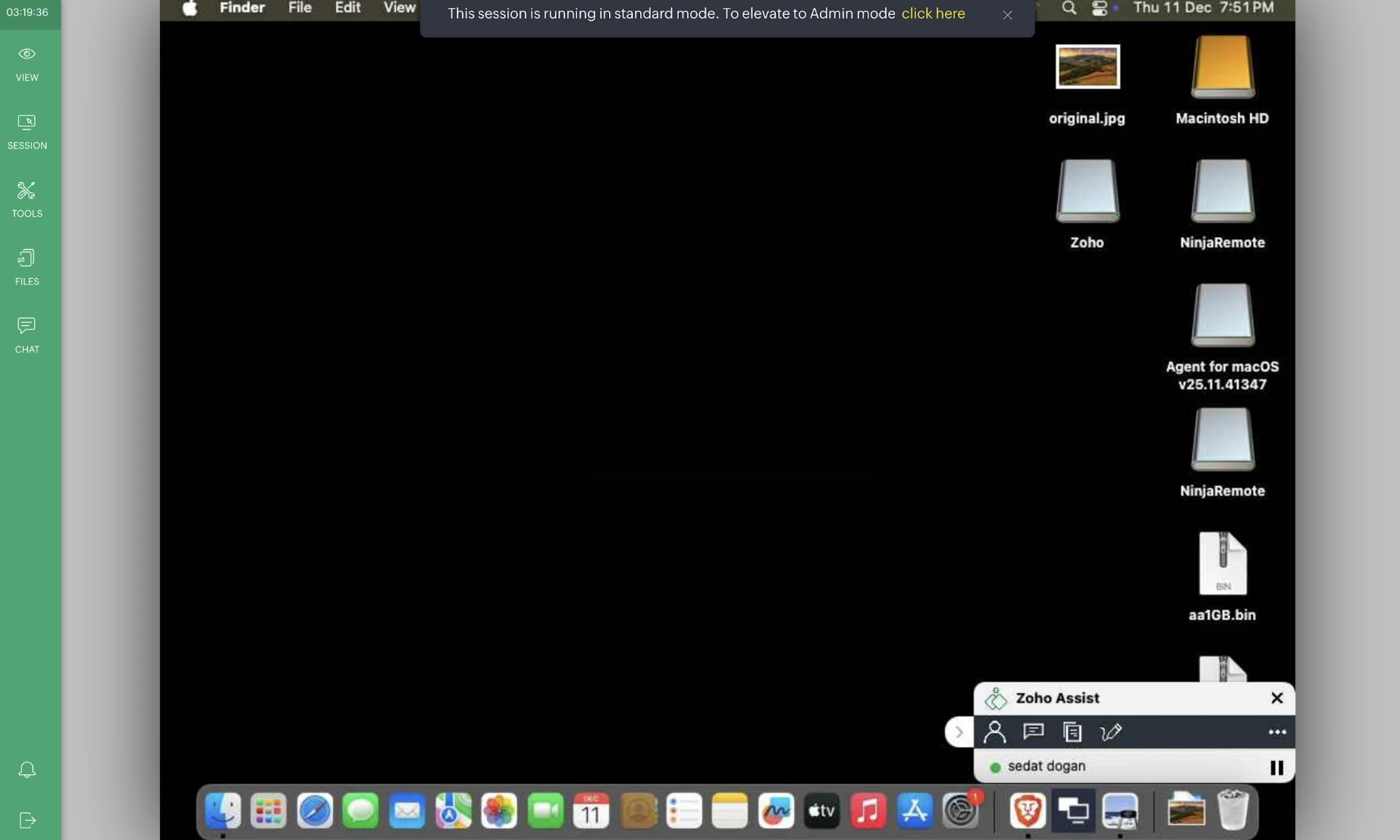
Los intentos iniciales de conexión a macOS fallaron debido a permisos del sistema que faltaban y un componente Helper requerido. El proceso de configuración no solicitó claramente estos requisitos.
Después de otorgar permisos y completar la instalación del asistente, las sesiones remotas funcionaron como se esperaba.
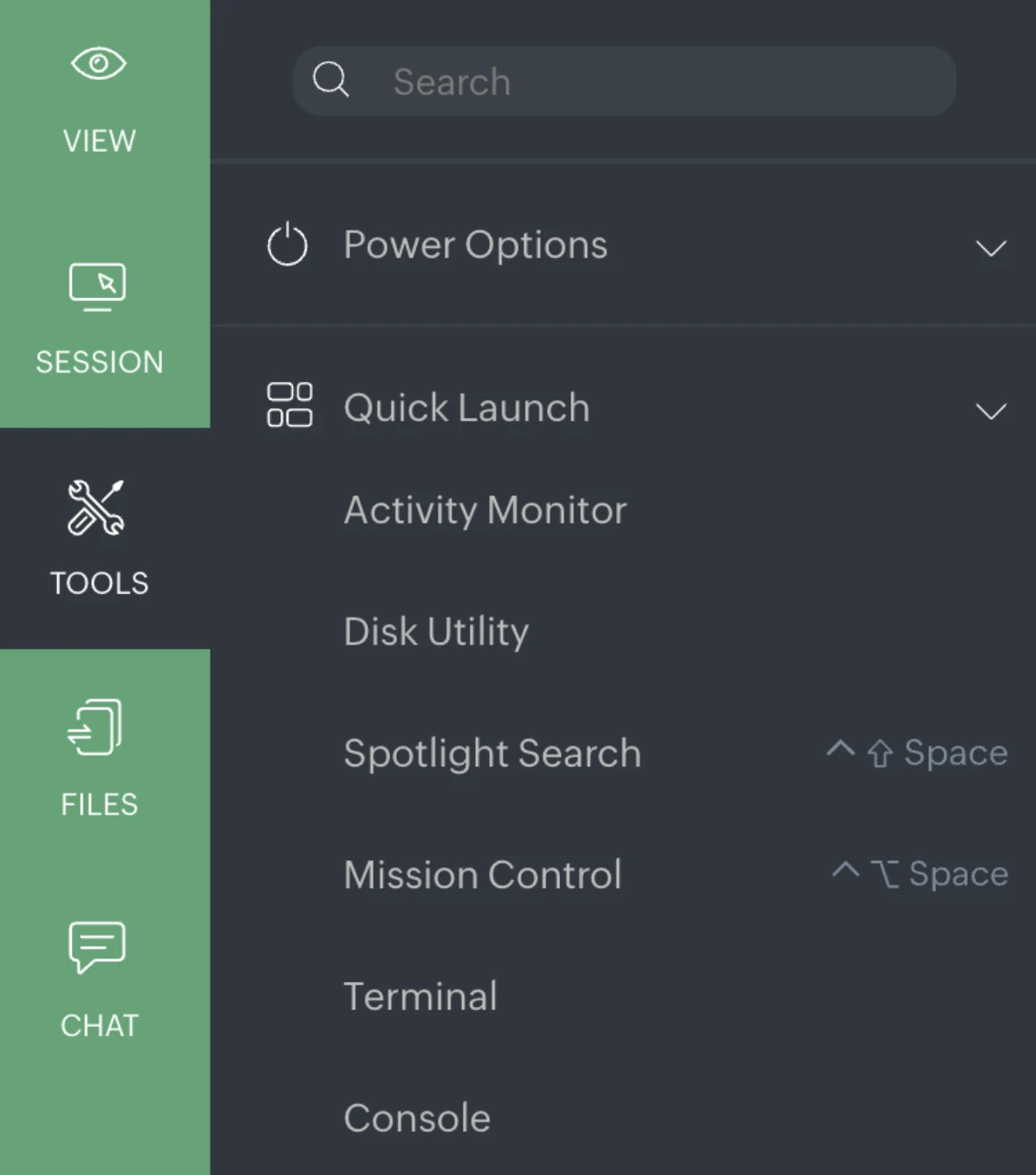
En macOS, las acciones rápidas disponibles diferían de Windows e incluían:
- Monitor de actividad
- Utilidad de disco
- Búsqueda Spotlight
- Control de misiones
- Terminal
- Consola
Los resultados de nuestra prueba de transferencia de archivos
Nota: Las velocidades de carga y descarga se miden en MB/s.
- NinjaOne es el más rápido en la mayoría de las regiones, especialmente en Irlanda, Ohio y para cargas en general.
- Acronis es el más rápido en Asia (Seúl y Mumbai), particularmente en Mumbai, para descargas y cargas.
- ManageEngine es consistentemente más lento que los otros dos en todas las pruebas.
- Ninguna de las herramientas proporcionó carga paralela.
Comparación de calidad de imagen para sesiones remotas
También evaluamos la calidad de imagen de las sesiones de control remoto en vivo. Comenzamos desde la misma imagen original y la visualizamos a través de la sesión de control remoto de cada proveedor bajo diferentes condiciones.
Evaluamos las imágenes utilizando Modelos de Lenguaje Grande (LLMs). Se proporcionaron directamente a LLMs, que calificaron la calidad de imagen a través de criterios visuales objetivos como resolución, preservación de detalles finos, artefactos de compresión, banding/ruido, precisión del color y claridad de UI/gradiente, en una escala estandarizada de 1 a 5.
Para cada proveedor, calculamos puntajes promedio en entornos para reflejar la fidelidad y consistencia general de las capturas de pantalla. Esta evaluación se realizó utilizando ChatGPT y Gemini, permitiéndonos verificar los resultados en múltiples LLMs.
Resumen de la prueba de calidad de imagen
La comparación de calidad de imagen refleja las siguientes observaciones:
La imagen original:
NinjaOne
- La calidad de imagen permanece muy cerca de la línea base original.
- Las pérdidas menores provienen principalmente de la compresión de captura de pantalla y superposiciones de UI, no del procesamiento de imágenes.
- La nitidez, exposición y composición se preservan en gran medida.
- La saturación de color y el contraste aumentan ligeramente pero siguen siendo controlados.
General: Alta fidelidad visual; la degradación es mínima y mayormente relacionada con la presentación.
Imágenes de sesiones remotas:
Punto final de Windows en Irlanda:
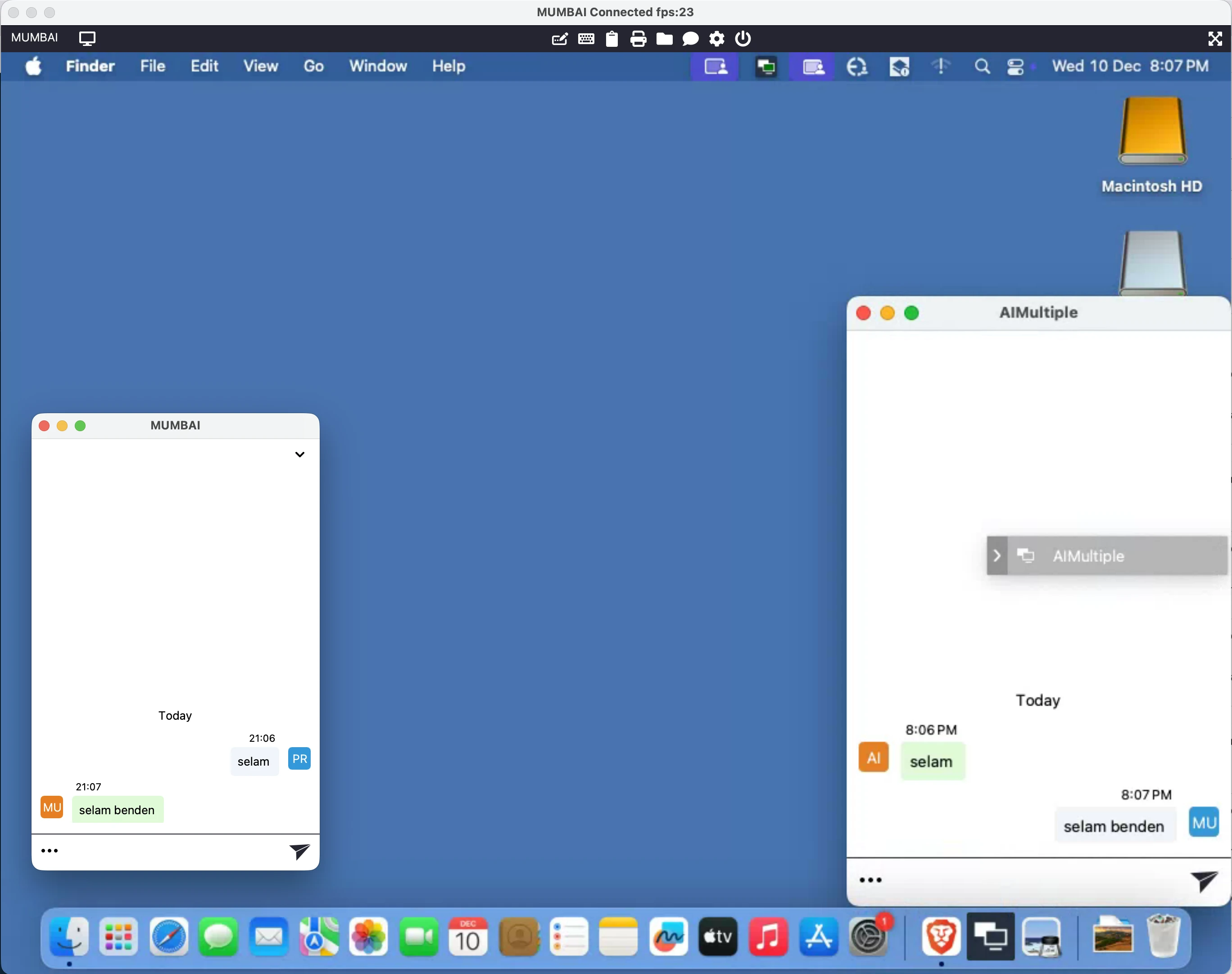
Punto final de macOS en Mumbai:
Acronis
- Mejor preservación general de la imagen original entre todos los proveedores.
- Las imágenes del cliente de escritorio muestran buena nitidez, exposición equilibrada y colores más limpios.
- La versión del cliente web introduce compresión y suavidad notables, pero aún mantiene la claridad.
- Intrusión de UI mínima en comparación con otros.
General: Manejo técnico sólido de imágenes, especialmente en clientes de escritorio.
Imágenes de sesiones remotas:
Punto final de Windows en Irlanda (cliente de escritorio):
Punto final de Windows en Irlanda (cliente web):
Punto final de macOS en Mumbai (cliente de escritorio):
ManageEngine
- La degradación de calidad más notable en relación con la línea base.
- Claros signos de compresión más pesada, mayor calidez y contraste más fuerte.
- Los detalles finos y los gradientes suaves se reducen.
- Los elementos de UI prominentes afectan significativamente la presentación y la consistencia.
General: Funcional pero visualmente degradado; el manejo de imágenes más débil entre los tres.
Imágenes de sesiones remotas:
Punto final de Windows en Irlanda:
Características de las herramientas de control remoto
Actualizaciones automáticas y mantenimiento del sistema
La automatización es una capacidad central del software de control remoto, especialmente para equipos de TI que gestionan muchos dispositivos remotos. En lugar de acceder manualmente a cada sistema, los administradores pueden enviar actualizaciones, parches de seguridad y cambios de configuración desde una ubicación central.
Esta función se usa comúnmente para:
- Soportar la implementación masiva sin interrumpir a los usuarios finales.
- Mantener la consistencia en computadoras remotas utilizadas por equipos distribuidos.
La automatización reduce el esfuerzo manual mientras ayuda a los profesionales de TI a mantener los sistemas alineados con las políticas internas.
Transmisión de datos y renderizado de pantalla
El software de control remoto depende de una transmisión de datos optimizada para ofrecer una experiencia utilizable a través de una conexión remota. Los cambios de pantalla en el equipo host se codifican, comprimen y envían como un flujo de datos al dispositivo local.
Este proceso permite:
- Actualizaciones de pantalla remotas responsivas, incluso en conexiones más lentas.
- Sesiones de escritorio remoto estables en diferentes condiciones de red.
- Transmisión segura de datos visuales a través de una conexión segura.
La codificación eficiente es un factor clave para mantener la usabilidad al acceder remotamente a sistemas a largas distancias.
Interacción en tiempo real y asistencia remota
El software de control remoto admite la interacción en vivo entre usuarios y sistemas, haciendo posible diagnosticar y resolver problemas a medida que ocurren. Los equipos de TI y los proveedores de servicios gestionados dependen de esta capacidad para tareas diarias de soporte remoto.
Las funciones típicas incluyen:
- Compartición de pantalla en tiempo real durante una sesión remota.
- Resolución de problemas remota con acceso completo al equipo remoto.
- Transferencias de archivos y transferencia de archivos remota para compartir registros o archivos de configuración.
Acceso completo a aplicaciones y archivos remotos
El software de acceso remoto permite a los usuarios interactuar con un equipo remoto como si estuvieran sentados frente a él. Las aplicaciones se ejecutan en el equipo host, mientras que la pantalla y las entradas se manejan remotamente.
Esto hace posible:
- Abrir y editar archivos almacenados en un PC.
- Ejecutar aplicaciones que no están instaladas en el dispositivo local.
- Acceder a recursos de red y sistemas internos de forma segura.
Acceso al sistema no asistido
El acceso no asistido permite a los usuarios conectarse a un equipo remoto incluso cuando no hay nadie presente en el otro extremo. Esta función es crítica para el mantenimiento, monitoreo y soporte fuera del horario laboral.
Los casos de uso comunes incluyen:
- Equipos de TI que realizan actualizaciones fuera del horario laboral.
- Acceder a un equipo doméstico o sistema de oficina mientras viaja.
- Soportar dispositivos remotos sin interrumpir a los usuarios activos.
Cuando se combina con funciones de seguridad como la autenticación multifactor, el acceso no asistido proporciona conveniencia sin comprometer el acceso remoto seguro.
 Añadir como fuente preferida
Casos de uso de software de acceso remoto
Resolución de problemas de TI en tiempo real
El software de control remoto permite a los equipos de TI conectarse a un equipo remoto y diagnosticar problemas a medida que ocurren. En lugar de esperar visitas en el sitio, los técnicos pueden iniciar sesión de forma segura en el equipo de una persona y abordar problemas inmediatamente.
Este enfoque es ampliamente utilizado por profesionales de TI y proveedores de servicios gestionados para:
- Proporcionar soporte remoto para errores de software, problemas de configuración o fallas del sistema.
- Ver la pantalla remota y guiar a los usuarios a través de correcciones durante una sesión remota en vivo.
- Ofrecer acceso no asistido a sistemas que necesitan mantenimiento fuera del horario laboral.
Al permitir el acceso completo, las soluciones de acceso remoto reducen el tiempo de inactividad mientras mantienen el soporte técnico responsivo y predecible.
Ahorro de costos
El uso de software de control remoto reduce los costos operativos al minimizar los viajes, acortar los tiempos de resolución y evitar visitas repetidas en el sitio. Para muchas organizaciones, el acceso remoto es más asequible que los modelos de soporte tradicionales.
Los beneficios relacionados con los costos incluyen:
- Menores costos de planes de negocios para equipos distribuidos.
- Menor tiempo de inactividad a través de un soporte técnico más rápido.
- Opciones de licenciamiento escalables, desde una versión gratuita o herramientas de licencia gratuita hasta planes empresariales.
Acceso independiente de la ubicación
El software de acceso remoto permite a los empleados trabajar remotamente conectándose a sus sistemas de oficina desde casa o mientras viajan. A través de una conexión remota segura, los usuarios pueden acceder a computadoras, aplicaciones y recursos de red sin almacenar datos de la empresa en dispositivos locales.
Esto es especialmente útil para:
- Empleados que usan dispositivos personales o un equipo doméstico para acceder a su propia máquina en la oficina.
- Equipos que dependen del software de escritorio remoto para mantener un acceso consistente a los archivos de la oficina.
Acceso y transferencia segura de archivos
Las soluciones de escritorio remoto permiten a los usuarios acceder a archivos almacenados en un equipo remoto y mover datos sin depender del correo electrónico o almacenamiento externo. Las capacidades de transferencia de archivos remotos reducen la exposición a riesgos de seguridad comunes.
Los casos de uso comunes incluyen:
- Usar transferencias de archivos o transferencias de archivos simples durante una sesión remota.
- Transferir archivos de oficina entre dispositivos remotos usando métodos de conexión seguros.
Cuando se implementa con funciones de seguridad como la autenticación multifactor, la transferencia de archivos remota admite el cumplimiento mientras permite el trabajo diario.
Continuidad operativa durante interrupciones
Las soluciones de acceso remoto ayudan a las organizaciones a mantener las operaciones cuando las oficinas no están disponibles debido a interrupciones. Los empleados y equipos de TI pueden continuar accediendo a sistemas críticos remotamente sin estar físicamente presentes.
Los beneficios clave incluyen:
- Acceso seguro a sistemas de equipos host durante emergencias.
- Acceso continuo a recursos de red y herramientas internas.
- Soporte para entornos de usuario único e ilimitado, dependiendo de los planes de negocios.
Tanto para pequeñas empresas como para usuarios de software empresarial, el acceso a escritorio remoto se convierte en una herramienta esencial para la planificación de la continuidad.
Administración remota del sistema
El software de acceso remoto proporciona a los equipos de TI una supervisión centralizada de sistemas distribuidos. Los administradores pueden gestionar dispositivos remotos sin interrumpir a los usuarios finales.
Las tareas administrativas típicas incluyen:
- Implementación masiva de actualizaciones.
- Monitoreo del rendimiento en computadoras remotas.
- Gestión de derechos de acceso para dispositivos ilimitados bajo planes de negocios.
Este nivel de control es particularmente valioso para equipos de TI que soportan entornos de sistemas operativos mixtos.
Capacitación basada en remoto
El software de acceso remoto admite la capacitación, incorporación y demostraciones de productos al permitir que los instructores compartan sus pantallas en tiempo real. Los capacitadores pueden mostrar flujos de trabajo directamente en un equipo host en lugar de depender de materiales estáticos.
Este enfoque soporta:
- Recorridos guiados usando acceso interactivo.
- Demos de software que reflejan el uso del mundo real.
- Sesiones de capacitación interna a través de conexiones más lentas con soporte de múltiples monitores.
Acceso continuo a través de zonas horarias
El acceso remoto soporta organizaciones con equipos distribuidos en diferentes zonas horarias. Los empleados pueden trabajar remotamente y conectarse a sistemas cuando sea necesario.
Esto es especialmente relevante para:
- Equipos de soporte global que requieren una conexión remota ininterrumpida.
- Empresas que usan el Protocolo de Escritorio Remoto de Microsoft o alternativas como Chrome Remote Desktop.
- Organizaciones que necesitan acceso confiable a computadoras fuera del horario laboral local.
Desafíos comunes en el software de control remoto
El software de control remoto comparte un conjunto de limitaciones recurrentes entre proveedores:
Calidad de imagen y restricciones de resolución
La fidelidad de visualización es un punto débil constante en las sesiones de control remoto. Incluso con configuraciones de alta calidad habilitadas, las pantallas remotas a menudo aparecen más suaves que la pantalla original. Los problemas comunes incluyen:
- Resolución máxima limitada, que restringe el espacio de trabajo utilizable durante las sesiones.
- Artefactos de compresión que reducen la nitidez y afectan los detalles finos.
- Configuraciones de calidad de color que producen poca o ninguna diferencia visible al ajustarlas.
- Tasas de cuadros reducidas, particularmente en modos de sesión basados en navegador.
Estas limitaciones son más notables al trabajar con interfaces detalladas, herramientas de diseño o contenido que depende de una reproducción de color precisa.
Transferencias de archivos secuenciales
La mayoría de las herramientas de control remoto procesan múltiples archivos secuencialmente en lugar de en paralelo. Como resultado:
- Múltiples cargas de archivos se ponen en cola en lugar de ejecutarse simultáneamente.
- El tiempo total de transferencia aumenta al trabajar con muchos archivos pequeños.
- Los flujos de trabajo del mundo real que involucran transferencias por lotes se vuelven más lentos de lo esperado.
Este comportamiento reduce la eficiencia para los técnicos que mueven frecuentemente registros, archivos de configuración o paquetes de soporte durante una sesión.
Limitaciones del administrador de archivos
La interfaz de transferencia de archivos en sí misma a menudo carece de funciones de usabilidad que son estándar en herramientas de gestión de archivos dedicadas. Las brechas comunes incluyen:
- Ausencia de un administrador de archivos de dos paneles para navegación lado a lado.
- Cuadros de diálogo de aprobación para cada transferencia de archivo que interrumpen el flujo de trabajo.
- Cuadros de diálogo de selección de archivos que requieren navegación manual en el sistema remoto.
- Registros de actividad que no reflejan claramente las acciones de transferencia de archivos.
Fricción de permisos y configuración de macOS
El soporte multiplataforma sigue siendo desigual, con puntos finales de macOS que presentan los desafíos de configuración más consistentes. Los problemas típicos incluyen:
- Permisos del sistema que faltan y que no se solicitan durante la instalación del agente, como Grabación de pantalla, Accesibilidad y Acceso completo al disco.
- Componentes de ayuda requeridos que no se solicitan claramente durante la configuración.
- Intentos de conexión iniciales que tienen éxito a nivel de protocolo pero fallan al mostrar el escritorio remoto.
- Grabaciones o archivos de salida guardados en formatos que no son compatibles de forma nativa con macOS.
Sobrecarga de instalación de agente y cliente
La mayoría de las herramientas de control remoto requieren un agente local en el punto final y, en muchos casos, un cliente adicional en la máquina del técnico. Este modelo de configuración introduce varios puntos de fricción:
- Funciones de control remoto que deben activarse a través de la configuración del panel de control antes del primer uso.
- Los pasos de instalación del agente pueden ser complejos para usuarios no técnicos.
- Visores adicionales o clientes conectados deben instalarse localmente antes de que puedan iniciarse las sesiones.
Metodología de referencia de software de control remoto
Se necesita instalar un agente para cada herramienta que probamos en esta referencia. Completamos estas instalaciones nosotros mismos antes de comenzar las pruebas de acceso remoto. Como queríamos experimentar todo el proceso en primera persona, no recibimos ningún soporte.
Para evaluar el rendimiento de acceso remoto entre proveedores, los entornos de prueba se implementaron en servidores basados en la nube con especificaciones de hardware consistentes mientras variaban los sistemas operativos y las regiones geográficas. Este enfoque fue diseñado para aislar las diferencias de rendimiento del proveedor sin introducir sesgos relacionados con la infraestructura.
Las instancias de prueba de Windows y Linux se aprovisionaron en máquinas c5.xlarge, cada una configurada con un disco gp3 de 100 GB, 3,000 IOPS y 125 MB/s de rendimiento. Los sistemas de Windows ejecutaron Windows Server 2025 Base y se implementaron en Irlanda, Ohio y Seúl. Los sistemas de Linux ejecutaron Ubuntu Server 24.04 LTS (HVM) y se implementaron en São Paulo, California del Norte y Canadá.
Para incluir macOS en la evaluación, también se aprovisionó una instancia mac1.metal con la misma configuración de almacenamiento y ejecutó macOS Sequoia, implementada en la región de Mumbai.
Las instancias se distribuyeron intencionalmente en múltiples regiones para evitar favorecer a proveedores cuyos servidores de gestión o retransmisión podrían estar geográficamente más cerca de una sola ubicación de prueba. Al probar en diversas regiones, evaluamos las diferencias de rendimiento, esperando que la distancia geográfica a la infraestructura del proveedor pudiera influir en la calidad de la sesión.
Escenarios de prueba
Cada proveedor fue evaluado usando el mismo conjunto de tareas de acceso remoto para garantizar la consistencia:
- Rendimiento de carga de archivos mide la velocidad de transferencia efectiva del técnico al sistema remoto.
- Rendimiento de descarga de archivos mide la velocidad de transferencia del sistema remoto al técnico.
- Comportamiento de carga de archivos paralelos prueba si múltiples archivos (por ejemplo, cinco archivos cargados simultáneamente) se transfirieron concurrentemente o se pusieron en cola secuencialmente.
La prueba de carga paralela se utilizó para evaluar qué tan eficientemente manejaba cada herramienta flujos de trabajo del mundo real que involucraban múltiples archivos, en lugar de transferencias grandes individuales. Todos los resultados de transferencia de archivos se registraron en MB/s para permitir la comparación directa entre proveedores, sistemas operativos y regiones.
Preguntas frecuentes
El software de control o acceso remoto permite a un usuario conectarse y operar otra computadora o dispositivo a través de Internet como si estuviera físicamente frente a él. Muestra la pantalla remota, habilita el control de teclado/ratón y admite la transferencia de archivos y funciones de escritorio de ayuda para sesiones de resolución de problemas o soporte.
El software de control remoto se centra en el acceso y control directo de un dispositivo específico para soporte o ejecución de tareas.
Por el contrario, las herramientas RMM (Monitoreo y Gestión Remota) combinan el acceso remoto con monitoreo a nivel de sistema, mantenimiento automatizado, alertas, aplicación de parches y gestión de TI centralizada en muchos dispositivos en lugar de solo uno a la vez.
Las herramientas de control remoto aceleran la resolución de problemas y el soporte al permitir que los técnicos tomen el control de un dispositivo instantáneamente, ahorren tiempo y costos de viaje y ayuden a los usuarios desde cualquier lugar con conexión a Internet.
También permiten el trabajo remoto seguro y reducen el tiempo de inactividad al resolver problemas rápidamente sin estar en el sitio.
Cita esta investigación
Elige el formato que se ajuste al lugar donde vas a publicar. Pegar la versión con enlace en tu CMS conserva el enlace de retroceso.
@misc{dogan2026,
  author = {Dogan, Sedat and Ermut, Sıla},
  title  = {{Comparar software de control remoto: NinjaOne & Acronis}},
  year   = {2026},
  month  = may,
  howpublished    = {\url{https://aimultiple.com/remote-control-software}},
  note   = {AIMultiple. Recuperado el 21 de Mayo de 2026}
}
Siguiente para leer
Mejores herramientas de gestión de vulnerabilidades

Soluciones de seguridad de correo electrónico: Acronis, Sophos & Barracuda
Comparativa de Plataformas de Agentes de IA: Agentes Gestionados de Claude vs Vertex Agent Engine de Google

















Sé el primero en comentar
Tu dirección de correo electrónico no será publicada. Todos los campos son obligatorios. Los comentarios se dejan en su idioma original.