


Serveur proxy WhatsApp & code: guide de configuration

Les proxies WhatsApp vous permettent de vous connecter à WhatsApp via un serveur intermédiaire plutôt que directement. Il existe deux configurations différentes, et chacune nécessite un type de proxy différent :
- Le proxy intégré de WhatsApp : Utilisez-le lorsque WhatsApp est bloqué ou ne se connecte pas. Vous avez besoin de l’adresse d’un serveur proxy WhatsApp, partagée avec vous ou auto-hébergée.
- Proxy au niveau du système : Utilisez-le pour la confidentialité, la gestion de plusieurs comptes ou l’automatisation. Vous avez besoin d’un proxy résidentiel, mobile ou de datacenter auprès d’un fournisseur.
Le proxy intégré achemine les messages texte et les médias. Les appels vocaux et vidéo ne sont pas acheminés via celui-ci.
Configurer le proxy intégré de WhatsApp
Avant de commencer, mettez WhatsApp à jour vers la dernière version ; les versions plus anciennes peuvent ne pas inclure l’option proxy. Vous aurez besoin du nom d’hôte ou de l’adresse IP du serveur proxy, ainsi que des numéros de port si le serveur utilise des ports non standard.
L’écran de configuration n’a pas de champs de nom d’utilisateur ou de mot de passe, donc les proxies nécessitant une connexion ne fonctionneront pas ici. Pour ceux-là, utilisez la méthode au niveau du système ci-dessous.
Sur iPhone
- Dans l’onglet Discussions, appuyez sur Réglages.
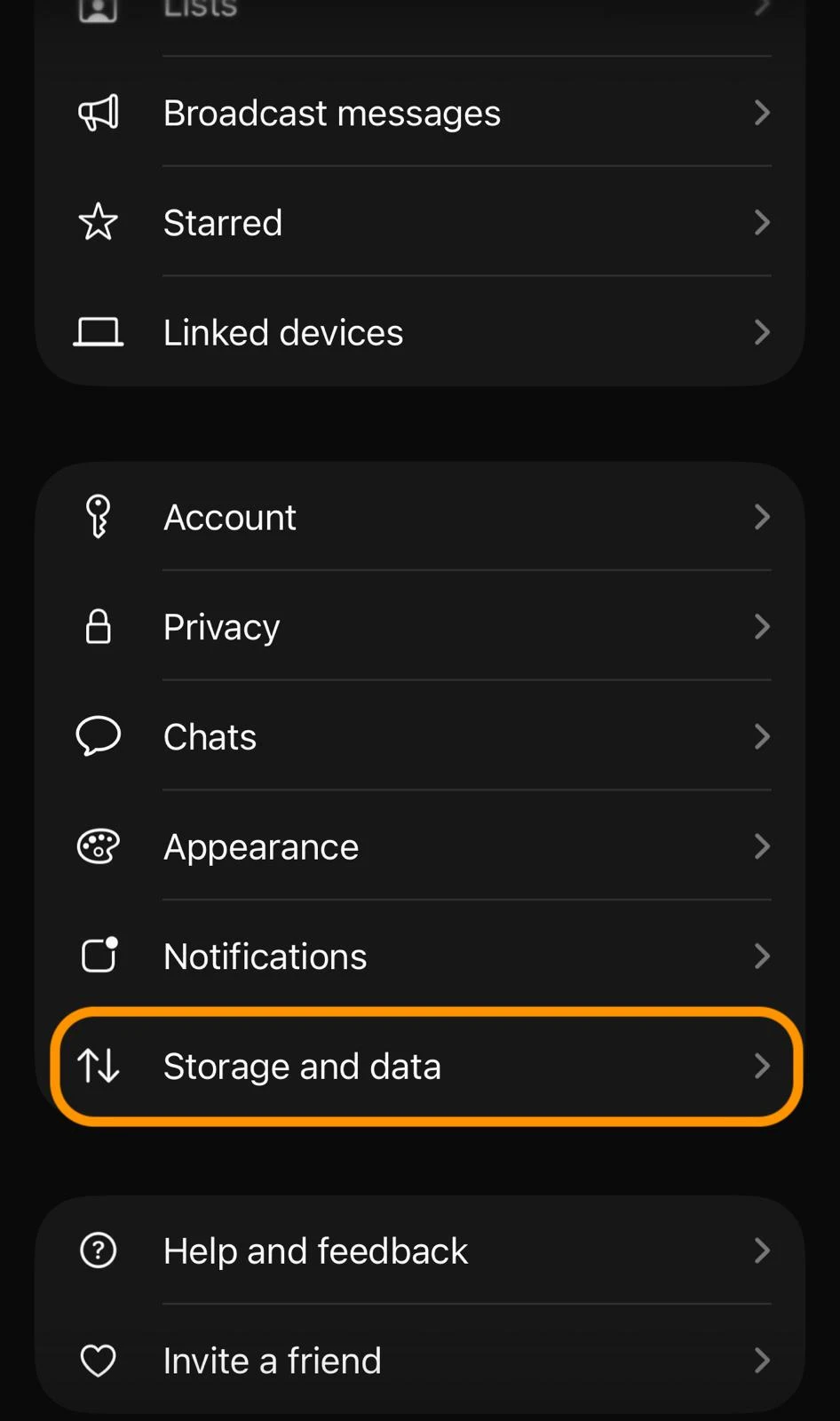
- Appuyez sur Stockage et données.
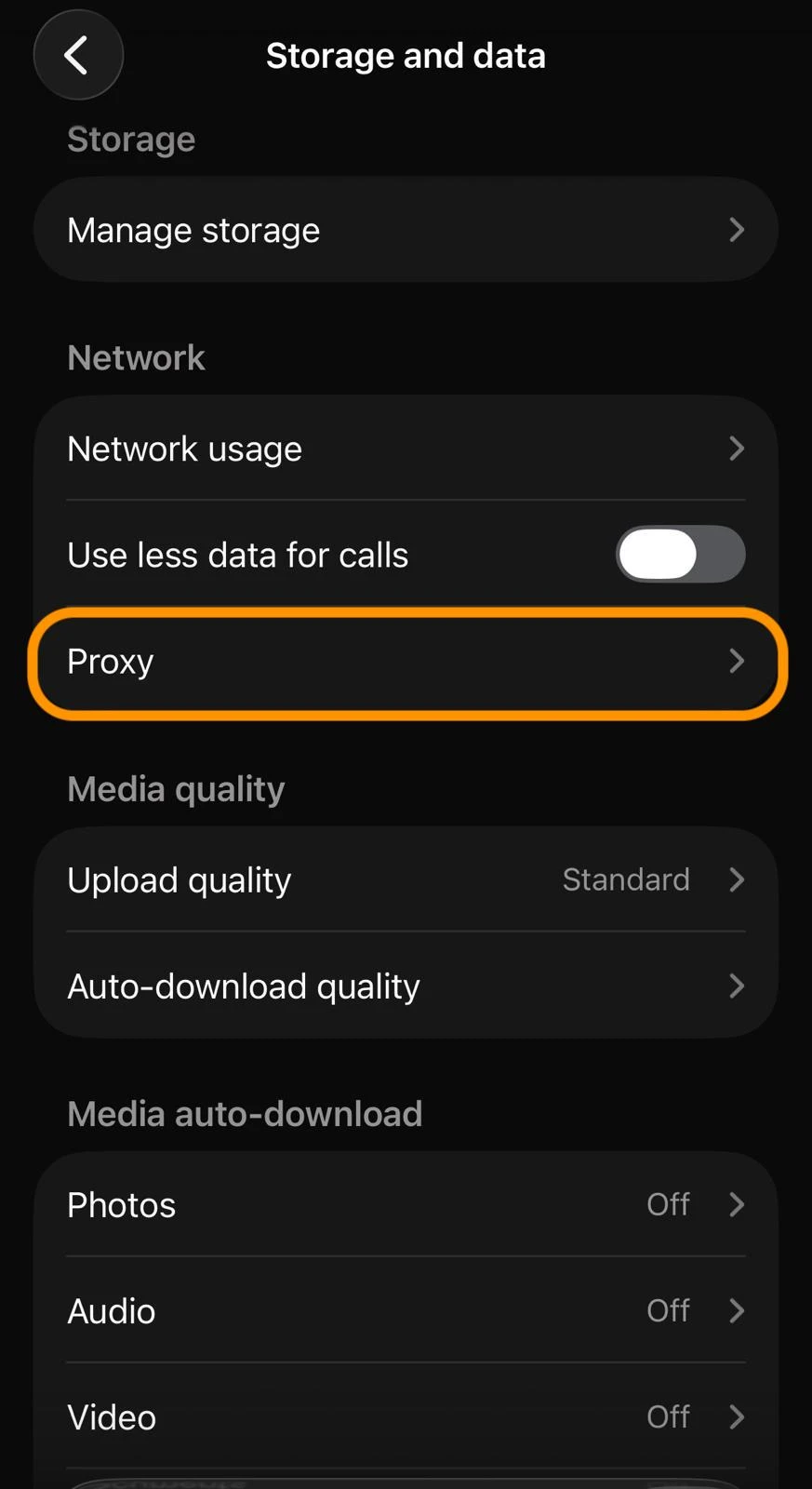
- Sous Réseau, appuyez sur Proxy.
- Activez Utiliser le proxy, puis appuyez sur Configurer le proxy.
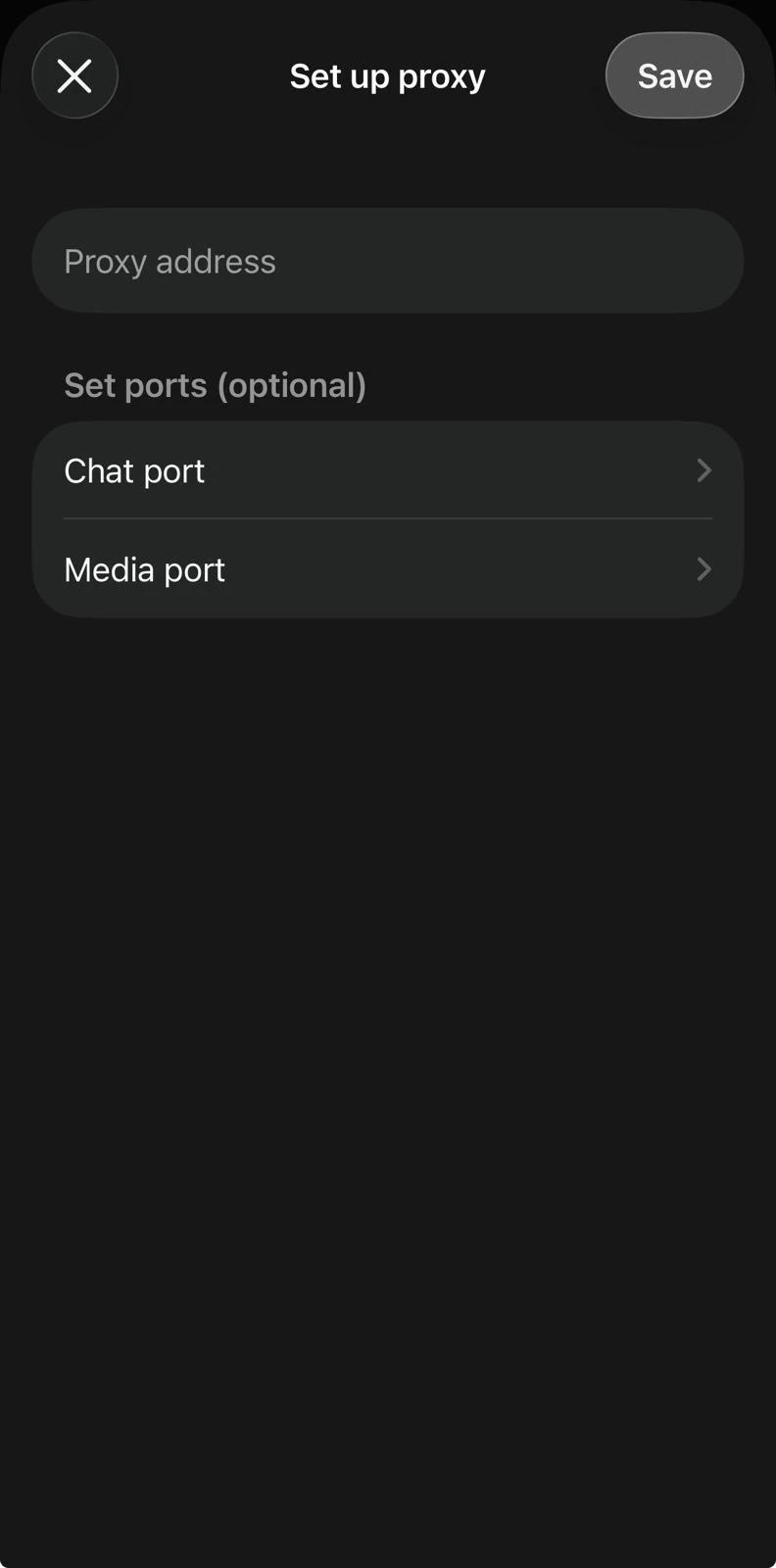
5. Saisissez le nom d’hôte ou l’adresse IP du serveur dans Adresse du proxy.
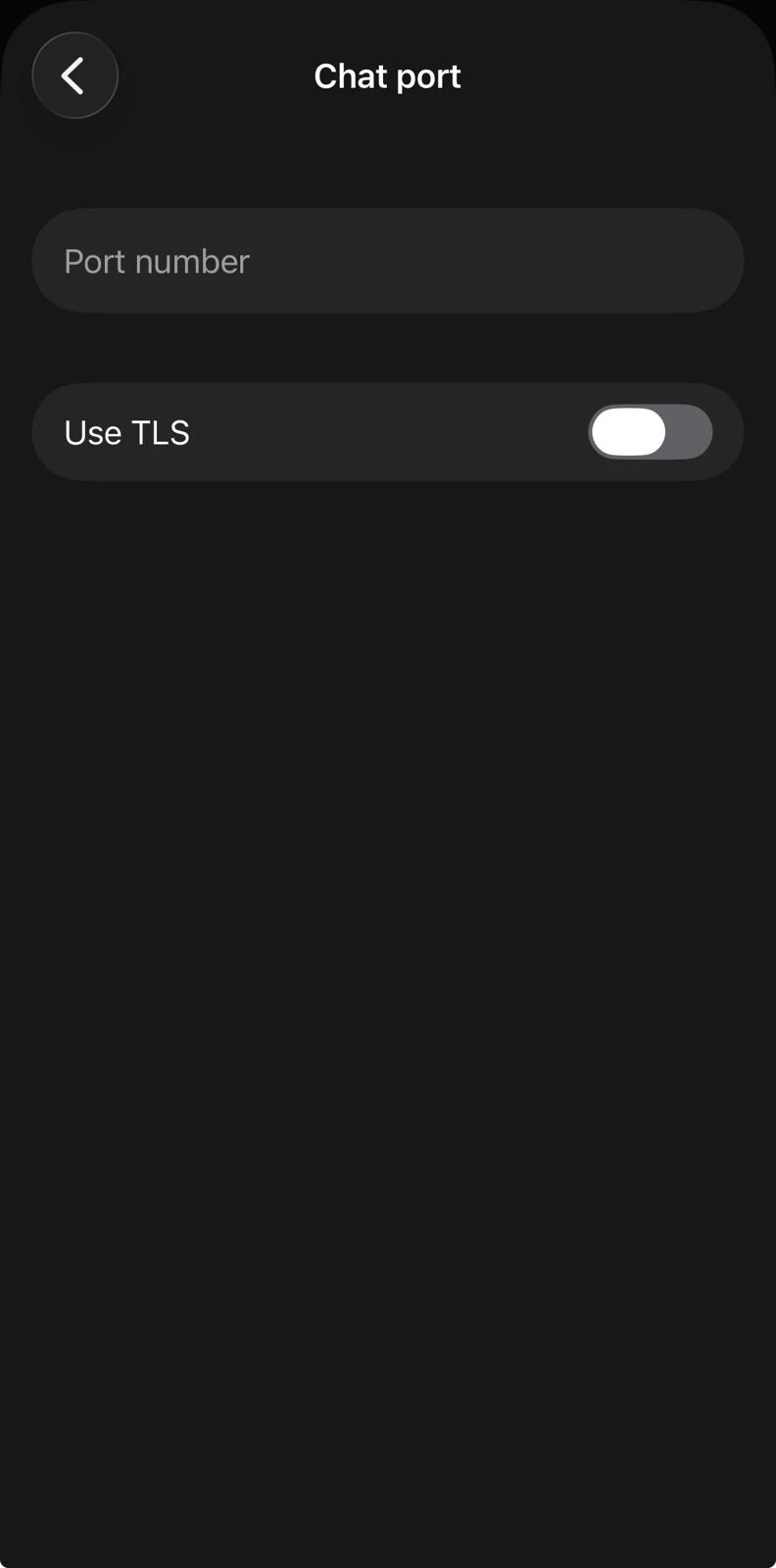
6. Si le serveur utilise des ports spécifiques, ouvrez Port de discussion ou Port de média, saisissez le numéro de port et réglez Utiliser TLS en fonction du serveur.
Adresse du proxy (obligatoire) : L’hôte de votre serveur proxy WhatsApp : un nom de domaine (par exemple, proxy.example.com) ou une adresse IP.
Port de discussion : Achemine les messages texte et le trafic de discussion.
Port de média : Achemine les photos, vidéos, messages vocaux et documents.
Utiliser TLS : Activez cette option si le port utilise une connexion chiffrée (TLS). C’est distinct du chiffrement de bout en bout de WhatsApp, qui protège vos messages indépendamment des réglages du proxy.
WhatsApp se connecte sur des ports standard par défaut, vous pouvez donc généralement laisser les réglages de port inchangés.
Sur Android
- Ouvrez WhatsApp, appuyez sur le menu à trois points, puis sur Paramètres.
- Appuyez sur Stockage et données.
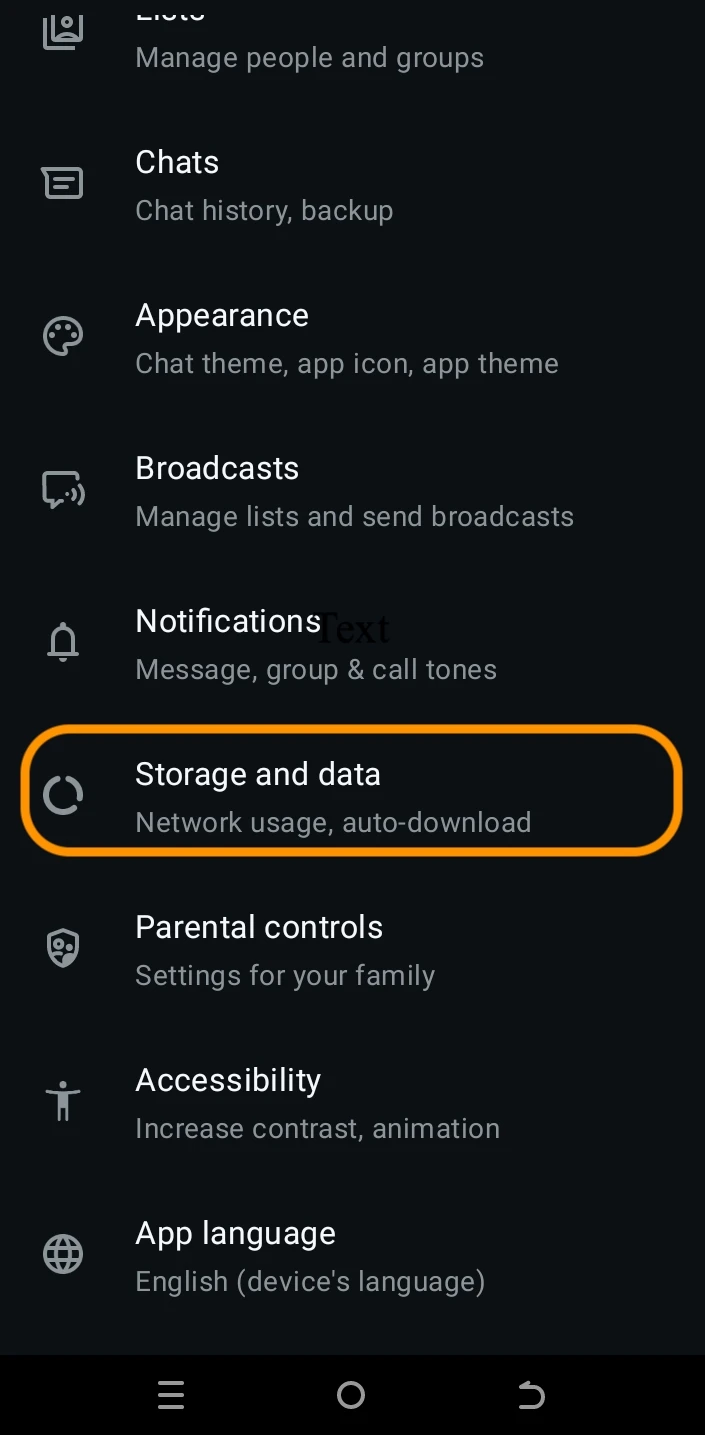
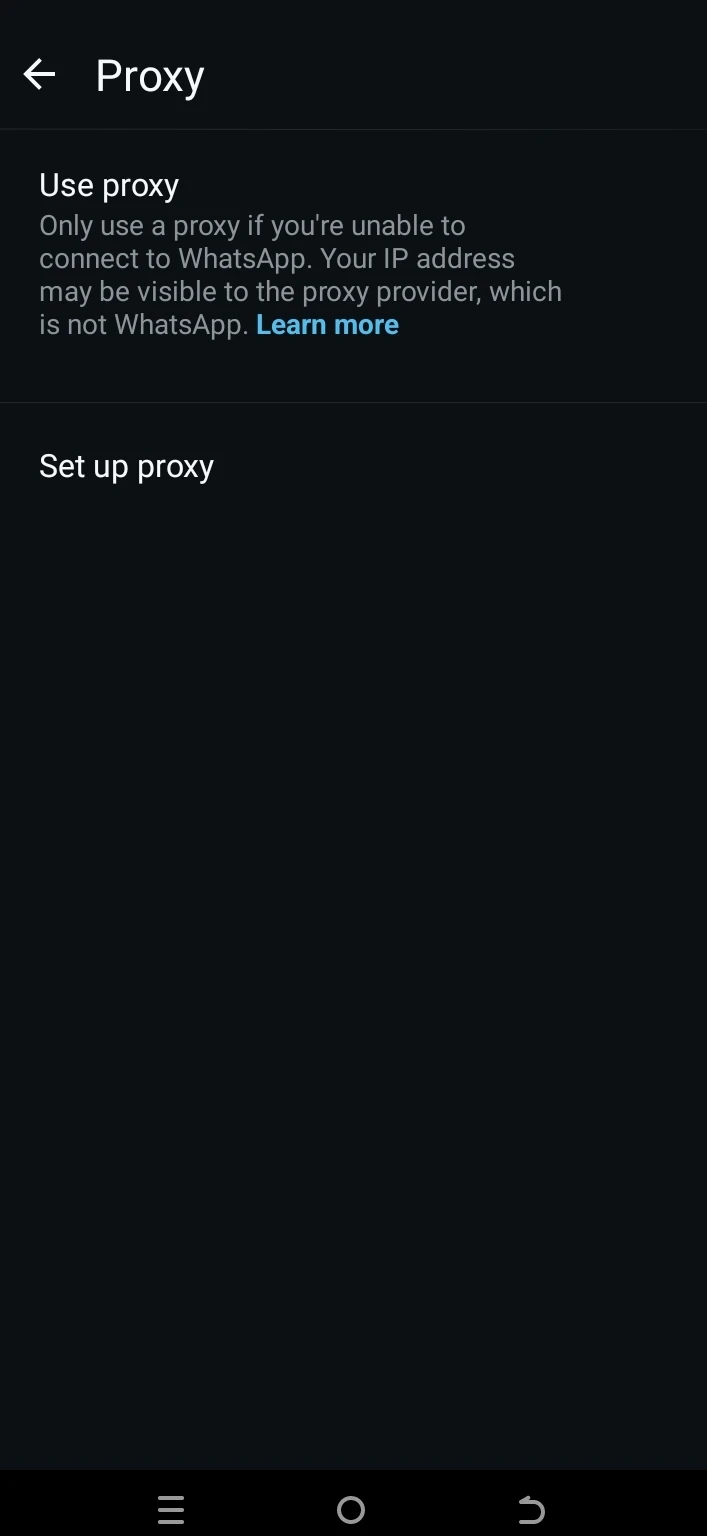
3. Faites défiler vers le bas et appuyez sur Proxy. Vous verrez deux options : Utiliser le proxy et Configurer le proxy.
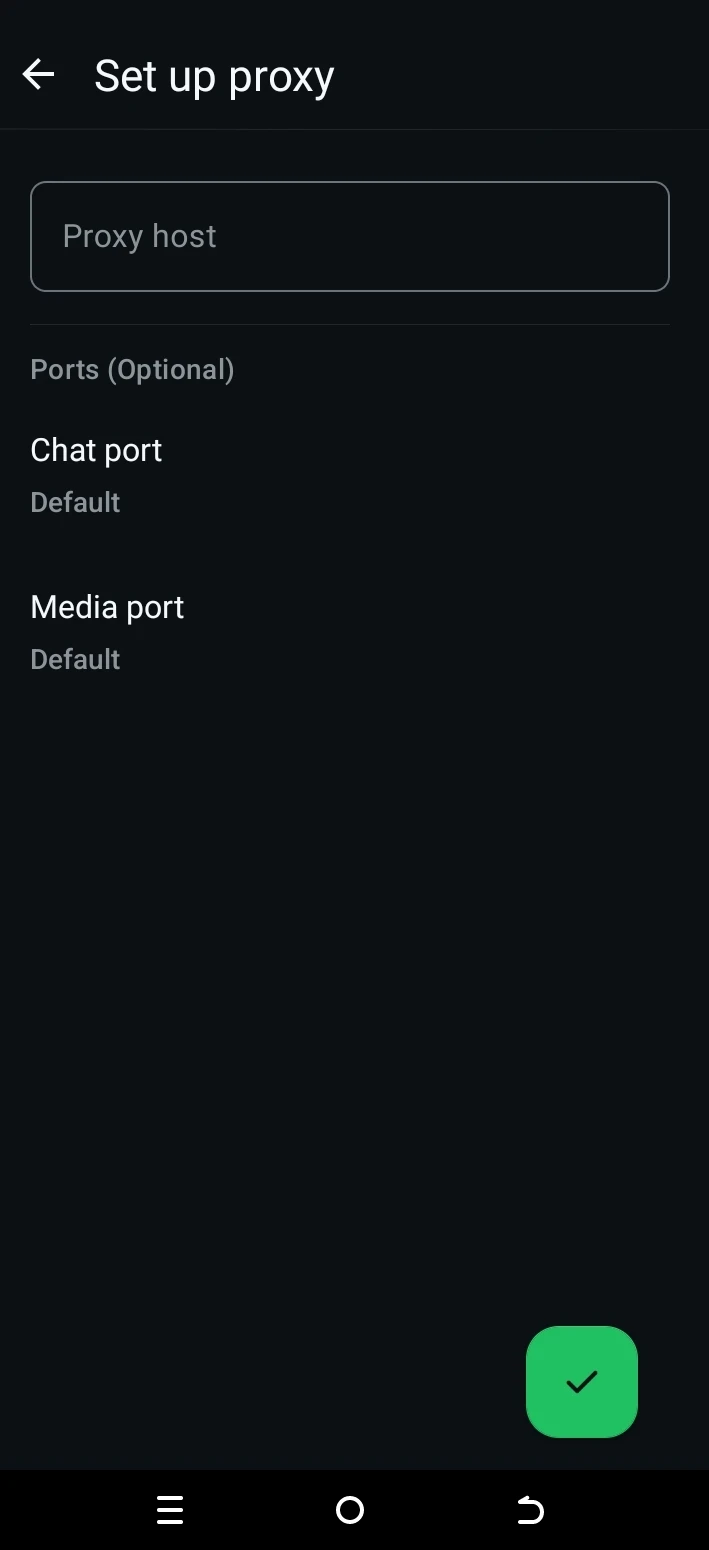
4. Appuyez sur Configurer le proxy et saisissez le nom d’hôte ou l’adresse IP du serveur dans le champ Hôte du proxy. Les ports sont facultatifs et définis sur Par défaut. Si le serveur utilise des ports spécifiques, appuyez sur Port de discussion ou Port de média et saisissez le numéro.
Héberger votre propre serveur proxy WhatsApp
WhatsApp publie le code de son proxy en open source sur GitHub, et Meta fournit une image Docker précompilée, vous n’avez donc rien à compiler vous-même.
Ce dont vous avez besoin :
- Un serveur : un VPS avec une adresse IP publique accessible par vos utilisateurs.
- Docker : Docker installé sur le serveur. Docker Compose est facultatif mais recommandé pour exécuter le proxy en tant que service.
Étape 1 : Récupérer l’image officielle
Étape 2 : Exécuter le conteneur
Lorsque la sortie se termine par « Certificate generation completed. », le proxy est en cours d’exécution.
Étape 3 : Vérifier que cela fonctionne
Ouvrez http://YOUR_SERVER_IP:8199 dans un navigateur, en remplaçant YOUR_SERVER_IP par l’adresse IP publique de votre serveur. Cette page confirme que le proxy est en cours d’exécution et affiche les statistiques de trafic.
Étape 4 : Connecter
Saisissez le domaine ou l’adresse IP publique du serveur dans le champ Adresse du proxy de WhatsApp, en suivant les étapes iPhone ou Android ci-dessus.
Ports du serveur proxy WhatsApp :
Fournisseurs de proxy WhatsApp pour les configurations au niveau du système
Les fournisseurs ci-dessous proposent des proxies avec des gratuit plans. Utilisez-les avec la méthode au niveau du système ci-dessus : le champ de proxy intégré de WhatsApp attend un serveur proxy WhatsApp et n’a pas de champs de connexion.
Acheminer WhatsApp via un proxy au niveau du système
Au lieu d’utiliser le champ intégré de WhatsApp, configurez le proxy au niveau de l’appareil ou du navigateur afin que le trafic WhatsApp passe par lui. Utilisez cette méthode pour la confidentialité, la gestion de plusieurs comptes ou l’automatisation avec un proxy résidentiel ou proxy mobile d’un fournisseur de proxy.
Sur Android
- Ouvrez Paramètres → Connexions → Wi-Fi et appuyez sur le réseau auquel vous êtes connecté.
- Ouvrez les paramètres du réseau et développez Avancé.
- Sous Proxy, choisissez Manuel.
- Saisissez le nom d’hôte du proxy (adresse IP) et le port fournis par votre fournisseur, puis enregistrez.
Remarque sur l’authentification : les champs de proxy Wi-Fi intégrés d’Android n’acceptent pas de nom d’utilisateur et de mot de passe. Si votre proxy nécessite des identifiants de connexion, utilisez une application proxy/VPN prenant en charge l’authentification, ou une méthode basée sur le navigateur.
Sur iPhone
- Ouvrez Réglages → Wi-Fi et appuyez sur le (i) à côté de votre réseau.
- Faites défiler jusqu’à HTTP Proxy et sélectionnez Manuel.
- Saisissez le serveur (adresse IP) et le port fournis par votre fournisseur.
- Si votre proxy nécessite des identifiants, activez l’interrupteur Authentification, saisissez le nom d’utilisateur et le mot de passe, puis quittez pour enregistrer.
Sur WhatsApp Web/desktop
Pour WhatsApp Web, faites passer votre navigateur par le proxy :
- Extension de navigateur : ajoutez une extension de proxy, saisissez (ou connectez) l’IP et le port de votre fournisseur, puis ouvrez l’application. Tout le trafic WhatsApp Web passe désormais par le proxy. C’est la méthode la plus rapide et elle prend en charge les proxies authentifiés via la connexion propre à l’extension.
- À l’échelle du système : configurez le proxy dans les paramètres réseau de votre système d’exploitation (Windows : Paramètres → Réseau et Internet → Proxy) afin que tout le trafic, y compris WhatsApp Web, l’utilise.
 Ajouter comme source préférée
FAQ
Un proxy WhatsApp est un serveur intermédiaire qui relaie votre trafic WhatsApp au lieu de laisser votre téléphone se connecter directement à WhatsApp. Les gens l’utilisent pour se reconnecter lorsque WhatsApp est bloqué ou perturbé (en utilisant la fonctionnalité de proxy intégrée de WhatsApp), ou pour masquer leur adresse IP (en acheminant WhatsApp via un proxy résidentiel ou mobile au niveau du système).
Non. Vos messages WhatsApp restent chiffrés de bout en bout lorsque vous connectez via un proxy, de sorte que l’opérateur du proxy ne peut pas les lire. Le proxy transmet un trafic déjà chiffré.
Non. Le proxy de WhatsApp prend en charge les messages texte et les médias (photos, vidéos, messages vocaux et documents), mais les appels vocaux et vidéo ne passent pas par lui.
WhatsApp publie le code officiel du proxy sur GitHub (github.com/WhatsApp/proxy), et une image précompilée est disponible sous le nom facebook/whatsapp_proxy:latest sur Docker Hub.
Un proxy WhatsApp auto-hébergé utilise le port 5222 par défaut, plus 80 et 443 pour le trafic Web et 587 ou 7777 pour les médias. Sur un serveur public, exposer 443 et 587 suffit pour les messages et les médias.
Citer cette recherche
Choisissez le format qui correspond à votre lieu de publication. Coller la version avec lien dans votre CMS préserve le lien retour.
@misc{karatas2026,
  author = {Karatas, Gulbahar},
  title  = {{Serveur proxy WhatsApp & code: guide de configuration}},
  year   = {2026},
  month  = sep,
  howpublished    = {\url{https://aimultiple.com/whatsapp-proxy}},
  note   = {AIMultiple. Consulté le 17 septembre 2026}
}Résultats et horodatages de 9 points de données. Téléchargez les données de synthèse présentées dans les graphiques et les tableaux de cet article sous forme de fichier ZIP contenant 2 fichiers CSV.
Vous voulez les données détaillées derrière ? Rejoindre Premium
Journal des modifications
1 mises à jourAjout d'une section sur l'auto-hébergement d'un serveur proxy WhatsApp.





Soyez le premier à commenter
Votre adresse courriel ne sera pas publiée. Tous les champs sont obligatoires. Les commentaires sont laissés dans leur langue d'origine.