


Comment configurer et désactiver le proxy iPhone

Configurer les paramètres proxy de l'iPhone vous permet de gérer le trafic réseau et d'améliorer la confidentialité au niveau du système pour toute connexion Wi-Fi.
Que vous ayez besoin de configurer un proxy HTTP à des fins professionnelles ou que vous souhaitiez désactiver les réglages proxy sur un iPhone pour résoudre des problèmes de connectivité, ce guide couvre iOS et iPadOS.
Serveurs proxy pour iPhone
Tout fournisseur disposant d'un endpoint HTTP ou HTTPS fonctionne avec iPhone. Voici quelques fournisseurs de proxy qui proposent des proxies gratuit pour les tests :
Fournisseur | Allocation gratuite (mois) | Protocoles | Emplacements | Carte requise |
|---|---|---|---|---|
15 IPs, 2 Go | HTTP(S) | Mondial (datacenter) | Non | |
10 proxies, 1 Go | HTTP et SOCKS5 | Mondial (datacenter) | Non | |
5 IPs, 5 Go | HTTP/HTTPS/SOCKS5 | États-Unis uniquement | Non |
Limites à connaître :
Avant de configurer, gardez ces points à l'esprit :
- iOS prend en charge les proxies HTTP et HTTPS :Vous ne pouvez pas configurer un proxy SOCKS5 à l'aide des réglages intégrés.
- Aucun réglage proxy natif pour les données cellulaires : iPhone permet aux utilisateurs de configurer des proxies HTTP et HTTPS dans les réglages Wi-Fi. Les proxies s'appliquent aux connexions Wi-Fi et doivent être configurés individuellement pour chaque réseau Wi-Fi.
Comment configurer un proxy HTTP sur iPhone et iPad (configuration manuelle)
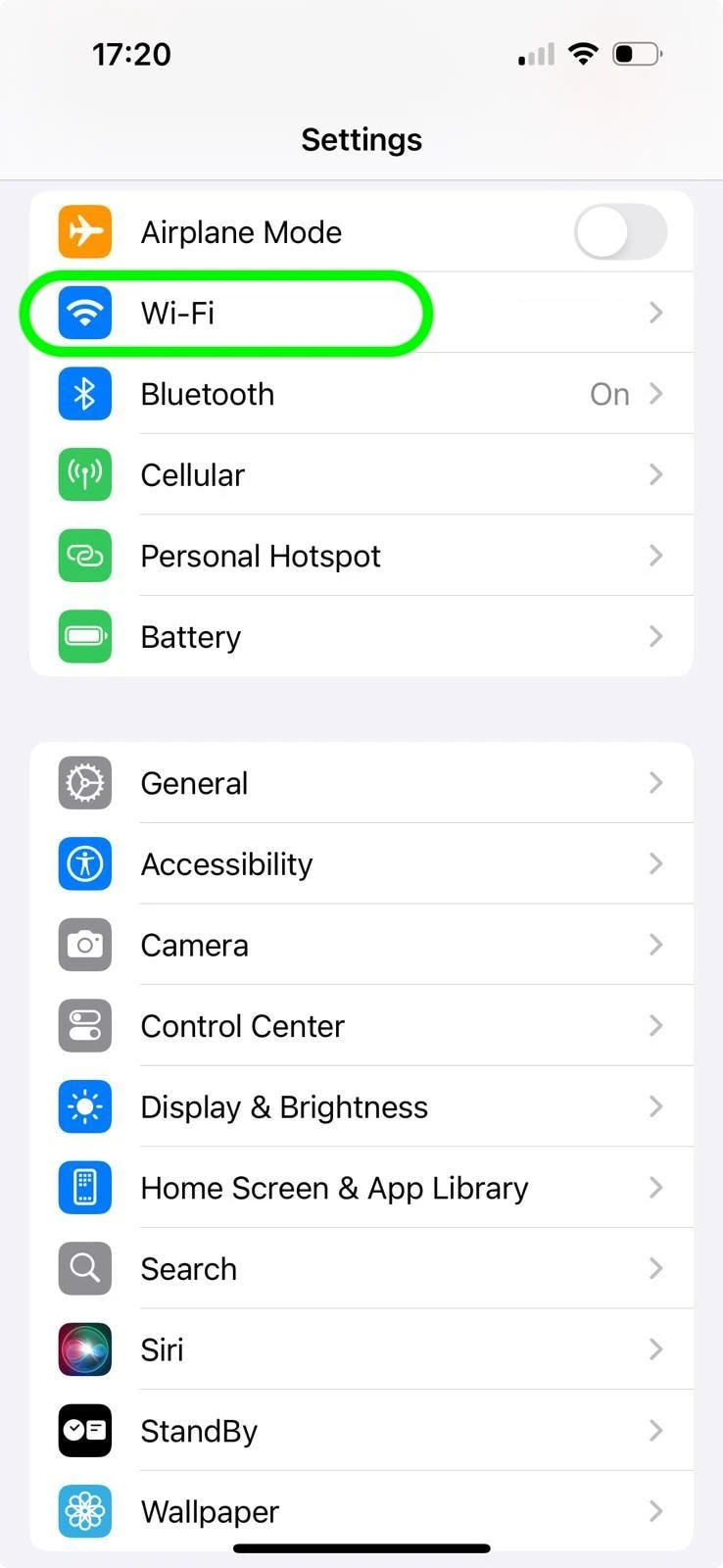
- Ouvrez les réglages de votre iPhone et touchez Wi-Fi pour voir les réseaux disponibles.
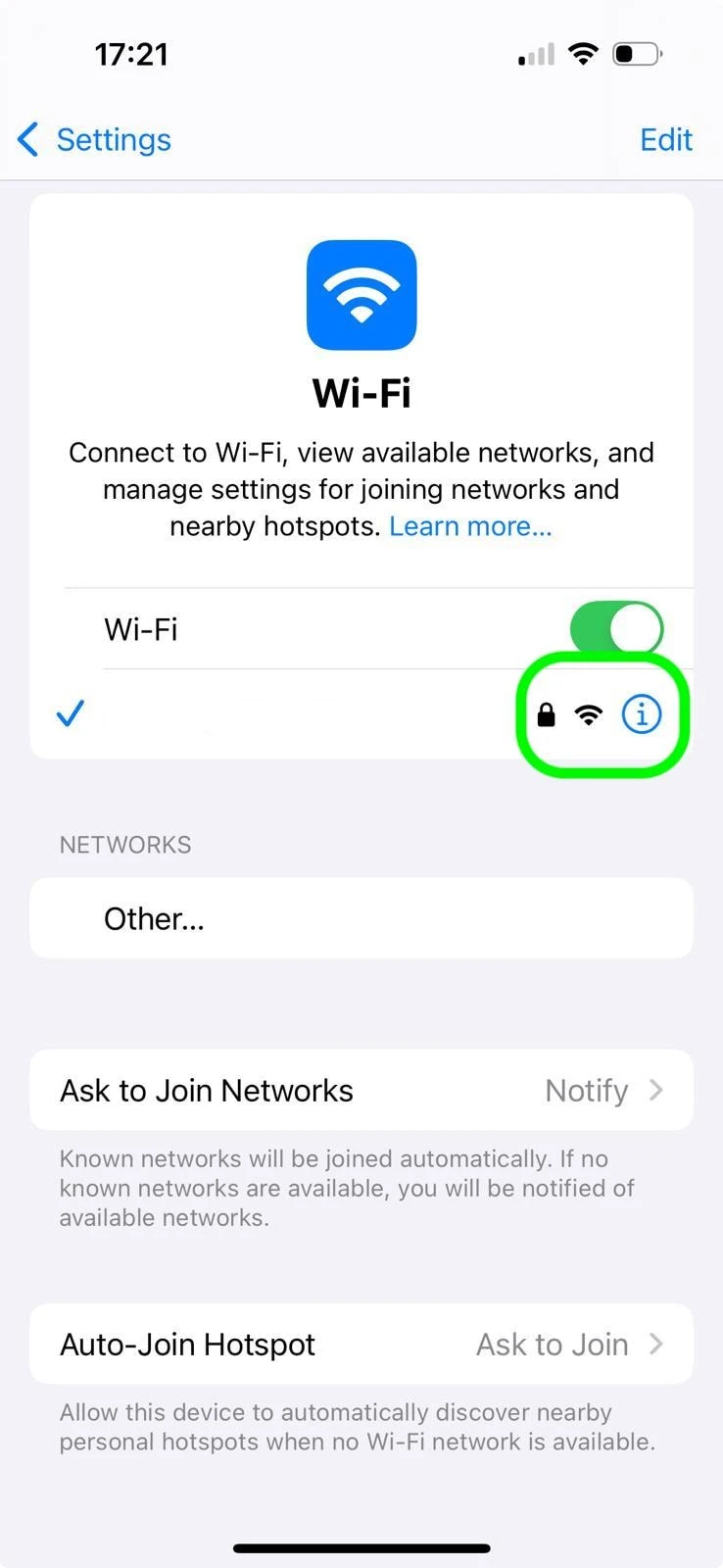
2. Touchez l'icône « i » (informations) à côté du réseau Wi-Fi auquel vous êtes actuellement connecté.
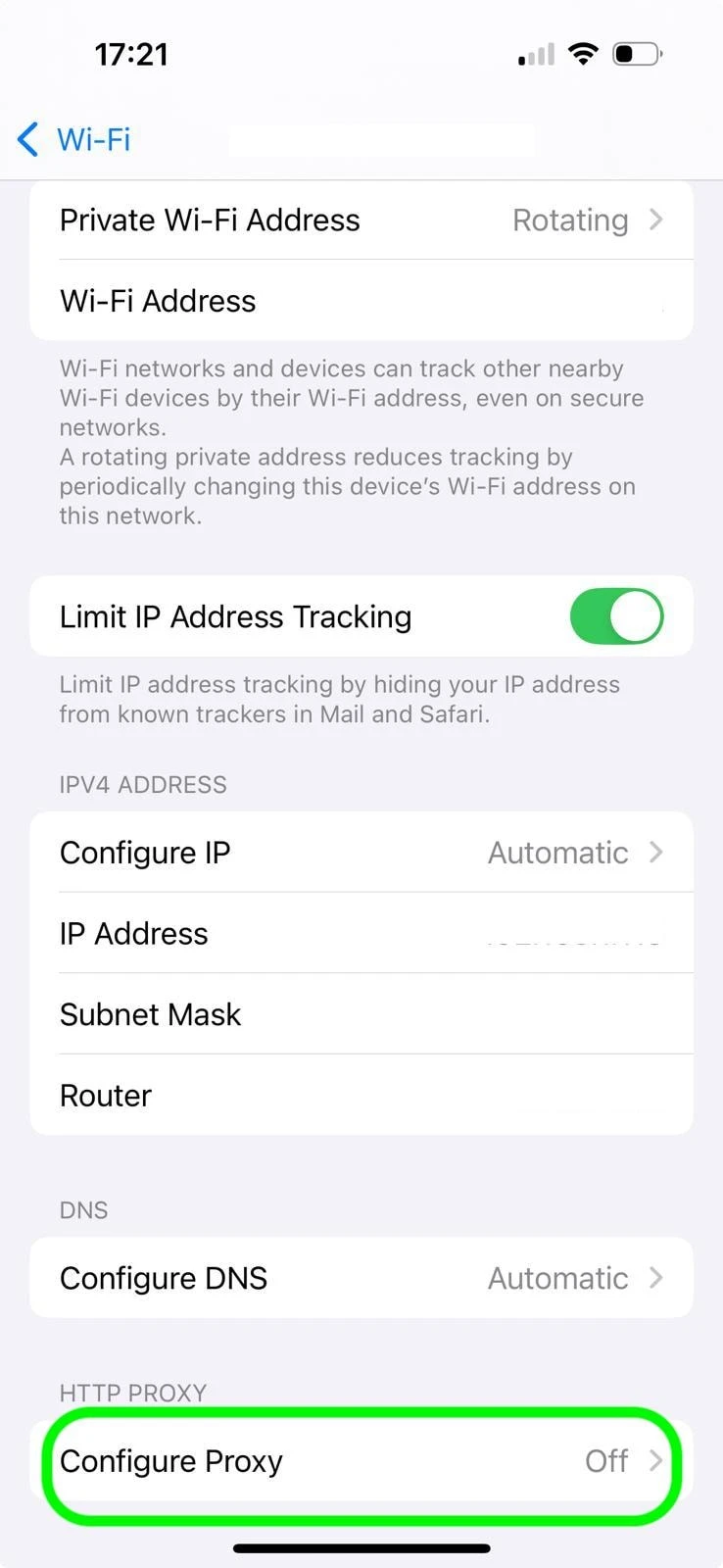
3. Choisissez « Configurer le proxy » en faisant défiler jusqu'à la section HTTP Proxy.
4. Trois modes de configuration de proxy s'afficheront :
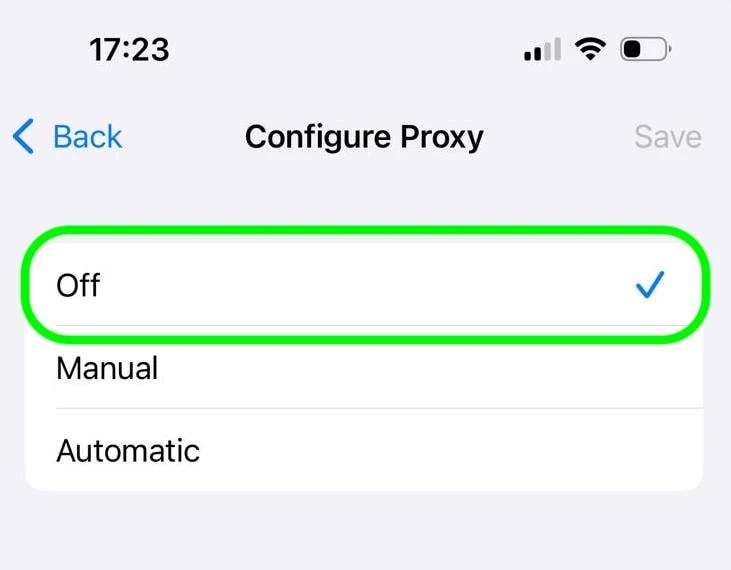
- Off : Aucun proxy n'est utilisé.
- Manuel : Saisissez manuellement les informations du proxy.
- Automatique : Saisissez un PAC (Proxy Auto-Configuration) ou une URL.
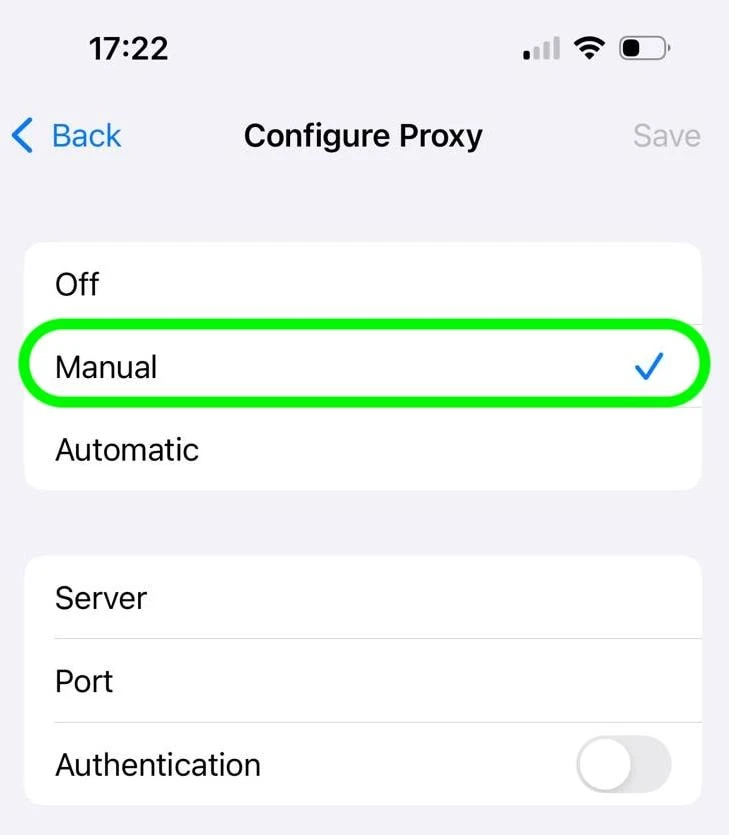
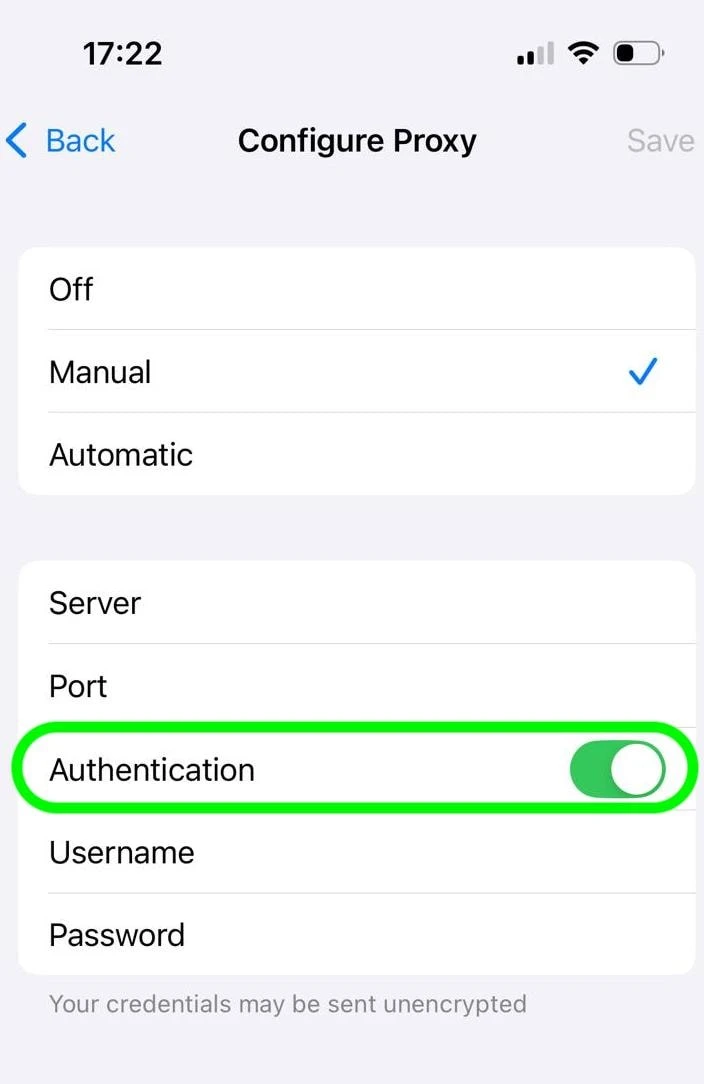
5. Pour la configuration manuelle, touchez Manuel et saisissez les détails du proxy fournis par votre fournisseur de services proxy, notamment l'adresse du serveur et le numéro de port. Activez l'option Authentification, puis saisissez votre nom d'utilisateur et votre mot de passe si nécessaire.
Comment désactiver ou couper le proxy sur iPhone ?
- Revenez à Réglages > Wi-Fi.
- Touchez l'icône « i » bleue à côté du réseau Wi-Fi connecté.
- Faites défiler jusqu'à la section « HTTP PROXY ».
- Sélectionnez Off.
- Touchez Enregistrer dans le coin supérieur droit.
Réglages proxy de l'iPhone pour les données cellulaires
L'iPhone ne dispose pas de réglages proxy intégrés pour les données cellulaires. L'option « Configurer le proxy » apparaît sous les réglages du réseau Wi-Fi. Un proxy HTTP que vous y définissez s'applique au Wi-Fi. Vous pouvez acheminer le trafic cellulaire via :
- L'application iOS ou le gestionnaire d'un fournisseur : Certains fournisseurs de proxy vous permettent de gérer les connexions mobiles sans toucher aux réglages système.
- Un client proxy tiers : Des applications comme Shadowrocket, Potatso ou AdGuard appliquent leurs règles à la fois au Wi-Fi et au cellulaire, et prennent également en charge des protocoles qu'iOS ne peut pas gérer (par exemple, SOCKS5).
Pourquoi l'iPhone ne vous permet pas de faire passer les données cellulaires par un proxy
Les connexions Wi-Fi et cellulaires sont gérées différemment sur iOS. Les réseaux Wi-Fi exposent des réglages par réseau, notamment le champ HTTP Proxy, que vous pouvez modifier directement. Les connexions cellulaires, en revanche, sont régies par les réglages APN (Access Point Name) contrôlés par votre opérateur, et Apple n'y expose aucun champ proxy. Comme il n'y a pas de menu au niveau du système, vous devez acheminer le trafic cellulaire via un proxy avec une application qui opère au niveau de l'appareil.
Comment les applications tierces contournent le problème
Des applications comme Shadowrocket, Potatso et AdGuard utilisent le framework Network Extension (VPN) d'Apple. Au lieu de modifier un champ proxy, elles créent un tunnel VPN local sur l'appareil et acheminent votre trafic, y compris cellulaire, à travers votre proxy dans ce tunnel. C'est pourquoi elles fonctionnent à la fois sur Wi-Fi et sur données mobiles, alors que les réglages intégrés ne concernent que le Wi-Fi. Vous verrez une icône VPN dans la barre d'état lorsque l'une d'elles est active.
Configuration manuelle ou automatique du proxy
- Configuration manuelle : Si votre fournisseur de proxy vous donne une adresse de serveur et un port fixes.
- Configuration automatique (fichier PAC) : Pour les proxies d'entreprise ou rotatifs, car le script PAC peut définir quand/où utiliser le proxy.
Configuration manuelle du proxy :
C'est la méthode la plus courante pour les utilisateurs individuels qui configurent leur propre proxy.
- Touchez Manuel.
- Serveur : Saisissez l'adresse IP ou le nom d'hôte de votre serveur proxy.
- Port : Saisissez le numéro de port de votre serveur proxy.
- Authentification (facultatif) : Si votre proxy nécessite un nom d'utilisateur et un mot de passe :
- Activez l'interrupteur « Authentification » sur la position Activé.
- Saisissez votre nom d'utilisateur.
- Saisissez votre mot de passe.
- Touchez Enregistrer dans le coin supérieur droit.
Configuration automatique du proxy (fichier PAC)
Cette méthode est idéale si votre administrateur réseau fournit un fichier Proxy Auto-Configuration (PAC).
- Touchez Automatique.
- Dans le champ « URL », saisissez l'adresse web de votre fichier PAC.
- Touchez Enregistrer dans le coin supérieur droit.
 Ajouter comme source préférée
Résolution des problèmes courants de configuration du proxy
Si votre proxy ne fonctionne pas comme prévu, ou si vous essayez d'en supprimer un pour rétablir votre connexion, les solutions ci-dessous couvrent les problèmes de proxy iPhone les plus courants.
« Pas de connexion Internet » après l'activation d'un proxy
C'est le problème le plus fréquent et cela signifie généralement que l'adresse du serveur proxy, le port ou les identifiants sont incorrects, ou que le serveur est hors ligne. Pour rétablir votre connexion :
- Allez dans Réglages > Wi-Fi, touchez l'icône « i » et réglez Configurer le proxy sur Off.
- Si vous avez besoin du proxy, vérifiez à nouveau l'adresse du serveur et le port auprès de votre fournisseur, un seul chiffre erroné interrompra la connectivité.
- Si vous utilisez Automatique (PAC), vérifiez que l'URL du PAC se charge dans un navigateur. Un fichier PAC inaccessible bloque tout le trafic sur ce réseau.
Le proxy se réactive tout seul
iOS ne réactivera pas lui-même un proxy, donc quelque chose d'autre l'applique :
- Profil de configuration : Vérifiez Réglages > Général > VPN et gestion des appareils. Un profil professionnel ou scolaire peut imposer des réglages proxy ; vous devrez supprimer le profil ou contacter l'administrateur.
- Application proxy ou VPN : Des applications comme Shadowrocket ou AdGuard peuvent réappliquer les réglages proxy au lancement. Quittez ou désactivez l'application pour arrêter cela.
Le proxy est toujours actif après l'avoir désactivé
N'oubliez pas que l'iPhone enregistre les réglages proxy séparément pour chaque réseau Wi-Fi. Le désactiver sur votre réseau domestique ne le désactivera pas sur votre réseau de bureau. Répétez les étapes de désactivation sur chaque réseau où un proxy a été configuré.
Les réglages ne s'enregistrent pas
Si toucher Enregistrer ne fait rien ou si les champs se réinitialisent :
- Assurez-vous que les champs Serveur et Port sont remplis ; iOS n'enregistrera pas une configuration manuelle partielle.
- Si l'authentification est activée, le nom d'utilisateur et le mot de passe sont tous deux requis.
- Confirmez que vous touchez Enregistrer dans le coin supérieur droit.
Le proxy ne s'applique pas aux données cellulaires
Les réglages proxy d'iOS s'appliquent au Wi-Fi. Le trafic cellulaire (4G/5G/LTE) est géré via les réglages APN et ne peut pas être proxifié depuis le menu intégré. Pour utiliser un proxy sur les données mobiles, vous aurez besoin d'une application tierce telle que Shadowrocket, Potatso ou AdGuard.
Pourquoi les sites disent qu'un proxy est détecté sur iPhone
Apple dispose de deux fonctionnalités de confidentialité qui peuvent masquer votre trafic. Les systèmes de détection les confondent souvent avec des proxies.
1. iCloud Private Relay
Private Relay envoie le trafic de Safari via deux relais. Cela masque votre adresse IP aux sites web. Il est disponible avec iCloud+. Sur le niveau iCloud gratuit, Private Relay est désactivé par défaut.
Pour désactiver Private Relay, ouvrez Réglages, touchez votre nom, sélectionnez iCloud, puis Private Relay. Choisissez Désactiver jusqu'à demain pour suspendre pendant 24 heures ou Désactiver Private Relay pour le désactiver.
Pour le désactiver pour un réseau Wi-Fi spécifique, allez dans Réglages, touchez Wi-Fi, puis le « i » à côté de votre réseau. Désactivez Limiter le suivi de l'adresse IP. Cela s'applique à tous les appareils sur le même compte Apple et réseau.
Pour le désactiver sur les données cellulaires, allez dans Réglages, puis Cellulaire, puis Options de données cellulaires. Désactivez Limiter le suivi de l'adresse IP. Pour les appareils avec plusieurs lignes, sélectionnez d'abord la ligne. Le réglage s'applique séparément à chaque SIM ou eSIM.
2. Adresse Wi-Fi privée
Désactiver l'adresse Wi-Fi privée ou la régler sur Fixe n'empêche pas la détection de proxy. L'adresse Wi-Fi privée modifie l'adresse MAC affichée à votre routeur.
Si Private Relay est désactivé, qu'aucun profil n'est installé et qu'aucune application proxy n'est en cours d'exécution, mais que vous êtes toujours bloqué, le problème vient de l'adresse de votre connexion, pas des réglages de votre téléphone.
3. L'adresse IP elle-même est signalée
Les services de détection vérifient qui possède chaque adresse IP. Les enregistrements ASN publics permettent d'identifier facilement les adresses des fournisseurs d'hébergement et de cloud. Les adresses de datacenter sont souvent étiquetées comme non résidentielles avant même que le trafic ne soit vérifié. Les adresses partagées peuvent causer des problèmes.
Modifier les réglages de votre iPhone ne résoudra pas ce problème. Le facteur principal est la source de votre adresse IP.
FAQ
Allez dans les réglages Wi-Fi, sélectionnez votre réseau et réglez « Configurer le proxy » sur Off. C'est la solution la plus courante lorsqu'un serveur proxy cesse de répondre.
1. Allez dans les réglages proxy de l'iPad Réglages > touchez Wi-Fi.
2. Touchez l'icône « i » à côté de votre Wi-Fi.
3. Faites défiler vers le bas et sélectionnez Configurer le proxy.
4. Choisissez Manuel configuration (saisissez les détails du serveur et du port).
1. Ouvrez Réglages > Wi-Fi (assurez-vous que le Wi-Fi est activé).
2. Selon le réseau que vous souhaitez configurer, sélectionnez l'option Wi-Fi ou Cellulaire.
3. Touchez l'option Wi-Fi pour accéder aux réglages Wi-Fi.
Lorsqu'un nom de réseau a une coche bleue à côté, cela indique que vous êtes connecté à ce réseau. Vous pouvez modifier plusieurs réglages en touchant le réseau auquel vous êtes connecté.
Pas via les réglages système d'iOS. Les proxies HTTP et HTTPS sont pris en charge par les options de réglage proxy intégrées d'iOS.
Cependant, le trafic peut être acheminé via des proxies SOCKS5 en utilisant une application tierce qui les prend en charge.
C'est iCloud Private Relay plutôt qu'un proxy que vous avez configuré. Désactivez-le dans Réglages > [your name] > iCloud > Private Relay, ou pour un seul réseau dans Réglages > Wi-Fi > « i » > Limiter le suivi de l'adresse IP. Si le blocage persiste avec Private Relay désactivé, l'adresse IP que vous utilisez est signalée plutôt que le téléphone qui est mal configuré.
L'iPhone enregistre les réglages proxy pour chaque réseau Wi-Fi individuellement. Vous pouvez réappliquer les réglages proxy à l'aide d'un profil de configuration dans Réglages > Général > VPN et gestion des appareils. iCloud Private Relay fonctionne indépendamment du champ HTTP Proxy, donc désactiver le proxy ne désactive pas Private Relay.
Citer cette recherche
Choisissez le format qui correspond à votre lieu de publication. Coller la version avec lien dans votre CMS préserve le lien retour.
@misc{karatas2026,
  author = {Karatas, Gulbahar},
  title  = {{Comment configurer et désactiver le proxy iPhone}},
  year   = {2026},
  month  = sep,
  howpublished    = {\url{https://aimultiple.com/iphone-proxy-settings}},
  note   = {AIMultiple. Consulté le 8 septembre 2026}
}Résultats et horodatages de 3 points de données. Téléchargez les données de synthèse présentées dans les graphiques et les tableaux de cet article sous forme de fichier ZIP contenant un fichier CSV.
Vous voulez les données détaillées derrière ? Rejoindre Premium
Journal des modifications
2 mises à jourAjout d'une section, Utilisation du proxy pour les données mobiles de l'iPhone (connexions cellulaires).
À lire ensuite
NodeMaven Proxies: Tarification et capacités

Meilleurs proxies haute vitesse selon notre benchmark
DataImpulse Services de proxy: fonctionnalités et tarification

Soyez le premier à commenter
Votre adresse courriel ne sera pas publiée. Tous les champs sont obligatoires. Les commentaires sont laissés dans leur langue d'origine.