


MFT Benchmark: Files.com, Diplomat MFT, Cerberus e Serv-U Testados

Testamos seis plataformas de transferência gerenciada de arquivos: Diplomat MFT, bTrade TDXchange, Files.com, Thru, Cerberus FTP Server e Serv-U MFT Server, passando por configuração, fluxos de trabalho de transferência de arquivos, coleta de entrada, configuração de segurança, automação e administração.
Resultados do benchmark de transferência gerenciada de arquivos
Ferramenta | Sem instalação | Administração remota | Upload de pasta | Caixa de entrada de e-mail | Automação de fluxo | FIPS 140-2 | DoS por usuário | Recertificação | AV/DLP (ICAP) | Ad-hoc bidirecional | Subpasta automática | Proteção por senha | Clickwrap | HA / clusterização | REST API |
|---|---|---|---|---|---|---|---|---|---|---|---|---|---|---|---|
✕ | ✓ | ✓ | ✓ | ✓ | ✓ | ✓ | ✓ | ✕ | ✕ | ✕ | ✓ | ✕ | ✓ | ✓ | |
✓ | ✓ | ✕ | ✕ | ✓ | ✓ | ✓ | ✓ | ✓ | ✓ | ✕ | ✓ | ✓ | ✓ | ✓ | |
✓ | ✓ | ✓ | ✓ | ✕ | ✕ | ✕ | ✓ | ✕ | ✓ | ✓ | ✓ | ✓ | ✓ | ✓ | |
Cerberus FTP | ✕ | ✕ | ✓ | ✕ | ✓ | ✕ | ✓ | ✓ | ✓ | ✕ | ✕ | ✓ | ✓ | ✕ | ✕ |
Thru, Inc. | ✓ | ✓ | ✓ | ✕ | ✓ | ✕ | ✕ | ✕ | ✓ | ✕ | ✕ | ✕ | ✕ | ✓ | ✓ |
Solarwinds Serv-U | ✕ | ✓ | ✕ | ✕ | ✓ | ✓ | ✓ | ✕ | ✕ | ✓ | ✕ | ✓ | ✕ | ✕ | ✕ |
Cada observação abaixo vem do uso prático de contas de avaliação e software instalado, complementado pela documentação do fornecedor.
Benchmark de transferência gerenciada de arquivos
1. Configuração e implantação
- Diplomat MFT é multiplataforma, rodando em Windows, Linux e Unix, e instala rapidamente; testamos a versão Windows por meio de um instalador InstallShield. Ele é auto-hospedado (com opções de implantação em nuvem e híbrida) e, em nossa configuração Windows, o acesso foi feito por um ícone na área de trabalho e um serviço em segundo plano, com o console de administração servido no navegador pela rede interna, e não em uma URL hospedada pelo fornecedor. O painel de administração é baseado em navegador, e a primeira transferência fica pronta assim que você define um parceiro e uma transação.
- bTrade TDXchange roda em Windows, Linux ou Unix como uma aplicação Java, com suporte a Docker e Kubernetes e opção de bancos de dados H2, Oracle, PostgreSQL ou MSSQL. Você pode implantá-lo localmente ou usar a opção hospedada TDCloud, e clusterização com failover automático vem integrada. A configuração segue uma ordem definida: primeiro uma hierarquia de quatro níveis, depois um participante, depois uma caixa de e-mail, cada um feito por meio de um único formulário Fast Setup.
- Cerberus FTP Server é somente Windows. Os sistemas operacionais de servidor suportados são Windows Server 2016, 2019, 2022, 2025 e Windows 10/11. A instalação requer provisionar uma máquina Windows, executar um instalador e fornecer credenciais de conta de serviço. O painel de administração é um aplicativo desktop nativo executado no servidor; não é acessível remotamente. Provisionamos uma instância Windows Server 2025 na AWS para testes.
- Files.com não tem etapa de instalação. Após se inscrever, você vai diretamente para o navegador de arquivos. Não há assistente de integração ou lista de verificação de configuração. A plataforma é totalmente hospedada; nenhum servidor é necessário do seu lado.
- Thru também é hospedado em nuvem. Após se inscrever, o painel fica imediatamente acessível. A configuração inicial requer criar uma Organização e pelo menos um Endpoint antes que qualquer transferência de arquivo possa ocorrer. Há uma sequência de configuração obrigatória, mas é simples.
- Serv-U suporta Windows e Linux. Instalamos a versão Linux em uma instância AWS m6i.xlarge. A instalação via terminal leva quatro prompts para confirmar, escolher um diretório, instalar como serviço e iniciar agora, e conclui em aproximadamente cinco segundos. O painel de administração é baseado em navegador e acessível remotamente, o que é uma diferença prática significativa em relação ao Cerberus.
2. Acesso ao painel de administração
Esta é uma das diferenças funcionais mais claras entre os produtos hospedados em nuvem e os locais.
- Files.com e Thru são totalmente baseados em navegador e acessíveis de qualquer dispositivo.
- Diplomat MFT também tem painel de administração baseado em navegador e acessível remotamente; a diferença em relação aos produtos em nuvem é que o servidor é auto-hospedado (em Windows ou Linux) em vez de hospedado pelo fornecedor.
- bTrade TDXchange tem painel de administração que roda totalmente no navegador, com administradores e parceiros comerciais em aplicativos e logins separados. Suporta Entra ID, Active Directory, LDAP e OAuth 2.0 além de contas nativas com MFA, e o acesso é baseado em funções com um Scope Map que limita cada administrador a um nível definido da hierarquia.
- O painel de administração do Serv-U roda na porta 8443 e é acessível de qualquer navegador remotamente.
- O painel de administração do Cerberus é um aplicativo desktop nativo do Windows executado no próprio servidor; gerenciá-lo requer uma sessão de área de trabalho remota na máquina Windows. Não há interface de administração baseada na web equivalente.
3. Interface de transferência de arquivos
Método de upload descreve como os arquivos são enviados (portal do navegador, cliente web, caixa de e-mail mais adaptadores); é descritivo, não pontuado.
Upload de pasta indica se uma pasta inteira, com suas subpastas e arquivos, pode ser enviada em uma única ação pelo navegador, em vez de apenas arquivos individuais ou uma solução compactada.
Pré-visualização de arquivo durante upload indica se o conteúdo de um arquivo pode ser pré-visualizado enquanto a transferência ainda está em andamento.
Painel de progresso persistente indica se a interface mantém um painel fixo mostrando progresso, arquivos restantes e tamanho total em uploads ativos.
Pausar / Cancelar por transferência indica se uma transferência individual em andamento pode ser pausada ou cancelada por si só. Esses são recursos de usabilidade do cliente web, e não capacidades centrais de MFT, portanto estão documentados aqui, mas não incluídos na tabela de cobertura de recursos pontuada.
- Diplomat MFT fornece um Portal de Transferência Web baseado em navegador onde os usuários finais fazem upload e download de arquivos por arrastar e soltar ou navegando para selecionar, sem software para instalar. A criptografia PGP automática nesses uploads de navegador é um recurso dependente da edição: não está disponível no plano Standard, é um complemento opcional no Professional e está incluída no Enterprise. As transferências automatizadas também são executadas por meio de transações configuradas entre parceiros de origem e destino. O portal aceita arquivos individuais e pastas inteiras por arrastar e soltar, embora o conteúdo de uma pasta arrastada seja achatado na pasta atual em vez de manter sua estrutura de subpastas, e mostra uma confirmação de upload concluído.
- bTrade TDXchange move arquivos por meio de uma caixa de e-mail no navegador e de adaptadores de protocolo (SFTP, FTPS, AS2, AS4, AFTP, armazenamento em nuvem) para troca agendada e não supervisionada. O que o diferencia é o tratamento sensível ao conteúdo: arquivos enviados para uma pasta EDI são validados em relação aos padrões EDI suportados e depois roteados para a caixa de e-mail correta do parceiro pelo identificador do receptor dentro do envelope EDI, e não pelo caminho da pasta. Isso o torna um gateway B2B/EDI que entende o que está movendo. *A caixa de e-mail faz upload de arquivos individuais em vez de oferecer upload nativo de pasta pelo navegador, embora o conteúdo da pasta ainda possa ser movido enviando uma pasta compactada que o servidor descompacta, ou replicado por meio de adaptadores de armazenamento no lado do receptor.
- Cerberus FTP fornece uma interface web para usuários finais separada do painel de administração. O gerenciador de arquivos suporta atualizar, marcar todos, excluir, renomear, nova pasta, compactar e descompactar. O upload de pasta é suportado. Durante o upload de um arquivo de vídeo, um player de vídeo embutido apareceu na fila de upload enquanto a transferência ainda estava em andamento. Uma pré-visualização do arquivo está disponível durante o upload.
- Files.com suporta upload de Files, pastas e novas pastas na mesma tela. Um painel de upload persistente na parte inferior mostra o progresso, permite pausar e cancelar por transferência e exibe o número total de arquivos restantes e o tamanho combinado em todos os uploads ativos. Os Files podem ser pré-visualizados, marcados com cores (Cor de prioridade), duplicados e gerenciados por um menu de contexto por arquivo.
- Thru lida com transferências por meio de seu Flow Studio; os arquivos se movem entre endpoints de origem e destino configurados, em vez de uma interface de upload direta. O upload de arquivos interno via modal File Upload no Flow Studio funciona sem problemas. O recurso de incorporação de formulário web (para páginas voltadas a remetentes externos) falhou na prática devido a erros de CORS. Nenhuma configuração de CORS foi encontrada na interface de avaliação, embora possa existir em outro lugar da plataforma.
- Serv-U interface do cliente suporta upload de arquivo único e upload de múltiplos arquivos, mas não upload de pasta. Não há pré-visualização de arquivo durante o upload.
4. Vazão de upload e confiabilidade de transferência
Medimos a vazão usando um arquivo de 342 MB enviado pela caixa de entrada web pública do Files.com. Nossa conexão de teste: 1.000 Mbit/s simétrica, 128 MB/s de capacidade de upload, Istambul.
- Com o armazenamento definido para EUA, Virgínia, o upload rodou a 6 MB/s, aproximadamente 5% da largura de banda disponível. Ao mudar a região de armazenamento da conta para UE, Alemanha, Frankfurt, o mesmo arquivo foi enviado a 14 MB/s, mais que o dobro do resultado da Virgínia, consistente com a menor distância geográfica de Istambul. A migração de região em si foi concluída em segundos, com arquivos existentes imediatamente disponíveis na nova região. Ambos os resultados refletem restrições significativas de vazão, pois a velocidade de upload da caixa de entrada da conexão disponível é uma limitação real para casos de uso de transferência de arquivos grandes, independentemente da região.
- A vazão de Diplomat MFT, Thru e Serv-U não foi medida quantitativamente neste benchmark.
- A vazão do bTrade TDXchange não foi medida; os testes usaram arquivos EDI pequenos dimensionados para exercitar validação e roteamento em um cluster de QA compartilhado acessado remotamente. Transferência com retomada e auto-retry está disponível em seus protocolos (SFTP, FTPS, AS2 e AFTP), não apenas no AFTP. Para cargas de trabalho de arquivos grandes, o protocolo proprietário Accelerated File Transfer Protocol (AFTP) também move dados mais rápido que SFTP, FTPS ou HTTPS em redes de alta latência.
- A vazão do Cerberus foi medida durante o download por um destinatário de um arquivo de vídeo compartilhado. A aba de transferência no painel de administração mostrou 150.1 MB, 4.44 MB/s e 13% de progresso durante nossa janela de monitoramento.
Além da velocidade bruta, todas as plataformas testadas suportam reinício por checkpoint (transferências retomáveis): se uma transferência grande for interrompida, ela retoma do último checkpoint em vez de reiniciar do início. O Diplomat MFT oferece isso por meio de seu Remote Agent, o bTrade TDXchange por retry automático e checkpoint restart (com retomada AFTP para links de alta latência), o Files.com nativamente em SFTP, FTPS, FTP e HTTPS, o Thru por armazenamento persistente com auto-resume, o Cerberus por uploads retomáveis no cliente web e o Serv-U por pausa/retomada em seu Web Client Pro.
5. Coleta de arquivos de entrada
Caixa de entrada por formulário web: Existe uma página de upload no navegador que remetentes externos sem conta podem usar para enviar arquivos?
Caixa de entrada por e-mail: A plataforma pode receber arquivos enviados como anexos de e-mail para um endereço dedicado?
Proteção por senha: Um link de entrada ou compartilhado pode ser protegido com senha?
Clickwrap / Portão de registro: A parte externa deve se registrar ou aceitar um contrato de termos antes de fazer upload ou download?
Subpasta automática por envio: Além da pasta inicial padrão por usuário, a plataforma cria automaticamente uma subpasta separada para cada envio individual (por exemplo, dinamicamente a partir de um modelo de nomenclatura usando tokens de remetente, data ou nome de arquivo)?
O Diplomat MFT coleta arquivos de entrada de algumas maneiras: usuários autenticados fazem login no Portal de Transferência Web baseado em navegador e enviam, transações de entrada agendadas puxam arquivos de servidores SFTP de parceiros ou armazenamento em nuvem, e as configurações de e-mail podem recuperar anexos de uma conta de e-mail. O acesso é protegido por senhas de conta e chaves SSH opcionais, portanto os uploads não são anônimos, e a entrada é organizada por contas nomeadas e transações configuradas.
O bTrade TDXchange coleta arquivos de entrada por meio de caixas de e-mail de parceiros nomeados (senha mais código de uso único) e por envio seguro ad-hoc, uma troca bidirecional baseada em link. O compartilhamento ad-hoc é rigidamente controlado: expiração temporizada, limites de download, extensões de arquivo proibidas e entrega fora de banda que envia a senha por SMS separadamente do link enviado por e-mail.
*Para e-mail, o bTrade TDXchange suporta AS1 (EDI por e-mail) e SMTP/POP no nível de protocolo, e oferece o AttachGuard, um plugin do Outlook para envio seguro de arquivos; SMTP de saída foi configurado no ambiente testado. Arquivos de entrada são organizados por identidade de parceiro comercial, o que se adequa a trocas seguras com contrapartes conhecidas.
O Cerberus suporta compartilhamento de arquivos por meio de um assistente de cinco etapas: noções básicas de compartilhamento (nome, expiração, senha), opções (download/upload público, notificações, auto-limpeza na expiração), segurança (senha de uso único por e-mail, lista de convidados até 500), e-mail (enviar link diretamente aos destinatários) e revisão. Os destinatários acessam uma visualização de arquivo somente leitura protegida por senha com opções de download individual e download compactado.
O Files.com suporta três tipos de caixa de entrada: formulário web (gera uma URL pública), caixa de entrada por e-mail (gera um endereço de e-mail dedicado; arquivos enviados como anexos vão diretamente para uma pasta configurada) e uma caixa combinada web e e-mail. Caixas de entrada web suportam proteção por senha, formulário de registro e contrato clickwrap, todos opcionais e combináveis. Caixas de entrada por e-mail suportam lista de permissões de remetente por endereço ou domínio e podem organizar cada envio em sua própria subpasta usando um modelo de nomenclatura com tokens de nome, e-mail, domínio e data/hora.
Testamos a caixa de entrada por e-mail enviando um arquivo de 342 MB do Gmail. O Gmail o converteu em um link do Google Drive em vez de enviá-lo como anexo direto. O arquivo não chegou à caixa de entrada e nenhum erro foi retornado. Um arquivo pequeno enviado como anexo inline legítimo funcionou corretamente e apareceu na pasta de destino, organizado automaticamente em sua própria subpasta.
O Thru suporta um tipo de endpoint de formulário web que gera uma página de upload baseada em navegador para remetentes externos. O recurso de incorporação está disponível na interface por meio de uma opção Embed Thru Upload Component, mas falhou na prática devido a erros de CORS. Nenhuma configuração de CORS foi encontrada na interface de avaliação, embora possa existir em outro lugar da plataforma.
O Serv-U suporta compartilhamento de arquivos de saída (envie um arquivo e mande um link de download) e solicitações de arquivos de entrada (gere um link de upload; o destinatário envia arquivos para você). Os fluxos funcionam, mas exigem navegar por vários pop-ups. As páginas voltadas ao destinatário são mínimas, sem marca, sem informações contextuais além da interface de upload.
6. Suporte a protocolos
Todas as seis plataformas suportam FTP, FTPS, SFTP e HTTPS. O Files.com também suporta WebDAV. AS2 é suportado pelo Diplomat MFT, bTrade TDXchange e Files.com, enquanto Thru, Cerberus e Serv-U não o incluem em sua oferta padrão.
A aba Configurações de FTP do Serv-U lista todos os comandos FTP que o servidor suporta e permite que cada um seja habilitado ou desabilitado individualmente, um nível de controle de comandos FTP não visto nas outras plataformas testadas.
O bTrade TDXchange suporta FTPS, SFTP, HTTPS, AS2, AS1, AS4 e seu AFTP proprietário, além de ICAP para varredura de conteúdo e conectores de nuvem (Amazon S3, Azure Blob, Google Cloud Storage, SharePoint, Box, Dropbox, SMB). Cada serviço de protocolo roda como um listener independente em sua própria porta, para que os parceiros possam se conectar pelo protocolo que preferirem.
O Diplomat MFT suporta SFTP, FTP, FTPS, HTTP, HTTPS, SMB e AS2, além de um amplo conjunto de conectores de nuvem (Amazon S3, Azure, Google Cloud, Oracle Cloud, Box, Dropbox, OneDrive, SharePoint, ShareFile, Zoho WorkDrive) e seus próprios transportes: Diplomat Remote Agent, Biscom Transit e Email. Ele se conecta a parceiros definidos por perfil e também hospeda seu próprio servidor SFTP e de Transferência Web para os parceiros se conectarem.
7. Automação e fluxo de trabalho
O Diplomat MFT centra-se na transferência automatizada de arquivos, construída em torno de transações de três tipos: Entrada, Saída e Sincronização (espelhamento de pastas), juntamente com seu Portal de Transferência Web interativo. Os jobs rodam por agendamento, por monitoramento de arquivos (uma pasta quente com verificação de File Idle Time que impede o encaminhamento de uploads parciais) ou manualmente, com retries configuráveis, scripts pré e pós-job, descompactação automática e exclusões de feriados baseadas em calendário. Uma Job Queue limita jobs simultâneos (padrão 50) com início escalonado, os jobs podem ser encadeados ou acionados via Scripting Agent ou REST API, e as notificações são roteadas para e-mail além de webhooks do Slack e Teams por status de job.
O bTrade TDXchange automatiza transferências por meio de adaptadores (Directory Monitor, File Copy, Mailbox Receive) e Relacionamentos, que definem regras de roteamento e Ações de processamento sequenciadas entre dois parceiros. Ao pegar arquivos, os adaptadores também podem selecionar por aritmética de datas, correspondendo arquivos datados em relação ao dia atual (por exemplo, hoje mais ou menos um número definido de dias). O agendamento roda por um scheduler interno (Jobs) em expressões CRON, e cada relacionamento pode ter uma regra de SLA que dispara um alerta quando um arquivo esperado não chega em sua janela. Um motor de alertas separado cobre dez categorias de eventos (sistema, negócio, timeout, certificado, SLA, conta e outras), cada uma com seus próprios modelos e agendamento. Transferências e configuração também podem ser conduzidas programaticamente por meio de seus Web Services / REST APIs.
O Cerberus lida com automação por meio de seu Gerenciador de Eventos. As Regras de Evento suportam 16 tipos de gatilho, incluindo Evento de Transferência de Arquivo, Evento de Login, Evento de Arquivo Excluído, Evento de Mover/Copiar Arquivo, Evento de IP Bloqueado e outros. As ações disponíveis incluem Notificação de Evento por E-mail, Executar um Executável, Executar Operação de Arquivo, Enviar HTTP POST, Enviar um Arquivo e Obter um Arquivo. As Tarefas Agendadas usam o mesmo conjunto de ações com duas adições: Relatório Salvo por E-mail e Escanear uma Pasta. Os Alvos de Evento definem os endpoints externos para os quais as ações podem enviar: alvos SMTP, Executável, HTTP POST e Arquivo de Transferência.
O Files.com suporta quatro tipos de gatilho de automação: Intervalo (diário, semanal, mensal, trimestral, anual), Agendamento Personalizado (horários e dias exatos, suporta múltiplas execuções por dia, com exclusão de feriados por região), Webhook de Entrada (acionado por um sistema externo) e Ad-Hoc (execução manual). A exclusão de feriados por região do gatilho de Agendamento Personalizado é incomum em plataformas de gerenciamento de arquivos. Regras de organização de arquivos suportam renomeação automática no upload, auto-mover/copiar para subpastas e criação automática de pasta pessoal por usuário. Cada ação de configuração e automação também é exposta por uma REST API documentada, com SDKs oficiais em sete linguagens.
O Thru incorpora automação em seu modelo Flow Studio. Endpoints de origem e destino são configurados independentemente, com opções de processamento por endpoint (criptografia, descriptografia, compressão, descompressão), tratamento de arquivo gatilho para impedir encaminhamento de upload parcial e regras de renomeação. A plataforma suporta agendamento por gatilhos de Intervalo, Agendamento Personalizado, Webhook de Entrada e Ad-Hoc no nível do fluxo. Fluxos e transferências também podem ser controlados programaticamente por meio da REST API do Thru.
O Serv-U suporta regras de eventos nos níveis de servidor, domínio, grupo e usuário. A aba Events no nível do servidor suporta tipos de evento incluindo Server Start e outros. Eventos no nível do usuário suportam Send Email e outros tipos de ação, com um atalho Create Common Events que auto-gera um conjunto de regras padrão. O Serv-U não expõe uma REST API; a automação depende de suas regras de eventos e integração com banco de dados/Active Directory, em vez de uma API programática.
8. Criptografia e segurança
Criptografia pós-quântica: A plataforma oferece algoritmos de criptografia seguros contra quantum que resistem a futuros ataques de computadores quânticos?
Limites de DoS por usuário: Limites de conexão ou taxa podem ser definidos por usuário para impedir que uma conta sobrecarregue o servidor (proteção contra negação de serviço)?
AV/DLP (ICAP): Arquivos de entrada podem ser verificados por um motor antivírus ou de prevenção contra perda de dados pelo protocolo ICAP?
Recertificação de acesso: A plataforma pode destacar contas obsoletas ou inativas para revisão periódica de acesso, ou desativá-las automaticamente após um período de inatividade?
O Diplomat MFT concentra-se em OpenPGP, com geração e gerenciamento de chaves integrados aplicados por transação para cifrar, decifrar, assinar e verificar, incluindo uma opção de chave adicional para que o remetente mantenha uma cópia decifrável. As chaves ECDSA/ECDH NISTP521 e RSA 2048 mostradas aqui são amostras pré-carregadas da avaliação; o Diplomat gera pares de chaves DH/DSS ou RSA de 1024, 2048 ou 4096 bits, com algoritmos simétricos e de hash selecionáveis, e também pode importar chaves de outros produtos compatíveis com OpenPGP. Chaves SSH tratam autenticação SFTP e certificados SSL cobrem FTPS, com chaves privadas protegidas por frase secreta. O checkpoint restart está disponível apenas em transferências do Remote Agent, e a verificação de checksum SHA-256 em transferências do Remote Agent e do Oracle Cloud; a maioria dos outros transportes verifica apenas o tamanho do arquivo. O Diplomat MFT também fornece criptografia segura contra quantum (pós-quântica) e suporta criptografia validada FIPS 140-2.
Na camada de conexão, o Diplomat verifica IPs de clientes de File Transfer de entrada em um serviço comercial de reputação de Threat Intelligence, bloqueando por categoria de IP ou por limites de pontuação de confiança e ameaça, e aplica Regras de Acesso IP com uma permissão ou negação padrão mais uma lista de exceções para whitelist ou blacklist. Para implantações em DMZ, o Diplomat Edge Gateway fica na DMZ e recebe uma conexão iniciada de saída do servidor Diplomat interno (porta padrão 26841), mantendo o servidor principal fora da rede pública; também fornece alta disponibilidade ativo-ativo e failover.
O bTrade TDXchange suporta certificados PGP, X509 e SSH juntamente com certificados pós-quânticos (Kyber e FrodoKEM), gerados ou importados do console, e pode criptografar o armazenamento de mensagens em repouso com Kyber. O console impõe apenas TLS 1.2 e 1.3, e a criptografia roda por bibliotecas validadas FIPS 140-2. Controles por participante cobrem listas de permissão/negação de IP e limites de conexão e threads para prevenção de DoS, a política de senha é profunda (comprimento, bloqueio, histórico, idade, complexidade estrita) e OTP/MFA é configurável por tipo de usuário. A integração ICAP verifica arquivos de entrada, roteando falhas para um adaptador de quarentena, e um relay DMZ mantém o servidor principal fora da rede pública.
O Cerberus fornece uma seção de Controles de Firewall para filtragem de conexões. O bloqueio automático dispara após um número configurável de logins com falha (padrão 5) e bloqueia por uma duração configurável (padrão 180 minutos) ou permanentemente. A Proteção DoS está ativa por padrão. Políticas de senha por usuário e por grupo são configuráveis. A lista de extensões bloqueadas permite que administradores definam uma lista de negação por extensão de arquivo para uploads e renomeações.
O Files.com suporta criptografia GPG, configurável por pasta (com PGP Enforcement, geração e gerenciamento de chaves integrados à plataforma). Autenticação por chave SFTP/SSH é suportada com geração de par de chaves no navegador. Controle de suíte de cifras está disponível. A política de senha impõe um mínimo de 10 caracteres com requisitos de letra, número, símbolo e maiúsculas/minúsculas; bloqueia as últimas 10 senhas reutilizadas; e rejeita senhas encontradas em bancos de dados conhecidos de vazamento de credenciais. Regras de senha podem opcionalmente ser estendidas para incluir links de compartilhamento e caixas de entrada. O 2FA suporta SMS, TOTP, Chave de Hardware e YubiKey Native. Usuários de FTP, SFTP e WebDAV podem ser isentos do 2FA para contas de sistema automatizadas. Fixação de IP de sessão, bloqueio geográfico por país e whitelist de IP estão todos disponíveis.
O Thru inclui geração de chaves PGP integrada à plataforma (nome, e-mail, algoritmo, força da chave, frase secreta, expiração opcional). Chaves SSH seguem a mesma estrutura. Certificados SSL/TLS podem ser importados por arrastar e soltar. A interface de importação de certificados não especifica formatos aceitos, requisitos de cadeia ou distinções entre certificados de cliente e servidor.
A configuração de suíte de cifras do Serv-U cobre SSL/TLS para FTPS e HTTPS, chaves privadas SSH para SFTP, toggles individuais de TLS 1.2/1.3, Cifras SSH, MACs SSH, Algoritmos de Troca de Chaves SSH, Algoritmos de Chaves SSH e modo FIPS 140-2. O Serv-U Gateway fornece um componente de DMZ de proxy reverso que termina conexões de transferência de arquivos na DMZ, impedindo conexões de entrada para a rede interna.
9. Gerenciamento de usuários e acesso
O Diplomat MFT gerencia o acesso ao console por meio de Admin Users e Admin Roles baseados em funções, com single sign-on LDAP e SAML, autenticação multifator TOTP e gerenciamento de sessão configurável. Contas de usuário final para uploads de entrada são hospedadas pelo File Transfer Server, cada uma com sua própria pasta inicial, permissões granulares de pasta e regras de acesso IP; esses usuários de transferência de arquivos podem ser gerenciados internamente, autenticados contra um provedor LDAPS como Active Directory ou Entra ID, ou uma mistura de ambos. Contas podem ser desativadas automaticamente após um período configurável de inatividade e administradores podem impor alterações periódicas de senha, o que cobre o lado baseado em inatividade da recertificação de acesso.
O bTrade TDXchange separa participantes de parceiros comerciais de administradores do console. Administradores recebem um dos quatro papéis integrados ou um papel personalizado, e um Scope Map limita cada administrador a um Domínio, Organização, Departamento ou Divisão escolhido para administração delegada. A autenticação integra-se com Entra ID, Active Directory, LDAP e OAuth 2.0 além de contas nativas com MFA, e a plataforma fornece recertificação periódica de acesso que destaca contas obsoletas e relacionamentos de parceiros inativos para revisão.
O gerenciamento de usuários do Cerberus inclui abas de Usuários, Grupos, Política, Extensões Bloqueadas, Contas Solicitadas e Compartilhamentos Públicos. A política de senha impõe comprimento mínimo (10 caracteres), requisitos de caracteres (letra, número, caractere especial) e rotação a cada 180 dias com notificação por e-mail com 3 dias de antecedência. Seções de AD Users, LDAP Users e SSO Users são itens de menu separados. AD Users puxa contas de domínio automaticamente se o servidor estiver ingressado no domínio. A criação de conta de usuário pode ser solicitada na página de login da interface web com um fluxo de aprovação do administrador.
A criação de usuário no Files.com inclui nome de usuário, método de autenticação, e-mail, nome completo, empresa, atribuição de função (Usuário Padrão ou Administrador do Site, mais opções de Administrador de Cobrança e Administrador do Site Somente Leitura), permissões no nível de pasta, data de expiração de acesso por usuário, data de desativação automática para contas inativas, restrições de IP, configurações de 2FA, protocolos permitidos e configuração de pasta raiz FTP/SFTP. Regras de Ciclo de Vida de Usuário desativam ou removem automaticamente contas inativas por um número configurado de dias. SSO suporta 13 provedores de identidade: Auth0, Microsoft Entra ID, Box, Dropbox, Cisco Duo, Google, Idaptive, JumpCloud, Microsoft Active Directory, Okta, OneLogin, SAML e Slack. Provisionamento e desprovisionamento SCIM são suportados.
O Thru inclui uma seção de Machine Users destinada a contas associadas a Thru Nodes instalados. Uma seção Admin cobre Usuários, Funções, Retenção, Log de Auditoria, MFA, Thru Nodes, Feature Flags e Mapeamentos SSO.
A criação de usuário no Serv-U abrange nove abas: Informações do Usuário, Acesso a Diretórios, Caminhos Virtuais, Registro, Grupos, Eventos, Acesso IP, Limites e Configurações e Autenticação Multifator. Regras de acesso a diretórios, mapeamentos de caminhos virtuais, limites de conexão, verbosidade de registro e restrições de IP são todos configuráveis por usuário, por grupo, por domínio e globalmente, com níveis inferiores sobrescrevendo níveis superiores. Autenticação de banco de dados via ODBC é suportada para carregar usuários e grupos de uma fonte de dados externa. Autenticação Windows/AD, autenticação LDAP e suporte a uma biblioteca de autenticação personalizada são recursos da edição MFT.
10. Monitoramento e auditoria
O Diplomat MFT fornece um painel ao vivo de Job Monitor mostrando o status de cada job, tempo decorrido, arquivos encontrados e processados, velocidade, contagem de tentativas e próxima execução, com totais divididos por Entrada, Saída e Sincronização. Cada execução, incluindo falhas, produz um relatório completo passo a passo. O Diplomat também mantém um banco de dados de auditoria SQL com registros detalhados de atividade do administrador, jobs de transferência de arquivos e transferências tentadas, com configurações de auditoria configuráveis e um agendamento de arquivamento de auditoria em Settings, além de suporte a Syslog para eventos de login do SFTP Server e Web Admin para monitoramento centralizado. O arquivamento armazena uma cópia compactada dos arquivos transferidos por tipo e resultado.
O bTrade TDXchange registra cada transferência em uma visão de Messages e divide cada uma em uma trilha de Activities passo a passo (recebimento, roteamento, entrega) com protocolo e status. Alterações administrativas são gravadas em um log de auditoria imutável e criptografado que captura quem mudou o quê, quando e de qual IP. Os dashboards resumem volume por direção, protocolo e adaptador, a busca é ciente de EDI até números de controle de intercâmbio, e o bot bTrade IA responde a consultas em linguagem natural sobre o histórico de transferências.
Cerberus: A seção Connections mostra sessões ativas (ID de conexão, listener, horário de login, protocolo, nome de usuário, endereço IP, user agent do cliente) e transferências ativas (ID de transferência, usuário, caminho local, tempo restante, progresso, tamanho total, taxa de transferência). A seção Reporting suporta seis tipos de relatório, mas requer uma conexão de banco de dados SQL antes do uso. Os registros de log incluem detalhes de handshake SSL e informações de etapas de validação, suficientes para diagnosticar erros de configuração sem ferramentas externas.
Os logs de histórico do Files.com capturam cada operação de arquivo e evento de sessão tanto no nível da pasta quanto no nível de todo o site. Os logs são exportáveis e filtráveis. Checksums de integridade de arquivo (SHA256, SHA1, CRC, MD5) podem ser calculados e armazenados no upload para detecção de adulteração. A seção Usage mostra armazenamento em tempo real e histórico, volume de transferência dividido por saída nativa e entrada/saída de servidor remoto, contagem de usuários faturáveis e uma ferramenta de exportação por pasta para identificar concentração de armazenamento.
Thru: A seção Activity é um log de transferências filtrável com filtros para Fluxo, Organização, Endpoint, Nome do arquivo (com curinga), Status de processamento, Status de transferência e intervalo de datas. Registros de arquivos individuais mostram contagem de entregas, último estado e um histórico completo de downloads. Um botão Share dentro do registro do arquivo gera uma URL de download com tempo e contagem limitados sob demanda. A geração de relatório de exportação rodou em 177ms durante os testes.
Serv-U: O monitoramento de atividade cobre Sessions (dados de sessão em tempo real com ações Disconnect, Abort, Broadcast e Spy & Chat), Statistics (métricas de sessão e transferência de todo o servidor desde o último reset) e User & Group Statistics (as mesmas métricas por usuário ou grupo). A aba Log mostra o log do processo do servidor, não a atividade do usuário. O registro de atividade no nível do usuário é gravado em um caminho de arquivo de texto configurável por usuário. Não há visualizador de log integrado com filtragem ou exportação pronta para auditoria para atividade do usuário.
Análise aprofundada plataforma por plataforma do benchmark de MFT
Diplomat MFT by Coviant Software
Baixamos e instalamos o Diplomat MFT do zero em uma máquina Windows, passamos pela configuração inicial do serviço e exploramos a interface de administração completa, chaves, parceiros, transações, servidor de transferência de arquivos e relatórios.
Primeiros passos
O processo de avaliação começa no site da Coviant Software. Após preencher um formulário curto de registro, você recebe um link de download. O instalador de avaliação que usamos é um executável do Windows; o Diplomat MFT também roda em Linux
Instalação

Executar o instalador abre um assistente InstallShield. A tela Setup Type oferece Complete (todos os recursos, mais espaço em disco) e Custom (para usuários avançados). Selecionamos Complete e clicamos em Next.
Após a seleção do tipo de configuração, o instalador pede uma conta de serviço do Windows. Abrimos Services (services.msc), localizamos o serviço Diplomat Trial 64, abrimos suas Properties, navegamos até a aba Log On, selecionamos This account e inserimos NT AUTHORITY\NetworkService. Os campos de senha são preenchidos automaticamente.
Após clicar em OK, clicamos com o botão direito no serviço e selecionamos Start. A coluna Log On foi atualizada para NetworkService e o serviço iniciou.
Painel de Administração
Clicar no ícone Diplomat MFT Trial na área de trabalho abre https://localhost:8081/ no navegador. Um aviso de certificado autoassinado aparece no primeiro carregamento; clicar em Advanced e continuar além dele traz a tela de login da Coviant Software.
As credenciais padrão são Administrator/diplomat. Após fazer login, o sistema imediatamente solicita uma alteração de senha. Uma vez definida, a interface principal carrega. O painel de administração é baseado em navegador e acessível remotamente, uma diferença significativa em relação ao Cerberus, que requer uma sessão de área de trabalho remota na máquina do servidor.
A tela principal mostra uma barra de navegação superior com nove menus: File, Keys, Partners, Transactions, File Transfer Server, Settings, Jobs, Reports e Help. A barra lateral esquerda exibe a árvore de configuração: Keys (5), Partners (7), Transactions (6) e File Transfer Server. A versão de avaliação em execução aqui é 9.5 Trial Build 20260702, Enterprise Edition.
Chaves
A seção Keys é onde todas as credenciais de criptografia são gerenciadas. A avaliação instala com cinco chaves de exemplo pré-configuradas em três categorias.
Chaves OpenPGP (3)
Duas chaves públicas e um par de chaves estão incluídos. Selecionar Example Auditor Public Key exibe seus detalhes completos: nome da chave, tipo de chave (ECDSA), ID do usuário e um botão de notificação de expiração. A seção Master Key Sign Only mostra o algoritmo (ECDSA), a curva elíptica (NISTP521), a data de criação (Fev 02, 2026), expiração (Nunca) e Key ID.
Rolando para baixo, mostram-se campos técnicos adicionais: Key Fingerprint, Version (4), Symmetric Algorithm (AES_256) e Hash Algorithms (SHA512, SHA256). Uma seção Subkey Encrypt and Sign segue com seu próprio algoritmo (ECDH), curva elíptica (NISTP521), datas de início e expiração e Key ID.
Pares de Chaves
A pasta Key Pairs contém My Org Example PGP Key Pair, o par de chaves da própria organização usado para decifrar arquivos de entrada e assinar os de saída. O formulário é idêntico ao de uma chave pública com uma adição: um campo Passphrase com um botão de mostrar/ocultar que protege a chave privada.
Rolando até o final da página do par de chaves, mostra-se uma seção Related Partners and Transactions. Para este par de chaves, quatro parceiros estão listados como usuários, quatro transações o referenciam e uma sincronização o usa. Pontos verdes e vermelhos ao lado de cada item indicam status ativo ou inativo. Essa visão mostra exatamente o que seria afetado antes de excluir ou substituir uma chave.
Chaves SSH (2)
Chaves SSH tratam autenticação para conexões SFTP, em vez de criptografia de arquivos. Dois pares de chaves SSH estão presentes: My Org Example Bank SFTP Client Key Pair e My Org Example SFTP Host Key Pair.
O Bank SFTP Client Key Pair mostra o algoritmo (RSA), a força de bits (2048), uma impressão digital SHA256 e um campo de frase secreta. A seção Related mostra o Example Bank como o parceiro que o usa e as duas transações bancárias que o referenciam.
O SFTP Host KeyPair é a chave que o Diplomat MFT apresenta aos clientes conectados ao atuar como servidor SFTP.
Certificados SSL
A pasta SSL Certificates está presente, mas vazia na avaliação. Server SSL Certificates (0) e Client SSL Certificates (0) estão disponíveis como categorias para importar certificados usados com endpoints FTPS.
Parceiros
Parceiros definem cada sistema externo ou local para onde o Diplomat MFT transfere arquivos: servidores SFTP, buckets de armazenamento em nuvem, compartilhamentos de arquivos de rede, agentes de filiais e mais. A avaliação inclui sete parceiros de exemplo divididos em dois grupos: Public Profiles (1) e Trusted Profiles (6).
Perfis Públicos: Example Bank
O parceiro Example Bank é um Perfil de Parceiro Público usando SFTP (SSH2) como método de transporte. A seção SFTP Server mostra os detalhes da conexão: endereço (sftp.examplebank.com), porta (22), nome de usuário (MyOrgExample), SSH Client Key (My Org Example Bank SFTP Client Key Pair), um campo Directory e um timeout de 30 segundos. Opções adicionais incluem Verify SSH Host Key, Use Strong RSA Signatures, File Integrity Checking (File Size), File Ready Condition (File Idle Time), servidor proxy e configurações de nome de arquivo temporário. Um botão TEST no canto superior direito testa a conexão sem iniciar uma transferência.
Apertar TEST no perfil de exemplo retornou: “Conexão de socket não bem-sucedida. A listagem de diretórios não foi recebida do servidor.”, como esperado, pois sftp.examplebank.com não é um endereço real. Em um parceiro real, esse botão confirma a conexão antes de qualquer job ser agendado.
Rolando para baixo, mostra-se a seção OpenPGP Keys, onde a Partner’s Encrypt/Decrypt Key e a Partner’s Sign/Verify Key estão ambas definidas como Example Bank Public Key. Uma seção Related Transactions and Synchronizations na parte inferior mostra quais jobs usam este parceiro.
Clicar no dropdown de qualquer campo de chave PGP lista todas as chaves definidas atualmente na seção Keys: Example Auditor Public Key, Example Bank Public Key e My Org Example PGP Key Pair. É assim que chaves e parceiros se conectam: as chaves são definidas uma vez e referenciadas onde forem necessárias.
Opções de Transport Method
Abrir o dropdown Transport Method em qualquer perfil de parceiro mostra a lista completa de tipos de conexão suportados. Protocolos de transferência clássicos: SFTP (SSH2), FTP, FTPS (TLS), HTTP, HTTPS, SMB, Local Network, AS2. Armazenamento em nuvem: Amazon S3, Microsoft Azure, Google Cloud, Oracle Cloud, Box, Dropbox, OneDrive, SharePoint, ShareFile, Zoho WorkDrive. Outros: Diplomat Remote Agent, Biscom Transit, Email.
Perfis Confiáveis: Branch Office A
Branch Office A é um Perfil de Parceiro Confiável usando Diplomat Remote Agent como método de transporte, o agente proprietário da Coviant instalado no site remoto. A seção Diplomat Remote Agent mostra o endereço do site, porta, MFT Site Key e quatro botões de ação. A descrição observa que a largura de banda para transferências para esta filial é limitada a 30 Mbps para evitar inundar a conexão WAN deles.
Rolando para baixo, mostra-se onde esse limite é aplicado: Chunk Size (100 MB) e Max Bandwidth (30 Mbps). Configurações adicionais incluem Auto OpenPGP Encrypt/Decrypt, Attempt Checkpoint Restart on Transmission Failure, File Integrity Checking (Checksum SHA-256), Max Retries, Retry Delay, Timeout e um campo Custom Post-Process para executar um comando ou script após cada transferência concluída. A seção Related na parte inferior mostra que este parceiro é usado pela sincronização “Push new HR docs to all branch offices”.
Transações
Transações são onde parceiros e chaves se juntam em jobs de transferência reais. A avaliação inclui seis exemplos pré-configurados em três tipos: Entrada (2), Saída (2) e Sincronização (2). Cada transação tem um campo de descrição em linguagem simples que explica exatamente o que ela faz, uma prática útil que torna a configuração autodocumentada.
Entrada: Obter arquivo de Resultados de Pagamento do Banco
Este job agendado puxa arquivos de resultado criptografados do servidor SFTP do banco todas as tardes de dias úteis, decifra-os e os coloca em uma pasta local. Se nenhum arquivo for encontrado, o job considera isso uma falha em vez de um sucesso silencioso, uma escolha de design deliberada capturada na descrição e aplicada pela configuração Fail if file(s) not found.
A seção Source Partner Profile puxa automaticamente a configuração SFTP completa do Example Bank, incluindo endereço, porta e chave do cliente SSH, porque o parceiro já foi definido. Uma opção Save as New Partner permite promover quaisquer alterações inline para uma entrada permanente de parceiro, e um botão GO TO PARTNER salta diretamente para a página desse parceiro.
A seção Destination Partners usa uma aba DEFAULT com um botão + ao lado, o que significa que uma única origem pode se expandir para vários destinos simultaneamente. Esta transação envia para Local Example Folder (Local Network, C:\Example).
File Handling é onde a seção Keys se torna operacional. Verify está marcado, e a OpenPGP Verification Key está definida como Example Bank Public Key. Arquivos de entrada são verificados por assinatura contra a chave pública do banco antes de serem aceitos. A atribuição de parceiro é mostrada inline no lado direito da tela, esclarecendo qual chave se aplica a qual parceiro.
A seção Job Execution oferece RUN NOW para execuções manuais imediatas ou Schedule para automação recorrente.
Retries são configurados para 3 tentativas em intervalos de 5 minutos, com um e-mail de depuração enviado ao suporte de TI em cada tentativa. Isso significa que, se o banco enviar o arquivo atrasado, o job tenta novamente antes de se marcar como falhado. External Requests permitem que o job seja acionado via API ou agente de script, e permitir a execução como transação vinculada possibilita que ele rode como parte de uma cadeia.
Linking Transactions mostra quais jobs acionam este e quais sincronizações o referenciam. As notificações suportam Business Email (enviado a stakeholders) e Messaging Notifications (webhooks do Slack e Teams, configuráveis por status do job: Success, Failure, Warning).
O arquivamento armazena uma cópia compactada dos arquivos transferidos por tipo de arquivo e resultado; por exemplo, arquivar apenas em Success. IT Email Notifications enviam um relatório de depuração para a equipe de TI independentemente das notificações de negócio.
Pre-Job Processes executam um script personalizado antes de a transferência começar. Post-Job Processes incluem um Unzip Process (com tipo de zip, modelo de arquivo, senha e diretório de destino) para descompactar automaticamente arquivos compactados na chegada, além de um Custom Process para executar qualquer comando pós-transferência.
Clicar em VALIDATE antes de salvar retorna uma confirmação verde: “Transaction EXAMPLE: Get Payment Results file from Bank is Valid.”
Executar o job com RUN NOW abre uma janela de progresso mostrando Status: Running (Building File List) em 0% Complete.
O job foi concluído com Status: Failure em 40,5 segundos, como esperado, pois sftp.examplebank.com não é um servidor real. O relatório de execução mostra cada etapa: o erro de conexão, arquivos encontrados (0), decriptação não necessária, chave de verificação especificada (Example Bank Public Key), mensagem não assinada e o caminho de arquivamento onde o Diplomat MFT registrou a tentativa. Mesmo uma execução com falha produz uma trilha de auditoria completa.
Entrada: No upload do ClientUser, enviar para o Marketing Server
Este job funciona de forma diferente: em vez de um agendamento, usa File Monitoring, observando uma pasta e disparando sempre que um novo arquivo aparece.
A origem é o diretório de upload do File Transfer Server para ExampleClientUser (Local Network). File Ready Condition está definido como File Idle Time com 45 segundos; o job espera até que um arquivo tenha parado de mudar por 45 segundos antes de tratá-lo como completo, impedindo que uploads parciais sejam encaminhados no meio da transferência. A ação pós-transferência é Delete, mantendo a pasta de upload limpa e sinalizando ao cliente que o arquivo foi processado.
Job Execution mostra Run Jobs Using: File Monitoring, com Include Modified Files marcado e Recursive desligado. Disable/Notify After 15 minutos alerta se o próprio monitoramento parar de funcionar.
A seção Notifications para este job tem um webhook do Slack ao vivo configurado e definido para Success; quando um arquivo é movido com sucesso para o Marketing Server, uma mensagem cai automaticamente no canal do Slack da equipe de marketing.
Saída: Monitorar servidor Accounting para enviar Files de impostos aos Auditores
Este job de pasta quente observa o servidor de contabilidade em busca de novos arquivos fiscais e os envia criptografados por e-mail aos auditores.
Post-Transfer Action é Move em vez de Delete. Em caso de sucesso, os arquivos são movidos para uma subpasta filed; em caso de erro, vão para um caminho de erro separado. A origem é o compartilhamento de relatórios do servidor de contabilidade, monitorado via File Locking.
O destino usa transporte de e-mail, sem servidor SFTP envolvido. O e-mail é pré-endereçado para auditors@example.com o assunto “Tax file for My Org” e uma mensagem no corpo. Os Files são enviados como anexos automaticamente.
File Handling aplica Encrypt (Example Auditor Public Key) e Sign (My Org Example PGP Key Pair), além de uma Additional Encryption Key (My Org Example PGP Key Pair), para que a organização remetente mantenha uma cópia que pode decifrar. Job Execution usa File Monitoring, não um agendamento.
Notificações de negócio vão para JaneDoe@auditors.example.com (All Jobs). Notificações de mensagens usam um webhook do Teams definido para Warning e Failure, uma escolha de canal diferente do job do Marketing Server, que usou Slack para Success.
Saída: Enviar Autorizações de Pagamento ao Banco
O inverso do job Get Payment Results: este envia arquivos de pagamento de saída para o servidor SFTP do banco todas as manhãs de dias úteis. Um script pré-job roda primeiro para solicitar que o servidor de contabilidade gere o arquivo de pagamentos. A origem é uma pasta local (Bank\PaymentAuthorizations), o destino é a caixa de saída SFTP do banco (outbox/authorizations/).
O parceiro de destino é Example Bank (SFTP), o mesmo parceiro usado como origem no job de entrada. A mesma definição de parceiro cobre ambas as direções.
File Handling criptografa com Example Bank Public Key e assina com My Org Example PGP Key Pair. Job Execution é agendado (Daily), apenas dias úteis, correspondendo à descrição “every weekday morning”.
Sincronização: Enviar novos documentos de RH para todas as filiais
Sincronizações funcionam de forma diferente das transações: em vez de mover arquivos, elas espelham uma localização de origem para um ou mais destinos. Este job roda todas as tardes de dias úteis às 15:00 e mantém as Filiais A e B como espelhos exatos do servidor de RH.
A configuração crítica é Remove Destination Items Not Present at Source marcada aqui, o que significa que arquivos excluídos do servidor de RH também são excluídos das filiais. Include Subfolders também está marcado. Uma aba Exclude contém os padrões de exclusão manifest.ini e _* referenciados na descrição.
A origem é o parceiro HR Docs (Local Network, \\hr\shared\docs). Transfer Order é Depth First.
Destination Partners mostra um selo de 2, indicando dois destinos simultâneos.
Cada um usa Diplomat Remote Agent com Auto OpenPGP Encrypt/Decrypt, Attempt Checkpoint Restart on Transmission Failure, Checksum (SHA-256), Chunk Size 100 MB e Max Bandwidth 30 Mbps, o mesmo limite definido no perfil do parceiro.
Sincronização: Enviar backups diários de configuração para o S3 Glacier
A segunda sincronização roda à noite, 5 minutos após a meia-noite, e sincroniza os arquivos de backup do próprio Diplomat MFT para um bucket AWS S3 Glacier. Diferente da sincronização de documentos de RH, Remove Destination Items Not Present at Source está desmarcado, para que backups antigos nunca sejam excluídos do S3; apenas novos são adicionados. O filtro Include está limitado a arquivos *.dbu e *.dmrg (formatos de backup do próprio Diplomat MFT) com Recursive marcado e somente Files.
Criando uma transação do zero
Novos parceiros e transações são criados a partir dos menus do cabeçalho. O menu Partners oferece Create Public Partner e Create Trusted Partner. O menu Transactions oferece Create Inbound Transaction, Create Outbound Transaction e Create Synchronization.
Para testar o fluxo de trabalho completo, criamos um novo parceiro (AIMultiple, Local Network) e uma nova transação de entrada (Get Payment from AIMultiple). O formulário abre em branco com a mesma estrutura das transações de exemplo: File Information, Source and Destination Partner Profiles, File Handling, Job Execution e todas as seções posteriores.
Testar o diretório de destino retornou: “Directory C:/Users/Public/Documents found. Write access enabled.” com uma listagem de diretório ao vivo.
O job foi configurado com Schedule (Daily), 3 retries em intervalos de 5 minutos e sem exclusões de dias. Executá-lo com RUN NOW produziu Status: Successful em 0.125 segundos: 1 arquivo encontrado, 1 transferido, 28 bytes, arquivado e compactado automaticamente.
Configurações
O menu Settings cobre configuração de todo o sistema. Itens principais: Email (SMTP para todas as notificações de saída e transporte de e-mail), Calendars (agendamentos personalizados de feriados referenciados em exclusões de jobs), Job Monitor (painel de operações ao vivo), Job Queue (controles de concorrência), Audit (trilha de auditoria do sistema), Backup, Logging, Servidores Proxy, Session Management, SSO Settings, Admin Users, Admin Roles e LDAP.
O Job Monitor abre em uma janela separada do navegador em localhost:8081/jobmonitor. Ele mostra cada job com status da transação, horário de início, tempo decorrido, status do job, arquivos encontrados/processados, velocidade, contagem de tentativas de execução e próxima execução agendada. Uma tabela Summary na parte inferior divide os totais por Entrada, Saída e Sincronização. Abas de filtro Running e Active restringem a visualização a jobs em execução ou recentemente ativos.
Calendars definem agendamentos nomeados de feriados que podem ser aplicados a exclusões de transações. Cada calendário especifica dias não úteis por caixas de seleção de dias da semana e uma lista de feriados por nome e data. As transações referenciam um calendário em sua seção Calendar Exclusions para pular automaticamente execuções nessas datas.
Job Queue Settings controlam quantos jobs rodam simultaneamente e como a carga de inicialização é gerenciada. Maximum concurrent jobs padrão é 50. Delay Between Initial Job Starts padrão é 1.000 ms, um escalonamento para impedir que todos os jobs agendados disparem de uma vez e aumentem a carga do servidor. Alterações no atraso de inicialização entram em vigor ao reiniciar o serviço.
bTrade
bTrade difere de todas as outras plataformas neste benchmark de uma forma fundamental: nós não o instalamos. O acesso foi fornecido a um cluster de QA ao vivo rodando TDXchange Release 5.3.0-SNAPSHOT em Linux com PostgreSQL, acessado via RDP em um servidor Windows na mesma rede devido a restrições de IP nos nós do cluster.
A interface de administração é totalmente baseada em navegador; sem instalação de cliente, sem atalho na área de trabalho, sem configuração de serviço. Navegar até a URL do servidor e fazer login é tudo o que é necessário.
Primeiros passos
A tela de login é mínima: Username, Password, Login e um link Forgot password. Após fazer login como usuário admin AIMultiple, a tela inicial do TDXchange carrega com um layout de três painéis.
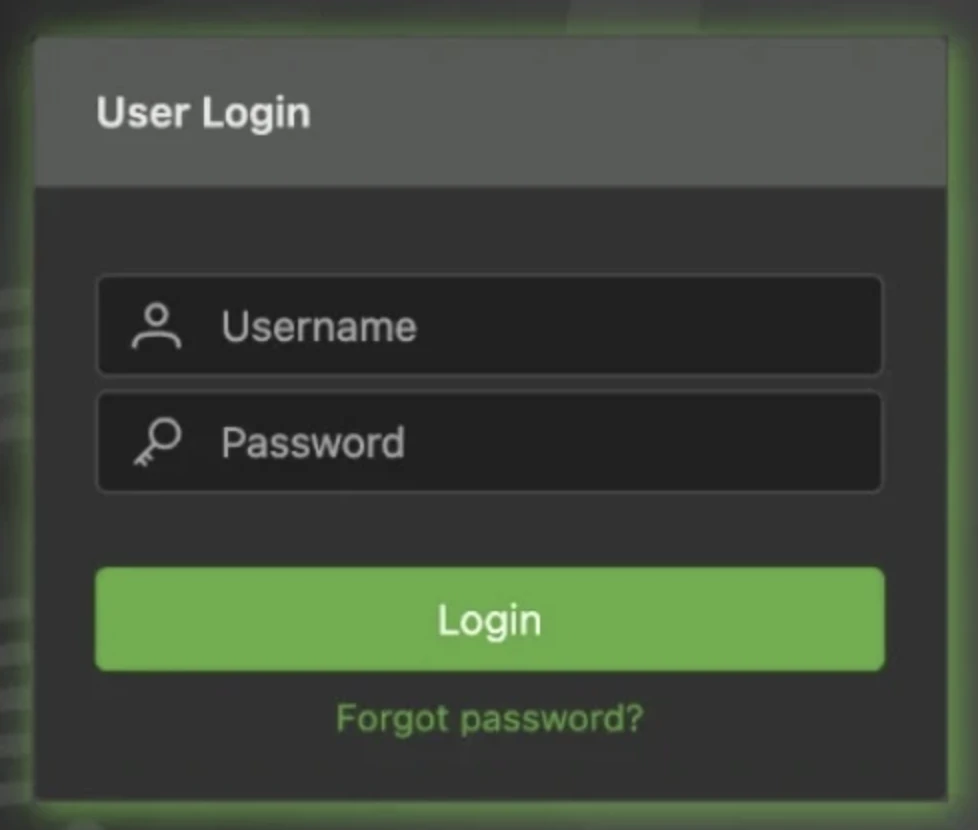
A barra lateral esquerda lista todos os módulos: Organizational Hierarchy, Participants, Relationships, Messages and Activities, Dashboard, Services, System Configuration, Clustering, Administrators, Migration, bTrade IA (marcado como NEW) e Quick Links.
O painel direito mostra uma lista de verificação de Suggestions: definir políticas de senha rígidas para usuários admin e de caixa de e-mail, configurar backups automáticos, configurar purga de mensagens e fazer backup do cofre de senhas.
Cada sugestão tem um botão Configure que navega diretamente para a tela de configurações relevante e uma opção Dismiss. Essa lista de verificação guiada de integração reduz o atrito do tipo “Instalei, e agora?” que um painel de administração em branco normalmente cria.
Seguindo a primeira sugestão em System Configuration > Security > User Security, revelaram-se os controles de política de senha: comprimento mínimo (10), bloqueio de conta após 3 tentativas com falha, duração do bloqueio (1800 segundos), aplicação de histórico de senha, idade máxima da senha (60 dias), idade mínima da senha (1 dia), Strict Password Settings e uma seção One Time Password / MFA.
Hierarquia organizacional
O bTrade organiza tudo sob uma hierarquia de quatro níveis antes de qualquer participante ou transferência poder ser configurado: Domain > Organization > Department > Division. O Fast Setup cria todos os quatro níveis em um único formulário.
A navegação confirmou que o domínio apareceu como ACTIVE ao lado de domínios pré-existentes bTrade e HealthcareProvider. Cada nível tem uma opção Edit para alterações pós-criação.
Este requisito de definir uma hierarquia antes de adicionar participantes é uma diferença estrutural em relação a todas as outras plataformas neste benchmark. Diplomat MFT, Files.com, Thru e Serv-U permitem definir parceiros ou endpoints sem qualquer contêiner organizacional. O bTrade impõe a hierarquia primeiro, o que reflete sua origem como um gateway B2B multi-inquilino, em vez de uma ferramenta de transferência de arquivos ponto a ponto.
Participantes
Participants são os parceiros comerciais ou sistemas internos que enviam e recebem arquivos, o equivalente a Partners no Diplomat MFT ou endpoints no Thru. O Fast Setup cria um participante e uma caixa de e-mail opcional acessível pela web em um único formulário: Division (selecionada da hierarquia), Participant Name, Email, EDI Identifier, EDI Qualifier, AS2 Name e credenciais de caixa de e-mail.
A presença dos campos EDI Identifier, EDI Qualifier e AS2 Name no nível de criação de participante é um indicador significativo do posicionamento do bTrade. Esses campos não aparecem na configuração de participantes para Diplomat MFT, Files.com, Thru ou Serv-U; eles existem porque o bTrade é construído em torno de troca de mensagens EDI B2B, não apenas movimentação de arquivos.
Criamos o participante AIMultipleTest sob a divisão FileTransfer com o nome de caixa de e-mail aimultiplembx e acesso web habilitado. O participante e sua caixa de e-mail foram criados juntos em uma única ação Create.
Navegando pelos participantes com o filtro Division definido como FileTransfer, confirmou-se que AIMultipleTest apareceu como ENABLED com EDI Identifier AIMultipleTest e caixa de e-mail aimultiplembx listada. A tabela Browse também mostra uma coluna Adapter Instances; cada participante pode ter instâncias de adaptadores de protocolo nomeadas (por exemplo, ExtSFTPTP_SFTP_Send_Records) definindo como eles se conectam. O domínio pré-configurado HealthcareProvider continha 16 participantes de exemplo com instâncias de adaptadores nos protocolos AS2, AFTP e SFTP, mostrando a profundidade do suporte a protocolos em um cenário B2B funcional.
Os participantes também são isolados uns dos outros por padrão. Dois participantes só podem ver ou trocar arquivos quando um relacionamento explícito é definido entre eles (veja Relationships abaixo):
- Mesmo com milhares de participantes, um sem relacionamento com outro não tem caminho até ele.
- Se um único participante for comprometido, por exemplo por uma senha fraca ou um algoritmo desatualizado como SHA-1, o atacante ainda não consegue alcançar nenhum outro participante.
- Isso impede o movimento lateral possível em modelos de participantes planos, onde uma conta comprometida pode expor outras.
Além de campos de identidade e EDI, muitas configurações podem ser definidas por participante, sobrescrevendo os padrões do sistema:
- Regras de arquivamento: regras de retenção e purga por participante que prevalecem sobre os padrões do sistema. Um parceiro que troca milhares de arquivos por dia pode ser configurado para purgar após cinco dias úteis sem arquivamento offline.
- Roteamento de gateway: um participante específico pode ser roteado por um gateway ou proxy dedicado, por exemplo parceiros em linhas dedicadas, contornando o relay DMZ padrão.
- Segurança e prevenção de DoS: intervalo de login por participante, threads simultâneas máximas e listas de permissão e negação de IP. Um usuário mal-intencionado lançando milhares de threads simultâneas poderia esgotar as conexões de banco de dados e derrubar o sistema. Limites podem ser aumentados para parceiros de alta vazão, por exemplo 500 threads para uma corretora principal, e reduzidos para outros. IPs na lista de negação são bloqueados antes da autenticação.
Cada participante se conecta por meio de adaptadores, os conectores para sistemas internos ou externos. Adaptadores internos incluem monitores de diretório e cópia de arquivos em um sistema de arquivos montado localmente; adaptadores externos cobrem FTPS, SFTP, AS2, AS1, caixa de e-mail e armazenamento em nuvem nos principais provedores. Os adaptadores buscam e empurram arquivos, e rastreiam quais arquivos já foram baixados para que o mesmo arquivo não seja puxado duas vezes.
Relacionamentos
Relacionamentos definem quem pode enviar para quem e o que acontece com um arquivo em trânsito: as regras de roteamento e processamento entre dois participantes. O formulário Fast Setup recebe um Sender Participant, um Receiver Participant, um botão Create reverse relationship, AS1/AS2 Action, regras de roteamento (Default Target Send Adapter mais regras condicionais de roteamento que podem ser sequenciadas) e Actions (etapas de processamento aplicadas à mensagem em ordem).
Este modelo de relacionamento é, por si só, a fronteira de segurança central do bTrade. Um participante só pode trocar arquivos com parceiros com os quais tem um relacionamento explícito, então o acesso é definido por quem pode falar com quem, em vez de permissões de pasta ou diretórios compartilhados. Comprometer um participante não expõe os outros, uma propriedade de contenção que ferramentas MFT de pasta e ACL não fornecem por padrão.
Regras de roteamento podem enviar diferentes tipos de arquivo do mesmo remetente para diferentes sistemas de backend em uma lista sequenciada. De um remetente, por exemplo, pagamentos podem ir para o mainframe, arquivos de lockbox para um segundo sistema e cheques para um terceiro.
Uma seção TD / Other Parameters cobre opções de segurança e processamento por relacionamento: Use PGP, Compression, Encryption, Filtering, Hashing, Signature e Security Structure. Todas estavam definidas como None no ambiente de QA, o que significa que são opcionais em vez de impostas.
Na parte inferior do formulário de relacionamento, uma seção SLA permite definir expectativas de nível de serviço por relacionamento: contagem esperada de arquivos, intervalo de tempo, máscara de nome de arquivo, receptores e tipo de ação. Isso possibilita monitorar “o arquivo esperado chegou a tempo” no nível do parceiro comercial, uma abordagem mais estruturada do que a configuração Fail if file not found do Diplomat MFT, que é por transação em vez de por relacionamento.
Os relacionamentos também são onde a varredura seletiva de conteúdo é conectada. Como a varredura de antivírus e DLP roda por meio de Actions de relacionamento e do serviço ICAP, e não como um filtro global, ela pode ser habilitada apenas onde importa, por exemplo no tráfego externo de entrada, em vez de escanear todos os arquivos internos.
Não criamos um relacionamento para nosso teste porque a transferência ad-hoc baseada em caixa de e-mail que realizamos não exige um.
Interface da Caixa de E-mail
O bTrade fornece uma interface web separada para usuários finais e parceiros comerciais em uma URL distinta (.../btrademft/mailbox). A tela de login da caixa de e-mail é visualmente diferenciada do console de administração: tema escuro com acentos azuis em vez do verde do admin, sob a mesma marca TDXchange.
Fizemos login na caixa de e-mail aimultiplembx usando as credenciais definidas durante a criação do participante. A interface da caixa de e-mail mostra quatro pastas no painel esquerdo e uma barra de ferramentas com Up, Refresh, Upload, Download, Delete, Restore e Settings. O botão Upload só fica ativo após navegar para uma pasta de destino.
A caixa de saída contém duas subpastas: edi e nonedi. Este é o primeiro lugar onde a identidade EDI do bTrade se torna operacionalmente visível: a plataforma separa conteúdo formatado em EDI de arquivos simples no nível da pasta.
Enviar um arquivo de texto simples para a pasta edi retornou: “No supported EDI standard interchange begins with AIM.” O arquivo foi rejeitado porque não continha uma estrutura EDI válida. A pasta edi valida o formato do conteúdo antes de aceitá-lo, não apenas a extensão do arquivo.
Preparamos um arquivo EDI X12 850 de Ordem de Compra válido e o enviamos. A validação EDI passou, mas um novo erro apareceu: “Unable to determine destination mailbox for receiver identifier [RECEIVERID].” O bTrade havia analisado o envelope EDI, lido o identificador do receptor do segmento ISA e tentado rotear o arquivo para um participante com esse identificador, que não existia no sistema.
Atualizamos os segmentos ISA e GS do arquivo EDI para usar AIMultipleTest como remetente e receptor, correspondendo ao EDI Identifier atribuído ao nosso participante. O upload foi concluído com sucesso: “Uploaded 1/1 files”, 284 bytes, 100%, marca verde.
Verificar a caixa de entrada confirmou que o arquivo chegou: test.edi, 284 bytes, timestamp Jul 14, 2026 14:42. O arquivo moveu-se de outbox/edi pela lógica de roteamento do bTrade e foi entregue na caixa de entrada correta com base no identificador do receptor no envelope EDI.
Mensagens e atividades
A visão Messages sob Messages and Activities fornece uma trilha de auditoria pesquisável de todas as transferências. Os filtros incluem intervalo de datas, remetente, receptor, nome do arquivo e Advanced Parameters. Os resultados mostram File Name, Timestamp, Sender, Receiver, Size (Bytes), Message Details e Activities Trail. Tanto nossa transferência test.edi quanto uma transferência pré-existente AndrieEDI.edi (de AdHocExt para InternalTP) apareceram.
Cada ação no sistema é registrada nesta trilha como um log de auditoria imutável e à prova de adulteração, armazenado criptografado no banco de dados.
Painel de controle
A seção Dashboard inclui subvisões para Messages, Transactions, Participants, Mailboxes, Certificates, Services, Connections, Jobs e Passwords. A subvisão Transactions mostra o volume de transferência como um gráfico de barras ou pizza configurável, filtrável por intervalo de datas e dividido por dia ou outros intervalos. A subvisão Participants mostra contagens de mensagens de entrada e saída divididas por protocolo (AS2, FTP, SSH, FS, MBOX, HTTP, UDP) por participante.
Certificados
A visão Dashboard > Certificates fornece gerenciamento do ciclo de vida de certificados em todo o sistema. Um filtro mostra certificados que expiram dentro de um número configurável de dias. As opções de Certificate Type são ALL, X509, SSH, PGP, X509 CSR e PQC, a última indicando suporte a certificados de criptografia pós-quântica, que poucas outras plataformas testadas neste benchmark oferecem.
Para organizações que evitam OpenPGP, o TDXchange também oferece TDCompress, uma alternativa proprietária de criptografia e compressão. Em vez de uma simples troca de certificados, funciona como um runtime que associa certificados a instruções, por exemplo a quais participantes um arquivo pode ser enviado ou para os quais pode ser criptografado, dando controle mais rígido que o OpenPGP, além de uma forte taxa de compressão.
Serviços
O menu Services (lado de configuração, separado da visão de monitoramento do Dashboard) cobre duas áreas.
O Fast Setup cria um novo listener de protocolo no lado do servidor: escolha um tipo de serviço, dê um nome e crie-o. Os tipos disponíveis são FTP(S) Service, SFTP Service, AS2 Service e ICAP Service.
Relay configura nós de borda DMZ. Dois servidores de relay são definidos, atuando como proxies entre parceiros externos e o servidor bTrade interno. O tráfego externo chega ao relay na DMZ; o relay o encaminha para dentro, mantendo o servidor principal fora da rede pública. Isso é o equivalente ao Edge Gateway do Diplomat MFT.
Para transferências de longa distância e alta latência, tamanhos de janela e pacote TCP/IP podem ser ajustados por serviço SFTP, para que um serviço que atende parceiros em uma região distante possa ser ajustado de forma diferente de um que atende remetentes locais de alta vazão.
Configuração do sistema
Adapters definem os motores que movem arquivos: Directory Monitor (observa uma pasta em busca de novos arquivos), File Copy (copia arquivos entre locais) e Mailbox Receive (puxa de uma caixa de e-mail). Cada instância de adaptador tem controles de enabled/disabled, Test Connection, Run Now e Stats. Um adaptador Quarantine_FS_1 File Copy é pré-definido; arquivos que falham na varredura de conteúdo ICAP são roteados para cá.
AdHoc configura o recurso seguro de compartilhamento de arquivos ad-hoc. As configurações incluem requisito de senha, máximo de tentativas de login com falha (5), tamanho máximo de arquivo (100 KB), downloads máximos por arquivo (2), período de expiração (24 horas) e extensões de arquivo proibidas (.exe, .vbs, etc.). Modelos de notificação por e-mail e SMS usam tokens (${LINK}, ${PASSWORD}, ${VALID_UNTIL}). Uma opção SMS fora de banda envia o link por e-mail e a senha por SMS separadamente, impedindo acesso se qualquer canal for comprometido. Isso dá aos usuários finais uma troca segura bidirecional pessoa a pessoa. Um remetente pode enviar um arquivo a um destinatário externo e receber um de volta, com o link e a senha entregues por canais separados.
Archiving / Purging gerencia o ciclo de vida dos dados em três etapas: Online Archiving (move registros do DB ativo para o DB de arquivo, semanalmente, com mais de 30 dias), Offline Archiving (move para arquivos simples, semanalmente, com mais de 90 dias) e Purging (exclusão permanente, semanal). Uma aba Restoring traz arquivos offline de volta ao sistema ativo quando necessário.
Processamento de Files cobre quatro áreas. File Transformation define regras de reescrita de conteúdo aplicadas a arquivos em trânsito. Detecting Duplicates identifica e opcionalmente rejeita arquivos repetidos. Message Store mostra a raiz do sistema de arquivos e configura criptografia em repouso: mensagens em disco são criptografadas usando PQC Kyber, o que significa que arquivos armazenados são protegidos com criptografia pós-quântica. Isso defende contra ataques de coletar agora e decifrar depois: mesmo que um atacante extraia o armazenamento de mensagens hoje, os arquivos permanecem ilegíveis para um futuro computador quântico. System Actions permite inserir etapas de processamento personalizadas no pipeline de transferência.
Gateways define alvos de conexão de saída: bTrade_SMTP (e-mail), One_IP_Proxy (proxy SOCKS para saída de IP único), Relay Proxy (relay DMZ) e IA Gateway (conexão HTTPS para o serviço bTrade IA). Cada gateway tem um botão Test Connection.
Security oferece conjuntos de políticas de senha separados para usuários admin e usuários de caixa de e-mail, cada um com a mesma profundidade: comprimento mínimo, limites de bloqueio, histórico de senha, idade máxima/mínima, regras estritas de complexidade (proibindo fragmentos de nome de usuário/nome/e-mail, exigindo caracteres maiúsculos/minúsculos/dígitos/especiais) e configuração OTP/MFA. Gatilhos OTP são configuráveis independentemente por tipo de usuário: sempre, apenas no primeiro login, após N dias desde o último login ou na alteração de senha.
Miscellaneous inclui gerenciamento de licenças, valores padrão de geração de certificados, imposição de protocolo TLS (TLS 1.2 e 1.3 habilitados; SSL 3.0, TLS 1.0 e 1.1 desabilitados), agendamento de backup de configuração, controle de nível de log por componente com configurações de rotação de arquivos, contas de credenciais comuns reutilizáveis entre adaptadores, certificado SSL do console de gerenciamento, propriedades de aplicação de baixo nível (contagens de threads, codificação EDI, configurações de cache) e preferências de exibição.
Clusterização
O menu Clustering mostra quatro nós neste ambiente de QA: mft-1 (RUNNING), mft-2 (STOPPED), relay1 (RUNNING), relay2 (UNKNOWN). Cada nó tem controles Start, Stop e Status. Novos nós são adicionados via Fast Setup com opções de autenticação SSH. Os tipos de nó são MFT (servidor principal) e RELAY, as mesmas duas categorias vistas em toda a interface.
Relays e nós de cluster são gerenciados a partir desta única interface, e um nó caído pode ser reiniciado no lugar, dada a configuração de rede usual, por exemplo UDP entre nós.
Administradores
O Fast Setup cria contas de administrador com atribuição de função (SYSTEM_ADMIN, FullMFTAdmin, MFTAdminLimited, FileTransferOPS) e um Scope Map que limita a visibilidade de um administrador a um Domínio, Organização, Departamento ou Divisão específico na hierarquia. Isso permite administração delegada: um administrador responsável por uma divisão não pode ver ou modificar a configuração de outra. Custom Roles permitem definir novos conjuntos de permissões além das funções integradas.
A área Administrators também fornece recertificação periódica de acesso, em que um administrador é solicitado a revisar e reconfirmar quais participantes e usuários ainda precisam de acesso. Contas obsoletas e relacionamentos de parceiros comerciais inativos são destacados para revisão em vez de se acumularem silenciosamente, um controle de governança que a maioria das ferramentas MFT ponto a ponto deixa para manutenção manual.
Migração
Migration lida com exportação/importação completa do sistema, exportação/importação seletiva de participantes e caminhos de migração de produtos bTrade mais antigos (TDNgine via conexão de banco de dados Oracle ou arquivos de configuração; TDAccess/TDPeer via upload de arquivo de configuração). Database Import traz um aviso proeminente de que sobrescreve todos os dados existentes. Export Runtimes gera pacotes de configuração assinados para participantes individuais.
Além dos backups noturnos padrão, toda a configuração e banco de dados podem ser exportados e restaurados em outro lugar: reinstalar o TDXchange e importar o banco de dados exportado reconstrói um ambiente de troca funcional sem um sistema de DR separado. A mesma exportação envia configuração e participantes de um ambiente de teste para produção.
bTrade IA
O bot bTrade IA (rotulado como NEW na barra lateral esquerda) aceita um prompt de busca em texto livre e o roteia pelo IA Gateway configurado para pesquisar dados do sistema. Digitamos “Show me all messages transferred in the last 7 days” e recebemos dois resultados: nossa transferência test.edi e uma transferência pré-existente AndrieEDI.edi. Os resultados incluem remetente, receptor, tipo de mensagem, data de criação, tamanho do arquivo e links diretos para Message Details e Activities Trail.
A consulta em linguagem natural identificou corretamente ambas as transferências sem exigir o preenchimento de campos de filtro. As buscas podem ser salvas e gerenciadas da mesma forma que buscas salvas padrão. Esta é a única plataforma neste benchmark com uma interface funcional de busca em linguagem natural sobre o histórico de transferências.
Cerberus FTP
Baixamos e instalamos o Cerberus FTP Server do zero, configuramos o painel de administração e exploramos a interface web disponível para usuários finais, incluindo uploads de arquivos, configurações de conta e compartilhamento de arquivos.
Primeiros passos
O Cerberus não tem painel web ou portal hospedado. O processo de avaliação começa com um formulário curto: nome, sobrenome, endereço de e-mail e número de telefone. Envie-o e você será imediatamente redirecionado para a página de download.
O Cerberus roda apenas em Windows.
Instalação
Para esta análise, provisionamos uma instância Windows Server 2025 na AWS com o tipo de instância m6i.xlarge. Executar o instalador abre uma tela de boas-vindas confirmando a versão que está sendo instalada. Clicar em Next avança.
A próxima tela pede as credenciais da conta de serviço do Windows, um nome de usuário e uma senha em conformidade com a política que o Cerberus usará para rodar como serviço em segundo plano.
Após inserir as credenciais, a instalação roda sozinha e conclui em alguns minutos.

O Painel de Administração
Assim que a instalação termina, a interface de gerenciamento do Cerberus abre automaticamente. Esta não é uma UI web; é um aplicativo desktop nativo rodando no servidor, acessível apenas da própria máquina.
No primeiro lançamento, o Getting Started Wizard é iniciado e tenta detectar automaticamente o endereço IP público do servidor. Em nossa configuração, ele não conseguiu determiná-lo. Clicamos em Next e o restante da configuração foi concluído sem problemas.
O painel principal exibe uma visão geral de segurança, informações de rede, contadores de upload e download e uma avaliação de vulnerabilidades, tudo em uma única tela. A barra lateral esquerda lista todas as áreas de gerenciamento da plataforma: Summary, Log, Connections, Reporting, User Manager, AD Users, LDAP Users, SSO Users, Firewall Controls, Server Manager, Event Manager, Sync Manager, Localization, Licensing e Setup Wizard. Vamos cobrir cada seção em detalhes.
A instalação foi concluída e chegamos à página principal do painel de administração. Este não é um painel baseado em web; é um aplicativo nativo do Windows (um arquivo .exe) que roda diretamente no servidor e só pode ser acessado dessa máquina. Não há acesso remoto baseado em navegador.
Interface web
Além do painel de administração, o Cerberus fornece uma interface web para os usuários finais lidarem com suas transferências de arquivos. Logotipos, mensagens de boas-vindas e outros elementos de design nesta interface podem ser personalizados nas configurações de administração do lado do servidor. A tela de login é a UI web padrão do Cerberus.
Entramos com a conta “inituser” criada durante a instalação. Imediatamente após o login, o Cerberus solicita que você defina duas perguntas de segurança obrigatórias antes de prosseguir.
Gerenciador de arquivos
Após concluir as perguntas de segurança, você chega ao File Manager. As ações disponíveis na barra de ferramentas são: atualizar, marcar todos, excluir, renomear, nova pasta, compactar e descompactar. Uma barra de filtro com opção de busca recursiva fica acima da lista de arquivos.
Além de uploads de arquivos individuais, você pode enviar pastas inteiras de uma só vez. Quando enviamos um arquivo de vídeo, um player de vídeo embutido apareceu na fila de upload enquanto a transferência ainda estava em execução. Você pode pré-visualizar o arquivo antes de terminar o upload. Velocidade de upload, porcentagem de progresso e tamanho do arquivo são todos exibidos em tempo real.
Configurações da conta
A seção Account lida com preferências do usuário. A autenticação de dois fatores está disponível aqui e pode ser habilitada por usuário. Também há um seletor de tema se você quiser mudar a aparência da interface.
Na parte inferior da página Account, há um botão Addresses. Clicar nele abre um Address Book onde você pode salvar nomes e endereços de e-mail de pessoas com quem você compartilha arquivos com frequência. Os contatos também podem ser importados em massa via CSV.
Compartilhamento de arquivos
O menu Share mostra todos os arquivos e pastas que você disponibilizou para outras pessoas. Para compartilhar algo, clique com o botão direito em uma pasta no File Manager para abrir um assistente de compartilhamento de cinco etapas.
Etapa 1: Confirma o nome da pasta, define um tempo de expiração (padrão 24 horas) e opcionalmente define uma senha no link de compartilhamento.
Etapa 2: Options: controla permissões, notificações e limpeza. Allow Public Downloads está marcado por padrão. Você também pode permitir uploads públicos para a pasta, opcionalmente mantendo esses uploads ocultos de outros visitantes. Um dropdown de notificações permite optar por alertas de e-mail quando os arquivos são baixados ou enviados. Uma opção Clean Up pode excluir automaticamente arquivos compartilhados quando o compartilhamento expira.
Etapa 3: Security permite exigir uma senha de uso único enviada por e-mail antes de conceder acesso. Uma lista de convidados também está disponível aqui, limitada a 500 convidados.
Etapa 4: Email: opcionalmente envia o link de compartilhamento diretamente aos destinatários de dentro do assistente. Campos para To, Cc e Bcc estão disponíveis, junto com uma linha de assunto (pré-preenchida como “New Shared Folder”) e um corpo de mensagem opcional. Uma caixa de seleção “Send Copy to Me” também está disponível.
Etapa 5: Review: resume todas as configurações feitas antes da criação: nome da pasta, data e hora de expiração, se é necessária senha e se os downloads públicos estão habilitados.
Após clicar em Create Share, encontramos um erro: “Client-provided host information failed validation. Please contact your system administrator.”
Para depurar isso, voltamos ao painel de administração e abrimos a seção Log. O log lista cada evento do servidor em ordem cronológica, incluindo timestamp, endereço IP, usuário, ID do listener e uma descrição. Conseguimos localizar o erro exato da tentativa de compartilhamento com falha na lista. Os registros do log também mostraram os detalhes do handshake SSL e a etapa de validação específica que rejeitou a solicitação. Esse nível de detalhe facilitou a identificação da causa raiz.
Após resolver o problema de configuração do lado do servidor, o compartilhamento foi criado com sucesso. A página Share Settings na interface web agora lista ambos os compartilhamentos ativos para a conta inituser, mostrando o nome da pasta, data de criação, data de expiração, contagem de downloads e a URL pública completa do compartilhamento para cada um.
Abrir a URL de compartilhamento como destinatário exibe um prompt de senha, uma tela simples “Folder Access Password” com um único campo de entrada e um botão Open.
Após inserir a senha, o destinatário é levado a uma visualização somente leitura do conteúdo da pasta compartilhada. A lista de arquivos mostra nome, tipo, tamanho e data. Um botão Zip and Download está disponível no canto superior direito, e arquivos individuais podem ser baixados diretamente da lista. Nenhum login ou conta é necessário.
Conexões
De volta ao painel de administração, a seção Connections tem duas abas: Connections e Transfers.
A aba Connections lista o ID da conexão, listener, horário de login, protocolo, nome de usuário, endereço IP e user agent do cliente para todas as sessões ativas. Durante nosso teste de compartilhamento, três conexões HTTPS simultâneas eram visíveis do mesmo endereço IP, todas originadas da conta inituser. Um botão Terminate Connection está disponível na parte inferior para encerrar à força qualquer sessão ativa.
A aba Transfers mostra transferências de arquivos ativas em tempo real. Cada linha exibe o ID da transferência, usuário, caminho do arquivo local, tempo restante, progresso, tamanho total, taxa de transferência e tipo. Enquanto o destinatário baixava o arquivo de vídeo compartilhado, a transferência apareceu aqui imediatamente: 150.1 MB totais, 13% de progresso, rodando a 4.44 MB/s.
Relatórios
A seção Reporting é o Report Manager, que gera relatórios detalhados da atividade do cliente com base em nomes de usuário, intervalos de datas e acesso a arquivos. Seis tipos de relatório estão disponíveis: User and File Report, Login Report, Audit Report, Account Report, Folder Report e Storage Report. Usar esse recurso requer conectar primeiro um banco de dados SQL; o painel mostra um prompt “Setup Required” até que isso seja configurado.
Cada tipo de relatório tem seu próprio formulário de consulta. O File Report, por exemplo, permite filtrar por período de tempo (um intervalo de datas ou uma janela de retrospectiva contínua), nome de usuário e caminho do arquivo. Os resultados podem ser ordenados por host, nome de usuário e timestamp, com um limite configurável. A mesma estrutura de consulta se repete nos outros tipos de relatório.
Gerenciador de Usuários
O User Manager é onde você cria e gerencia todos que podem acessar o servidor. Ele tem seis abas: Users, Groups, Policy, Blocked Extensions, Requested Accounts e Public Shares.
- A aba Users lista todas as contas do Cerberus. Atualmente, apenas inituser está presente. A partir daqui, as contas podem ser criadas, editadas e excluídas.
- A aba Groups está vazia em nossa configuração, mas é onde você pode criar grupos de usuários e gerenciar permissões no nível do grupo, em vez de por usuário.
- A aba Policy controla requisitos de complexidade de senha e políticas de alteração de senha. A configuração atual exige um comprimento mínimo de 10 caracteres com pelo menos 1 letra, 1 número e 1 caractere especial. A seção Password Change Policy impõe rotação a cada 180 dias, aplica-se a conexões HTTP/S e envia uma notificação por e-mail 3 dias antes da expiração.
- A aba Blocked Extensions permite definir uma lista de negação de extensões de arquivo. No modo de negação, qualquer tentativa de enviar ou renomear um arquivo com uma extensão listada é bloqueada. Várias extensões podem ser adicionadas de uma vez usando separação por vírgula. A lista está atualmente vazia.
- A aba Requested Accounts lida com o fluxo de solicitação de conta de autoatendimento disponível na página de login da interface web. A partir daqui, você configura o servidor SMTP de notificação, o e-mail do administrador, textos personalizados de aprovação e negação de e-mail e quais campos são obrigatórios no formulário de inscrição: nome, sobrenome, telefone, celular e justificativa. Solicitações de conta recebidas aparecem na parte inferior desta página para aprovação do administrador.
- A aba Public Shares define os padrões de todo o servidor para todos os links de compartilhamento criados pelos usuários. Opções configuráveis incluem durações de compartilhamento padrão e máxima, se senhas são obrigatórias para todos os compartilhamentos, se a política de senha do sistema deve ser aplicada a arquivos compartilhados, ofuscação de nome de arquivo, se downloads compactados são permitidos e como as notificações são tratadas. A seção One Time Password abaixo controla as configurações de OTP para o comprimento do código de acesso, requisitos de caracteres, tempo de vida e limite de bloqueio após tentativas com falha.
AD Users, LDAP Users e SSO Users
A seção AD Users conecta o Cerberus a um domínio Windows. Se o servidor estiver ingressado em um domínio, a lista de usuários do Active Directory é puxada automaticamente. No nosso caso, mostra Administrator, Cerberus, DefaultAccount, Guest e WDACUtilityAccount da máquina local. A partir daqui, você pode autorizar contas AD a acessar o servidor FTP diretamente, sem criar contas Cerberus separadas para cada uma. A seção também inclui abas para Domain Overview, Binding Options, User MFA Settings e User & Group Custom Mappings. LDAP Users e SSO Users na barra lateral esquerda cobrem o mesmo conceito para diretórios LDAP e provedores de identidade SSO, respectivamente.
A seção Firewall Controls lida com toda a segurança no nível de conexão. A página principal exibe um diagrama de Connection Authorization Pipeline mostrando as seis etapas pelas quais cada conexão de entrada passa: new connection, listener logins allowed, IP allowed, country allowed, listener limit e authorized. Status ativos de Geolocation (desabilitado), Autoblocking (ativo após 5 tentativas, bloqueia por 180 minutos) e DoS Protection (ativo) são mostrados na mesma tela. Endereços IP podem ser adicionados a uma lista de permissão ou negação no painel Country and IP Management. Esse nível de controle de camada de rede não existe em serviços baseados em nuvem; é uma vantagem significativa para implantações locais.
A aba Automatic Threat Blocking configura as regras de força bruta e DoS em detalhes. Auto-Blocking e DoS Protection têm cada um seu próprio botão. Em Blocking Settings, você define o número de logins com falha antes que um auto-bloqueio seja acionado (padrão: 5), a janela de tempo antes de o contador resetar (120 minutos) e opcionalmente uma lista de nomes de usuário específicos que devem sempre acionar um bloqueio de IP em caso de falha. A seção Autoblock Timeout permite escolher entre bloquear um IP por um número definido de minutos (padrão 180) ou bloqueá-lo permanentemente.
Server Manager
O Server Manager é o hub principal de configuração do servidor. As abas cobrem General settings, Protocols, Listeners, Messages, Remote access, Security, Logging e Advanced. É aqui que vive toda a configuração técnica do servidor: configurações de protocolo, SSL/TLS, suítes de cifras, portas de listener e comportamento de registro.
Event Manager
O Event Manager é uma das seções mais capazes do painel de administração. Ele tem quatro abas: Event Rules, Scheduled Tasks, Event Targets e Folder Monitor.
- Event Rules permitem definir gatilhos com base em coisas que acontecem no servidor. Ao criar uma nova regra, o dropdown Rule Type oferece: File Transfer Event, IP Blocked Event, User Account Blocked Event, User Disable Date Elapsed, Account Password Expiring Event, New Account Request Event, Login Event, Logoff Event, Directory Created Event, File Deleted Event, File Move/Copy Event, Upgrade Available Event, Public File Shared Event, Public File Transfer Event, Backup Server Synchronized e File Scanned Event.
- Cada regra tem um gatilho, um conjunto de condições e um conjunto de ações. Criamos uma regra de teste usando o gatilho File Transfer Event.
- A seção de condições permite filtrar por uma longa lista de variáveis: timestamp, ID de conexão, endereço IP, ID de sessão, nome de usuário, grupo de usuários, tipo de protocolo, nome, sobrenome, e-mail, número de celular, nome do arquivo, extensão do arquivo, caminho do arquivo local, caminho do arquivo remoto e mais. Definimos uma condição de nome de usuário igual a “inituser”. A lógica de filtro suporta os modos Match If Any ou Match If All.
- Quando as condições são atendidas, as ações disponíveis são: Email Event Notification, Launch an Executable, Launch File Operation, Launch Server Operation, Send HTTP POST, Send a File e Get a File. Isso possibilita construir fluxos de trabalho orientados a eventos inteiramente dentro do Cerberus; por exemplo, acionar um HTTP POST para um webhook externo ou enviar um arquivo para outro servidor sempre que um usuário específico enviar algo.
- Scheduled Tasks funcionam da mesma forma, mas disparam em um intervalo de tempo em vez de um evento. Você define um agendamento, define condições e escolhe do mesmo conjunto de ações, com duas adições específicas para tarefas agendadas: Email Saved Report e Scan a Folder.
- Event Targets é onde você define os endpoints externos para os quais as ações podem enviar. Quatro tipos de alvo estão disponíveis: SMTP Server Target, Executable Target, HTTP Post Target e Transfer File Target. Eles são referenciados ao configurar ações em Event Rules e Scheduled Tasks. Um exemplo prático: se um usuário chamado “x” enviar um arquivo maior que 10 GB, envie um Big File Alert para o Slack da empresa por meio de um alvo HTTP POST.
Sync Manager
O Sync Manager permite replicar automaticamente as configurações em várias instâncias do Cerberus FTP Server. Isso possibilita alta disponibilidade e redundância: se você estiver executando vários servidores, eles podem permanecer sincronizados sem duplicação manual de configuração. Todas as instâncias devem estar executando a mesma versão e ter chaves de licença exclusivas. A configuração é simples nos painéis Server List e Configure General Settings.
Localização
A seção Localization permite editar cada string de texto na interface web tanto do lado do servidor quanto do lado do cliente. O locale é carregado de um arquivo JSON, e tanto a tradução padrão em inglês quanto a tradução no idioma atual são mostradas lado a lado para cada tag de string. Isso dá aos administradores controle total sobre o idioma e a terminologia usados em toda a interface.
Files.com
Nosso passo a passo cobre a interface Root Folder, fluxo de upload, ações de arquivo, logs de histórico, modelo de permissões, criptografia, notificações e opções de governança de dados.

Visão geral da interface
Quando você chega pela primeira vez no Files.com, o navegador de arquivos abre imediatamente. Não há assistente de integração ou lista de verificação de configuração; você é levado diretamente para a visão Root Folder.
A barra lateral esquerda lista cada módulo principal da plataforma: Files, compartilhamento, contas de usuário, criptografia etc.
A amplitude da barra lateral deixa claro que o Files.com é mais do que um produto de armazenamento em nuvem. É uma plataforma com sérias ambições empresariais.
A própria Root Folder tem quatro abas: Files, History, Permissions e Settings. A visão de lista de arquivos suporta três modos de exibição, personalização de colunas e filtros avançados acessíveis na barra de ferramentas.
Local de armazenamento
Antes de enviar qualquer coisa, verificamos onde os arquivos realmente seriam armazenados.
Clicar no seletor de região no canto superior direito abre o modal Storage Location. O Files.com oferece cinco regiões de armazenamento gerenciado prontas para uso.
Além dessas opções hospedadas, há também uma opção Remote Server Mount. Isso permite conectar um servidor Files.com On-Premise e rotear todo o armazenamento para infraestrutura que você controla totalmente, seja seu próprio data center ou uma nuvem privada.
Para organizações com requisitos rígidos de residência de dados, a combinação de seleção regional e montagem local cobre a maioria dos cenários de conformidade.
Enviando arquivos
A Root Folder começa vazia. Três ações de upload estão disponíveis no centro da tela:
Nova pasta: Crie uma estrutura de pastas antes de enviar
Enviar arquivos: Selecione arquivos individuais
Enviar pasta: Envie um diretório inteiro de uma vez
Enviamos um arquivo PDF de 21 MB (Test.pdf) usando o botão Upload Files.
O painel de upload aparece na parte inferior da tela e permanece visível enquanto a transferência é executada. Você pode pausar ou cancelar transferências individuais diretamente deste painel. Uma linha de resumo na parte inferior mostra o número total de arquivos restantes e seu tamanho combinado em todos os uploads ativos.
Lista de arquivos e ações em massa
Assim que o upload é concluído, o arquivo aparece na lista com as seguintes colunas visíveis por padrão.
Test.pdf foi listado como um documento Acrobat, modificado em 1 de março de 2026, às 6:05 AM, e tinha 21 MB.
Ações em massa funcionam em vários arquivos selecionados simultaneamente. Para operações de arquivo único, o botão Actions no lado direito de cada linha abre um menu de contexto com um conjunto mais completo de opções.
A opção Priority Color permite marcar visualmente arquivos para sinalizar itens que precisam de atenção em um espaço de trabalho compartilhado. Duplicate é uma opção separada de Copy, que cria uma cópia local na mesma pasta sem exigir seleção de destino.
Aba History
A aba History registra cada ação realizada por usuários na pasta. Encontramos três entradas após nossa sessão inicial:
O log captura tanto operações de arquivo (criação, modificação, exclusão) quanto eventos de sessão (login). Cada entrada inclui o usuário, descrição da ação, interface usada (Web no nosso caso) e um timestamp.
O filtro de intervalo de datas padrão é uma visão de 1 dia, mas pode ser ajustado. Filtros e seleção de colunas também estão disponíveis nesta visão. O botão Export permite puxar o log completo para análise externa ou relatórios de conformidade.
Aba Permissions
A aba Permissions mostra quais usuários e grupos têm acesso à pasta atual e em que nível.
O modelo de permissão é granular. Para cada usuário ou grupo, você pode controlar sete tipos distintos de permissão.
Como éramos o único usuário no site, todas as sete permissões estavam marcadas para nossa conta. A interface inclui uma nota: “Você é o único usuário neste site e já tem acesso total. Para conceder permissões de pasta a outras pessoas, você precisará criar um novo usuário.“
Um botão Add new permission está disponível na parte inferior da lista. As permissões podem cascatear de pastas ou grupos pai, o que significa que você não precisa defini-las manualmente em cada nível de uma hierarquia de pastas.
A aba também inclui uma seção expandível Terms and Symbols que explica cada tipo de permissão.
Aba Settings
A aba Settings contém quatro subseções: Sharing, Encryption, Notifications e Data Governance.
Encryption
A subaba Encryption mostra uma única opção: GPG, atualmente definida como Off. Clicar em Edit abre a configuração para habilitar criptografia baseada em GPG para arquivos armazenados nesta pasta.
Notificações
Esta seção foi a parte mais impressionante da aba Settings. O Files.com suporta seis canais de notificação.
Cada canal tem seu próprio botão View que leva à tela de configuração. A variedade de integrações aqui é genuinamente útil para ambientes empresariais. Amazon SNS e Google Pub/Sub, em particular, são incomuns em ferramentas de gerenciamento de arquivos, sugerindo que a plataforma é construída para casos de uso de pipelines automatizados, não apenas compartilhamento manual de arquivos.
Governança de Dados
A seção Data Governance é organizada em duas categorias: Data Retention e Data Restrictions.
Todas as configurações vêm com botões Edit. File Expiration permite definir políticas de exclusão automática úteis para pastas que contêm dados temporários ou sensíveis ao tempo. Archive Removed Files pode ser habilitado para reter arquivos excluídos em um arquivo em vez de removê-los permanentemente.
No lado das restrições, Limit File Extensions permite colocar tipos de arquivo específicos em whitelist ou blacklist (por exemplo, permitir apenas uploads .pdf e .xlsx). Limit File Names by Regular Expression oferece o controle mais granular, permitindo impor convenções de nomenclatura com padrões regex. Watermark Previews adiciona uma marca d'água às telas de pré-visualização de arquivo, relevante ao compartilhar documentos confidenciais com partes externas.
Todas essas configurações vêm desligadas por padrão, o que significa que a plataforma é fornecida em um estado permissivo e permite que administradores habilitem restrições conforme necessário.
Compartilhamento
Clicar em Sharing na barra lateral esquerda expande um submenu com seis itens.
A plataforma padrão é Share Links. Filtros, personalização de colunas e um botão Export estão disponíveis, consistentes com os de todas as outras visões de lista da plataforma.
Criando um Share Link
Clicar em New Share Link abre um painel inline dentro do navegador de arquivos, em vez de navegar para uma tela separada.
A primeira configuração é o tipo de compartilhamento, rotulado como Reflect File/Folder Changes in Share:
Live Share Link: Sempre aponta para a versão atual do arquivo. Se o arquivo for atualizado após a criação do link, os destinatários sempre veem a versão mais recente.
Snapshot Share Link: O link fica bloqueado no estado do arquivo no momento da criação. Alterações subsequentes no original não afetam o que os destinatários podem acessar.
Essa distinção é importante em fluxos de trabalho documentais. Um snapshot é apropriado para um contrato assinado ou um relatório versionado; um link ao vivo é apropriado para uma especificação viva ou um documento de trabalho compartilhado.
Você pode incluir vários arquivos em um único compartilhamento ou enviar itens adicionais diretamente para o pacote de compartilhamento no momento da criação. Itens enviados diretamente para o compartilhamento são limitados apenas ao link de compartilhamento e são removidos quando o link expira ou é revogado.
Ações Disponíveis
O dropdown Available Actions controla o que os destinatários podem fazer com os arquivos compartilhados. Essa variedade cobre a maioria dos cenários de compartilhamento do mundo real sem exigir contas de usuário separadas para partes externas.
Caixas de entrada
A seção Inboxes sob Sharing permite criar endpoints dedicados de envio de arquivos que roteiam arquivos recebidos diretamente para uma pasta do Files.com. Três tipos de caixa de entrada estão disponíveis:
Accept Files via Web: Gera uma URL pública. Controles de senha, formulário de registro e clickwrap estão disponíveis.
Accept Files via Email: Gera um endereço de e-mail dedicado para a caixa de entrada. Os Files enviados como anexos vão diretamente para a pasta configurada. Whitelist de remetente por endereço ou domínio é suportada.
Accept Files via Web and Email: Aceita ambos os canais simultaneamente. A imposição de senha e formulário de registro não é suportada neste modo combinado.
Cada caixa de entrada requer uma pasta de destino, um título de exibição e uma URL key. A URL key determina o caminho público da caixa de entrada. A URL é gerada como uma prévia antes de a caixa de entrada ser salva, para que você possa verificar o endereço antes de publicá-lo.
Configuração da Caixa de Entrada
Definimos o destino como Root Folder, inserimos um título e definimos a URL key. A URL pública da caixa de entrada é gerada imediatamente como uma prévia em https://aimultiple.files.com/u/aimultiple-file-uploads, para que você possa verificar o endereço antes de salvar.
Controles de Envio (Web)
Para caixas de entrada baseadas em web, uma seção Submissions Controls fornece três portões de acesso independentes:
Uma senha é exigida antes de o formulário de upload ser acessível. A plataforma aplica as mesmas regras de complexidade de senha configuradas em User Settings às senhas da caixa de entrada.
Registration Form exige que os remetentes preencham um formulário antes de enviar. Você pode usar o formulário padrão da plataforma ou selecionar um formulário personalizado criado na seção Custom Forms. Um e-mail de recibo opcional notifica os remetentes do envio bem-sucedido.
Clickwrap exige que os remetentes aceitem um contrato clickwrap antes de prosseguir. Os contratos podem ser criados inline ou selecionados de uma biblioteca existente.
Os três controles são opcionais e podem ser combinados em qualquer configuração em uma única caixa de entrada.
Caixa de Entrada de E-mail
Ao configurar uma caixa de entrada baseada em e-mail, o Files.com gera automaticamente um endereço dedicado. Em nosso teste, foi aimultiple-aimultiple-file-uploads@inbox.files.com.
Os Files enviados como anexos para este endereço são depositados diretamente na pasta de destino configurada. Observe que, ao mudar para o modo e-mail, os controles de senha, formulário de registro e clickwrap desaparecem completamente e são substituídos por configurações específicas de e-mail.
A caixa de entrada de e-mail expõe duas seções de configuração adicionais. Email Sender Permissions & Replies permite opcionalmente restringir envios a endereços de remetente específicos ou domínios inteiros por meio de uma whitelist, o que requer ativar a autenticação de e-mail de entrada em Sharing Settings primeiro. Um botão Notifications pode opcionalmente enviar um e-mail de confirmação ao remetente após upload bem-sucedido.
Inbound Email Settings contém a opção Separate Submissions Into Subfolders, que organiza os anexos de cada e-mail em sua própria subpasta usando um modelo de nomenclatura. O modelo suporta tokens de nome, e-mail e domínio de e-mail, bem como tokens de data/hora. Se deixado em branco, as subpastas são nomeadas sequencialmente. Isso evita que envios de diferentes remetentes se acumulem em um diretório plano.
Caixa de entrada confirmada
Após salvar, a tela de confirmação exibe ambos os endpoints simultaneamente. O botão Visit Inbox abre a página de upload pública diretamente. Um botão View Files leva à pasta de destino.
Teste de velocidade de upload via caixa de entrada
A página pública da caixa de entrada não requer conta ou login. Ela mostra o título da caixa de entrada, botões de upload de arquivos e upload de pasta e uma zona de arrastar e soltar.
O logotipo e o esquema de cores do Files.com aparecem por padrão.
Enviamos um arquivo de 342 MB por esta página para medir a vazão no mundo real. Com o armazenamento definido para EUA, Virgínia, o upload rodou a 6 MB/s. Nossa conexão de teste é uma linha simétrica de 1.000 Mbit/s com capacidade de upload de 128 MB/s. A vazão alcançada foi de aproximadamente 5% da largura de banda disponível, bem abaixo do que a conexão pode entregar.
Velocidade de upload: EUA vs. Alemanha
Testamos a caixa de entrada enviando um arquivo de 342 MB pelo formulário web público. Nossa conexão de teste é uma linha simétrica de 1.000 Mbit/s com capacidade de upload de 128 MB/s.
Com o armazenamento definido para EUA, Virgínia, o upload rodou a 6 MB/s, aproximadamente 5% da largura de banda disponível.
Mudamos a região de armazenamento da conta para UE – Alemanha, Frankfurt. A migração de região foi concluída em segundos, com todos os arquivos existentes imediatamente disponíveis na nova região.
O mesmo arquivo enviado para Frankfurt a 14 MB/s, mais que o dobro do resultado da Virgínia. A melhoria é consistente com a menor distância geográfica de nossa localização de teste em Istambul. Dito isso, 14 MB/s contra uma conexão de 128 MB/s ainda é 11% de utilização. A vazão de upload pela caixa de entrada foi visivelmente restrita em todas as regiões, o que é uma limitação significativa para casos de uso envolvendo transferências de arquivos grandes.
Teste de Envio por E-mail
Também testamos a caixa de entrada por e-mail enviando o mesmo arquivo de 342 MB como anexo de e-mail. O Gmail o converteu automaticamente em um link do Google Drive em vez de enviá-lo como anexo direto. O arquivo não chegou à caixa de entrada do Files.com e nenhuma notificação de erro foi retornada. Testar novamente com um arquivo pequeno enviado como anexo inline legítimo funcionou corretamente: o arquivo apareceu na Root Folder automaticamente, organizado em sua própria subpasta.
A Root Folder, após vários envios de teste, mostra a estrutura automática de subpastas funcionando como esperado. O envio por e-mail de um remetente nomeado foi organizado em uma pasta rotulada com seu nome e endereço de e-mail. Envios anônimos por formulário web caíram em pastas numeradas sequencialmente. Nenhuma classificação manual foi necessária.
Contas de usuário
A seção User Accounts na barra lateral esquerda abre uma lista de usuários. Clicar em Create User revela um formulário detalhado organizado em várias seções recolhíveis:
User Identity coleta nome de usuário, método de autenticação, e-mail, nome completo e empresa. O método de autenticação padrão é Email Signup, que envia ao novo usuário um convite para definir sua própria senha.
Permissions permite atribuir uma função, Standard User ou Site Administrator, mais funções adicionais opcionais (Billing Administrator, Read-Only Site Administrator). Permissões no nível de pasta são configuradas aqui também.
Security fornece controles de acesso por usuário, incluindo uma data de expiração de acesso, uma data de desativação automática para usuários que não fizeram login até um prazo definido, restrições de endereço IP, uma opção de bypass para a whitelist de IP do site e configurações de Autenticação de Dois Fatores (usar configuração de todo o site, sempre exigir ou nunca exigir). Uma flag Shared/Bot User isenta a conta dos requisitos de 2FA e impede alterações na senha ou e-mail.
Connection Options cobre protocolos permitidos e configuração da pasta raiz FTP/SFTP. Preferences trata fuso horário, idioma e avatar. Categorization & Notes fornece campos internos de marcação e notas.
A plataforma também inclui User Lifecycle Rules, que permitem desativar ou remover automaticamente contas inativas por um número especificado de dias. Isso é útil para limpar contas criadas para clientes ou contratados que não estão mais ativos, sem exigir auditorias manuais. Relatórios de acesso também estão disponíveis na visão de lista de usuários para fins de auditoria.
Parceiros
O submenu Partners sob User Accounts é projetado para organizações de grupos de usuários gerenciados externamente ou fornecedores cujos usuários compartilham a mesma estrutura de acesso e permissões de pasta. Criar um parceiro requer um nome, uma atribuição de pasta raiz e configuração de permissões. A seção User Access Controls permite definir se os admins do parceiro podem criar usuários, resetar credenciais, bypassar 2FA para conexões FTP/SFTP/WebDAV e gerenciar chaves GPG para seus próprios usuários.
SSO
A seção SSO suporta 13 provedores de identidade prontos para uso: Auth0, Microsoft Entra ID, Box, Dropbox, Cisco Duo, Google, Idaptive, JumpCloud, Microsoft Active Directory, Okta, OneLogin, SAML e Slack. Provisionamento e desprovisionamento SCIM são suportados para automatizar o gerenciamento do ciclo de vida de usuários e grupos por meio do provedor de identidade.
Criptografia
SFTP/SSH Keys associa chaves públicas a contas de usuário, permitindo que esses usuários se autentiquem no Files.com via SFTP sem senha. O formulário permite selecionar um usuário, adicionar um título e colar uma chave pública ou enviar um arquivo de chave. Você também pode gerar um par de chaves diretamente no navegador. Isso é particularmente útil para integrações de sistema automatizadas e autenticação de longo prazo que não deve expirar ou rodar automaticamente.
GPG
A seção GPG gerencia chaves GPG/PGP usadas para criptografia e descriptografia automatizadas de arquivos no nível da pasta. O Files.com observa que isso é comum em ambientes de saúde e finanças onde contrapartes ou requisitos de conformidade exigem criptografia GPG.
Cifras
A seção Ciphers controla as suítes de cifras SSL/TLS permitidas para conexões FTP e SFTP. Por padrão, o Files.com exige as cifras modernas mais seguras.
Tipos de gatilho de automação
Quatro tipos de gatilho estão disponíveis para automações:
- Interval roda em um agendamento recorrente como diário, semanal, mensal, trimestral ou anual
- Custom Schedule roda em horários, dias ou intervalos exatos que você define; suporta múltiplas execuções por dia e opcionalmente pular feriados por região
- Incoming Webhook dispara quando acionado por um sistema externo por meio de um endpoint de webhook seguro do Files.com
- Ad-Hoc (Run Manually) roda sob demanda usando a ação Run Now, sem agendamento anexado; adequado para tarefas únicas
O gatilho Custom Schedule suporta exclusões de feriados por região, o que significa que automações podem ser configuradas para pular execuções em feriados nacionais de um país especificado, um nível de precisão de agendamento que a maioria das plataformas não oferece prontamente.
Services
O menu Services na barra lateral esquerda gerencia os protocolos de conexão que os clientes podem usar para acessar o Files.com. Cada serviço tem suas próprias subabas Settings e Logs, permitindo que administradores configurem o comportamento e revisem o histórico de conexões independentemente por protocolo.
A página de configurações FTP, mostrada abaixo, ilustra o nível de controle disponível. As opções incluem habilitar ou desabilitar totalmente o serviço, controlar a conversão de fim de linha no modo ASCII, exigir SSL em todas as conexões, opcionalmente auto-criar pastas pai para uploads de clientes que esperam esse comportamento e definir uma Message of the Day personalizada mostrada aos clientes FTP no login. A mesma profundidade de configuração está disponível para SFTP, AS2 e WebDAV.
Integrations
O menu Integrations expande em sete subseções: Catalog, Remote Servers, Sync, Mount, SSO, SIEM e Custom SMTP.
A página Catalog apresenta a biblioteca completa de integrações de terceiros disponíveis. A amplitude aqui é notável; cobre alvos de armazenamento em nuvem, protocolos de transferência de arquivos, provedores de identidade, ferramentas de produtividade, plataformas de observabilidade e segurança, automação de fluxo de trabalho e SDKs de desenvolvedor para JavaScript, .NET, Python, PHP, Ruby, Go e Rclone. O catálogo também inclui o Files.com Desktop App, CLI App e Agent como conectores instaláveis.
Remote Servers
Remote Servers permite conectar o Files.com a um sistema de armazenamento externo e usá-lo como destino para pastas, automações e sincronizações, em vez de depender somente do armazenamento gerenciado do próprio Files.com. Uma vez configurado um servidor remoto, ele pode ser montado para acesso em tempo real ou usado como origem ou alvo para jobs de sincronização agendados. Isso é particularmente relevante para organizações que precisam armazenar arquivos em um ambiente específico por razões de conformidade, mas ainda querem usar o Files.com para orquestração, controle de acesso e recursos de transferência de arquivos.
Sync
O recurso Sync permite definir jobs de sincronização de arquivos agendados ou acionados entre quaisquer dois endpoints suportados: este site, um sistema local conectado por agente ou um servidor remoto configurado. Origem e destino são configurados independentemente, e as opções incluem manter ou excluir arquivos de origem após a cópia. Um nome de arquivo gatilho pode ser especificado para disparar um evento posterior após a conclusão da sincronização. Padrões de inclusão e exclusão permitem controle refinado sobre quais arquivos estão no escopo de um determinado job de sincronização.
Custom SMTP
A opção Custom SMTP sob Integrations permite que todos os e-mails de saída do Files.com notificações, confirmações de caixa de entrada, entregas de link de compartilhamento sejam enviados por seu próprio servidor de e-mail em vez da infraestrutura do Files.com. Para organizações com requisitos rígidos de governança de dados ou roteamento de e-mail, isso garante que nenhum metadado de mensagem passe por um relay de e-mail de terceiros.
Notificações
O menu Notifications suporta seis canais de entrega:
E-mail, Webhooks, Amazon SNS, Google Pub/Sub, Slack e Microsoft Teams.
A configuração segue o mesmo padrão em todos os canais. Para o Slack, você fornece uma URL de webhook de entrada do seu espaço de trabalho Slack, seleciona o caminho da pasta a monitorar, escolhe se as notificações se aplicam apenas à pasta selecionada ou a todas as subpastas e especifica se dispara em todas as ações de arquivo ou apenas em específicas. O resultado são alertas em tempo real no seu espaço de trabalho Slack para qualquer atividade de arquivo em uma árvore de pastas escolhida, útil para equipes que precisam de consciência operacional de envios recebidos ou alterações de arquivos sem fazer login na plataforma.
Aplicativos Cliente
O menu Client Apps fornece downloads e documentação para toda a gama de aplicativos cliente do Files.com. Os clientes disponíveis incluem um Desktop App para Windows e macOS, um aplicativo de Command Line (CLI) e um Mobile App. O aplicativo desktop integra o Files.com como uma unidade montada no Mac Finder ou Windows File Explorer, permitindo operações nativas de arquivos, incluindo transferências por arrastar e soltar. O aplicativo CLI é particularmente útil para fluxos de trabalho com script e transferências servidor a servidor. Ter suporte CLI junto com clientes GUI significa que a plataforma pode acomodar tanto usuários finais quanto operadores técnicos da mesma conta.
Agente On-Premise
O On-Premise Agent é um serviço em segundo plano multiplataforma que conecta seus sistemas de arquivos locais, incluindo dispositivos NAS (NFS, SMB, CIFS) e redes de armazenamento (SAN), ao seu site Files.com. Uma vez instalado, o agente pode ser registrado como um Remote Server e usado para acesso montado em tempo real ou como origem/destino em jobs de sincronização. Este é o mecanismo chave para organizações que devem manter arquivos em sua própria infraestrutura por razões de GDPR, HIPAA ou outras conformidades, mas ainda querem aproveitar o Files.com para controle de acesso, orquestração de transferência de arquivos e compartilhamento. Toda a transmissão de dados entre o agente e o Files.com é criptografada.
Usage
O menu Usage fornece uma visão em tempo real e histórica do consumo da conta. O resumo do período de cobrança atual mostra o armazenamento total usado, o volume de transferência dividido por saída nativa e entrada/saída de servidor remoto e a contagem de usuários faturáveis. Um gráfico de série temporal permite alternar entre visualizações de Storage, Transfer Usage, Users e API, com um intervalo de datas configurável. Uma ferramenta Export Site Usage by Folder gera um relatório de consumo de armazenamento por caminho de pasta, com opções de profundidade de recursão e limite mínimo de tamanho de pasta, útil para identificar onde o armazenamento está concentrado antes de tomar decisões de retenção ou limpeza.
Segurança
A página Passwords detalha todas as restrições ativas. A configuração atual exige um mínimo de 10 caracteres, incluindo letra, número, símbolo e letras maiúsculas e minúsculas. A reutilização das últimas 10 senhas é bloqueada. Prevent Use of Breachable Passwords está habilitado, o que significa que senhas que aparecem em bancos de dados conhecidos de vazamento de credenciais são rejeitadas na criação. A expiração de senha é configurável, mas desabilitada por padrão. Uma opção notável é Apply password rules to Shares, Inboxes, and Publicly Served Folders; quando habilitada, os mesmos requisitos de complexidade se estendem a senhas definidas em links de compartilhamento e caixas de entrada, não apenas contas de usuário internas. A proteção contra força bruta também é configurável, com os padrões do próprio Files.com aplicados a menos que sobrescritos.
Autenticação de Dois Fatores
A página 2FA controla a imposição em todo o site e os métodos de autenticação permitidos. A imposição está atualmente definida como “not required”; pode ser alterada para exigir 2FA para todos os usuários ou tipos específicos de usuário. Os quatro métodos suportados são SMS, TOTP (aplicativos autenticadores), Hardware Key e YubiKey Native. Um botão separado controla se usuários de FTP, SFTP e WebDAV podem bypassar o 2FA para esses protocolos específicos, útil para contas de sistema automatizadas que não podem concluir interativamente um desafio de 2FA.
Governança de Dados
O menu Data Governance contém sete subseções: Retention, Restrictions, Organization, Clickwraps, Global Regions, File Integrity e Restore.
Retenção de Dados
A seção Retention gerencia por quanto tempo os dados são mantidos na plataforma. File Expiration permite definir regras que removem automaticamente o conteúdo da pasta após um período de tempo especificado. Archive Removed Files controla por quanto tempo arquivos excluídos são retidos antes de serem permanentemente purgados; esta é a janela dentro da qual arquivos excluídos podem ser recuperados. Uma aba Settings configura o comportamento de sobrescrita em todo o site e o modo Archive-Only.
Restrições de Dados
A seção Restrictions fornece controles refinados sobre o que pode ser enviado e como os nomes de arquivo são estruturados. As abas cobrem File Extension Limits, File Name Length Limits, File Name Regex Limits, Folder Locks e Watermark Previews. Essas restrições se aplicam a operações de upload, mover e copiar, e cascateiam para subpastas a menos que explicitamente sobrescritas.
A seção Organization permite gerenciamento de arquivos baseado em regras no ponto de upload. Rename Uploaded Files permite definir regras que padronizam automaticamente os nomes de arquivo quando os arquivos chegam, útil para manter esquemas de nomenclatura consistentes entre integrações.
Organize Files define regras para mover ou copiar automaticamente arquivos para subpastas com base em critérios. Create User Folders provisiona automaticamente uma pasta pessoal para cada usuário. Juntos, esses recursos podem substituir totalmente os fluxos de trabalho manuais de manipulação de arquivos.
Clickwraps
A seção Clickwraps é onde contratos legais são criados e armazenados para uso em toda a plataforma. Qualquer contrato definido aqui fica disponível para seleção ao configurar caixas de entrada baseadas em web ou links de compartilhamento que exigem aceitação do usuário antes do acesso.
Regiões Globais
A seção Global Regions, mostrada acima como Data Storage Regions, permite atribuir pastas individuais a regiões geográficas de armazenamento específicas. A Root Folder em nossa conta está atualmente atribuída a UE: Alemanha, Frankfurt, após nossa migração de região anterior. Em uma organização multirregional, pastas diferentes podem ser roteadas para endpoints de armazenamento regionais diferentes; por exemplo, arquivos enviados por clientes europeus podem ser armazenados em Frankfurt, enquanto envios norte-americanos caem na Virgínia, melhorando tanto a latência quanto a conformidade com requisitos de residência de dados. Quando uma atribuição de região muda, os arquivos existentes são migrados automaticamente para a nova região em segundo plano.
Integridade do Arquivo
A seção File Integrity permite configurar quais checksums o Files.com calcula e armazena para cada arquivo enviado. Quatro algoritmos estão disponíveis: SHA256, SHA1, CRC e MD5. Quando habilitado, o checksum é armazenado junto com os metadados do arquivo e pode ser usado para verificar se um arquivo não foi alterado após o upload. Isso é particularmente valioso em indústrias regulamentadas onde a detecção de adulteração de arquivo é um requisito de conformidade, e para fluxos de trabalho de transferência automatizada onde o sistema receptor precisa verificar a integridade do arquivo antes do processamento.
Restaurar
A seção Restore funciona como uma lixeira de nível empresarial. Arquivos, pastas e usuários excluídos anteriormente podem ser recuperados desde que estejam dentro da janela de retenção configurada nas configurações de Data Retention. Solicitações de restauração rodam como jobs em segundo plano, tornando-as adequadas para operações de recuperação em larga escala.
Ao criar uma solicitação de restauração, você pode delimitar a operação a uma pasta específica ou a todo o site, filtrar por data de exclusão para limitar o que é recuperado e escolher restaurar arquivos no lugar (caminho original) ou para uma nova pasta na raiz. Timestamps de modificação do arquivo podem ser preservados como estão ou atualizados para a data e hora atuais, com um aviso de que preservar o timestamp original pode acionar imediatamente File Expiration Rules se estiverem ativas na pasta de destino. Permissões de pasta podem opcionalmente ser restauradas junto com os arquivos. Solicitações de restauração são rastreadas com atualizações de status, e arquivos que foram permanentemente purgados com base nas configurações de retenção não podem ser recuperados.
Marca
A página Branding revela toda a extensão de white-labeling disponível. Elementos configuráveis incluem o nome do site, esquema de cores da interface, texto de ajuda da página de login, texto de cabeçalho e rodapé tanto para a interface interna quanto para páginas públicas (caixas de entrada, links de compartilhamento), um logotipo personalizado, uma imagem de fundo de login personalizada, ícones personalizados e o endereço de resposta e texto de rodapé usados em notificações de e-mail de saída. Combinadas com a configuração Custom Domain, essas opções permitem que organizações apresentem o Files.com totalmente sob sua própria marca; o nome Files.com não precisa aparecer em nenhum lugar da experiência voltada ao usuário.
Desenvolvedores
O menu Developers na parte inferior da barra lateral esquerda contém três subseções: SDK, API e CLI. Esta seção é voltada para equipes que desejam incorporar funcionalidades do Files.com diretamente em suas próprias aplicações, scripts ou pipelines automatizados.
SDK
O Files.com mantém SDKs oficialmente suportados para sete linguagens: Ruby, .NET, JavaScript, Python, Go, Java e PHP. Cada SDK é publicado no registro de pacotes padrão de sua linguagem e vinculado a um repositório público no GitHub. Os SDKs expõem cada capacidade da plataforma disponível pela UI web: operações de arquivo, gerenciamento de usuários, permissões, links de compartilhamento, caixas de entrada, configurações de pasta e configuração do site, como objetos nativos na linguagem de destino. A plataforma recomenda explicitamente usar SDKs em vez de chamadas diretas à API, observando que suas equipes internas de engenharia usam os mesmos SDKs e que, portanto, problemas são encontrados e corrigidos rapidamente.
API
A seção API fornece acesso à documentação da REST API do Files.com e ao gerenciamento de chaves de API. Cada ação disponível pela interface web também está disponível via API, tornando-a adequada para incorporar capacidades do Files.com em aplicações personalizadas, sites, soluções iPaaS ou bancos de dados. Chaves de API em nível de administrador podem realizar operações de gerenciamento do site, incluindo provisionamento de usuários, alterações de permissão, criação de links de compartilhamento, configuração de caixas de entrada e configurações de pasta, toda a superfície administrativa da plataforma, acessível programaticamente.
CLI
A subseção CLI fornece acesso ao aplicativo de Command Line do Files.com. Junto com o aplicativo desktop para Windows e macOS, a interface baseada em navegador, o aplicativo móvel e a superfície SDK/API, o CLI completa um conjunto completo de modalidades de acesso. Para fluxos de trabalho de automação transferências agendadas, processamento de arquivos com script, operações servidor a servidor o CLI é a ferramenta mais direta disponível. Ele suporta as mesmas operações de arquivo e administrativas da interface web e pode ser integrado a shell scripts, cron jobs ou pipelines de CI/CD sem escrever código de aplicação. Para equipes que gerenciam o Files.com como parte de uma pilha maior de automação de infraestrutura, o CLI costuma ser a interface diária mais prática.
 Adicionar como fonte preferencial
Thru, Inc
Nós nos inscrevemos no Thru e testamos sua interface de transferência de arquivos do zero, passando pela configuração da organização, configuração de endpoints, criação de fluxo e o fluxo de trabalho de transferência de arquivos ponta a ponta.
Configuração e Primeiras Impressões
Após fazer login, o painel apresenta imediatamente estatísticas de transferência, bytes de entrada/saída, armazenamento atual vs. máximo, operações de processamento de arquivos (criptografar, descriptografar, compactar, descompactar) e um gráfico de transações dividido por mês. Em uma conta nova, todos os valores são zero, o que é esperado, mas o layout faz um trabalho razoável de comunicar o que a plataforma rastreia.
A navegação à esquerda consiste em seis itens principais: Dashboard, Organizations, Flows, Activity, Reports e Alerts, além de Help e Admin na parte inferior.
Organizações
As organizações servem como contêiner de nível superior para todos os recursos. Criar uma exige um nome, tags opcionais e uma descrição
Após salvar, a lista é atualizada com a nova entrada:
Clicar em AIMultiple abre a tela Properties. A barra lateral esquerda agora mostra o menu no nível da organização: Endpoints, Subscription, PGP Keys, SSH Keys, Certificates, Thru Nodes e Machine Users.
Properties permite editar as informações inseridas no momento da criação.

Endpoints
Os endpoints são onde a flexibilidade do Thru se torna aparente. Ao criar um novo endpoint, o dropdown Type expõe uma gama de opções de armazenamento. Com base nos testes, os tipos disponíveis incluem:
Criar um novo endpoint pede um título e um tipo. O dropdown Type lista as opções de armazenamento disponíveis:
- Thru FTPS: armazenamento FTPS gerenciado do próprio Thru
- Thru SFTP: armazenamento SFTP gerenciado do próprio Thru
- Thru File Share: um nó auto-hospedado executando o servidor de transferência de arquivos compatível do Thru (veja Thru Nodes abaixo)
- Amazon S3: roteie transferências para seu próprio bucket AWS
- Azure Blob Storage: roteie transferências para seu próprio armazenamento Azure
- External SFTP: conecte-se a um servidor SFTP de terceiros
- External FTPS: conecte-se a um servidor FTPS de terceiros
- Web Form: uma página de upload baseada em navegador para partes externas
Os endpoints gerenciados do Thru (FTPS, SFTP) são a opção de menor atrito; credenciais e URLs são provisionadas automaticamente. As opções de armazenamento externo (S3, Azure, SFTP/FTPS de terceiros) são um diferencial significativo em comparação com plataformas que oferecem apenas seu próprio armazenamento gerenciado.
Selecionamos Thru FTPS para teste. O endereço do endpoint foi gerado imediatamente e exibido na tela.
Assinatura
A tela Subscription permite selecionar uma organização e ativar uma assinatura para ela.
Chaves PGP
A geração de chaves PGP é integrada diretamente à plataforma. O formulário coleta nome da chave, nome de usuário/e-mail, algoritmo, força da chave, frase secreta (com confirmação) e uma data de expiração opcional. As chaves podem ser usadas para criptografar ou descriptografar arquivos conforme passam pelos fluxos. Isso é configurado no nível do endpoint do fluxo, não globalmente, o que é o design correto.
O gerenciamento de chaves SSH segue uma estrutura idêntica ao PGP (nome, e-mail, algoritmo, força da chave, frase secreta). Elas são usadas como credenciais de autenticação para endpoints do tipo SFTP. A geração é tratada dentro da plataforma, em vez de exigir que os usuários importem chaves geradas externamente, embora a última opção provavelmente também exista.
Certificados
A seção Certificates permite importar certificados SSL/TLS para uso com endpoints FTPS por meio de um modal de upload de arrastar e soltar. A interface especifica apenas que o arquivo deve ser um certificado válido; nenhuma orientação adicional é fornecida sobre formatos aceitos (PEM, PFX, CRT etc.), requisitos de cadeia de certificados ou se certificados de cliente vs. servidor são conceitos distintos neste contexto. Esta é uma lacuna notável. A maioria dos administradores que lidam com gerenciamento de certificados FTPS terá perguntas que a UI atualmente não responde inline.
Nós Auto-Hospedados (Thru Nodes)
Os Thru Nodes merecem atenção específica. Pela seção Thru Nodes, os usuários podem registrar um nó e depois baixar um script de instalação para Windows (PowerShell) ou Linux (curl & bash), com crontab ou systemd como gerenciador de serviço no Linux. O nó efetivamente transforma qualquer servidor em um endpoint compatível com o Thru, uma capacidade significativa para organizações que não podem ou não querem rotear dados por armazenamento em nuvem de terceiros.
Nota de comparação: o Files.com não oferece opção de nó auto-hospedado; o armazenamento é gerenciado exclusivamente pelo fornecedor. A capacidade auto-hospedada do Thru é um diferencial concreto para implantações locais ou híbridas.
Guia de instalação Linux
A instalação é simples em ambas as plataformas. A implicação prática: se você não quiser usar o armazenamento gerenciado do Thru, Amazon S3, Azure ou um servidor FTP/SFTP externo, pode executar o servidor de transferência de arquivos do próprio Thru em seu próprio hardware. Ao criar um endpoint File Share, o Thru solicita que você selecione um dos nós registrados aqui. Este é um caminho de armazenamento auto-hospedado que não tem equivalente no Files.com, que oferece apenas regiões de armazenamento gerenciado e conexões de servidor remoto.
A seção Machine Users está vazia. A tabela tem colunas Flow Endpoint, Type e Org Endpoint, mas nenhuma entrada. A expectativa é que machine users associados a um Thru Node instalado apareçam aqui; como nenhuma instalação de nó foi realizada neste benchmark, a lista permanece vazia.
De volta ao menu principal, Flows é onde vive a lógica real de transferência da plataforma. Os fluxos definem como os arquivos se movem de um endpoint de origem para um endpoint de destino, com regras, transformações e gatilhos aplicados ao longo do caminho. A lista está atualmente vazia.
Criamos um novo fluxo. Após salvar, o editor de fluxo abre:
Configurando origem e destino
Clicar em Add Flow Endpoint no lado da origem abre um seletor de endpoint. O Thru solicita que você selecione uma origem de armazenamento. Criamos um endpoint de Web Form para usar como origem. Isso gera uma página de upload baseada em navegador para remetentes externos. Para o destino, selecionamos o endpoint Thru FTPS criado anteriormente.
O fluxo agora está ativo.
Com ambos os lados conectados, clicamos em View e Push Changes para publicar o fluxo. Na lista Flows, fluxos individuais podem ser exportados, útil para replicar configurações entre ambientes ou fazer backup de definições de fluxo.
Configurações do Endpoint de Origem
Clicar no menu de três pontos no endpoint de origem abre o modal Edit Flow Endpoint Settings. O lado da origem tem seis abas: Configuration, Processing Options, Anti-Virus, Trigger Files, Rename e Alerts.
Configuration cobre filtragem de nome de arquivo e caminho de origem. Os filtros Include e Exclude suportam expressões regulares; apenas a UI vincula a uma referência regex e mostra um padrão de exemplo. O caminho de origem padrão é /, mas pode ser restrito a um subdiretório específico.
Processing Options é um único dropdown: Disabled, Encryption, Decryption, Compression, Decompression. A transformação em trânsito sem ferramentas externas criptografa antes de encaminhar, compacta antes de armazenar ou descompacta na ingestão.
Anti Virus é um único botão. Quando habilitado, cada arquivo que passa por este endpoint é verificado antes do encaminhamento. Nenhum detalhe de motor, comportamento de quarentena ou acesso ao log de varredura é exposto na UI; recurso útil, documentação escassa.
Trigger Files resolve o problema de upload parcial. O modo ativo, um TEMP FILENAME para cada arquivo, grava arquivos recebidos sob uma extensão temporária (por exemplo, example.doc.filepart) até que a transferência completa seja concluída, momento em que o arquivo é renomeado. Isso impede que um arquivo pela metade seja pego e encaminhado no meio da transferência. Particularmente importante para arquivos grandes enviados em partes.
Rename permite que arquivos sejam renomeados na ingestão usando regras configuráveis de padrão de arquivo. Várias regras podem ser definidas; a primeira regra correspondente vence. Nenhuma regra foi configurada durante os testes.
Alerts suporta notificações por endereço de e-mail para eventos Inactivity, Transfer Limit Exceeded e Quarantined. Elas alimentam a seção Alerts de toda a plataforma.
Configurações do Endpoint de Destino
O editor do endpoint de destino tem as mesmas abas da origem Configuration, Processing Options, Trigger Files, Rename, Alerts, além de duas adicionais: Users e Mapping.
A aba Users mostra as credenciais usadas para autenticar com o armazenamento de destino. Como FirstStorage é um endpoint FTPS gerenciado pelo Thru, uma conta de serviço (ftps-tgt-20773, Authentication Type: User Password) foi provisionada automaticamente, sem necessidade de configuração manual de credenciais. Para alvos SFTP ou FTP externos, é aqui que você adicionaria ou gerenciaria credenciais de login.
A aba Mapping define onde os arquivos caem no destino. Cada regra de mapeamento tem três campos: Source Endpoint (a origem à qual a regra se aplica), Source Path (o diretório de origem) e Target Path (o diretório de destino no alvo). O padrão é todas as origens, todos os caminhos, roteados para /. Vários mapeamentos podem ser adicionados para rotear arquivos de diretórios de origem diferentes para pastas de destino diferentes, útil para qualquer pipeline que precise de saída estruturada a partir de entrada plana ou mista.
Incorporar Formulário Web
O endpoint de origem neste fluxo é do tipo Thru HTTPS Web UI Upload, um formulário de upload hospedado. Clicar no menu de três pontos neste endpoint revela uma opção Embed Thru Upload Component.
O modal de incorporação fornece dois blocos de código: um conjunto de tags <script> e <link> hospedadas em CDN para importar a biblioteca de componentes web do Thru e uma tag de elemento personalizada (<thru-upload>) pré-preenchida com o ID do endpoint do fluxo e a URL da API. Uma API Key deve ser selecionada em um dropdown para ativar o snippet. O atributo API-key é preenchido assim que uma chave é escolhida.
O componente foi incorporado em um servidor de teste externo. Cada solicitação falhou na prática devido a erros de CORS. Nenhuma configuração de CORS foi encontrada na interface de avaliação, embora possa existir em outro lugar da plataforma. A API de staging do Thru bloqueou solicitações de origem cruzada do domínio de teste porque não tinha um cabeçalho Access-Control-Allow-Origin. O recurso é bem projetado em conceito, mas bloqueado na camada de integração sem um pedido de suporte ou uma configuração não descoberta.
O modal File Upload, acessível pelo menu de três pontos diretamente no Flow Studio, funcionou sem problemas para testes internos. Um PDF foi enviado para o endpoint de origem e concluído com sucesso em 100%.
Atividade
A seção Activity é um log de transferências totalmente filtrável. Filtros disponíveis: Flow, Organization, Endpoint, Flow Endpoint, Date Range, Filename (com suporte a curinga), Processing Status, Transfer Status, View Type (Source & Target, Source only, Target only) e Show Purged Files. O painel de filtro pode ser fixado ou oculto.
O PDF enviado momentos antes apareceu no log imediatamente. A linha mostra Type (Source), Flow (TestFlow), Flow Endpoint (20772: SourceStorage, Thru HTTPS Web UI Upload), Organization (AIMultiple), Thru Node (Cloud), Filename, File Size (148.5 KiB), Delivery count (0/1) e Last State Update (Completed).
Clicar no registro do arquivo abre um modal File Download que mostra detalhes do arquivo, o total de downloads bem-sucedidos e com falha e um histórico completo de downloads. Dois botões de ação estão presentes: Download File e Share….
O botão Share abre um popover Share Configuration diretamente dentro do modal. Configurações: Active for e Max downloads (inteiro). Clicar em Generate Share Link produz uma URL de download com tempo e contagem limitados. Esse é um recurso prático de distribuição ad hoc; nenhuma etapa separada de hospedagem de arquivo é necessária.
O botão Export na visão Activity aciona um job de geração de relatório. A página Export Reports (acessível no menu principal Reports) mostra o status do job, o tempo de geração (177ms neste caso) e um timestamp de retenção. Uma notificação toast no canto inferior direito confirma quando a exportação está pronta com um botão Download direto. Os relatórios são exportações simples de log de atividade; nenhum construtor de análise personalizado foi observado.
Alertas
A página Alerts agrega alertas gerados pelo sistema em todos os fluxos. As colunas da tabela são: Source, Alert Type, Created, Severity, Alert ID, Organization, State, Details e Actions. Botões Filter e Clear All Alerts estão disponíveis.
Durante os testes, nenhum alerta havia disparado, então a lista estava vazia. O valor dessa visão se torna aparente em escala; em vez de navegar na configuração de cada fluxo para verificar o histórico de alertas, todos os alertas acionados em cada fluxo e organização aparecem aqui em um só lugar com severidade e estado filtráveis.
Admin
A seção Admin é acessível na parte inferior da navegação à esquerda e cobre configuração no nível da plataforma. O submenu Admin contém: Users, Roles, Retention, Audit Log, MFA, Thru Nodes, Feature Flags e SSO Mappings.
A tela Users lista todas as contas da plataforma, incluindo seus timestamps de último login, status e flags de banimento. Gerenciamento de funções, políticas de retenção de arquivos e mapeamentos SSO cobrem os requisitos padrão de administração empresarial. O Audit Log fornece um registro completo das ações da plataforma, quem fez o quê e quando, o que é um requisito básico para SOC 2, HIPAA e estruturas de conformidade semelhantes. MFA e SSO Mappings indicam que a integração de identidade empresarial é suportada.
O menu Help fornece documentação para usuários finais e desenvolvedores, incluindo referência da API. A qualidade e a profundidade da documentação não foram avaliadas em detalhes durante este benchmark, mas a presença de uma seção específica para desenvolvedores é relevante para equipes que planejam integrações baseadas em API.
Benchmarks de desempenho e vazão estão fora do escopo desta avaliação e serão cobertos separadamente.
Solarwinds Serv-U
Baixamos e instalamos o SolarWinds Serv-U MFT Server do zero, configuramos o painel de administração e exploramos a interface de gerenciamento, incluindo configuração do servidor, gerenciamento de usuários e tratamento de eventos.
Primeiros Passos
O processo de avaliação começa na página do produto Serv-U. Clicar no link Download Free Trial abre um formulário pedindo nome, sobrenome, e-mail comercial, país, CEP, número de telefone e nome da empresa, mais campos do que o Cerberus exige. Envie-o e você será redirecionado para uma página de download onde pode selecionar sua versão.
Diferente do Cerberus, que é somente Windows, o Serv-U suporta Windows e Linux no lado do servidor. Escolhemos instalar a versão Linux em uma instância AWS m6i.xlarge, o mesmo tamanho usado em nosso teste do Cerberus.
Instalação

Nós nos conectamos ao servidor via SSH, baixamos o instalador com wget, extraímos o arquivo e executamos o binário. O instalador faz quatro perguntas: confirmar a instalação, escolher o diretório de instalação, instalar como serviço e iniciar agora. Quatro respostas sim, e a instalação foi concluída em cerca de cinco segundos.
A nota de instalação impressa no terminal é importante: um listener é criado, e as credenciais de admin padrão são usuário admin e senha admin. O arquivo de log de inicialização mostrará todos os endereços IP e portas nos quais o Serv-U está escutando.
Painel de Administração Baseado em Web
Navegar até o IP do servidor na porta 8443 abre uma página de login. Esta é uma diferença significativa em relação ao Cerberus: o painel de administração do Serv-U é uma interface web acessível remotamente de qualquer navegador. O Cerberus não tem equivalente; gerenciá-lo requer conectar diretamente à máquina do servidor via área de trabalho remota, o que é menos conveniente.
Após fazer login com as credenciais padrão, o Serv-U solicita configurar autenticação multifator. Os aplicativos recomendados são Google, Microsoft, LastPass e Authy. A configuração envolve escanear um código QR. Você pode pular esta etapa.
Painel de controle
Após pular a configuração de MFA, o painel carrega. Ele mostra Session Statistics, Login Statistics e Transfer Statistics em todo o servidor. Sessões atuais, total de sessões, contagem de logins, duração média da sessão, último horário de login e velocidades de download e upload são todos visíveis rapidamente. Um log do servidor ao vivo é exibido abaixo das estatísticas, com controles para Freeze Log, Clear Log e Filter Log. Duas abas adicionais mostram Active Sessions e um link para a comunidade THWACK.
A barra lateral esquerda lista: Dashboard, Server Details, Users, Groups, Directories, Limits & Settings e Server Activity sob a seção Global, seguida por uma seção Domains atualmente mostrando Admin Domain.
Server Details
A seção Server Details tem sete abas: IP Access, Serv-U Gateway, Database, Events, License Information, Program Information e Server Identity.
A aba IP Access gerencia regras de conexão em todo o servidor. Cada regra recebe um endereço IP, nome ou máscara e atribui acesso de permissão ou negação, com uma data de expiração e descrição opcionais. Formatos suportados incluem correspondência exata, curinga, faixa, notação CIDR e curinga de caractere único. As regras podem ser importadas e exportadas.
A aba Serv-U Gateway configura um componente opcional de proxy reverso que termina conexões de transferência de arquivos na DMZ, impedindo conexões de entrada da DMZ para a rede interna e mantendo os dados totalmente fora da DMZ. A configuração requer um endereço de gateway, uma porta (padrão 1180) e um endereço IP público.
A aba Database permite conectar o Serv-U a uma fonte de dados ODBC externa para carregar usuários e grupos. O banco de dados externo requer um driver ODBC instalado no sistema. Mapeamentos de tabelas de usuários e grupos podem ser personalizados. Usuários carregados do banco de dados sobrescrevem contas criadas localmente com o mesmo nome.
A aba Events é onde as regras de eventos no nível do servidor são criadas. Cada evento tem um tipo, um nome e uma ação. O tipo de evento mostrado no formulário de criação padrão é Server Start, mas pode ser alterado para cobrir outros gatilhos no nível do servidor. As ações incluem Send Email com campos To, BCC, Subject e Message, além de outros tipos de ação. Um botão Create Common Events gera automaticamente um conjunto de regras de eventos padrão.
License Information mostra o status atual de registro, edição, número de cópias, data de compra e dias restantes de avaliação. Também inclui uma tabela de comparação lado a lado de capacidades do FTP Server versus MFT Server em usuários máximos, domínios, sessões, capacidades, arquitetura, protocolos, web e móvel, administração e personalização. A edição MFT mostra ilimitado em todos os limites de usuários e sessões e adiciona recursos incluindo gerenciamento automatizado de arquivos, eventos e notificações por e-mail, eventos do Microsoft Queue, compartilhamento de arquivos, Serv-U Gateway, alta disponibilidade, validação FIPS 140-2, estatísticas de usuários e grupos, administração web remota, HTML e CSS personalizados do cliente web, autenticação via biblioteca personalizada, autenticação de banco de dados, autenticação Windows/AD e autenticação LDAP.
Usuários
A seção Users tem duas abas: Global Users e Database Users. Criar um usuário abre um diálogo User Properties com nove abas: User Information, Directory Access, Virtual Paths, Logging, Groups, Events, IP Access, Limits & Settings e Multifactor Authentication.
User Information coleta ID de login, senha, nome completo, diretório inicial, chaves SSH, nível de privilégio de administração, tipo de conta (Permanent ou outra), endereço de e-mail e descrição. As opções incluem bloquear o usuário em seu diretório inicial, sempre permitir login e exigir alteração de senha no próximo login. Um botão Availability define restrições de horário de login por data e dia da semana. Um botão Welcome Message configura uma mensagem personalizada mostrada ao usuário no login.
A aba Directory Access define quais arquivos e diretórios o usuário pode acessar. As regras são herdadas de quaisquer grupos aos quais o usuário pertence, bem como de regras de domínio e do servidor. Cada regra mapeia um caminho com um conjunto de permissões e um tamanho máximo opcional.
A aba Virtual Paths vincula caminhos físicos fora do diretório inicial do usuário à sua listagem de diretórios. A tabela mapeia caminhos físicos para caminhos virtuais, substituindo o método tradicional de link de atalho.
A aba Logging controla exatamente o que é registrado para este usuário. As opções de mensagens de log incluem: mensagens de segurança, nomes de IP, downloads, downloads compactados, uploads, exclusões de arquivos, renomeações de arquivos e diretórios, criações de diretórios, exclusões de diretórios, compartilhamentos de arquivos, comandos FTP, respostas FTP, comandos SSH, respostas SSH, comandos SSH detalhados, respostas SSH detalhadas, comandos HTTP e respostas HTTP. O registro em arquivo pode ser habilitado separadamente, com caminho configurável, rotação automática de log e limites de contagem e retenção de tamanho de arquivos. As tags de caminho do arquivo de log suportam tokens para hora, dia, mês, ano, nome de domínio, ID de login e nome completo do usuário.
A aba Groups mostra a quais grupos o usuário pertence. Um usuário pode ser membro de vários grupos, e a ordem de associação é significativa, pois determina quais configurações de grupo têm precedência.
A aba Events lista regras de eventos no nível do usuário. Os eventos disparam automaticamente para executar programas, enviar e-mails ou mostrar mensagens de ícone na bandeja. Um botão Create Common Events gera automaticamente um conjunto padrão de regras.
A aba IP Access define restrições de IP específicas do usuário, verificadas por último quando o usuário tenta fazer login. As regras seguem o mesmo formato de endereço, acesso e expiração das regras no nível do servidor e podem ser importadas e exportadas. (Image 20)
A aba Limits & Settings mostra limites no nível de conexão para o usuário. O tipo Connection limit mostra: máximo de sessões por conta de usuário (20), máximo de sessões por endereço IP para a conta (20), exigir conexão segura antes do login (sim), timeout automático de conexão ociosa (10 minutos), timeout automático de sessão (sem timeout), bloquear esquemas anti-timeout (não), bloquear endereço IP de sessão com timeout (sem timeout), permitir conexões FTP e FTPS (sim), permitir conexões SFTP (sim), permitir conexões HTTP e HTTPS (sim) e exigir nome DNS reverso (não). Cada limite pode ser aplicado a dias e horários específicos. Botões Ratios & Quotas e Ratio Free Files também estão disponíveis. (Image 21)
A aba Multifactor Authentication mostra o status de MFA do usuário (atualmente Not Configured), um dropdown Multifactor Authenticator (definido como Enabled), um campo Company Name e um botão Reset MFA. Se definido como Enforced em vez de Enabled, o MFA se torna obrigatório e o usuário não pode fazer login sem ele.
Grupos
A seção Groups tem duas abas: Global Groups e Database Groups. Criar um grupo abre um diálogo Group Properties com a mesma estrutura de abas dos usuários: Group Information, Directory Access, Virtual Paths, Logging, Members, Events, IP Access, Limits & Settings e Multifactor Authentication.
Group Information recebe nome do grupo, diretório inicial, chaves SSH, nível de privilégio de administração e descrição. As opções incluem sempre permitir login, habilitar a conta, bloquear o usuário no diretório inicial e aplicar primeiro as regras de acesso de diretório do grupo. Botões Availability e Welcome Message também estão disponíveis aqui. Todas as configurações disponíveis no nível do usuário também são configuráveis no nível do grupo. Se um usuário tiver uma configuração conflitante definida no nível do usuário, a configuração do nível do usuário sobrescreve a do grupo.
Diretórios
A seção Directories tem três abas: Directory Access, Virtual Paths e File Management.
A aba Directory Access gerencia regras globais de acesso a diretórios para todos os usuários do servidor. Criar uma regra recebe um caminho e permite definir permissões de arquivo (ler, gravar, anexar, renomear, excluir, executar) e permissões de diretório (listar, criar, renomear, remover) independentemente. Herança de subdiretório e tamanho máximo de diretório também podem ser configurados. Botões de atalho Full Access e Read Only estão disponíveis.
A aba Virtual Paths mapeia caminhos físicos para caminhos virtuais em todo o servidor, o mesmo conceito do nível do usuário, mas aplicado globalmente. Uma caixa de seleção controla se o caminho virtual é incluído nos cálculos de tamanho máximo de diretório.
A aba File Management permite definir regras automatizadas para arquivos em um diretório especificado. Cada regra tem como alvo um caminho de diretório e escolhe uma ação: excluir arquivos após um número especificado de dias ou mover arquivos para outro local após um número especificado de dias. O Serv-U avalia cada arquivo individualmente com base em sua data de criação.
Limits & Settings
A seção Limits & Settings é o hub de configuração global de todo o servidor. Ela tem sete abas: Limits, Settings, FTP Settings, Encryption, Branding Setup, File Sharing e Multifactor Authentication.
A aba Limits lista limites de conexão que se aplicam em todo o servidor e cascateiam para todos os domínios, grupos e usuários, a menos que sobrescritos em um nível inferior. O tipo Connection limit inclui: máximo de sessões no servidor (ilimitado), máximo de sessões por endereço IP no servidor (ilimitado), máximo de sessões por conta de usuário (20), máximo de sessões por endereço IP para conta de usuário (20), exigir conexão segura antes do login (sim), timeout automático de conexão ociosa (10 minutos), timeout automático de sessão (sem timeout), bloquear esquemas anti-timeout (não), criar home directories automaticamente (sim), bloquear endereço IP de sessão com timeout (sem timeout), permitir que X-Forwarded-For altere endereços IP de conexão HTTP (não), exigir nome DNS reverso (não) e máximo de sessões por endereço IP no domínio (ilimitado). O dropdown de tipo de limite pode ser alterado para mostrar categorias de transferência, cota ou outros limites.
A aba Settings cobre três áreas. Connection Settings permite configurar auto-bloqueio de usuários que se conectam mais de 4 vezes em 30 segundos por 15 minutos, com uma opção de ocultar informações do servidor da identidade SSH. Network Settings controla packet timeout (300 segundos), faixa de portas PASV e se endereços IP de pares correspondentes são necessários para conexões de controle e dados. A seção Password Recovery Message permite personalizar o assunto e o corpo do e-mail enviado aos usuários quando solicitam suas credenciais de conta, com variáveis de modelo para nome e senha.
A aba FTP Settings lista todos os comandos FTP que o servidor suporta e permite habilitar ou desabilitar cada um individualmente. Esse nível de controle no nível de comandos FTP é exclusivo do Serv-U entre as plataformas que testamos.
A aba Encryption cobre configuração de certificado SSL para FTPS e HTTPS (caminho do certificado, caminho da chave privada, senha e caminho do certificado CA), configuração de chave privada SSH para SFTP (tipo de chave, impressão digital e geração de chave), opções avançadas de SSL (botões TLS 1.2 e 1.3, configuração de suíte de cifras), SSH Ciphers, SSH MACs, SSH Key Exchange Algorithms, SSH Key Algorithms e um botão de modo FIPS 140-2. O nível de granularidade aqui, selecionando suítes de cifras individuais, MACs e algoritmos de troca de chaves, é voltado diretamente para implantações conscientes de segurança e orientadas a conformidade.
A aba Branding Setup é dividida em três seções. New Login Page Branding permite definir um logotipo personalizado, imagem de fundo, favicon, texto do título de login, cor de fundo e texto do corpo da página de login. Legacy Login Page Branding suporta um diretório de container HTML personalizado com arquivos CSS, header e footer separados para layouts de página de login totalmente personalizados. Web Client Branding define o logotipo exibido na interface de gerenciamento de arquivos, com um requisito de dimensão de 400×100 pixels e um campo de personalização de fundo somente CSS.
A aba File Sharing configura como os usuários do domínio podem enviar e receber arquivos com convidados externos. As configurações incluem a URL do domínio, o caminho do repositório de compartilhamento de arquivos, quantos dias após a expiração os compartilhamentos são removidos automaticamente e os modelos de assunto e corpo do e-mail de convite, ambos editáveis e com suporte a variáveis para data de expiração, URL de compartilhamento e comentários. O SMTP deve ser configurado separadamente para que os e-mails de convite sejam enviados automaticamente.
A aba Multifactor Authentication define a política global de MFA. O dropdown Multifactor Authenticator pode ser definido como Disabled, Enabled ou Enforced. O campo Company Name define o rótulo da conta que aparece nos aplicativos autenticadores quando os usuários escaneiam o código QR.
Server Activity
A seção Server Activity tem quatro abas: Sessions, Statistics, User & Group Statistics e Log.
A aba Sessions lista todas as sessões ativas atualmente com colunas para ID, tipo, usuário, endereço IP, hostname, endereço do servidor, localização, último comando e cliente. Clicar em uma sessão preenche o painel Active Session Information abaixo com dados detalhados em tempo real: usuário, nível de privilégio, endereço IP, velocidade, velocidades médias de download e upload, tempo online, tempo ocioso, desde timestamp, baixado, enviado, localização e último comando. Botões Disconnect, Abort, Broadcast e Spy & Chat estão disponíveis na parte inferior.
A aba Statistics mostra estatísticas de sessão, login e transferência de todo o servidor desde o último reset. Os campos exibidos incluem horário de início das estatísticas, sessões atuais, total de sessões, sessões de 24 horas, maior número de sessões, comprimento médio da sessão, sessão mais longa, contagem de logins, duração média logada, último horário de login, último horário de logout, usuário mais logado, contagem atualmente logada, velocidade de download, velocidade de upload, total baixado, total enviado, velocidade média de download e velocidade média de upload.
A aba User & Group Statistics mostra as mesmas estatísticas de sessão, login e transferência divididas por usuário ou por grupo. Você seleciona User Statistics ou Group Statistics, depois escolhe uma coleção e um usuário ou grupo específico para visualizar. As estatísticas podem ser salvas ou resetadas nesta aba.
A aba Log mostra o log de aplicação do próprio Serv-U: mensagens de inicialização, status de carregamento de biblioteca, confirmações de ligação de porta e erros. Este é o log do processo do servidor, não logs de atividade do usuário. A atividade no nível do usuário é registrada separadamente em um caminho de arquivo de texto configurado por usuário na aba Logging. Não há visualizador de log integrado com filtragem ou capacidades de auditoria para atividade do usuário; se você precisar revisar o que um usuário específico fez, abra o arquivo de log diretamente.
Domínios
Um Admin Domain é criado automaticamente durante a instalação. Para testar transferência e compartilhamento de arquivos, criamos um novo domínio usando o Domain Wizard, que percorre seis etapas.
Etapa 1: Domain Details: insira um nome para o domínio e uma descrição opcional.
Etapa 2: Domain Type: escolha entre File Transfer Domain, File Sharing Domain ou ambos simultaneamente. Ambos podem ser habilitados ao mesmo tempo.
Etapa 3: File Sharing: defina a URL do domínio, selecione a pasta do repositório de compartilhamento de arquivos de qualquer lugar do sistema de arquivos do servidor e opcionalmente configure SMTP para enviar e-mails de convite. Diferente de algumas plataformas que restringem você a um diretório predefinido, você pode apontar para qualquer pasta da máquina.
Etapa 4: Protocols: habilite ou desabilite cada protocolo e defina sua porta. Os protocolos disponíveis são FTP e SSL/TLS explícito (porta 21), FTPS/SSL/TLS implícito (porta 990), SFTP usando SSH (porta 22), HTTP (porta 80) e HTTP criptografado com TLS HTTPS (porta 443). Domínios diferentes podem rodar em portas diferentes.
Etapa 5: IP Listeners: selecione em qual endereço IPv4 o domínio escuta, útil quando vários IPs estão vinculados ao servidor. Listeners IPv6 podem ser criados simultaneamente.
Etapa 6: Encryption: escolha se permite que os usuários recuperem senhas por e-mail.
Todas as configurações de segurança disponíveis globalmente e no nível do usuário também são configuráveis por domínio, o que dá aos administradores controle granular sobre a postura de segurança de cada domínio independentemente.
Interface do Cliente
Após criar o domínio e um usuário, navegar até a URL do domínio abre a mesma página de login do painel de administração, seguida por um prompt de configuração de MFA. Nós havíamos imposto MFA, então pular não era uma opção desta vez.
Após concluir a configuração de MFA e fazer login, a interface do cliente Serv-U abre. A barra lateral esquerda mostra My Storage (Home, Favorites) e File Sharing (Requested, Sent). A visão Home é um explorador de arquivos que mostra a estrutura de diretórios do servidor com colunas de nome, data da última modificação e tamanho. Botões Upload, New Folder, Refresh e More estão disponíveis na barra de ferramentas.
Enviar abre um diálogo com uma zona de arrastar e soltar e uma opção de navegação. O progresso do upload é mostrado inline com uma barra de porcentagem. Não há opção de upload de pasta, apenas arquivos individuais, seleções únicas ou múltiplas. Nenhuma pré-visualização de arquivo é mostrada durante o upload.
Qualquer pasta no explorador de arquivos pode ser adicionada aos Favorites a partir de seu menu de contexto. A seção Favorites na barra lateral esquerda mostra o nome da pasta e o caminho com uma opção Remove from Favorites.
Compartilhamento de Arquivos: Solicitar
A seção Requested sob File Sharing permite gerar um link de upload para compartilhar com alguém para que essa pessoa possa enviar arquivos para você. Criar uma nova solicitação abre um diálogo de duas etapas.
Etapa 1: File share: defina um título (auto-preenchido com um timestamp de expiração), uma descrição opcional e configurações avançadas, incluindo data e hora de expiração, um botão de proteção por senha e um botão de limite de arquivos.
Etapa 2: Guest & sender: insira um ou mais endereços de e-mail de destinatários (separados por vírgula). As opções incluem notificá-lo quando o arquivo for enviado e enviar uma cópia do e-mail do link de upload para você. Uma seção Change sender details também está disponível.
Após terminar, a lista Requested mostra a nova solicitação com seu status como Pending. Um diálogo Get Link exibe a URL de upload e sua data de expiração com um botão Copy link.
Abrir o link de upload mostra uma página Request files exibindo o assunto, nome e e-mail do remetente, data de expiração, status de proteção por senha e a URL de upload. Abaixo há uma área de upload com arrastar e soltar e uma opção de navegação.
Assim que o destinatário envia pelo link, o arquivo aparece na lista Requested no seu painel com o remetente e os detalhes do upload visíveis.
Compartilhamento de Arquivos: Enviar
A seção Sent funciona na direção oposta: você envia um arquivo e gera um link de download para um destinatário. Criar uma nova solicitação de envio segue a mesma estrutura de pop-up de duas etapas da solicitação de arquivos: primeiro, defina título, descrição, expiração, senha e opções de limite de arquivo, depois insira o endereço de e-mail do destinatário.
Após concluir as etapas, o Serv-U gera um link de download e o apresenta diretamente a você; nenhum e-mail é enviado automaticamente ao destinatário. Você copia o link e o compartilha você mesmo.
O destinatário abre o link e envia o arquivo ou, no caso de envio, baixa-o de uma página mínima sem marca ou contexto além do próprio link.
No geral, os fluxos de compartilhamento e solicitação de arquivos funcionam, mas a UX é visivelmente áspera. Cada ação exige navegar por vários pop-ups, a interface fornece feedback mínimo e as páginas voltadas ao destinatário são esparsas. Comparado ao cliente web do Cerberus, que tem um gerenciador de arquivos adequado, pré-visualização de vídeo inline e uma interface razoavelmente polida, o cliente do Serv-U parece ter sido construído como uma reflexão tardia. O painel de administração é onde o Serv-U claramente investiu seu esforço; a experiência do usuário final recebeu consideravelmente menos atenção.
Cite esta pesquisa
Escolha o formato adequado ao local onde você vai publicar. Colar a versão com link no seu CMS preserva o backlink.
@misc{dogan2026,
  author = {Dogan, Sedat and Sezer, Sena},
  title  = {{MFT Benchmark: Files.com, Diplomat MFT, Cerberus e Serv-U Testados}},
  year   = {2026},
  month  = sep,
  howpublished    = {\url{https://aimultiple.com/mft-benchmark}},
  note   = {AIMultiple. Acessado em 11 setembro 2026}
}Resultados e carimbos de data/hora de 30 pontos de dados. Baixe os dados resumidos exibidos nos gráficos e tabelas deste artigo como um arquivo ZIP contendo 5 arquivos CSV.
Quer os dados granulares por trás disso? Assine o Premium
Registro de alterações
5 atualizaçõesExpandida a lista de produtos testados na introdução, dando aos leitores uma visão mais abrangente do escopo do benchmark.
Expandido o escopo do artigo para incluir duas plataformas MFT adicionais, Diplomat MFT e bTrade TDXchange, oferecendo aos leitores uma análise comparativa mais ampla.
Expandida a cobertura do produto para incluir btTrade / TDXchange, oferecendo aos leitores uma análise detalhada de suas características únicas, como sua organização hierárquica, foco em EDI B2B, suporte a criptografia pós-quântica e capacidades de busca em linguagem natural.
Atualizada a seção Atividade, Thru, Cerberus e Serv-U, para esclarecer qual produto cada subseção descreve.
Removidas as seções Logging e Customization do Files.com da análise da plataforma.
- Tem 20 anos de experiência como hacker de chapéu branco e guru de desenvolvimento, com ampla experiência em linguagens de programação e arquiteturas de servidores.
- É conselheiro de administração em uma VC que investe em empresas de tecnologia em estágio inicial e na Ödeal, uma plataforma regional de pagamentos digitais que atende 125.000 comerciantes.
- Liderou a infraestrutura tecnológica e a cibersegurança de sete eleições nacionais e foi reconhecido no Hall da Fama da cibersegurança por líderes globais de tecnologia, incluindo o Twitter.

A seguir, leia
Principais alternativas ao Firecrawl: recursos e preços

Melhores provedores com tarifa fixa de LLM API

Top 5 Scrapers da Home Depot Avaliados e Comparados
Benchmark de recuperação de desastres: Acronis vs Comet vs MSP360

Top 20 Ferramentas de IA para Cadeia de Suprimentos com Exemplos

Top 5 Datasets de Redes Sociais



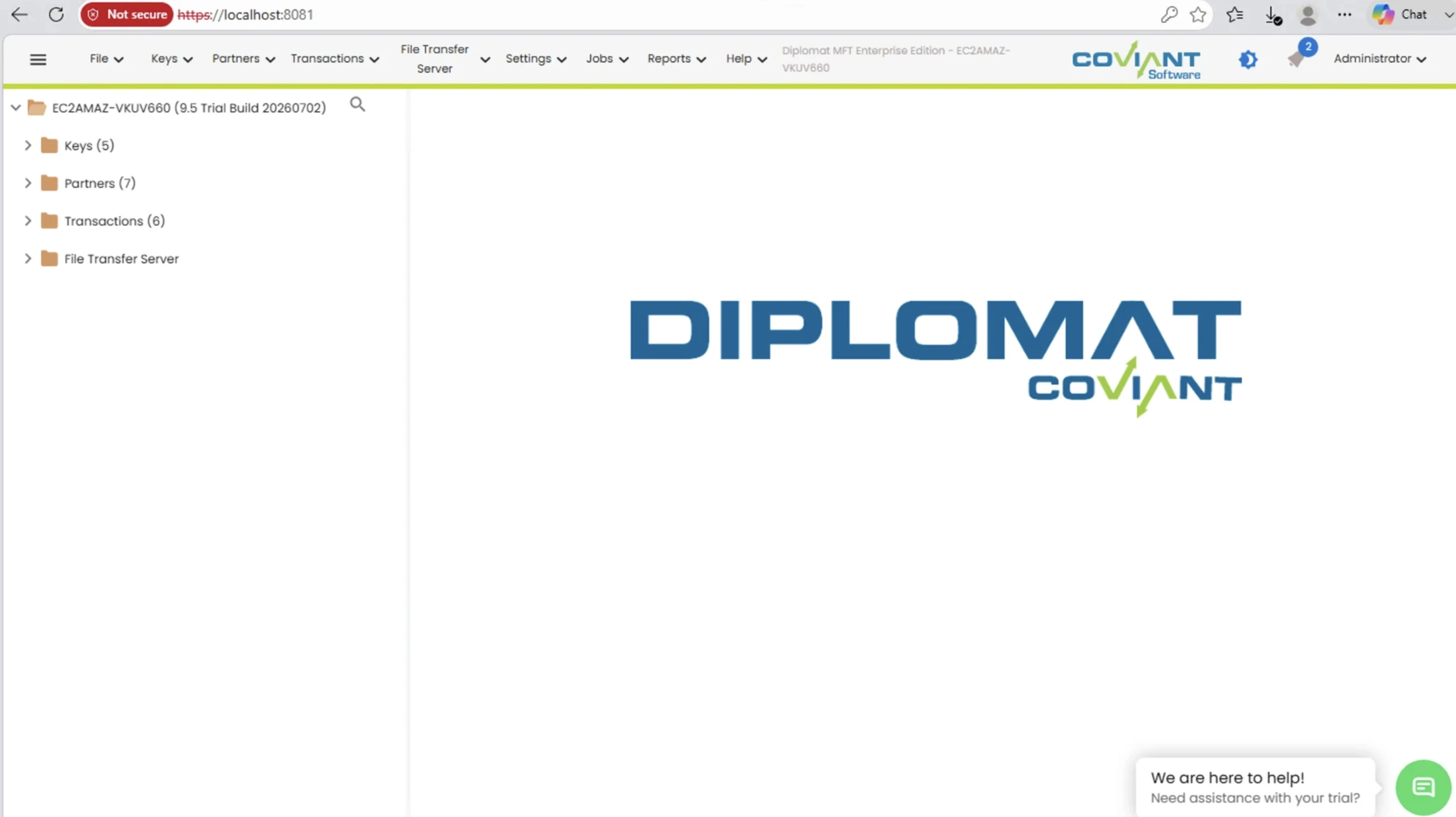
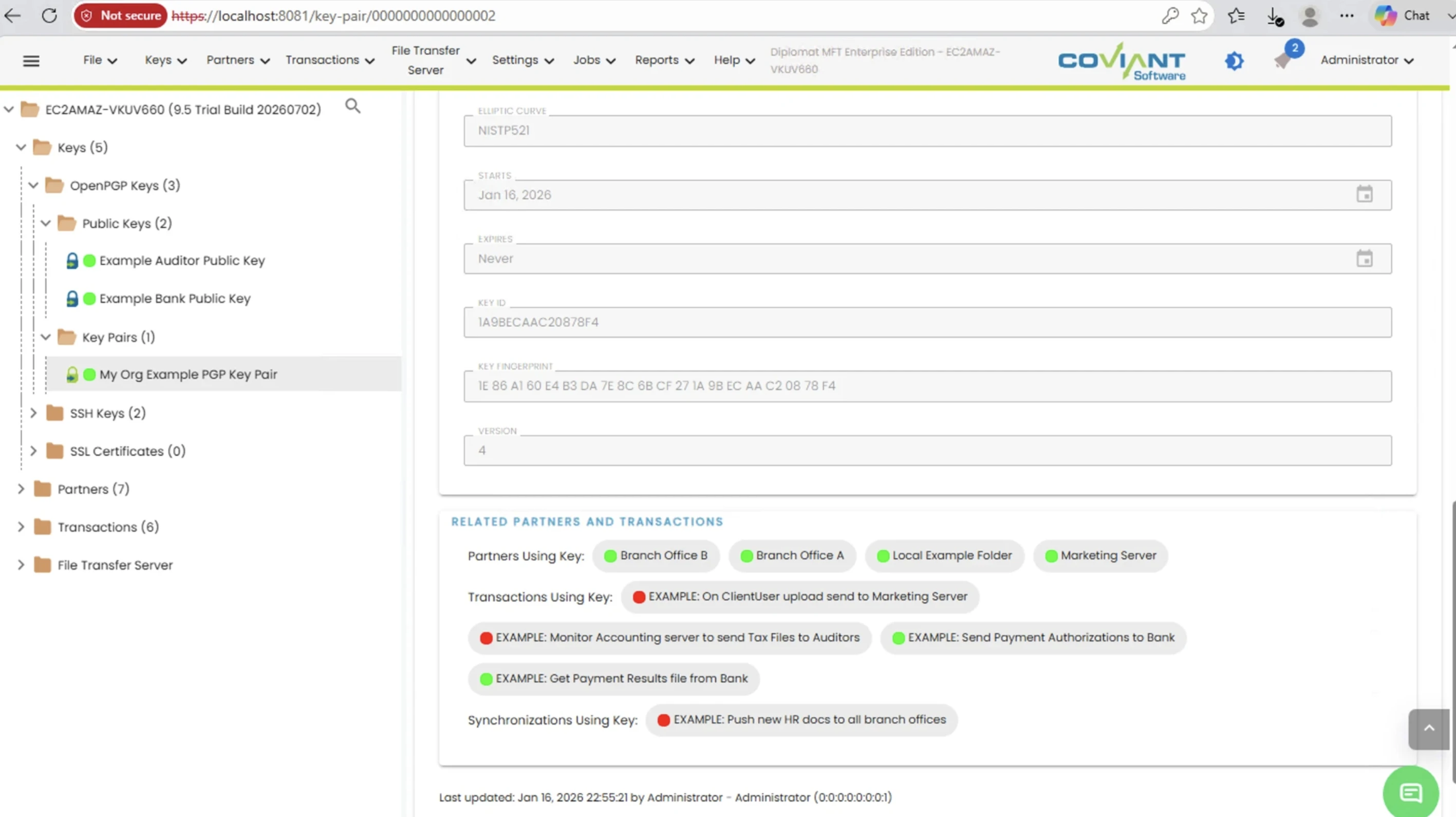
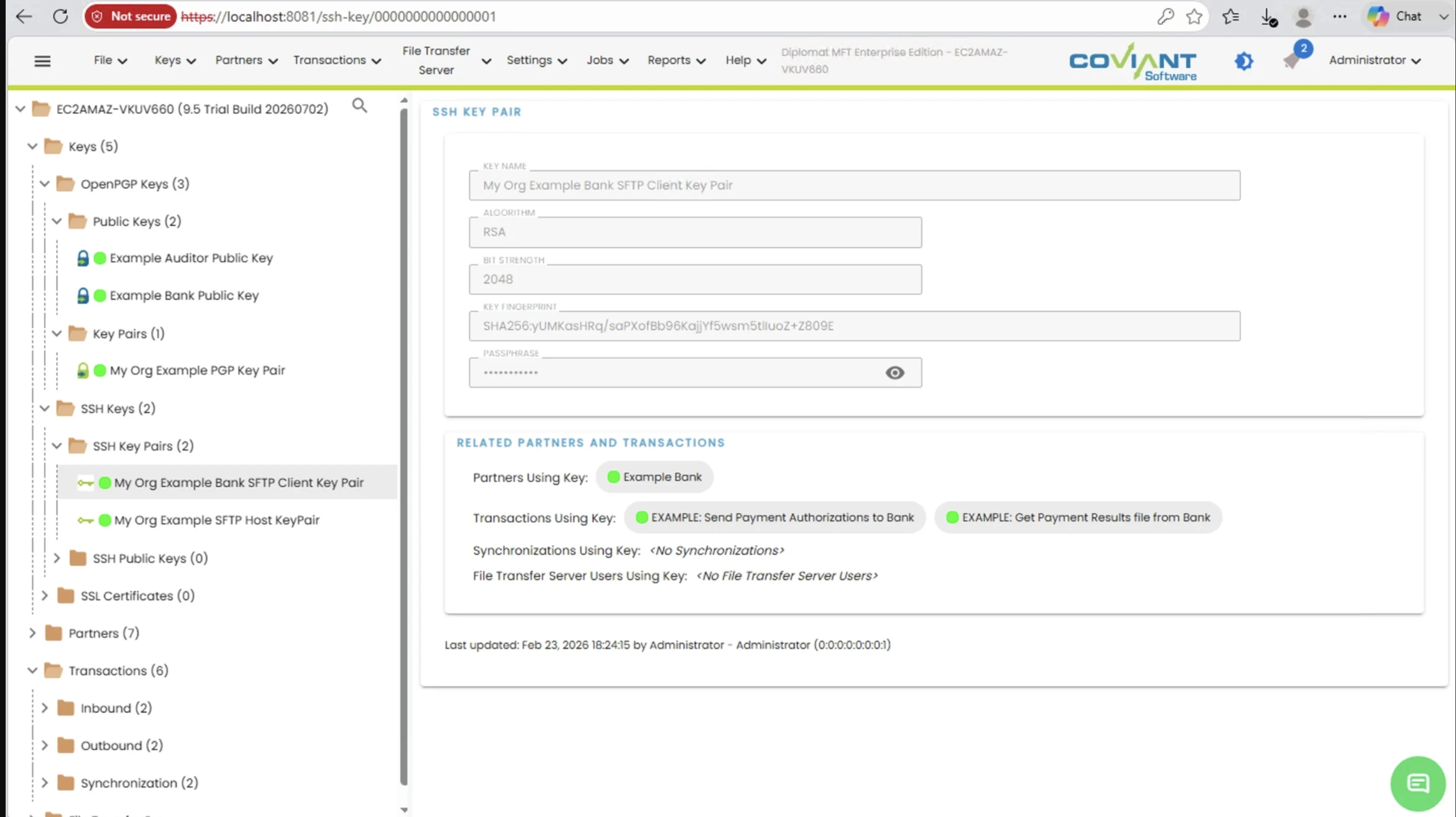
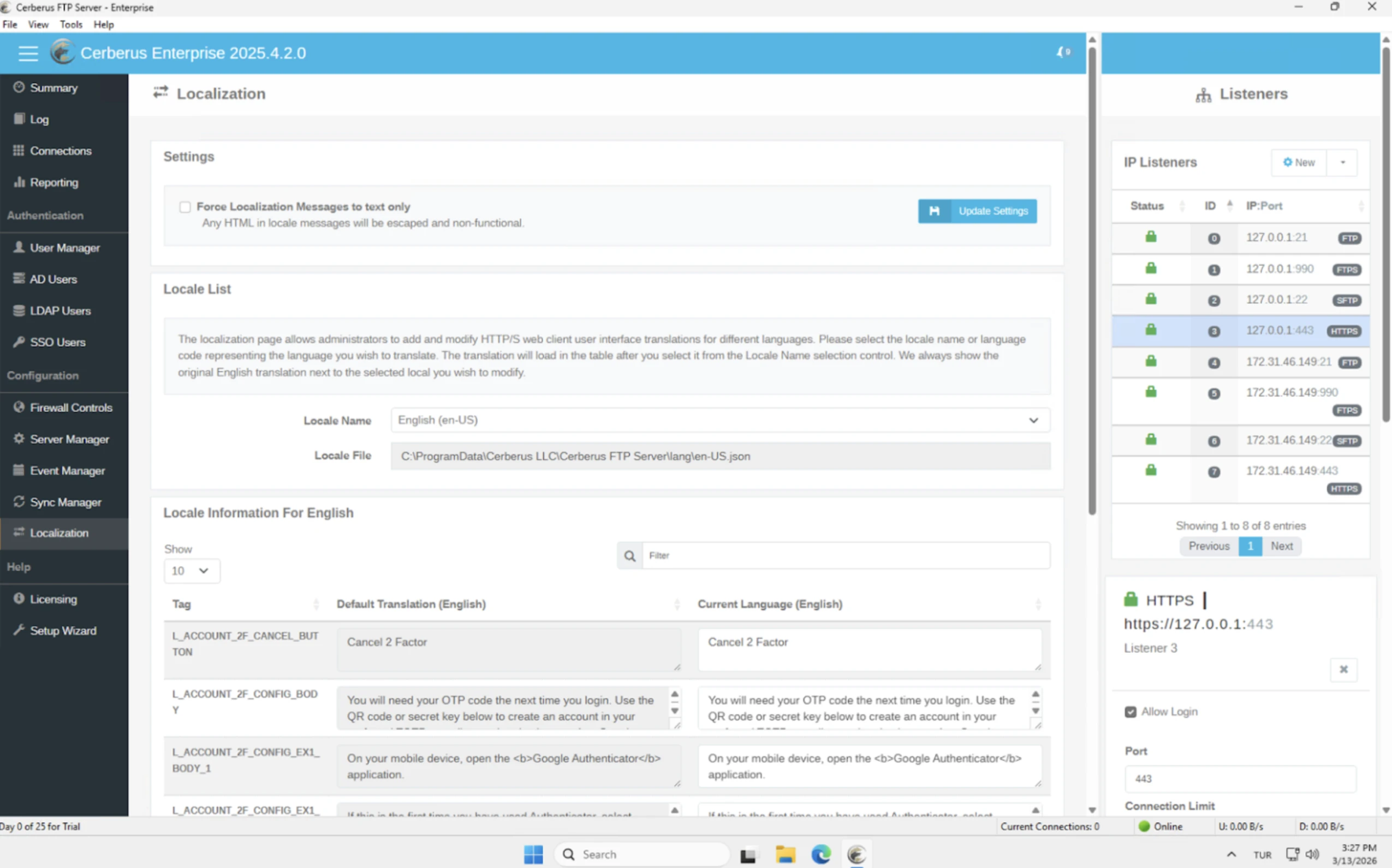
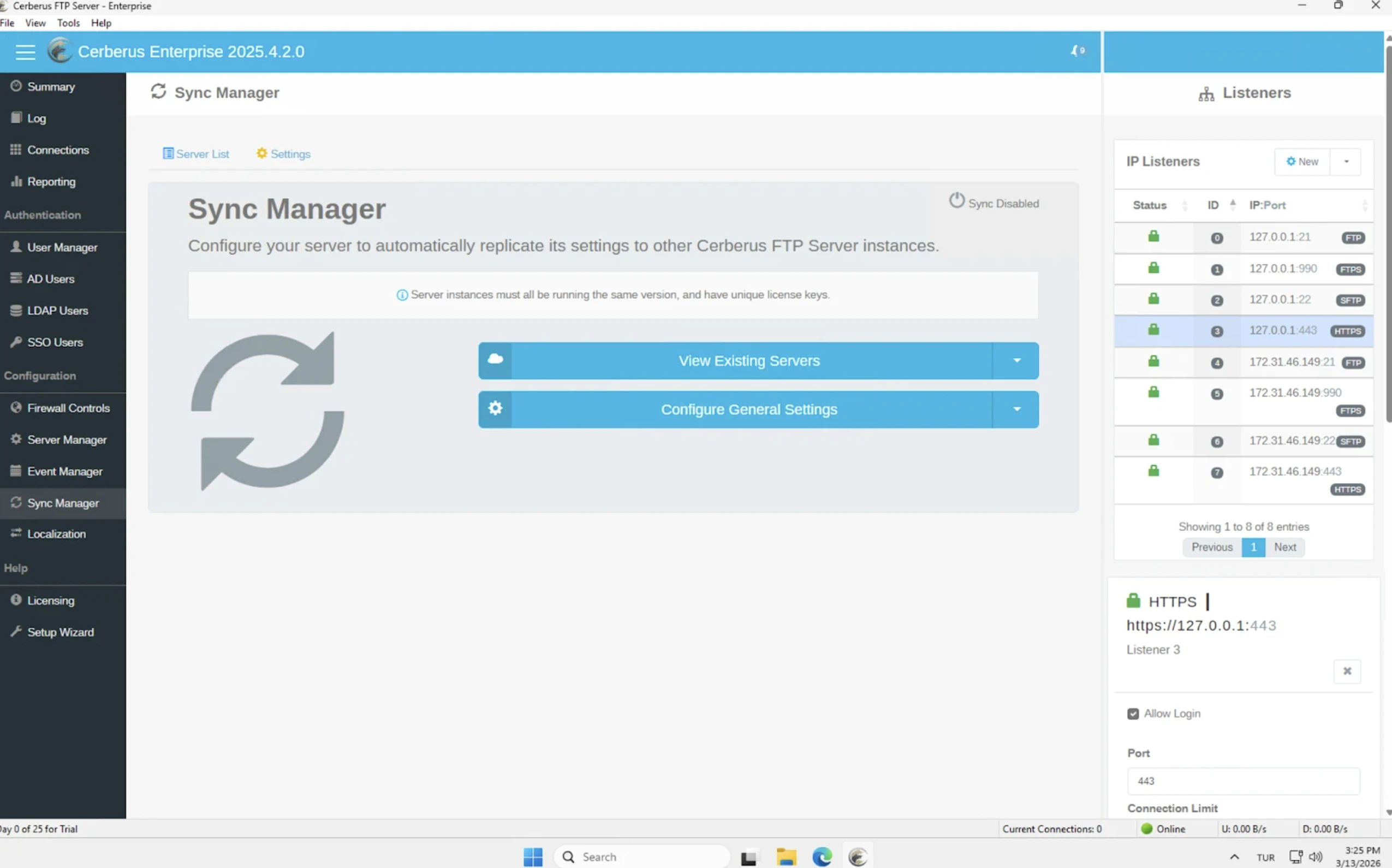
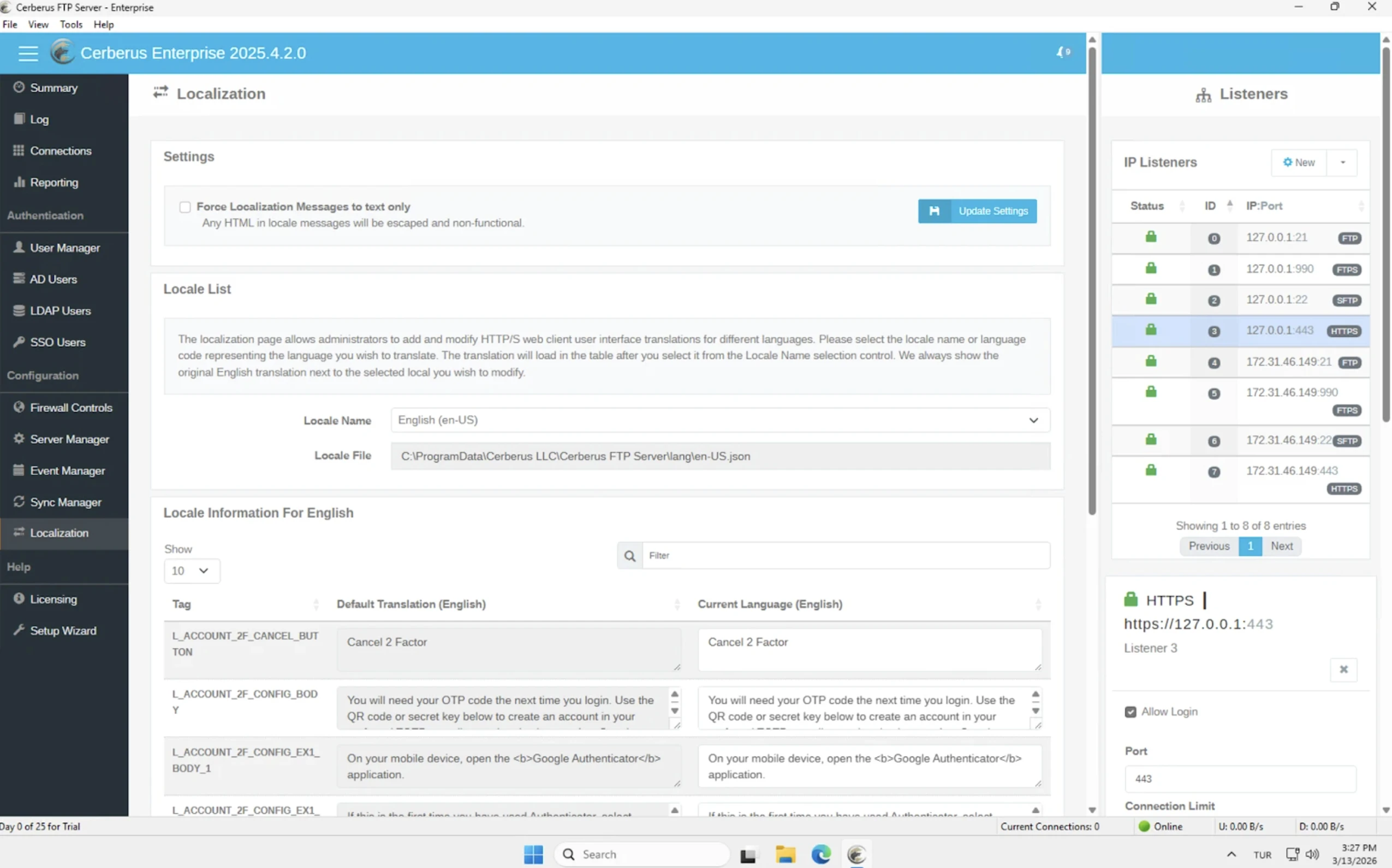
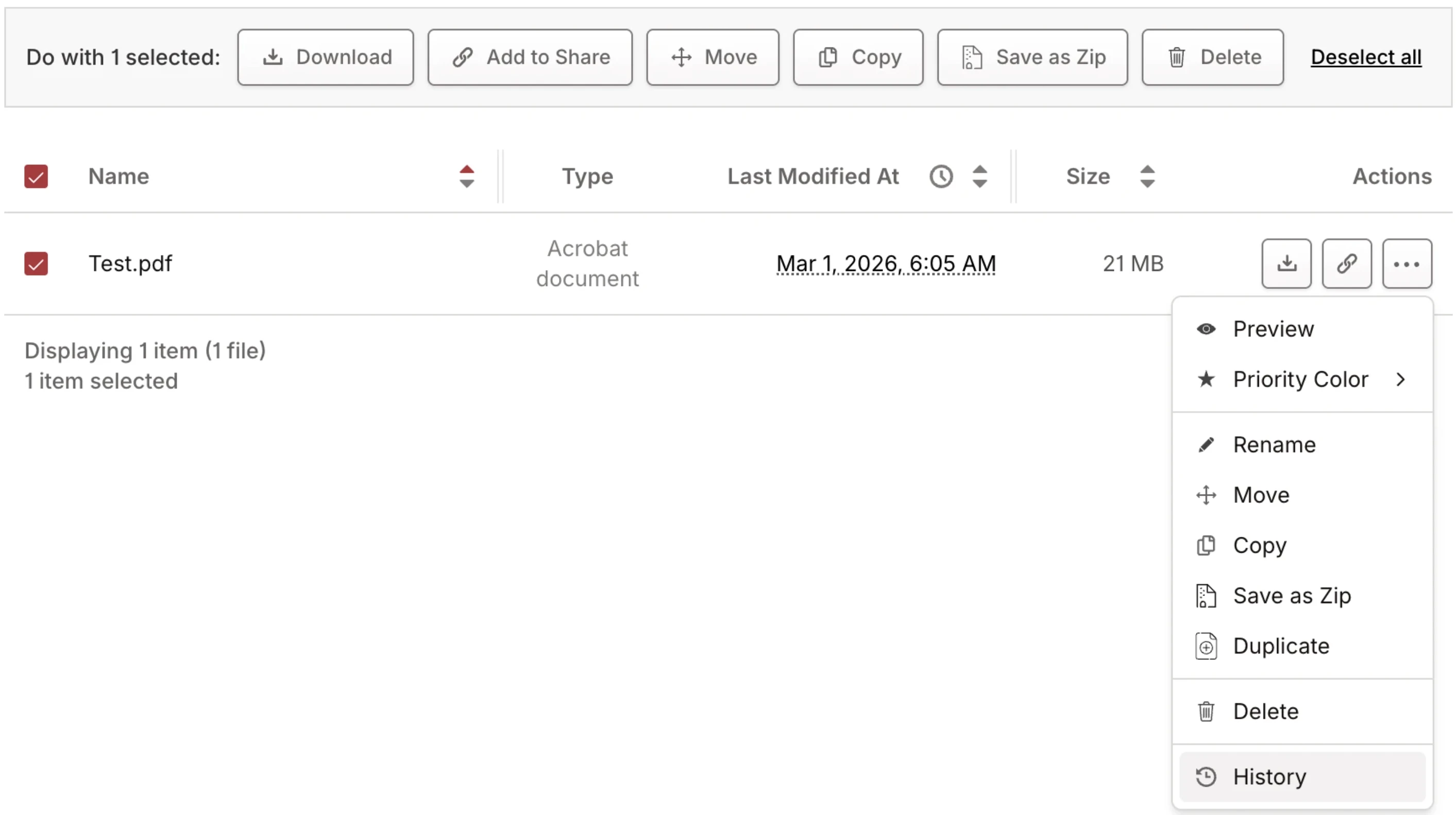
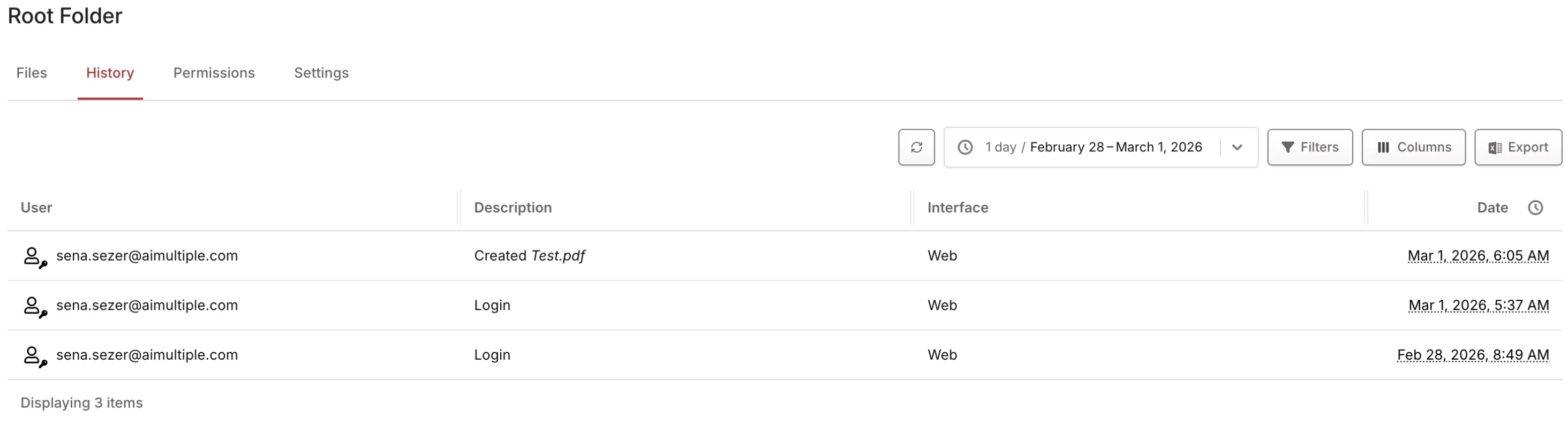
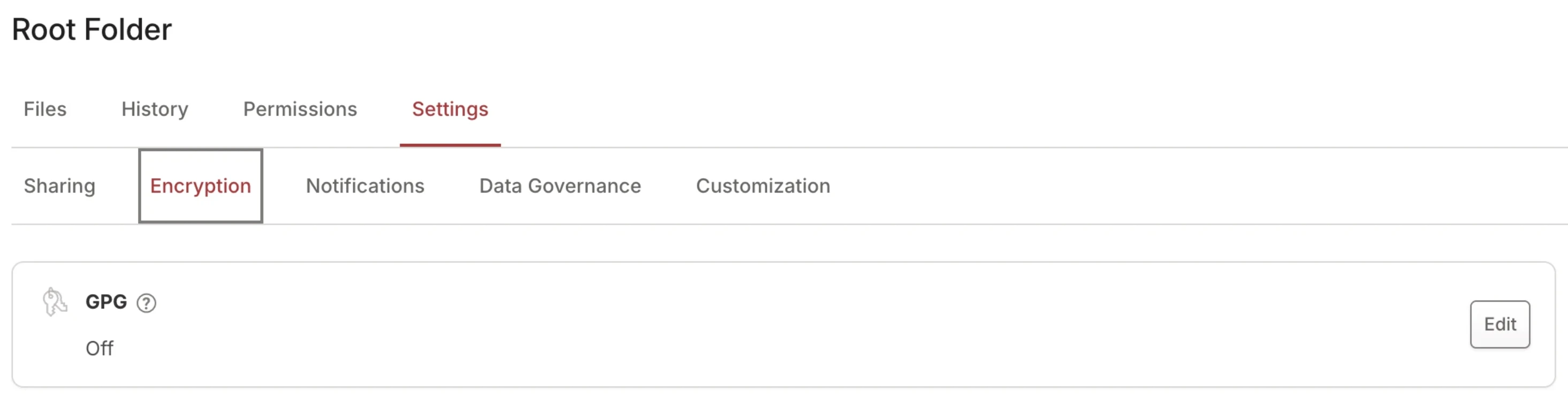
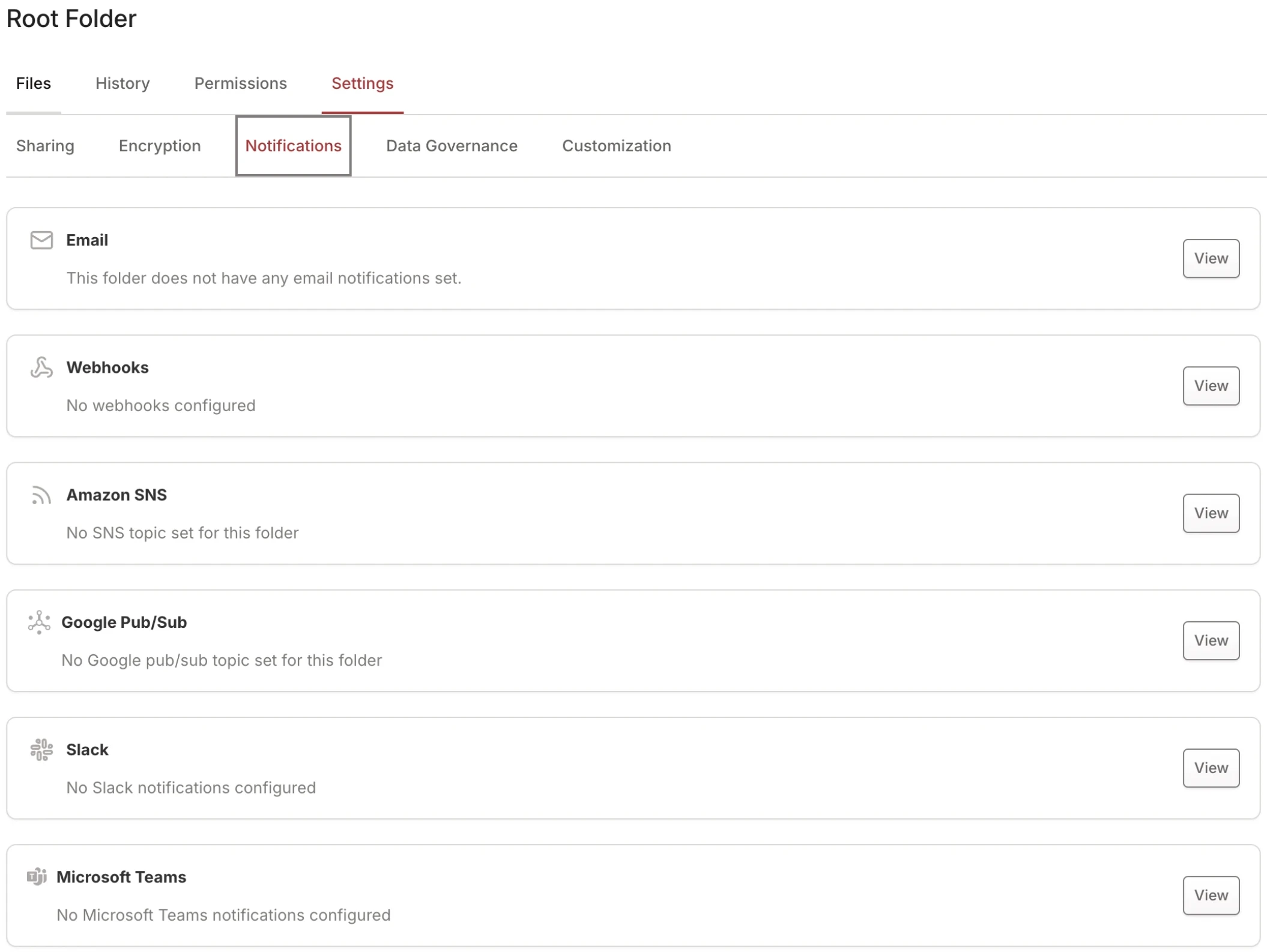
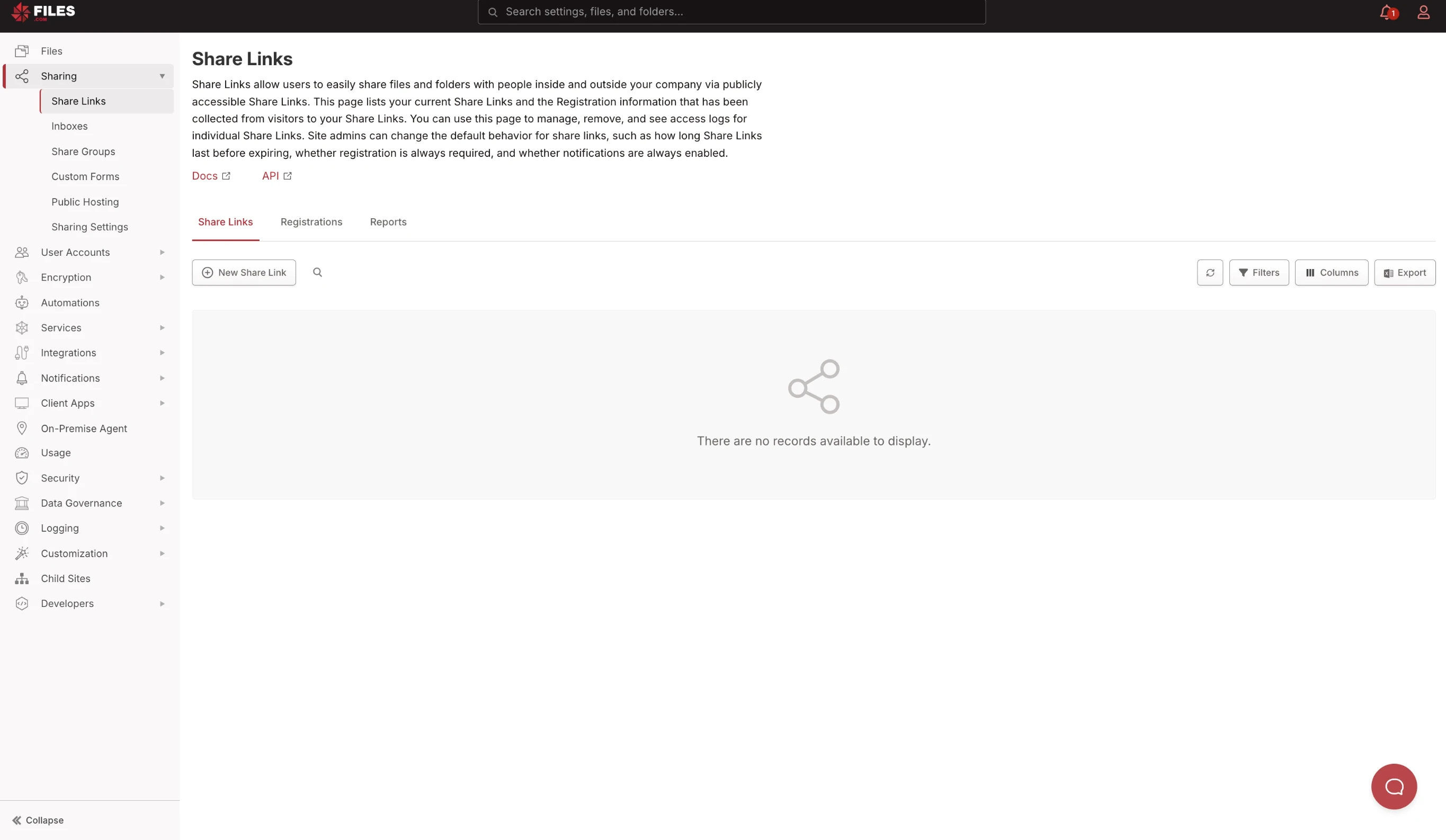
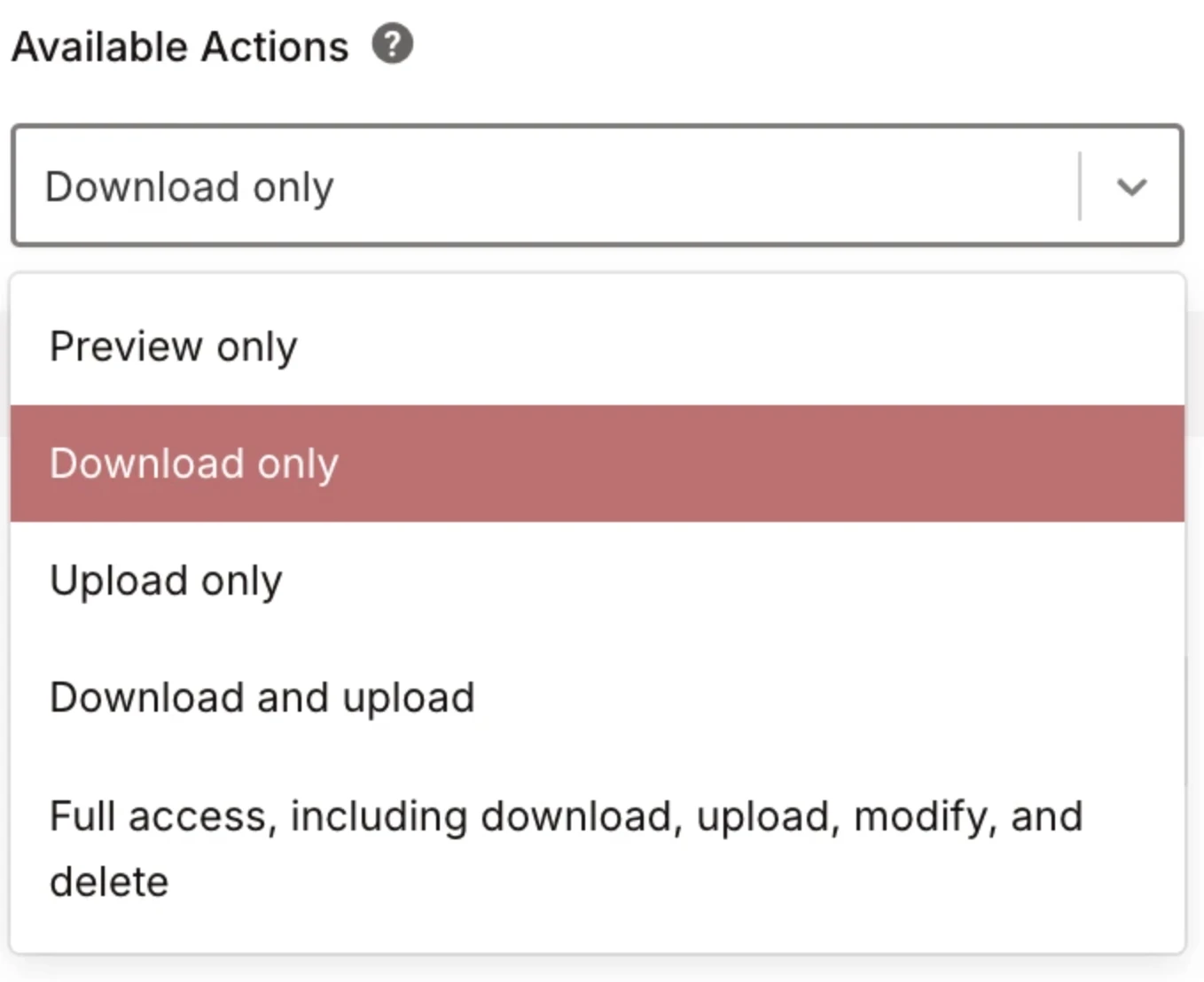
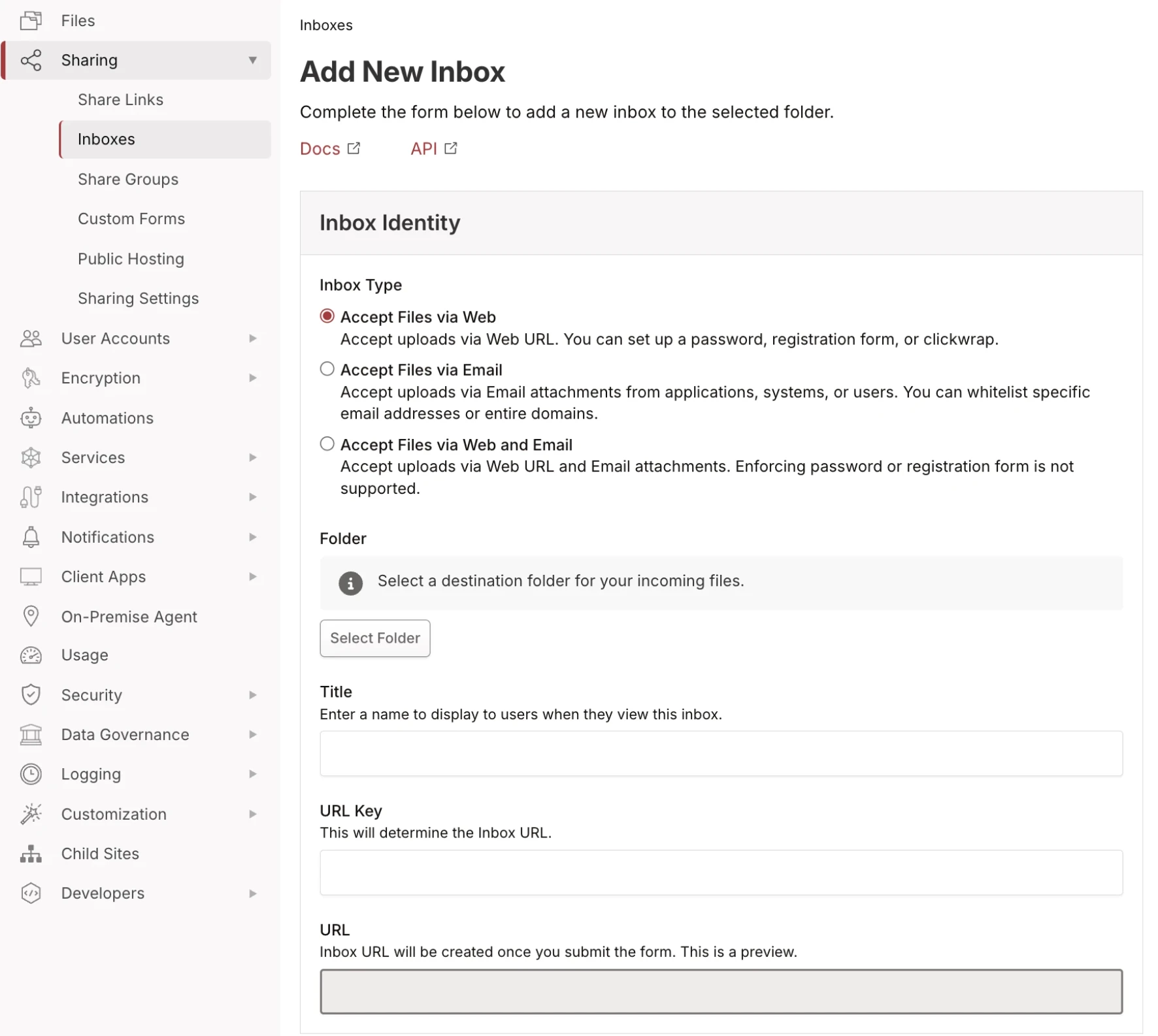
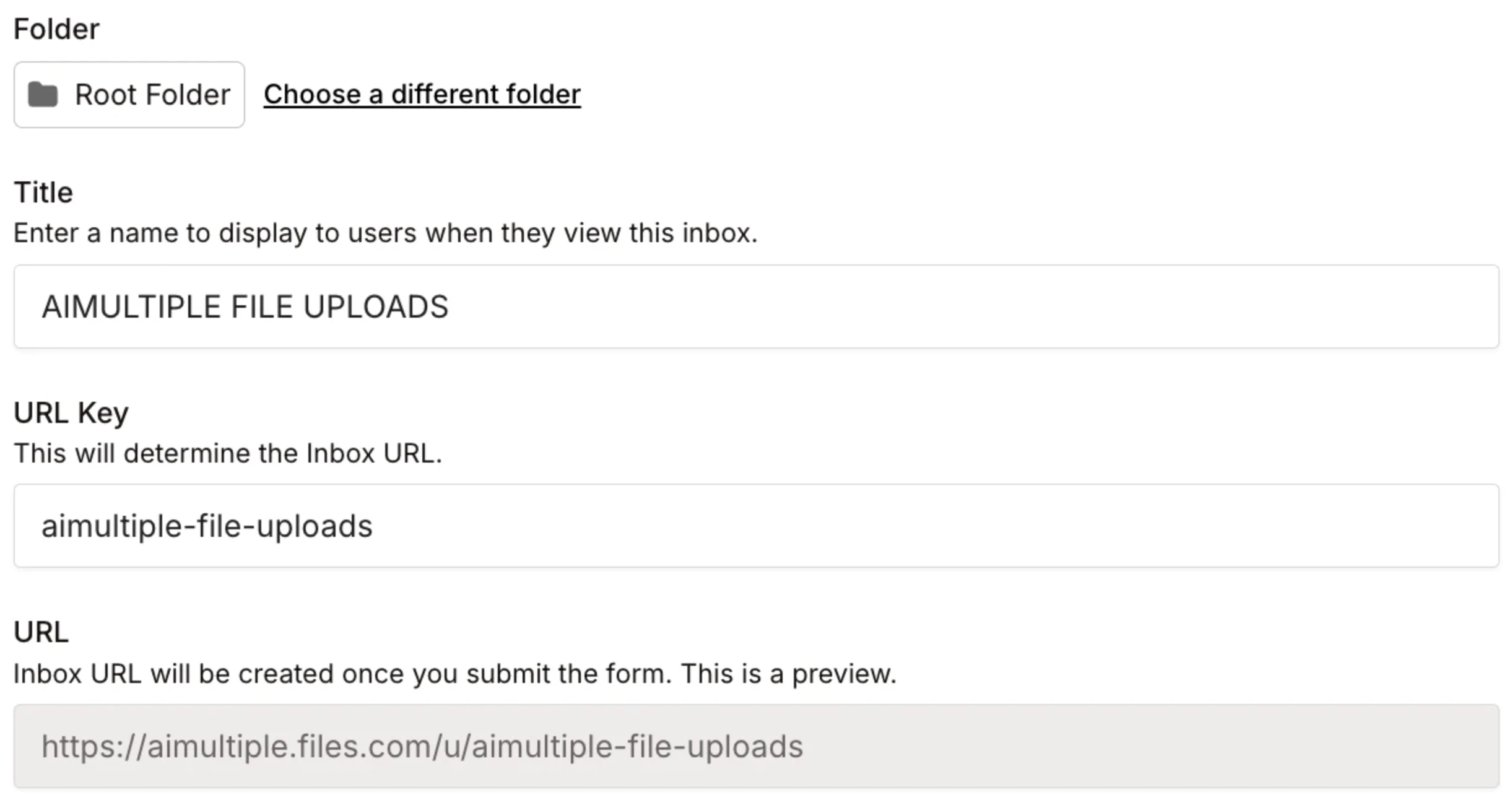
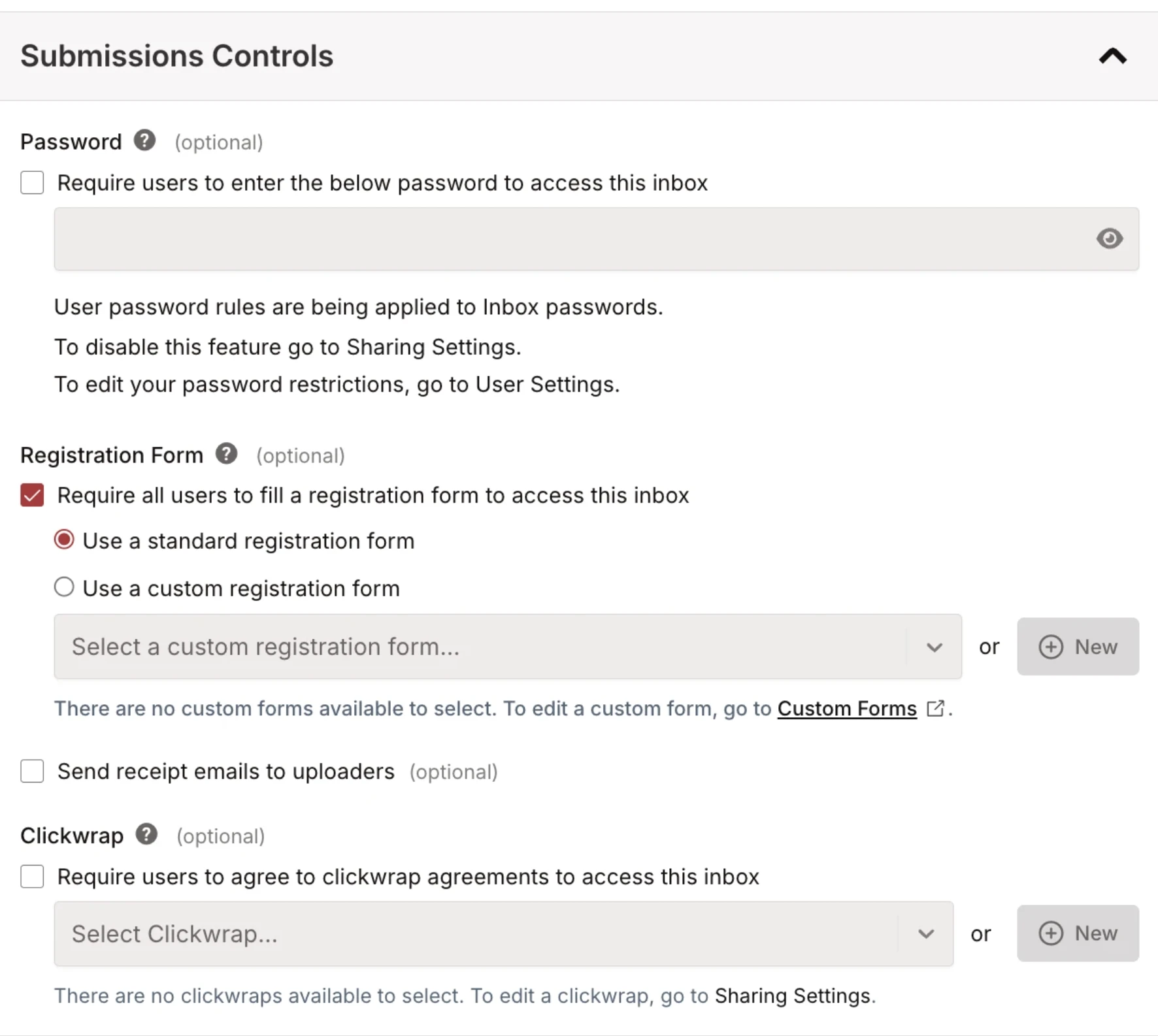
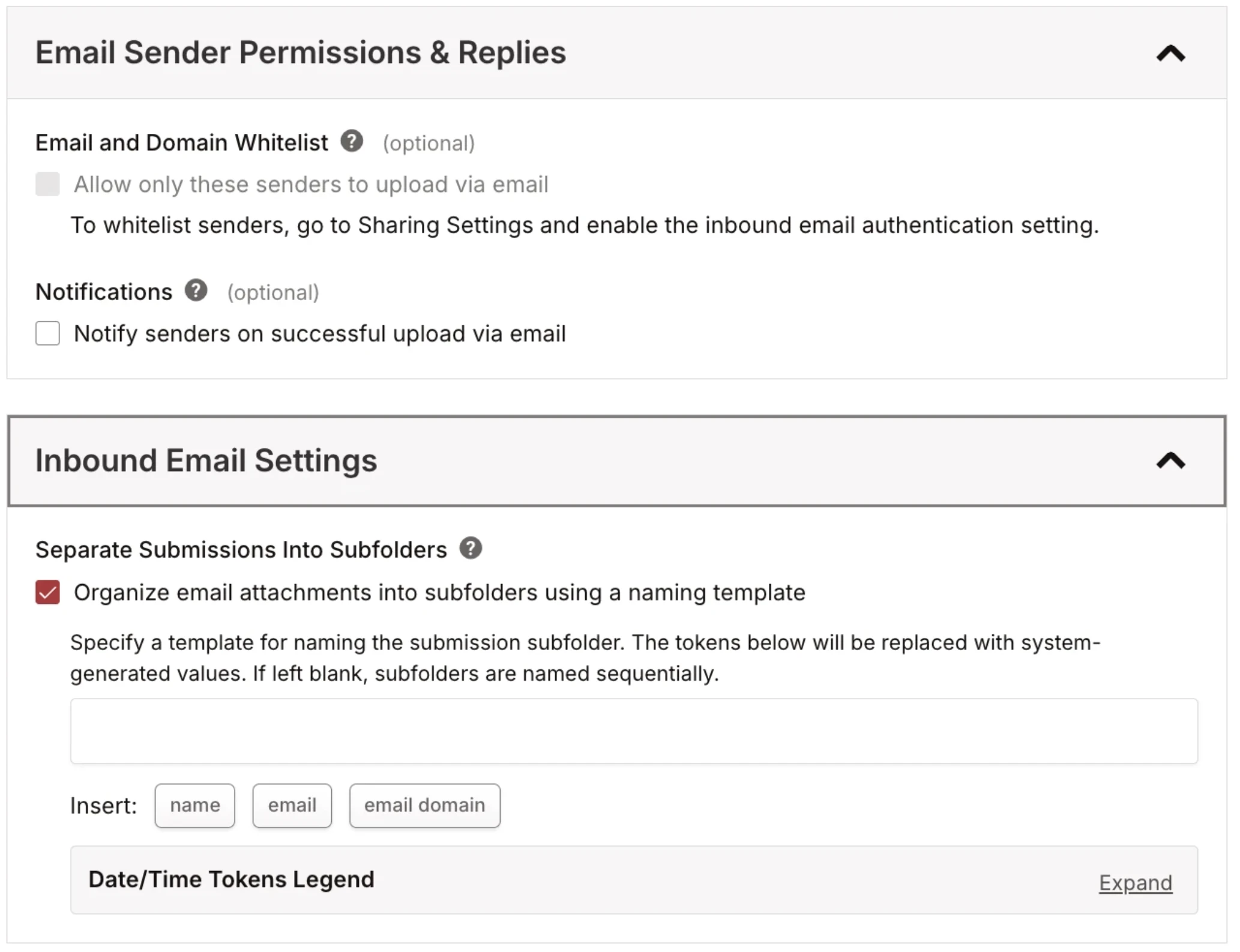
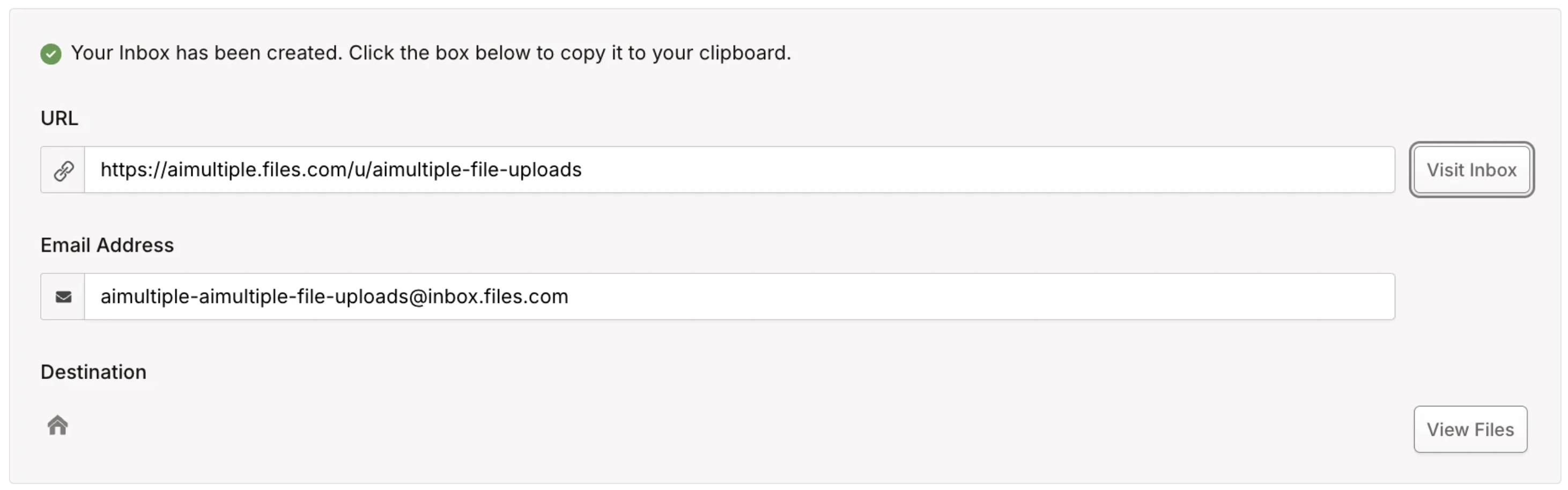
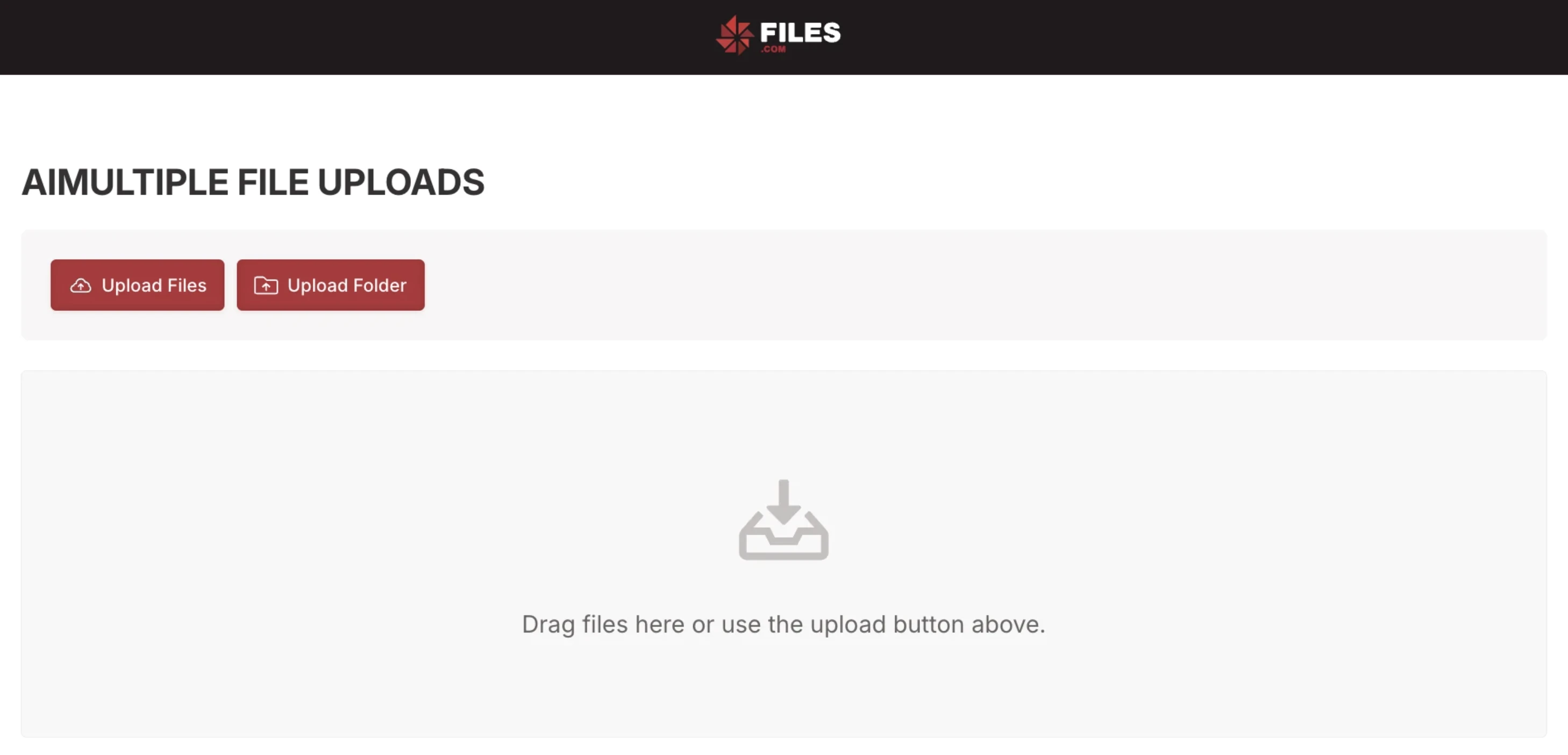
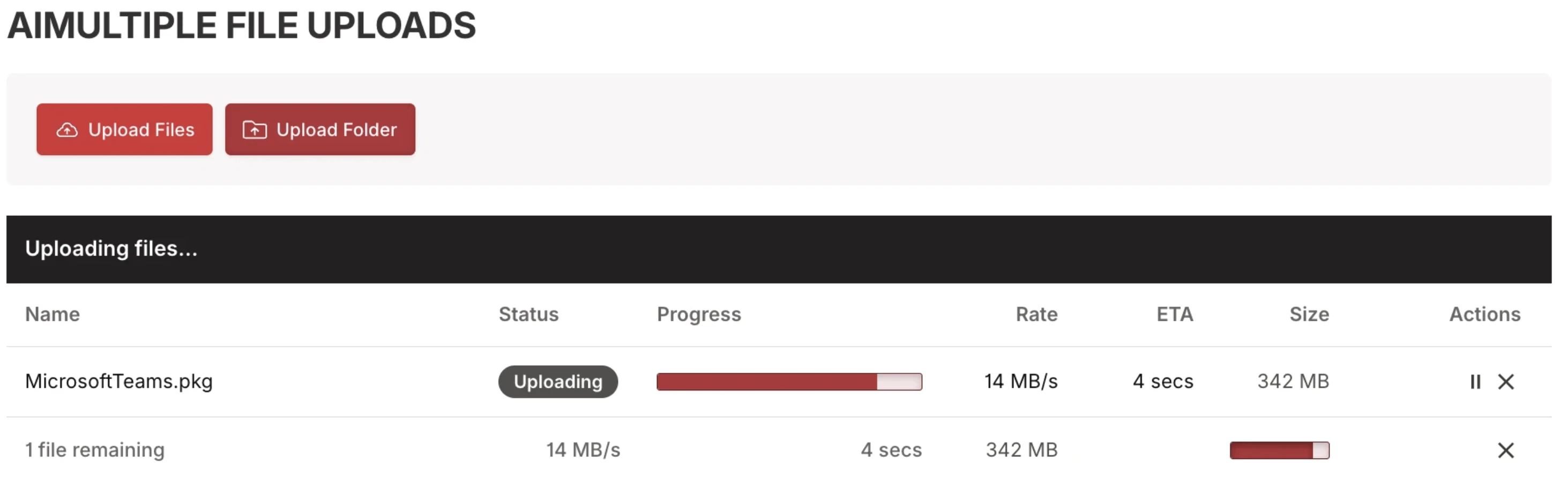
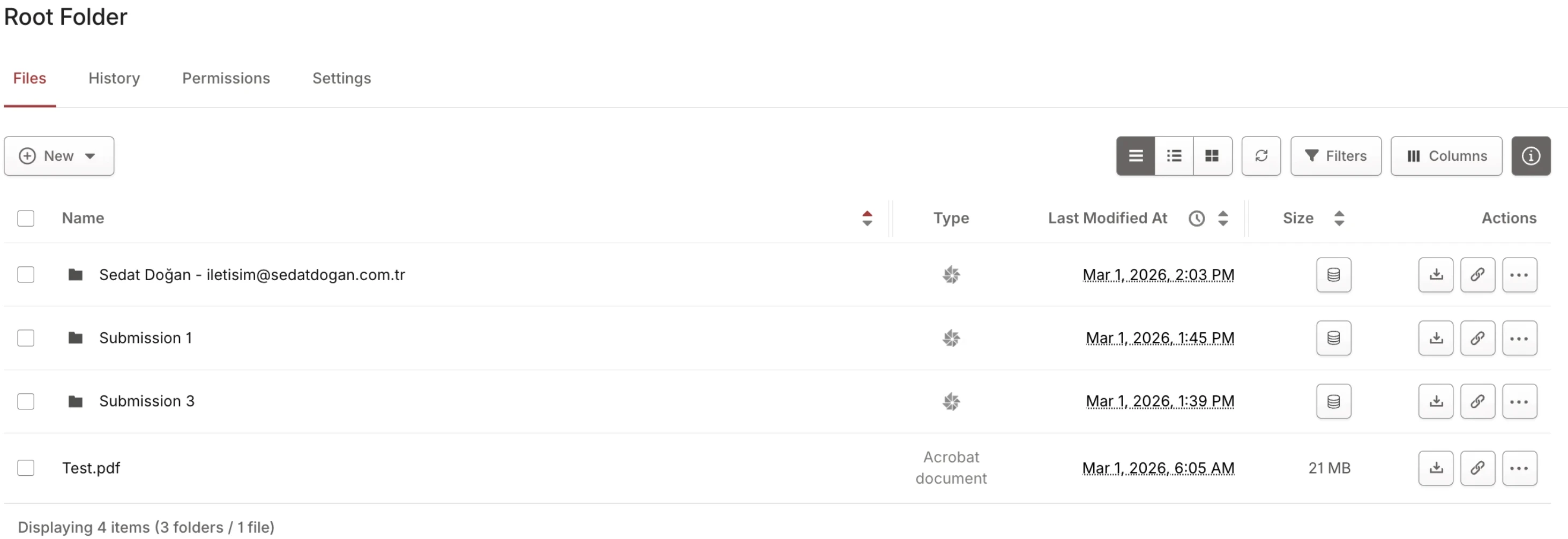
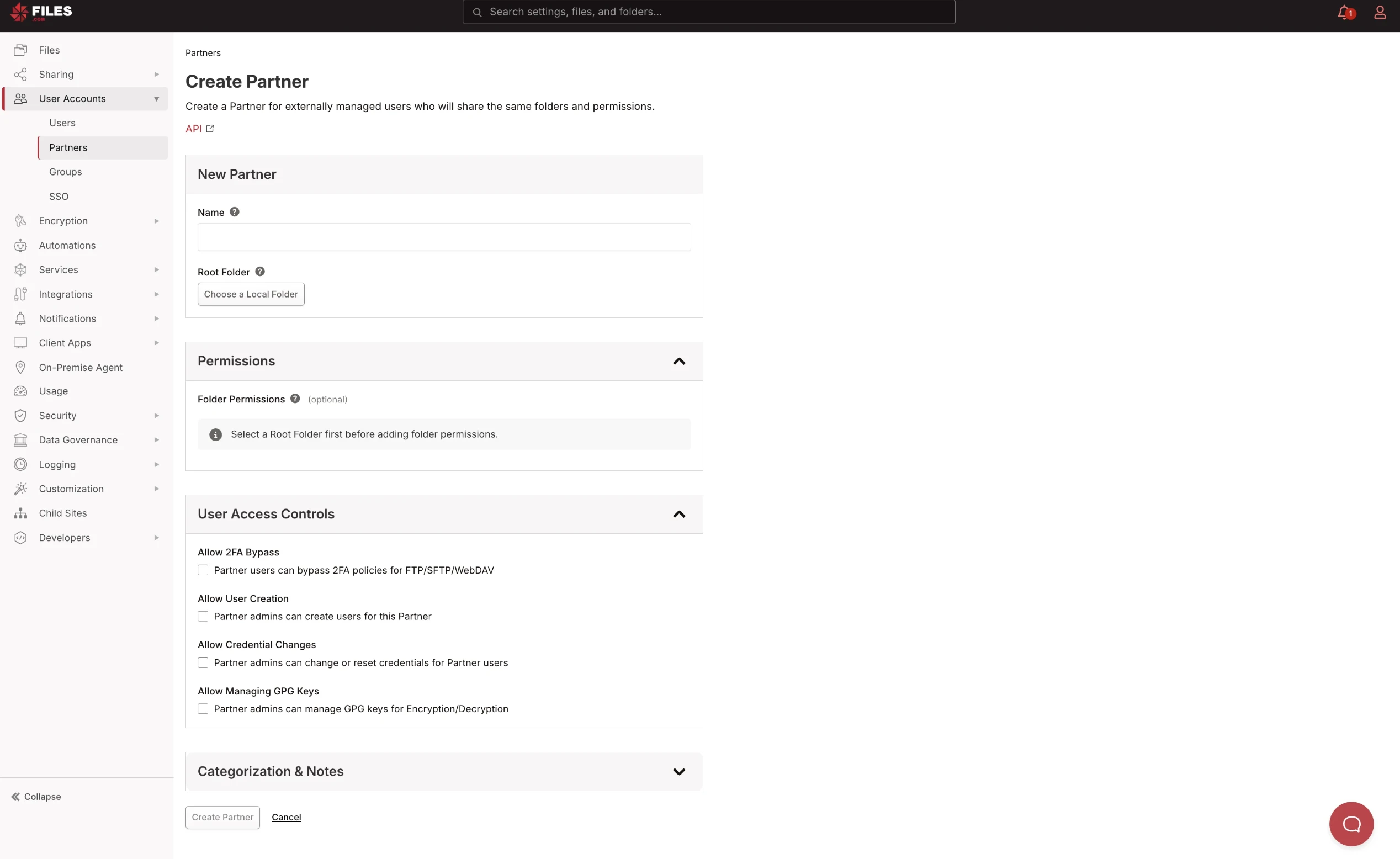
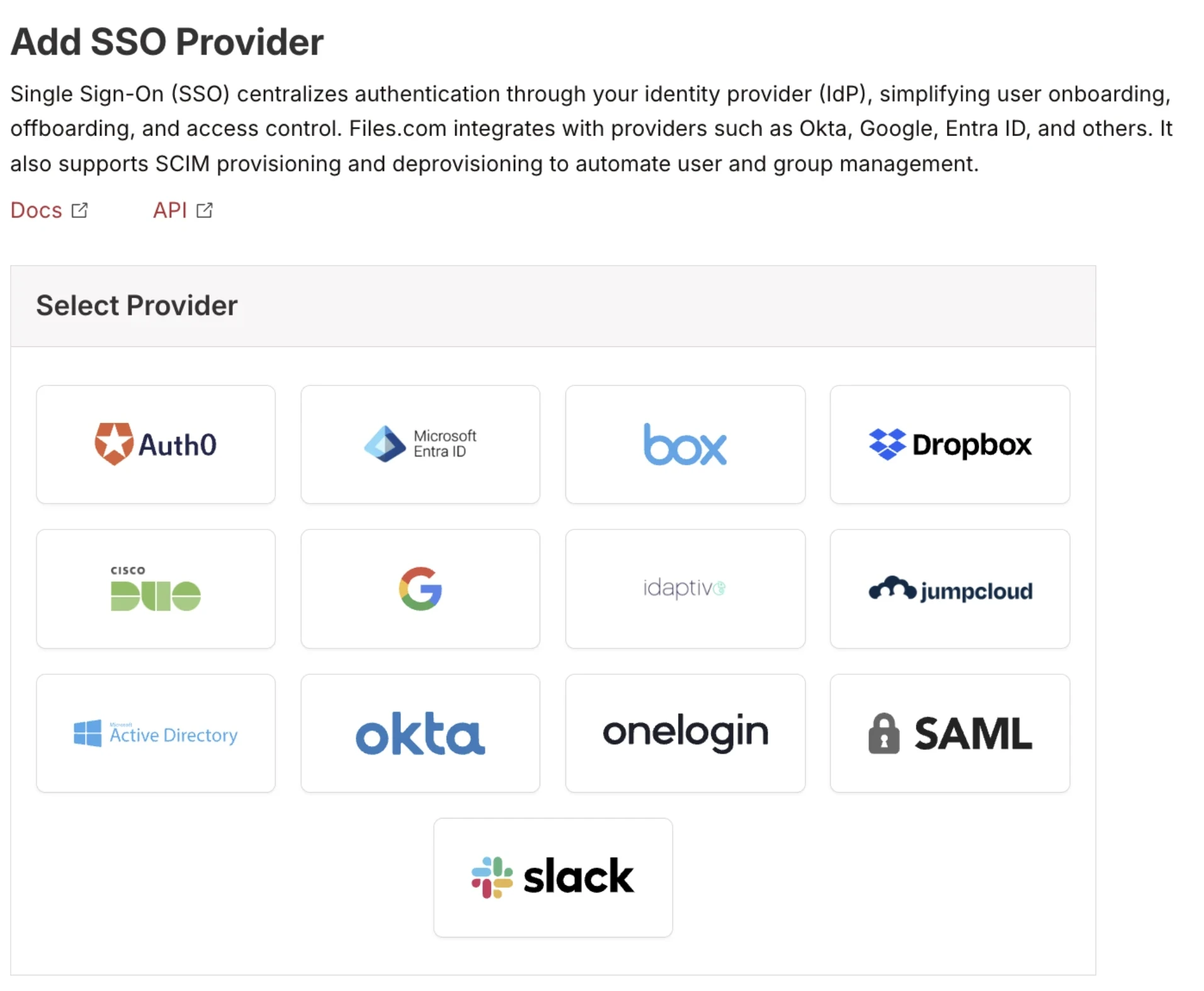
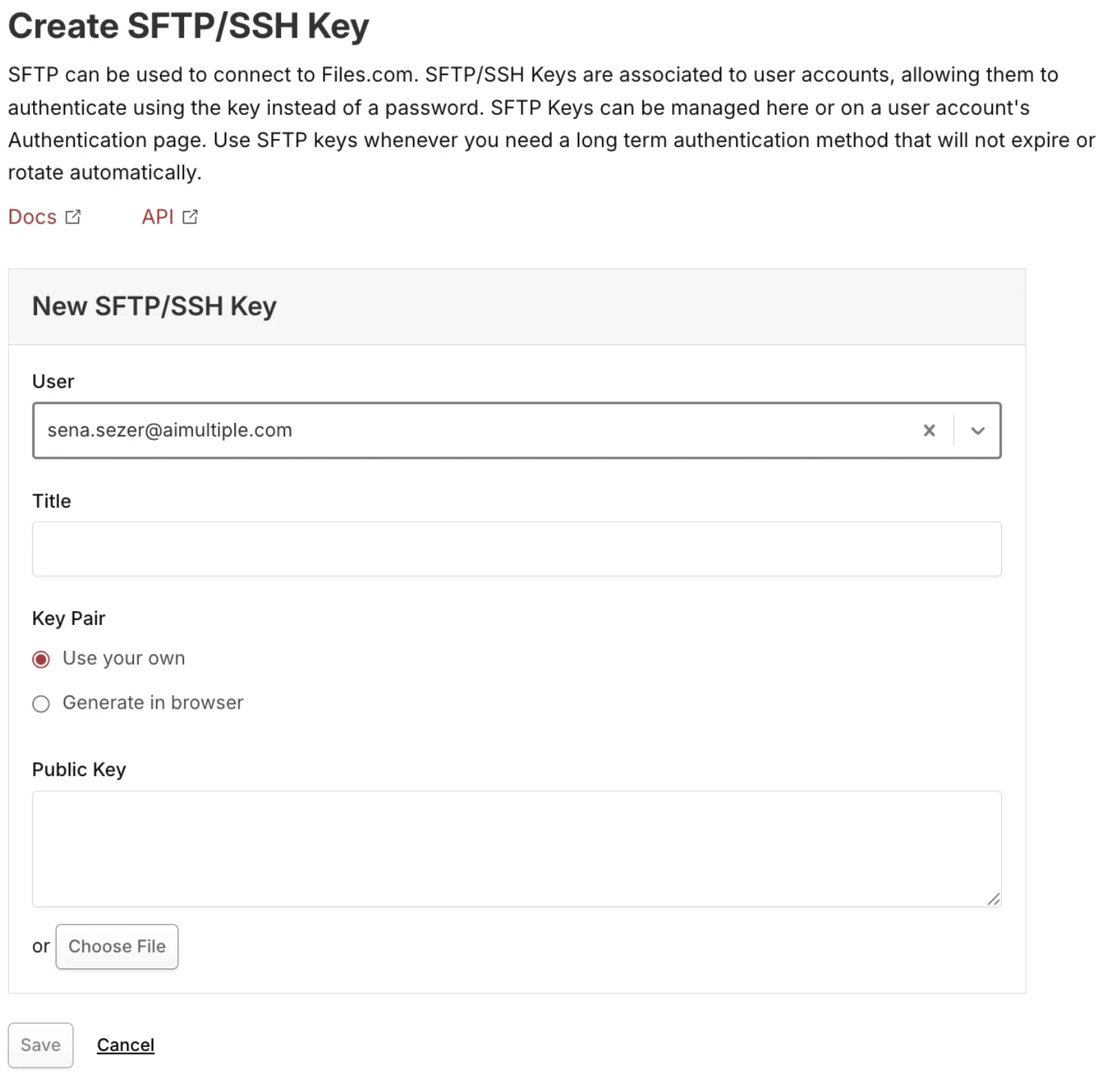
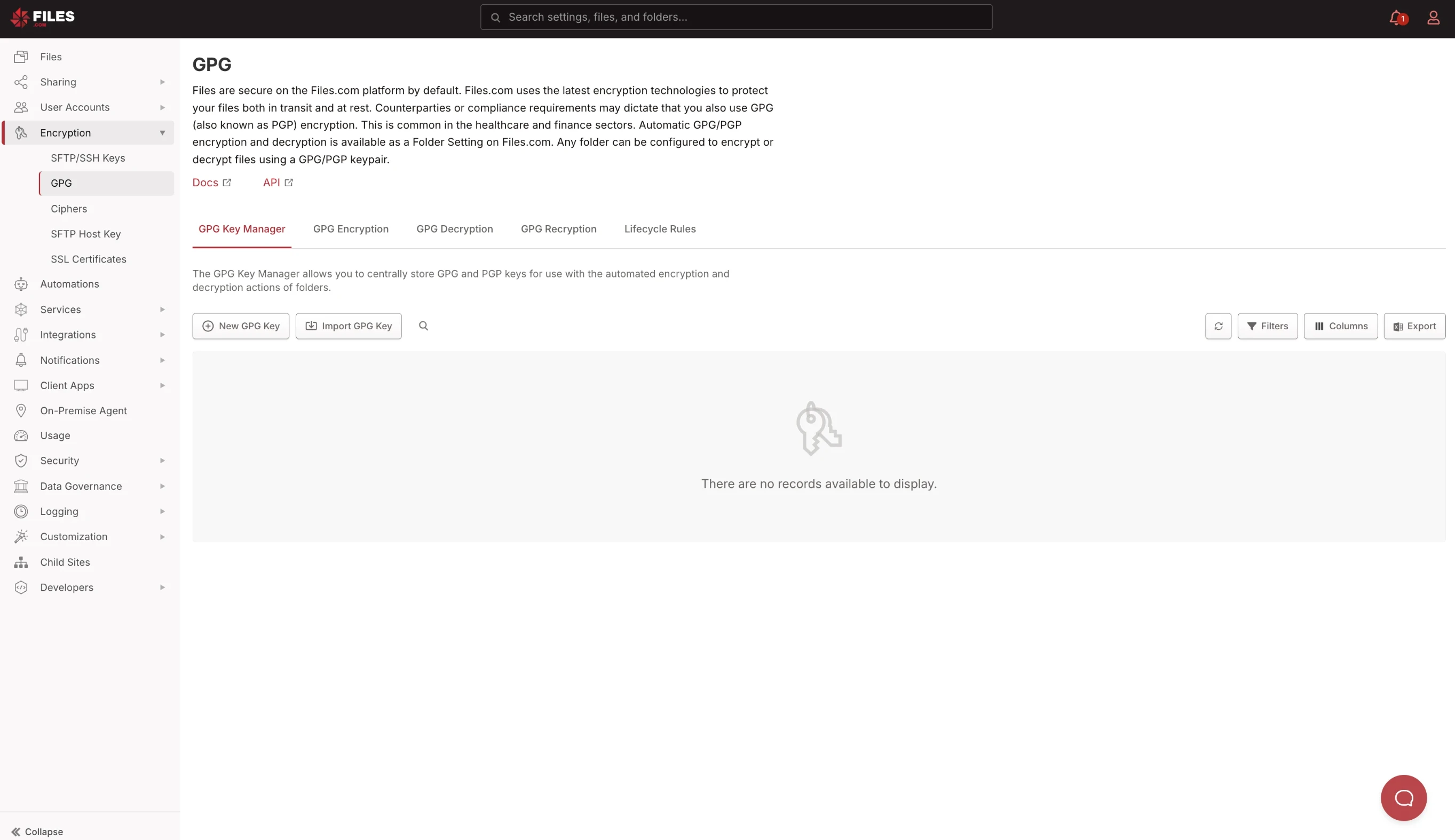
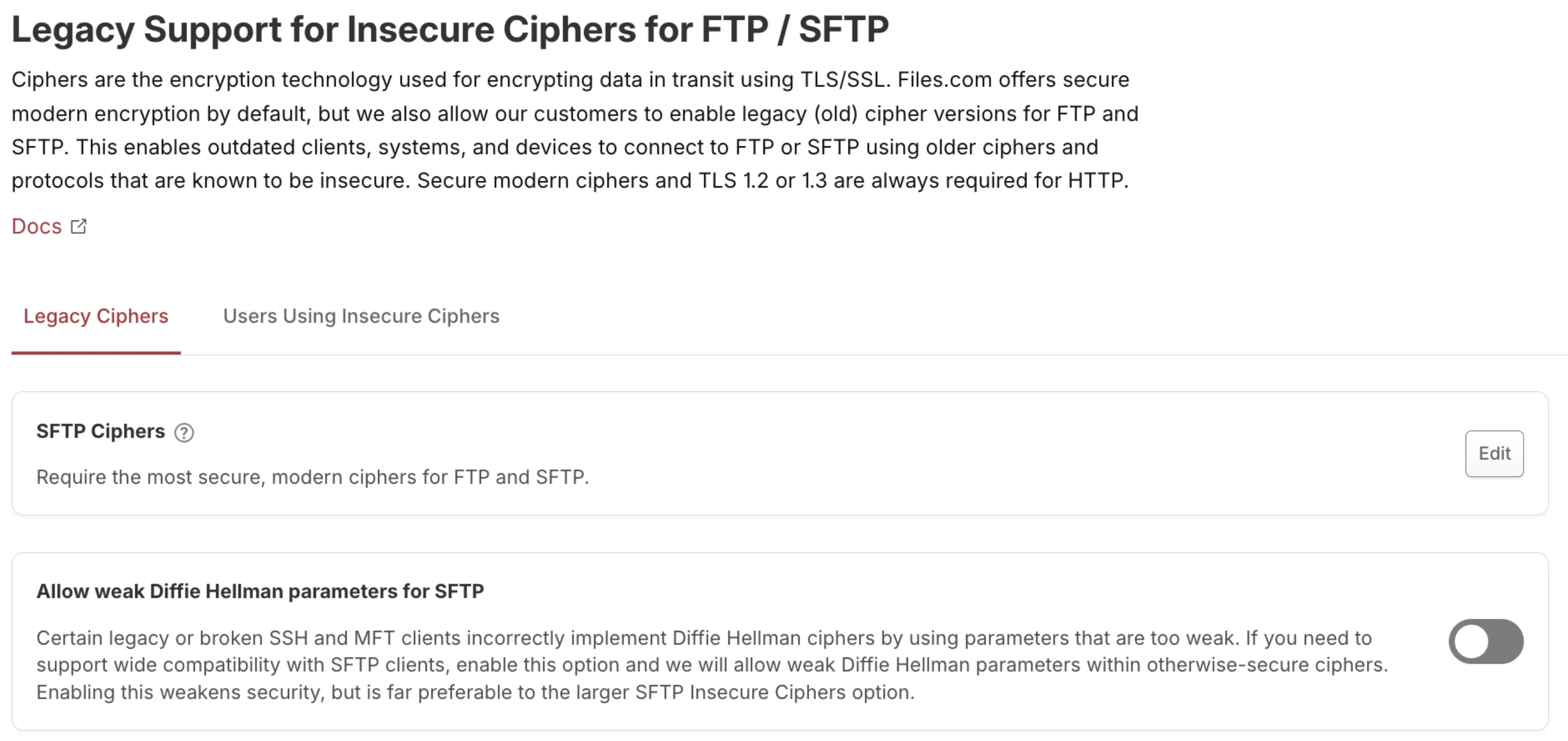
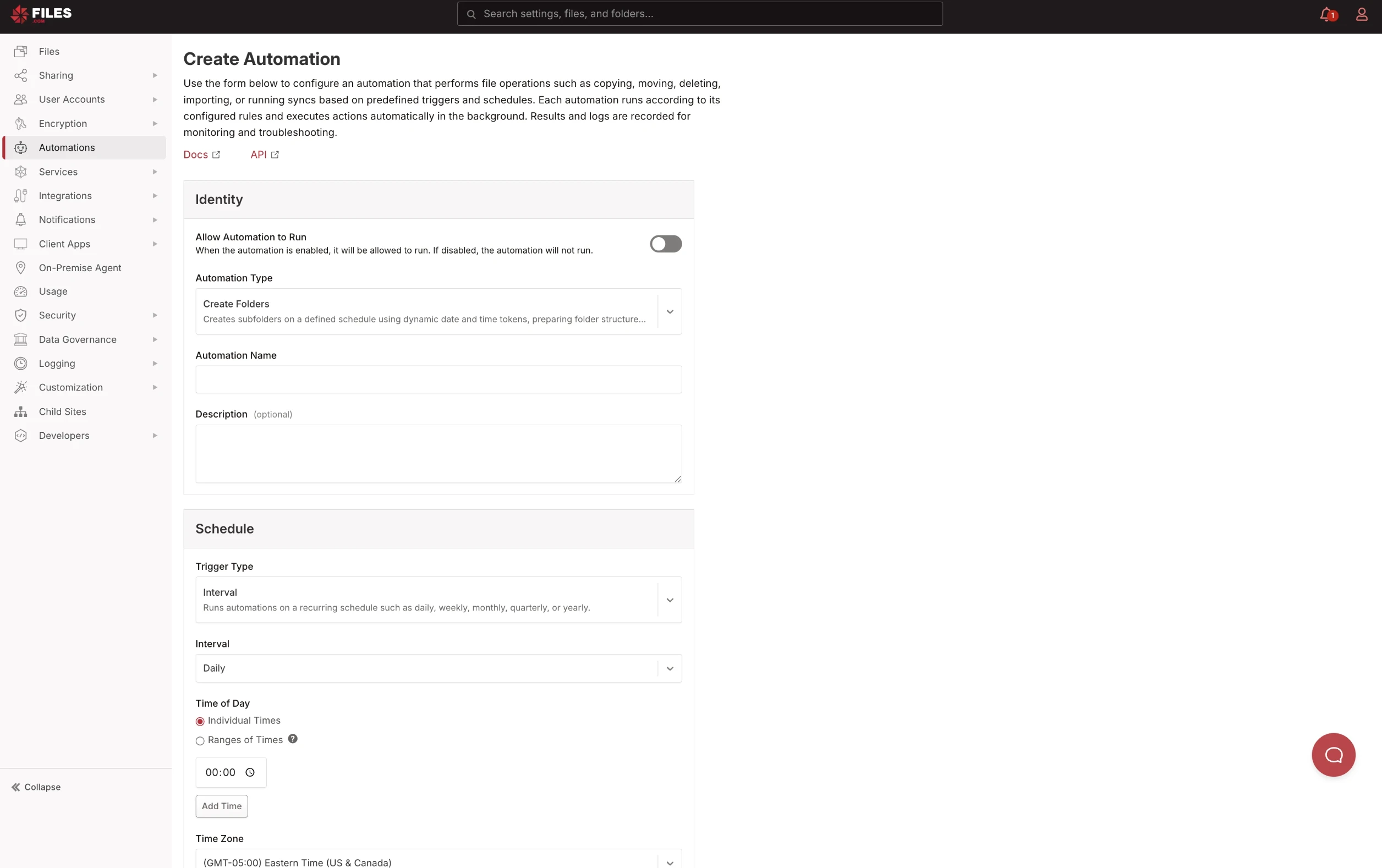
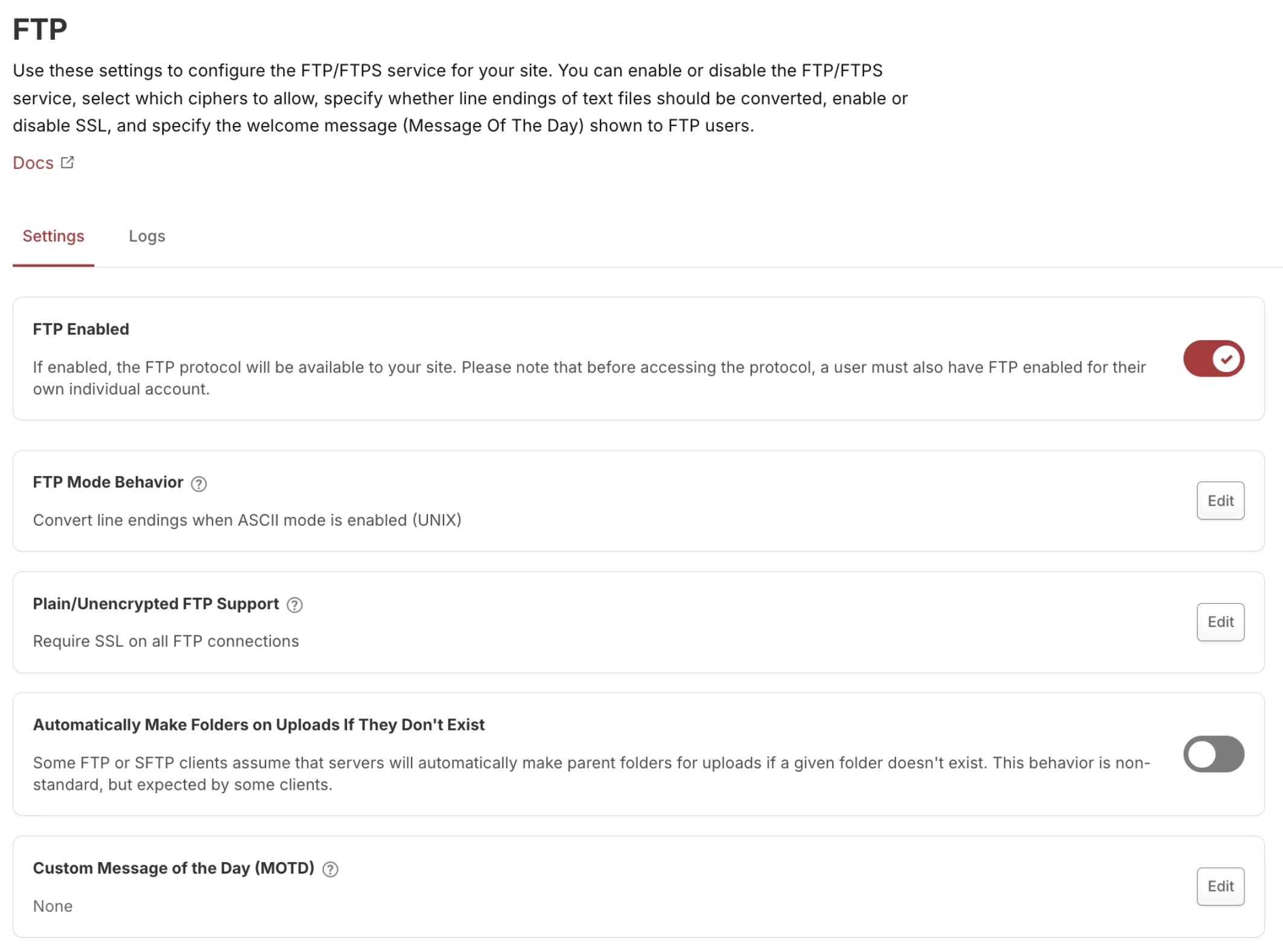
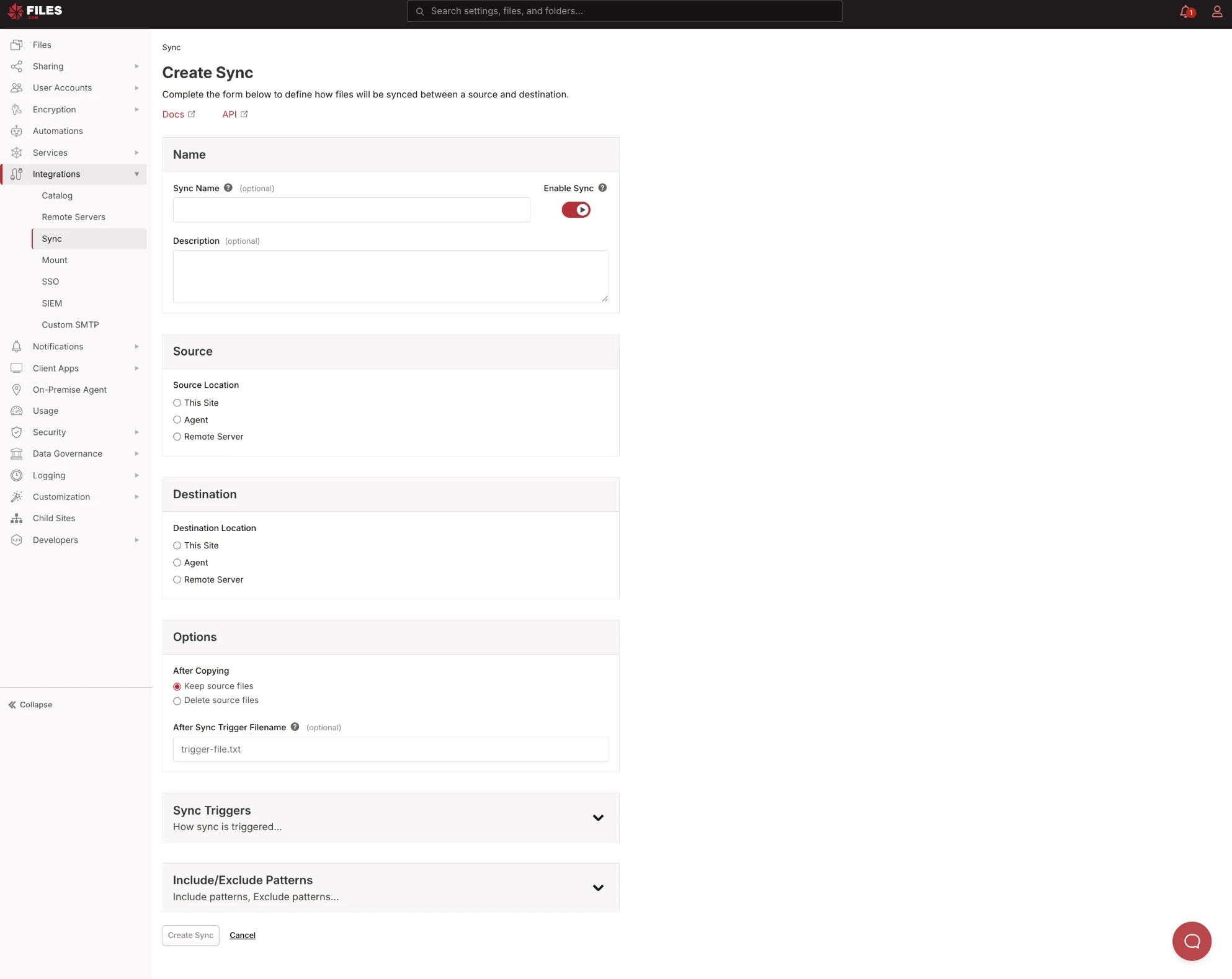
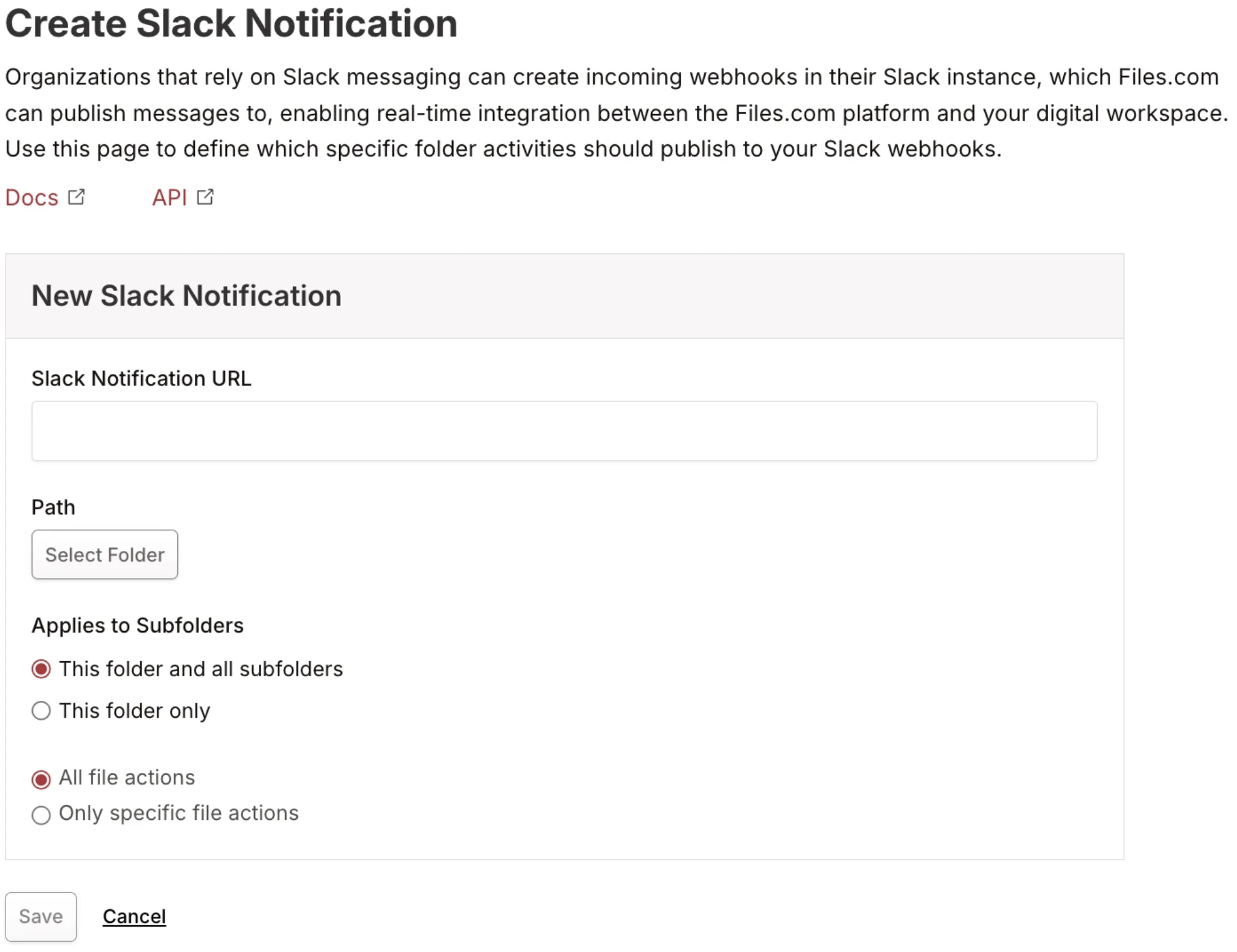
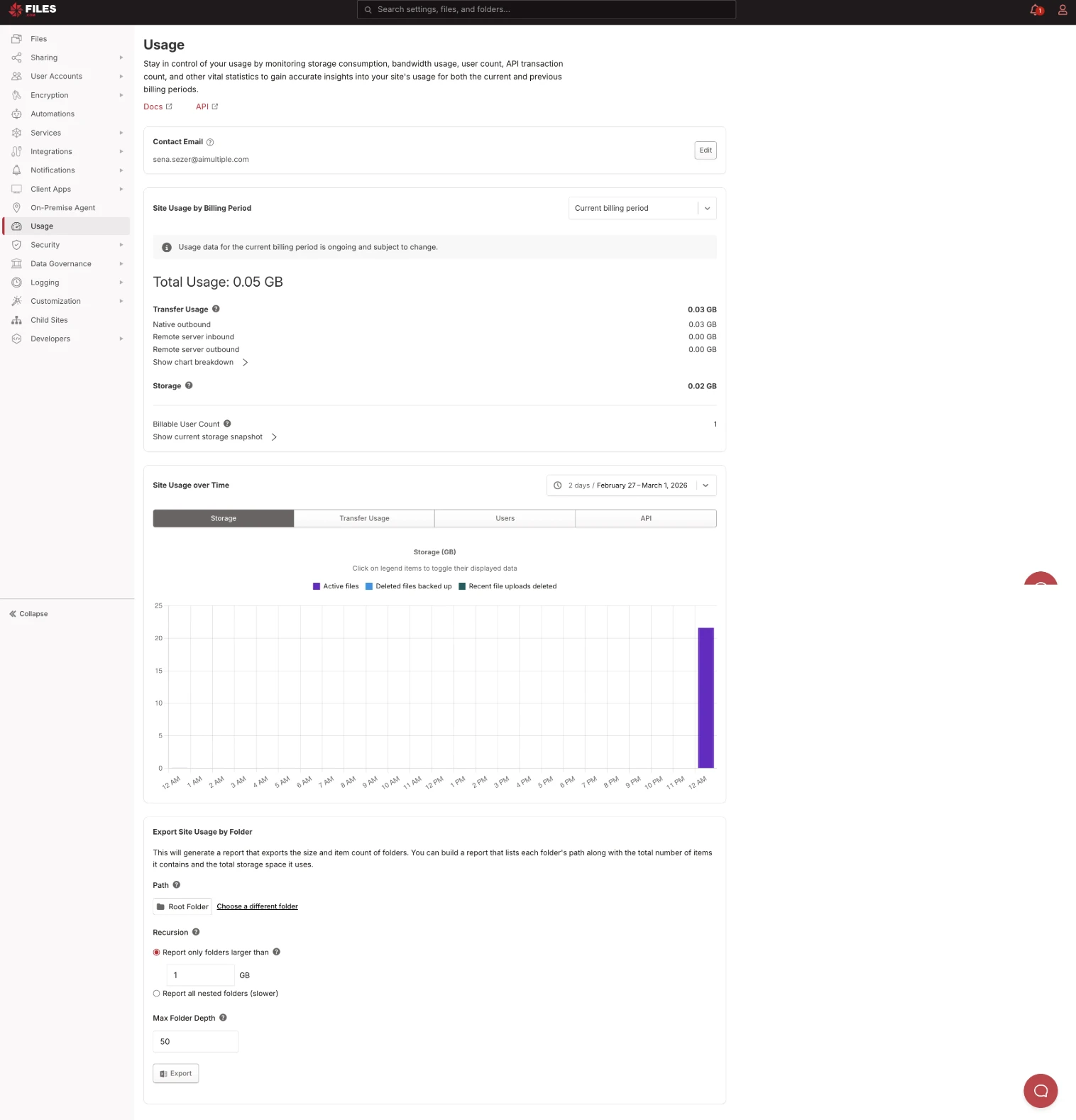
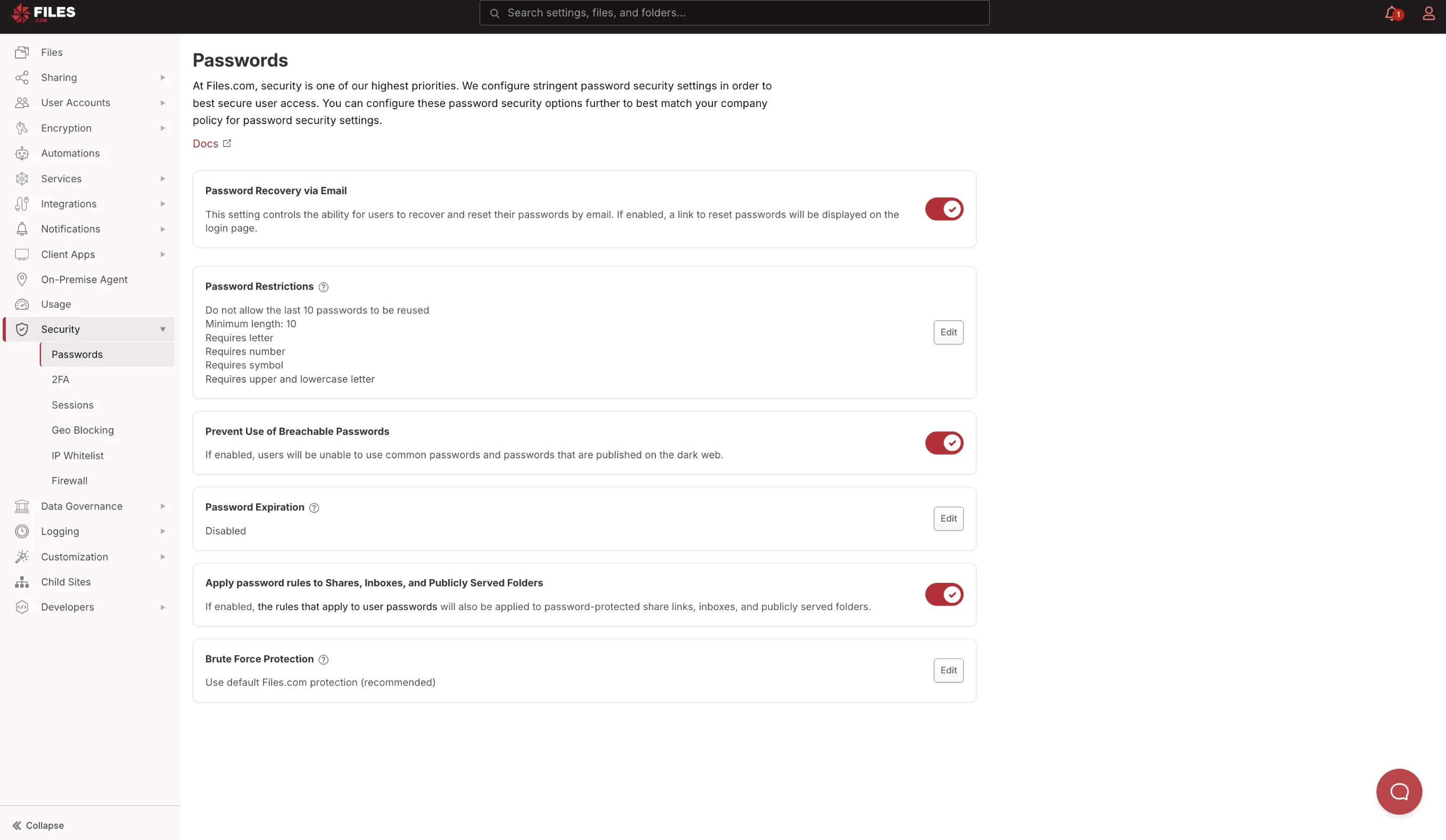
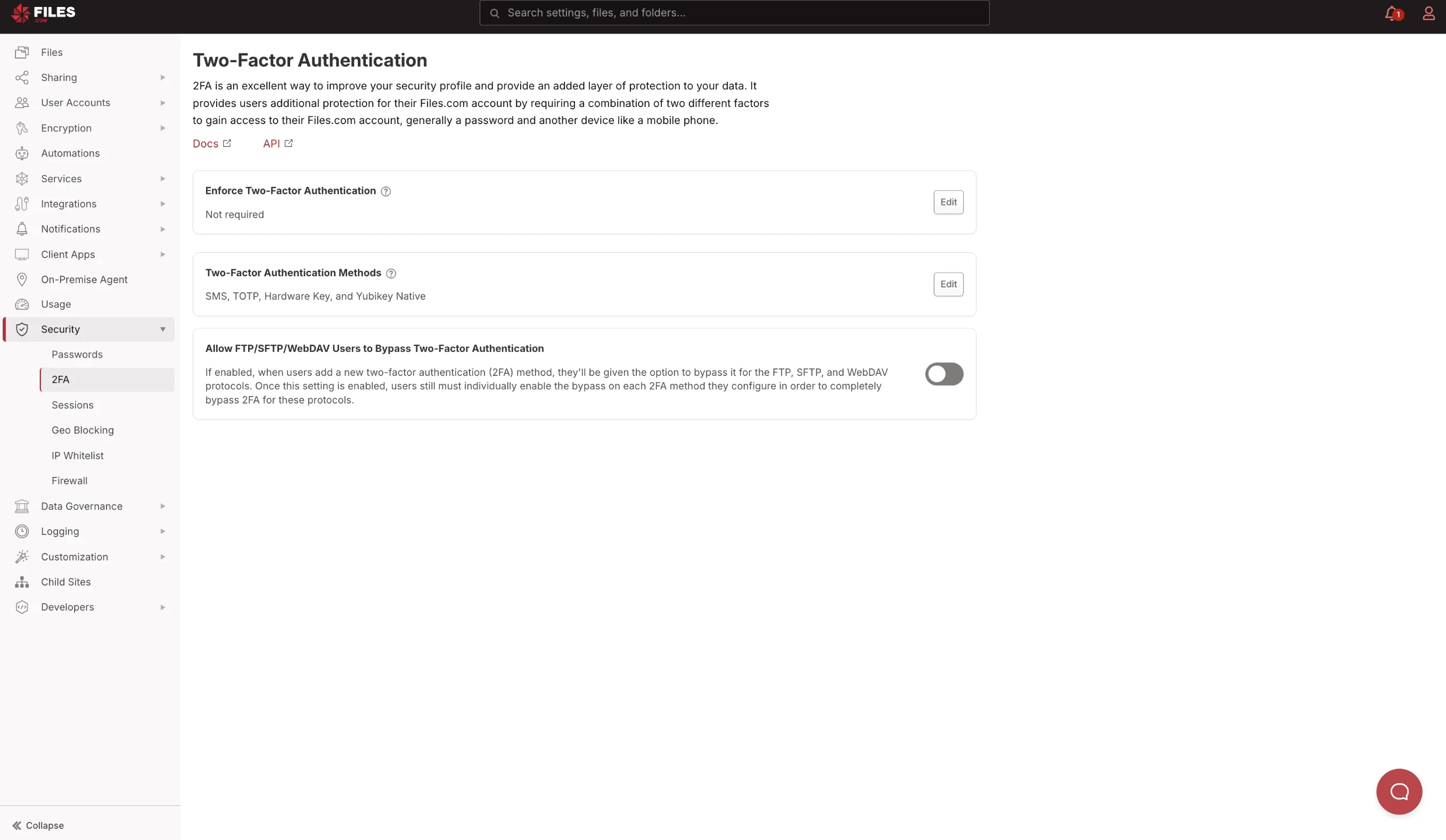
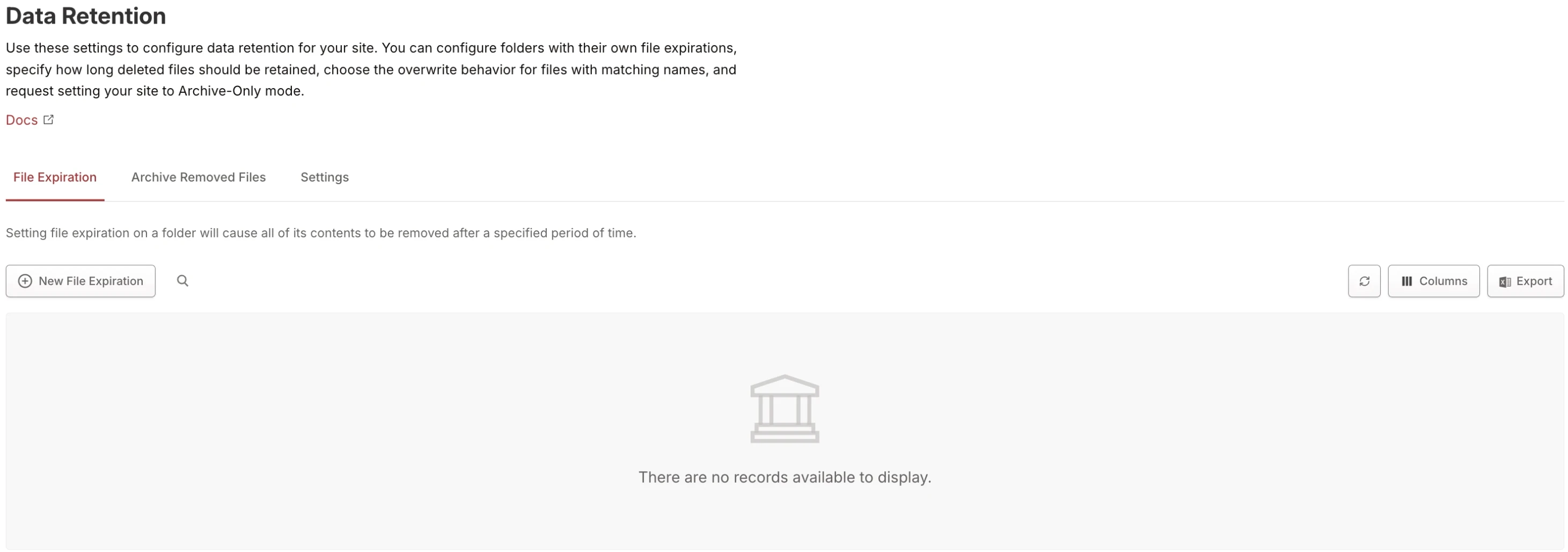
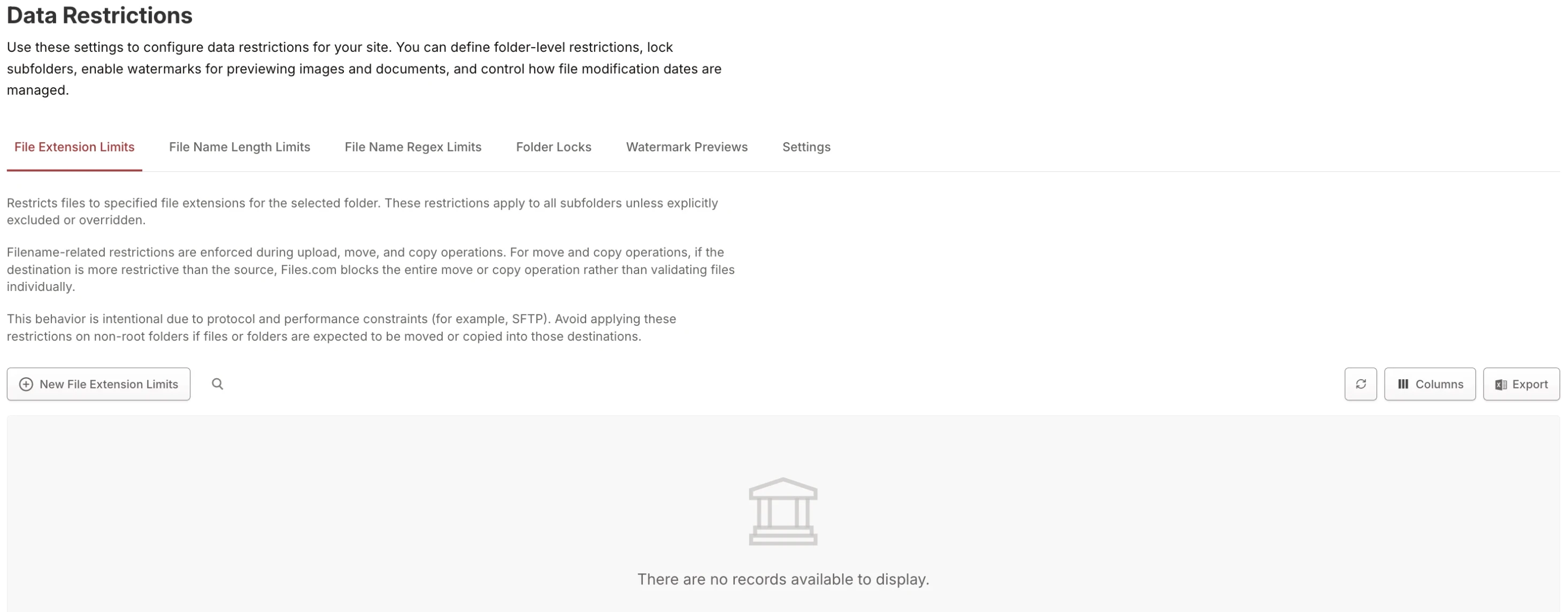
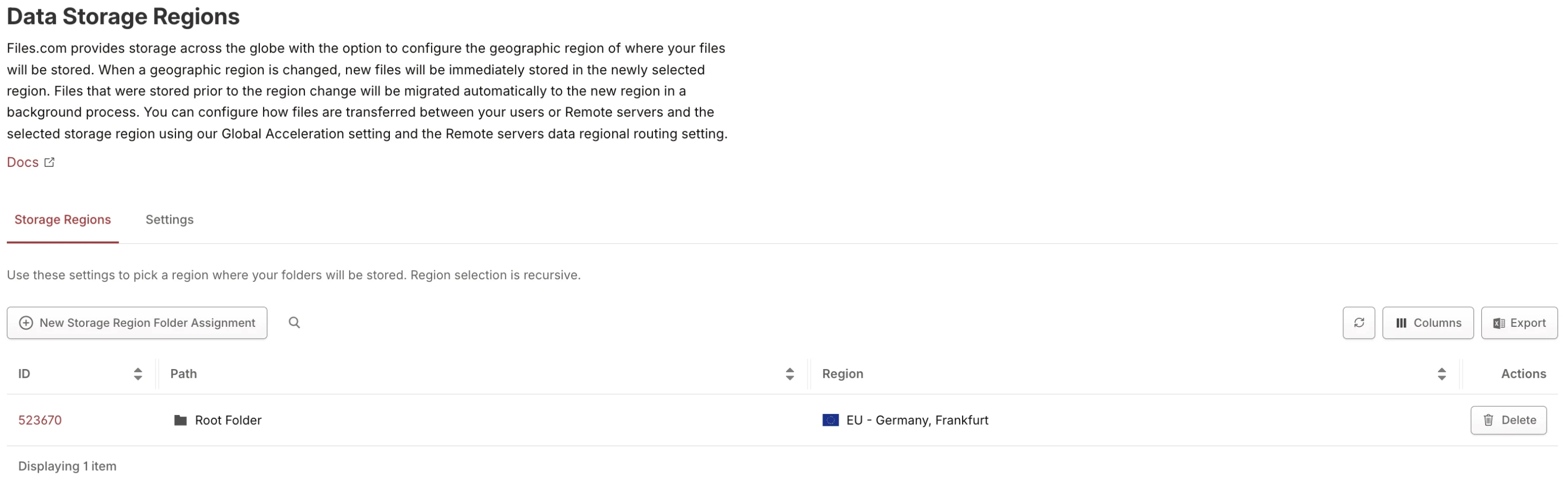
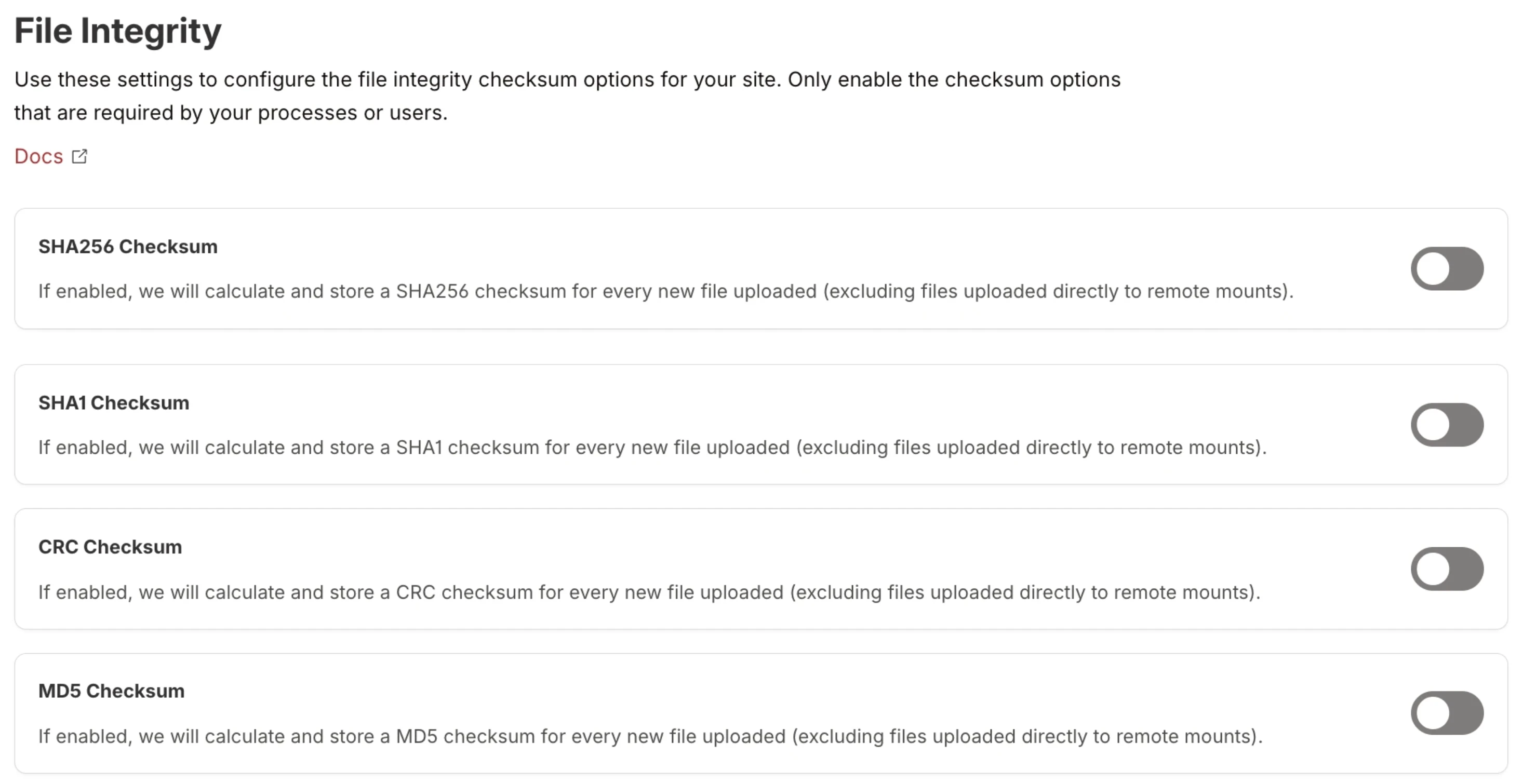
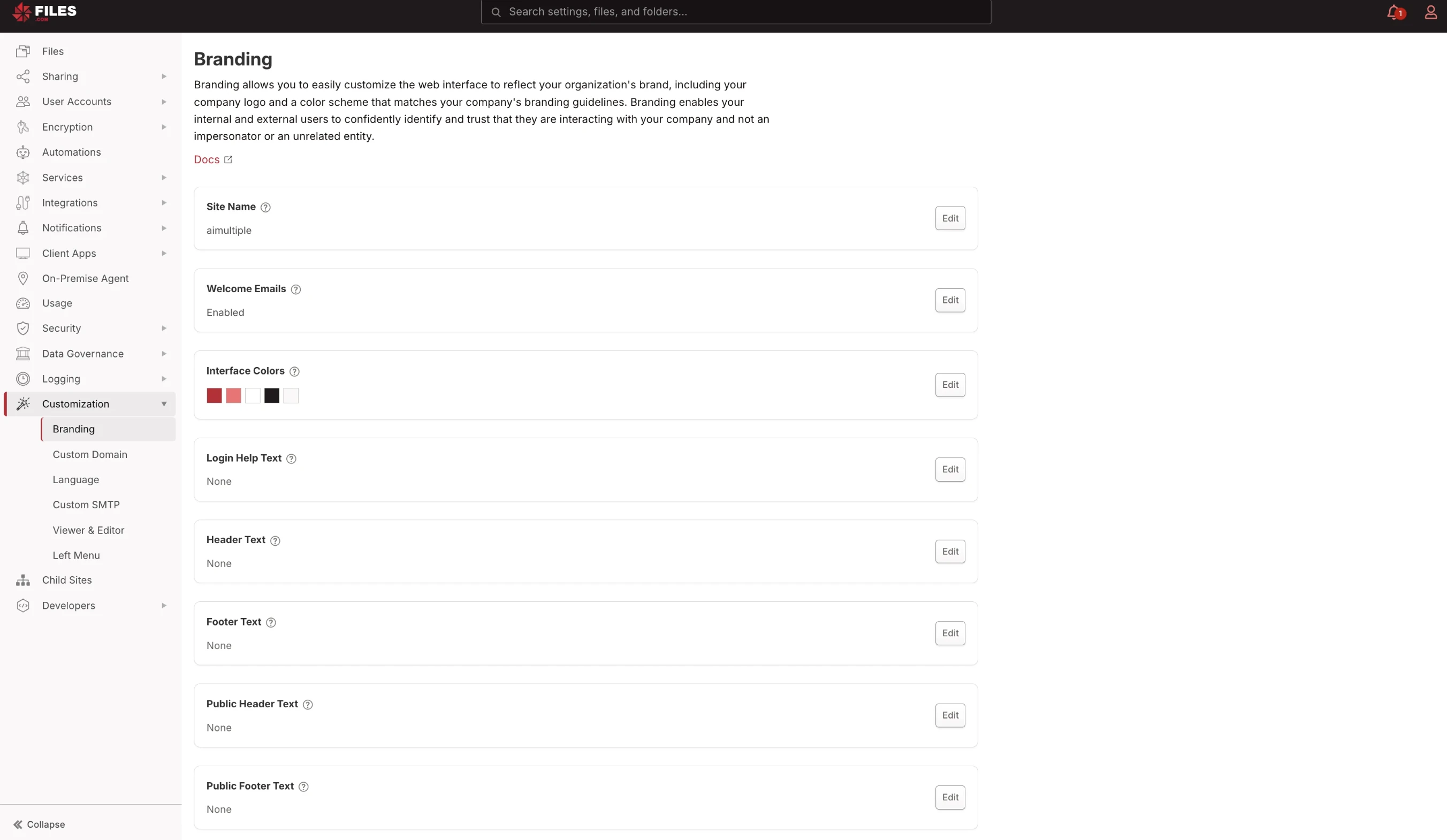
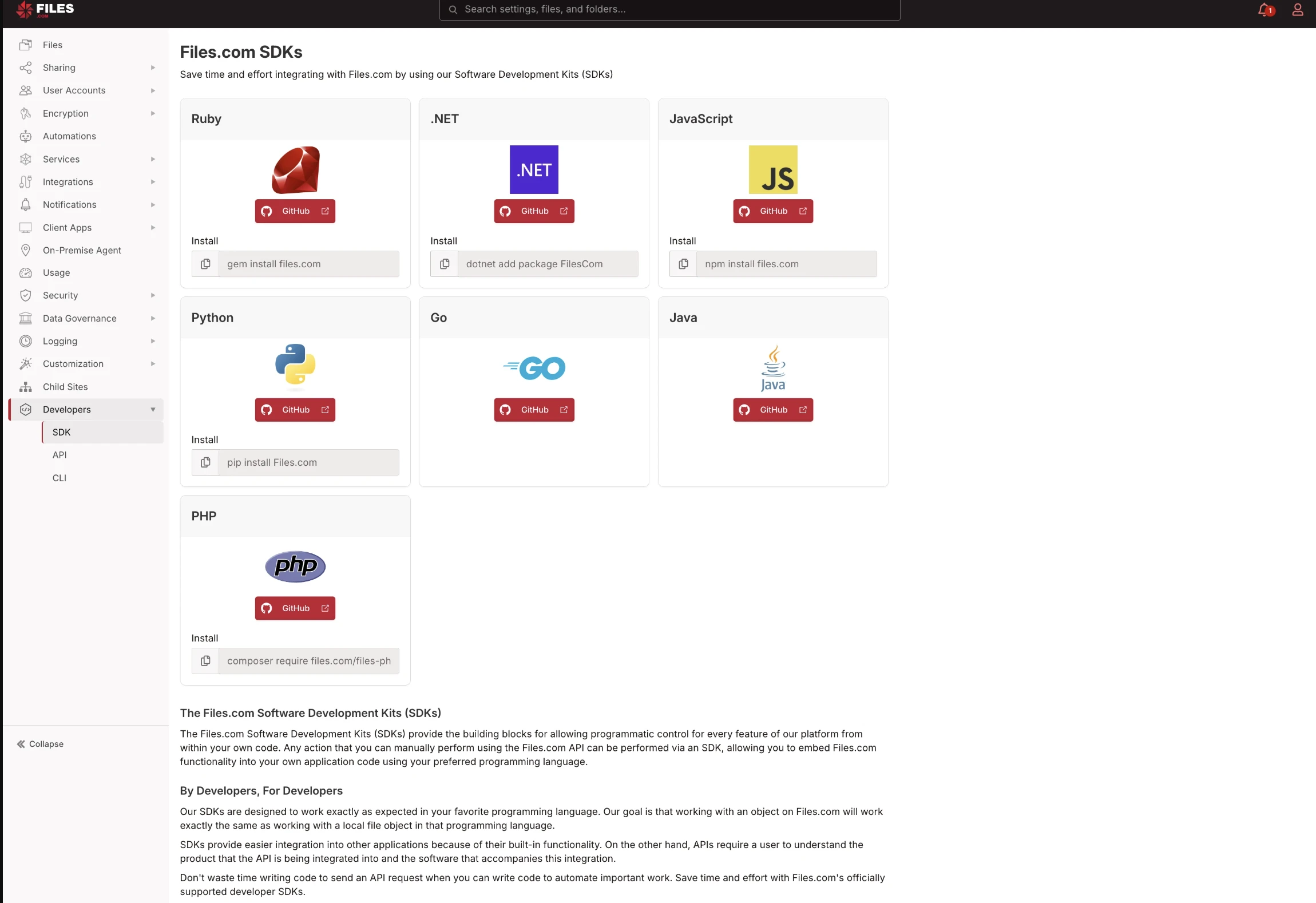
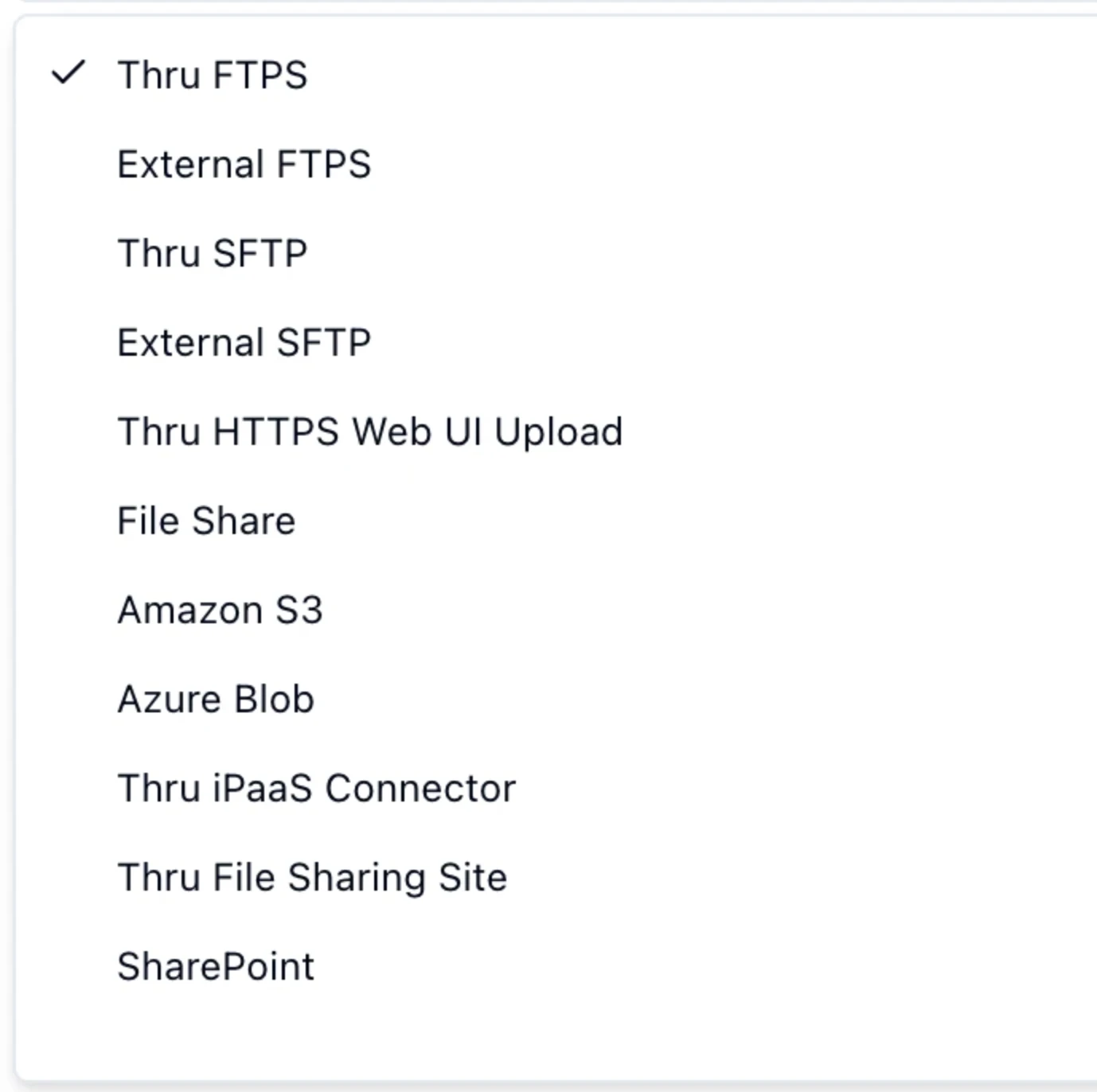
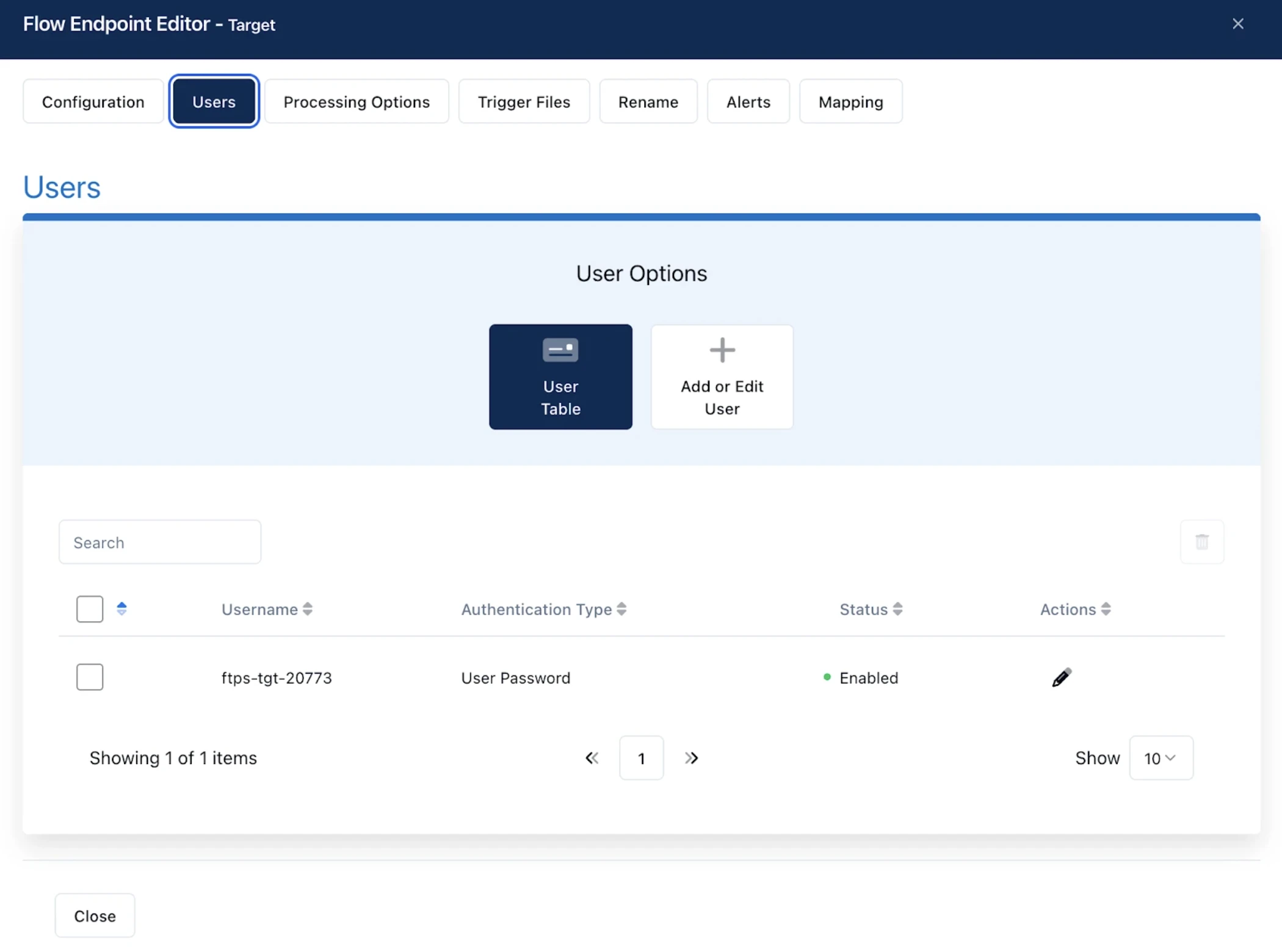
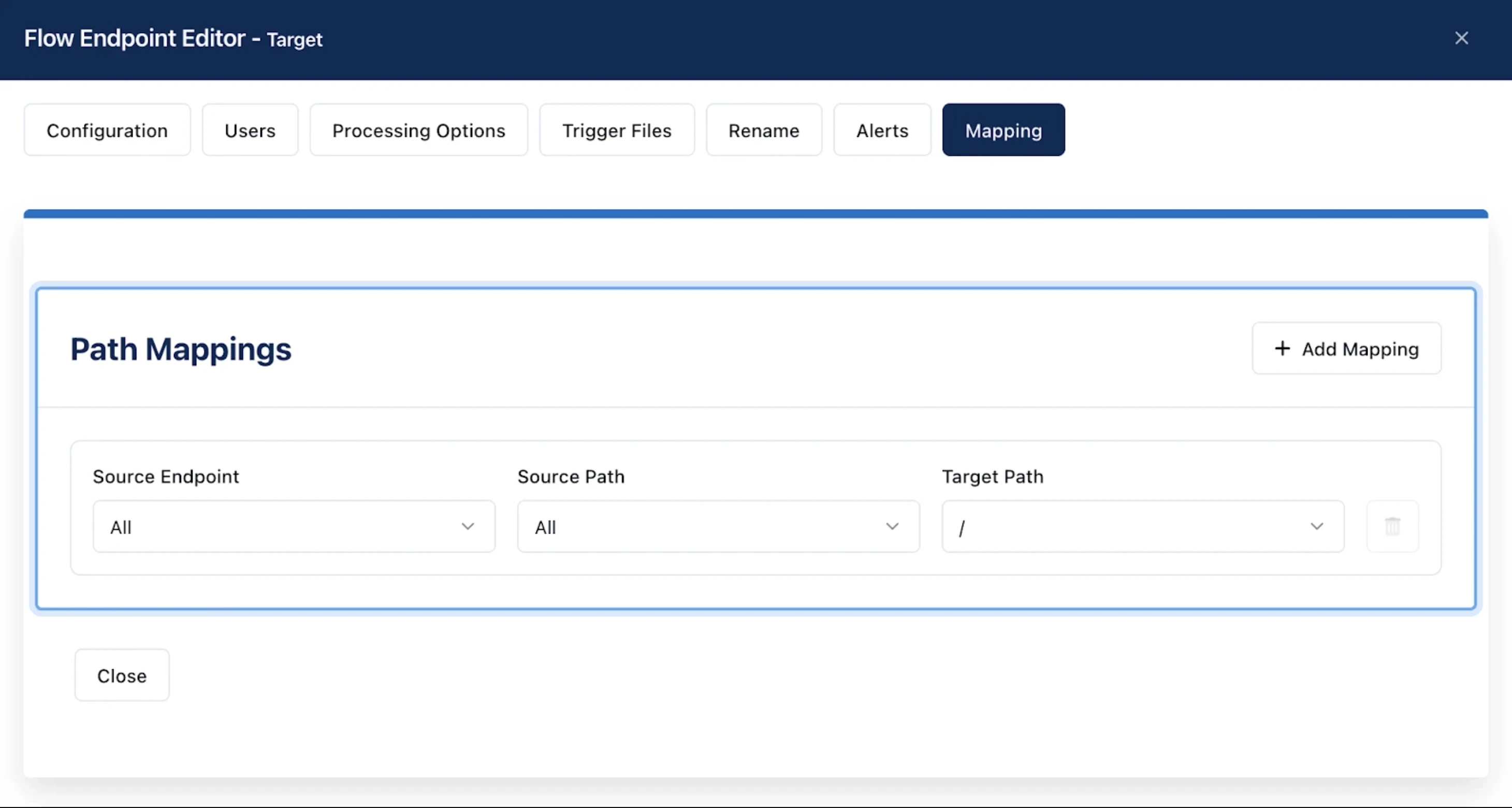
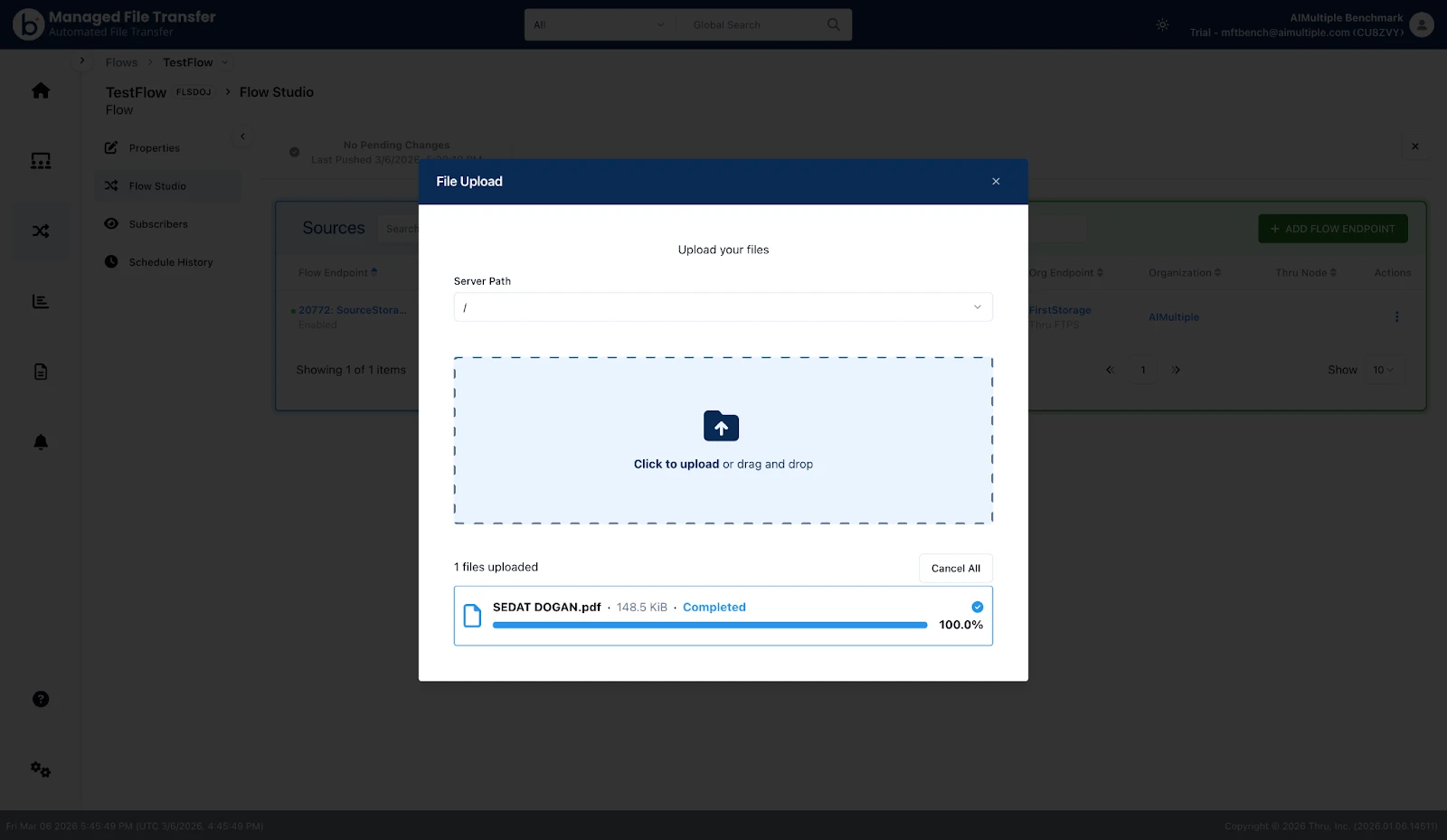
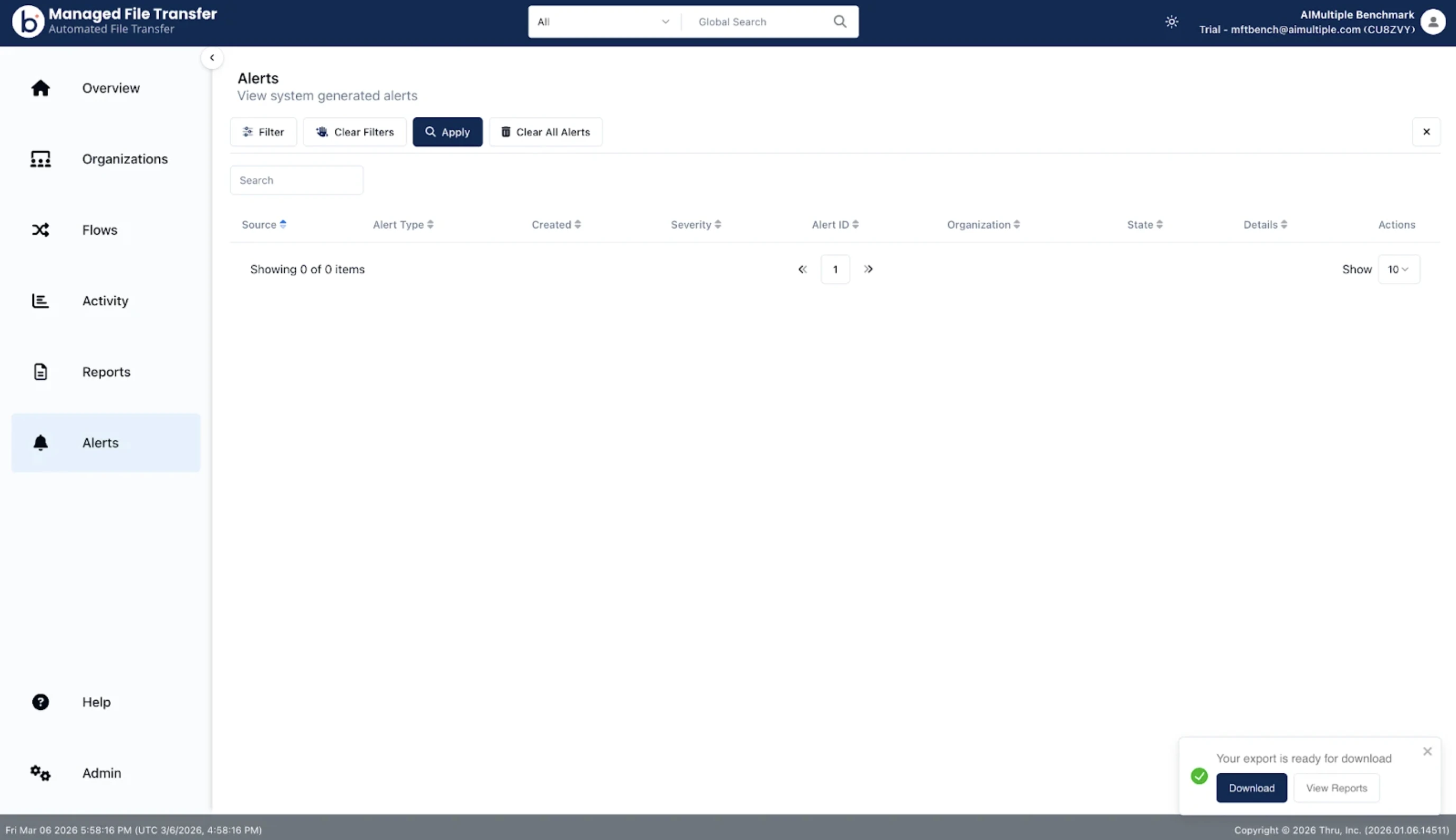
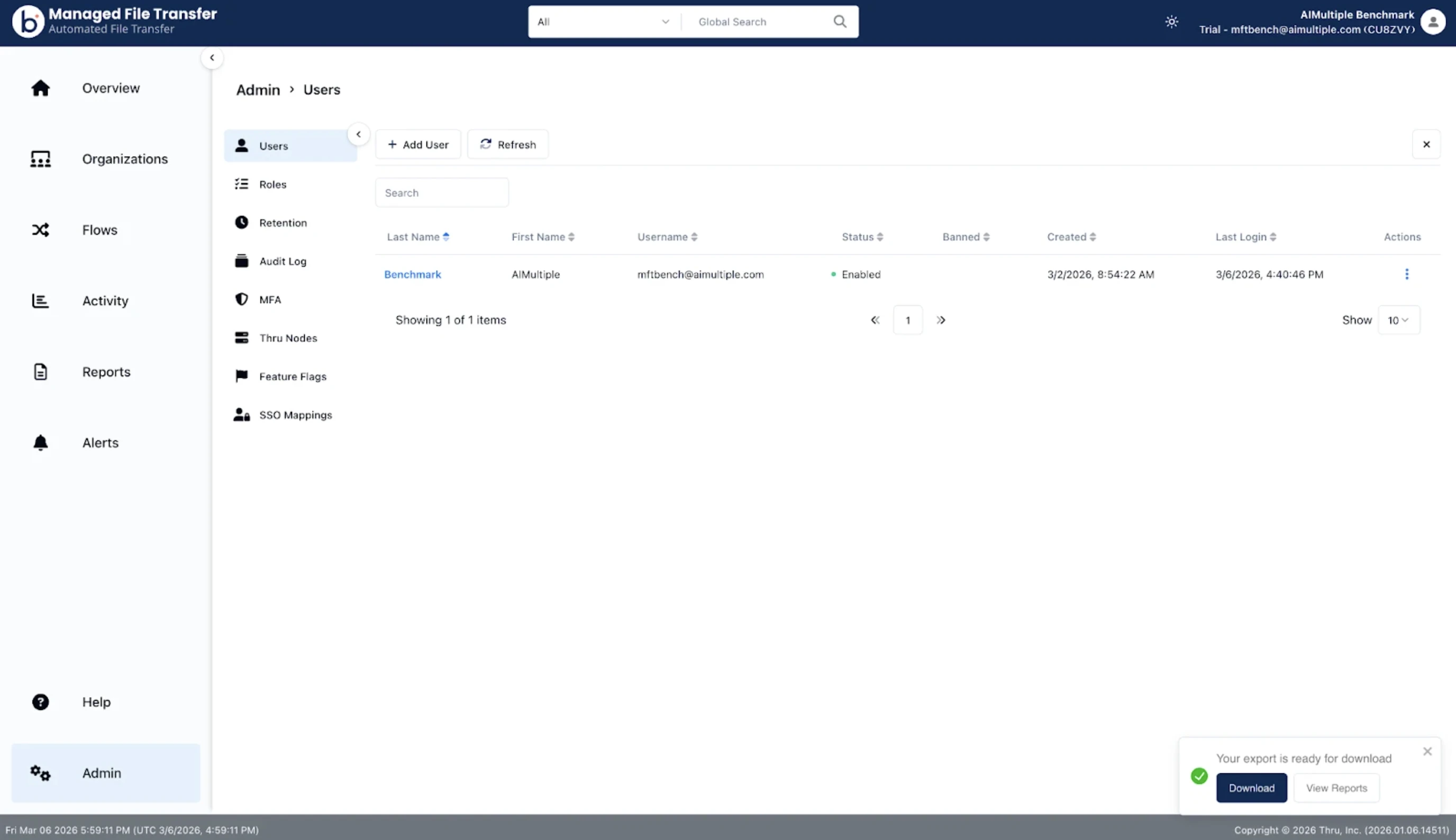
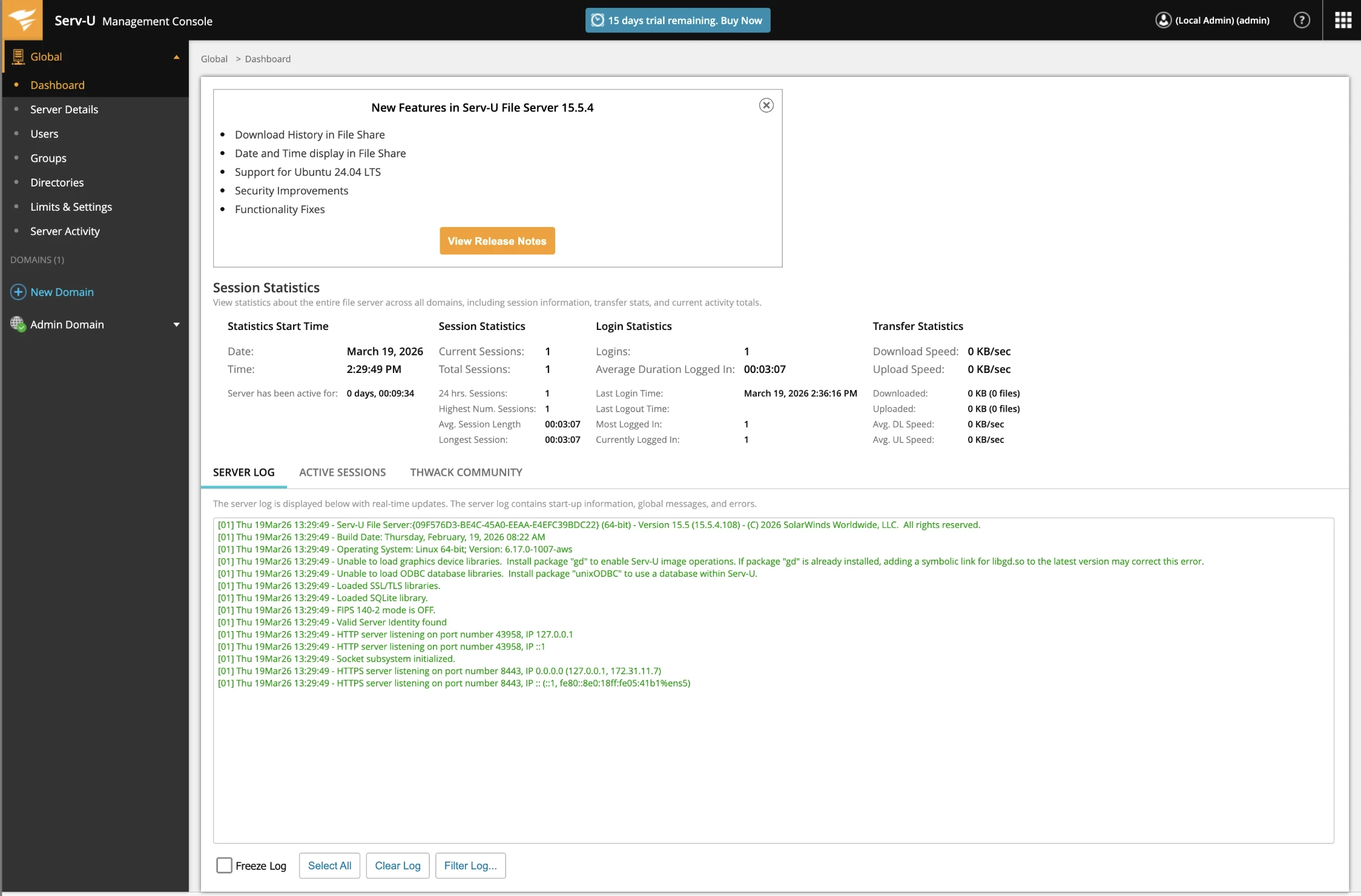
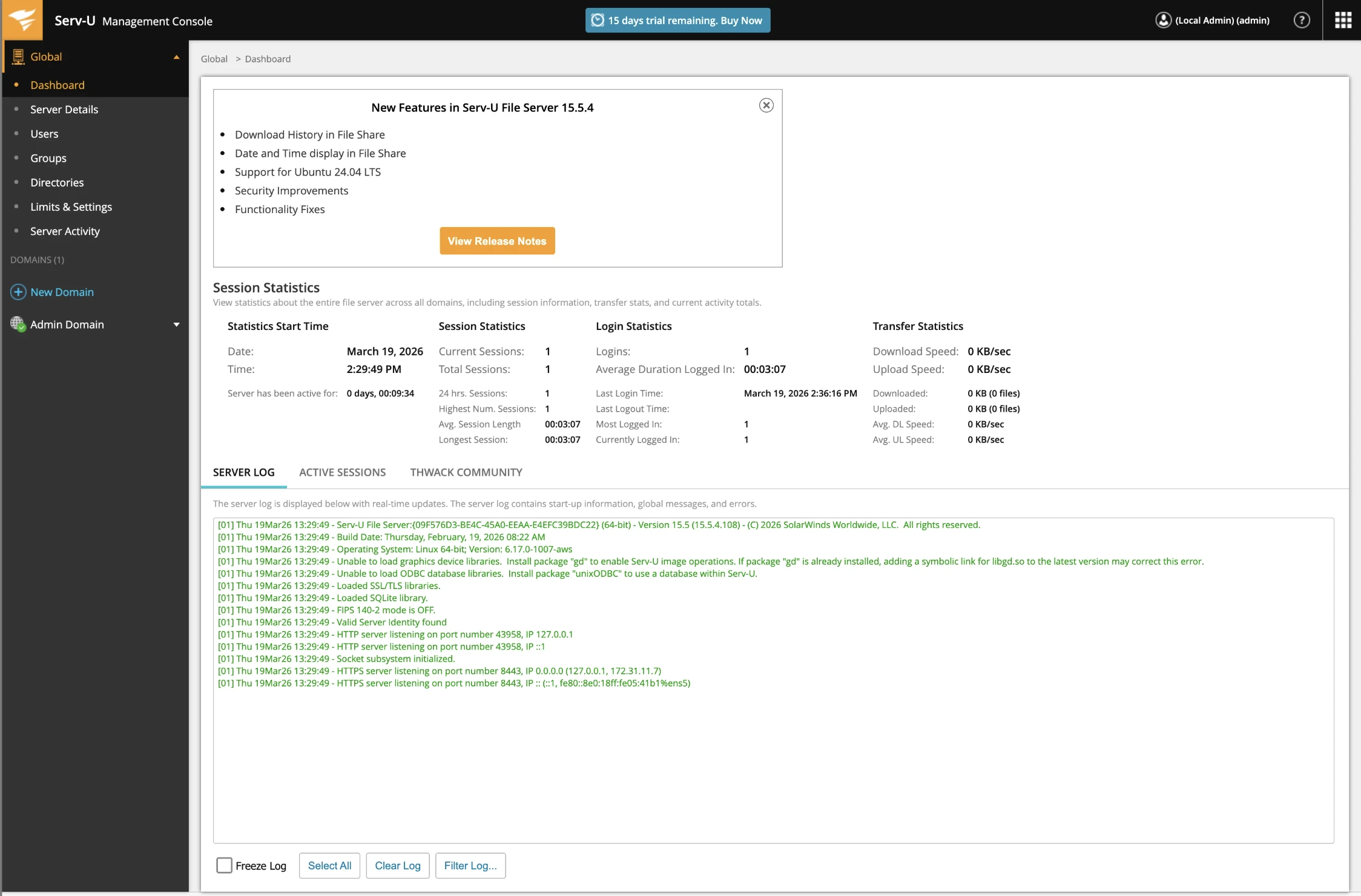
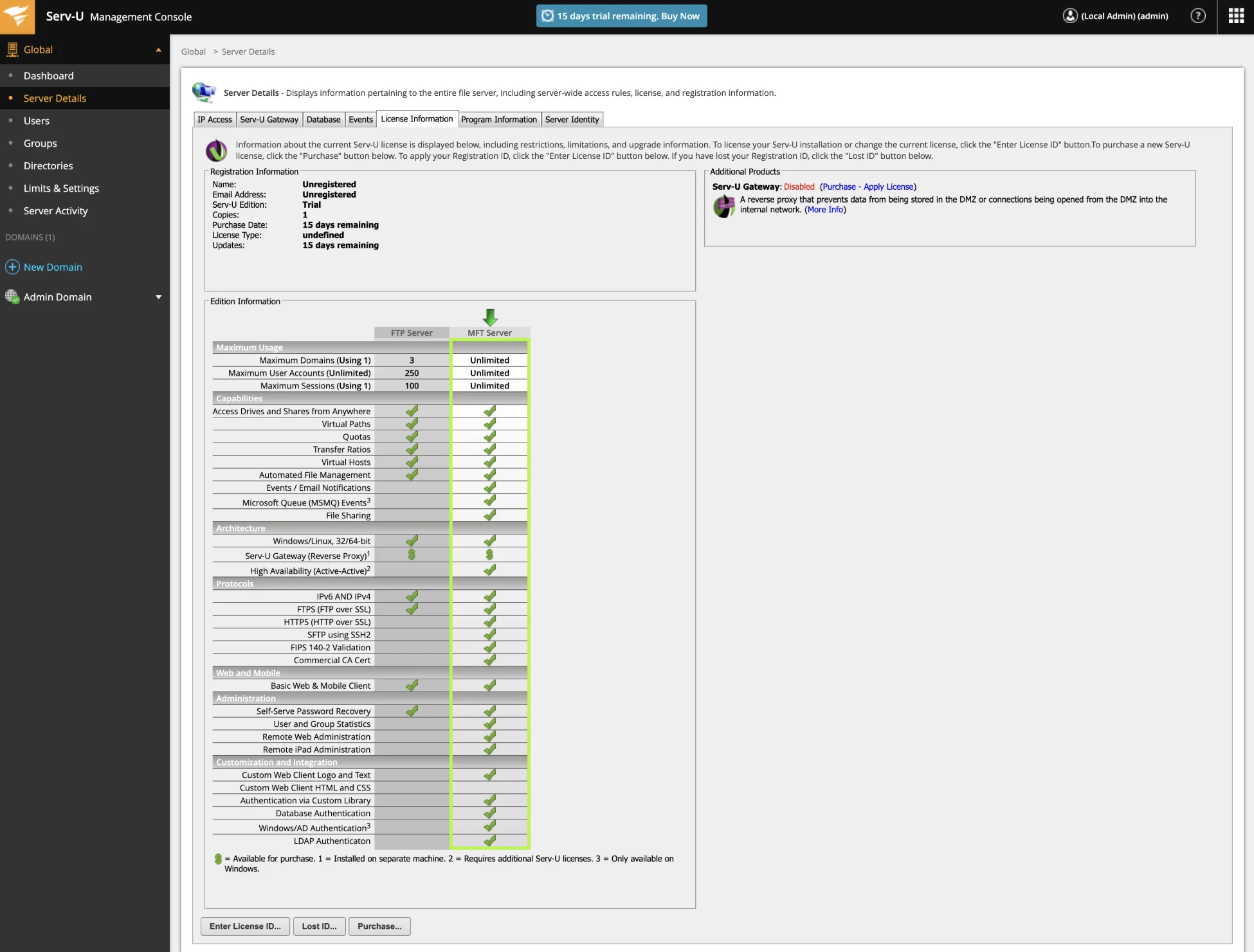
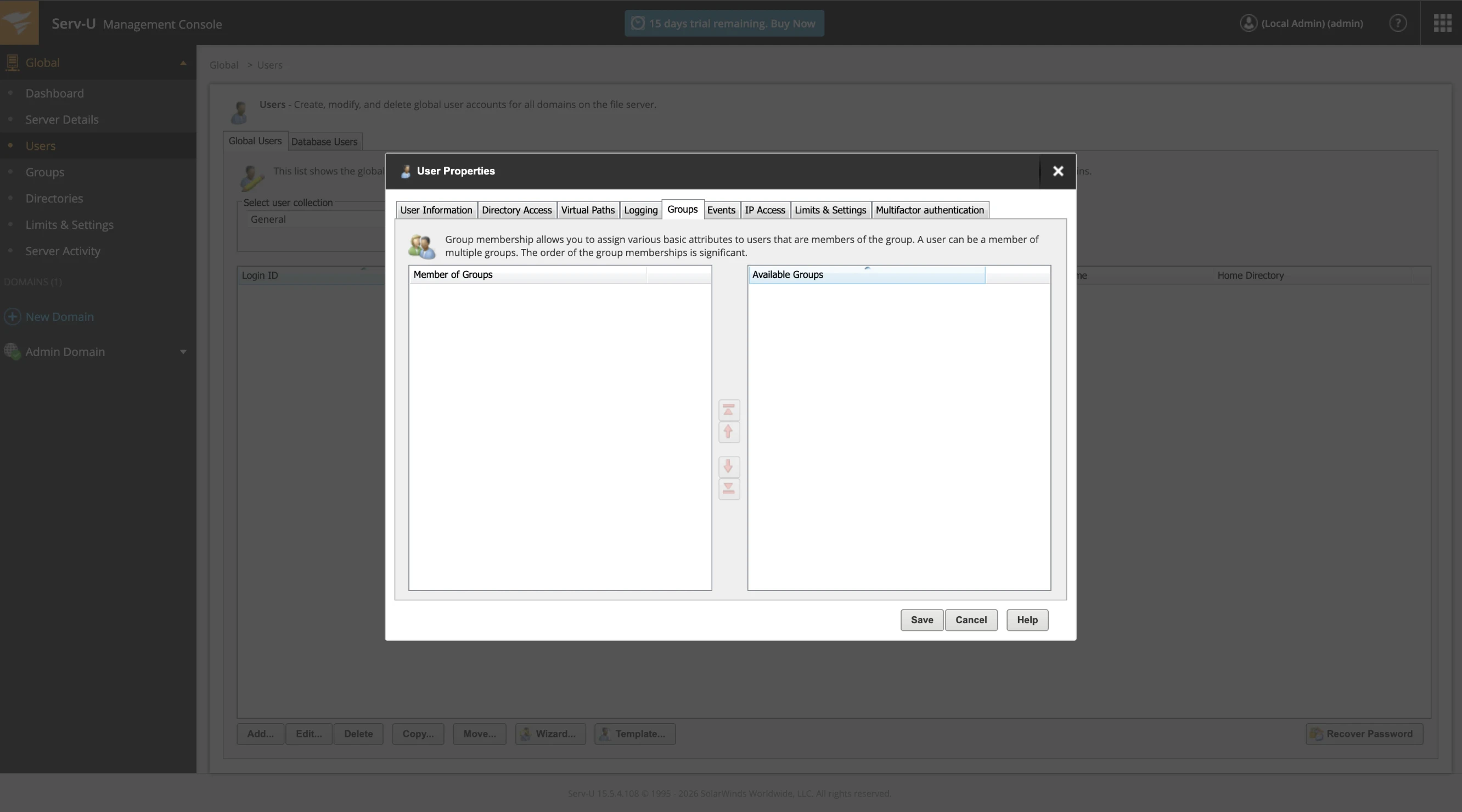
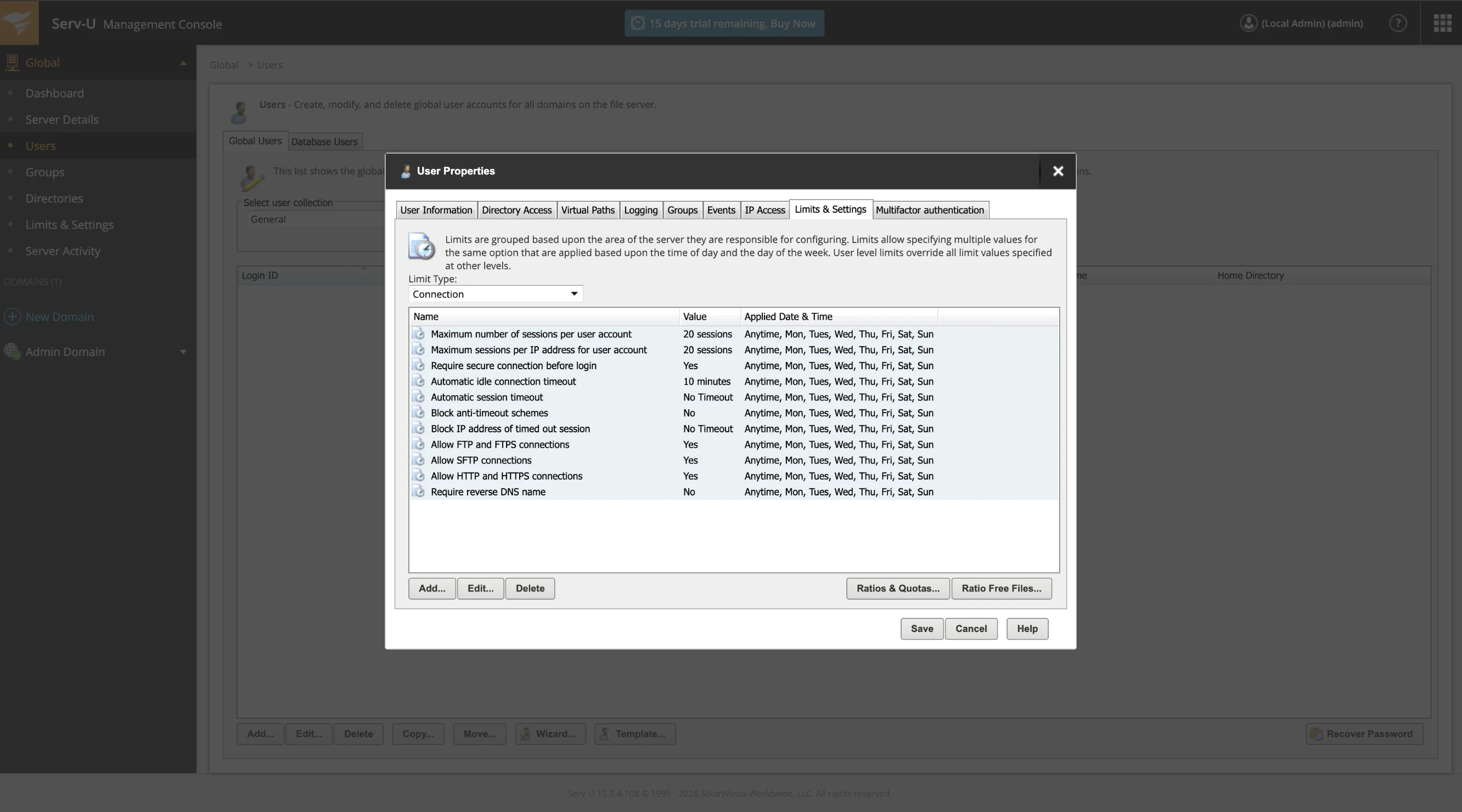
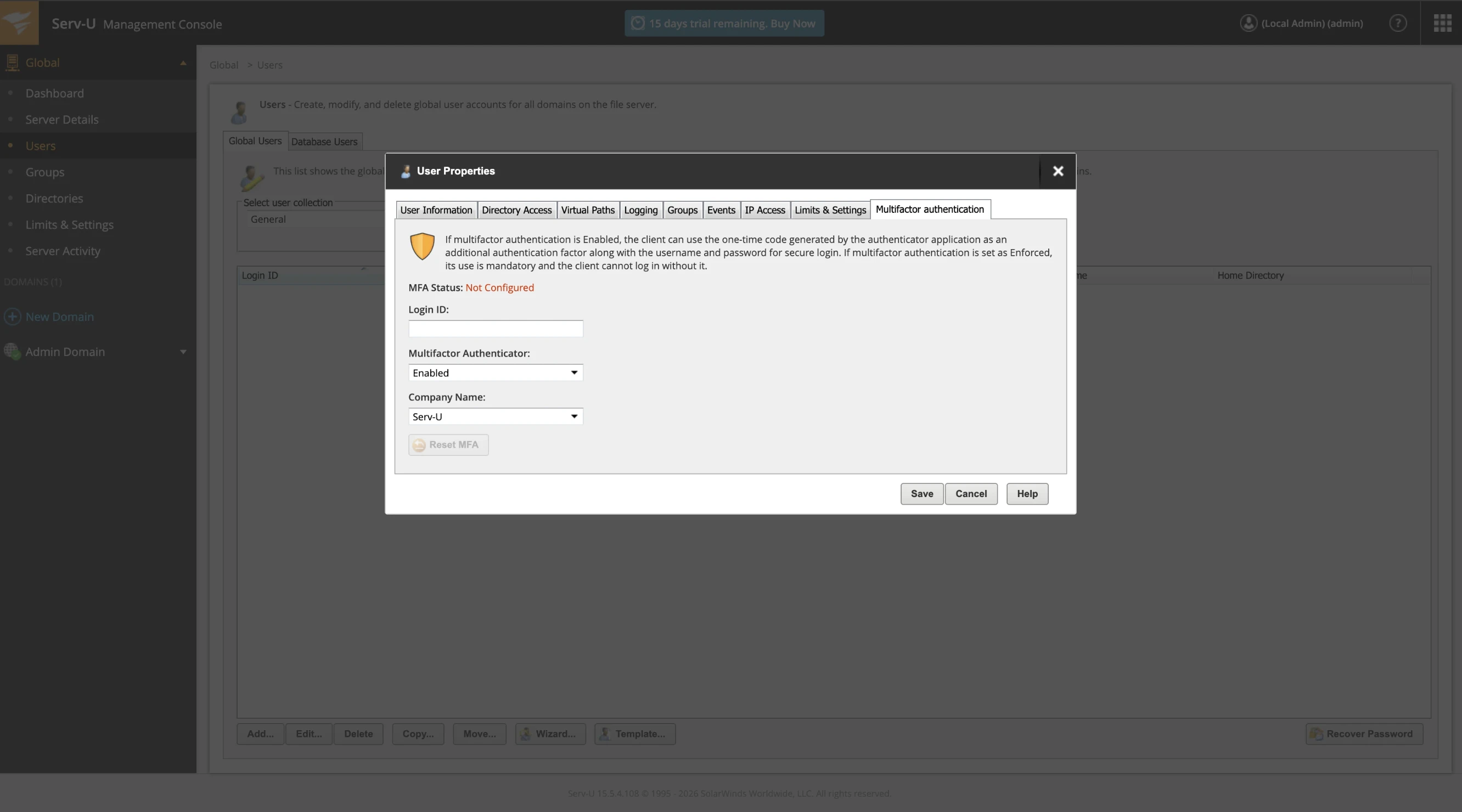
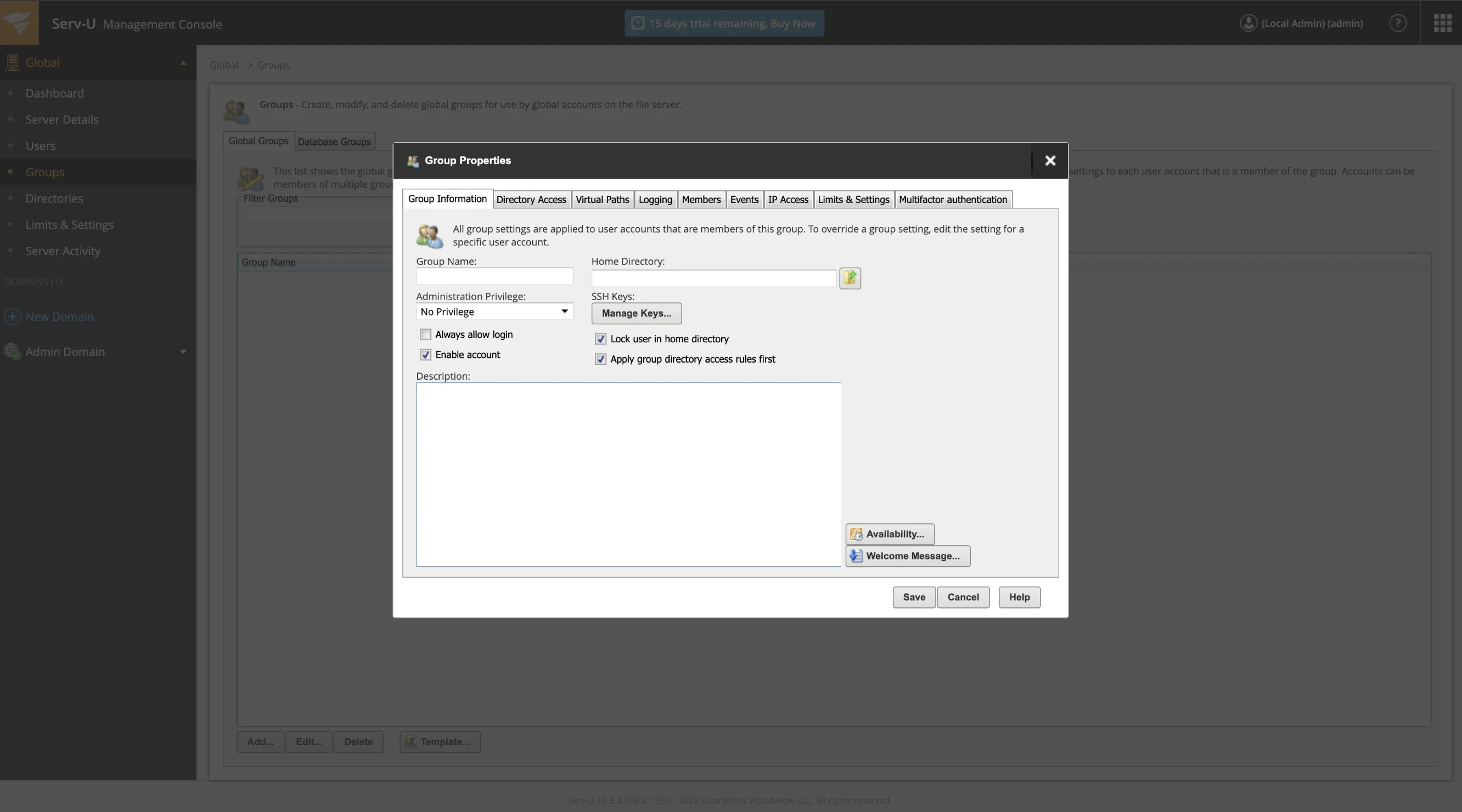
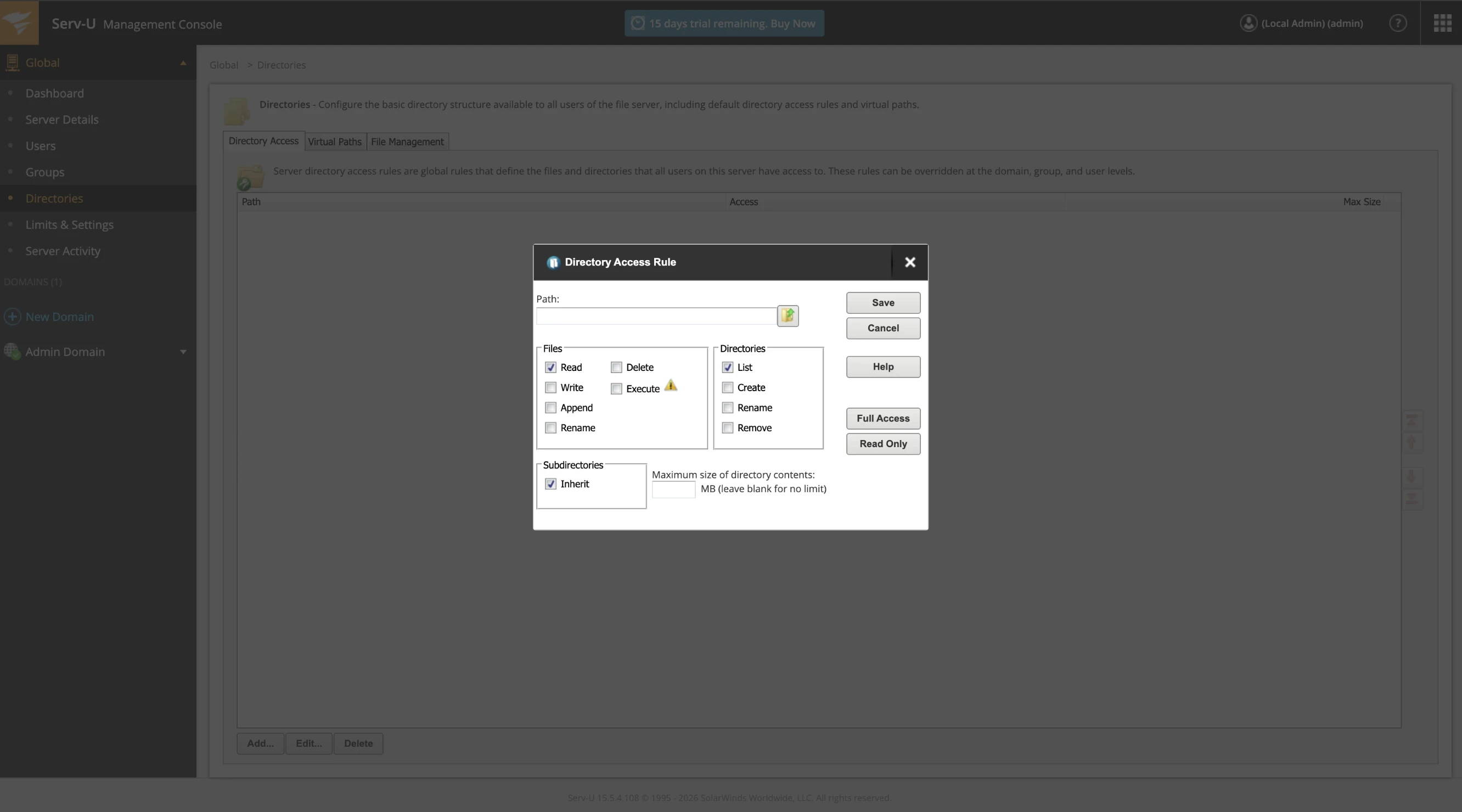
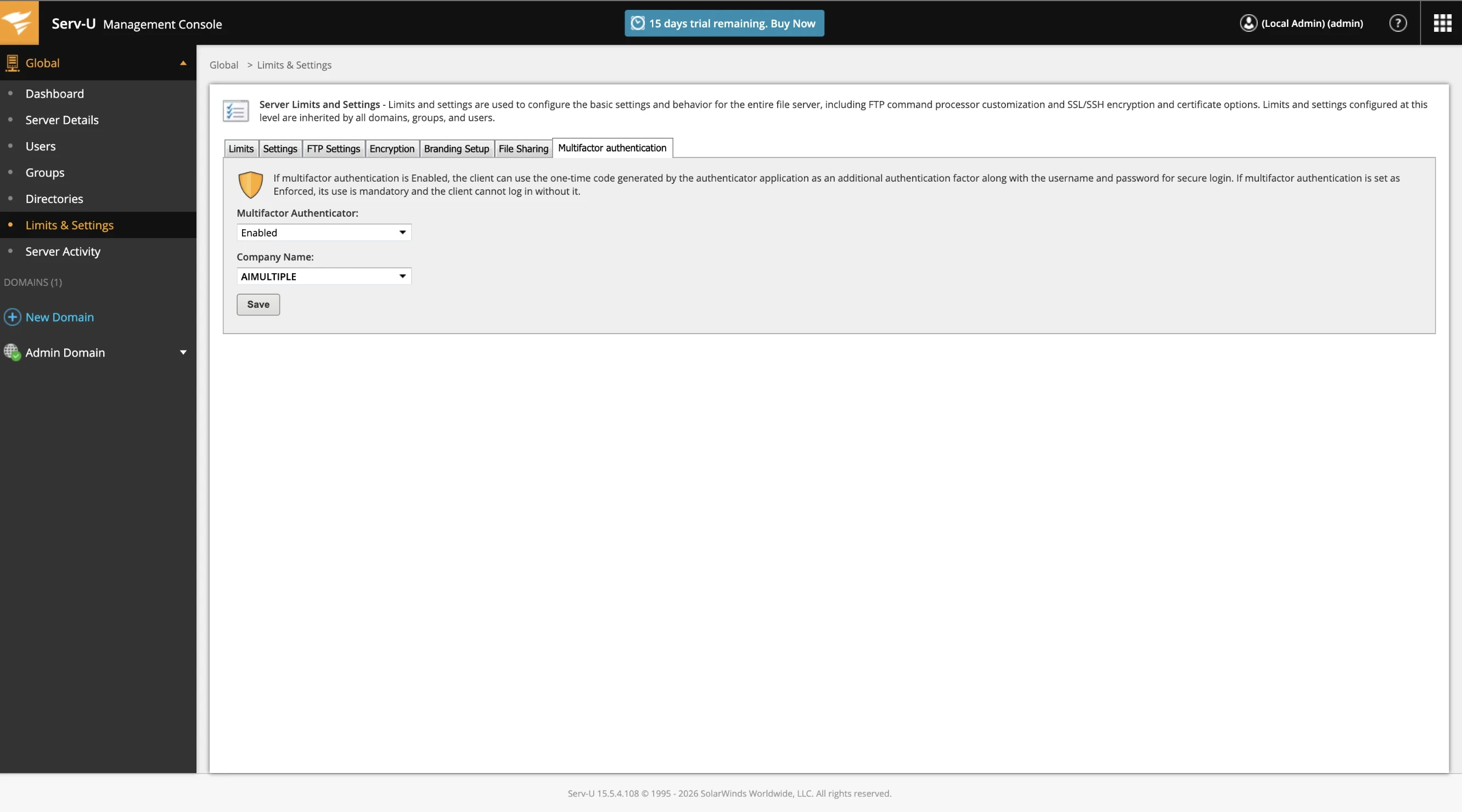
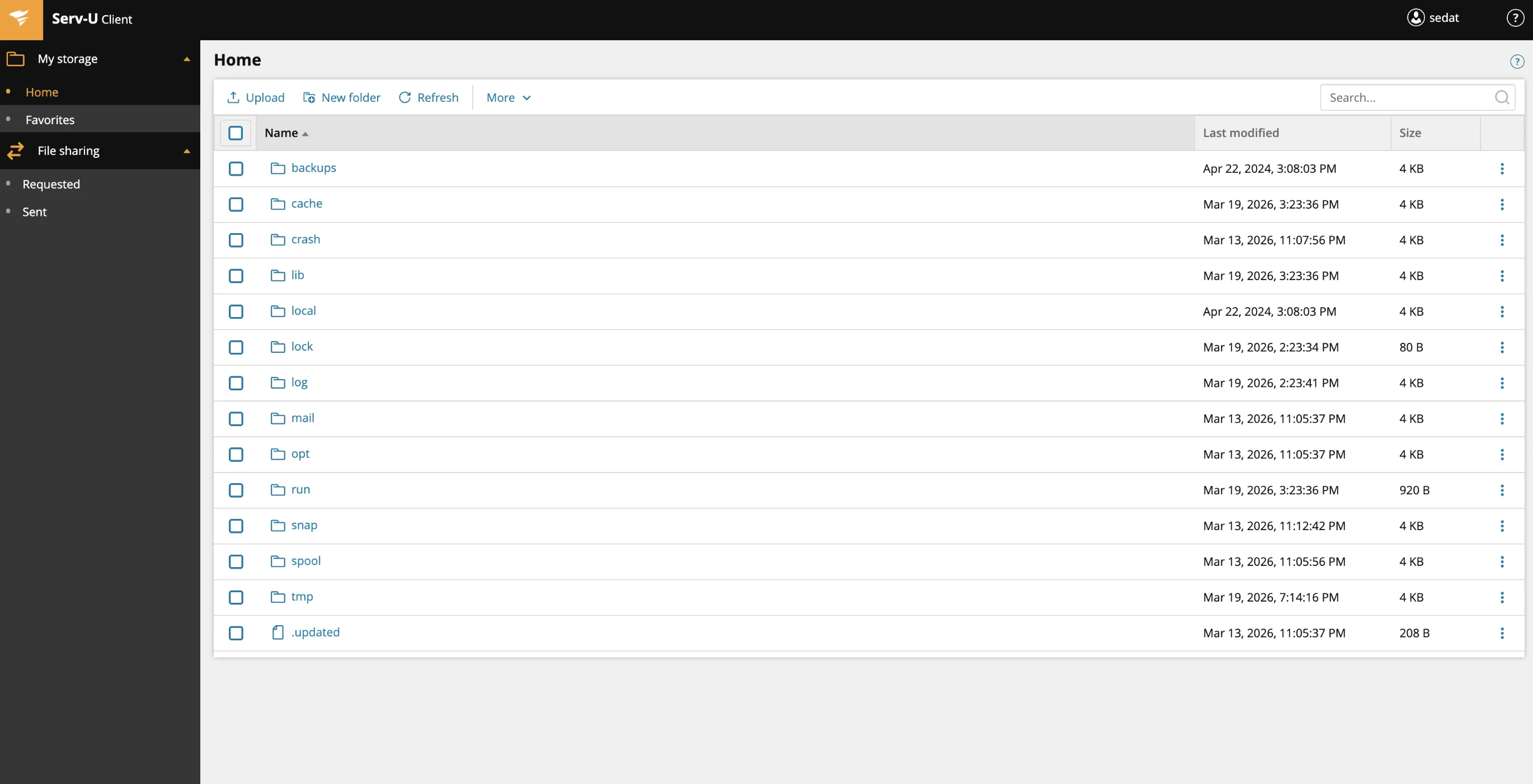
Seja o primeiro a comentar
Seu endereço de e-mail não será publicado. Todos os campos são obrigatórios. Os comentários são deixados em seu idioma original.