


Comment utiliser un proxy SOCKS5: Mac, Windows et Mobile

Saisir un hôte et un port pour SOCKS5 dans les réglages de Windows ou de l’iPhone peut entraîner une perte d’accès à Internet. Le système d’exploitation ne sait pas que l’endpoint utilise SOCKS5.
Un serveur SOCKS a besoin d’une requête SOCKS. Un proxy HTTP a besoin d’une requête HTTP ou d’un tunnel CONNECT. L’envoi du mauvais type de requête échouera.
Comment utiliser un proxy SOCKS5 sur macOS
Certaines plateformes vous permettent de déclarer le protocole, comme macOS et Firefox. Les réglages Windows et les écrans de proxy Wi-Fi sur iOS et Android ne le permettent pas.
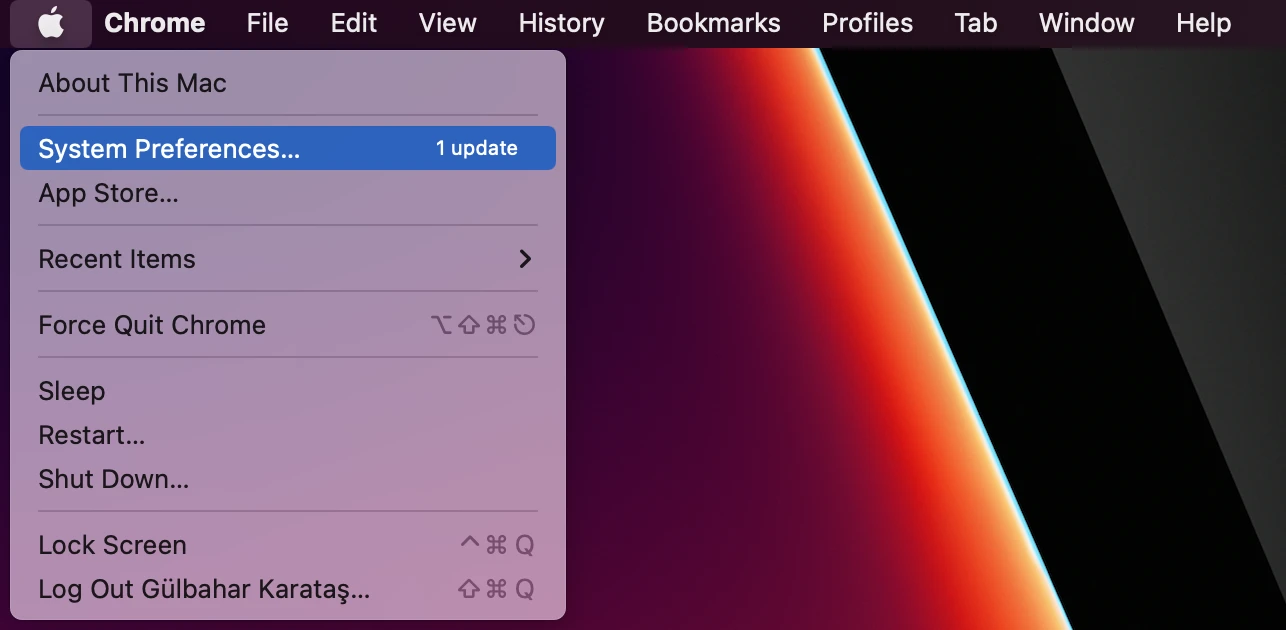
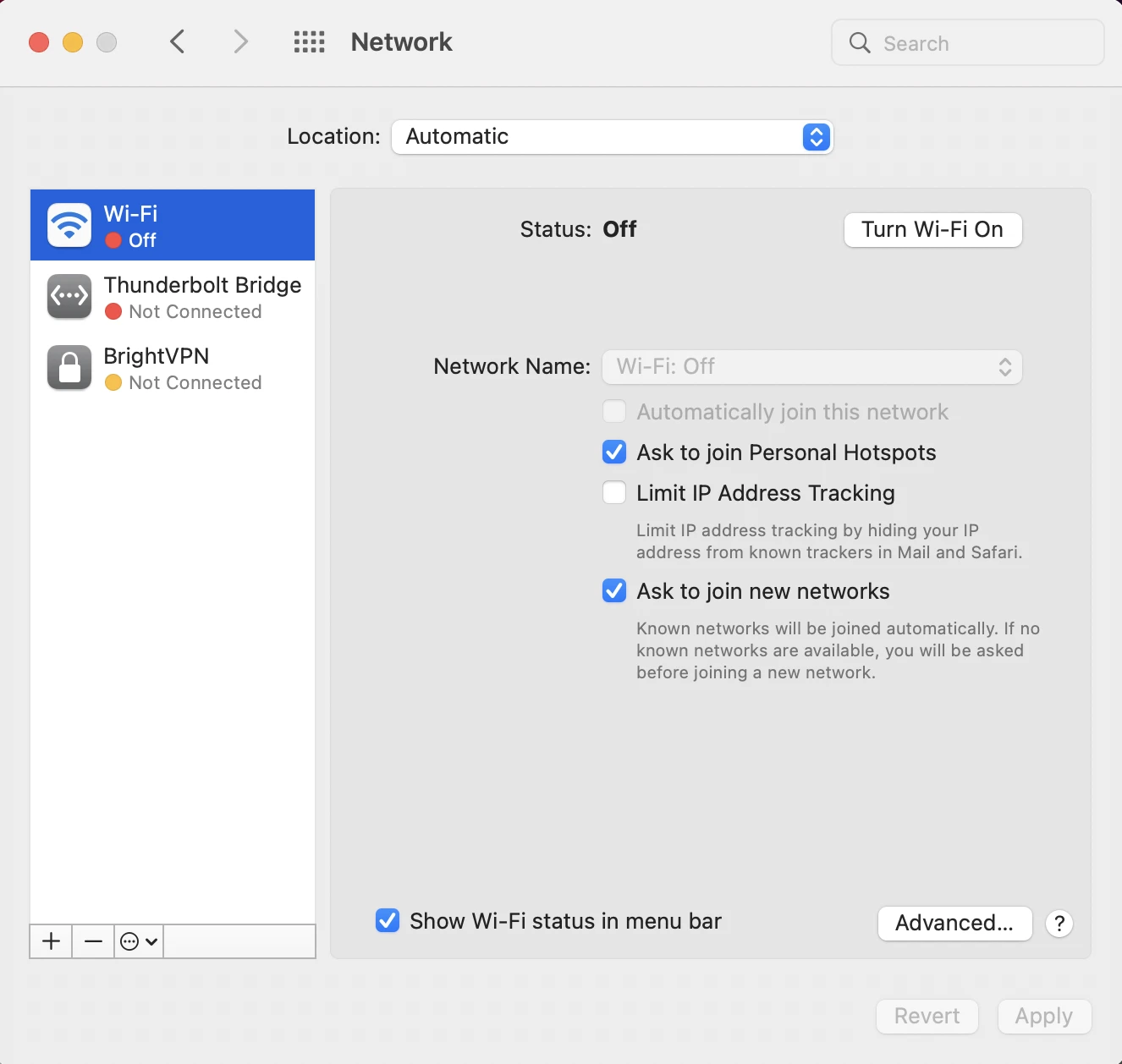
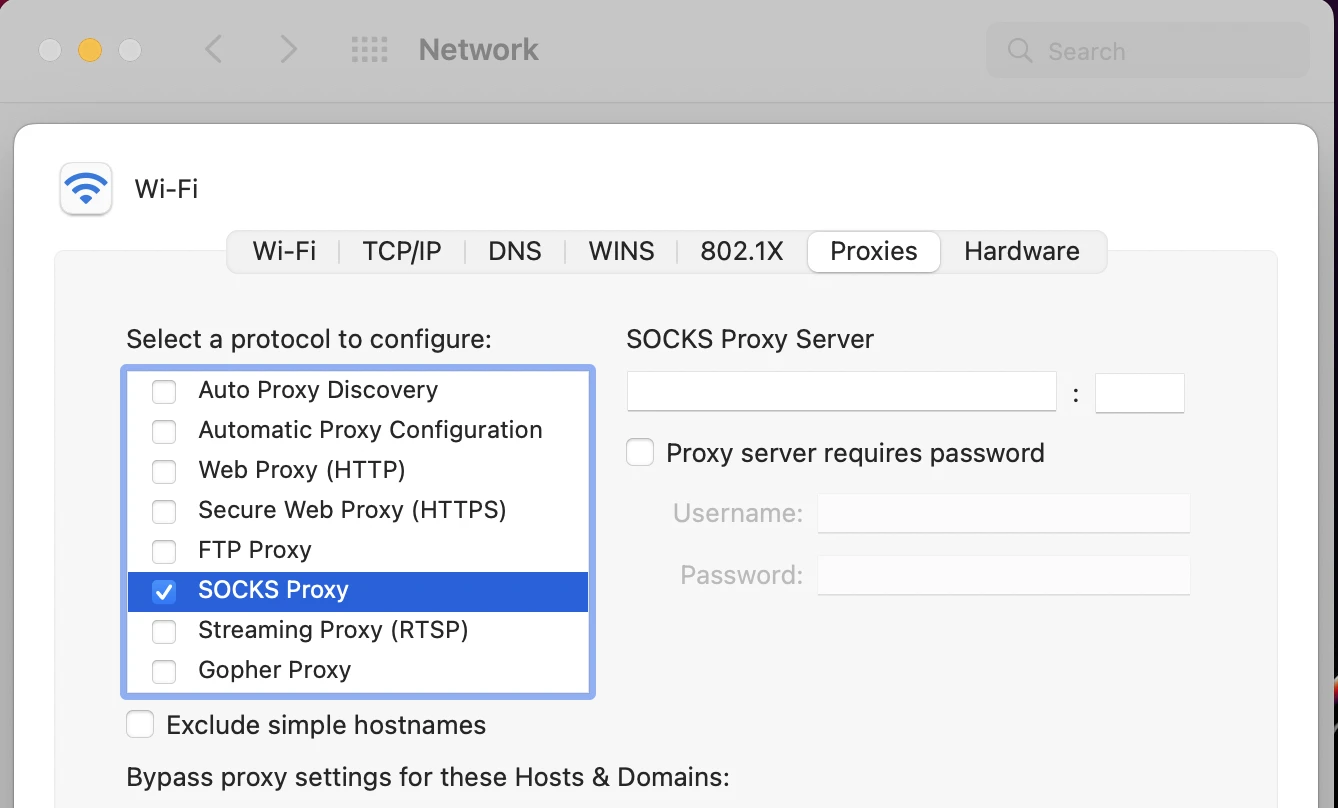
- Ouvrez le menu Apple, puis accédez à Préférences Système (ou Réglages), et cliquez sur Réseau.
2. Sélectionnez le service réseau que vous utilisez (par ex. Wi-Fi), puis cliquez sur Avancé (ou Détails).
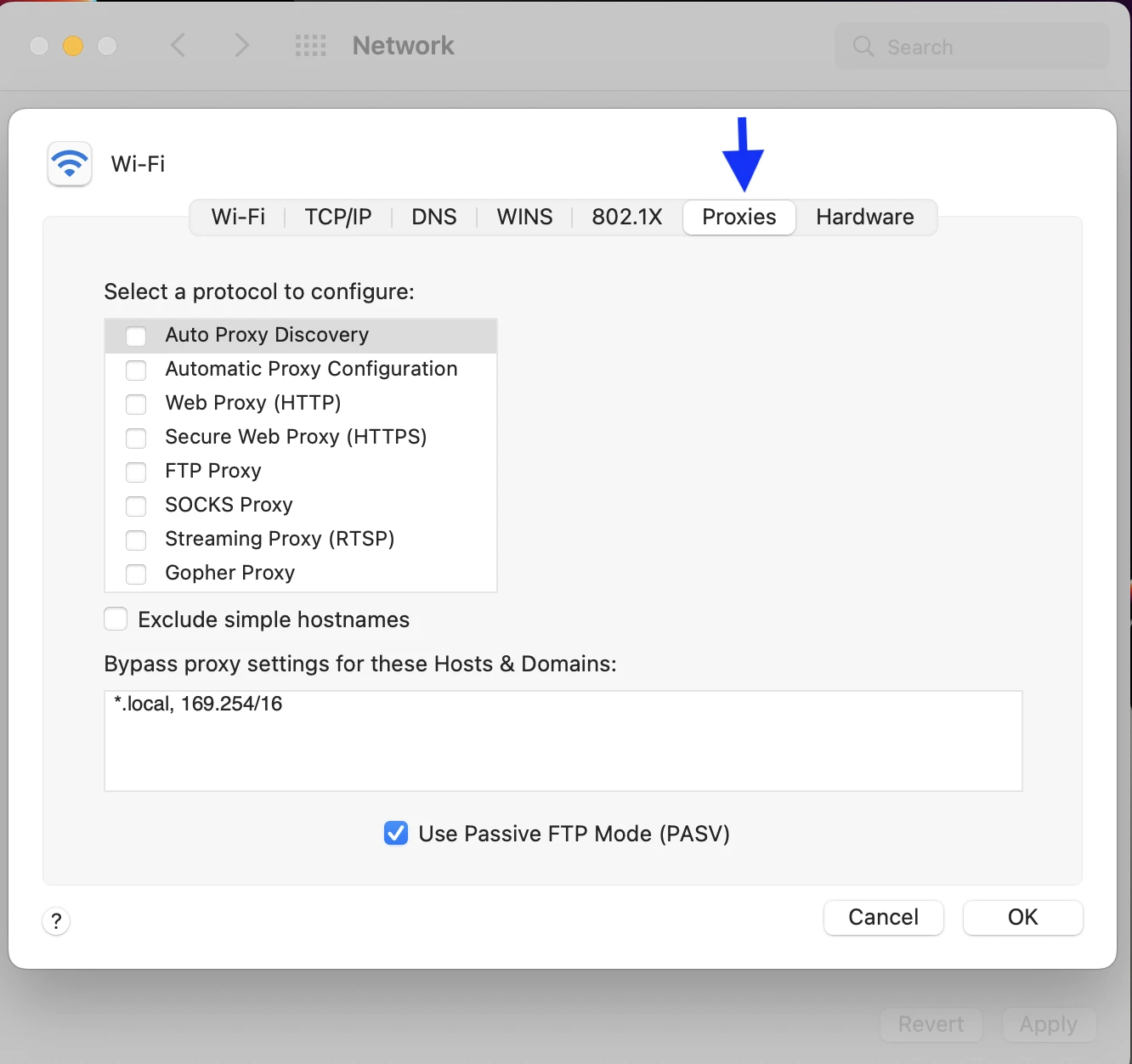
3. Accédez à l’onglet Proxies.
- Activez le proxy SOCKS.
- Dans le grand champ à droite, saisissez le nom d’hôte (par ex., pr.oxylabs.io) fourni par votre fournisseur de proxy.
- Dans le petit champ après les deux-points (:), saisissez le numéro de port (par ex., 1080).
- Si votre serveur proxy utilise une authentification utilisateur/mot de passe, cochez la case intitulée « Le serveur proxy requiert un mot de passe ». Saisissez le nom d’utilisateur et le mot de passe fournis par votre fournisseur.
- Cliquez sur OK, puis sur Appliquer.
Comment configurer un proxy SOCKS5 sur Windows
Windows ne dispose d’aucun réglage SOCKS5 natif, ce qui est l’une des causes fréquentes de configurations SOCKS5 défaillantes. Il n’y a ni sélecteur de protocole, ni sélecteur de version SOCKS, ni champ pour les informations d’identification SOCKS. Coller un hôte et un port SOCKS5 y produit l’un des deux échecs suivants :
- L’adresse atterrit dans l’emplacement du proxy HTTP ; votre client envoie une requête HTTP à un port qui attend une négociation SOCKS, et la navigation s’arrête.
- La documentation proxy d’Edge de Microsoft indique que lorsqu’un proxy est fourni sans schéma explicite, il est interprété comme SOCKSv4 plutôt que HTTP. SOCKSv4 ne prend en charge aucune authentification proxy, résout toujours les noms cibles côté client et peut atteindre des cibles IPv4.
Utiliser un proxy SOCKS5 uniquement dans votre navigateur
Firefox (SOCKS5 natif, y compris l’authentification)
Firefox se distingue par le fait qu’il fait partie des rares navigateurs à prendre en charge la configuration native d’un proxy SOCKS5, indépendamment des réglages Windows.
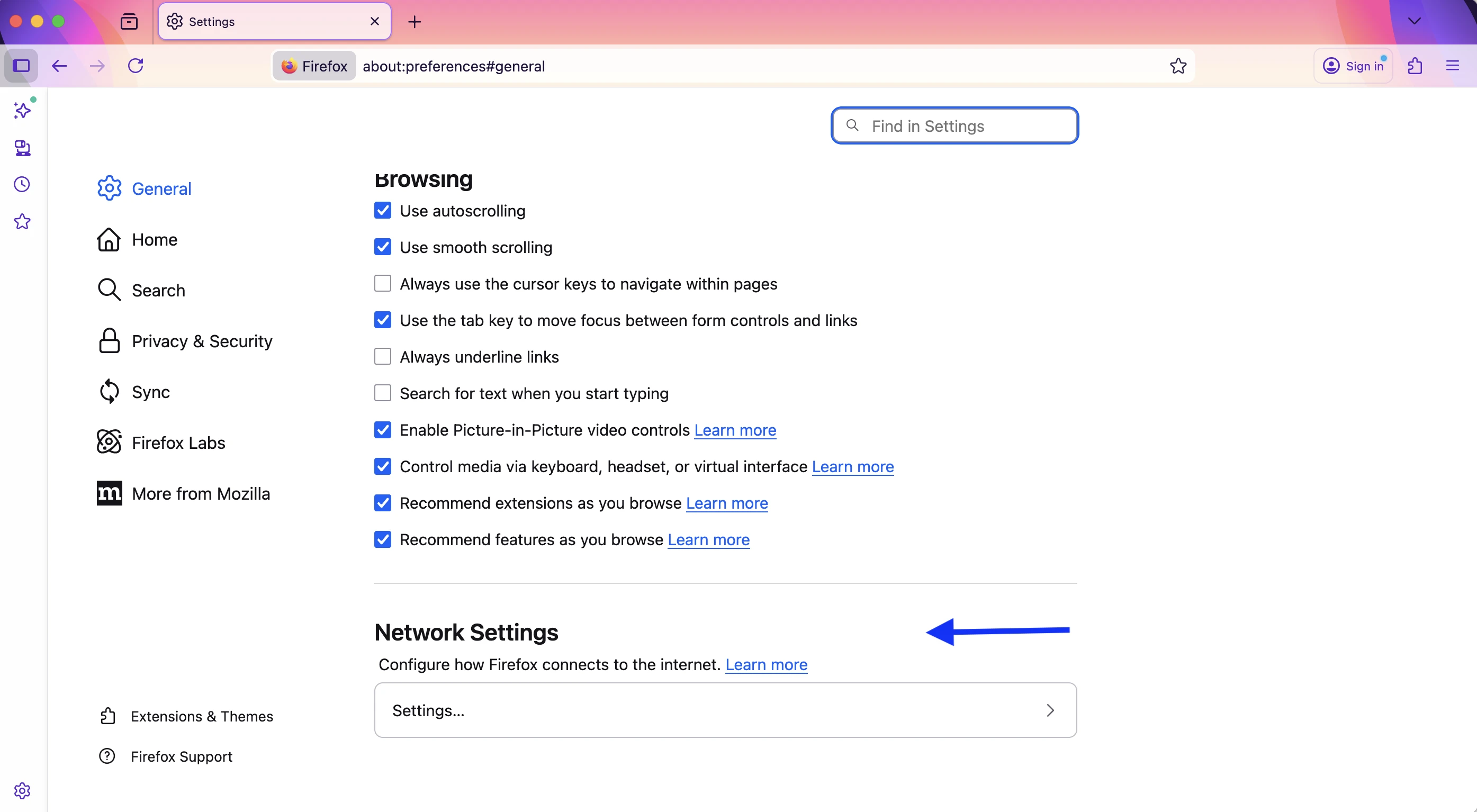
- Accédez à Réglages → Général, faites défiler jusqu’à Paramètres réseau, puis cliquez sur Réglages.
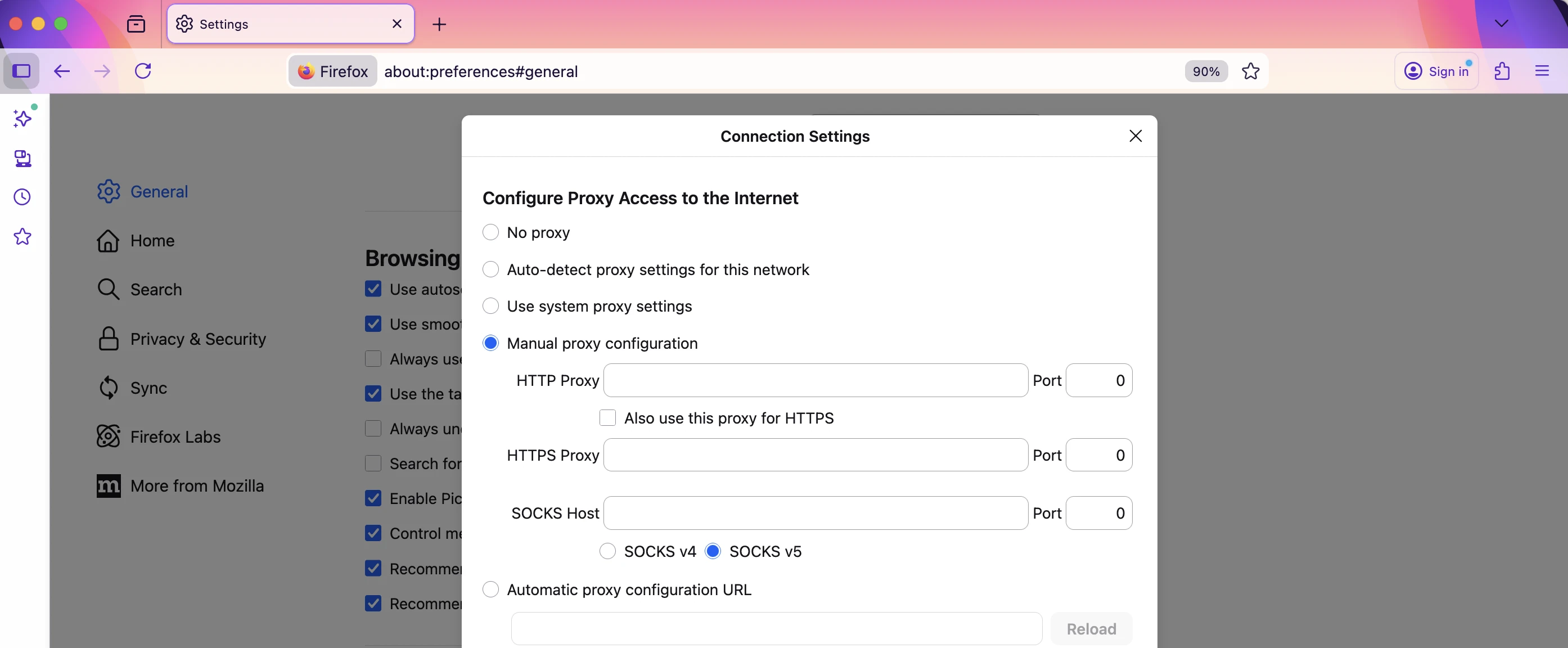
2. Sélectionnez Configuration manuelle du proxy.
3. Saisissez votre hôte et votre port dans les champs Hôte SOCKS.
4. Sélectionnez SOCKS v5. (Si vous ignorez cette étape, Firefox utilisera SOCKS v4.)
5. Cochez Proxy DNS lors de l’utilisation de SOCKS v5. (Si vous ignorez cette étape, le DNS est résolu sur votre machine, votre FAI voit chaque nom d’hôte que vous visitez et les proxies géo-ciblés peuvent renvoyer la mauvaise région.)
Chrome, Edge et Brave
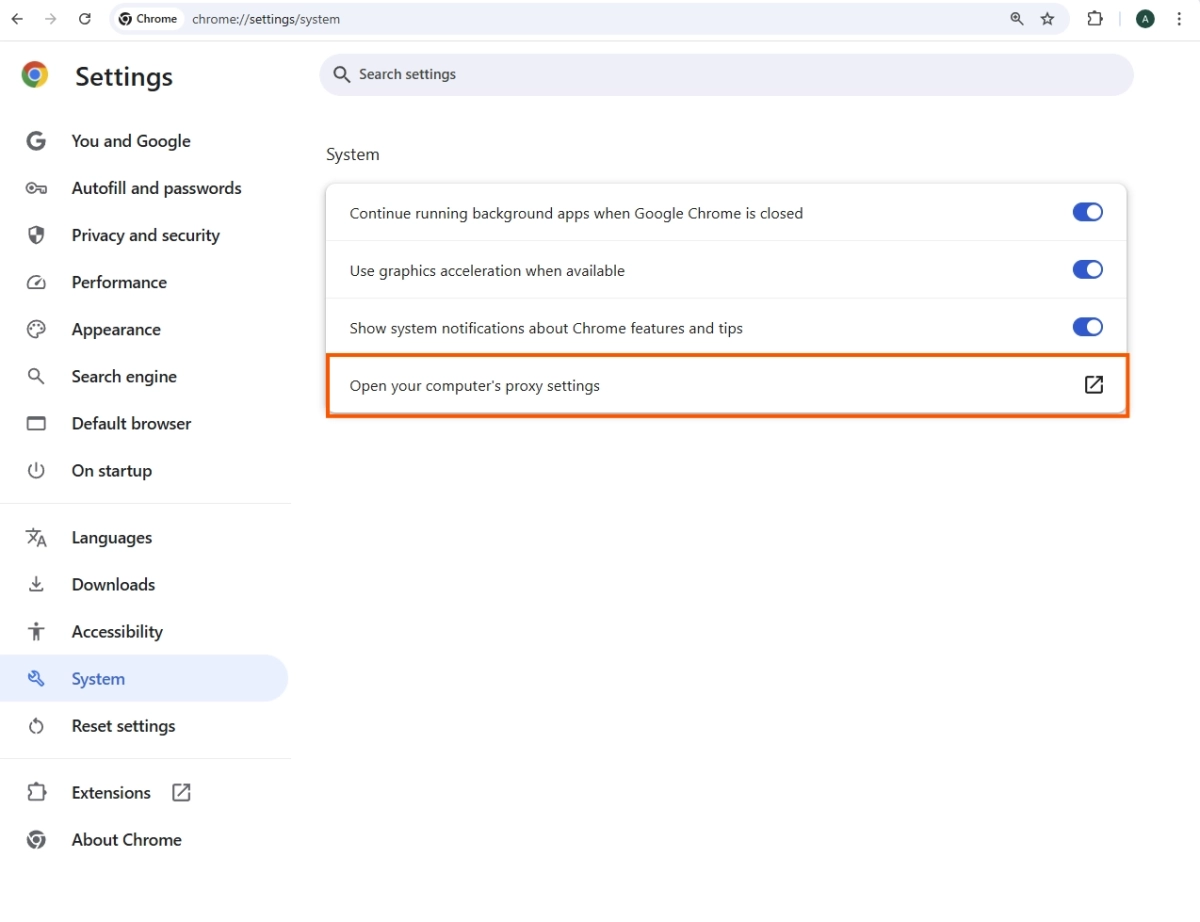
Les navigateurs Chromium peuvent utiliser SOCKS5, mais si le protocole est déclaré explicitement, et sans authentification par identifiants (voir la section Windows ci-dessus).
Solution par extension : installez ZeroOmega (le successeur Manifest V3 de SwitchyOmega) ou FoxyProxy depuis le Chrome Web Store, créez un profil de proxy, choisissez SOCKS5 comme protocole, puis saisissez votre serveur et votre port.
Si votre fournisseur exige un nom d’utilisateur et un mot de passe, ajoutez l’IP de votre machine à la liste d’autorisation du fournisseur ou placez un relais local devant.
Utiliser un proxy SOCKS5 sur iOS et Android
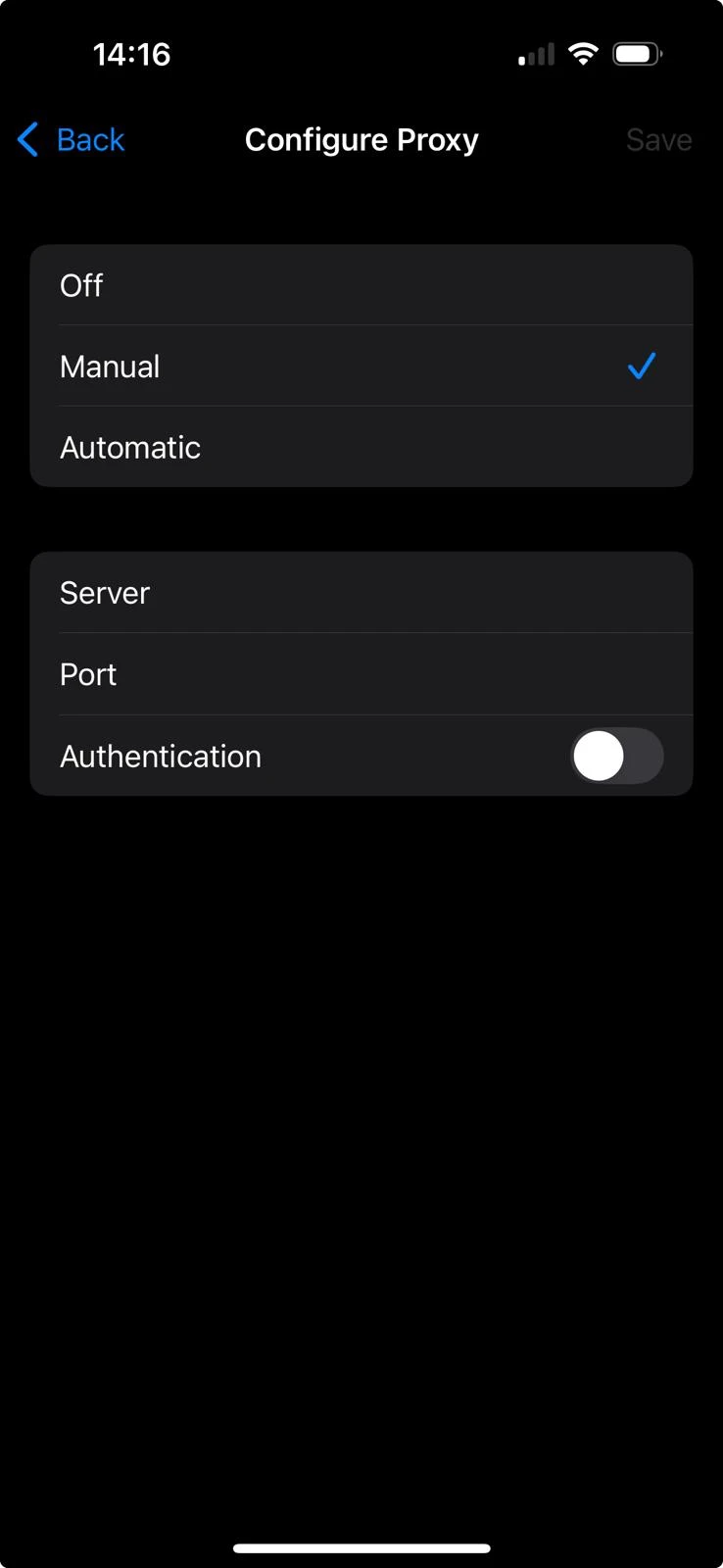
Les champs de proxy Wi-Fi sur les deux plateformes sont des champs de proxy HTTP. Sur iOS, le réglage est littéralement intitulé HTTP Proxy ; le profil de gestion d’appareils Apple pour le réglage géré équivalent est appelé Global HTTP Proxy.
Pour une présentation complète des réglages natifs et de leurs limites, consultez notre guide sur les réglages proxy de l’iPhone.
Si votre fournisseur ne propose pas de profil, vous pouvez suivre les étapes suivantes :
 Ajouter comme source préférée
FAQ
Pas via Réglages. Les champs de proxy Wi-Fi d’iOS sont HTTP. Utilisez une application cliente basée sur le framework Network Extension, telle que Potatso (gratuit) ou Shadowrocket, qui crée un tunnel VPN local et relaie le trafic vers votre endpoint SOCKS5.
La spécification définit une commande UDP ASSOCIATE, mais la prendre en charge est une question distincte de la spécifier.
Plusieurs fournisseurs restreignent les ports, ce qui limite davantage les charges de travail UDP. « SOCKS5 prend en charge UDP » est une affirmation sur le protocole, pas sur votre offre.
Non. La RFC 1928 laisse la sécurité aux méthodes d’authentification et d’encapsulation choisies par une implémentation ; le protocole lui-même n’ajoute aucun chiffrement entre vous et le proxy.
Citer cette recherche
Choisissez le format qui correspond à votre lieu de publication. Coller la version avec lien dans votre CMS préserve le lien retour.
@misc{karatas2026,
  author = {Karatas, Gulbahar},
  title  = {{Comment utiliser un proxy SOCKS5: Mac, Windows et Mobile}},
  year   = {2026},
  month  = oct,
  howpublished    = {\url{https://aimultiple.com/how-to-use-socks5-proxy}},
  note   = {AIMultiple. Consulté le 14 octobre 2026}
}
Journal des modifications
2 mises à jourSupprimée la section « SOCKS5 for AI agents (MCP) » consacrée à la configuration de Proxyman.
Ajout de la configuration ZeroOmega et SOCKS5 pour agents IA à l'introduction.
À lire ensuite
Essai gratuit de proxy: comment tester des proxies premium

Comment configurer les paramètres du serveur proxy sur Android
Réglages proxy du Mac: comment configurer, désactiver et dépanner

Soyez le premier à commenter
Votre adresse courriel ne sera pas publiée. Tous les champs sont obligatoires. Les commentaires sont laissés dans leur langue d'origine.