


Comment configurer les paramètres du serveur proxy sur Android

Sur Android, vous pouvez configurer un proxy pour chaque réseau Wi-Fi dans l'application des paramètres. Une fois que vous l'avez défini pour un réseau, il reste enregistré, mais vous devez répéter le processus pour chaque réseau que vous souhaitez utiliser avec un proxy.
Avant de commencer, il y a trois choses à savoir :
- Conçu pour le Wi-Fi : Le paramètre proxy est une fonctionnalité Wi-Fi. Les données mobiles ont un champ proxy séparé dans les paramètres APN ; voir configurer un proxy pour les données mobiles.
- Prise en charge des protocoles : Le proxy Wi-Fi intégré gère les proxies HTTP et HTTPS. SOCKS5 nécessite une application tierce.
- Authentification : L'écran du proxy Wi-Fi ne comporte aucun champ de nom d'utilisateur ou de mot de passe. Il fonctionne avec des proxies qui ne nécessitent pas de connexion.
Serveurs proxy pour Android
Il y a une différence entre une liste de proxies publics et un niveau gratuit d'un fournisseur nommé. Le premier est risqué : opérateurs inconnus, aucune responsabilité. Le second est une entreprise dotée d'une politique de confidentialité et d'un service d'assistance.
Plusieurs fournisseurs établis proposent un niveau gratuit sans carte de crédit, ce qui suffit pour tester un proxy sur votre téléphone :
Fournisseur | Formule gratuite (mois) | Couverture |
|---|---|---|
15 IP de datacenter, 2 Go | Mondiale | |
5 IP de datacenter américaines, 5 Go | Mondiale | |
10 proxies, 1 Go | États-Unis |
Comment configurer un proxy sur Android (Wi-Fi)
Étape 1 : Ouvrir votre liste de réseaux Wi-Fi
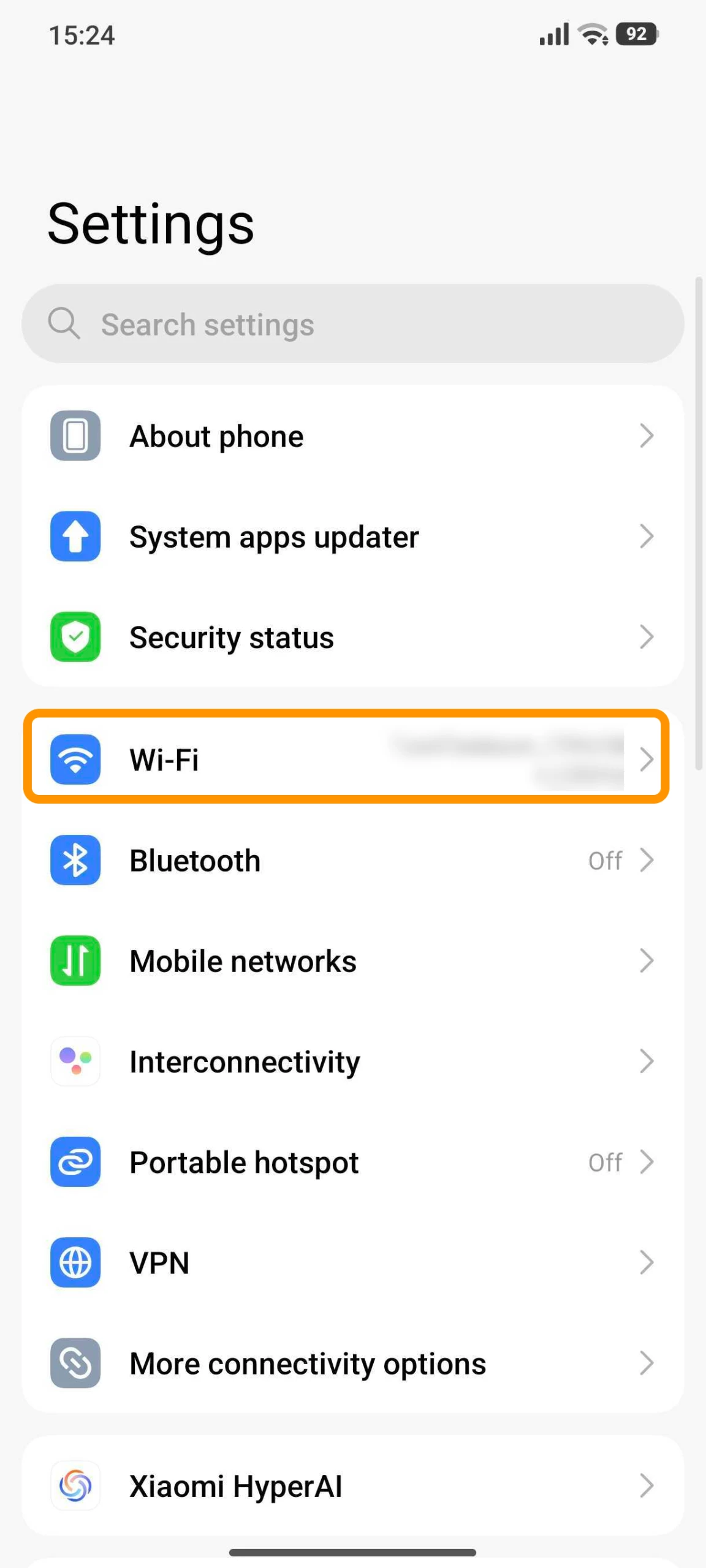
Connectez-vous d'abord au réseau que vous souhaitez utiliser avec le proxy. Le chemin d'accès à la liste des réseaux dépend du fabricant :
Étape 2 : Ouvrir la vue de détail du réseau
- Pixel/Android stock : appuyez sur l'icône d'engrenage à côté du réseau connecté, puis sur l'icône crayon (Modifier) en haut à droite.
- Samsung : appuyez sur l'icône d'engrenage à côté du nom du réseau.
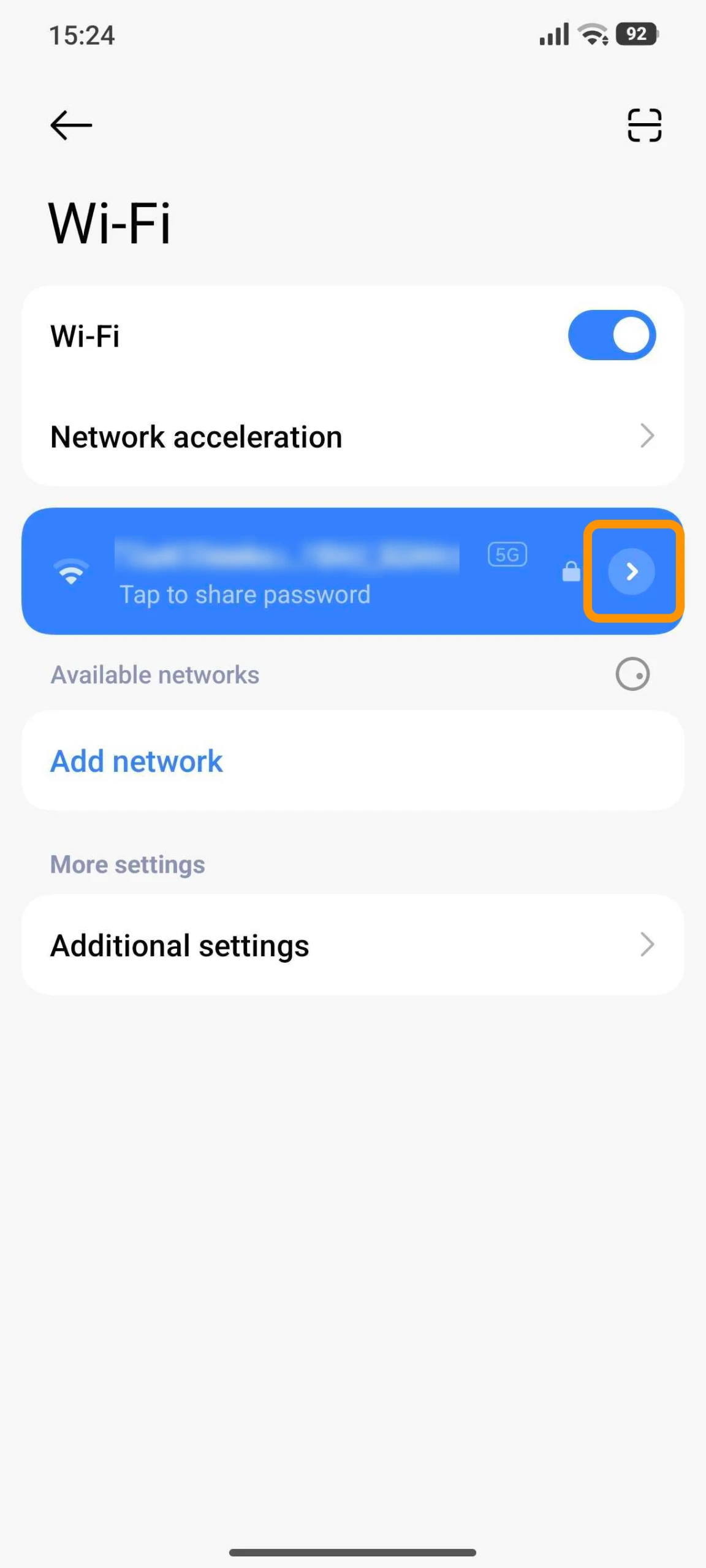
- HyperOS / MIUI : appuyez sur la flèche (>) à l'extrémité droite de la ligne du réseau
Si vous ne trouvez pas le point d'entrée sur votre appareil, appuyez longuement sur le nom du réseau, puis choisissez Modifier le réseau. Pour configurer un réseau que vous n'avez pas encore rejoint, utilisez Ajouter un réseau et développez les options avancées avant d'enregistrer.
Étape 3 : Trouver l'option proxy
Sur l'écran des détails du réseau, faites défiler jusqu'à la section Proxy. Par défaut, elle est définie sur Aucun.
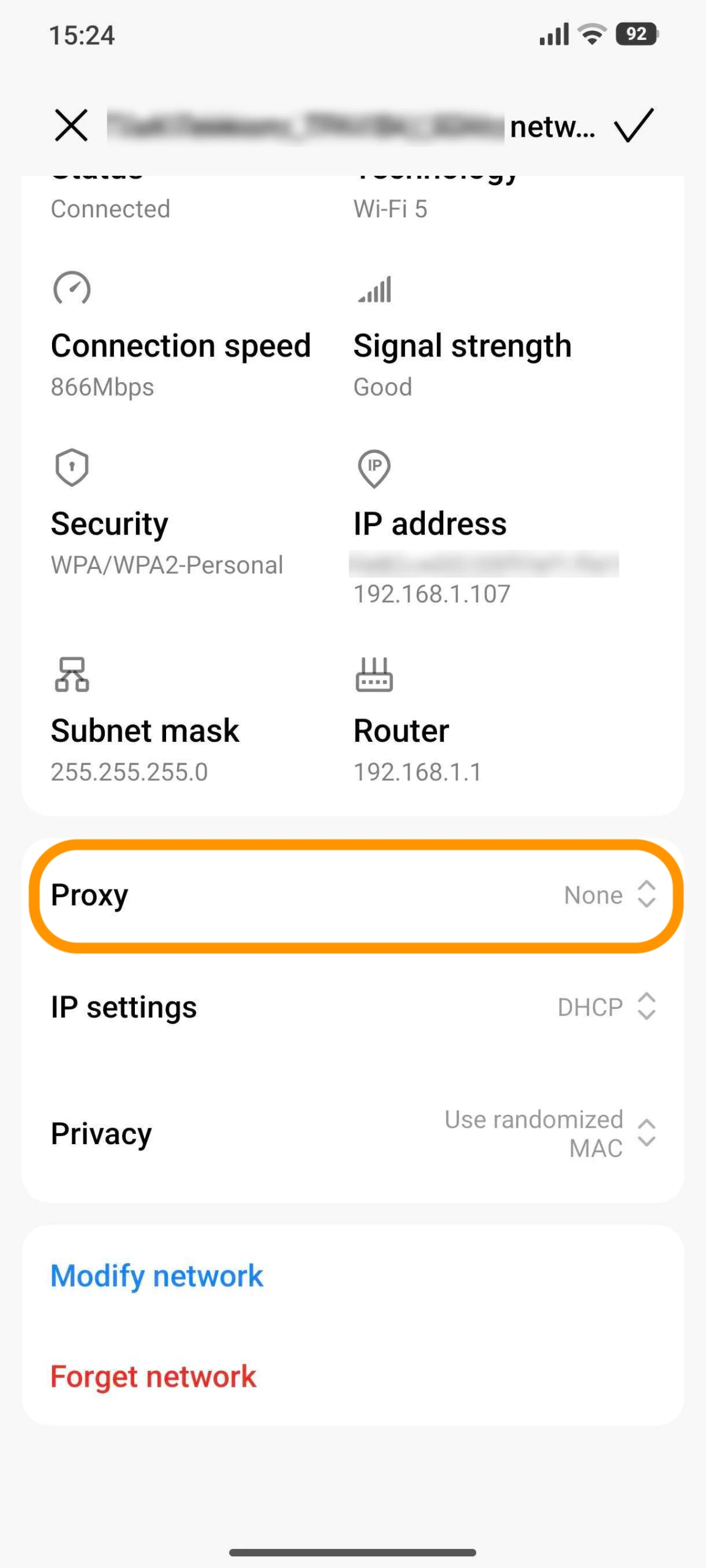
Sur Android stock, vous devrez peut-être d'abord appuyer sur Options avancées pour l'afficher. Sur HyperOS et One UI, elle se trouve généralement directement sur l'écran des détails, sans avoir à développer quoi que ce soit.
La formulation des menus et leur emplacement varient selon les versions du système d'exploitation. Si vous ne le voyez pas, cherchez sous une rubrique « Avancé » ou « Paramètres supplémentaires » sur le même écran.
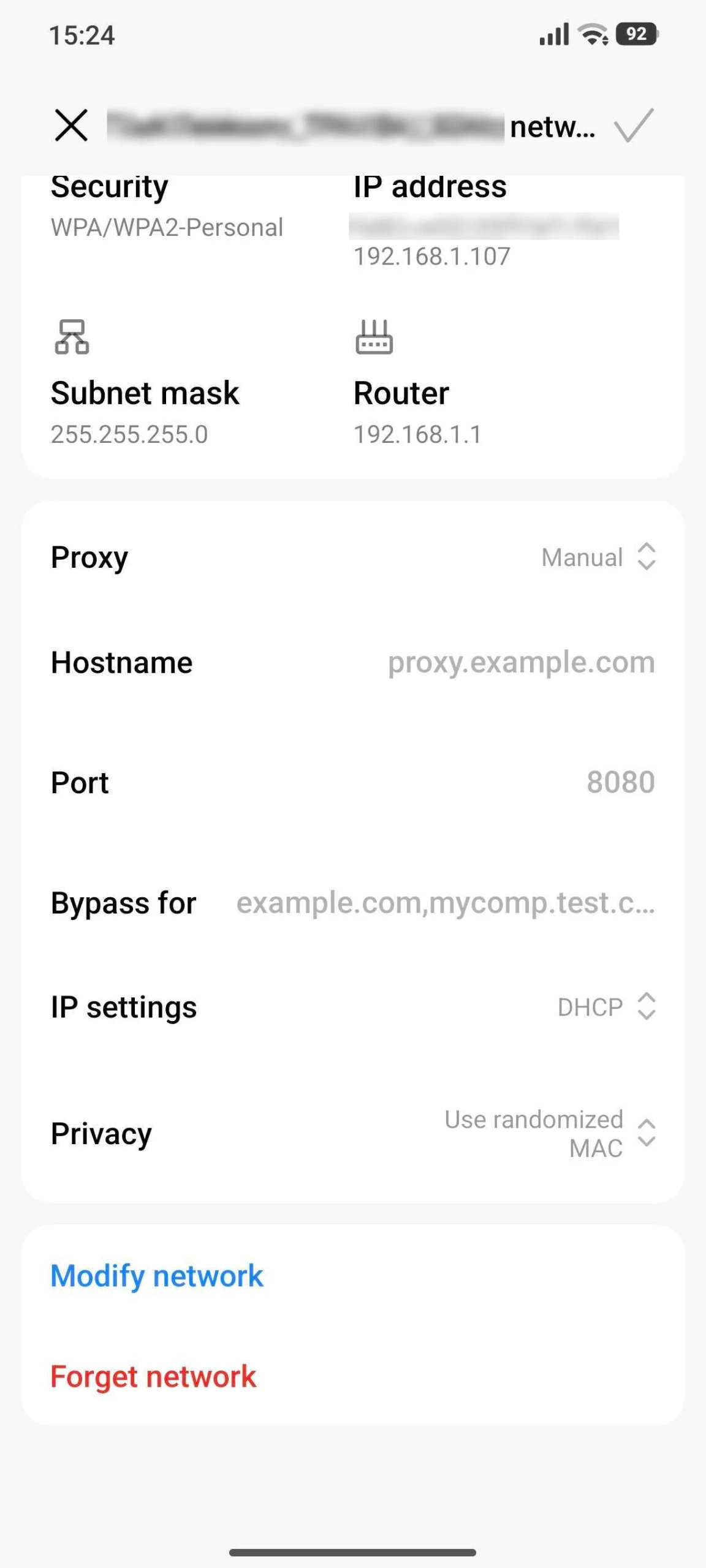
Étape 4 : Saisir les détails
Configurer un proxy pour les données mobiles
L'application Paramètres d'Android ne dispose pas d'interrupteur proxy général pour les données mobiles. Le proxy Wi-Fi que vous avez configuré ci-dessus est enregistré pour chaque réseau Wi-Fi ; dès que vous passez sur le réseau cellulaire, il ne s'applique plus.
Le proxy APN
Vos paramètres APN contiennent effectivement des champs Proxy et Port :
Paramètres → Réseau et Internet → Réseau mobile (ou cartes SIM) → Noms des points d'accès → appuyez sur votre APN actif.
Sur certains réseaux, ces champs contrôlent réellement votre trafic HTTP. Sur beaucoup d'autres, ils n'ont aucun effet, car les opérateurs verrouillent souvent la modification des APN, ignorent les paramètres de proxy personnalisés ou les remplacent par les leurs. Voici quelques points à connaître avant d'essayer :
- Utilisez les champs Nom d'utilisateur et Mot de passe si votre opérateur exige une connexion. Ces champs fonctionnent avec l'option Type d'authentification. N'entrez pas ici d'identifiants de proxy, car les données mobiles cesseront de fonctionner.
- Ce proxy prend en charge HTTP et HTTPS, comme le proxy Wi-Fi. Il ne prend pas en charge SOCKS.
- Saisir une mauvaise valeur peut désactiver les données mobiles. Les paramètres APN contrôlent également les MMS, VoLTE et les appels Wi-Fi.
- Sur certaines versions d'Android, les paramètres APN peuvent revenir aux valeurs par défaut de l'opérateur après le redémarrage du téléphone ou un changement de réseau.
ADB
Android possède bien un paramètre de proxy global ; il n'est pas exposé dans l'interface utilisateur. Avec le débogage USB activé et l'appareil connecté à un ordinateur :
Pour le supprimer :
Cela s'applique au Wi-Fi et aux données mobiles. Mises en garde : il peut se réinitialiser après un redémarrage ou certains changements de réseau ; il ne prend en charge aucune authentification ; et si le proxy devient inaccessible, vous perdez la connectivité partout. Gardez donc la commande de suppression à portée de main avant de le configurer.
Comment désactiver un proxy et résoudre les problèmes de connexion liés au proxy
Supprimer un proxy Wi-Fi
Suivez le même chemin qu'à l'étape 1 pour votre appareil, ouvrez les détails du réseau, réglez Proxy sur Aucun, puis enregistrez. Étant donné que le paramètre est lié à un réseau spécifique, vous devez le supprimer sur le réseau où vous l'avez ajouté.
Un piège fréquent : si vous oubliez un réseau, son paramètre de proxy disparaît avec lui. En le rejoignant à nouveau plus tard, vous obtenez un réseau propre sans proxy configuré.
Supprimer un proxy APN
Paramètres → Réseau mobile → Noms des points d'accès → appuyez sur l'APN actuel → effacez les champs Proxy et Port → Enregistrer. Si quelque chose semble anormal, utilisez l'APN par défaut de votre opérateur ou l'option « Réinitialiser par défaut » du menu APN.
 Ajouter comme source préférée
FAQ
Configurer un proxy indique à votre appareil de router le trafic via un serveur intermédiaire. La prise en charge intégrée d'Android couvre les proxies HTTP et HTTPS ; SOCKS5, qui prend également en charge UDP, nécessite une application tierce.
Non. Vous configurez un proxy pour chaque réseau Wi-Fi, et l'équivalent cellulaire est le champ proxy APN, que de nombreux opérateurs ignorent ou verrouillent.
Ce qui se rapproche le plus d'un commutateur unifié est le proxy global caché que vous pouvez définir via ADB, qui s'applique à l'ensemble de l'appareil, mais il se réinitialise au redémarrage et ne prend en charge aucune authentification.
Le proxy intégré d'Android s'applique au niveau du réseau, il ne peut donc pas cibler une seule application. Certaines applications proxy tierces prennent en charge des règles par application, vous permettant de choisir quelles applications passent par le proxy et lesquelles se connectent directement.
Un proxy n'augmente ni ne réduit intrinsèquement la consommation de données ; il modifie l'itinéraire, pas le volume, bien que certains proxies de compression réduisent modestement la bande passante.
Citer cette recherche
Choisissez le format qui correspond à votre lieu de publication. Coller la version avec lien dans votre CMS préserve le lien retour.
@misc{karatas2026,
  author = {Karatas, Gulbahar},
  title  = {{Comment configurer les paramètres du serveur proxy sur Android}},
  year   = {2026},
  month  = jul,
  howpublished    = {\url{https://aimultiple.com/android-proxy-server-settings}},
  note   = {AIMultiple. Consulté le 17 juillet 2026}
}Résultats et horodatages de 6 points de données. Téléchargez les données de synthèse présentées dans les graphiques et les tableaux de cet article sous forme de fichier ZIP contenant 2 fichiers CSV.
Vous voulez les données détaillées derrière ? Rejoindre Premium





Commentaires 1
Partagez vos idées
Votre adresse courriel ne sera pas publiée. Tous les champs sont obligatoires. Les commentaires sont laissés dans leur langue d'origine.
I have serious issue onproxy server on melbet applications in my phone, now it's too difficult for me to entire in my betting analyses due to proxy server policy or it's something else i don't know exactly happened to my app. So my request to you is that, you can help me for further details on how to solve it efficiently.
Hi Sebit, thanks for your comment! Some apps block connections made through proxies or VPNs because of their rules. Here are a few things you can check: 1. Check your proxy settings: Go to Settings > Wi-Fi, press and hold your network, tap Modify network > Advanced options, and look at the Proxy field. If you did not set up a proxy, select None. If you use a proxy, confirm the address and port number. 2. Switch to mobile data. If the app works on mobile data but not on Wi-Fi, check your Wi-Fi proxy settings. 3. Clear the app cache. Go to Settings > Apps > the app you want to set up a proxy for> Storage and tap Clear cache. Update the app if needed. Hope this helps!