


Réglages proxy du Mac: comment configurer, désactiver et dépanner

Les réglages proxy du Mac contrôlent la manière dont votre appareil achemine le trafic via un serveur intermédiaire. Apprenez à configurer un proxy dans macOS, à le désactiver et à vérifier qu’il est actif.
Note : Un gestionnaire de proxy peut appliquer et faire alterner ces réglages pour vous au lieu de modifier les champs manuellement. Bright Data’s gestionnaire de proxy est un outil de ce type.
Comment configurer un proxy sur macOS
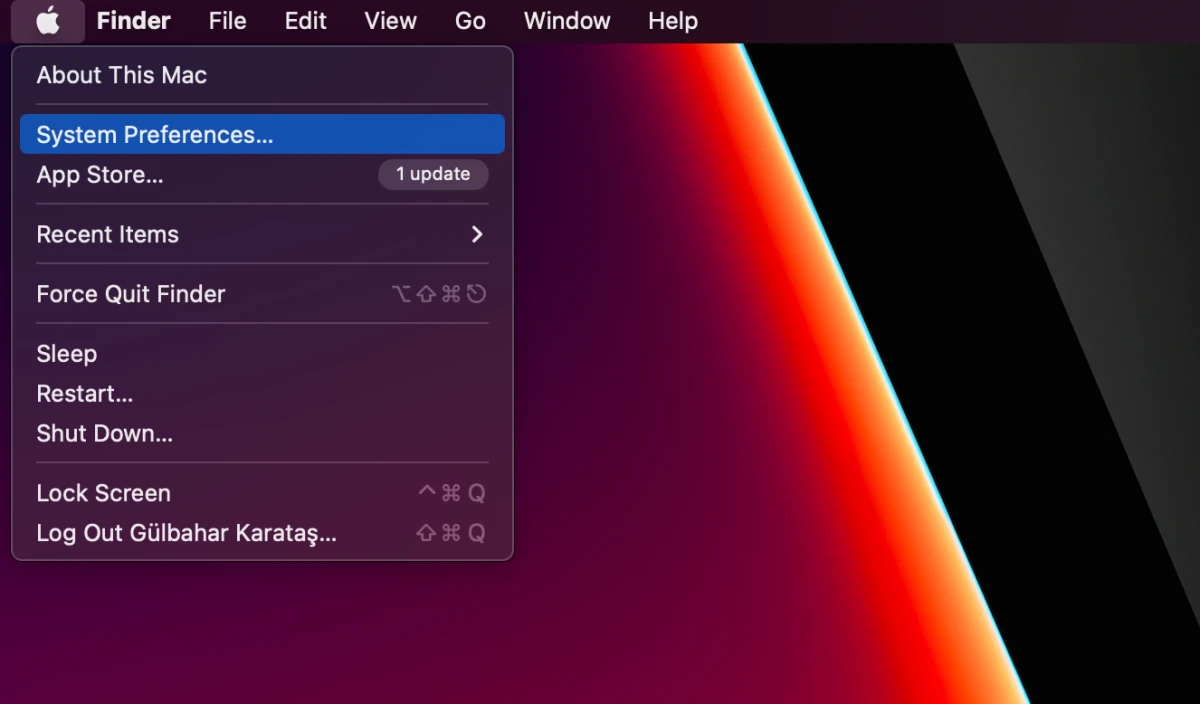
Étape 1 : Ouvrir les Réglages Système
Cliquez sur le menu Apple dans le coin supérieur gauche et sélectionnez Réglages Système (Préférences Système sur macOS 12 et versions antérieures).
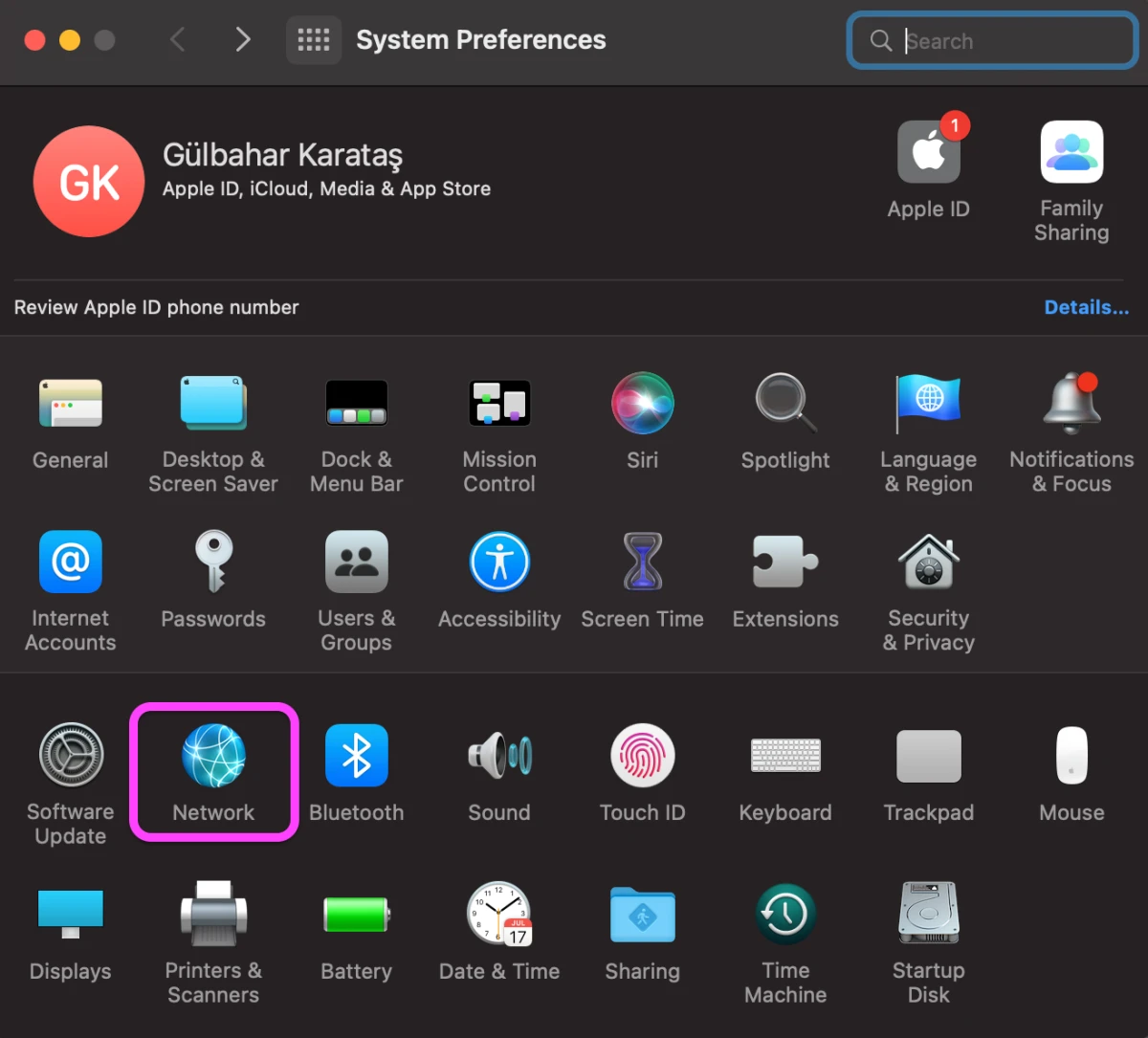
Étape 2 : Ouvrir les réglages Réseau
Sélectionnez Réseau dans la barre latérale.
Étape 3 : Ouvrir l’onglet Proxies
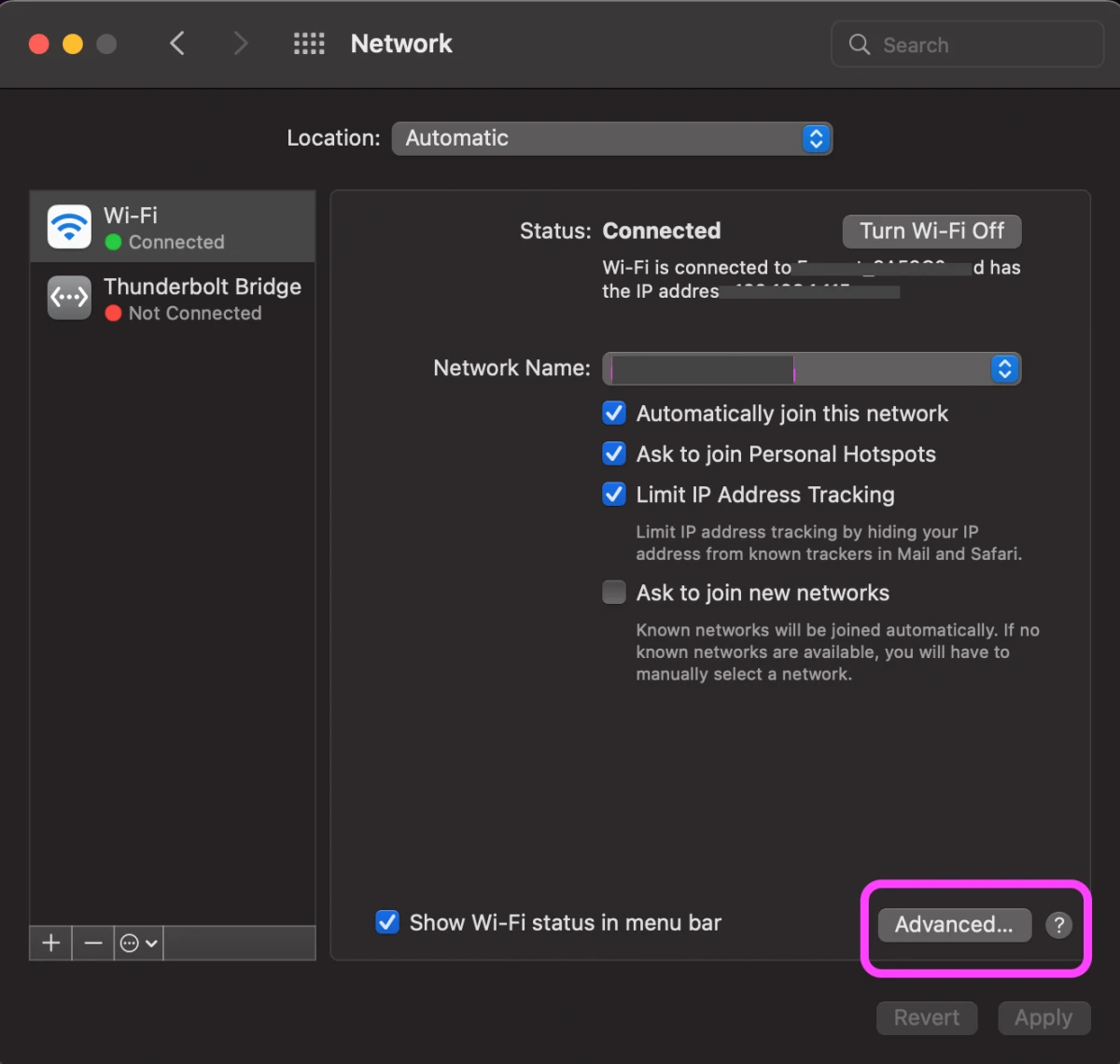
- Sélectionnez la connexion active que vous souhaitez configurer (par ex., Wi-Fi ou Ethernet), puis sélectionnez Proxies dans la barre latérale.
Sur macOS 12 (Monterey) et versions antérieures : Préférences Système > Réseau > sélectionnez le service > Avancé… > Proxies.
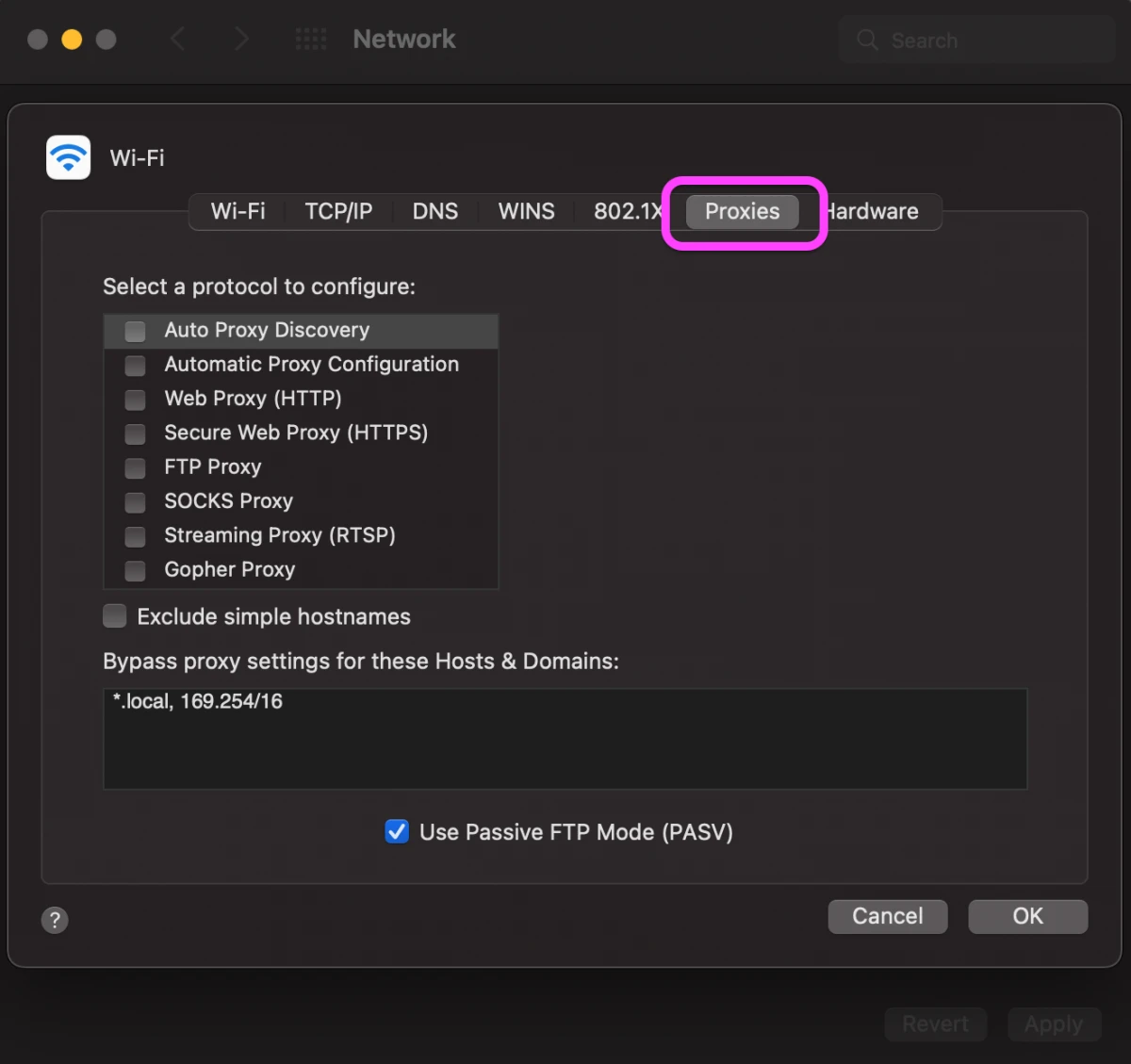
- Dans la fenêtre Avancé, cliquez sur Proxies.
Étape 4 : Configurer les protocoles
- Proxy Web (HTTP) et Proxy Web sécurisé (HTTPS) : Trafic standard.
- Proxy SOCKS : Recommandé pour Telegram et le tunneling sécurisé (prend en charge SOCKS5).
- Configuration automatique du proxy : Utilise l’URL d’un fichier PAC pour automatiser la commutation.
Étape 5 : Saisir les informations du serveur proxy et du port
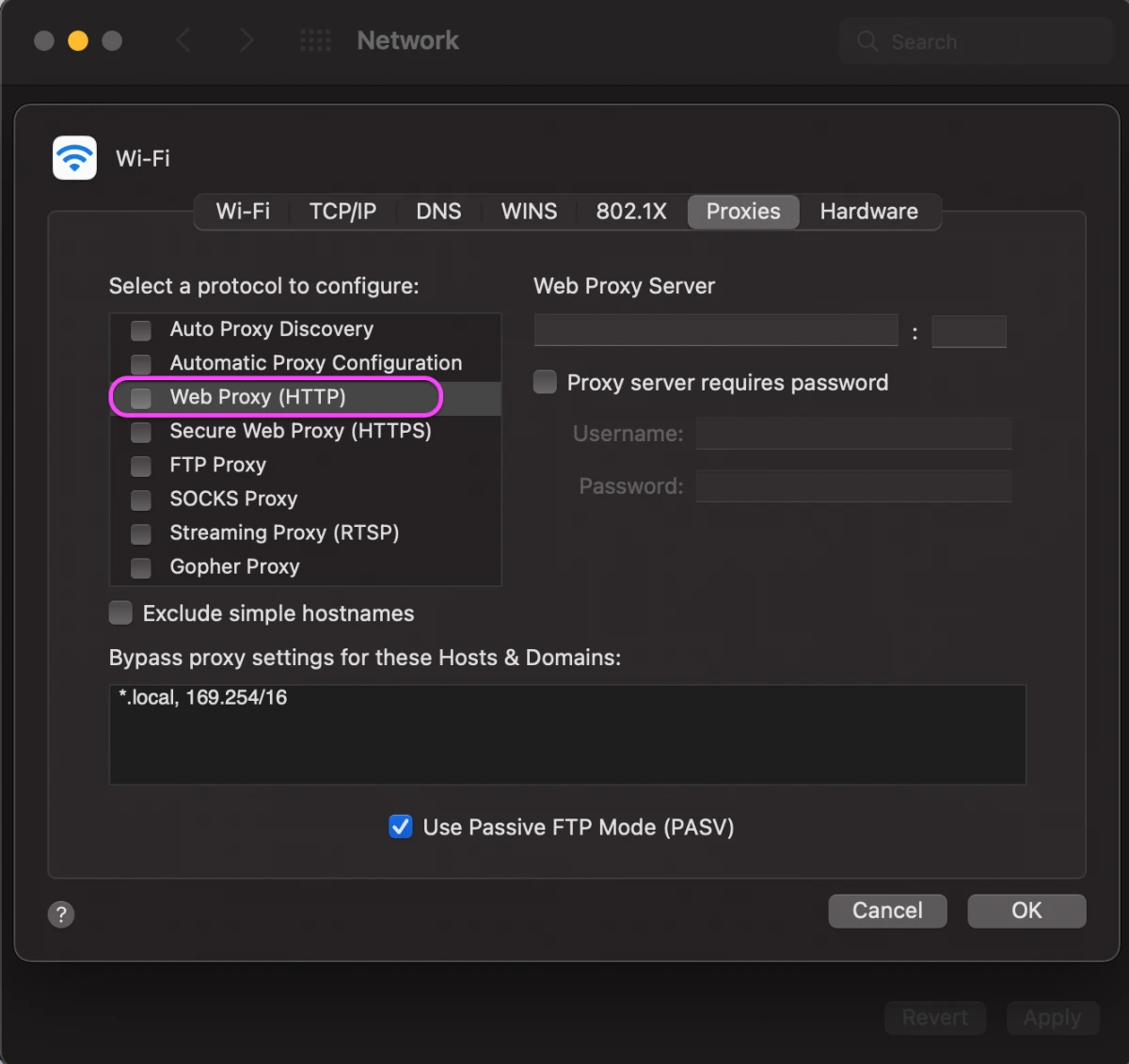
- Sélectionnez un proxy Web (HTTP) et configurez votre proxy manuellement.
- Saisissez le nom d’hôte que votre fournisseur de proxy a fourni pour le serveur proxy Web.
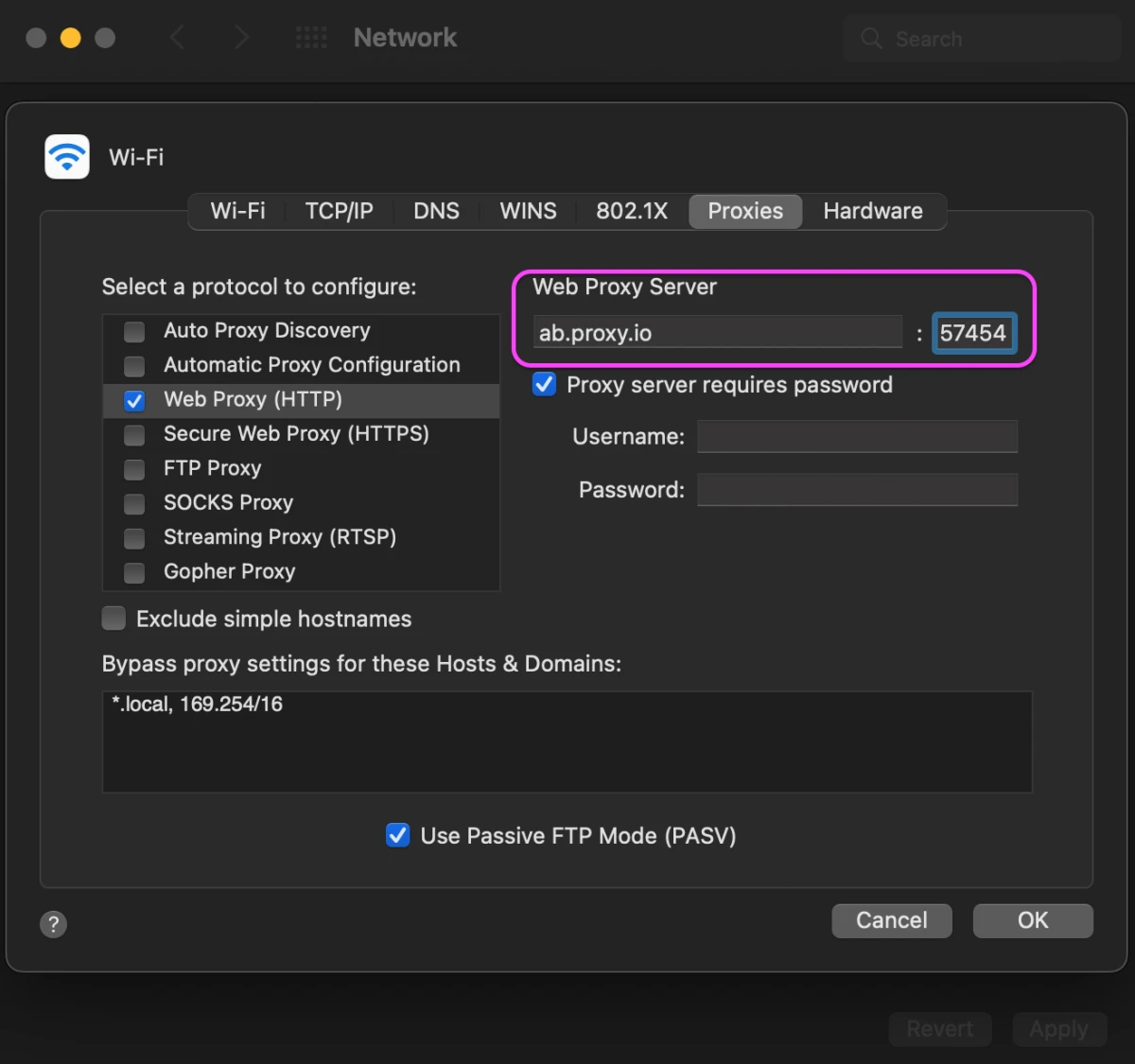
- Activez « Le serveur proxy requiert un mot de passe », puis saisissez les autres détails du proxy.
Par exemple, si votre fournisseur vous donne ab.proxy.io:57454, saisissez ab.proxy.io dans le champ Serveur et 57454 dans le champ Port.
Comment désactiver un proxy sur macOS
- Ouvrez Réglages Système > Réseau > Détails > Proxies.
- Désactivez chaque type de proxy que vous aviez précédemment activé.
- Cliquez sur OK, puis sur Appliquer.
macOS conserve les détails du serveur après la désactivation d’un proxy, ce qui vous permet de le réactiver ultérieurement sans avoir à les saisir à nouveau.
Quels doivent être vos réglages proxy si vous n’utilisez pas de proxy
Si vous n’utilisez pas de proxy ni de VPN, l’état correct est le suivant :
- Tous les types de proxy : désactivés
- Découverte automatique du proxy : désactivée
- Liste de contournement : conservez
*.localet169.254/16afin qu’AirDrop, l’impression locale et les connexions réseau internes continuent de fonctionner.
Configuration du proxy propre aux applications (Telegram Chrome)
Telegram
Telegram gère son propre proxy indépendamment de macOS. Configurez-le dans l’application sous Réglages > Données et stockage > Proxy, puis ajoutez un proxy SOCKS5 ou MTProto. Apprenez à configurer les proxies Telegram à l’aide de ce guide pas à pas.
Google Chrome
Chrome utilise par défaut le proxy système de macOS. Pour exécuter une seule session Chrome via un proxy différent, quittez complètement Chrome, puis lancez-le depuis le Terminal :
Dépannage des problèmes courants de proxy sur macOS
Conflit avec le relais privé iCloud
Vous ne pouvez pas exécuter simultanément un proxy système manuel et le relais privé iCloud.
Accédez à Réglages Système > Identifiant Apple > iCloud > Relais privé et désactivez-le si vous utilisez un proxy SOCKS5 ou HTTP manuel.
Les réglages du proxy ne sont pas enregistrés
Si les réglages reviennent immédiatement sur « Auto » ou « Désactivé » :
Vérifiez la présence de profils de configuration installés par votre employeur (Réglages Système > Confidentialité et sécurité > Profils). Ces profils écrasent les modifications manuelles.
Paramètres de serveur ou de port incorrects
- Assurez-vous que l’adresse du serveur proxy correspond exactement à ce qui a été fourni (pas de fautes de frappe ni d’espaces supplémentaires).
- Le numéro de port doit correspondre au type de proxy.
- En cas de doute, supprimez les réglages et saisissez-les à nouveau.
 Ajouter comme source préférée
FAQ
Votre fournisseur de proxy fournit le nom d’hôte ou l’adresse IP, le port et, si nécessaire, un nom d’utilisateur et un mot de passe.
Oui. Dans l’onglet Proxies, activez la configuration automatique du proxy et saisissez l’URL du fichier PAC.
Non. La plupart des applications suivent le proxy système, mais certaines nécessitent leur propre configuration de proxy.
Citer cette recherche
Choisissez le format qui correspond à votre lieu de publication. Coller la version avec lien dans votre CMS préserve le lien retour.
@misc{karatas2026,
  author = {Karatas, Gulbahar},
  title  = {{Réglages proxy du Mac: comment configurer, désactiver et dépanner}},
  year   = {2026},
  month  = jun,
  howpublished    = {\url{https://aimultiple.com/mac-proxy-settings}},
  note   = {AIMultiple. Consulté le 2 juin 2026}
}
Journal des modifications
4 mises à jourSuppression de la sous-section sur la configuration du proxy Docker Desktop et de la FAQ sur la vérification d'un proxy actif.
Ajout de guides de proxy spécifiques aux applications Docker, Telegram et Chrome à l'article.
À lire ensuite
Quel fournisseur de proxy fonctionne le mieux en Corée ?

Proxies les moins chers pour faible volume:10–200 Go comparés
Meilleurs proxies pour moteurs de recherche: Benchmark
Fournisseurs de proxies IPv6: tarification et performance
Top 5 des extensions Chrome gratuites pour le Web Scraping
Comparaison du dataset Amazon

Soyez le premier à commenter
Votre adresse courriel ne sera pas publiée. Tous les champs sont obligatoires. Les commentaires sont laissés dans leur langue d'origine.