


Configuration du proxy Telegram: liens gratuits & guide étape par étape

Telegram prend en charge deux types de proxy dans ses applications : SOCKS5 et MTProto. SOCKS5 utilise un serveur et un port, avec un nom d’utilisateur et un mot de passe facultatifs. MTProto utilise un serveur, un port et un secret obligatoire. Telegram prend également en charge les liens de proxy qui peuvent ouvrir et préremplir ces paramètres pour vous.
Nous avons testé les offres gratuit de trois proxies SOCKS5 Telegram pour voir ce qu’un utilisateur Telegram obtient réellement ; voir les résultats.
Proxies SOCKS5 gratuits pour Telegram
Les trois offres (IPs de datacenter) ci-dessous sont des offres gratuit permanentes, pas des essais, et toutes trois prennent en charge SOCKS5, ce dont Telegram a besoin.
Fournisseur | IP gratuites | Données/mois | Sortie |
|---|---|---|---|
15 | 2 Go | Mondial | |
5 | 5 Go | États-Unis uniquement | |
10 | 1 Go | Mondial |



Pour plus d’options, consultez notre guide des meilleurs gratuit fournisseurs de proxy SOCKS5.
Benchmark des proxies Telegram
- Bright Data est le plus rapide si vous envoyez des photos ou des vidéos, ou utilisez Telegram sur mobile, avec le transfert le plus rapide (1.96/2.01 Mo/s) et le temps de reconnexion le plus court (359 ms).
- Oxylabs : si vous envoyez surtout du texte, le quota gratuit le plus élevé (5 Go) et la latence par message la plus faible (1 106 ms).
Latence
Vitesse
Comment nous avons testé
Nous avons créé un compte gratuit chez chaque fournisseur, connecté à Telegram via SOCKS5, téléversé puis téléchargé un fichier de 250 Mo, et envoyé 250 messages texte courts avec un parallélisme de 5. La taille du fichier et le nombre de messages étaient limités par les quotas de bande passante gratuit des fournisseurs.
Ces résultats décrivent les offres gratuit en tant que produits plutôt que l’infrastructure payante des fournisseurs. La méthodologie complète est ci-dessous.
Comment configurer un proxy SOCKS5 sur Telegram (iOS)
- Ouvrez Telegram et accédez à Paramètres.
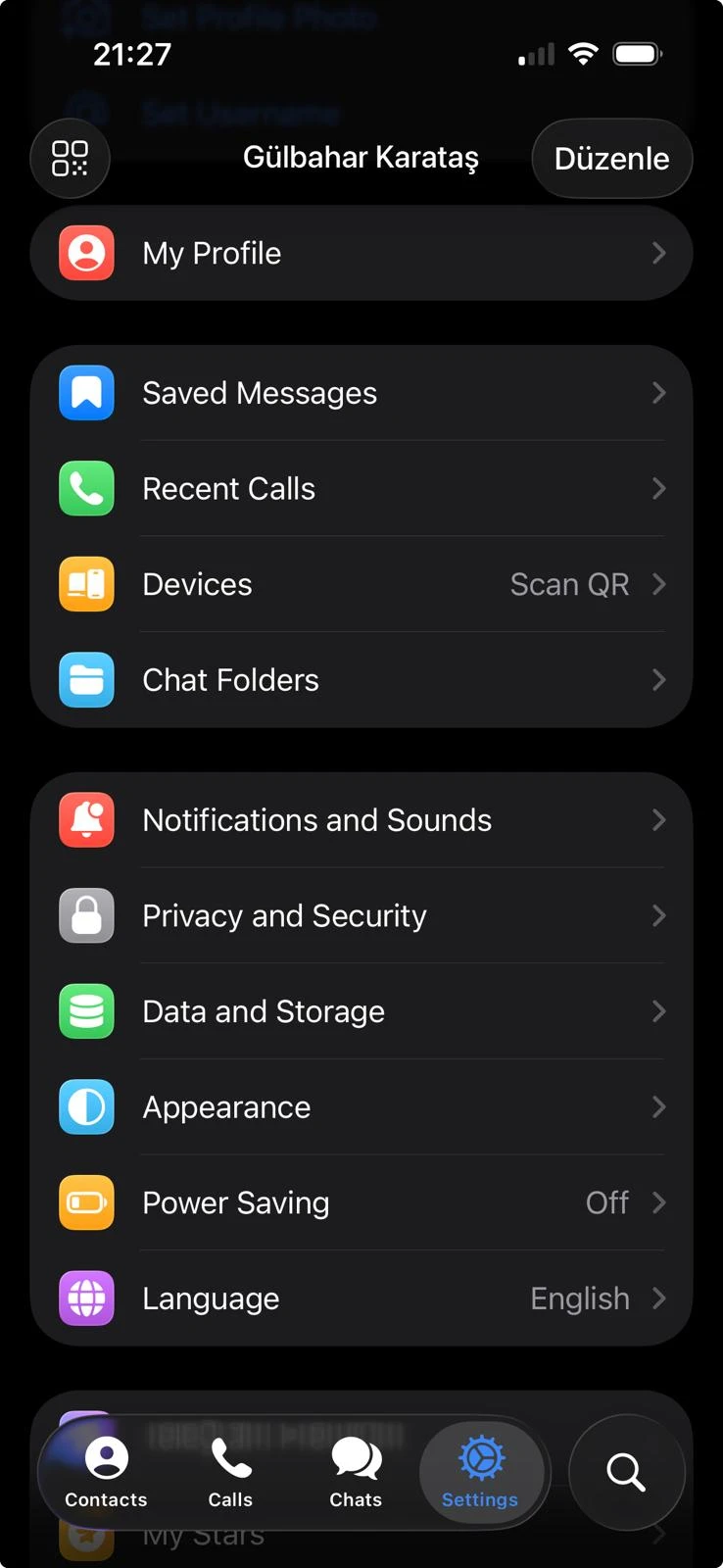
- Dans les Paramètres de Telegram, recherchez et sélectionnez Données et stockage.
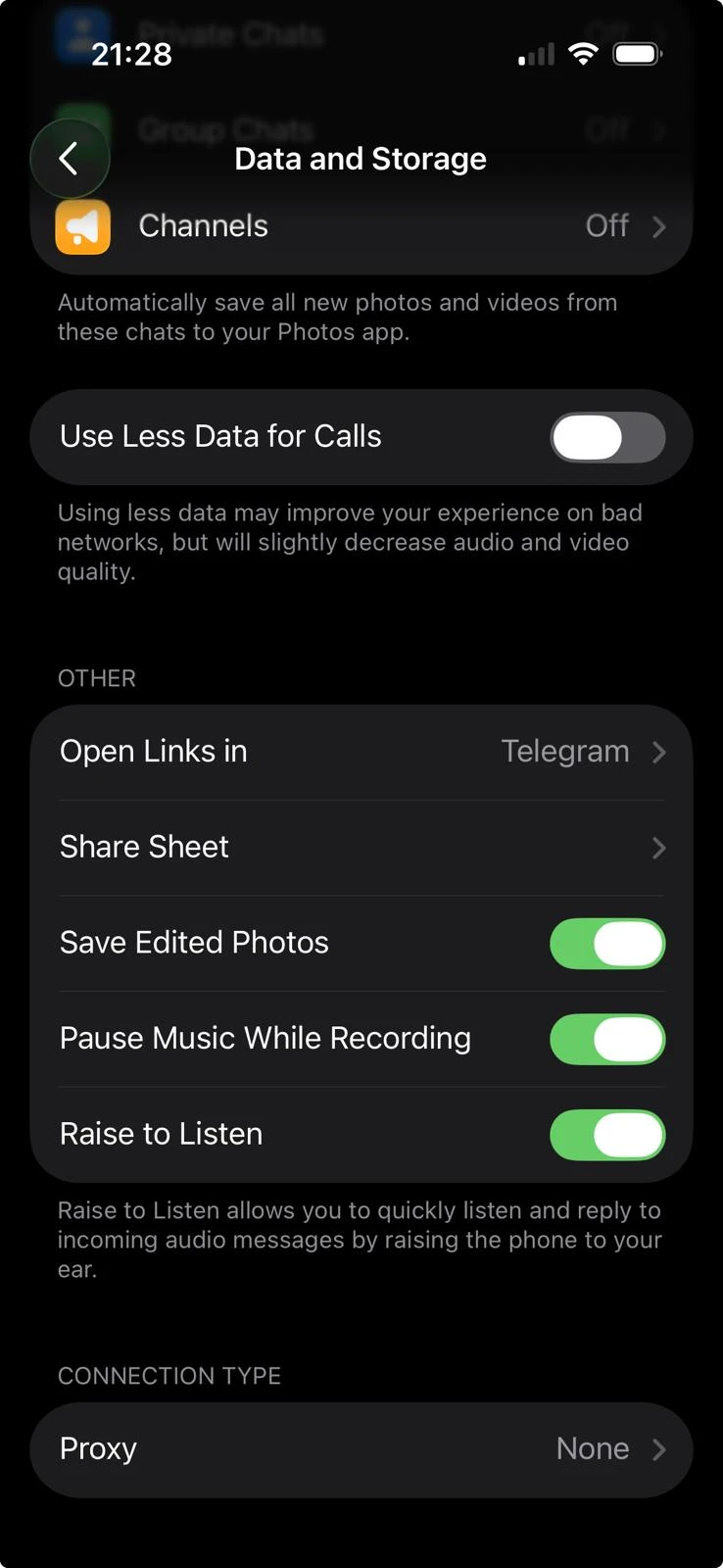
- Appuyez sur Proxy pour ouvrir la page des paramètres de proxy de Telegram.
- Telegram vous demandera de choisir le type de proxy à configurer. Il utilise des champs différents pour les proxies SOCKS5 et MTProto. Après avoir appuyé sur Ajouter un proxy, choisissez SOCKS5 dans les options disponibles. Une fois sélectionné, Telegram affichera les champs de saisie requis pour une connexion SOCKS5. Ceux-ci incluent normalement :
- Serveur
- Port
- Nom d’utilisateur
- Mot de passe
Remarque : les champs nom d’utilisateur et mot de passe sont souvent facultatifs, mais cela dépend du proxy que vous utilisez. Certains proxies SOCKS5 fonctionnent avec un serveur et un port, tandis que d’autres nécessitent des identifiants de connexion.
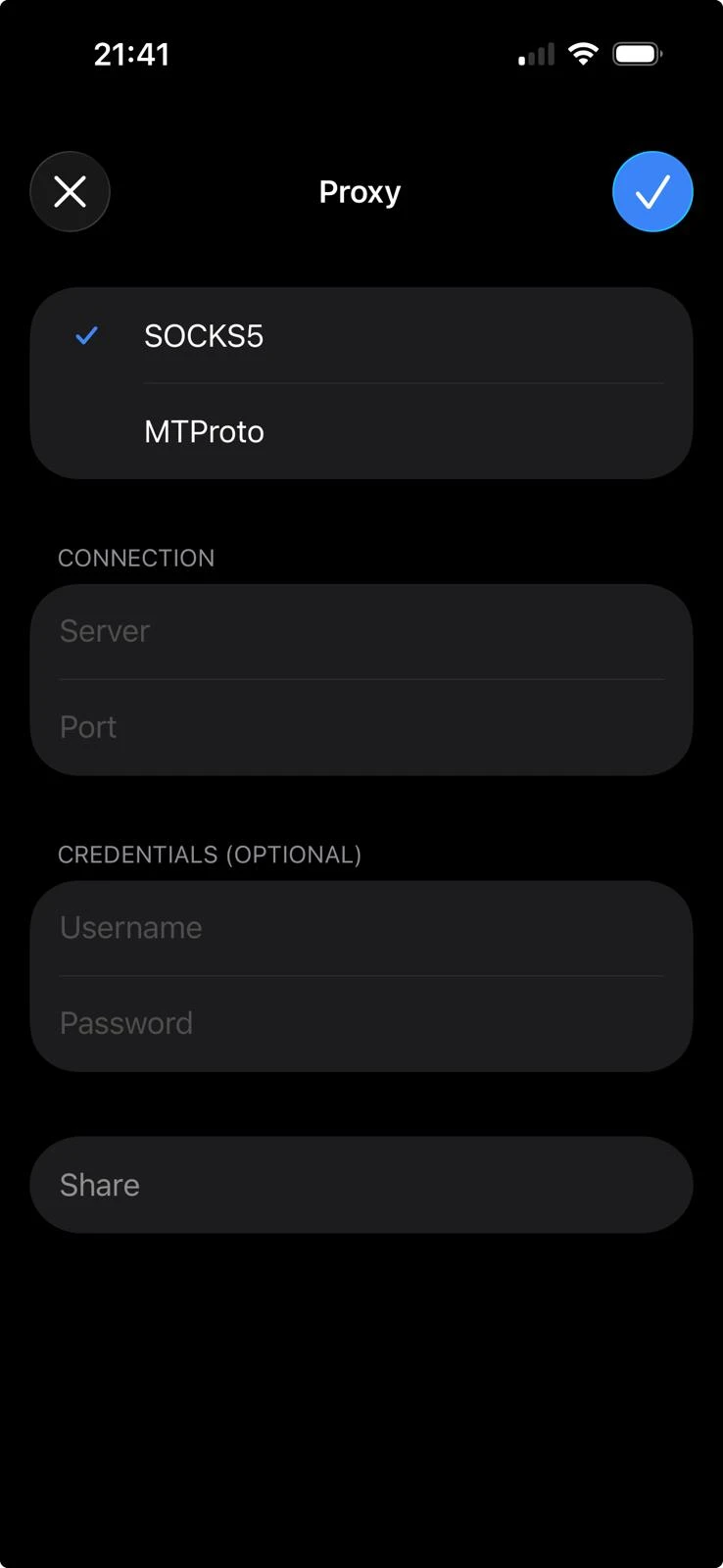
- Saisissez toutes les informations requises : adresse du serveur et numéro de port. Si votre fournisseur de proxy vous fournit les détails de connexion, transcrivez-les dans Telegram comme suit : le nom d’hôte va dans Serveur, le point de terminaison numérique de connexion va dans Port, le nom de connexion va dans Nom d’utilisateur et la chaîne de connexion secrète va dans Mot de passe.
- Si votre proxy SOCKS5 nécessite une authentification, remplissez les champs Nom d’utilisateur et Mot de passe.
- Après avoir saisi toutes les informations requises, enregistrez le proxy. Une fois enregistré, le nouveau proxy SOCKS5 devrait apparaître dans votre liste de proxies.
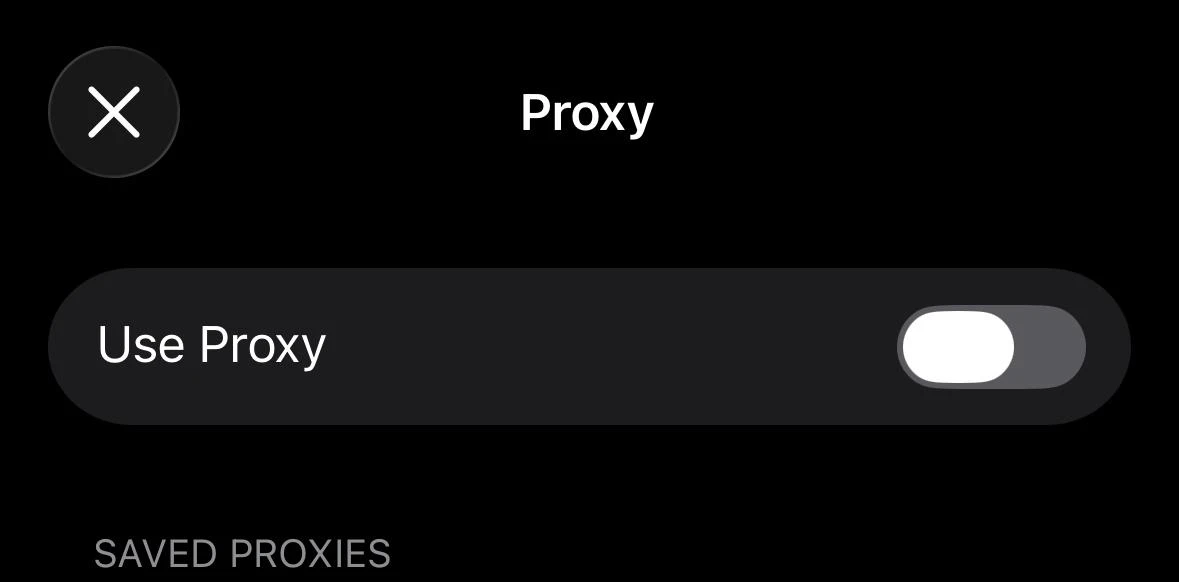
- Assurez-vous que l’interrupteur Utiliser le proxy est activé. Lorsque cette option est activée, Telegram achemine sa connexion via le proxy SOCKS5 que vous avez ajouté. Si l’interrupteur est désactivé, le proxy peut être enregistré mais pas utilisé activement.
Sur Android, le chemin est le même avec des libellés différents :
Paramètres → Données et stockage → Paramètres du proxy → Ajouter un proxy → SOCKS5. Saisissez les mêmes serveur, port, nom d’utilisateur et mot de passe.
Telegram applique le proxy dès que vous activez Utiliser le proxy.
Comment configurer un proxy MTProto sur Telegram
Si vous souhaitez utiliser un proxy MTProto dans Telegram, la configuration est similaire à SOCKS5, mais les informations requises diffèrent. Au lieu d’un nom d’utilisateur et d’un mot de passe, Telegram demande un serveur, un port et un secret.
- Lorsque vous appuyez sur Ajouter un proxy pour créer une nouvelle connexion proxy, Telegram vous demandera alors de choisir le type de proxy. Choisissez MTProto parmi les types de connexion disponibles.
- Telegram affichera les champs requis pour ce type de proxy. Contrairement à SOCKS5, vous ne verrez généralement pas de champs nom d’utilisateur et mot de passe ici.
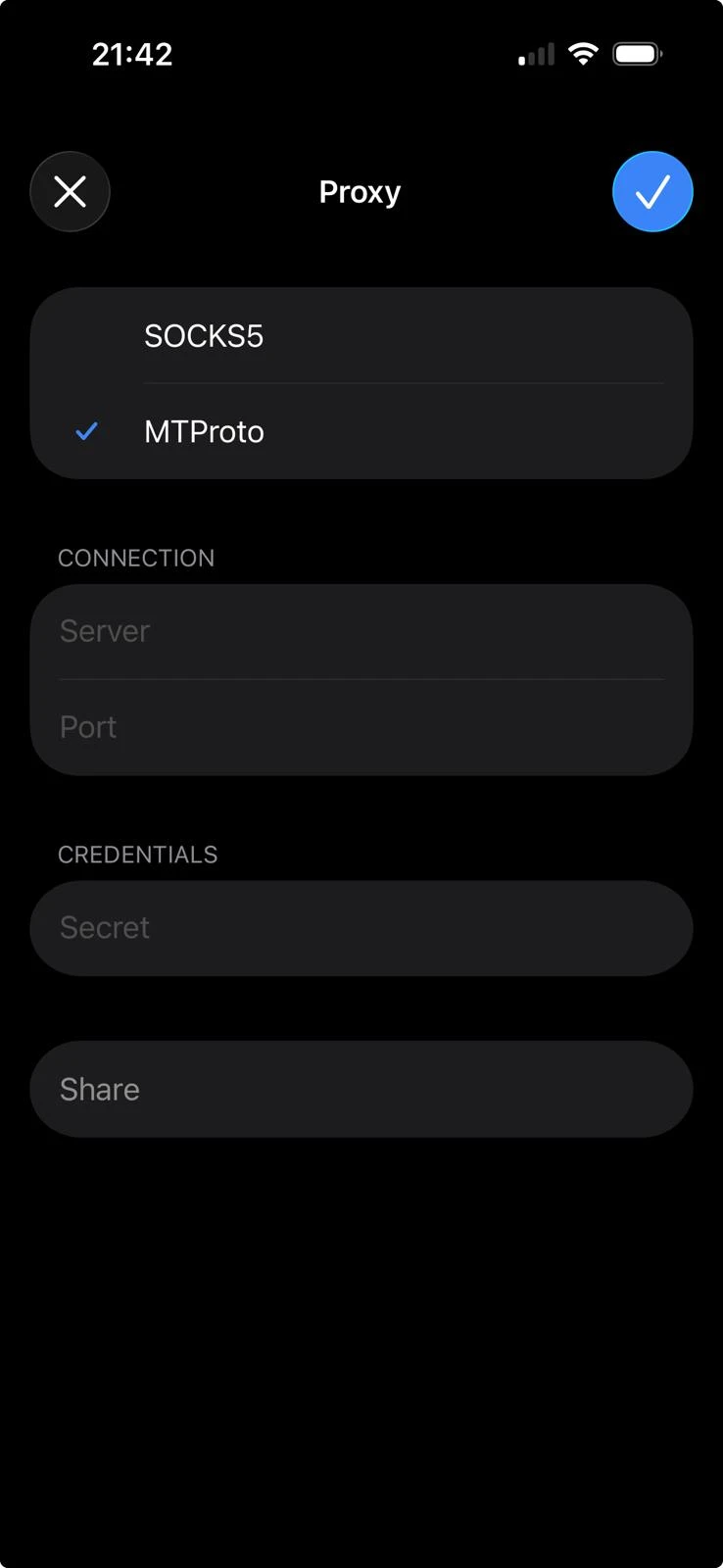
- Dans une configuration de proxy MTProto, le champ Serveur contient le nom d’hôte ou l’adresse IP du proxy, le champ Port contient le numéro de port et le champ Secret contient le secret MTProto fourni par le service de proxy. Contrairement à SOCKS5, MTProto n’utilise généralement pas de nom d’utilisateur ni de mot de passe. À la place, Telegram se connecte à l’aide du serveur, du port et du secret.
- Après avoir saisi le serveur, le port et le secret, enregistrez les paramètres du proxy.
- Assurez-vous que l’interrupteur Utiliser le proxy est activé.
Comment désactiver le proxy dans Telegram
Dans les paramètres de proxy de Telegram, activez l’option Utiliser le proxy. Lorsqu’elle est active, une icône de bouclier apparaît en haut de votre liste de discussions pour un accès rapide à ces paramètres.
- Ouvrez l’application Telegram et accédez à Paramètres.
- Dans Paramètres, appuyez sur Données et stockage.
- Faites défiler vers le bas et appuyez sur Proxy.
- Trouvez l’interrupteur Utiliser le proxy et désactivez-le.
Liens de proxy Telegram (t.me/proxy)
Telegram prend en charge les liens de proxy qui ouvrent l’application et préremplissent la boîte de dialogue du proxy, vous n’avez donc pas besoin de saisir l’adresse du serveur manuellement. Ils ressemblent à ceci :
- SOCKS5 :
https://t.me/socks?server=<host>&port=<port>&user=<user>&pass=<pass> - MTProto :
https://t.me/proxy?server=<host>&port=<port>&secret=<secret>
Appuyer sur le lien ouvre Telegram avec une feuille de confirmation indiquant le serveur et le port. Rien n’est appliqué tant que vous n’avez pas confirmé. Vous pouvez également coller un lien de proxy dans n’importe quelle discussion, y compris les messages enregistrés, puis appuyer dessus, ce qui est le moyen le plus simple de transférer un proxy entre vos propres appareils.
Deux choses à savoir avant d’appuyer sur un lien que quelqu’un vous a envoyé :
- Les identifiants sont dans l’URL : Toute personne qui voit le lien a le proxy. Si un lien a été publié publiquement, considérez que le proxy est partagé avec tous ceux qui l’ont vu.
- Un proxy voit les métadonnées de votre connexion. Le chiffrement de Telegram protège ce que vous écrivez. L’opérateur du proxy voit néanmoins que vous connectez, et à partir de quelle IP.
 Ajouter comme source préférée
SOCKS5 vs MTProto dans Telegram
Telegram prend en charge deux principaux types de proxy : SOCKS5 et MTProto. Mais chacun nécessite des identifiants différents. SOCKS5 nécessite généralement une adresse de serveur, un port et, parfois, un nom d’utilisateur et un mot de passe.
MTProto nécessite une adresse de serveur, un port et un secret. SOCKS5 est un proxy à usage général, tandis que MTProto est conçu spécifiquement pour Telegram.
Choisissez les proxies SOCKS5 si :
- votre fournisseur de proxy fournit des identifiants de proxy standard
- la configuration inclut un nom d’utilisateur et un mot de passe
Choisissez MTProto si :
- votre fournisseur indique que le proxy est destiné à Telegram
- la configuration inclut une clé secrète
Qu’est-ce que SOCKS5 dans Telegram ?
SOCKS5 est un protocole de proxy compatible avec diverses applications et services, y compris Telegram. Pour configurer SOCKS5 dans Telegram, vous avez généralement besoin des informations suivantes :
- Adresse du serveur
- Numéro de port
- Nom d’utilisateur facultatif
- Mot de passe facultatif
Qu’est-ce que MTProto dans Telegram ?
MTProto est le format de serveur proxy propre à Telegram. Dans Telegram, un proxy MTProto nécessite :
- serveur
- port
- secret
Comment nous avons testé les proxies pour Telegram
Configuration
Un nouveau compte gratuit a été créé chez chaque fournisseur. Tous trois proposent des offres gratuit permanentes plutôt que des essais limités dans le temps. Tous les proxies testés sont des IPs de datacenter partagées issues de l’offre gratuit de chaque fournisseur.
Toutes les mesures ont été effectuées depuis un VPS distant se connectant à Telegram via SOCKS5. La taille du test était limitée par les quotas de bande passante gratuit des fournisseurs : un fichier de 250 Mo et 250 messages.
Débit :
Un fichier de test de 250 Mo a été téléversé vers Telegram puis téléchargé à nouveau. Les taux de transfert (Mo/s) et les temps d’achèvement ont été enregistrés.
Latence des messages :
250 messages texte courts ont été envoyés via chaque proxy avec un parallélisme de 5. Le temps aller-retour a été enregistré pour chaque message ; le chiffre indiqué est la moyenne. Le taux de réussite a été enregistré pour les mêmes 250 messages.
Le parallélisme a été fixé à 5 pour chaque fournisseur, en dessous de la limite de parallélisme la plus basse de l’offre gratuit du groupe (Oxylabs, 20 sessions), de sorte qu’aucun fournisseur n’était limité par son propre plafond.
FAQ
Oui. La documentation de Telegram inclut des liens de proxy SOCKS5 et présente les paramètres SOCKS5 comme serveur, port, et nom d’utilisateur et mot de passe facultatifs.
Pour la messagerie texte, pratiquement illimité ; un aller-retour de message est de l’ordre d’un kilo-octet. Pour les médias, beaucoup moins : environ 3 000 photos compressées, soit environ une heure de vidéo. Désactivez Paramètres → Données et stockage → Téléchargement automatique des médias avant de vous connecter via un proxy gratuit limité.
Lors de nos tests, Bright Data a présenté avec son offre gratuit le débit le plus élevé et la latence de connexion la plus faible, tandis que Oxylabs a présenté la latence par message la plus faible.
Citez ce benchmark
Choisissez le format qui correspond à votre lieu de publication. Coller la version avec lien dans votre CMS préserve le lien retour.
@misc{karatas2026,
  author = {Karatas, Gulbahar},
  title  = {{Configuration du proxy Telegram: liens gratuits & guide étape par étape}},
  year   = {2026},
  month  = oct,
  howpublished    = {\url{https://aimultiple.com/telegram-proxy-setting}},
  note   = {AIMultiple. Consulté le 5 octobre 2026}
}Résultats et horodatages de 9 points de données. Téléchargez les données de synthèse présentées dans les graphiques et les tableaux de cet article sous forme de fichier ZIP contenant 3 fichiers CSV.
Vous voulez les données détaillées derrière ? Rejoindre Premium
Journal des modifications
3 mises à jourSupprimée la section Vitesse du benchmark de proxy Telegram.
Ajout des résultats de tests de vitesse SOCKS5 des proxys gratuits de Bright Data, Webshare et Oxylabs.
Ajout d'une section sur la liste de proxys gratuits Nodemaven couvrant plus de 3 500 proxys SOCKS5, SOCKS4 et HTTPS avec filtres et téléchargement CSV.


Soyez le premier à commenter
Votre adresse courriel ne sera pas publiée. Tous les champs sont obligatoires. Les commentaires sont laissés dans leur langue d'origine.