


Paramètres proxy de Chrome: Windows, Mac et Linux

Chrome ne possède pas de panneau proxy intégré. Sur Windows et macOS, il utilise les paramètres proxy du système d’exploitation, la configuration se fait donc au niveau du système d’exploitation. Deux méthodes permettent de définir un proxy pour Chrome : une option de lancement en ligne de commande et une extension de navigateur.
Définir un proxy dans Chrome sur macOS
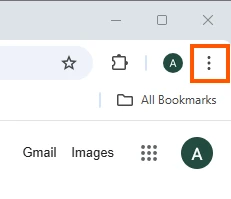
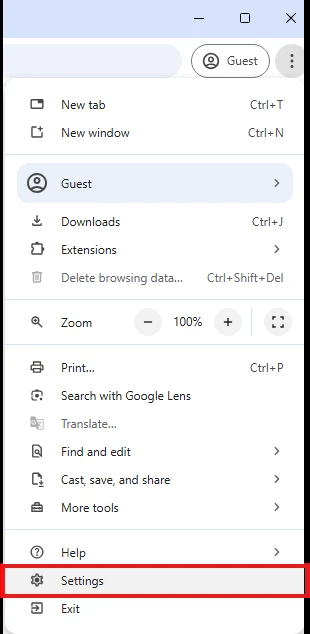
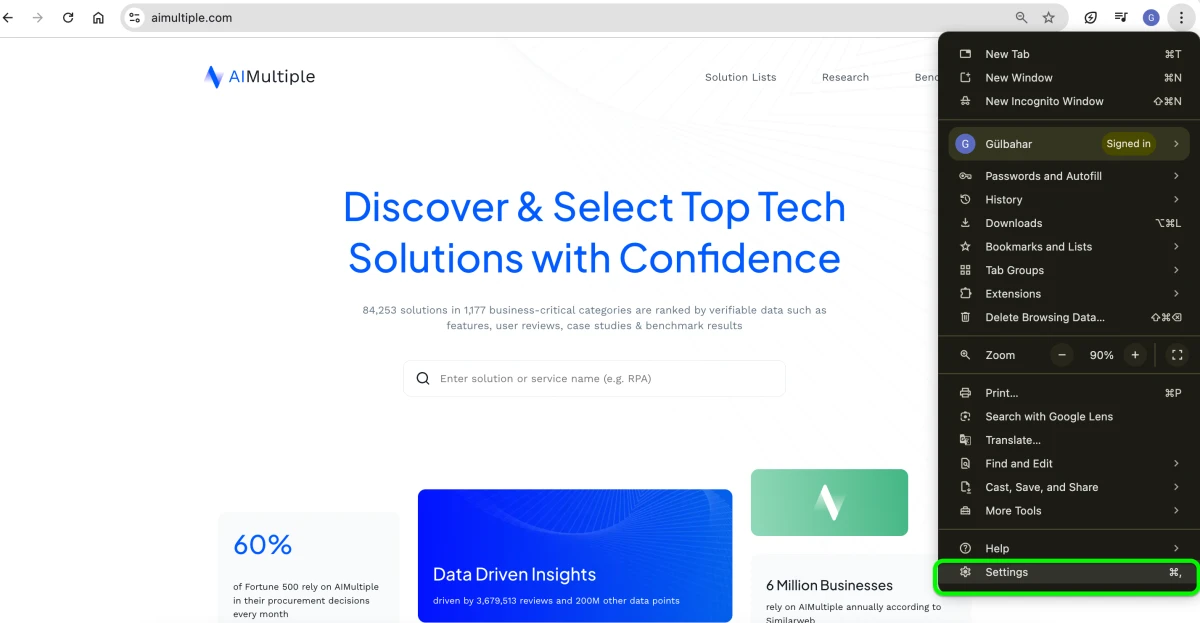
- Pour ouvrir les paramètres de Chrome, cliquez sur le menu à trois points dans le coin supérieur droit, puis accédez aux paramètres.
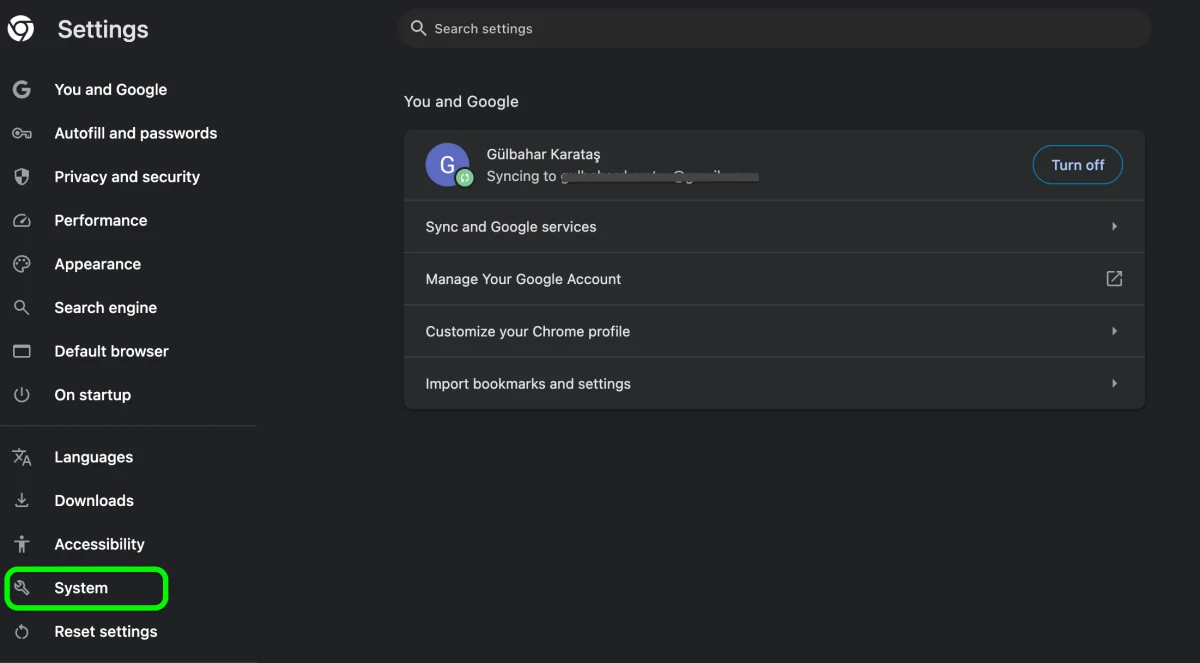
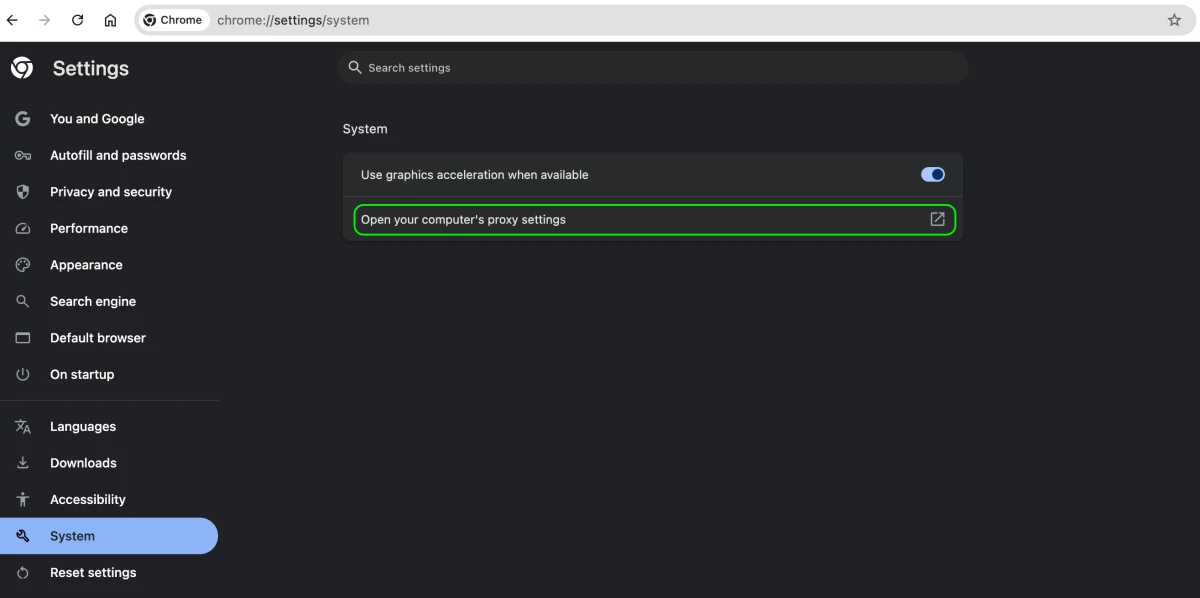
- Faites défiler vers le bas et cliquez sur « Système ».
- Cliquez sur l’option Ouvrir les paramètres proxy de votre ordinateur .
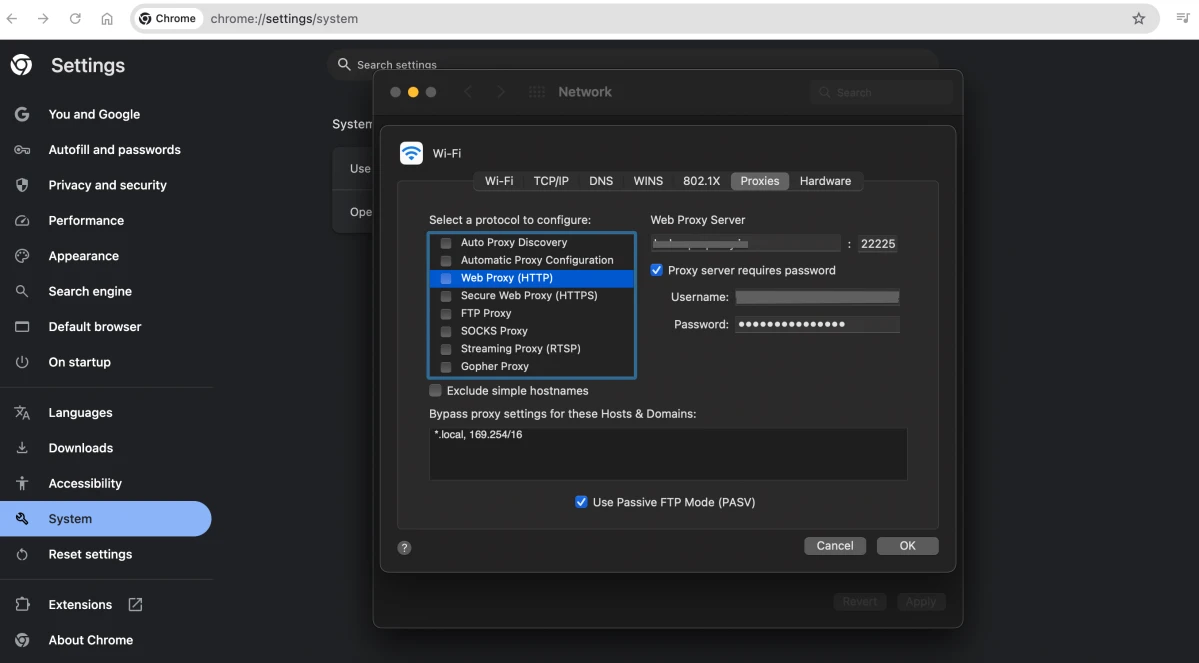
- Cela ouvrira la page Proxies dans les options Réseau, car Chrome ne dispose pas de paramètres de serveur proxy intégrés à l’application. Sélectionnez le type de serveur proxy que vous souhaitez configurer. Cliquez sur OK après avoir saisi les informations du serveur proxy.
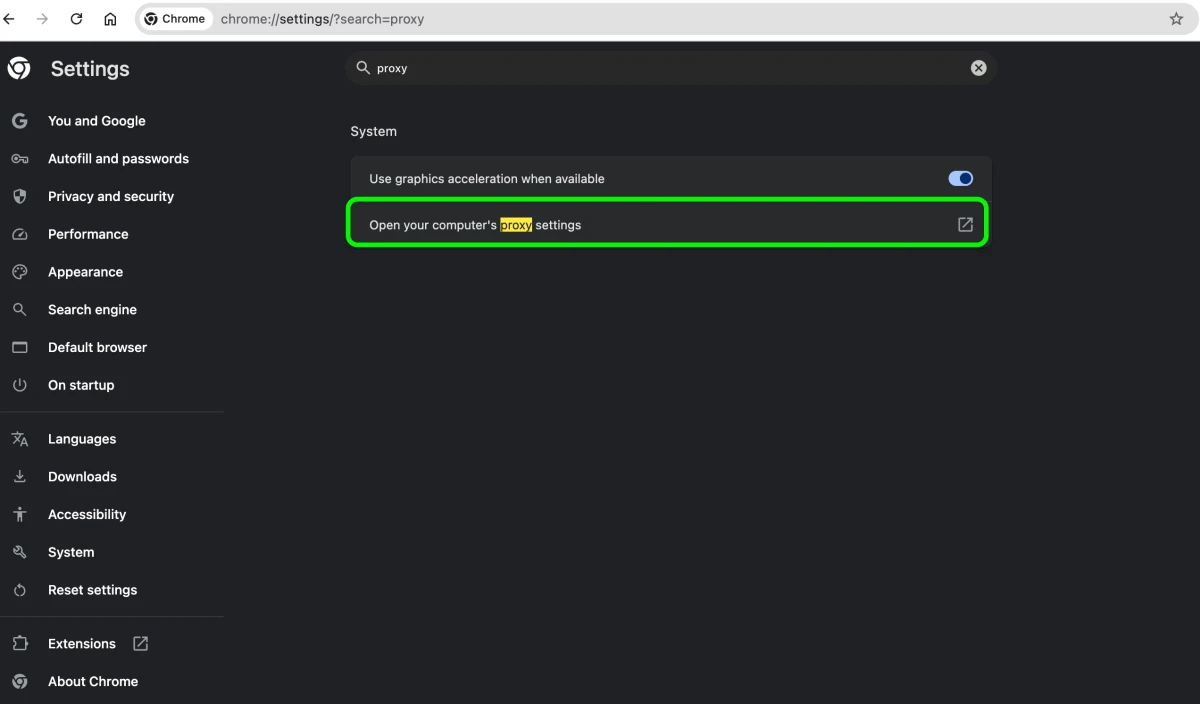
Avertissement : les paramètres proxy de Chrome sont également accessibles en cliquant sur le menu à trois points dans le coin supérieur droit > en sélectionnant Paramètres > en saisissant proxy dans la barre de recherche en haut de la page des paramètres > l’option « Ouvrir les paramètres proxy de votre ordinateur » apparaîtra dans les résultats de recherche.
Définir un proxy dans Chrome sur Windows
- Ouvrez votre navigateur Chrome et cliquez sur l’icône du menu à trois points.
- Sélectionnez Paramètres dans le menu déroulant.
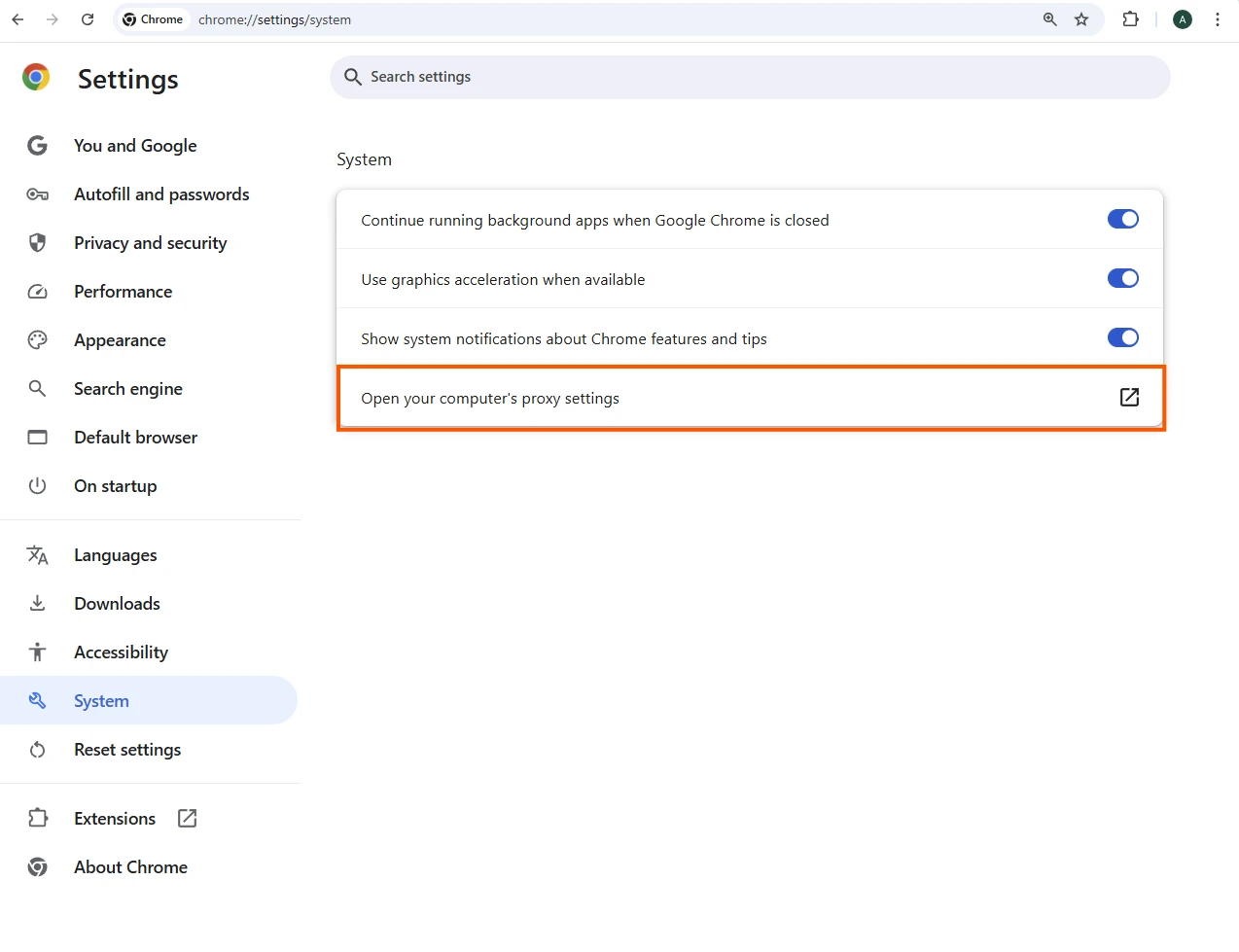
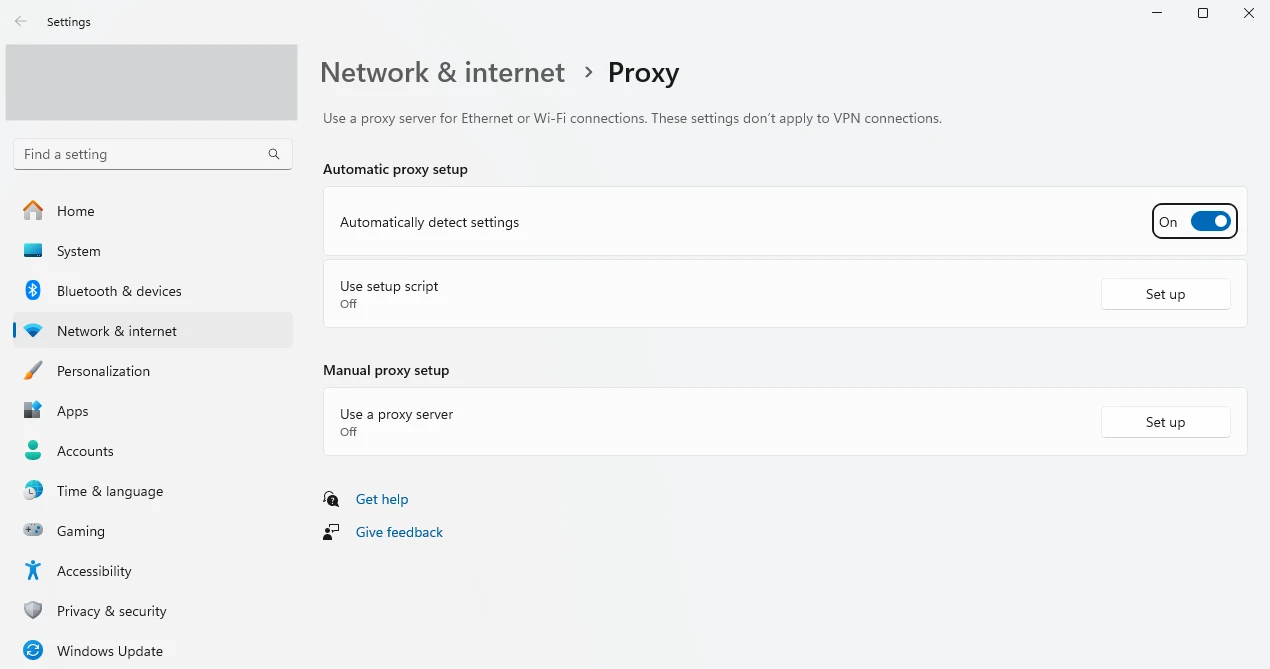
- Cliquez sur la section Système, puis sur Ouvrir les paramètres proxy de votre ordinateur. Cela ouvrira la fenêtre des paramètres proxy.
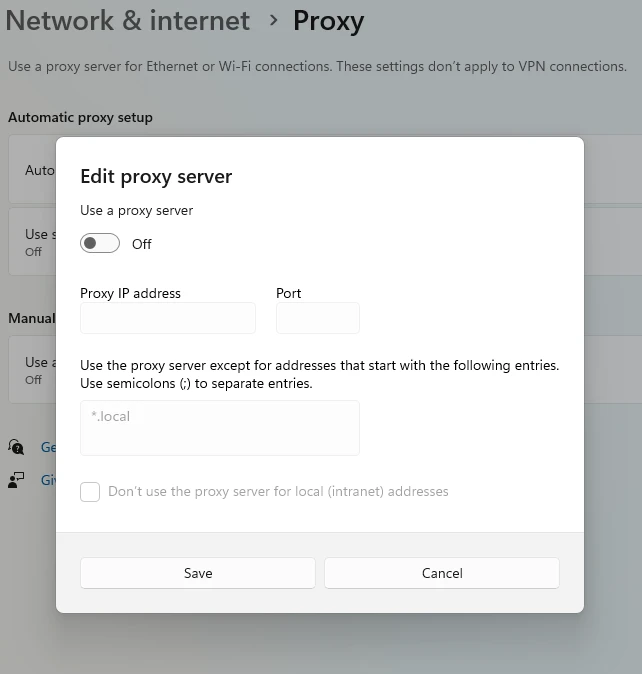
- Basculez sur Activé dans la section configuration manuelle du proxy.
- Saisissez les détails du proxy nécessaires, tels que l’adresse IP et le numéro de port fournis par votre fournisseur de services proxy.
Définir un proxy dans Chrome sur Linux
Chrome sous Linux lit les paramètres réseau de l’environnement de bureau. Sur GNOME :
- Ouvrez Paramètres → Réseau → Proxy réseau.
- Réglez le mode sur Manuel et saisissez l’hôte et le port pour chaque protocole.
Chrome respecte également les variables d’environnement http_proxy, https_proxy et no_proxy lorsqu’il est lancé depuis un terminal. Pour appliquer un proxy à Chrome, utilisez l’option de ligne de commande ci-dessous.
Définir un proxy dans Chrome avec une extension
Utilisez une extension proxy maintenue, compatible Manifest V3, pour appliquer un proxy dans Chrome. Par exemple, l’extension d’origine Proxy SwitchyOmega ne fonctionne plus sur Chrome depuis que Google a retiré Manifest V2 à la mi-2025. Une fois installée :
- Ouvrez l’extension et créez un nouveau profil proxy.
- Définissez le protocole (HTTP, HTTPS ou SOCKS5) et saisissez l’adresse IP et le port du proxy.
- Ajoutez un nom d’utilisateur et un mot de passe si votre proxy exige une authentification.
- Enregistrez, activez le profil depuis la barre d’outils et confirmez votre adresse IP sur un site de vérification.
Pour une comparaison testée des options gratuit et premium, consultez notre guide des meilleures extensions proxy pour Chrome.
Définir un proxy pour Chrome (option de ligne de commande)
L’option --proxy-server applique un proxy à une seule instance de Chrome sans modifier les paramètres système.
Windows :
macOS :
Linux :
Fermez toutes les fenêtres Chrome en cours d’exécution avant d’utiliser l’option. Chrome redirige un nouveau lancement vers le processus existant et ignore sinon l’option. Pour garder une session normale ouverte en même temps, ajoutez un profil distinct : --user-data-dir="/tmp/chrome-proxy".
Comment désactiver les paramètres proxy de Chrome ?
Pour désactiver vos paramètres proxy de Chrome, procédez comme suit :
Préférences Système > Réseau > Avancé > Proxies > Décochez tous les protocoles > cliquez sur OK, puis sur Appliquer.
 Ajouter comme source préférée
Chrome utilise-t-il les paramètres proxy du système ?
Chrome ne possède pas de moteur proxy qui lui soit propre. Sur Windows, il lit le proxy système via WinInet ; sur macOS et Linux, il utilise les paramètres du système d’exploitation ou de l’environnement de bureau.
Tout proxy défini au niveau du système d’exploitation s’applique donc automatiquement à Chrome, c’est pourquoi « modifier le proxy de Chrome » revient à modifier le proxy du système.1
FAQ
Un proxy achemine le trafic de Chrome via un serveur intermédiaire au lieu d’une connexion directe, ce qui modifie l’adresse IP et la localisation que voient les sites Web.
Comme Chrome repose sur le proxy système, tout proxy que vous configurez s’applique à chaque application qui utilise la pile réseau du système d’exploitation.
Non. Chrome utilise la configuration proxy de votre système d’exploitation. L’ouverture des paramètres proxy depuis le menu de Chrome lance la page de proxy du système d’exploitation.
Cliquez sur le menu à trois points → Paramètres → Système → Ouvrir les paramètres proxy de votre ordinateur, ou saisissez proxy dans la barre de recherche des paramètres et sélectionnez la même option.
Oui. Sur Windows, Chrome lit le proxy système via WinInet, de sorte que tout proxy défini dans Réseau & Internet → Proxy s’applique à Chrome.
Citer cette recherche
Choisissez le format qui correspond à votre lieu de publication. Coller la version avec lien dans votre CMS préserve le lien retour.
@misc{karatas2026,
  author = {Karatas, Gulbahar},
  title  = {{Paramètres proxy de Chrome: Windows, Mac et Linux}},
  year   = {2026},
  month  = aug,
  howpublished    = {\url{https://aimultiple.com/chrome-proxy-settings}},
  note   = {AIMultiple. Consulté le 4 août 2026}
}
Journal des modifications
3 mises à jourAjout d'une section sur la configuration d'un proxy Chrome via une extension
Ajout de sections sur la configuration d'un proxy Chrome sous Linux et via l'option en ligne de commande --proxy-server.
Ajout d'une section sur les paramètres de confidentialité vs. le masquage manuel de proxy.
Liens de référence
À lire ensuite
Comment configurer les paramètres du serveur proxy sur Android

Meilleurs serveurs proxy Spotify & paramètres proxy
Fournisseurs de proxies IPv6: tarification et performance
Top 5 des extensions Chrome gratuites pour le Web Scraping
Configuration du proxy Telegram: liens gratuits & guide étape par étape
Meilleures extensions proxy Chrome: gratuites et premium

Soyez le premier à commenter
Votre adresse courriel ne sera pas publiée. Tous les champs sont obligatoires. Les commentaires sont laissés dans leur langue d'origine.